
ユーチューブでお気に入りの動画を見ようとしたら、なぜか画面が真っ暗なままだったり、見慣れないエラーメッセージが出てブロックされていて見られないといった経験は誰にでもあるのではないでしょうか。学校のパソコンや会社のネットワークで厳しい制限がかかっていたりして、なんとかユーチューブのブロックを解除する裏ワザはないかなとネットで必死に探している方も少なくないかもしれませんね。また、設定画面で制限付きモードがどうしても解除できない原因が分からず何時間も悩んでいたり、お子さんの端末にかかっているファミリーリンクの制限を保護者のスマホから適切に変更したいという保護者の方からの声もよく耳にします。さらには、過去に人間関係のトラブルなどで設定した特定のチャンネルのブロックを解除する手順を改めて知りたい方もいるかと思います。通信制限を回避するためにプロキシやVPNの利用を真剣に考えている方へ向けても、この記事ではそれぞれの状況に応じた具体的な解決策を分かりやすくお伝えしていきます。
- 学校や職場でユーチューブが制限される仕組みと注意点
- 制限付きモードやファミリーリンクのロックを解除する手順
- プロキシやVPNを使って地域制限などのブロックを突破する方法
- 特定のチャンネルやユーザーのブロック設定を見直すコツ


ユーチューブのブロックを解除する基本と原因
- 学校の制限を回避する裏ワザと注意点
- 制限付きモードが解除できない原因と対策
- ファミリーリンクによる制限の仕組み
- 保護者のスマホから各種制限を変更する
- デバイスの設定やネットワーク要因を確認
学校の制限を回避する裏ワザと注意点
なぜ学校のパソコンやWi-Fiでは動画が見られないのか
学校で配られたタブレットやChromebook、あるいは職場の社内Wi-Fiなどでは、学習や本来の業務に関係のないウェブサイトを自由に見られないように、専用の強力なフィルターがかけられていることがほとんどですね。これにはMDM(モバイルデバイス管理)というシステムや、ネットワークの出入り口を監視するゲートウェイという仕組みが使われています。学校の先生や企業のシステム管理者は、このシステムを使って「YouTubeのドメインにはアクセスさせない」「特定のアプリは起動できないようにする」といったルールを一括で設定しているんです。だからこそ、私たちがいくら手元の画面でユーチューブを開こうとしても、通信の途中でシャットアウトされてしまうわけですね。
よく耳にする「裏ワザ」の実態とは?
ネットで少し検索してみると、「学校の制限をすり抜ける裏ワザ!」といった情報がたくさん出てきますよね。例えば、ユーチューブのURLを少しだけ書き換えて別のサイト経由でアクセスする方法や、Google翻訳の機能を使って無理やりページを表示させる方法、さらには特定のマイナーなブラウザアプリをこっそりインストールして制限を回避するといった手口が紹介されていることがあります。確かに、学校側のフィルター設定が少し甘い場合は、こうした裏ワザと呼ばれるような単純な方法で一時的にユーチューブのブロックを解除できてしまうケースも実際にあるようです。私自身も「そんな方法があるのか」と驚いたことがあります。
絶対にやってはいけないNG行動とその理由
ただ、ここで一つ声を大にしてお伝えしておきたい重要な注意点があります。学校から支給されている端末に入っている管理システム(MDM)を、専用のソフトウェアなどを使って無理やり解除したり、プロファイルを勝手に削除したりするような行為は、絶対にやめてください。これは単なるいたずらでは済まされず、重大な校則違反になるだけでなく、端末のセキュリティリスクを飛躍的に高めてしまう極めて危険な行為だからです。
セキュリティの壁を壊すことの本当の恐ろしさ
管理システムを強制的にバイパスするということは、ウイルスなどの脅威から端末を守っているバリアを自分から壊してしまうことと同じです。その結果、悪意のあるマルウェアに感染してしまったり、端末の中に入っている個人的なデータや写真、さらには学校の重要な情報がインターネット上に漏洩してしまったりする可能性すらあります。
ルールを守りながら快適な環境を作るために
「どうしても休憩時間に好きな動画を見たい!」という気持ちはとてもよく分かります。でも、一時の娯楽のために自分自身の安全や信用を危険にさらすのは、あまりにもリスクが大きすぎますよね。もし自由に動画を楽しみたいのであれば、学校のWi-Fiを使わずに自分自身のスマートフォンのモバイルデータ通信(4Gや5G)を利用するか、家に帰ってから自分のパソコンでゆっくり楽しむのが一番安心で確実な方法かなと思います。裏ワザに頼らなくても、ルールの中で安全に楽しむ方法はいくらでもありますからね。
制限付きモードが解除できない原因と対策
そもそも「制限付きモード」ってどんな機能?
ユーチューブを使っていると、「制限付きモード」という言葉を見かけたことがあるかもしれませんね。これは、未成年の方にとってショッキングかもしれない成人向けのコンテンツや、暴力的な描写が含まれる動画を、システムが自動的に判断して画面に表示させないようにする安全フィルターのことです。動画のタイトルや説明文、他のユーザーからの報告などをもとに、AIが「この動画は少し過激かも」と判断したものを隠してくれる便利な機能なんですが、時には見たい普通の動画まで非表示になってしまうこともあります。
なぜボタンがグレーアウトして押せなくなるのか?
通常であれば、この制限付きモードはユーチューブの設定画面から自分の好きなタイミングでオンとオフを切り替えることができます。でも、「制限付きモードをオフにしたいのに、ボタンがグレーになっていて全く押せない!」と焦ってしまった経験はありませんか?画面には「ネットワーク管理者によってオンにロックされています」といったメッセージが出ていることもあります。この解除できない状態に陥ってしまうと、いくらアプリを再起動しても直らないので、本当に困ってしまいますよね。実は、この制限付きモードのロック状態は、原因が一つではないため少し複雑なんです。
原因を探る!三層診断アーキテクチャの考え方
このやっかいなロック状態を解決するには、原因を3つの層に分けて考える「三層診断アーキテクチャ」という見方をするとスッキリします。
ロックを引き起こす3つの層(レイヤー)
- ネットワーク層:接続しているWi-Fiルーターや通信回線自体が制限をかけている。
- 端末(デバイス)層:スマホやタブレット本体のOS設定が制限をかけている。
- アカウント層:ログインしているGoogleアカウント自体に制限のルールがある。
これらのどれか一つでも制限を「オン」にしていると、それが優先されてしまって、手元のユーチューブアプリからは解除できなくなってしまうという仕組みなんです。
具体的な診断方法と対策ステップ
まずは一番疑わしい「ネットワーク層」の確認から始めましょう。図書館やカフェの無料Wi-Fi、あるいは学校のネットワークに繋いでいる場合、その場所の管理者が強制的に制限付きモードを適用しているケースが非常に多いです。対策としては、一度Wi-Fiの接続を切って、スマートフォンのモバイルデータ通信(キャリアの電波)に切り替えてみてください。もしこの操作をした直後に制限付きモードが解除できるようになったら、原因はさっきまで繋いでいたWi-Fi環境にあったということが確定します。
もしWi-Fiを切っても直らない場合は、「アカウント層」を疑います。学校や会社から配られたGoogleアカウント(Google Workspaceアカウントなど)でログインしていませんか?組織のアカウントは、大元の管理者が制限を固定しているため個人の操作では解除できません。この場合は、個人のプライベートなGoogleアカウントを追加して、そちらに切り替えてから動画を見るようにすれば、スムーズに解決できるはずですよ。

ファミリーリンクによる制限の仕組み
Googleファミリーリンクの強力な管理機能とは?
お子さんが初めてスマートフォンを持つようになった時、親としては「変な動画を見ないかな」「何時間も使いすぎないかな」と心配になるものですよね。そんな時に多くのご家庭で導入されているのが、Googleが提供している「ファミリーリンク」という見守りアプリです。このアプリを使うと、保護者は自分のスマホからお子さんのスマホの利用時間を制限したり、今どこにいるのか位置情報を確認したり、そしてユーチューブでどんな動画を見られるかを細かくコントロールすることができるようになります。
なぜ子供のスマホからでは設定を変えられないの?
ファミリーリンクで管理されているお子さんのアカウントは、Googleのシステムの中でも特別で極めて強固な保護設定が適用されます。よくあるのが、お子さんが自分のスマホでユーチューブの設定画面を開き、こっそり制限を解除しようとするケースです。でも、いくら設定を「オフ」に変更してアプリを再起動しても、一瞬で元の「オン」の状態に戻ってしまいます。これはバグではなく、お子さんの端末からは保護者の設定を絶対に上書きできないようにする、正常な安全仕様なんですね。親が設定したルールが簡単に変えられてしまっては、見守りアプリの意味がなくなってしまいますから。
制限がかかっている時に起きる具体的な症状
ファミリーリンクの制限がしっかり効いていると、ユーチューブの画面にはいくつか特徴的な変化が現れます。一番分かりやすいのは「コメント欄」です。お子さんのアカウントでは、他の人が書いたコメントを読むことはできても、自分で新しくコメントを書き込む機能はシステムによって強制的に無効化され続けます。また、生配信のライブチャットが全く表示されなかったり、検索窓で特定のキーワードを入力しても「結果がありません」と真っ白になってしまうこともあります。これらはすべて、お子さんをネットのトラブルから未然に防ぐための強力なシールドが働いている証拠と言えます。
年齢制限の壁と13歳というターニングポイント
「この厳しい制限はいつまで続くの?」と疑問に思う方もいるかもしれません。実はGoogleのアカウントには、年齢によるターニングポイントがあります。
13歳になるとどうなる?
日本では、お子さんが13歳(中学生になる頃ですね)の誕生日を迎えると、Googleアカウントを自分自身で管理するための手続きを行うことができるようになります。この「自己管理への移行」を完了させると、それまでガチガチだったファミリーリンクの強制的な制限機能は段階的に解除され、大人と同じように自由に設定できるようになっていく仕組みです。
ただし、13歳になったからといって自動的にすべての制限が消えるわけではなく、保護者と相談しながら徐々にステップアップしていくことが大切ですね。
保護者のスマホから各種制限を変更する
保護者側のスマホでアプリを開く前の準備
ファミリーリンクによってかけられているユーチューブの制限を緩めたり、逆に少し厳しくしたりしたい場合は、必ず「保護者のスマホ」から操作を行う必要があります。お子さんのスマホをいくらいじっても解決しません。まずは保護者ご自身のスマートフォンを手元に用意し、インストールされている「ファミリーリンク」アプリを開いてください。この時、アプリが最新のバージョンにアップデートされているかどうかも、念のためアプリストアで確認しておくと、途中でエラーが起きにくくて安心かなと思います。
3段階のコンテンツレベルを詳しく解説
ファミリーリンクのアプリを開き、管理したいお子さんの名前(アカウント)をタップします。次に「管理」という項目から「YouTube」の設定画面へと進んでください。すると、「コンテンツレベル」という設定項目が出てきます。ここでは、お子さんの年齢や心の成長度合いに合わせて、視聴を許可する動画の広さを3つの段階から選ぶことができるようになっています。どれを選ぶべきか迷うと思うので、分かりやすく表にまとめてみました。
保護者が選べる3つのコンテンツレベル
| レベル名 | 対象の目安 | 視聴できる動画の範囲 |
|---|---|---|
| 探索 | 9歳以上向け | 教育コンテンツ、VLOG、ゲーム実況など。不快な言葉は最小限。 |
| さらなる探究 | 13歳以上向け | 「探索」の内容に加え、ライブ配信や日常的な広範の動画が含まれる。 |
| YouTubeの大部分 | 年長のティーンエイジャー | 18歳以上の年齢制限動画を除く、プラットフォーム上のほぼすべての動画。 |
具体的な設定変更のステップバイステップ
設定を変更する手順はとても簡単です。上記の表を参考に、今のお子さんに一番合っていると思うレベルの丸いボタンをタップして選択します。そのあと、画面の指示に従って「選択」や「保存」のボタンを押せば完了です。この操作を行った瞬間に、クラウド経由でお子さんのスマートフォンにも新しいポリシー(ルール)が同期されます。設定が終わったら、お子さんのスマホでユーチューブアプリを開き直してみて、今まで見られなかった動画が表示されるようになったか確認してみてくださいね。
YouTube Kidsアプリを利用している場合の検索設定
もし、通常のユーチューブアプリではなく、小さなお子様向けのより安全な「YouTube Kids(ユーチューブキッズ)」アプリを使わせている場合は、少し設定の項目が違います。保護者のファミリーリンクアプリから「YouTube Kidsの設定」に入ると、「検索」機能のオン・オフを切り替えるトグルスイッチがあります。この検索機能をオフにすると、お子さんは自分で好きなキーワードを入力して動画を探すことが一切できなくなります。保護者が事前に「これなら見てもいいよ」と許可した動画やチャンネルしか画面に表示されなくなるため、とても強力な制限を作動させることができます。状況に応じて賢く使い分けてみてください。
デバイスの設定やネットワーク要因を確認
スマホ本体の設定(OSレベルの制限)を見落としていませんか?
ここまでネットワーク環境やGoogleアカウント側の制限についてお話ししてきましたが、「アカウントは大人用のものだし、Wi-Fiも家のものを使っているのに、なぜか動画がブロックされる!」というケースも実は少なくありません。そんな時に盲点になりやすいのが、スマートフォンやタブレット本体(デバイス)に組み込まれているOSレベルの設定です。アプリ自体の設定をいくら確認しても問題が見つからない時は、デバイス全体を管理している大元の設定画面にヒントが隠されていることが多いんですよね。
iPhone・iPadユーザー必見!スクリーンタイムの落とし穴
特に注意していただきたいのが、iPhoneやiPadなどApple製の端末を使っているユーザーの方です。iOSには「スクリーンタイム」という、使いすぎを防止するための非常に優秀な機能が標準で搭載されています。実はこの機能が、ユーチューブのブロックを引き起こしている犯人であるケースがよくあるんです。
iPhoneの「設定」アプリを開き、「スクリーンタイム」の中にある「コンテンツとプライバシーの制限」という項目をタップしてみてください。もしここのスイッチが緑色(有効)になっていて、「コンテンツ制限」の中の「Webコンテンツ」がフィルタリングされる設定になっていた場合、Apple側の厳しいOS制限がGoogleアプリの設定を強制的に上書きしてしまいます。その結果、ユーチューブアプリの画面上では制限付きモードがガッチリとロックされてしまい、解除できない状態になってしまうんです。これを直すには、スクリーンタイムの設定自体を緩めるか、パスコードを入力してオフにする必要があります。
ブラウザのキャッシュと過去のセッションの悪戯
アプリではなく、SafariやChromeなどのブラウザを使ってユーチューブを見ている方にも特有のトラブルがあります。過去に一度でも「このブラウザで制限付きモードをロックする」という設定をしてしまった場合、その後にログアウトしたとしても、ブラウザの中に残っているCookie(クッキー)やキャッシュと呼ばれる一時データが原因で、制限がずっと維持されたままになってしまうことがあるんです。自分がそんな設定をした記憶がなくても、家族が共有のパソコンで設定していたりすることもあります。
キャッシュが原因かどうかの見極め方
ブラウザの「シークレットモード」や「プライベートブラウズ」と呼ばれる、履歴を残さない真っ新なウィンドウを開いてユーチューブにアクセスしてみてください。もしシークレットモードなら普通にブロックされずに動画が見られるという場合は、通常のブラウザに残っているキャッシュデータが原因で間違いないでしょう。ブラウザの設定から履歴とCookieをすべて消去することでスッキリ解決できますよ。
どうしても直らない時の最終確認チェックリスト
いろんな設定を見直してみてもやっぱり解決しない時は、IT機器の基本である「リセット」を試してみるのが一番です。スマートフォンの電源を一度完全に落として再起動してみる、ユーチューブのアプリが古いままなら最新版にアップデートする、あるいはいっそのことアプリを一度削除してもう一度インストールし直してみる、といった基本操作です。意外と、アプリのちょっとした一時的な不具合が原因で画面がロックされていただけで、再インストールであっさりと直ってしまったという声もよく聞きますので、諦めずに試してみてくださいね。
ユーチューブのブロックを解除する実践と手順
- プロキシを活用したアクセス制限の回避策
- VPNを利用して地域制限のブロックを突破
- 特定のチャンネルのブロックを解除する手順
- アカウントのモデレーション設定を見直す
プロキシを活用したアクセス制限の回避策
Webプロキシってそもそもどんな仕組み?
学校や会社のネットワークでかけられているアクセス制限を回避する手段として、昔からよく知られているのが「プロキシ(代理サーバー)」を使う方法です。少し専門的に聞こえるかもしれませんが、仕組みは意外とシンプルです。通常ならあなたのスマホから直接ユーチューブに「動画を見せて!」とリクエストを送るところを、間に「プロキシサーバー」という中継地点を挟むんです。
あなたのスマホはまずプロキシサーバーにアクセスし、プロキシサーバーが代わりにユーチューブの動画データを受け取って、それをあなたのスマホに届けてくれます。ネットワークの監視カメラ(フィルター)から見ると、あなたはユーチューブではなく「名前も知らない別のサーバー(プロキシ)」と通信しているようにしか見えないため、ブロックされずにすり抜けることができる、というわけですね。
ブラウザから手軽に使えるWebプロキシサイトの例
プロキシの中でも特に手軽で人気があるのが、「Webプロキシ」と呼ばれるサービスです。これはパソコンやスマホの設定をいじる必要がなく、専用のウェブサイトにアクセスして、そのサイトの中にある検索窓に「youtube.com」と入力するだけで使えるという優れものです。海外のサイトが多いですが、無料で使えるWebプロキシサイトは探せばたくさん見つかります。「ちょっとの間だけブロックを回避して動画を見たい」という人にとっては、非常に魅力的な裏ワザとして広まっているのもうなずけます。
無料プロキシに潜む「タダより高いものはない」リスク
しかし、ここで私からどうしてもお伝えしておきたいことがあります。それは、完全無料で提供されているWebプロキシの利用には、目に見えない大きなリスクが潜んでいるということです。プロキシサーバーを維持するには莫大なコストがかかります。それなのに完全無料で提供している業者は、どうやって利益を出しているのでしょうか?
無料プロキシの恐ろしい落とし穴
一部の悪質な無料プロキシサービスでは、あなたがプロキシ経由でやり取りした通信データ(入力したパスワードや検索履歴など)をこっそり収集して第三者に販売したり、画面いっぱいに怪しい広告を強制的に表示させたりして利益を得ているケースが報告されています。通信を暗号化していないサービスも多く、セキュリティは非常に脆弱です。
動画再生には不向き?通信速度の限界
セキュリティのリスクに加えて、実用面でも無料プロキシはユーチューブの視聴にはあまり向いていません。世界中から大勢の人が一つの無料サーバーに群がるため、通信回線がパンク状態になり、速度が極端に遅くなってしまうんです。動画を再生しようとしても、画質がガサガサに荒れてしまったり、ローディングのくるくるマークが数分おきに表示されて動画が止まってしまったりして、かえってストレスが溜まる結果になることがほとんどかなと思います。安全で快適に動画を楽しむなら、この後で紹介するVPNのほうが圧倒的におすすめですね。
VPNを利用して地域制限のブロックを突破
ジオブロック(地域制限)とは何か?なぜ起こるのか?
「お住まいの地域では著作権上の理由でブロックされています」——海外の音楽アーティストのMVや、スポーツのハイライト映像を見ようとした時に、この冷酷なエラーメッセージに出くわしてガッカリしたことはありませんか?これは「ジオブロック(地域制限)」と呼ばれるもので、動画の権利を持っている人が「この動画はアメリカ国内の人にしか見せない」といった形で、アクセスできる国を限定しているために発生します。ユーチューブのシステムは、あなたが今インターネットに繋いでいる場所(IPアドレス)を瞬時に読み取り、許可されていない国からのアクセスだと判断すると、容赦なくブロックしてしまうんです。
VPNが地域制限の突破に最も有効な理由
この強固な地域制限の壁を、安全かつ確実に突破するための最強のツールが「VPN(仮想プライベートネットワーク)」です。VPNのアプリを使って海外のサーバー(例えばアメリカのサーバー)に接続すると、あなたの通信データは強固な暗号化トンネルを通ってアメリカのサーバーに到達し、そこからユーチューブにアクセスします。するとユーチューブ側は「あ、この人は今アメリカからアクセスしているな」と認識してくれるので、日本に居ながらにしてアメリカ限定の動画がパッと見られるようになるという魔法のような仕組みなんです。
(出典:総務省『デジタル活用の推進に向けた サイバーセキュリティの基本』)
公的機関の資料でも指摘されている通り、VPN機器やソフトウェアの脆弱性を狙ったサイバー攻撃のリスクは常に存在します。特に身元が不明な無料のVPNアプリなどは、通信内容を暗号化していなかったり、利用者のデータを不正に収集して漏洩させる危険性が高いと警告されています。安全を確保するためには、信頼できるベンダーのサービスを選ぶことが極めて重要です。
有料VPNと無料VPN、選ぶなら絶対に有料なワケ
アプリストアで「VPN」と検索すると、無料のものから有料のものまでたくさん出てきますよね。「とりあえず無料でいいや」と思ってしまうかもしれませんが、先ほどお伝えした総務省の注意喚起にもあるように、無料VPNには通信ログ(あなたが何を見たかという記録)を保存して販売しているような悪質な業者が混ざっているリスクがあります。また、無料VPNの大半はユーチューブの強力なジオブロック検知システムにすでに対策されていて、そもそもエラーを突破できないことが多いんです。プライバシーを確実に守り、高画質で動画をスムーズに楽しむなら、セキュリティ対策に莫大な投資をしている「プレミアムな有料VPN」を選ぶのが結局は一番の近道になります。
おすすめのVPNサービスとそれぞれの特徴
「じゃあ、どの有料VPNを選べばいいの?」と迷う方のために、地域制限の解除に実績があり、通信速度も安定している世界的に有名なVPNサービスをいくつかピックアップして比較表にしてみました。
地域制限解除に強い定番VPNサービスの比較
| VPNサービス名 | ジオブロック対応 | 主な特徴と強み |
|---|---|---|
| NordVPN | 非常に強い(完全対応) | 世界中に圧倒的な数のサーバー網を持ち、4K動画の再生でもカクつかない高速通信が魅力。セキュリティ機能もトップクラス。 |
| Surfshark | 非常に強い(完全対応) | 一つのアカウントで家族全員のスマホやパソコンを何台でも無制限に同時接続できるので、コストパフォーマンスが最強。 |
| Private VPN | 強い(完全対応) | アプリの操作画面がシンプルで分かりやすく、VPNを初めて使う初心者の方でも迷わずに強固なセキュリティを使える。 |
これらの有料VPNの多くは「30日間返金保証」といったお試し期間を用意してくれています。海外旅行の期間中だけ使ってみたい、あるいは見たい動画を数日だけ楽しみたいという場合なら、実質的にリスクなしで高度なブロック回避機能を体験できるので、ぜひ上手に活用してみてくださいね。
VPNを利用したアクセス制限の回避や、他国のコンテンツの視聴は、各動画配信サービスの利用規約やその国の法律によって解釈が分かれる場合があります。この記事で紹介している手法は一般的な知識としての目安であり、最終的な行動の判断はご自身の責任で行っていただきますようお願いいたします。専門的な判断が必要な場合は、法律の専門家にご相談くださいね。
特定のチャンネルのブロックを解除する手順
誤ってユーザーをブロックしてしまった!焦らなくて大丈夫です
ここまでは、システムやネットワークによるブロックについて解説してきましたが、ユーチューブを使っていると人間関係のちょっとしたいざこざで、特定のユーザーやチャンネルを自分からブロックしてしまうこともありますよね。あるいは、ライブ配信のチャット欄をスクロールしている時に、指が滑って全く関係ない人を誤ってブロックしてしまい、「あっ!どうしよう!」と焦ってしまった経験がある方もいるかもしれません。でも安心してください。自分が設定したブロックは、いつでも簡単に解除して元通りに戻すことができます。
パソコンのブラウザからブロックを解除する詳しい手順
一番確実で全体を見渡しやすいのは、パソコンのウェブブラウザを使った解除方法です。ユーチューブというより、Googleアカウント全体のブロックリストを管理する画面にアクセスするのがポイントです。
- パソコンのブラウザ(Chromeなど)を開き、ブロックを解除したいアカウントでGoogleにログインします。
- Googleアカウントの管理画面から「ユーザーと共有」などの項目を探し、「ブロックしたユーザー」のリスト一覧ページにアクセスします。
- 過去にあなたがブロックした人たちの名前とアイコンがずらっと並んでいるはずです。
- その中から「あっ、この人だ」という対象ユーザーを見つけたら、名前の横にある「X(バツ)マーク」をクリックするだけです。
これで、そのユーザーへのブロック制限は即座に撤回され、再びあなたのチャンネルにコメントを残したりできるようになりますよ。
スマホアプリ(iPhone/Android)から解除する方法
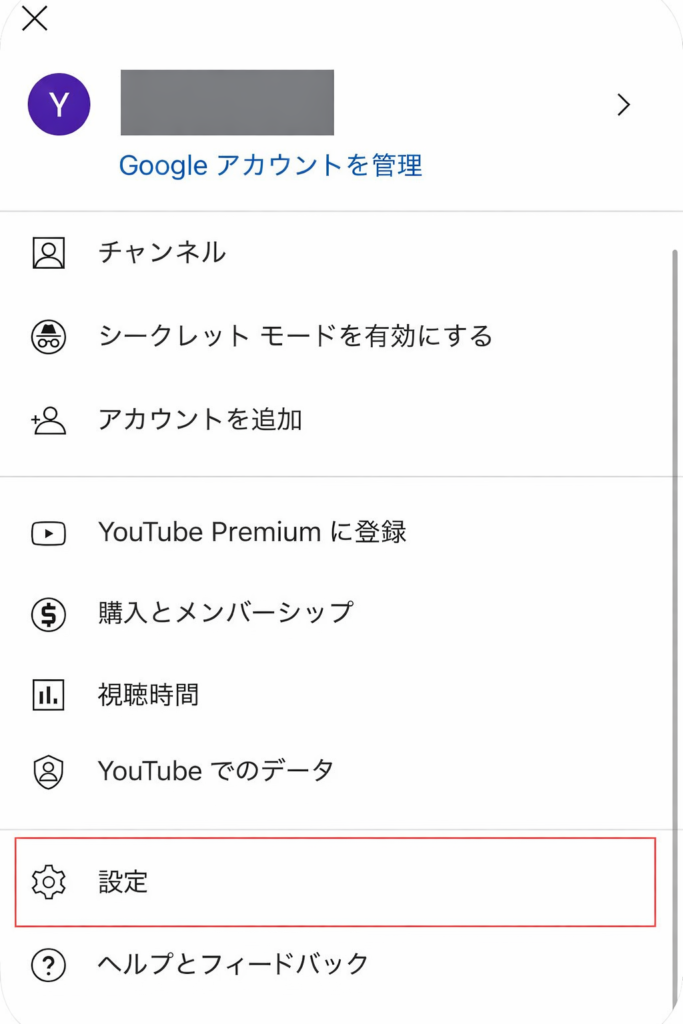
もちろん、スマートフォンだけでも解除操作は可能です。いつも使っているユーチューブアプリを開いてください。画面の右下(アップデートによっては右上にあることもあります)に、自分のプロフィールアイコンが表示されていますよね。そこをタップしてアカウントのメニューを開きます。次に歯車のマークの「設定」を選び、「プライバシー」や「コミュニティ」といった設定項目へと進んでいきます。その中に「ブロック中のユーザー」というセクションがあるので、そこを開くとパソコンの時と同じようにリストが確認できます。該当するユーザーを見つけて「解除」をタップすれば完了です。ベッドに寝転がりながらでもサクッと直せるので簡単ですね。
反映までのタイムラグに注意しましょう
「よし、ブロックを解除したぞ!」と思ってすぐに相手のチャンネルを見に行ったり、相手にコメントを書き込んでもらったりした時、あれ?まだ反映されていない?と戸惑うことがあるかもしれません。システム上で解除の操作を行っても、世界中にあるユーチューブのサーバーのデータが同期されるまでに、少しだけタイムラグ(遅延)が発生することがあります。もしすぐに直らない場合は、アプリを一度完全に終了させてから再起動してみたり、ブラウザのキャッシュ(一時データ)をクリアして、5分ほど待ってからもう一度確認してみてください。ほとんどの場合は、少し待つだけで正常に反映されるはずですよ。
アカウントのモデレーション設定を見直す
「ブロック」「非表示」「おすすめ」の違いを正確に知ろう
ユーチューブの画面には、嫌な思いをしないための自衛機能がいくつか用意されています。でも、これらがどう違うのか、正確に理解している人は意外と少ないんですよね。「特定のチャンネルのブロックを解除したい」と思っている方とお話ししていると、実はブロックではなく「おすすめに出さない」設定にしていただけだった、という勘違いもよくあります。問題を見直すためには、まずはこれらの機能の違いを整理しておくことがとても大切です。
3つの自衛機能の決定的な違い
- ユーザーをブロック:相手との関わりを「完全に遮断」します。相手はあなたにコメントできなくなり、他のGoogleサービス(チャットなど)でもブロックが連動する最も強力な拒絶です。
- ユーザーを非表示(ステルスモデレーション):相手は普通にコメントを書けますが、そのコメントは本人とあなた以外には見えません。相手を刺激せずに荒らし対策をする時にクリエイターがよく使う手法です。
- おすすめに出さない:相手に制限をかけるわけではなく、「このチャンネルの動画を私のホーム画面に出さないで」とAIにお願いするだけの機能です。
自分が本当にやりたかった設定はどれか?
この違いを知っておくと、設定を見直す時にとても役立ちます。もしあなたが「昔喧嘩してブロックした友人と仲直りしたから、またコメント欄でやり取りしたい」というのであれば、先ほど紹介した「ブロックの解除」手順を行うのが正解です。でも、「ゲーム実況ばかりおすすめに出てきてウザかったから表示しないようにしたけど、やっぱりまた見たくなった」という場合は、ブロックリストを見てもそのチャンネルは載っていません。Googleアカウントのマイアクティビティ履歴などから「興味なし」のフィードバック履歴を削除して、アルゴリズムをリセットしてあげる必要があるんです。
定期的なモデレーション設定の棚卸しをおすすめする理由
人間の好みや人間関係は、時間が経てば変わっていくものです。数年前に「この人の動画は絶対に見たくない!」と思ってブロックや非表示に設定したチャンネルでも、今改めて見返してみると「案外面白いじゃん」と考えが変わることはよくありますよね。だからこそ、年末の大掃除のような感覚で、半年に一回くらいは自分の「ブロックリスト」や「非表示リスト」を眺めて棚卸しをしてみることをおすすめします。ずっと制限をかけたままにしておくことで、もしかしたら今のあなたにとって有益な情報や、新しい出会いを見逃してしまっているかもしれませんよ。
まとめ:ユーチューブのブロックを確実に解除
本記事のおさらい:あなたを悩ませていたブロックの正体は?
さて、かなりの長文になってしまいましたが、ここまで読んでいただき本当にありがとうございます。ユーチューブがブロックされてしまうという一つの悩みをとってみても、その裏側にはこれほど多様な原因とメカニズムが隠されていることがお分かりいただけたのではないでしょうか。学校や会社の「ネットワーク制限」、保護者が設定する「ファミリーリンク」、地域で弾かれる「ジオブロック」、そして自分自身で設定した「アカウントのモデレーション制限」。まずはご自身が今、どの壁にぶつかっているのかを冷静に見極めることが、解決への唯一の近道です。
環境やシステムに合わせた最適なアプローチを
それぞれのブロックに対しては、正しい対処法が存在します。ネットワークの制限や海外の地域制限といった環境が原因のものであれば、強固なセキュリティを誇る有料のVPNサービスを活用することで、驚くほどあっさりと、しかも安全に動画を視聴できる環境を手に入れることができます。一方で、制限付きモードのロックやファミリーリンクといったシステム依存の制限に対しては、小手先の裏ワザは一切通用しません。原因となっている層(ネットワーク、デバイス、アカウント)を特定し、保護者や管理者としっかりコミュニケーションを取って正規の手順で設定を変更してもらうことが、遠回りに見えて実は一番確実な方法なんです。
最後にもう一度だけ注意喚起させてください
記事の中でも何度か触れましたが、どうしても見たいからといって、学校支給のパソコンの管理システム(MDM)を無理やり破壊したり、身元不明の怪しい無料ツールをインストールしたりするのは絶対にやめましょう。デバイスが壊れてしまったり、取り返しのつかない情報漏洩の被害に遭ったりしてからでは遅いからです。この記事でご紹介した設定方法やツールの情報は一般的な目安ですので、ご不安な場合は公式サイトの最新情報を確認するか、身近なITに詳しい専門家にご相談のうえ、自己責任で安全にご活用くださいね。
デジタル時代における安心・安全なユーチューブライフのために
ユーチューブは世界中の素晴らしい知識やエンターテインメントに触れることができる、本当に便利なプラットフォームです。時には意図しないブロックによってイライラしてしまうこともあるかもしれませんが、それらの制限は本来、私たちをネットの危険から守るために作られた盾でもあるんです。仕組みを正しく理解し、安全なツールを賢く選びながら、あなたがこれからも快適で楽しいユーチューブライフを送れるよう、この記事のノウハウが少しでもお役に立てば、もしもポケット運営者としてこれ以上嬉しいことはありません!