ユーチューブの動画を見ているとき、海外の有益な情報や面白い動画を日本語で理解したいと思うことはありませんか。スマホやパソコンからユーチューブの自動翻訳を試してみようとしたものの、具体的なやり方が分からなかったり、メニューに出ないため設定できないと悩んでいる方も多いかもしれませんね。この記事では、各デバイスでの翻訳手順から、うまく機能しない場合の解決策、さらに学習やビジネスにも役立つおすすめの拡張機能まで、分かりやすく丁寧に解説していきます。
- スマホやPCでの自動翻訳の正しい設定手順
- 翻訳メニューが出ない・できない時の原因と対処法
- 学習やビジネスに役立つおすすめの拡張機能
- 地域制限を回避して海外動画を楽しむための知識

ユーチューブの自動翻訳を使いこなす基本と設定
- スマホでの具体的なやり方と設定手順
- PCブラウザ環境における設定のやり方
- 機能が使えず翻訳できない場合の確認事項
- 画面に翻訳メニューが出ない原因と対処法
- 字幕が正常に機能しない根本的な理由
スマホでの具体的なやり方と設定手順
スマホでの動画視聴が主流になった現代
最近は、通勤や通学の電車の中、あるいは寝る前のベッドの中など、手軽なスマートフォンで動画を見る方が圧倒的に多いですよね。私自身も、ちょっとした隙間時間には必ずスマホを開いてユーチューブをチェックしています。海外のメイクアップ動画や、ガジェットのレビュー、料理のレシピなど、海外クリエイターの動画は本当にクオリティが高くて面白いものばかりです。しかし、そこで壁になるのが「言葉」の問題ですよね。英語をはじめとした外国語の動画をスマホで快適に楽しむためには、ユーチューブの自動翻訳機能をしっかりと使いこなすことが必須になってきます。
iPhoneアプリでも待望の標準サポートが開始
実は少し前まで、この自動翻訳機能はAndroid端末のユーチューブアプリでしか先行して提供されていませんでした。そのため、iPhone(iOS)を使っているユーザーは、わざわざSafariなどのブラウザアプリを開いてユーチューブにアクセスするという、非常に面倒な迂回作業を強いられていたんです。「なんでiPhoneのアプリ版では翻訳機能が使えないんだろう?」と不満に思っていた方も多いのではないでしょうか。しかし、2023年10月に実施されたユーチューブアプリの大型アップデートにより、ついにiPhoneの公式アプリでも標準機能として自動翻訳がサポートされるようになりました。これによって、OSの違いによる不便な格差がなくなり、誰もがスマホアプリから簡単に海外動画を日本語で楽しめる環境が整ったのは、個人的にもすごく嬉しいニュースでした。
スマホでの設定手順まとめ
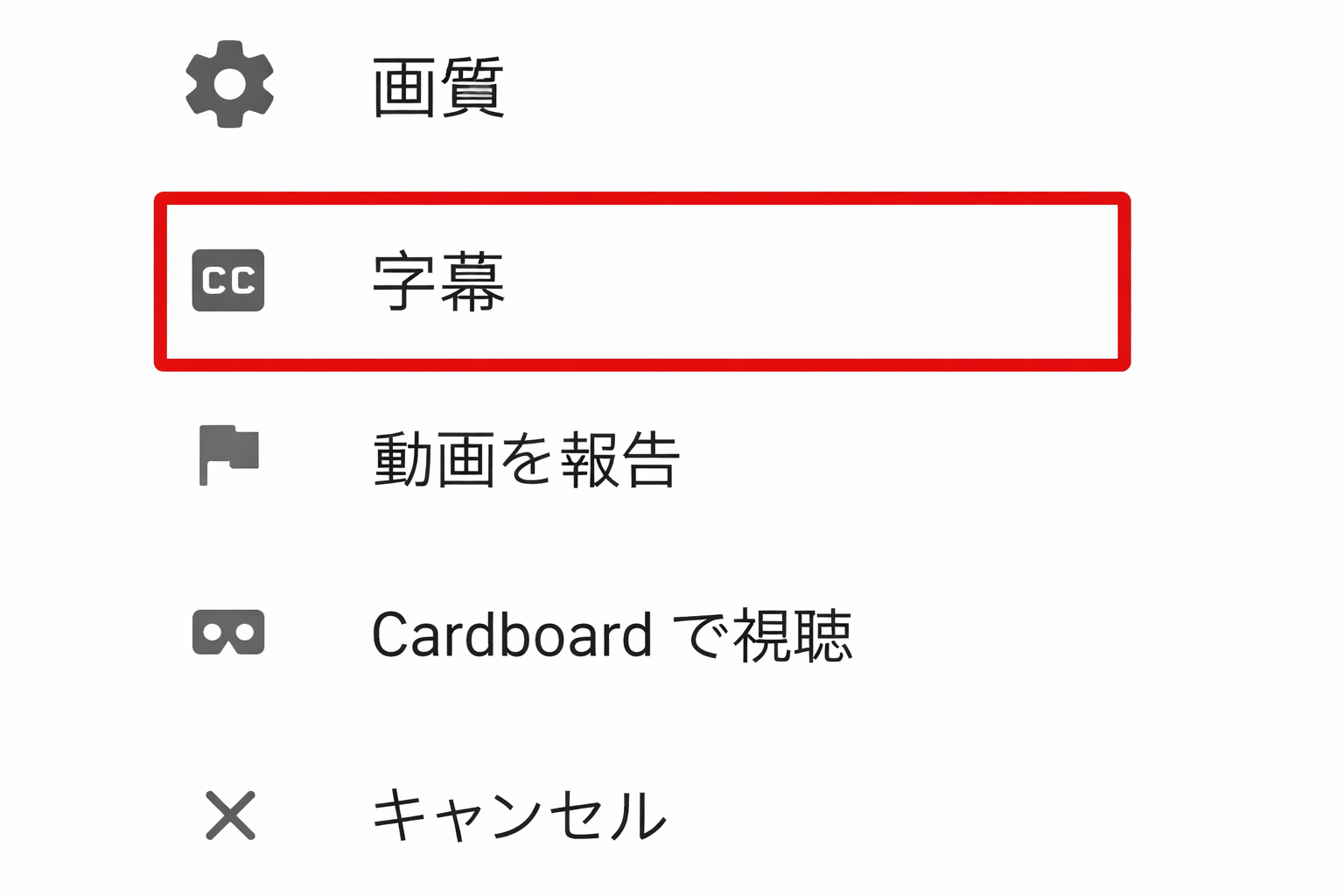
- 動画プレーヤー右上の「CC」アイコンを長押しする(または歯車アイコンをタップ)
- 表示されたポップアップメニューから「自動翻訳」を選択する
- 翻訳先の言語リストが表示されるので「日本語」を選ぶ
メニューに「日本語」が出てこない時の裏技的な対処法
さて、具体的な設定手順ですが、最近のアプリはとても直感的に操作できるようになっています。まず見たい海外の動画を開いたら、画面の右上にある「CC(クローズドキャプション)」のアイコンに注目してください。ここでiPhoneの場合は、ただタップするのではなく「長押し」するのがポイントです。長押しすると詳細な字幕メニューがフワッと立ち上がります。Androidの場合は、同じく「CC」を長押しするか、横にある歯車(設定)アイコンから進むことができます。
ここでよくあるのが、「字幕メニューを開いたのに、英語とか自動生成の文字しかなくて『日本語』が選べない!」というケースです。私も最初はこれでかなり焦りました。もし最初のステップで言語の選択肢が表示されない場合は、慌てずに、メニュー内にある「自動翻訳」という項目自体を明示的にタップしてみてください。すると、ズラッと世界中の言語リストが展開されるので、その中から「日本語」を探して選択すればOKです。このちょっとした手順のコツさえ覚えておけば、パソコンを持っていなくても、英語や韓国語、タイ語などの動画を母語でスラスラと楽しめるようになりますよ。
PCブラウザ環境における設定のやり方
昔から変わらない安定したデスクトップの操作感
スマホでの設定がアプリのアップデートによって変化してきたのに対し、パソコンのウェブブラウザ(Google ChromeやMicrosoft Edge、Safariなど)を使ったユーチューブの環境は、最も長期間にわたって安定した操作画面を提供し続けています。画面が大きくて見やすいだけでなく、マウスを使ってピンポイントでクリックできるので、設定のしやすさで言えばやはりパソコン環境が一番直感的かもしれませんね。私自身、休日に家でじっくりと海外の長編ドキュメンタリーや、専門的なプログラミングのチュートリアル動画などを見る時は、必ずパソコンのブラウザから視聴するようにしています。
PCブラウザでの具体的なクリック手順
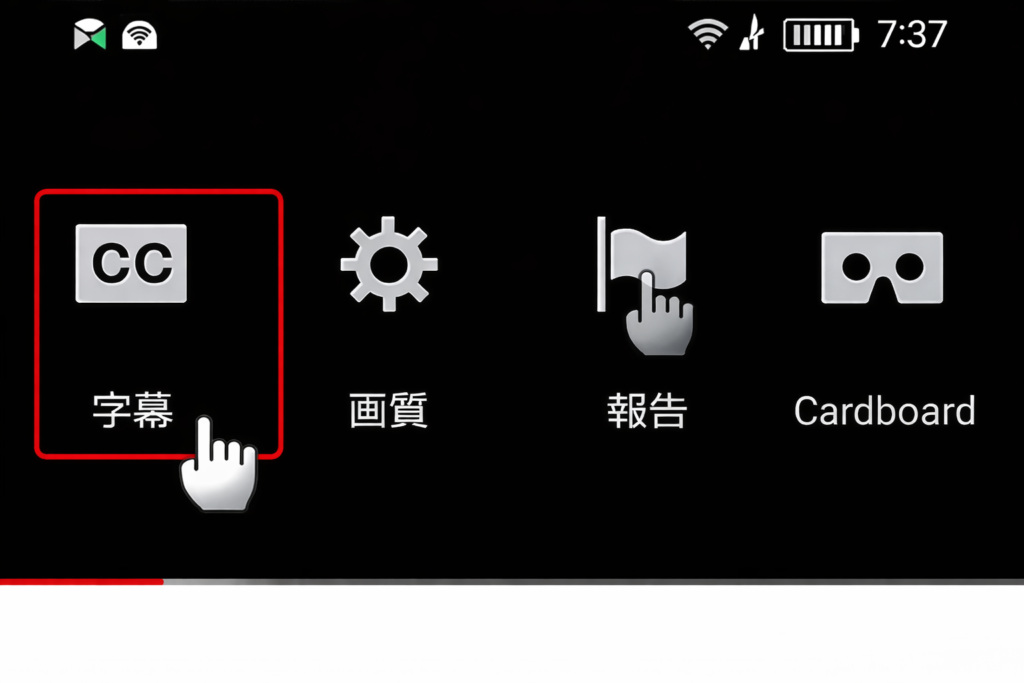
パソコンのブラウザでユーチューブの自動翻訳を設定する手順は、本当にシンプルで簡単です。まずは見たい動画を再生し、動画プレーヤーの右下部分にマウスカーソルを持っていきます。すると、いくつかのアイコンが並んで表示されますよね。
第一ステップとして、四角い枠に「CC」と書かれた「字幕」アイコンをクリックしてください。これを押すと、動画に赤いアンダーラインが引かれたような状態になり、元の言語(例えば英語)の字幕が画面に表示され始めます。字幕がオンになったことを確認したら、第二ステップです。CCアイコンのすぐ右隣にある「歯車(設定)」のアイコンをクリックします。メニューが上に展開されるので、その中から「字幕」という項目をクリックしてください。
最後に、展開されたさらに詳細なメニューの中から「自動翻訳」をクリックし、ズラリと並んだ言語リストの一番下の方にある「日本語」を選択すれば設定はすべて完了です。これで、元の音声に合わせてリアルタイムで日本語の字幕が流れるようになります。
パソコン環境ならではの大きなメリットとして、文字が大きくて読みやすいという点に加えて、後ほど第2章で詳しく解説する「強力なブラウザ拡張機能」と簡単に連携できるという点が挙げられます。学習やリサーチを目的とするなら、PC環境は必須と言えるかもしれませんね。
自動生成字幕が許可されているかが絶対条件
設定自体はマウスでポチポチと進めるだけなので数秒で終わるのですが、ここで一つ知っておくべき重要な仕組みがあります。それは、この自動翻訳機能が「二段階のプロセス」で動いているということです。ユーチューブのシステムは、まず動画内のオリジナル音声をAIが聞き取って「自動生成字幕」というテキストデータを作成します。そして次に、そのテキストデータを私たちが指定した「日本語」に機械翻訳しているんです。
つまり、この便利な標準機能が正常に作動するためには、動画の投稿者(クリエイター)側が、AIによる『自動生成字幕』の利用をシステム上で許可していることが絶対的な前提条件となります。もし設定メニューの中でどうしても「自動翻訳」というボタンが押せないようになっている場合は、手順を間違えているわけではありませんので、安心してくださいね。

機能が使えず翻訳できない場合の確認事項
なぜ設定通りにやっても翻訳できないのか?
スマホやパソコンで、先ほどご紹介した正しい手順をしっかり実行しているにもかかわらず、「なぜか自動翻訳のメニューがグレーアウトして押せない」「何度やっても字幕が日本語に切り替わらない」という壁にぶつかることがあります。「ユーチューブ 自動翻訳 できない」といったキーワードで検索される方が非常に多いのも、この現象に直面して強いフラストレーションを感じているからだと思います。私も過去に、どうしても見たい海外のレビュー動画でこの現象に遭遇し、デバイスの再起動を繰り返すなど無駄な時間を過ごしてしまった経験があります。
クリエイター側の権限設定が最大の要因
自動翻訳が機能しない理由として最も多く、そして最も根本的な原因は、動画の投稿者(クリエイター)自身が、ユーチューブの管理画面(YouTube Studio)で自動字幕機能の設定を意図的に無効化しているケースです。
先ほどのセクションでも少し触れましたが、ユーチューブの自動翻訳メカニズムというのは、「元の言語のテキストデータ(字幕データ)」が存在していて初めて動き出すシステムです。テキストデータがない音声を、いきなり別の言語のテキストに変換することはできません。投稿者が、AIによる音声の自動文字起こし(自動生成字幕)をシステム上で許可していない場合や、ご自身で作成した正確な字幕ファイル(SRTファイルなど)を動画にアップロードしていない場合、ユーチューブの翻訳エンジンは変換すべき元のテキストデータを受け取ることができないんです。
このような権限設定がなされている動画においては、私たち視聴者側がどれほどスマホやパソコンの設定を見直して正しく操作を行っても、自動翻訳のメニュー自体が最初から表示されないか、選択できない状態になります。これはアプリのバグやシステムのエラーではなく、プラットフォームの仕様上の「正常な挙動」なのです。
投稿者はなぜ字幕をオフにするのか
「せっかく便利な機能なのになぜわざわざオフにするの?」と疑問に思うかもしれませんね。これにはいくつか理由があります。一つは、AIの音声認識の精度が完全ではないため、専門用語や固有名詞、ブランド名などが誤って文字起こしされるのを嫌がる企業やクリエイターがいるからです。誤ったテキストがインデックスされると、検索アルゴリズム(SEO)に悪影響を及ぼすリスクがあると考えられているんですね。また、動画の芸術性や世界観を守るために、画面に余計なテキストを出したくないという強いこだわりを持つ映像作家の方もいらっしゃいます。
もし、見たい動画がこの状態になっていた場合は、ユーチューブの標準機能の中だけでいくら設定をいじっても解決への糸口はありません。その動画をアップロードしたクリエイターが設定を変更するのを待つか、似たような情報を発信している別の字幕対応動画を探すのが、一番ストレスのない対処法かなと思います。
画面に翻訳メニューが出ない原因と対処法
意図せず設定されている「制限付きモード」の罠
クリエイター側が字幕を許可しているはずなのに、ご自身の環境だけでどうしても翻訳メニューが表示されない、あるいは字幕設定のアイコンそのものが消えてしまっているという不思議な現象が起きることがあります。この場合、皆さんのアカウントやデバイスのネットワーク環境に設定されている「制限付きモード(Restricted Mode)」が原因となっている可能性が非常に高いです。
制限付きモードというのは、ユーチューブが提供している安全機能の一つです。成人向けのコンテンツや、暴力的な表現、その他不適切とされる可能性のある動画を自動的にフィルタリングして画面に表示させないようにする目的で導入されています。学校から支給されたタブレットや、職場のパソコン、あるいは保護者がお子様のスマホを管理するために意図的にオンにしていることが多い設定ですね。しかし、この制限付きモードが有効になっていると、その副作用として「コメント欄が非表示になる」だけでなく、「字幕や自動翻訳機能へのアクセスがUI(画面上のボタン)から遮断されてしまう」という事例が頻繁に確認されているんです。
制限付きモードの具体的な解除手順
もし自分が使っている端末でこのモードがオンになってしまっている場合は、手動でオフにする必要があります。手順は以下の通りです。
- ユーチューブの画面右上にある、ご自身のアカウントのプロフィール写真(アイコン)をタップまたはクリックします。
- メニューの中から「設定(歯車マーク)」を選びます。
- スマホの場合は「全般」という項目へ進みます。パソコンの場合は設定メニューの中にそのまま表示されます。
- 画面を下の方へスクロールすると「制限付きモード」というトグルスイッチ(オン・オフのボタン)があるので、これを「オフ(灰色)」に切り替えます。
設定は「デバイスとブラウザ単位」で保存される
ここで、ものすごく重要で注意すべきポイントをお伝えします。この制限付きモードの設定は、Googleアカウント全体で共有されるものではなく、「使用しているデバイスごと」、さらに言えば「ブラウザごと」にローカル保存されるという性質を持っています。
つまり、あなたが通勤中にiPhoneのユーチューブアプリで制限付きモードをオフに設定したとしても、家に帰って同じGoogleアカウントでログインしているパソコンのGoogle Chromeを開いたときには、そちらでは制限付きモードが「オン」のままになっている可能性があるということです。ですので、「スマホでは翻訳できるのにPCだとメニューが出ない!」というような現象が起きた場合は、視聴に使用するすべてのデバイス、すべてのブラウザで個別にこの設定項目を確認して回る必要があります。少し面倒に感じるかもしれませんが、これをチェックするだけでメニューが復活することが多いので、ぜひ試してみてくださいね。
字幕が正常に機能しない根本的な理由
システムエラーとコンテキストの欠落問題
設定手順も正しく、クリエイターの許可もあり、制限付きモードもオフになっている。それなのに、いざ自動翻訳を動かしてみると使い物にならないケースがあります。よくある報告として、「元の英語字幕は正常に画面に出ているのに、日本語への自動翻訳を適用した瞬間に、パッと字幕が画面から完全に消失してしまう」という謎の現象です。私もこれに遭遇したことがありますが、本当に困惑しますよね。
この現象の根本的な理由は、ユーチューブのバックエンド(裏側のシステム)におけるAPIという通信のレスポンスエラーや、フロントエンド(私たちの見ている画面)での文字のレンダリング(描画)障害に起因する一時的なバグである可能性が高いです。プラットフォームのアップデート直後などに発生しやすく、ユーザー側の操作で即座に直すことは非常に困難です。
ブラウザの「右クリック翻訳」に潜む致命的な欠陥
このようなユーチューブ側のシステム障害に直面したとき、少しパソコンに詳しい方なら、「じゃあ、Google ChromeやMicrosoft Edgeに最初から付いている『ページ全体の右クリック翻訳』を使って、画面を丸ごと日本語にしちゃえばいいんじゃない?」と思い立つかもしれません。動画プレーヤー内の字幕テキスト要素を、ウェブサイトの文字と同じように強制的に翻訳するという代替策(ワークアラウンド)ですね。
しかし、残念ながらこの手法には致命的な欠陥が存在します。ブラウザのページ翻訳機能というのは、ブログ記事やニュースサイトのような「最初から画面上にある静的なテキスト」を対象として設計されています。一方で、動画の字幕というのは、時間が経過するにつれてコンマ数秒単位で現れては消える、細切れのテキストデータの連続です。ページ全体の翻訳機能を使ってしまうと、この細切れのテキストの「前後の文脈(コンテキスト)」をAIが保持することができないんです。
結果としてどうなるかというと、主語を完全に取り違えたり、単語を辞書通りに極端に直訳してしまったりして、「彼がリンゴを食べた」が「リンゴが彼を消費する」のようになってしまうなど、翻訳のクオリティが著しく低下してしまいます。文脈が失われた直訳の羅列を見ても、動画の内容は全く頭に入ってきません。技術的な限界があるため、動画の字幕に対してブラウザのページ全体翻訳を使うのはおすすめできない、というのが正直なところです。
楽天市場
ユーチューブの自動翻訳に関する高度な活用法
- ブラウザ標準機能と拡張機能の違いとは
- 語学学習におすすめの優れた拡張機能
- ビジネス環境におすすめの翻訳拡張機能
- VPNによる制限回避と安全な視聴のやり方

ブラウザ標準機能と拡張機能の違いとは
Chromeのアクセシビリティ機能をバイパスとして使う
「クリエイターが字幕設定をオフにしている」という、通常なら諦めるしかない状況を突破する究極の回避策が存在します。それが、皆さんが普段使っているであろうパソコン版のGoogle Chromeブラウザに、OSのアクセシビリティ(ユーザー補助)レベルで標準搭載されている「自動字幕起こし(Live Caption)」と「リアルタイム翻訳(Live Translation)」という機能を連携して活用する方法です。
このアプローチの何がすごいのかと言うと、ユーチューブのサーバー側で行われる処理を完全にバイパス(迂回)してしまう点にあります。ユーチューブのシステムにテキストを要求するのではなく、読者の皆さんのローカルデバイス(パソコン自体)の中で、Chromeの強力なAIが動画から流れてくる「音声そのもの」を直接聞き取って認識し、それを即座に機械翻訳するというパラダイムシフトを起こすんです。
設定は少し奥深い場所にあります。Chromeの画面右上にある「︙(3つの垂直ドット)」をクリックして設定を開き、左側のメニューから「ユーザー補助機能」を選択します。そこにある「自動字幕起こし」のスイッチをオンにすると、バックグラウンドで音声認識モデルがダウンロードされます。その後、すぐ下に現れる「リアルタイム翻訳」のスイッチもオンにし、翻訳先を「日本語」に指定すれば準備完了です。
これに関するGoogleの公式な仕様については、以下の一次情報源も参考にしてみてください。
(出典:Google Chrome ヘルプ『Chrome で自動字幕起こしを使用する』)
独立性と汎用性がもたらす圧倒的なメリット
このChrome標準機能がもたらす最大の価値は、ユーチューブという一つのウェブサイトに縛られない「独立性と汎用性」にあります。設定を完了した状態で動画を再生すると、ブラウザの下部に黒い半透明の字幕ウィンドウが独立してポツンとオーバーレイ表示され、そこにリアルタイムで翻訳された日本語テキストがスルスルと流れるようになります。この小窓はマウスでドラッグして、画面内の好きな位置に移動させることも可能です。
特筆すべきは、再生されている音声がChromeブラウザを通っている限り、BBCやCNNなどの海外ニュースメディアの独自動画プレイヤーでも、X(旧Twitter)やFacebookに埋め込まれた動画でも、さらにはご自身のパソコンの中にある音声ファイルをブラウザにドラッグ&ドロップして再生したものであっても、強制的に日本語字幕を付与することが可能になるという点です。動画投稿者の意図に一切制限を受けない、まさに魔法のような機能です。
| ツール・機能名 | メリット・提供価値 | 主なターゲットユーザーと用途 |
|---|---|---|
| Chrome標準の自動字幕起こし | 拡張機能のインストール不要。投稿者の字幕制限を完全に無視して直接音声を翻訳可能。 | とりあえず日本語で内容をざっくり把握したい一般視聴者。海外SNSの動画を見る方。 |
| 専用のブラウザ拡張機能 | 元の言語と翻訳言語の2言語同時表示。辞書機能やデータの書き出し機能など多機能。 | 英語や他言語の本格的な学習者。正確な翻訳を求めるビジネスパーソンや研究者。 |
ただし、一つだけ物理的な制約があります。この機能は動画から発せられる実際の「音声波形データ」をトリガーにしてAIが動いているため、パソコン本体のスピーカーをミュート(消音)にしていたり、ブラウザのタブをミュート設定にしている状態では、AIが音声を認識できず字幕が生成されません。音が出せない環境で使う場合は、イヤホンを接続するなどの工夫が必要ですね。
語学学習におすすめの優れた拡張機能
革命的ツール「Language Reactor」の登場
Chromeの標準機能はどんな動画でも翻訳できるというアクセシビリティの観点からは極めて優れていますが、例えば「英語の勉強のためにユーチューブを使いたい」といった特定のユースケースにおいては、少し物足りなさを感じるかもしれません。そんな語学学習における高度なシャドーイングやディクテーションを行いたい方に向けて、日本の英語学習者界隈で最も革命的なツールと絶賛されているのが「Language Reactor(ランゲージリアクター)」というChromeの無料拡張機能です。
2言語同時表示が学習サイクルを変える
通常のユーチューブの標準機能では、システム上どうしても「英語の字幕」か「日本語の字幕」のどちらか一方しか画面に表示させることができません。しかし、本気で語学を学ぼうとした時、これでは非常に効率が悪いですよね。「基本は英語の音と字幕で聞きながら、どうしても意味が分からない単語やフレーズが出てきた箇所だけ、瞬時に日本語の意味をチラッと確認する」という学習の理想的なサイクルが阻害されてしまうからです。
Language Reactorをインストールすると、この長年の課題が完璧に解決されます。動画の画面上に「元の言語(英語など)」と「翻訳言語(日本語)」の2つのスクリプトを、上下に並行して同時表示させることが可能になるんです。さらに、字幕の中の分からない英単語をマウスでクリックするだけで、その場でポップアップの辞書が開き、発音記号や例文まで確認できる機能まで備わっています。また、キーボードのショートカットキー(例えば「A」キー)を押すだけで、直前のセリフの開始位置まで瞬時に巻き戻してくれる機能は、聞き取れなかったフレーズを何度も反復練習するシャドーイングにおいて、もはや手放せない機能になると思います。
エクスポート機能で自分だけの単語帳を作る
さらに、このLanguage Reactorの真の価値とも言えるのが、驚異的な「エクスポート(データ書き出し)機能」です。動画プレーヤーの右上に配置された専用のボタンからメニューを開き、「機械翻訳を表示する」というオプションをオンにして書き出しを実行すると、その動画全体のタイムコード(時間)に紐づいた2言語対応の字幕データを、別のタブに一括でテキストファイルとして出力することができます。
この機能の何がすごいかと言うと、ユーチューブで動画を見終わった後でも、手元にダウンロードした完全なバイリンガルのスクリプトが残るということです。これを使って、EvernoteやNotionなどのメモアプリに自分だけの単語帳を作ったり、Ankiなどの暗記アプリに取り込んで反復学習を行ったりと、動画視聴というインプット作業から、圧倒的に深いアウトプットの学習活動へとシームレスに移行することが可能になります。基本的な機能は完全無料で使えるので、語学学習者であれば入れない理由がないほどおすすめの拡張機能です。

ビジネス環境におすすめの翻訳拡張機能
文脈を理解するAI翻訳「Immersive Translate」
語学学習という枠組みを超えて、日々の業務における情報収集や、専門的なリサーチにおいて「言語の壁を物理的に消滅させたい」というビジネスパーソンに強くおすすめしたいのが、「Immersive Translate(イマーシブ翻訳)」という最新のブラウザ拡張機能です。ユーチューブの動画を見るだけでなく、インターネット上のあらゆる外国語コンテンツを効率よく処理したいという要望に完璧に応えてくれるツールです。
単語単位の直訳から文脈全体の解釈へ
従来のブラウザ翻訳や自動翻訳エンジンの弱点は、どうしても「単語ごとの辞書的な変換」に偏りがちで、専門用語が連続するビジネス動画やIT技術の発表動画などでは、意味不明な日本語になりやすいという点でした。しかし、このImmersive Translateは、近年話題になっているOpenAIのGPT-4などの「文脈全体を解釈する最新の生成AI」を翻訳のコアエンジンに据えています。
そのため、話者が何を意図して発言しているのか、前後の文章の繋がりはどうなっているのかをAIが総合的に判断し、まるでプロの翻訳家が意訳したかのような、非常に滑らかで自然な日本語の文章を生成してくれるんです。海外の最新テクノロジートレンドの発表会や、スタートアップ企業のピッチ動画などをユーチューブで視聴する際、このツールを通すことで、情報の吸収スピードが劇的に向上することは間違いありません。
動画だけでなくウェブ全体の多言語化を網羅
さらに素晴らしいのは、このツールがユーチューブの動画のリアルタイム翻訳にとどまらず、デジタル空間におけるあらゆる形式の言語データをシームレスに日本語化してくれるという点です。例えば、海外企業が発表した複雑なレイアウトを持つ財務レポートのPDFドキュメント。これを従来の翻訳ツールにかけると図表やレイアウトがグチャグチャに崩れてしまいましたが、Immersive Translateならレイアウトを完全に維持したままテキスト部分だけを日本語に置き換えてくれます。他にも、外国語で書かれたインフォグラフィックなどの画像をアップロードして翻訳したり、ニュースサイトを英語と日本語のバイリンガル表示で並べたりと、圧倒的な網羅性を誇ります。
Immersive Translateには無料で使えるプランも用意されており、まずは無料枠でその自然な翻訳精度を体感することができます。もし、より高度なAIモデル(GPT-4など)にフルアクセスして最高の翻訳品質を得たい場合は、月額約1,500円前後のPro版への加入が必要になります。ツールの料金体系や仕様は頻繁にアップデートされる可能性があるため、あくまで一般的な目安として捉え、導入を検討される際は必ず公式サイトで最新の正確な情報をご確認くださいね。ご自身の業務効率アップの費用対効果をしっかり判断してからのアップグレードをおすすめします。
VPNによる制限回避と安全な視聴のやり方
見たいのに見られない「ジオブロック」の壁
ユーチューブの自動翻訳機能がここまで高度に発達した現在、海外の動画を楽しむ上での「言語の壁」はもはや決定的な障害ではなくなりました。ツールさえ使いこなせれば、誰でも内容を理解できるからです。しかし、これに伴ってユーザーの関心は「言葉が理解できるか」という次元から、「そもそもその動画にアクセスできるか」という新たな課題へと移行しています。このアクセス権の壁を象徴するのが、いわゆる「ジオブロック(地域制限)」と呼ばれるものです。
日本のコンテンツ消費市場で顕著な例を挙げると、昨今熱狂的なブームを巻き起こしているタイ発のドラマコンテンツ(BL作品など)が分かりやすいですね。通常、タイの公式放送局は自国の視聴者に向けて、テレビ放送の直後や同時に、ユーチューブ上で高画質なフルエピソード動画を無料で公式配信しています。しかし、日本国内のVOD(ビデオ・オン・デマンド)サービス会社(U-NEXT、TELASA、楽天TVなど)が、その作品の「日本国内での独占配信権(ライセンス)」を大金を出して獲得した場合、事態は複雑になります。タイの公式ユーチューブチャンネルは、接続元のIPアドレス(インターネット上の住所のようなもの)を自動的に判定し、日本からのアクセスを意図的にブロックする措置を講じるのです。これがジオブロックの正体です。この結果、日本のファンは動画をクリックしても「お住まいの地域では視聴できません」というエラー画面を見せられ、高額なサブスクリプション料金を払うか、配信開始まで数ヶ月のタイムラグを待たなければならないというジレンマに陥ってしまいます。
NordVPNと自動翻訳を組み合わせた最強のフレームワーク
この構造的なジレンマを、技術の力で安全に解決するアプローチとして推奨されるのが、VPN(Virtual Private Network:仮想プライベートネットワーク)を経由して地域制限を回避し、ユーチューブの自動翻訳機能で日本語字幕を表示させるという戦略的なフレームワークです。VPNを使えば、自分のインターネット接続を海外のサーバー(例えばタイ)経由に偽装することができ、ユーチューブ側からは「タイ国内からアクセスしている現地のユーザー」として認識されるため、ブロックされずに公式の最新エピソードを視聴できるようになるのです。
この戦略において中心的な役割を果たすのが、業界最高水準の通信品質と安全性を誇る「NordVPN」などの有料VPNサービスです。NordVPNが推奨される理由は、単にIPアドレスを変更できるからというだけではありません。独立した評価機関によって証明された業界最速クラスの通信速度を持っているため、高画質(1080pや4K)の長編ドラマをストリーミング再生していても、途中で動画が止まったり、読み込みでカクカクしたりするバッファリングのストレスが極めて少ないという強みがあります。
ここで絶対に注意していただきたいのは、「無料のVPNアプリは絶対に使わない」ということです。世の中には完全無料で使えるVPNも存在しますが、セキュリティ対策が極めて脆弱であったり、悪意のある運営者がユーザーの通信内容(パスワードやクレジットカード情報など)を盗み見て販売したりする危険性が非常に高いと警告されています。また、通信速度も遅すぎて動画視聴には全く使い物になりません。
さらに、VPNを利用して海外コンテンツを視聴する行為自体は日本の法律で禁止されているわけではありませんが、各動画配信プラットフォームの利用規約(TOS)に抵触する可能性はゼロではありません。費用を払って有料サービスを利用する場合も含め、最終的な判断は専門家にご相談いただくか、ご自身の責任のもとで慎重に行っていただくようお願いいたします。
NordVPNのようなしっかりとしたサービスであれば、ノーログポリシー(ユーザーの通信記録をサーバーに一切保存しないという厳格な方針)や軍事レベルの暗号化技術が採用されているため、個人情報漏洩のリスクを極限まで抑えることができます。導入から視聴までのステップも非常にシンプルです。公式サイトでプランを契約し、専用アプリをダウンロード。アプリを開いて地図上から「タイ」のサーバーを選んで接続ボタンを押すだけです。接続が完了したら、あとは普通にユーチューブを開いてタイドラマを再生し、この記事の前半で解説した手順で「自動翻訳」から「日本語」を選ぶだけ。これだけで、公式の最新エピソードを最速で、しかも安全に楽しむことができるようになります。
楽天市場
まとめ:ユーチューブの自動翻訳のおすすめ活用法
言語障壁の喪失がもたらす情報の流動化
いかがでしたでしょうか。今回は、多くの方が検索している「ユーチューブ 自動翻訳」に関する疑問について、スマホやパソコンでの基本的な設定手順から、メニューが出ない・使えない時の根本的な原因とトラブルシューティング、さらには学習やビジネスの効率を劇的に跳ね上げる強力なChrome拡張機能、そしてジオブロックを回避するためのVPNの活用法まで、非常に幅広く、かつ詳細に解説してきました。
これらの技術的仕様や周辺ツールの進化を追っていくと、一つの明確な事実が見えてきます。それは、映像コンテンツにおける「言語の壁」というものが、プラットフォームのアップデートやサードパーティ(外部ツール)の発展によって、現在では実質的に崩壊しつつあるということです。スマホの画面を数回タップするだけで世界中の知見にアクセスでき、Language Reactorのようなツールを使えば趣味の動画視聴がそのまま最高の語学学習に切り替わります。私たちは今、本当に恵まれたデジタル環境に生きているのだと実感しますね。
AIダビングがもたらすさらに未来の視聴体験
そして、ユーチューブの翻訳技術は今この瞬間も進化を続けています。今後の最前線は、画面上のテキスト(字幕)を読むという視覚的な負担すら取り除く技術です。すでにユーチューブでは、クリエイター側が複数の言語による音声データを用意できる「マルチ言語音声トラック」の実装が進んでおり、さらにAIによる「オートダビング(自動吹き替え)」機能の導入も始まっています。これは、動画のオリジナル音声をAIが解析し、極めて自然な抑揚を持った日本語の合成音声で、リアルタイムに吹き替えを行ってくれるという魔法のような機能です。
この技術がさらに成熟し、あらゆる動画に普及していけば、私たちがユーチューブを開いて海外の動画を見る時、「元の動画が何語で作られているか」を意識することすらなくなる未来がすぐそこまで来ています。字幕を目で追う必要がなくなり、より自然で没入感のある視聴体験が提供されるようになるでしょう。
すべてのツールを統合して世界と繋がる
とはいえ、完全にAIがすべてを自動化してくれる未来まではもう少し時間がかかります。それまでの間は、プラットフォームの仕様変更やシステムの挙動をしっかりと理解し、自分の持っているデバイスの標準機能から、最新の拡張機能、そしてVPNを含む周辺のネットワーク技術に至るまで、すべてのツールをパズルのように組み合わせて使いこなすことが重要です。これが、現代のデジタル社会において有益な情報を手に入れ、世界中の素晴らしいクリエイターたちと繋がるための鍵になります。
言語の壁は、正しい知識と少しのツールを使うだけで簡単に乗り越えられます。この記事でご紹介したノウハウの中で、皆さんのライフスタイルや目的に合いそうなものがあれば、ぜひ今日から試してみてください。ユーチューブという広大な海から、あなたにとって最高に価値のある動画が見つかることを心から願っています!