ユーチューブミュージックの無料版の使い方について調べていると、バックグラウンド再生やオフラインでのダウンロード機能が使えるのかどうか、また広告はどのくらい入るのかなど、気になることがたくさんありますよね。特にiPhoneをお使いの方にとっては、どのような制限があるのか事前に知っておきたいポイントかなと思います。私自身も最初は無料でどこまで音楽を楽しめるのかとても気になっていました。この記事では、そんな皆さんの疑問を解消するために、無料でできることや、少し工夫するだけで快適に利用できる裏ワザについて詳しくまとめていきます。
- 無料プランでフル再生できる機能の全容
- 競合アプリと比較した際の強みと弱み
- バックグラウンド再生を可能にする設定
- スマートウォッチや車載システムでの活用法

ユーチューブミュージックの無料版を徹底解説
- 無料プランの広告とフル再生
- LINE MUSIC無料版との比較
- バックグラウンド再生の制限
- オフライン再生への対応状況
無料プランの広告とフル再生
オンデマンド再生とスキップ機能の自由度
ユーチューブミュージックの無料プランを使い始めて、まず最初に驚くポイントであり、最大のメリットとも言えるのが「フル再生」が可能な点ですね。これ、実は他の音楽ストリーミングサービスを色々と渡り歩いてきた方なら、どれほど画期的なことか実感いただけるかなと思います。例えば、スマートフォン向けの無料音楽アプリの中には、自分が本当に聴きたい曲をピンポイントで選んで再生する「オンデマンド再生」が厳しく制限されていて、システム側が勝手に似たような曲を流し続ける「シャッフル再生」しかできない仕様になっているものが少なくありません。しかも、気に入らない曲や今の気分じゃない曲を飛ばそうとしても、「1時間にスキップできる回数は最大6回まで」といった厳しい上限が設けられていることがほとんどです。
しかし、ユーチューブミュージックの無料版では、そうしたリスナーのストレスとなるアクセス制限が大胆に撤廃されています。自分の気分に合わせて聴きたい曲を自由に選び、最初から最後までフルコーラスで楽しむことができ、さらに何度でも好きなだけスキップが可能という、音楽好きにとっては夢のような仕様になっています。無料でここまで思い通りに操作できるアプリは他に類を見ません。
YouTube独自の圧倒的なコンテンツ網羅性
さらに見逃せないのが、世界最大の動画共有プラットフォームであるYouTubeの膨大なデータベースと裏側で完全に繋がっているという圧倒的な強みです。公式のアーティストが配信しているスタジオ音源や高画質なミュージックビデオはもちろんのこと、一般のクリエイターが趣向を凝らして投稿した「歌ってみた」などのカバー動画、独自の解釈が加えられたスタイリッシュなリミックス音源、熱狂的な雰囲気がそのまま伝わってくるライブパフォーマンスの録画、さらにはインディーズ系のニッチな楽曲まで、ありとあらゆるオーディオ・ビジュアルコンテンツが同じ検索結果に表示され、シームレスに再生できるんです。
YouTube Musicならではのコンテンツの魅力
- プロの公式音源と一般クリエイターの動画が混在して楽しめる
- CD化されていないライブ専用のアレンジバージョンが見つかる
- ボーカロイド楽曲や同人音楽などニッチなジャンルに極めて強い
特定のYouTuberさんのカバー曲を通勤中に聴きたいといった若年層の方や、マイナーな楽曲を掘り下げて探求したいコアな音楽ファンにとって、この網羅性と多様性は他のどの純粋な音楽アプリにも真似できない唯一無二の魅力かなと思います。
広告挿入のタイミングとユーザー体験への影響
ただし、すべてが完璧で何のデメリットもないというわけではありません。これだけ高機能で膨大な楽曲数を誇るサービスを無料でユーザーに提供し続けるためには、プラットフォーム側もサーバーの維持費やアーティストへの還元のために収益を上げる必要がありますよね。そのため、曲の再生が始まる直前や、プレイリストを聴いている曲と曲の合間に、音声や動画による「広告」が強制的に挿入される仕様になっています。
広告の内容はサクッと数秒で終わる短いものもあれば、5秒ほど経過した後に画面を直接タップして手動でスキップ操作を行わなければならない動画広告まで様々です。大好きなアーティストのアルバムを通して聴いて深く世界観に浸りたい時や、勉強や仕事に集中して作業用BGMとして流している時に、不意に全く関係のない広告の音声が割り込んでくるのは、正直なところ少しノイズに感じてしまう場面もあるかもしれません。この広告が入る頻度やタイミングは、聴いている楽曲のジャンルや時間帯によっても変動するため、無料版を利用する上での一つの「割り切りポイント」として捉えておくのが良いですね。
音質と歌詞表示における細かな制約
くわえて、無料版では音質についても少しだけ知っておくべきポイントがあります。ユーチューブミュージックの標準的な音質は、普段スマートフォン付属のワイヤレスイヤホンなどで聴く分には全く問題のないクリアなレベルですが、ハイレゾ音源などの超高音質に特化した他のプレミアムサービスと比較すると、音の解像度やビットレートの面でやや劣る傾向にあります。また、すべての楽曲に進行に合わせて同期した歌詞が表示されるわけではなく、一部の限られた楽曲でのみ歌詞を確認できるという状態です。とはいえ、これだけの自由度と膨大な曲数を無料で楽しめるというメリットを考えれば、十分すぎるほど実用的なアプリであることは間違いありません。これから音楽アプリを探す方には、まず最初に試していただきたい強力な選択肢ですね。
LINE MUSIC無料版との比較
提供される価値の根本的な違い
ユーチューブミュージックの無料版がどれほど優れているかを正確にお伝えするためには、同じように日本国内で非常に人気を集めている競合アプリと比較してみるのが一番わかりやすいかなと思います。特に、若い世代を中心に広く使われている「LINE MUSIC」のフリープラン(無料版)との違いは、皆さんが自身の目的においてどのアプリをメインで使うべきかを決める上で、とても重要な判断材料になります。
両者の決定的な違いは、「ユーザーに対してどのような制限をかけているか」というアプローチの根本的な思想にあります。LINE MUSICのフリープランは、一見するととても多機能で魅力的に見えます。例えば、アプリを閉じて他の作業をしながら音楽を聴く「バックグラウンド再生」に対応していますし、自分が作成したプレイリストの再生や、歌詞を曲に合わせて表示させる同期歌詞機能、さらにはLINEのプロフィール画面に好きな曲をBGMとして月に1回設定できる機能など、非常に多くの機能が無料で解放されています。
LINE MUSICの30秒制限の背景と用途
しかし、ここで最も致命的とも言える厳しい制限が一つだけ存在します。それは、楽曲の再生やミュージックビデオの再生が「1回あたり最大30秒まで」で強制的にストップしてしまうという点です。どんなに好きなアーティストの最新曲であっても、一番盛り上がるサビの途中で容赦なくブツッと切れてしまうため、音楽を一つの作品として深く味わうことや、勉強や仕事中のBGMとして何時間も流し続けるといった「日常的なリスニング体験」としては、正直なところ完全に破綻してしまっていると言わざるを得ません。
| 比較項目 | ユーチューブミュージック無料版 | LINE MUSICフリープラン |
|---|---|---|
| 楽曲の再生時間 | フルコーラス再生が可能 | 1回あたり30秒に制限される |
| スキップ機能の制限 | 無制限に可能 | 制限なし(ただし再生は30秒) |
| バックグラウンド再生 | 不可(画面を開いておく必要あり) | 可能(ただし再生は30秒) |
| プロフィールBGM設定 | 非対応 | 月1回まで設定可能 |
この30秒という時間は、新しくリリースされた曲の雰囲気を少しだけ知るための「試聴(プレビュー)」目的や、友達とのコミュニケーションツールであるLINEのプロフィールを彩るための用途としては最適です。LINE MUSICはもともとSNS的な使い方を意識して設計されているため、こうした用途には非常にマッチしています。しかし、本格的な音楽プレイヤーとして長く使い続けるには、結局のところ月額プランへの加入が必須となってきます。
日常的なリスニングに最適なのはどちらか
この比較表を見ていただければ一目瞭然ですが、ユーチューブミュージックはバックグラウンド再生ができないという機能的な不便さはあるものの、「音楽そのものを最初から最後まで聴く」というコンテンツの消費体験については一切の妥協を許していません。音楽リスナーにとって、曲が途中で途切れることなくフルコーラスで楽しめるというのは、何にも代えがたい圧倒的なメリットです。
「作業用BGMとしてずっと途切れずに音楽を流しておきたい」「好きな曲の世界観にしっかりとフルで浸りたい」という純粋な音楽体験を求める目的であれば、間違いなくユーチューブミュージック一択と言えるでしょう。一方で、「友達と話題の曲を少しだけ共有したい」「LINEの着信音を好きな曲にしたい」という用途ならLINE MUSICが便利です。それぞれのアプリが持つ明確な強みと弱みをしっかりと理解した上で、ご自身のライフスタイルに合ったものを選んでみてくださいね。
バックグラウンド再生の制限
なぜバックグラウンド再生ができないのか
ユーチューブミュージックの無料版を利用する上で、おそらく多くの方が最も気になり、そして実際に使ってみて不便に感じる最大のネックが「バックグラウンド再生に対応していない」という仕様ですね。現代の私たちのスマートフォンライフにおいて、音楽を聴きながら別のアプリを操作する「ながら聴き」は、もはや当たり前の日常風景になっています。例えば、通勤電車の中でLINEのメッセージを返信したり、SafariやChromeなどのブラウザで今日のニュースをチェックしたり、あるいはX(旧Twitter)やInstagramなどのSNSを眺めたりといった具合です。
しかし、ユーチューブミュージックの無料アプリでは、音楽を再生している途中でホーム画面に戻ったり、他のアプリを立ち上げたりした瞬間に、再生中の音楽プロセスが強制的にピタッと停止してしまいます。さらに厄介なのが、スマートフォンの電源ボタンを押して画面をロックし、スリープ状態にした場合でも音楽が止まってしまう点です。つまり、音楽を聴き続けるためには「常にユーチューブミュージックのアプリを画面の最前面に表示させたまま、スマートフォンの画面をオンにし続けなければならない」ということになります。
日常生活における具体的な不便さのシミュレーション
これが日常生活でどのような影響をもたらすか、具体的にシミュレーションしてみましょう。例えば、ポケットやカバンにスマートフォンを入れてウォーキングやジョギングをする際、画面がオンのままだと、服の布地や指に不意に触れて誤作動を起こしてしまったり、勝手に別の曲に飛んでしまったりするリスクが非常に高まります。また、地図アプリで目的地へのナビゲーションを見ながらお気に入りのプレイリストを流す、といった便利な使い方も無料版のままでは不可能です。
画面をつけっぱなしにする必要があるため、以下のようなリスクが伴います。
- 有機ELディスプレイを搭載したスマートフォンの場合、同じ画面を表示し続けることによる「画面焼け(焼き付き)」のリスクがゼロではないこと。
- ポケットの中での誤タップにより、突然大音量で全く別の動画が再生される可能性があること。
スマートフォンのバッテリーへの深刻な影響
そして何より心配なのが、スマートフォンのバッテリー消費へのダイレクトな悪影響です。スマートフォンのハードウェア構成において、画面のバックライトが常時点灯している状態は、最も電力を激しく消費する原因の一つです。長時間の移動中や通学中に音楽を聴き続けると、目的地に着く頃にはバッテリーが半分以下に減ってしまっていた……なんてことにもなりかねません。モバイルバッテリーを常に持ち歩かなければならない状況は、スマートな音楽体験とは少し程遠いですよね。
なぜこのような一見すると不便極まりない仕様になっているのかというと、これには明確なビジネス的意図があります。バックグラウンド再生という、モバイル環境の音楽アプリにとって最も重要で快適な機能をあえて制限することで、ユーザーに「この不便さから解放されて自由に音楽を楽しみたいなら、ぜひ有料のプレミアムプランに加入してくださいね」という強烈なメッセージを送っているわけです。無料でサービスを提供し続けるためのフリーミアムモデルというビジネス構造上、これはある意味で避けては通れない制約とも言えます。とはいえ、この制限さえどうにかできれば最強の音楽アプリになるのに……と考える方は非常に多く、それが後述するブラウザを使った裏ワザへの熱烈な需要に直結しているのです。
オフライン再生への対応状況
ストリーミング再生とデータ通信量の関係
バックグラウンド再生の制限と並んで、無料版のユーチューブミュージックを利用する際にもう一つ強く意識しておきたい大きなポイントが「オフライン再生(一時保存)」に非対応であるという点です。オフライン再生機能とは、あらかじめ自宅の高速なWi-Fi環境などで楽曲やプレイリストのデータをスマートフォン本体のストレージにダウンロードしておき、外出先でモバイルインターネット通信を一切使わずに音楽を楽しむことができる、非常に実用的な機能のことですね。他の多くの定額制音楽ストリーミングサービスでは、有料プランにおける最大の目玉機能として提供されていることが多く、ユーチューブミュージックにおいても例外ではありません。
無料版ではこのデータの事前ダウンロード機能が一切使えないため、音楽を聴く際には常にリアルタイムでインターネットからデータを読み込み続ける「ストリーミング再生」を行うことになります。ここで最も気をつけなければならないのが、スマートフォンの「データ通信量(ギガ)」の激しい消費です。音楽のデータ単体であれば、そこまで極端に大容量というわけではありませんが、塵も積もれば山となるという言葉の通り、毎日の通勤や通学で何時間もストリーミング再生を続けていると、あっという間に契約しているモバイル通信プランの上限に達してしまう危険性が潜んでいます。
オフライン再生ができないことによる外出時のリスク
特にユーチューブミュージックの場合、前述の通り「音楽」だけでなく「ミュージックビデオ(動画)」もシームレスに混在して再生できるのが強みですが、この強みがデータ通信においては裏目に出ることがあります。設定によっては、自分では単なる音楽を聴いているつもりでも、裏側で重い動画のデータを受信してしまっているケースがあるからです。動画データは音声データの何倍、何十倍も容量が大きいため、気づかないうちに大量のギガを消費してしまい、月末を待たずに通信制限にかかってしまった……というトラブルは本当によく耳にします。
ストリーミング再生を安全に楽しむための自衛策
- アプリ内の設定で「Wi-Fi接続時のみミュージックビデオをストリーミング」を必ずオンにしておく
- スマートフォンの契約プラン(通信容量)の残量をこまめにチェックする
- 月末の通信制限(速度制限)に陥るリスクを常に想定し、計画的に利用する
また、データ通信量の消費問題だけでなく、電波状況が不安定な場所でのリスニング環境にも大きな影響が出ます。例えば、地下鉄での移動中や、山間部などの電波が届きにくいエリア、あるいは人が密集していて基地局の通信が著しく混雑しているイベント会場などでは、ストリーミング再生だと曲が頻繁に途切れてしまったり、次の曲へ切り替わるまでに何十秒も長いロード時間が発生したりして、快適なリスニング体験が著しく損なわれてしまいます。当然ながら、飛行機の機内など、完全に電波が遮断されるオフライン環境ではアプリ自体が使い物にならなくなってしまいます。
自宅のWi-Fi環境を活用した賢い使い方
こうした外出先でのデータ通信量の枯渇や、電波状況の悪化によるストレスを根本的に回避するためには、やはり有料のプレミアムプランに加入してオフライン再生機能を解放するのが、最もシンプルで確実な解決策となります。ただ、もしどうしても完全無料のまま使い続けたいということであれば、外出先での長時間の利用は必要最小限に留め、「自宅のWi-Fi環境下で、勉強や家事をする際の据え置き型オーディオプレーヤーとして徹底的に活用する」といった、通信環境に合わせた割り切った使い方が、もっとも賢く安全な選択と言えるかなと思います。
ユーチューブミュージックの無料活用と裏ワザ
- ブラウザを活用した設定方法
- 制限を回避する裏ワザを解説
- スマートウォッチとの連携
- 車載システムや専用アプリ
- プレミアムプランへの移行
ブラウザを活用した設定方法
標準ブラウザを使った裏ワザの基本メカニズム
公式のユーチューブミュージックアプリでは絶対に許されていないバックグラウンド再生ですが、iPhone(iOS)やAndroidスマートフォンに標準で搭載されているWebブラウザ(iPhoneなら「Safari」、Androidなら「Google Chrome」など)を経由してYouTubeのWebサイトにアクセスすることで、OSの挙動の隙を突いてバックグラウンド再生に似た状態を意図的に作り出すことができるんです。
この裏ワザのメカニズムは、スマートフォンOSにおける「バックグラウンドタスクの処理仕様」を巧みに利用しています。通常、ブラウザ上で動画や音楽を再生した状態でホーム画面に戻ると、ブラウザというアプリ自体がフォアグラウンド(前面)からバックグラウンド(背面)へと退避するため、OSの省電力仕様によってメディアの再生プロセスが一度強制的に一時停止させられます。ここまでは公式アプリと同じ挙動ですね。
SafariとChromeでの具体的な操作手順
しかし、ブラウザでの再生の場合は「完全にアプリが終了したわけではなく、一時停止の状態で待機している」という点がポイントです。そのため、一度ホーム画面に戻って音楽が止まった後、iPhoneであれば画面右上から下へスワイプして「コントロールセンター」を呼び出し、Androidであれば画面上部から下へスワイプして「通知パネル」を引き下げます。すると、そこにメディアコントロールのウィジェットが表示されており、さっきまで聴いていた曲の「再生(Play)ボタン」が残っているはずです。この再生ボタンを手動で再度タップすると、ブラウザをわざわざ前面に呼び戻すことなく、裏側で音楽の再生だけを継続させることが可能になるケースがあるんです。
PC版サイト(デスクトップ表示)の活用法
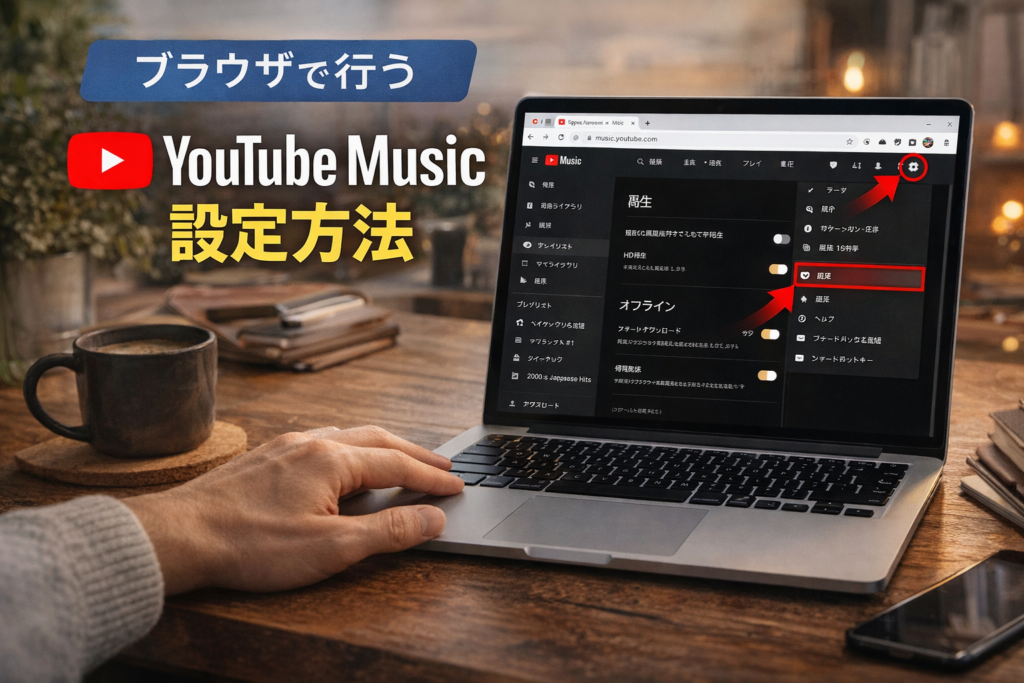
さらに、この裏ワザの確実性と安定性を高めるための「もう一段階上のテクニック」として、「PC版サイト(デスクトップ用Webサイト)」の表示リクエストを活用する手法が存在します。スマートフォンのブラウザでYouTubeを開いた直後は、モバイル端末向けに最適化されたページが表示されていますが、ブラウザのメニューボタン(Safariならアドレスバーの「ぁあ」や「AA」マーク、Chromeなら右上の「︙」マーク)をタップし、「PC版サイトを表示」を選択します。すると、YouTubeのサーバー側は「パソコンからアクセスされている」と誤認し、パソコン向けの画面を表示します。
PC版サイト表示のメリット
- モバイル特有の厳格なバックグラウンド制限が適用されにくくなる
- コントロールセンターからの再開がスムーズに機能しやすい
- ピクチャーインピクチャー(PiP)機能と連動させやすい
動作が不安定になった場合の対処法
ただし、このブラウザを使った手法は万能ではありません。スマートフォンのメモリ(RAM)が不足していると、別の重いアプリ(例えば高画質なゲームなど)を起動した瞬間に、裏で待機していたブラウザのプロセスがOSによって完全にキル(終了)されてしまい、音楽がブツッと途切れてしまうことがよくあります。また、OSのアップデートやYouTube側の仕様変更によって、ある日突然この裏ワザが使えなくなるリスクも常に孕んでいます。動作が不安定になった場合は、一度スマートフォンの再起動を行うか、バックグラウンドで起動している他の不要なアプリを上にスワイプして完全に終了させてから、もう一度最初から手順をやり直してみてくださいね。
制限を回避する裏ワザを解説
プライバシー保護ブラウザ「Brave」のポテンシャル
標準ブラウザを使った手法はOSのアップデートによって挙動が不安定になることも多いのですが、より安定的かつ、ユーザーにとって強烈なメリットをもたらす代替策として、「Brave(ブレイブ)」というサードパーティ製のブラウザアプリを活用する裏ワザが、感度の高いユーザーの間で広く共有されています。Braveブラウザは、Google Chromeと同じ「Chromium」というエンジンをベースに開発されており、基本無料でApp StoreやGoogle Playから誰でも安全にダウンロードできるアプリです。
このBraveがなぜこれほどまでに注目されているかというと、標準で強力な「トラッカーブロック(追跡防止)」および「広告ブロック」の機能を内蔵しているからです。つまり、Braveブラウザ経由でYouTubeにアクセスするだけで、動画の最初や途中に挿入される煩わしい広告が自動的にブロックされ、一切広告を見ることなく快適に音楽や動画を楽しむことができるようになります。これだけでも十分に凄いのですが、実はBraveにはもう一つ、ユーチューブミュージックユーザーにとって喉から手が出るほど欲しい隠し機能が存在します。
バックグラウンド再生を有効にする詳細なステップ
それが、アプリ内の独自設定として公式に用意されている「バックグラウンド再生(Background video playback)」機能です。この機能を有効にするための具体的なステップは以下の通りです。
- スマートフォンに「Brave」アプリをインストールし、起動する。
- Braveの画面右下(または右上)にある「…」メニューアイコンをタップし、「設定」を開く。
- 設定メニュー内にある「メディア」や「音声のバックグラウンド再生」という項目を探す。
- 「バックグラウンドでの動画再生」のトグルスイッチをオンにする。
- 【超重要】設定を反映させるため、Braveアプリを一度完全に強制終了(タスクキル)し、再度起動する。
広告ブロック機能による副次的なメリット
この初期設定とアプリの再起動さえ完了すれば、あとはBraveブラウザ上でYouTubeを開き、好きな音楽の再生をスタートさせるだけです。その後はスマートフォンのホーム画面に戻ったり、画面をロックしてスリープ状態にしたりしても、ネイティブの音楽アプリを使っているかのように、極めて安定して音楽が途切れることなく裏側で流れ続けてくれます。わざわざコントロールセンターを引き下げて再生ボタンを押し直すといった手間も不要です。
Braveを利用する際の注意点
あくまでサードパーティ製のブラウザを通した裏ワザ的な利用であるため、ユーチューブミュージックの「公式アプリ」としての洗練されたUIや、自分だけのおすすめプレイリストの自動生成といった恩恵は受けにくくなります。ブラウザのブックマーク機能を活用して、好きな曲の再生リストを管理するなどの工夫が必要になります。
Braveを利用したこの手法は、バックグラウンド再生を可能にするだけでなく、結果として広告もゼロになるため、事実上「無料でYouTube Premiumに限りなく近い体験」を構築できてしまうという、非常に強力なライフハックです。設定のひと手間を惜しまない方であれば、試してみる価値は十二分にあるかなと思います。
スマートウォッチとの連携
Wear OS搭載スマートウォッチでのストリーミング
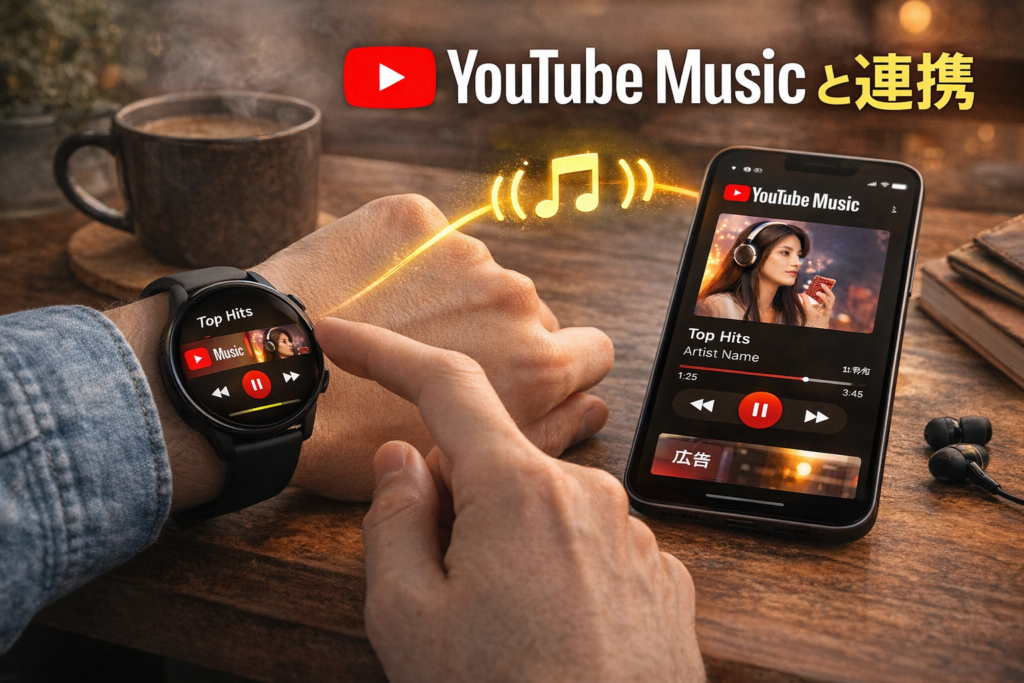
音楽の聴取スタイルは、今やスマートフォン単体から、手首に装着するウェアラブルデバイスへと大きく拡張されています。ランニング中やジムでのトレーニング中など、極力スマートフォンを持ち歩かずに身軽な状態で音楽を楽しみたいという方にとって、スマートウォッチとユーチューブミュージックの連携は非常に重要なトピックですよね。Googleが提供するウェアラブル向けOSである「Wear OS」を搭載したスマートウォッチ(Google Pixel Watchなど)では、ユーチューブミュージックの公式アプリが提供されており、手首の小さな画面単体で高度な音楽操作が可能です。
設定手順としては、スマートウォッチ上のGoogle Playストアを開き、アプリを直接ダウンロードしてインストールします。その後、ご自身のGoogleアカウントでログインするだけで初期設定は完了です。利用時は画面をタップしてプレイリストを選ぶだけで、Wi-FiやLTEなどの通信ネットワークを介して、直接楽曲がストリーミングされ再生が開始されます。スマートフォンを取り出さずにすべて完結するのは、本当に未来感があって便利ですよね。
iPhoneユーザーが直面するLTE接続の落とし穴
しかし、ここでプラットフォーム間の互換性に関する、非常に重大な技術的制約(落とし穴)が存在することをしっかりとお伝えしておかなければなりません。それは、Wear OS搭載のスマートウォッチを「iOSデバイス(iPhone)」とペアリングして使用している環境下においては、モバイルネットワーク(LTE)を介した単独でのストリーミング再生がサポートされていないという厳しい仕様です。
つまり、iPhoneユーザーがWear OSのスマートウォッチ単体(Wi-Fi環境がない屋外など)でユーチューブミュージックを聴こうとしても、データ通信が行えずエラーになってしまうということです。iPhoneユーザーの方は、この仕様を事前に把握しておかないと「せっかくセルラーモデルの時計を買ったのに使えない!」と後悔することになるため、本当に注意が必要です。
Garmin製デバイスでのオフライン活用法
一方で、スポーツやアウトドア用途でランナーから絶大な支持を集めている「Garmin(ガーミン)」製のスマートウォッチにおいては、アプローチが少し異なります。Garminのデバイスでは、ランニング中にスマートフォンを携帯しない、あるいは通信が途絶える山の中を走るといったタフなユースケースが想定されているため、リアルタイムのストリーミングではなく「オフライン再生(一時保存)」のアプローチが主力となっています。
Garminの対応モデルでは、事前に自宅のWi-Fi経由で音楽のプレイリストを時計の内部ストレージにダウンロードしておくことができます。利用する際は、Bluetooth対応のワイヤレスイヤホンをGarminの時計に直接ペアリング接続するだけで、完全なオフライン環境下でもお気に入りの音楽を聴きながら走り続けることが可能です。ただし、ここで先ほどの解説を思い出してください。無料版のユーチューブミュージックは「オフライン再生」に対応していません。つまり、Garmin等のスマートウォッチでこの便利な一時保存機能を利用するためには、必然的にYouTube Premiumへの加入が前提条件となってくる点には留意が必要です。
車載システムや専用アプリ
Apple CarPlayとの統合とドライブ中の操作性
自動車内での音楽再生、すなわちモビリティ体験におけるデバイス連携も、快適なドライブを演出する上で非常に重要な要素ですよね。ユーチューブミュージックは、Appleが提供する車載システム連携機能「Apple CarPlay」およびGoogleの「Android Auto」に正式に対応しています。これに対応しているカーナビゲーションシステムや車載ディスプレイをお持ちであれば、スマートフォンをUSBケーブルで有線接続、あるいはワイヤレスで接続するだけで、車の大きなディスプレイ上に専用に最適化されたユーチューブミュージックのアイコンが表示されます。
運転中の安全性と操作性を最優先に考慮して設計されているため、CarPlay上のインターフェースは非常にシンプルで直感的です。画面上部にはナビゲーションバーが配置され、「おすすめ」「ライブラリ」といった大きなタブを指で軽くタップするだけで、目的のプレイリストをスムーズに見つけ出し、車のスピーカーから大迫力で再生することが可能です。スマートフォンを直接操作する「ながら運転」の危険性を排除しながら、車内を最高のリスニングルームに変えることができます。
Googleアシスタントを用いたハンズフリーコントロール
また、スマートホーム製品やウェアラブルデバイスにおける「音声」を用いたハンズフリー操作も、ユーチューブミュージックの使い勝手を飛躍的に高めてくれます。Googleが提供する完全ワイヤレスイヤホン「Google Pixel Buds」などを使用している場合、Androidスマートフォンと連携してGoogleアシスタントを設定しておけば、「オーケー、グーグル、最新のJ-POPを再生して」と声に出して指示するだけで、画面に一切触れることなく音楽の再生を開始することができます。洗い物をしている最中や、両手が荷物で塞がっている時に、この音声コマンドの便利さは一度味わうと手放せなくなります。
意図しない曲が再生されるトラブルと解決策
同様の音声コントロールは、リビングに置かれた「Google Home」などのスマートスピーカーでも大活躍します。しかし、音声アシスタントに楽曲の再生を指示した際、「指定した大好きな曲とは全く違う、同名だけど別のアーティストのカバー曲が再生されてしまう」という認識トラブルが発生することが多々あります。これは、ユーチューブミュージック特有の「一般クリエイターのカバー動画も大量に混在している」という強みが、音声認識の曖昧なマッチングアルゴリズムにおいては裏目に出てしまうためです。
音声認識エラーを減らすコツ
- 「(アーティスト名)の(曲名)を再生して」と極力フルネームで具体的に指示を出す。
- 「ライブ版」や「カバー」ではなく「公式音源」であることを強調するニュアンスを含める。
どれだけ具体的に指示を出しても改善されない場合は、システムのAI学習がまだ追いついていない可能性が高いため、Google Homeの公式アプリからフィードバックを送信しつつ、確実に行きたい場合はスマートフォンから直接キャスト(転送)操作を行うのが、ストレスのない確実な解決策となります。
プレミアムプランへの移行
有料プランがもたらす本質的な価値とは
ここまで、「無料版の制限をいかに工夫して乗り越えるか」という視点で様々な裏ワザやデバイスの活用法を解説してきました。Braveアプリを使ったバックグラウンド再生や広告ブロックなど、確かに無料で快適な環境を構築することは技術的には十分に可能です。しかし、検索ユーザーの皆さんに対して最も誠実で役立つ情報をお伝えするという立場から言えば、最終的なゴールであり、プラットフォーム側が用意している公式の解決策である「YouTube Premium」という有料サービスへ移行することの絶対的な価値についても、しっかりと触れておくべきかなと思います。
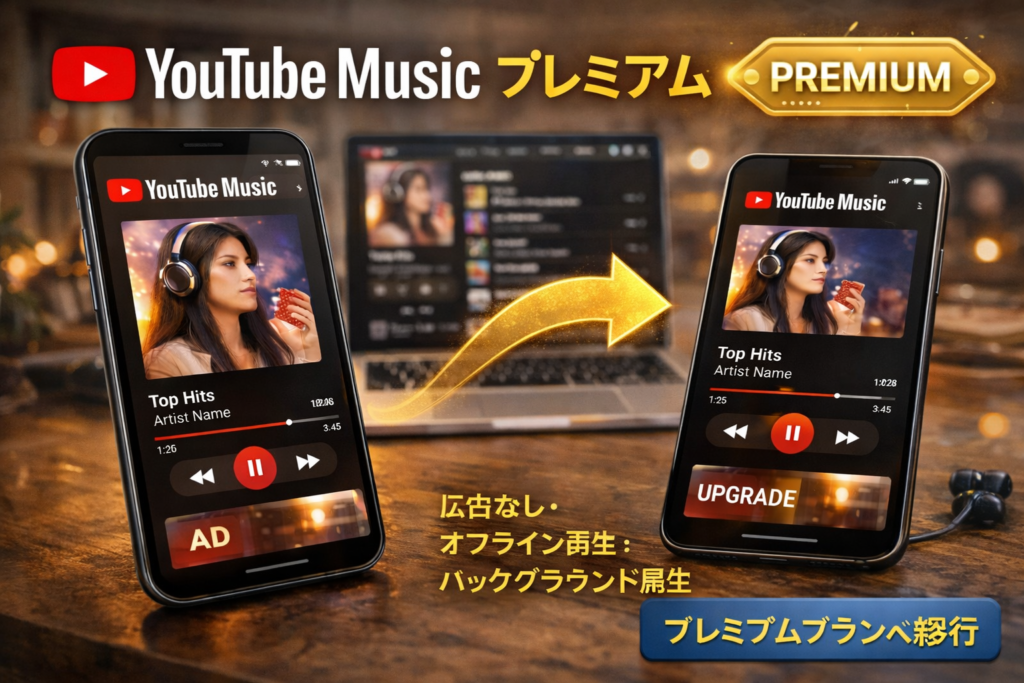
YouTube Premiumは、皆さんが無料版で日々直面しているすべての機能的制約とイライラを、システムレベルで公式に、そして最も安全に一掃してくれる包括的なソリューションです(出典:YouTube Music ヘルプ『YouTube Music Premium の特典』)。Premiumに加入することで得られる本質的な価値は、単に「機能が増える」ということではなく、「音楽や動画を楽しむための無駄な時間とストレスからの解放」に他なりません。
費用対効果(コストパフォーマンス)の考え方
Premiumに加入すれば、公式のユーチューブミュージックアプリ上で、画面を閉じても途切れることのない「完全なバックグラウンド再生」が約束されます。また、リスニングの没入感を妨げていた音声・動画広告は「完全に排除」され、さらに前述したGarminのスマートウォッチや外出先で大活躍する「オフライン再生(一時保存)」の機能がすべて解放されます。これらを裏ワザなしで、公式アプリの洗練された美しいデザインのまま、何のトラブルもなく享受できるわけです。
Premiumプランの料金体系の目安(※変更される可能性があります)
- 個人プラン:月額1,000円台前半
- 学生プラン:個人プランのほぼ半額とお得
- ファミリープラン:同居の家族複数人で共有でき、1人あたりのコストが劇的に下がる
確かに毎月の固定費(サブスクリプション費用)が発生するのは痛手かもしれません。しかし、無料の裏ワザを維持するために、わざわざサードパーティ製のアプリをインストールして初期設定に頭を悩ませたり、ブラウザのタスクキルを毎回手動で行ったり、OSのアップデートで裏ワザが塞がれてしまって新しい抜け道を探すためにネットを徘徊したりする「あなたの貴重な時間と労力」を時給換算してみてください。その手間を月額料金で買い取り、いつでもどこでも安定したシームレスな音楽体験を手に入れられると考えれば、実は非常にコストパフォーマンスに優れた投資であると考えることもできます。
トラブルシューティングの手間からの解放
節約アプリとの競合によるバックグラウンド再生の予期せぬ停止や、通信量オーバーに怯えながらストリーミング再生を続ける不安から解放されることは、精神衛生上とても良いものです。「無料で制限を回避する方法」を試し尽くした上で、もし「設定の手間が面倒になってきたな」「外出先でもっと自由に音楽をダウンロードしておきたいな」と感じる瞬間が訪れたなら、その時こそがYouTube Premiumへのアップグレードを真剣に検討する最高のタイミングだと言えますね。
ユーチューブミュージックの無料プランまとめ
無料版のメリットとデメリットの最終確認
ここまで、ユーチューブミュージック無料版の全貌から、競合アプリとの比較、そして技術的な制限を回避する裏ワザまで、非常に長い記事にお付き合いいただき本当にありがとうございました。最後にもう一度、重要なポイントを整理しておきましょう。ユーチューブミュージックの無料版は、バックグラウンド再生ができない、広告が定期的に挿入される、オフライン再生ができないといった明確な制限があるものの、「自分が好きな曲を指定して、フルコーラスで最初から最後まで聴き通すことができ、スキップも無制限」という点で、他の無料アプリにはない圧倒的で強烈なメリットを持っています。
LINE MUSICのように「30秒で切れてしまう」といった音楽体験の根幹を揺るがすような制約がないため、画面を開いたまま作業用BGMとして流し続けたり、YouTube上の膨大なカバー動画やインディーズ楽曲をディグ(発掘)したりする用途においては、無料で使える最強のツールであることは疑いようがありません。
裏ワザを活用する際の心構えとリスク管理
ブラウザのPC版表示機能を利用したり、プライバシー保護に特化したBraveアプリを活用したりする裏ワザを駆使すれば、本来は有料プランでしか味わえない「バックグラウンド再生」や「疑似的な広告のブロック」を実現し、無料版の限界をさらに広げることも可能です。ただし、これらの手法はあくまでOSの仕様やサードパーティ製アプリの機能を間借りした非公式なテクニックです。スマートフォンのOSアップデートや、Google側のシステムの仕様変更によって、明日には突然使えなくなってしまうリスクが常に伴うことを忘れないでください。
当サイトをご利用いただく皆様へのお願い
スマートフォンのバッテリー消費の急増や、予期せぬデータ通信量(ギガ)の大幅な超過など、読者の皆様の財産に影響を与える可能性のある事象については、十分に注意を払ってご利用ください。ここで紹介した設定手順や数値データはあくまで一般的な目安です。正確な最新情報や利用規約については、必ずYouTube公式のヘルプセンター等をご確認いただき、最終的な利用判断は皆様の自己責任にてお願いいたします。
あなたの音楽ライフを充実させるための次のステップ
まずは今回ご紹介したアプリの仕様を理解し、ブラウザを使った裏ワザなどもご自身の環境で色々と試してみてください。無料でできる範囲を徹底的にしゃぶり尽くすのも、デジタルツールを使う上での一つの醍醐味ですからね。そして、もし「毎日使うものだからこそ、もっと設定の手間を省いてストレスフリーに高音質を楽しみたい」と心から思えたなら、最終的な解決策としてプレミアムプランへの移行も検討してみてください。この記事が、あなたの毎日の音楽ライフをより豊かで快適なものにするための、小さなヒントになれば嬉しく思います。