
ユーチューブを開こうとしたら、急にアカウントからログアウトされていて焦った経験はありませんか。いつも通り動画を見たいのに、ユーチューブ ログインできない状態が続くと本当に困ってしまいますよね。
スマホやパソコン、さらにはテレビなど、使っているデバイスによって原因はさまざまです。パスワードは合っているはずなのに弾かれたり、見慣れないエラー画面が出たりすると、どう対処していいか分からなくなってしまうかなと思います。
この記事では、そんなログイン周りのトラブルについて、デバイスごとの特徴や確認しておきたいポイントを詳しくまとめていきます。少しでも早くいつもの動画視聴環境を取り戻せるよう、一緒に原因を探っていきましょう。
- デバイス別のログイン障害の具体的な原因と対処法
- 正しいパスワードを入力しても弾かれる仕組み
- 2段階認証のトラブルとアカウント復旧の手順
- 複数アカウントやブランドアカウントの切り替え方法
ユーチューブにログインできない主な原因
- スマホで発生する認証ブロックと対策
- テレビの暗号化通信エラーを解消する
- パソコンでのリソース枯渇と拡張機能
- パスワードが正しいのに弾かれる理由
- 2段階認証のロックアウトと復旧手段
スマホで発生する認証ブロックと対策
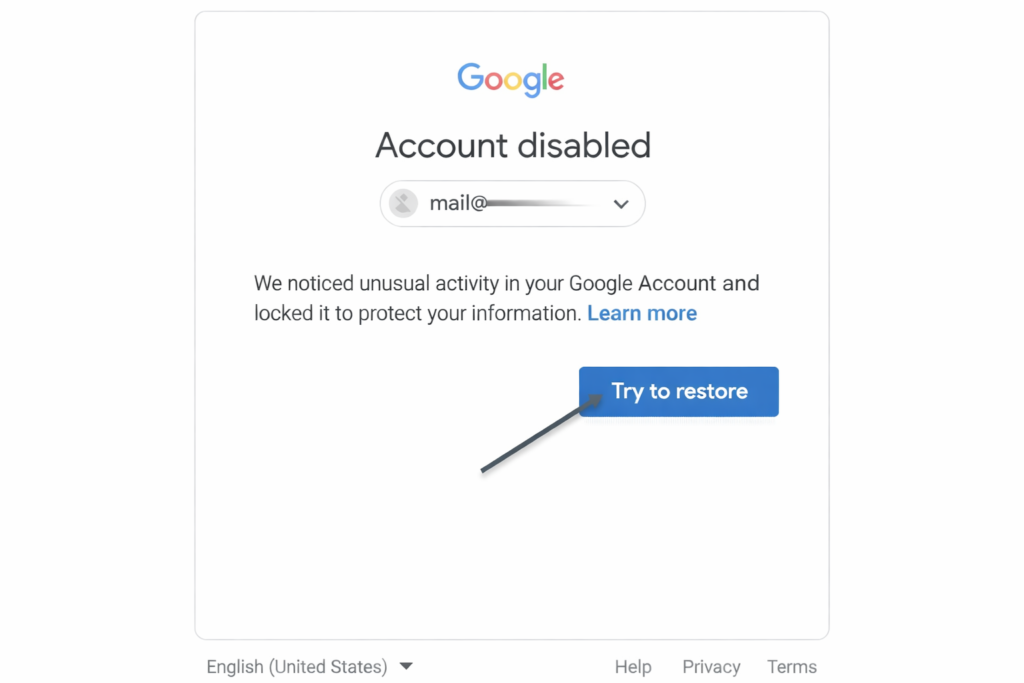
スマホのアプリからユーチューブを見ようとした時に弾かれてしまうケースは、日々の生活の中で最も遭遇しやすいトラブルの一つかなと思います。この問題の背景には、アプリ自体の不具合だけでなく、スマホのOS(オペレーティングシステム)のバージョン、バックグラウンドで起動している他のアプリとの干渉、そしてネットワーク環境の不安定さなど、非常に多くの要因が絡み合っています。
スマホアプリ特有の不具合とOSのバージョン依存
まず疑うべきは、ユーチューブアプリ自体、あるいはスマホのOSが古いまま放置されていないかという点です。Googleはセキュリティの強化や新機能の追加のために、頻繁にアプリのアップデートを行っています。もし古いバージョンのまま使い続けていると、サーバー側との認証プロトコル(通信のルール)が噛み合わなくなり、正しいアカウント情報を入力しても強制的にログアウトさせられたり、ログイン画面から先に進めなくなったりします。
スマホでの初期確認ポイント
- App Store(iPhone)やGoogle Play(Android)でユーチューブアプリが最新か確認する
- スマホの「設定」からOS(iOSやAndroid)のソフトウェア・アップデートが保留されていないか確認する
- アプリを一度完全に終了(タスクキル)させてから再起動してみる
通信環境の落とし穴:VPNと公衆Wi-Fi
次に確認したいのが、スマホが接続しているネットワーク環境です。最近はセキュリティ対策としてスマホに「VPNアプリ」を入れている方も多いと思いますが、このVPN機能がユーチューブのログインを阻害しているケースが非常に目立ちます。VPNを経由すると、接続元の地域(IPアドレス)が海外などに偽装されることがあり、GoogleのAIが「普段と違う怪しい場所からのアクセスだ」と判断して、アカウント保護のためにログインをブロックしてしまうんですね。
また、カフェや駅などの「無料の公衆Wi-Fi」に自動接続されている場合も要注意です。公衆Wi-Fiの中には、ブラウザを開いて利用規約に同意(キャプティプポータル認証)しないとインターネットに繋がらないものが多くあります。この認証を済ませていない状態でユーチューブアプリを開くと、ネットワーク自体は繋がっているように見えるのに、データのやり取りが遮断されているため「ネットワークエラー」や「ログインできません」といった表示が出てしまいます。
iPhone(iOS)のプライベートリレー機能による影響
iPhoneをお使いの方で、iCloud+に登録している場合は「プライベートリレー」という機能が悪さをしていることも考えられます。これはユーザーのウェブトラフィックを暗号化してプライバシーを守る素晴らしい機能なのですが、ユーチューブの認証サーバーからすると「身元不明の不審なアクセス」に見えてしまうことがあり、ログインが弾かれる原因になることがあります。設定アプリの「Apple ID」→「iCloud」→「プライベートリレー」から一時的にオフにして、ログインができるか試してみる価値は十分にあります。
Androidの「WebView」コンポーネントの不具合
Androidスマホの場合は、「AndroidシステムのWebView」という内部アプリの不具合によって、ユーチューブを含む様々なGoogle系アプリでログイン障害やクラッシュが起きることがあります。Google PlayストアからこのWebViewアプリを最新版にアップデートするか、一度アンインストールして再インストールすることで、劇的に改善することがあります。
一時的なスマホ内部のシステムエラーであれば、スマホ本体の電源を切り、数分待ってから再起動するという昔ながらの「再起動(リブート)」が一番効果的だったりします。スマホも小さなパソコンですから、ずっと起動しっぱなしだとメモリが圧迫されて誤作動を起こしやすくなるんですね。まずは焦らず、基本の再起動と通信環境の見直しから手をつけていくのが、解決への確実なステップかなと思います。
テレビの暗号化通信エラーを解消する
最近は、SONYのブラビアやパナソニックのビエラなど、インターネットに直接繋がる「スマートテレビ」でユーチューブを楽しむ人が一気に増えましたよね。リビングの大画面で動画を見られるのは最高ですが、その反面、テレビ特有の複雑なエラーに直面することも多くなっています。とくに多いのが、テレビの「内部時計のズレ」が引き起こす暗号化通信(SSL/TLS)の失敗です。これが原因でログインできない、あるいはアプリ自体が立ち上がらないというケースが後を絶ちません。
なぜテレビの時計がずれるとエラーになるのか
「たかが時計がずれているだけで、なんでログインできないの?」と不思議に思うかもしれませんが、これにはインターネットのセキュリティの根幹が関わっています。ユーチューブ(Google)のサーバーとテレビが通信する際、データが盗み見されないように「SSL/TLS」という暗号化技術が使われています。この暗号化通信を始めるためには、「このサーバーは本物ですよ」と証明するための『デジタル証明書』を確認する作業(ハンドシェイク)が行われます。
実は、このデジタル証明書には「有効期限」が厳密に設定されています。もしテレビ側の時計が大きく狂っていたらどうなるでしょうか。例えば、本当は2024年なのに、テレビの内部時計が初期化されて2010年になっていたとします。すると、テレビ側はGoogleから送られてきた証明書を見て「有効期間外の偽物の証明書だ!」と勘違いし、自ら通信を強制的に遮断してしまうんです。これが、インターネットには繋がっているのにユーチューブだけ見られない、ログインできないという現象の最大のカラクリです。
テレビのコンセントの抜き差しによる影響
長期間テレビを使わずにコンセントを抜いていたり、引っ越しなどで電源を落としていたりすると、内部のボタン電池やコンデンサの電力が切れ、時計が工場出荷時にリセットされてしまうことがあります。設定メニューの「日付と時刻」から「ネットワーク時刻を使用する(自動同期)」がオンになっているか、必ず確認してください。
静電気の蓄積とメモリの逼迫
もう一つ、スマートテレビならではの大きな原因が「静電気(残留電力)の蓄積」と「メモリの逼迫」です。スマートテレビは、リモコンの電源ボタンで画面を消しても、裏ではスマホのようにスリープ状態になっているだけで、完全に電源が落ちているわけではありません。数ヶ月、数年とコンセントに繋ぎっぱなしにしていると、内部の基板に微小な電気が溜まり(帯電)、オペレーティングシステムの挙動が極めて不安定になります。また、様々なアプリを裏で起動したままにすることでメモリがパンパンになり、ログインに必要な処理ができなくなってしまうこともあります。
完全放電(コールドブート)の具体的な手順
この帯電やメモリ不足を一発で解消する、最強かつ最も簡単なトラブルシューティングが「完全放電(コールドブート)」です。手順は非常にシンプルですが、効果は絶大です。
| 手順 | 具体的な作業内容とポイント |
|---|---|
| 1. 電源オフ | まず、テレビのリモコンを使って通常通り電源(画面)をオフにします。 |
| 2. コンセントを抜く | テレビの電源コードを、壁のコンセントから物理的に完全に引き抜きます。 |
| 3. 放置する(放電) | そのままの状態で「1分〜3分間」放置します。この間に内部の残留電力が抜けきります。 |
| 4. 再起動 | 再びコンセントを挿し込み、電源を入れます。Android TVなどのロゴが出れば成功です。 |
この放電作業を行うことで、テレビのシステムが完全にリフレッシュされ、滞っていたユーチューブへのログイン処理が嘘のようにスムーズに進むようになることが多いですね。もしテレビで突然ログインを弾かれるようになったら、難しい設定をいじる前に、まずは騙されたと思って「コンセントを抜いて数分待つ」というアナログな方法を試してみてください。驚くほど高い確率で問題が解決するかなと思います。

パソコンでのリソース枯渇と拡張機能
パソコンのブラウザ(Google ChromeやMicrosoft Edge、Safariなど)を使っていてユーチューブにログインできない場合、スマホやテレビとはまた違ったアプローチが必要になります。パソコン環境で最も疑うべきは、私たちが普段便利に使っている「ブラウザの拡張機能(アドオン)」による過剰な通信ブロック、そしてパソコン自体の「メモリ(RAM)リソースの枯渇」です。
広告ブロッカーとトラッキング防止機能のジレンマ
YouTubeの動画を見る際、広告を非表示にするために「AdBlock」や「uBlock Origin」といった広告ブロックの拡張機能を入れている方は少なくないと思います。しかし、これらの強力な拡張機能が、ログイン障害の引き金になることが多々あります。広告ブロッカーは、動画の広告だけでなく、Googleがユーザーのログイン状態を確認するための「認証用スクリプト」や「Cookie(クッキー)の生成プロセス」までを「有害な追跡プログラム(トラッカー)」と誤検知して、バックグラウンドで無音のまま通信を遮断してしまうことがあるんですね。
また、パソコンにインストールしている総合セキュリティソフト(カスペルスキーやノートン、マカフィーなど)の「ウェブ保護機能」が厳しすぎる場合も、同様に暗号化通信に割り込んでしまい、ログイン処理が途中でタイムアウトしてしまう現象が起きます。
原因を切り分けるための「シークレットモード」
拡張機能が原因かどうかを特定する一番手っ取り早い方法は、ブラウザを「シークレットモード(プライベートブラウズ)」で開いてみることです。シークレットモードでは基本的にすべての拡張機能が無効化されたクリーンな状態でページが開かれるため、もしシークレットモードで正常にログインできたなら、普段使っている何らかの拡張機能が犯人であると確定できます。
ブラウザのメモリ不足が引き起こすサイレントエラー
さらに見落とされがちなのが、パソコン全体の「リソース枯渇」です。例えば、ブラウザで調べ物をしながらタブを何十個も開きっぱなしにし、さらに裏で動画編集ソフトや重いPCゲームを起動しているような状態ですね。現代のウェブブラウザ、とくにGoogle Chromeは非常に多くのメモリ(RAM)を消費します。
パソコンのメモリが限界に達すると、ブラウザはこれ以上パソコンがフリーズしないように、一部のタブの処理を強制的に停止させたり、重いスクリプト(ログイン認証のための複雑な暗号化処理など)の実行をキャンセルしたりします。その結果、画面上には「問題が発生しました」という汎用的なエラーメッセージだけが表示され、パスワードは合っているのに何度やってもログイン画面に戻されてしまうというループに陥ります。
パソコン環境での具体的な解決ステップ
このようなパソコン特有の問題を解決するためには、以下のステップを順番に踏んでいくのが確実です。
- 不要なタブとソフトを閉じる: ブラウザで開いている不要なタブをすべて閉じ、バックグラウンドで動いている重いアプリケーションを終了させて、パソコンのメモリに余裕を持たせます。
- 拡張機能を一時停止する: ブラウザの設定画面から「拡張機能」の管理メニューを開き、広告ブロッカーやセキュリティ関連のプラグインのスイッチを一時的にすべてオフ(無効化)にします。
- ブラウザを再起動する: 拡張機能をオフにしたら、ブラウザ自体を一度完全に終了し、再度立ち上げてからユーチューブへのログインを試みます。
もしこれで無事にログインできたら、今度は拡張機能を一つずつオンに戻していき、どのプラグインを有効にした時にログインが弾かれるのかを特定します。原因となっている拡張機能がわかれば、その設定画面から「youtube.com」をブロックの例外(ホワイトリスト)に追加することで、次回以降は拡張機能を使いながらでもスムーズにログインできるようになるはずです。パソコンは自由にカスタマイズできる分、自分で入れたツールが思わぬ落とし穴になることが多いので、ぜひ一つずつ設定を見直してみてくださいね。
パスワードが正しいのに弾かれる理由
「メモ帳にも残しているし、絶対にパスワードは合っている!それなのに何度入力してもログインできない!」という状況は、本当にイライラしてしまいますよね。実は、ユーザー側がパスワードを間違えているのではなく、認証システムの仕様の変遷や、ブラウザの自動入力機能の裏切りによって弾かれているケースが非常に多いのです。ここでは、なぜ「正しいはずの情報」がシステムに拒絶されてしまうのか、その深い理由を解き明かしていきます。
過去の「YouTubeユーザー名」という罠
まず歴史的な背景として、ユーチューブのログインシステムは過去から現在に至るまで、大きな統合プロセスを経てきました。ユーチューブがGoogleに買収される前、あるいは買収直後のかなり古い時期(2009年以前など)に作成されたアカウントでは、メールアドレスではなく任意の「YouTubeユーザー名(アルファベットのIDなど)」でログインできる仕様でした。
しかし現在、Googleのシステム基盤は完全に統合されており、旧来の「ユーザー名」でのログイン方式は完全に非推奨、事実上の廃止となっています。昔の記憶を頼りに、ログインIDの入力欄に「当時のYouTubeユーザー名」を入力してしまうと、パスワード自体は合っていても「パスワードは間違っていませんが、YouTubeユーザー名でのログインはサポートしていません」といった特殊なエラー、あるいは単に「アカウントが見つかりません」と弾かれてしまいます。
入力すべき正しいID情報とは
現在、ユーチューブにログインするためのIDは、原則として「Googleアカウントのメールアドレス」(@gmail.com、あるいはアカウントに紐付けたYahoo!や携帯キャリアのメールアドレス)のみです。過去のユーザー名を入力している場合は、紐付いているはずのメールアドレスに切り替えて入力し直す必要があります。
オートフィル機能(自動入力)の誤作動
もう一つ、現代のデジタル環境で頻発しているのが「オートフィル機能(パスワード自動入力)」の罠です。スマホのOS(iOSのiCloudキーチェーンなど)や、パソコンのブラウザには、一度入力したIDとパスワードを記憶し、次回から自動で入力してくれる非常に便利な機能が備わっています。
しかし、これが曲者です。例えば、仕事用とプライベート用など、複数のGoogleアカウントを持っている場合、ブラウザが意図しない別のアカウントのパスワードを勝手に入力欄に流し込んでいることがあります。画面上ではパスワードが「●●●●●●」と伏せ字になっているため、ユーザー自身は「Aというアカウントのパスワードが入力されている」と思い込んでいても、実際にはブラウザが「Bというアカウントの古いパスワード」を裏で送信してしまっており、結果として「パスワードが違います」と弾かれてしまうわけです。
パスワードの文字列に関する注意点
また、自分で手入力をしている場合でも、パソコンのキーボード特有の入力ミスが隠れていることがあります。とくに多いのが「Caps Lockキー」がオンになっていて、小文字で入力しているつもりが全て大文字になってしまっているケースです。パスワードは大文字と小文字を厳密に区別するため、これがオンになっているだけで絶対にログインできません。また、パスワードの前後に無意識のうちに「半角スペース」が含まれてしまっている(とくにコピペした時など)ことも、認証エラーの定番の原因です。
もしどうしてもログインできない場合は、自動入力に頼らず、一度メモ帳などのテキストエディタにパスワードを直接打ち込んでみて、大文字小文字やスペースが混ざっていないかを目視で確認してから、それをコピーしてログイン画面に貼り付けてみるという確実な方法を試してみることを強くおすすめします。システムは感情を持たず、たった1文字のズレも許してくれないため、基本に立ち返ったアナログな確認が一番の近道になることが多いですね。
2段階認証のロックアウトと復旧手段
Googleがアカウントのセキュリティを高めるために強く推奨、あるいは一部のユーザーには強制している「2段階認証プロセス」。これは第三者の乗っ取りから身を守るための最強の盾であると同時に、設定を少しでも間違えると正当な持ち主である自分自身すらアカウントから完全に締め出されてしまう(ロックアウトされる)という、諸刃の剣でもあります。「パスワードは合っているのに、確認コードが受け取れなくてログインできない」という相談は、あらゆるトラブルの中でも群を抜いて深刻です。
機種変更前に絶対にやっておくべきこと
2段階認証で一番多い悲劇は、スマートフォンの機種変更に伴って発生します。多くの方は「スマホのデータ移行アプリを使えば、すべての設定が新しいスマホに移るだろう」と誤解しています。しかし、セキュリティの仕様上、SMSを受信するための電話番号の設定や、「Google Authenticator(認証システム)」などのアプリ内で生成されるワンタイムパスワードのシード情報(基となるデータ)は、単なるバックアップ復元では新しい端末に引き継がれません。
古いスマホを初期化して下取りに出してしまった後で、新しいスマホからユーチューブにログインしようとすると、Googleのサーバーはすでに存在しない古いスマホに向かって「ログインを許可しますか?」という通知を送り続けます。手元に通知を受け取る手段がないため、ここで完全に手順が詰んでしまうのです。
バックアップオプションの重要性
このような事態を防ぐため、Googleは事前に複数の「バックアップオプション」を設定することを求めています。例えば、あらかじめ発行して印刷しておける10桁の「バックアップコード」や、家族の電話番号など「別の電話番号」の登録です。これらを設定していない状態でメイン端末を失うと、復旧のハードルは劇的に跳ね上がります。
SMSが届かない場合のチェックリスト
「電話番号は変わっていないのに、確認コードのSMSが届かない」というトラブルも頻発します。この場合、以下の要因が考えられます。
- キャリアの迷惑メール・海外SMS拒否設定: 携帯電話会社(docomo、au、SoftBankなど)の迷惑メールフィルター設定で、「海外からのSMSを拒否する」がオンになっていると、Googleの海外サーバーからのコードが届きません。
- 電波状況の悪化: 単純に地下鉄や建物の中にいて、SMSを受信できない状態になっていることがあります。一度機内モードをオン・オフして通信をリセットすると届くことがあります。
- リクエストの連続送信: コードが届かないからといって「再送信」ボタンを何度も連打すると、セキュリティシステムが異常を検知して一時的に送信をロック(スパム判定)してしまいます。最低でも数時間は間を空ける必要があります。
万が一完全にロックアウトされた場合の復旧プロセス
バックアップコードもなく、古いスマホも手放してしまい、SMSも受け取れない。そんな「完全に八方塞がり」になってしまった場合は、Googleの「アカウント復元」プロセスを利用して、自分が真の所有者であることを証明するしか道は残されていません。この点については、公式サイトのガイドライン(出典:Google アカウント ヘルプ『Google アカウントにログインできない』)にも詳細な手順や、復元を成功させるためのヒントが明記されています。
アカウント復元ページでは、「過去に覚えていいる最後のパスワード」や「アカウントを作成した年月」、「再設定用のメールアドレス」など、本人しか知り得ない情報の入力を求められます。この審査はAIによって厳密に行われるため、普段からよくユーチューブにログインしていた自宅のWi-Fi環境や、同じパソコン・スマホを使って復元リクエストを送信することが、本人確認の精度を高める極めて重要なポイントになります。焦って何度もリクエストを送ると、さらにアカウントがロックされてしまうため、情報を整理して落ち着いて手続きを進めることが何よりも大切ですね。
ユーチューブにログインできない時の解決法
- 機種変更に伴う認証デバイスの再設定
- キャッシュ削除によるセッション復元
- 頻出するエラーコードの特定と対処法
- ブランドアカウントの切り替えと権限

機種変更に伴う認証デバイスの再設定
前述の通り、スマートフォンの機種変更は2段階認証のトラブルを引き起こす最大の要因です。「もう古いスマホは初期化して手放してしまった」という方と、「まだ古いスマホが手元にあって、Wi-Fiに繋げば動く」という方では、とるべき対応が全く異なります。ここでは、それぞれの状況に応じた正しい再設定のアプローチを解説します。
古いスマホがまだ手元にある場合の移行手順
もし、下取りに出す前などで古いスマホがまだ手元にあるなら、状況は非常に楽です。この段階で絶対にやっておくべきことは、2段階認証の「受け取り端末」を新しいスマホへスムーズにバトンタッチさせることです。
とくに、「Google Authenticator(認証システム)」アプリを使ってワンタイムパスワードを生成している場合、古いスマホのアプリを開き、メニューから「アカウントのエクスポート」を選択します。すると画面に巨大なQRコードが表示されるので、新しいスマホにインストールした同じアプリの「QRコードをスキャン」機能でそれを読み取ります。これで、複雑な設定なしに一瞬で認証トークンを新しい端末へ引き継ぐことができます。
また、Googleアカウントのセキュリティ設定(パソコンやスマホのブラウザからアクセス可能)にログインし、「2段階認証プロセス」のメニューから、新しいスマホの電話番号を登録し直す、あるいは新しいスマホを「Googleからのメッセージ(プロンプト)」を受け取るメインデバイスとして設定し直す作業を行ってください。これらが全て完了して初めて、古いスマホを初期化しても大丈夫な状態になります。
古いスマホを手放してしまった後の最終手段
問題は、「すでに古いスマホを手放してしまい、確認コードを受け取る術がない」というケースです。この場合、ログイン画面でパスワードを入力した後に求められる2段階認証の画面で、「別の方法を試す」というリンク(テキスト)をクリックまたはタップしてください。
「別の方法を試す」で提示される選択肢
- 事前に保存してある8桁の「バックアップコード」を入力する
- 再設定用のメールアドレス(Gmail以外のYahooメールなど)にコードを送る
- 登録してあった「別の電話番号(家族の番号や固定電話など)」に音声通話でコードを送る
これらの事前の逃げ道(バックアップ設定)を一切していなかった場合は、最終手段として「アカウント復元」のプロセスに進むことになります。画面の指示に従い、「スマートフォンを紛失した」などの理由を選択し、Googleに復元をリクエストします。ただし、セキュリティ保護の観点から、Googleの審査には数日から数週間かかることがあり、必ずしも復元が保証されるわけではない点には注意が必要です。だからこそ、機種変更前の準備が何よりも重要なんですね。
キャッシュ削除によるセッション復元
「パスワードも合っているし、2段階認証の設定も問題ないはずなのに、なぜかログインボタンを押しても元の画面に戻されてしまう…」こんな不可解なループ現象に陥った時に、最も即効性があり、かつ最初に試すべき特効薬が「ブラウザやアプリのキャッシュとCookieの削除」です。ITの世界では「困ったらとりあえずキャッシュを消せ」と言われるほど、基本中の基本となる解決策です。
Cookie(クッキー)とキャッシュの違いと暴走の仕組み
そもそも、キャッシュやCookieとは何でしょうか。Cookieは、あなたがユーチューブにログインしたという「証明書(セッション情報)」のようなものです。これがあるおかげで、毎回パスワードを入力しなくても自動的にログイン状態が保たれます。一方キャッシュは、ユーチューブのロゴ画像やページのレイアウトデータなどをスマホやパソコン内に「一時保存」しておく仕組みです。これがあることで、2回目以降のページ表示が爆速になります。
非常に便利な機能ですが、長期間使っていると、この一時保存されたデータが破損したり、古くなりすぎたりして、サーバー側の最新のシステムと矛盾を起こすことがあります。すると、ブラウザは「古い壊れた証明書」を無理やりユーチューブのサーバーに突きつける形になり、サーバー側から「そんな不正なデータは受け付けられない!」とログインを弾かれてしまうのです。この壊れたデータをゴミ箱に捨てて、真っ新な状態からログインし直す作業が「クリア(削除)」になります。
デバイス別のキャッシュ完全クリア手順
デバイスごとに、この古いデータを掃除する方法が異なります。それぞれの環境に合わせて実行してみてください。
iPhone・iPad(Safariブラウザ)の場合
ホーム画面の「設定」アプリを開き、下の方にある「Safari」をタップします。さらに下へスクロールし、「履歴とWebサイトデータを消去」をタップして実行します。※これをすると他のサイトのログイン状態もリセットされることがあるので注意してください。
Androidスマホ(アプリ)の場合:
本体の「設定」アプリから「アプリと通知(または「アプリ」)」へ進み、一覧から「YouTube」を探してタップします。「ストレージとキャッシュ」という項目を開き、まずは「キャッシュを削除」をタップします。それでも直らなければ「ストレージを消去(データを消去)」を実行してください。これでアプリがインストール直後のクリーンな状態に戻ります。
パソコン(Google Chrome)の場合:
画面右上の「︙(3つの点)」マークをクリックし、「その他のツール」から「閲覧履歴を消去」を選択します。期間を「全期間」にし、「Cookie と他のサイトデータ」および「キャッシュされた画像とファイル」にチェックを入れて「データを削除」ボタンをクリックします。
これらのお掃除が完了したら、デバイスを一度再起動し、再びユーチューブにアクセスして、メールアドレスとパスワードを手動で慎重に入力してみてください。データの矛盾が原因であった場合、この操作だけであっさりとログインできるようになるはずです。
頻出するエラーコードの特定と対処法
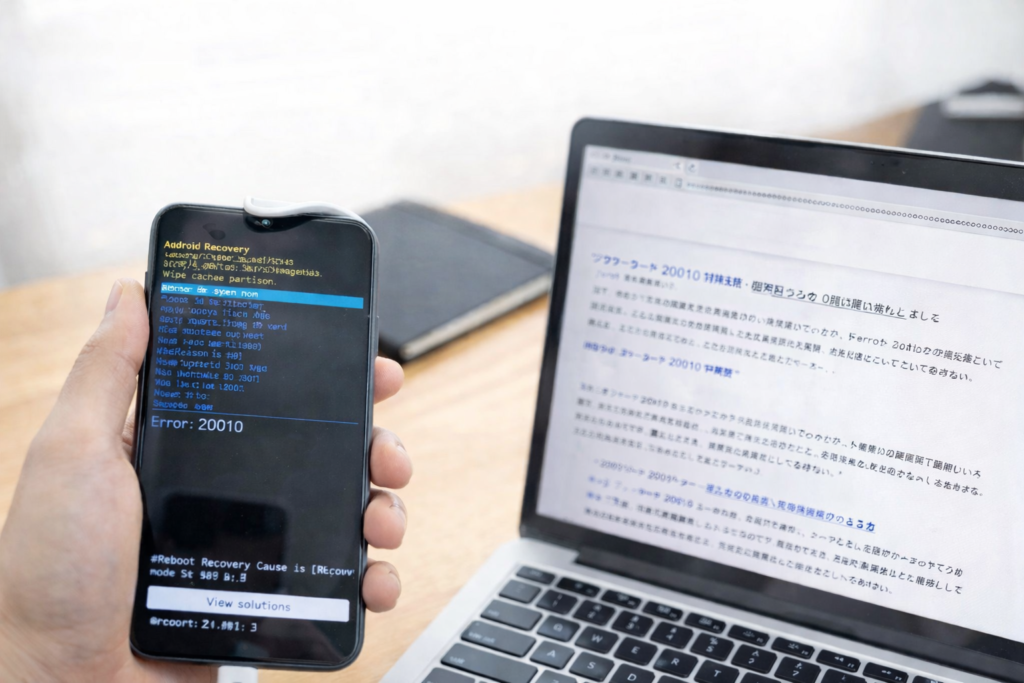
ユーチューブにアクセスしようとしたり、ログインを試みたりした際に、画面に「400」や「500」「503」といった無機質な数字や、英語のメッセージだけがポツンと表示されることがあります。これらは「HTTPステータスコード」と呼ばれるもので、サーバーとあなたの端末の間で「何が原因で通信が失敗したのか」を知らせてくれる非常に重要なヒント(診断指標)です。この数字の意味を読み解くことで、無駄な作業を省き、ピンポイントで対処することが可能になります。
400番台:ユーザー側の環境に問題がある場合
エラーコードが「400番台」で始まっている場合、基本的には「あなたの使っているスマホやパソコン、あるいはネットワークの設定に何らかの不備があり、リクエストがサーバーに拒絶された」ことを意味しています。
- 400 Bad Request(不正なリクエスト): ブラウザに蓄積されたCookieやヘッダーのデータサイズが異常に大きくなりすぎている、または送信したデータ形式が壊れている状態です。前述した「キャッシュとCookieの完全削除」を行うか、シークレットモードでアクセスすることで即座に解決します。
- 401 Unauthorized(認証エラー): パスワードが間違っている、またはログインの有効期限(セッショントークン)が切れています。大文字小文字などを確認し、正しいアカウント情報で再ログインを試みてください。
- 403 Forbidden(アクセス権限の禁止): これが少し厄介です。学校や会社から支給されている「Google Workspace(組織用アカウント)」を使っている場合、その組織のIT管理者が「仕事中にユーチューブを見るのを禁止する」という設定を入れていると、このエラーが出ます。この場合、個人の力ではどうすることもできないため、完全に個人のGoogleアカウントに切り替えてアクセスするしかありません。
500番台:Google側のシステム障害の場合
一方、エラーコードが「500番台」だった場合は、対応が全く異なります。これは「ユーザー側の端末や設定には一切問題がないが、ユーチューブ(Google)の巨大なサーバーシステム自体がダウンしている、あるいは過負荷で処理できない状態になっている」ことを示しています。
| エラーコード | 状態の意味と発生している事象 | ユーザーがとるべき行動 |
|---|---|---|
| 500 Internal Server Error | サーバー内部で予期せぬプログラムのクラッシュやデータベースの障害が発生している。 | ユーザー側での対処は一切不可能。X(旧Twitter)などで障害情報を確認する。 |
| 503 Service Unavailable | アクセスが集中しすぎてサーバーがパンクしている、またはメンテナンス中である。 | 数十分から数時間、時間を置いてから再度アクセスを試みる。 |
とくに500番台のエラーが出ている時は、世界規模、あるいは日本国内の広い範囲で「ユーチューブ 落ちた」「ログインできない」といった大規模な障害が発生している可能性が極めて高いです。このような状況下で、焦ってパスワードを変更したり、スマホのネットワーク設定を闇雲にいじり回したりするのは絶対にやめてください。復旧した後に、いじった設定が原因で今度は本当に自分だけログインできなくなるという「二次災害」を引き起こすリスクがあるからです。500番台を見たら、「あ、今はGoogleが修理中なんだな」と割り切って、コーヒーでも飲みながら復旧を待つのが最も賢明なトラブルシューティングとなります。
ブランドアカウントの切り替えと権限
ユーチューブを単なる視聴用としてだけでなく、自分で動画を投稿したり、ビジネス目的でチャンネルを運営したりしている場合、個人のGoogleアカウントに紐づく「メインチャンネル」とは別に、「ブランドアカウント」という機能を使ってチャンネルを作成している方が多いと思います。このブランドアカウントの複雑な階層構造と、新旧の権限管理システムの摩擦が、「ログイン自体はできているのに、自分のチャンネルが消えた!アクセスできない!」という特有のパニックを引き起こす原因となっています。
デフォルトアカウントの罠と手動切り替え
1つのGoogleアカウント(例えばあなたのメインのGmailアドレス)には、複数のブランドアカウント(別名のYouTubeチャンネル)をぶら下げて同時に管理することができます。問題は、スマホアプリやパソコンのブラウザからユーチューブにログインした直後、システムが「どのチャンネルをデフォルトで表示するか」を勝手に決めてしまうことです。
久しぶりにログインした際、いつも動画を投稿しているチャンネルではなく、実名が設定された空っぽのメインアカウントの画面が表示されることがあります。この時、「チャンネルがBANされた!?消滅した!?」と焦ってしまう方が非常に多いのですが、単に裏側に隠れている(アカウントが切り替わっていない)だけのケースが大半です。
アカウント一覧から探し出す手順
画面右上の自分の丸いプロフィールアイコンをタップ(またはクリック)し、メニューの中から「アカウントを切り替える」という項目を選択してください。そこに、あなたが管理しているはずのブランドアカウントのリストがズラリと表示されるはずです。目的のチャンネルを選べば、無事にいつもの画面(YouTube Studioなど)にアクセスできるようになります。
YouTube Studio権限と従来の権限システムの競合
さらに高度で厄介なのが、複数人のチームや会社で1つのブランドアカウントを共同管理している場合に発生する「権限のブロック」問題です。近年、YouTubeはクリエイター向けに「YouTube Studioの権限機能(管理者、編集者、閲覧者などを細かく設定できる機能)」を新しく導入しました。
しかし、昔からあるGoogle全体の「ブランドアカウントの管理機能」と、この新しい「Studioの権限」がシステム内でバッティング(競合)を起こすことがあるんです。例えば、「メインの所有者」であるはずの人が、別のメンバーに権限を譲渡しようとしたり、チャンネルを別のアカウントに移行させようとした時に、一覧がグレーアウトして操作が弾かれる(実質的にログインして操作する権限が奪われている状態になる)事象が報告されています。
この深い罠から抜け出すためには、YouTube Studioの「設定」→「権限」のメニューに進み、一時的に「YouTube Studio の権限を無効にする(オプトアウトする)」という操作を行い、システムの管理方式を昔のブランドアカウントベースに完全に戻すという専門的な操作が必要になることがあります。また、アカウントの所有者を新しく追加した場合、「7日間(168時間)」が経過するまでは重要な操作がシステムレベルでロックされるという強固なルールも存在します。「正しいアカウントで入っているはずなのに何もできない」という時は、この権限の競合と待機期間のルールに引っかかっていないか、チームのメンバーと一緒に設定を再確認してみることを強くおすすめします。
ユーチューブにログインできない時のまとめ
ここまで、非常に長い道のりでしたが、「ユーチューブ ログインできない」という一つの検索キーワードの裏に潜む、実に多種多様なトラブルの原因と、それに対する具体的な解決策を徹底的に解説してきました。単純なスマホの通信エラーから、テレビの内部時計のズレ、拡張機能の干渉、さらには複雑な2段階認証のロックアウトやブランドアカウントの権限問題まで、本当に幅広い要因が存在することがお分かりいただけたかなと思います。
解決に向けた最終チェックリスト
情報が多くて混乱してしまった方のために、最後にトラブルシューティングの基本的な流れをまとめておきます。焦った時こそ、この基本のステップに立ち返ってみてください。
- まずはエラーを確認する: 画面に500番台のエラーが出ていないか、X(Twitter)で大規模障害が起きていないかを確認する(障害時は待つのみ)。
- 通信環境とデバイスをリセットする: スマホやパソコンの再起動、テレビのコンセントを抜いて放電させる、ルーターの再起動を行う。
- クリーンな状態で試す: ブラウザの「キャッシュとCookieの削除」を行うか、「シークレットモード」で拡張機能の影響を排除してログインしてみる。
- アカウント情報を正確に入力する: 古いYouTubeユーザー名ではなく「Googleアカウントのメールアドレス」を使い、大文字小文字に注意して手入力する。
- アカウントの切り替えを確認する: ログイン自体はできているのにチャンネルが見えない場合は、右上のアイコンから「アカウントの切り替え」を探す。
これらの基本的な対処法を順番に試していけば、大半のログイントラブルは必ず解決の糸口が見つかるはずです。もし、アカウントが乗っ取られた可能性や、完全にパスワードを忘れて2段階認証も突破できないような深刻な事態に陥った場合は、決して怪しい「アカウント復旧代行サービス」などには手を出さず、必ずGoogle公式のアカウント復元フォームから地道に手続きを行うようにしてくださいね。
情報の取り扱いと自己責任に関するご注意
本記事でご紹介した各種デバイスの設定手順、エラーコードの解釈、およびアカウント復旧に関するノウハウは、執筆時点での仕様に基づくあくまで一般的な目安となります。Googleのシステムやセキュリティ要件は常にアップデートされているため、最新の正確な情報や公式の復旧手順については、必ずGoogleアカウントヘルプやYouTubeの公式サイトをご確認ください。また、アカウントの凍結や著作権侵害など、法的・規約的なペナルティが絡む複雑な問題が発生している場合、最終的な判断や対応については専門家にご相談されることを強く推奨いたします。
ユーチューブは今や私たちの生活やエンターテインメントに欠かせないインフラのような存在です。突然ログインできなくなるとパニックになってしまうのも無理はありませんが、システムには必ずエラーを吐き出す「論理的な理由」が存在します。この記事が、皆さんが直面しているトラブルの原因を特定し、無事にいつもの快適な動画視聴環境を取り戻すための、頼れる羅針盤になればこんなに嬉しいことはありません。焦らず、一つひとつ落ち着いて対処していきましょう!