ユーチューブのシークレットモードについて、履歴が残るのかどうか気になっている方は多いのではないでしょうか。自分のスマホやPCでこっそり動画を見たいときに、家族や友人にばれるのは避けたいですよね。また、設定方法や正しい解除方法が分からなかったり、PC版での使い方に迷ったりすることもあるかもしれません。中には、解除できないトラブルや、プレミアム会員なのにバックグラウンド再生ができない、広告が消えないといった疑問を抱えている方もいると思います。さらに、保護者の方にとっては、子供が視聴制限や制限付きモードを回避して禁止された動画を見てしまうのではないかという不安もあるはずです。この記事では、そんなユーチューブのシークレットモードに関するあらゆる疑問を分かりやすく解説していきます。読み終える頃には、安全かつ快適に動画を楽しむための知識がしっかり身についているはずですよ。
- シークレットモードの基本的な仕組みと履歴の扱われ方について
- スマホアプリやPCでの具体的な設定手順と便利な代替手段について
- プレミアム会員の特典が制限されてしまう理由とその解決策について
- 子供の視聴制限を確実に守るための保護者向けの設定方法について


ユーチューブのシークレットモードの基本機能
- 履歴が残るのかという疑問の真相
- ネット上でばれるリスクとその対策
- スマホアプリでの簡単な設定方法
- PC版における代替の使い方とは
- 正しい解除方法と自動解除の仕組み

履歴が残るのかという疑問の真相
ユーチューブのシークレットモードを使ってみようかな、と思う一番のきっかけって、やっぱり「自分がどんな動画を見たのか、どんなキーワードで検索したのかを、後から誰かに知られたくない」というプライバシーに対する自然な思いですよね。とくに、リビングにある共用のタブレットを家族みんなで使っていたり、自分のスマホの画面を友人にヒョイっと見せる機会が多かったりすると、「あれ、こんな動画見てるの?」なんて思わぬツッコミを受けて気まずい思いをした経験がある方もいるかもしれません。結論からズバリ言ってしまうと、シークレットモードを正しく利用している間に発生した検索履歴や動画の再生履歴は、今お使いのデバイス(スマホやタブレット本体)には一切保存されません。
通常、ユーチューブというプラットフォームは、私たちが日常的にどんなジャンルの動画を好み、どのくらいの時間視聴しているのかというデータを驚くほど細かく記憶しています。そして、そのデータを賢いAIが分析して、ホーム画面に「あなた、こういう動画も好きですよね?」とばかりに魅力的な「おすすめ動画」をずらりと並べてくれます。これは自分の好みに合った新しい動画に出会えるという点ではとても素晴らしい機能なのですが、ちょっとした落とし穴もあります。たとえば、「普段は全く見ないジャンルなんだけど、友達から強く勧められたから1本だけゲーム実況の動画を見てみた」といった場合、ユーチューブのシステムは「おっ、この人はゲーム実況に強い興味を持ち始めたぞ!」と解釈してしまい、翌日からホーム画面がゲーム関連の動画だらけに染まってしまう……なんていう現象がよく起きます。これ、結構困りますよね。本来自分が一番見たい動画が、一時的な好奇心で見た動画の関連コンテンツに埋もれてしまうわけです。
シークレットモードの最大のメリットは、この「おすすめ動画のアルゴリズム(レコメンド機能)」への影響を完全に遮断できる点にあります。シークレットモード中のあなたの行動は、普段使っているメインのGoogleアカウントのデータとはシステム上で完全に切り離された「未認証のゲスト」として処理されます。
つまり、シークレットモードを使ってどれだけマニアックな趣味の動画を検索して見まくったとしても、見終わった後にシークレットモードを終了(オフ)にさえすれば、その瞬間にセッション中の履歴は綺麗さっぱり破棄されます。もちろん、元の通常モードに戻ったときのホーム画面のおすすめリストにも、一切の影響を与えません。いわば、「ユーチューブに自分の興味を学習させないためのお試し視聴モード」として活用できるわけです。
私自身も、仕事の調べ物で普段は絶対に見ないような特定の商品のレビュー動画なんかをリサーチする時は、必ずこのシークレットモードを使うようにしています。そうしないと、プライベートで動画を楽しみたい時に、仕事関連のおすすめ動画ばかりが表示されてリラックスできなくなってしまうからです。もちろん、いかがわしい動画を見るためだけにある機能というわけではなくて(笑)、このように「自分のホーム画面を綺麗な状態に保つためのフィルター」として日常的に使いこなすのが、今のユーチューブの賢い使い方なのかなと思います。
ただし、一つだけ気をつけてほしいのは、「あくまでデバイス上の履歴を消す機能である」ということです。たとえば、動画の途中で「いいね(高評価)」ボタンを押そうとしたり、素敵なチャンネルを見つけて「チャンネル登録」をしようとしたり、動画にコメントを書き込もうとしても、シークレットモード中はそのようなアクション自体がシステムによってブロックされます。誰がその操作をしたのかを特定できない匿名状態を維持するためですね。もしどうしても「いいね」を押したくなったら、一度シークレットモードを解除して自分のアカウントに戻ってからアクションを起こす必要があります。この「履歴は残らないけれど、参加型のアクションもできない」という性質を理解しておくと、よりスムーズに使いこなせるはずですよ。
ネット上でばれるリスクとその対策
さて、デバイスに履歴が残らないからといって、「これで私はネットの世界で完全に透明人間になれたんだ!誰にも監視されずに自由に飛び回れるぞ!」と思い込んでしまうのは、実は少し危険な勘違いかも。インターネットの仕組みを考えると、シークレットモードが守ってくれるプライバシーの範囲には明確な限界があるんです。ここでは、シークレットモードが「何を隠してくれて、何を隠してくれないのか」という重要なポイントについて、少しだけ掘り下げてお話ししますね。
結論から言うと、シークレットモードが提供してくれるのは、あくまで「同じスマホやパソコンを物理的に触る人(家族や同僚など)」からのプライバシー保護に過ぎません。スマホやPCといった「端末の中」のデータをセッション終了時に消去してくれるお掃除係のようなものであり、端末から外へ飛び出してユーチューブのサーバーへと向かう「通信の通り道」までを隠してくれる魔法のクロークではないんです。
たとえば、あなたが会社のオフィスや学校の教室で、そこの施設が提供しているWi-Fiネットワークに接続してシークレットモードでユーチューブを見たとしましょう。このとき、あなたのスマホの画面上やユーチューブアプリ内には履歴が残りませんが、会社や学校のネットワークを管理しているシステムの管理者(いわゆる情シス部門の人たち)からは、「この端末が、今ユーチューブのサーバー(youtube.com)と通信をして、大容量の動画データをダウンロードしているな」という通信ログ自体は丸見えになる可能性があります。個別の「どの動画を見たか」という詳細なタイトルまでは暗号化されていて分からないことが多いですが、「ユーチューブにアクセスしてサボっている」こと自体はばれるリスクが十分にあるわけです。
また、自宅のインターネット回線であっても、契約しているプロバイダ(ISP)には「いつ、どのIPアドレスが、どこに接続したか」という記録が残ります。これは法律や規約に基づき一定期間保管される通信ログであり、シークレットモードを使ったからといって消去できるものではありません。
さらに興味深いのが、広告の仕組みです。「シークレットモードにすれば、過去の履歴に基づいた気持ち悪いターゲティング広告(さっき調べた商品の広告がすぐに出てくるアレですね)から逃れられる!」と期待する方も多いのですが、半分正解で半分不正解です。たしかに、あなたの過去のアカウント履歴に基づくパーソナライズ広告の精度はガクッと落ちます。しかし、インターネットに接続している以上、あなたの端末には「IPアドレス」というネット上の住所のようなものが割り当てられています。Googleの広告配信システムは、このIPアドレスを解析して「あ、この人は今、東京都の新宿区あたりからアクセスしているな」といった大まかな地理的ロケーション(地域情報)をリアルタイムで把握しています。
その結果どうなるかというと、シークレットモードで真っさらの状態で動画を見ているはずなのに、なぜか「新宿区にあるフィットネスジムの入会キャンペーン」といった、今の居場所にバッチリ合わせた地域限定の広告(ジオターゲティング広告)が平然と流れてきたりするわけです。これを見ると、「えっ、シークレットモードなのに私の居場所ばれてるの!?」とびっくりしてしまうかもしれませんが、これがIPアドレスによる追跡の仕組みなんですね。
「じゃあ、ネットワークの管理者にも、プロバイダにも、広告システムにも完全に自分の行動や居場所を隠して、本当の意味で匿名でインターネットを楽しみたい場合はどうすればいいの?」という疑問が湧いてくるかと思います。もしそこまでの高度なプライバシー保護を求めるのであれば、ユーチューブアプリのシークレットモード単体では全く力不足です。通信経路そのものを強力に暗号化し、自分のIPアドレスを別の国のサーバーのものに偽装してくれる「VPN(仮想プライベートネットワーク)」という専用のセキュリティサービスを導入する必要があります。(出典:YouTube ヘルプ『YouTube をシークレット モードで閲覧する』)モバイル デバイスで YouTube をシークレット モードで閲覧する – YouTube ヘルプ
ただ、日常生活の中で「ちょっと家族に知られたくない動画を見る」程度の目的であれば、そこまで神経質になってVPNを契約する必要はないかなと私は思います。要は「シークレットモードは万能の隠れ蓑ではなく、あくまで自分のスマホの履歴を綺麗に保つための便利なツールなんだ」という正しい認識を持って、賢く使い分けることが大切ですね。
スマホアプリでの簡単な設定方法
さて、シークレットモードの仕組みと限界についてしっかりと理解していただいたところで、ここからは実際にお手元のスマホでどうやって使うのか、その具体的な設定手順を分かりやすく解説していきますね。普段から持ち歩いているスマートフォン(iPhoneなどのiOS端末や、GalaxyなどのAndroid端末)のユーチューブ公式アプリを使えば、設定は拍子抜けするほど簡単です。何か特別なアプリを追加でダウンロードしたり、難しい設定画面の奥深くまで潜り込んだりする必要は一切ありません。思い立ったその瞬間に、ほんの数回のタップ操作だけでサクッとモードを切り替えることができるのが素晴らしいところです。
それでは、スマホアプリでシークレットモードを有効にするための具体的なステップを一緒に確認していきましょう。
- まず、いつも通りにスマホのユーチューブアプリを起動してください。
- ホーム画面が開いたら、画面の一番右上を見てください。そこには、あなたが現在ログインしているアカウントの「プロフィールアイコン(自分の顔写真や設定したイラストなど)」が丸く表示されているはずです。ここをポンッとタップします。
- すると、アカウントに関するさまざまな設定メニューが下から、あるいは全画面で展開されます。そのメニューの中のわりと上の方に、「シークレットモードを有効にする」という項目があるはずですので、そこをタップしてください。
- 初めてこの機能を使う場合、画面に「シークレットモードを有効にしました」という案内とともに、「アプリでのアクティビティは保存されず……」といった簡単な注意事項のポップアップが表示されます。内容をサッと確認して「OK」や「理解しました」をタップして進めましょう。
はい、たったこれだけで設定は完了です!本当にあっという間ですよね。
シークレットモードが正しく有効になると、画面の見た目に分かりやすい変化が起きます。先ほどまで自分のプロフィールアイコンがあった右上の丸い部分が、「帽子とメガネ」を組み合わせた、ちょっと怪しげでかわいい専用のアイコン(シークレットアイコン)にすり替わります。さらに、画面の一番下(メニューバーのすぐ上あたり)に「シークレットモードを使用中です」という黒い帯状のバーが常時表示されるようになります。
この「帽子とメガネのアイコン」と「黒いバー」のおかげで、「あれ、今ってどっちのモードで見てたっけ?」と迷うことはまずありません。自分が今、足跡を残さない状態にいることが視覚的にハッキリと分かるよう、親切にデザインされているんですね。
ちなみに、シークレットモードに切り替えた直後のホーム画面を観察してみると、少し面白いことに気づくかもしれません。いつものあなたのお気に入りジャンルで埋め尽くされていた「おすすめ動画」のラインナップが消え去り、代わりに「今、世間で幅広くトレンドになっている話題の動画」や「音楽のヒットチャート」「人気急上昇中のエンタメ動画」など、誰の色にも染まっていない一般的な動画がずらりと並んでいるはずです。これが、あなたのアカウントの学習データが一切反映されていない、「プレーンな状態のユーチューブ」の姿なんです。なんだか新鮮な気持ちで新しい動画を発掘できそうな気がしてきますよね。
あとは、画面上部の虫眼鏡マーク(検索窓)から、普段は絶対に検索しないようなマニアックなキーワードを打ち込んでみたり、今まで食わず嫌いしていたジャンルの動画を心ゆくまで「お試し視聴」したりと、アルゴリズムの汚染を気にすることなく、自由気ままに動画探索を楽しんでみてください。

PC版における代替の使い方とは
スマホアプリではボタン一つで超簡単に切り替えられるシークレットモードですが、いざパソコン(WindowsやMac)のブラウザを開いてユーチューブのWebサイト(youtube.com)にアクセスしてみると、ちょっとした壁にぶつかる方が多いんです。実は、パソコン版のユーチューブの画面右上にあるプロフィールアイコンをクリックしても、メニューの中に「シークレットモードを有効にする」という項目自体が存在しないケースがほとんどなんですよね。これには「えっ、パソコン版だと履歴を隠せないの!?PC版でのやり方がわからない!」と焦ってしまうのも無理はありません。
なぜスマホアプリとPC版でこんなに仕様が違うのか、その根本的な理由はGoogleの設計思想によるものなのですが、読者の皆さんにとっては「そんなことより、とにかくパソコンでも履歴を残さずに動画を見る方法を教えてほしい!」というのが本音かなと思います。ご安心ください。パソコン環境で「自分のアカウントに履歴を残したくない」「おすすめのアルゴリズムを狂わせたくない」という全く同じ目的を達成するための、実用的で簡単な代替手段が主に2つ用意されています。
代替アプローチ1:ブラウザ自体の「プライベート機能」を活用する
一番手っ取り早くて確実なのが、ユーチューブ側の機能に頼るのではなく、あなたが今使っている「Webブラウザ」そのものに備わっている匿名機能を使ってしまう方法です。
- Google Chromeを使っている場合:画面右上の「︙(3つの点)」をクリックし、「新しいシークレット ウィンドウ」を選びます(ショートカットキーは Ctrl + Shift + N)。
- Safari(Mac)を使っている場合:メニューバーの「ファイル」から「新規プライベートウインドウ」を選びます。
- Microsoft Edgeを使っている場合:右上の「…」から「新しい InPrivate ウィンドウ」を選びます。
これらの方法で開いた真っ黒なテーマの新しいウィンドウは、過去のCookieやキャッシュ、そしてあなたのアカウントのログイン状態を一切引き継がない、完全にクリーンな独立空間です。このプライベートウィンドウの中でユーチューブにアクセスすれば、自動的に「ログインしていないゲスト状態」になります。そこでどんなに動画を検索・視聴しても、ウィンドウを閉じた瞬間にすべてのデータが消え去るため、スマホアプリのシークレットモードと全く同じ効果を得ることができます。
代替アプローチ2:アカウントの「再生履歴」をシステムレベルで一時停止する
「いちいち別のウィンドウを開くのは面倒くさい」「ログイン状態は維持したまま、履歴だけを残さないようにしたい」というちょっと高度な要望をお持ちの方には、こちらの設定変更がおすすめです。
| 手順 | 操作内容 |
|---|---|
| ステップ1 | パソコンでユーチューブを開き、自分のアカウントでログインします。 |
| ステップ2 | 画面左側に並んでいるメニューバーの中から、「履歴」という項目をクリックします。(もし左メニューが隠れている場合は、左上の三本線のアイコンを押して展開してください) |
| ステップ3 | 履歴のページが開いたら、画面の右側(または上部)に「すべての履歴を管理」や「再生履歴を一時停止」といった項目があるので、「再生履歴を一時停止」をクリックして機能をオンにします。 |
この設定を行うと、文字通り「ユーチューブがあなたの視聴履歴を記録する機能そのもの」がピタッとストップします。ログイン状態は保たれているので、後で解説する「プレミアム特典」などを活かしたまま履歴管理を行いたいという方にとっては、現状で最も有力な解決策になります。動画を見終わって、また履歴を残したくなったら、同じ手順で「再生履歴を有効にする」に戻すのを忘れないようにしてくださいね。
正しい解除方法と自動解除の仕組み
シークレットモードで思う存分動画を楽しんだ後は、普段の通常モードに戻る必要がありますよね。スマホアプリでの解除の手順は、設定した時と同じくらいシンプルで直感的です。何も難しいことはありません。
画面の右上に表示されている、あの見慣れた「帽子とメガネのシークレットアイコン」をもう一度ポンッとタップしてみてください。すると、画面の下からポップアップメニューがスッと現れます。そのメニューの中に「シークレットモードを無効にする」という項目があるので、そこを選んでタップするだけです。ほんの一瞬画面が切り替わり、すぐに見慣れた元のログインアカウントのプロフィール画像と、あなた専用にカスタマイズされた「いつものおすすめ動画」が並ぶホーム画面が復活します。これで、無事に元の状態への復帰が完了しました。
ここまでは手動での解除方法ですが、実はユーチューブのシークレットモードには、ユーザーのうっかりミスをフォローしてくれる非常に優秀なセーフティネット(安全装置)が組み込まれています。それが、「90分間の無操作放置による自動タイムアウト(自動解除)」という仕組みです。
これはどういうことかと言うと、シークレットモードをオンにした状態で、スマホの画面をタップしたり、スクロールしたり、新しい動画の再生ボタンを押したりといった「ユーザーからの何らかのアクション(操作)」が一切行われない状態が、連続して『90分間』続いた場合、システムが「あ、この人はもう動画を見るのをやめたんだな」と判断して、強制的にシークレットモードを終了し、元のアカウントに引き戻してくれる機能なんです。
ここで勘違いしやすいポイントなんですが、この「90分」というのは、「シークレットモードを使っていられる制限時間」ではありません。「90分間動画を見続けたら勝手に切れてしまう」わけではないので安心してください。あくまで「全く何も操作せずに放置した時間」が90分に達したとき、という条件です。
なぜこんな機能がわざわざ用意されているのかというと、セキュリティと利便性のバランスを保つためなんですね。たとえば、あなたがシークレットモードで動画を見ていて、そのまま寝落ちしてしまったとします。翌朝、あなたが解除し忘れたスマホを、家族がふと手に取ってユーチューブを開いたとしましょう。もしこの自動解除機能がなかったら、スマホはシークレットモードのままですから、家族は「あれ、ログインが外れてるな?」と不審に思い、あなたの検索履歴などを探ろうとするかもしれません(ちょっと考えすぎかもしれませんが)。あるいは逆に、あなたがシークレットモードのままであることに気づかずに、後から絶対に見返したい重要な学習用動画などを視聴してしまい、「あれ!?履歴に残ってないじゃん!」と絶望するリスクもあります。
こういったヒューマンエラーを防ぐために、90分放置したら自動でいつもの状態に戻り、次回アプリを開いたときには画面の下に小さく「シークレットモードが終了しました」という通知を出して知らせてくれるようになっています。このちょっとした気配りが、私たちが安心してシステムに身を委ねられる理由の一つなのかなと思います。
ユーチューブのシークレットモードの注意点
- 意図せず解除できない場合の対処法
- バックグラウンド再生ができない理由
- プレミアムでも広告が消えない原因
- 子供の視聴制限に対する抜け道の危険
- 制限付きモードの回避を禁止する対策
意図せず解除できない場合の対処法
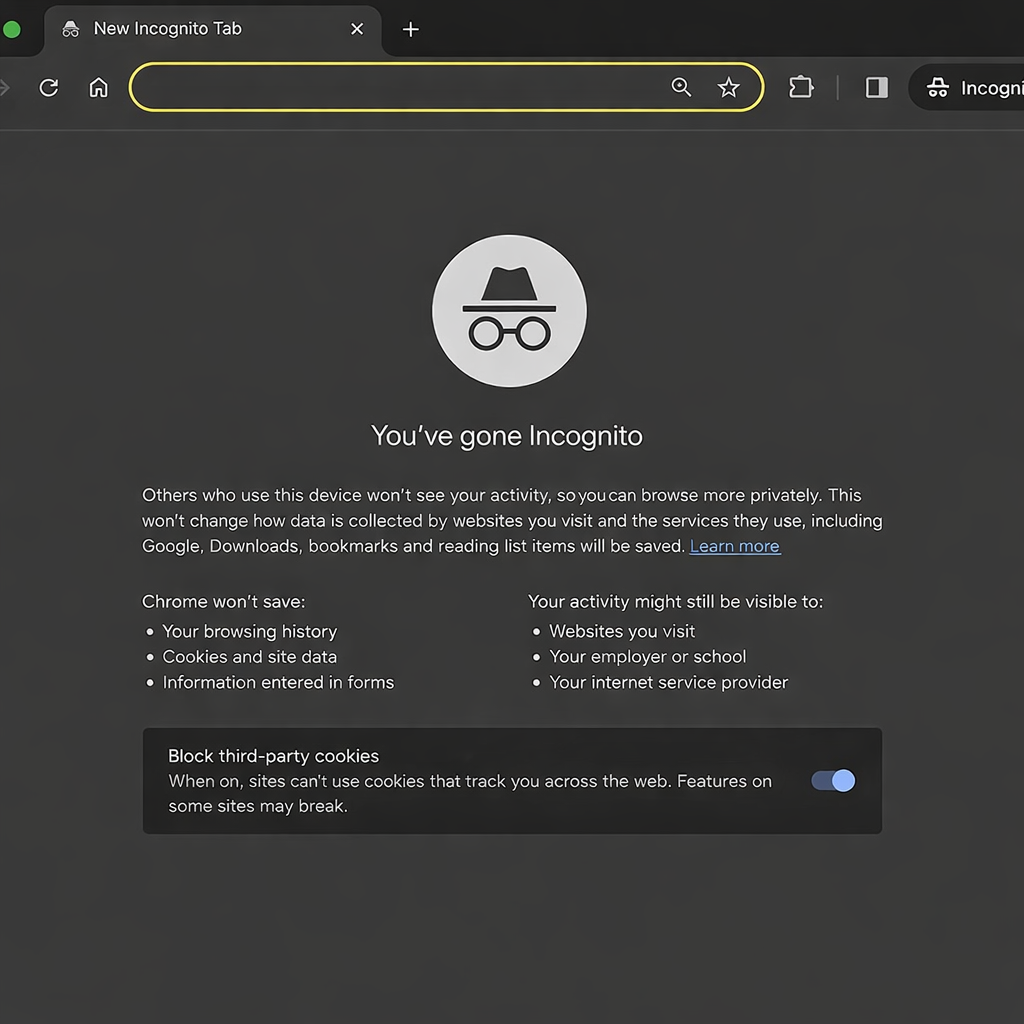
シークレットモードを使い終わって、さあいつもの自分のアカウントに戻ろうと右上のアイコンをタップしたのに、なぜか「シークレットモードを無効にする」というボタンが反応しない、あるいはローディング画面のままクルクルとフリーズしてしまい、元の画面に一向に戻れない……。こういった「意図せず解除できない」というトラブルに遭遇して、冷や汗をかいた経験がある方は意外と多いのではないでしょうか。自分のアカウントに戻れないと、お気に入りのチャンネルの動画も見られませんし、登録リストにもアクセスできないので、かなり焦ってしまいますよね。でも、安心してください。これはあなたのアカウントが乗っ取られたわけでも、スマホが壊れたわけでもなく、単なるアプリの一時的な不具合や、通信環境のエラーが原因であることがほとんどです。もし解除できないループに陥ってしまったら、慌てずに以下のステップを上から順番に試してみてください。
まず最初に試すべき、最も効果的で手っ取り早い解決策は「アプリの強制終了(タスクキル)」です。スマホのバックグラウンドで動いているユーチューブアプリを、一度完全にシャットダウンしてあげる作業ですね。iPhone(iOS)をお使いの方なら、画面の下端から上に向かってスワイプし、途中で指を止めてマルチタスク画面を開きます。そこに並んでいるユーチューブアプリの画面を、さらに上に向かってシュッと弾き飛ばすようにスワイプすれば強制終了完了です。Androidスマホの場合も機種によりますが、基本的には画面下部からのスワイプアップや、ナビゲーションバーの「□(あるいは三本線)」ボタンをタップして最近使ったアプリ一覧を呼び出し、ユーチューブアプリを上や横にスワイプして消去します。この作業を行った後、もう一度ホーム画面からユーチューブアプリを起動してみてください。大抵の場合、この「アプリの再起動」だけでシステムのエラーがリセットされ、すんなりと通常のアカウント状態に復帰しているか、あるいは正常に解除ボタンが押せるようになっているはずです。
もしアプリの強制終了でも直らない場合は、「通信環境の切り替え」を試してみてください。スマホがWi-Fiとモバイルデータ通信(4G/5G)の境界線などで電波を上手く掴めておらず、ユーチューブのサーバーとの間で「解除の指令」が正しく送受信できていないケースがあります。一度スマホを「機内モード」にして数秒待ち、再び機内モードをオフにして電波を掴み直してから解除を試みると、嘘のようにスッと直ることがあります。
それでもどうしてもダメな時の最終手段が、Android端末限定の裏技になりますが「アプリのキャッシュクリア」です。スマホ本体の「設定」アプリを開き、「アプリと通知」>「〇個のアプリをすべて表示」>「YouTube」>「ストレージとキャッシュ」と進み、「キャッシュを消去」というボタンをタップします。これはアプリ内に溜まった一時的なゴミデータを綺麗にする作業で、これを行うことで謎のフリーズ現象が解消されることが多々あります。なお、「ストレージを消去(データを消去)」を押してしまうと、ダウンロード済みの動画なども消えてしまう可能性があるので、必ず「キャッシュ」の方だけを消すように気をつけてくださいね。
そして、もう一つ忘れてはならないのが、先ほど基本機能のところでも解説した「90分間の無操作放置による自動タイムアウト」の仕組みです。スマホの操作にあまり自信がなく、タスクキルやキャッシュクリアといった設定をいじるのが怖いという方は、無理に触らずに「そのまま90分間、ユーチューブアプリを開かずに放置する」というのも立派な解決策の一つです。システムの安全装置が働いて、時間が来れば強制的にシークレットモードから引き戻してくれます。トラブルが起きた時は「いずれ時間が解決してくれる」とドーンと構えておく心の余裕も大切ですね。
バックグラウンド再生ができない理由
ユーチューブをさらに快適に楽しむために、毎月決して安くはない月額料金を支払って「YouTube Premium(プレミアム)」に加入している方は年々増えていますよね。私もその一人です。プレミアム会員の最大の魅力といえば、別のアプリでLINEを返信しながらでも、スマホの画面を真っ暗にしてポケットに入れた状態でも、動画の音声だけが途切れずに流れ続ける「バックグラウンド再生」機能だと思います。通勤中や家事をしている時の「ながら聴き」に、この機能はもはや欠かせません。しかし、そんなプレミアム会員の方がシークレットモードに切り替えた瞬間、最も強いストレスを感じるのが、「あれ!?画面を閉じたらバックグラウンド再生がピタッと止まっちゃったんだけど!」という現象です。これもバグや不具合を疑う方が多いのですが、実はシステムの構造上、避けられない「正常な仕様」なんです。
なぜこんな理不尽なことが起きるのか、少しだけシステムの裏側を覗いてみましょう。あなたが月額料金を支払って獲得した「プレミアム会員である」というVIPな権利は、あなたのスマホという「端末(機械)」に紐づいているわけではありません。あなたがログインしている「Googleアカウント」そのものに紐づいています。ユーチューブのシステムは、アプリが開かれるたびに「あ、この〇〇さんのアカウントはプレミアム契約をしているな。よし、バックグラウンド再生の機能を許可してあげよう」とリアルタイムで認証(チェック)を行っているわけです。
ところが、ここでシークレットモードをオンにするとどうなるでしょうか。シークレットモードの最も重要な役割は「メインのアカウント情報を完全に切り離して、誰だか分からない未認証のゲスト状態を作り出すこと」でしたよね。つまり、システム側から見ると、あなたがシークレットモードに入った瞬間、「プレミアム会員の〇〇さん」はどこかへ消え去り、代わりに「どこの誰かも分からない、ログインすらしていない無料ユーザー」が突如として現れたように見えるんです。
誰だか分からない以上、システムはあなたに対してプレミアム会員向けの特別なVIP待遇(バックグラウンド再生など)を提供することができません。これが、シークレットモード中にバックグラウンド再生が強制的に剥奪され、画面を閉じたり別のアプリに切り替えたりした瞬間に動画の再生が無情にもストップしてしまう絶対的な理由です。もちろん、お気に入りの動画を端末に保存して通信量を気にせず見られる「オフライン再生(動画のダウンロード)」の機能も、アカウント認証が必須となるため、シークレットモード中は一切利用ボタンが押せなくなってしまいます。
「月額料金をちゃんと払っているんだから、履歴を残さないプライベートな状態のままでも、バックグラウンド再生くらいさせてよ!」と憤る気持ち、痛いほどよく分かります。実際、海外の掲示板(Redditなど)やSNSでも、この「プライバシーか、利便性か」の残酷な二者択一を迫る仕様に対して、長年にわたりユーザーから強い改善の要望が出され続けています。しかし現状、ユーチューブ公式からこの矛盾を解決するような特別なアップデートは提供されていません。もしあなたが「履歴を残さずに、かつバックグラウンドで音声だけを楽しみたい」という強いこだわりをお持ちであれば、スマホアプリのシークレットモードを使うのは諦めて、パソコン版の代替手段で紹介した「メインアカウントの再生履歴を手動で一時停止する」という設定を、スマホのブラウザ上から行うしかありません。これなら「ログイン状態(プレミアム状態)」を維持したまま、「履歴だけを止める」といういいとこ取りが可能になります。少し手間はかかりますが、今のところこれが唯一の現実的な突破口と言えるでしょう。
プレミアムでも広告が消えない原因
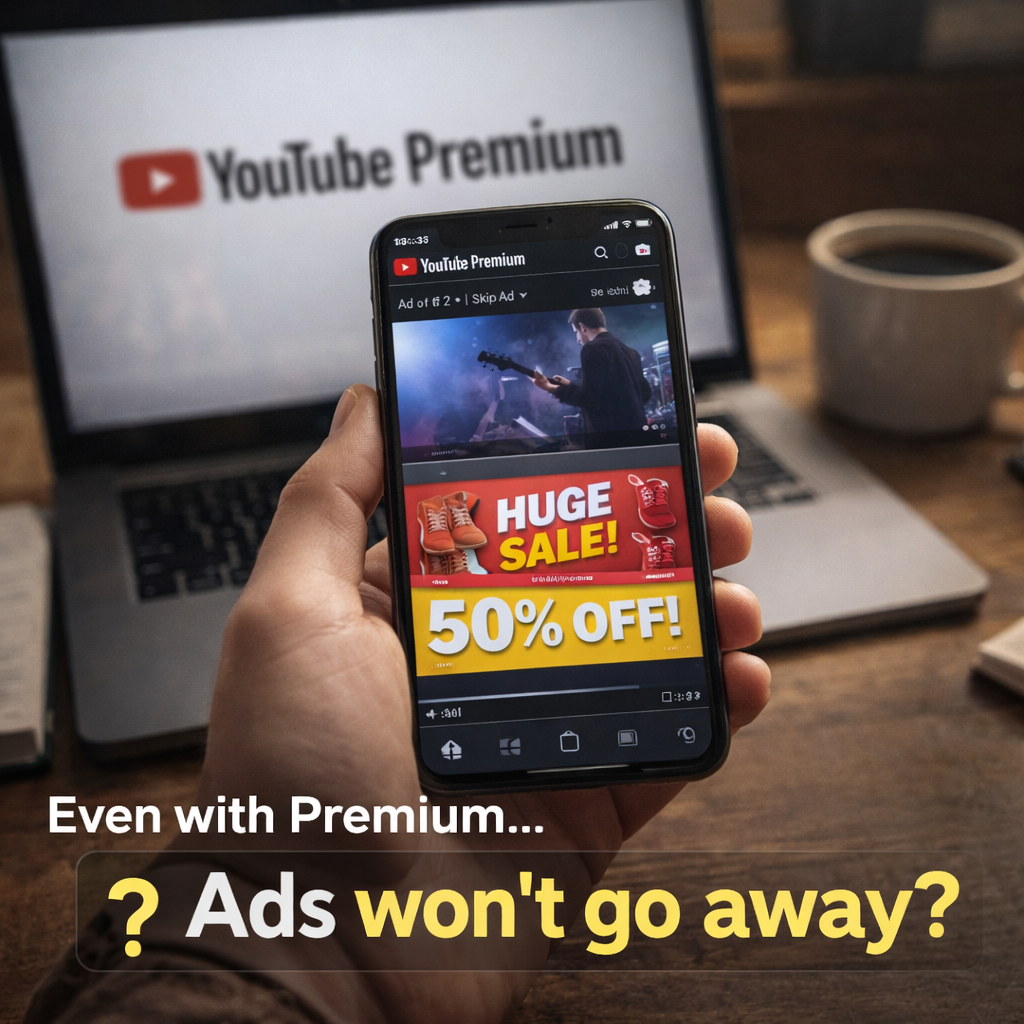
バックグラウンド再生ができない問題と全く同じ根っこから派生する、もう一つの巨大なストレス要因があります。それは、プレミアム会員の最大の特権であるはずの「広告の完全非表示」が、シークレットモード中には無効化されてしまうという事実です。「せっかく広告なしで快適に見るためにお金を払っているのに、シークレットモードにした途端にスキップできない15秒広告が2本も連続で流れてきて、イライラが爆発しそうになった」という経験、プレミアムユーザーなら一度はあるのではないでしょうか。
これも先ほどのバックグラウンド再生の仕組みを思い出していただければ、なぜそうなるのかがパズルのピースがはまるように理解できると思います。ユーチューブの収益の大きな柱は、企業からお金をもらって動画の合間に流す「広告収入」です。何百万人ものクリエイターたちが無料で動画を投稿し続けられるのは、この広告の仕組みがあるからです。そして、プレミアム会員というのは「私は毎月直接お金(サブスク料金)をユーチューブに払うから、私の時間を奪う広告は一切見せないでね」という特別な契約を結んでいる状態です。
しかし、あなたがシークレットモードを有効にして、自分から「私のアカウントの情報を一切見ないで!私はただの通りすがりの名無しです!」と宣言してしまうと、広告を配信しているGoogleのサーバーは、「おや、ログインしていない無料ユーザーが動画を見ようとしているな。それなら、クリエイターに還元するためにも、しっかり広告を見てもらわなくちゃ!」と機械的に判断し、容赦なくインストリーム広告(動画の前後や途中に挟まる動画広告)や、画面の下に出てくるバナー広告をバンバン差し込んできます。システムにとっては、あなたが現実世界でどれだけプレミアム料金を支払っていようが、「今現在のセッションがアカウントに紐づいているかどうか」が全てなんです。
さらに厄介なことに、シークレットモード中は「あなたが過去にどんな広告をスキップしたか」「どんな商品に興味がないか」といったパーソナライズデータもリセットされているため、あなたにとって全く興味のない、的外れで長時間の広告が流れてくる確率が通常よりも高くなります。これが余計にユーザーのフラストレーションを溜める原因になっています。
この「プレミアムなのに広告が消えない問題」に対する、最もスマートな解決策(ワークアラウンド)を一つ提案させてください。それは、あなたのメインアカウントの下に「サブチャンネル(ブランドアカウント)」を作成し、それを「疑似シークレットモード」として運用するという手法です。ユーチューブでは、1つのGoogleアカウント(=1つのプレミアム契約)の傘下に、複数の異なるチャンネル(プロフィール)を無料で作成することができます。新しく作ったサブチャンネルは、メインチャンネルとは再生履歴や登録チャンネルのデータが完全に分離されていますが、「プレミアム会員である」という大元の契約ステータスだけはしっかりと引き継がれます。
つまり、普段見ないようなジャンルの動画をコッソリ見たい時は、シークレットモードのボタンを押すのではなく、アイコンをタップして「アカウントを切り替える」から、その「履歴が汚れてもいい専用のサブチャンネル」にサッと切り替えるんです。こうすれば、システム上はしっかりとログインしている状態なので、広告は一切出ませんし、バックグラウンド再生も完璧に機能します。そして見終わったら、また綺麗な履歴のメインチャンネルに戻ればいいわけです。シークレットモードの機能的な制約に限界を感じているプレミアムユーザーには、この「サブチャンネル運用法」を強くおすすめしたいですね。
子供の視聴制限に対する抜け道の危険
これまでは、主に「自分自身のプライバシーや利便性」という大人の視点からシークレットモードを語ってきましたが、ここで視点を少し変えてみましょう。実は「ユーチューブ シークレットモード」というキーワードの裏側には、お子さんを持つ保護者の方々からの、「子供が勝手に制限を解除してしまうのではないか」という切実な懸念と不安が隠されています。現代の子供たち、特に小学校の中学年から中学生にかけてのいわゆる「プレティーン〜ティーン」世代のデジタルリテラシー(機械を使いこなす能力)は、私たちが想像している以上に高く、大人が仕掛けたネットの制限をあの手この手ですり抜けようとする、いわば「いたちごっこ」の状態が日常的に繰り広げられています。
ユーチューブには、プラットフォームを安全に利用するための第一の防波堤として「制限付きモード(Restricted Mode)」という機能が標準で用意されています。これは、動画のタイトルや説明文、視聴者からの報告データなどをAIが総合的に判断し、暴力的な描写や、露骨な性的コンテンツ、その他未成年にふさわしくないとされる動画を自動的にホーム画面や検索結果から非表示(ブロック)にしてくれる機能です。多くの保護者の方は、子供にスマホやタブレットを渡す際、ユーチューブアプリの設定画面からこの「制限付きモード」をオンにして、「これで変な動画は見られないから安心だ」と胸を撫で下ろしていることでしょう。
しかし、この制限付きモードには、システム構造上の致命的とも言える弱点(脆弱性)が存在します。それは、このフィルター機能が「アカウント全体」に強固に紐づいているわけではなく、「いま使っているその端末の、そのブラウザ(またはアプリ)の、現在のログインセッション」に対してのみ有効な、極めて局所的なローカル設定に過ぎないという点です。
ここでお気づきの方もいるかもしれません。そうなんです、勘のいい子供たちは、親が設定したこの「制限付きモード」の網の目を、シークレットモードを使うことでいとも簡単にすり抜けてしまうんです。
子供がユーチューブアプリを開き、右上のアイコンから「シークレットモードを有効にする」をタップしたとします。すると、アプリは「親のアカウントでのログイン状態」を一時的に破棄し、真っさらの未認証ゲスト状態へと移行しますよね。このゲスト状態になった瞬間、親が一生懸命アプリの設定画面でオンにした「制限付きモード」の縛りは、リセットされて完全に無効化されてしまうケースがあるのです(※端末やOSのバージョン、ネットワーク環境によって挙動は異なりますが、抜け道として機能しやすいのは事実です)。
さらにアプリだけでなく、スマホに最初から入っている「Safari」や「Chrome」といったWebブラウザの「プライベートウィンドウ」を開き、そこからブラウザ版のユーチューブ(youtube.com)にアクセスされた場合も同様です。そこは親の監視の目が届かない完全な無法地帯(ログインしていない素の状態)となっており、制限付きモードのフィルターは一切かかっていません。子供たちはシークレットモードという「裏口(バックドア)」を使うことで、親に視聴履歴を見られることもなく、過激なゲーム実況や不適切なコンテンツに自由にアクセスできてしまうという、保護者にとっては背筋が凍るようなリスクが潜んでいるのです。
制限付きモードの回避を禁止する対策
では、テクノロジーに詳しい現代の子供たちから、シークレットモードという抜け道を塞ぎ、安全な視聴環境を徹底するにはどうすればよいのでしょうか。「勝手に設定を変えちゃダメだよ」という口頭での約束だけでネットの誘惑を防ぐのは、現実問題として極めて困難です。制限付きモードの脆弱性を根本から克服し、子供を不適切なコンテンツから確実に守るためには、よりシステムレベルで強固な「ペアレンタルコントロール(保護者による制限機能)」を導入するしかありません。ここでは、年齢に応じた2つの確実な対策方法をご紹介します。
まず、小学生中学年から中学生(おおむね9歳〜12歳以上のプレティーン層)の、自分専用のスマホを持ち始める年齢の子供に対しては、Googleが公式に提供している強力な管理アプリ「Google ファミリーリンク(Family Link)」の導入が必須級の対策となります。
このファミリーリンクというシステムは、先ほどまでの「アプリだけの簡易的な設定」とは次元が違います。保護者のスマホから、子供が使っているGoogleアカウントそのもの(13歳未満の監視対象アカウント)を直接、遠隔でコントロールできるんです。このシステムを利用して子供のアカウントに年齢に応じたコンテンツ制限(「一部のコンテンツ」「さらに多くのコンテンツ」など)を設定すると、その制限は「デバイス」ではなく「子供のアカウント自体」に強力に紐づけられ、強制的に適用されます。
| ファミリーリンクによる強力な管理機能の例 |
|---|
| ・ユーチューブ上の「シークレットモード」の利用そのものをシステム側でブロックし、ボタンを押せなくする。 |
| ・子供が勝手にアカウントからログアウトして未認証状態(フィルターなし状態)になることを防ぐ。 |
| ・保護者のスマホから、子供が「今日どの動画を何分見たか」という履歴をリアルタイムで監視・管理できる。 |
| ・深夜はアプリ自体をロックして開けなくする(おやすみ時間の設定)。 |
ファミリーリンクの監視下にあるアカウントでは、子供がどれだけITリテラシーを駆使しても、勝手にシークレットモードを起動して年齢制限を回避する余地は、物理的・システム的に完全に塞がれます。これは保護者にとって非常に心強い味方になりますね。(出典:内閣府『青少年のインターネット利用環境実態調査』令和6年度 青少年のインターネット利用環境実態調査 | 政府刊行物月報 令和7年(2025年)3月号 | 政府広報オンライン等でも、ペアレンタルコントロールの重要性が度々指摘されています。)
一方で、まだ文字の読み書きがおぼつかない幼児から小学校低学年(8歳未満)の小さなお子様の場合は、ファミリーリンクよりもさらに安全で確実な手段があります。それは、通常のユーチューブアプリをスマホから削除(または隠す)し、子供向けに完全に独立して作られた別アプリである「YouTube Kids(ユーチューブ キッズ)」だけを使わせるという究極の対策です。
YouTube Kidsの最大の強みは、その空間が「ウォールドガーデン(壁に囲まれた安全な庭)」になっていることです。大人のユーチューブのように複雑なおすすめアルゴリズムは動いておらず、人間の専門スタッフによる厳しい審査とレビューを通過した、教育的で安全なチャンネルやコンテンツしか最初から存在しません。そして何より重要なのが、このYouTube Kidsアプリの内部には、広範なウェブ検索機能や、問題の火種となる「シークレットモード」への導線(ボタン)自体がそもそも組み込まれていないのです。機能が存在しない以上、抜け道を使って回避されるリスクは理論上「ゼロ」になります。子供の年齢とリテラシーの成長に合わせて、この「YouTube Kids」と「ファミリーリンク」を適切に使い分けることが、現代のデジタル子育てにおいて最も有効なシークレットモード回避対策と言えるでしょう。
ユーチューブのシークレットモードまとめ
いかがでしたでしょうか。今回は、「ユーチューブ シークレットモード」という一見シンプルに見える機能の裏側に隠された、驚くほど奥深い仕様と、知っておくべき数々の注意点について、かなり熱を込めて徹底的に解説してきました。最初から最後までお付き合いいただき、本当にありがとうございます。この記事を読んで、皆さんの抱えていた疑問やモヤモヤはスッキリと晴れたでしょうか。
記事のポイントをもう一度簡単におさらいしておきましょう。まず、シークレットモードの最大の魅力は、なんといっても「デバイス上に検索履歴や再生履歴を残さない」という点に尽きます。家族と共有しているタブレットで、誰にも気兼ねなく趣味の動画を探索したい時や、普段の洗練されたおすすめ動画のアルゴリズム(レコメンド)に、一時的な好奇心で見たノイズ(興味のないジャンルの動画)を混入させたくない時には、これ以上ないほど強力な味方になってくれます。スマホアプリなら右上のアイコンから数タップで簡単にオン・オフを切り替えられますし、パソコン版でもブラウザのプライベートウィンドウを活用したり、履歴機能を一時停止したりすることで、全く同じ目的を達成することが可能でしたね。
しかし、その「履歴を残さないためのアカウントとの切断」という強力な代償として、プレミアム会員であってもバックグラウンド再生ができなくなってしまったり、煩わしい広告が復活してしまったりするという、システム構造上のジレンマ(制約)があることも理解していただけたかと思います。この不便さを回避するためには、「履歴が残っても構わないサブチャンネルを作成して、そこへアカウントを切り替えて動画を見る」というちょっとした裏技(ワークアラウンド)が非常に有効でした。
さらに、保護者の視点から見ると、シークレットモードは子供たちが「制限付きモード」をすり抜けて不適切なコンテンツにアクセスするための抜け道になってしまうという、非常にクリティカルな危険性を孕んでいました。これを防ぐためには、表面的なアプリの設定だけに頼るのではなく、Googleの「ファミリーリンク」を活用してアカウントレベルで強力な制限をかけたり、より低年齢のお子様にはそもそもシークレットモードが存在しない「YouTube Kids」を専用アプリとして与えたりといった、根本的なペアレンタルコントロールの仕組みを構築することが何よりも大切だというお話もさせていただきました。
シークレットモードは、ネット上であなたを完全に透明にしてくれる魔法のツールではありません。プロバイダやネットワーク管理者からは通信の形跡が見えていますし、地域限定の広告からは逃れられません。しかし、その「限界」と「正しい使い方」さえしっかりと理解していれば、あなたのユーチューブライフをより快適で、より自由なものにしてくれる最高のユーティリティツールであることは間違いありません。
自分の目的(履歴を隠したいのか、アルゴリズムを守りたいのか、子供を守りたいのか)と現在の状況に合わせて、通常モードとシークレットモード、そしてサブチャンネルなどを賢く柔軟に使い分けていくのが、今の時代に合った一番スマートな動画の楽しみ方なのかなと思います。
なお、最後になりますが、この記事で解説したユーチューブの機能やシステムの仕様(プレミアム特典の扱いや制限付きモードの挙動など)は、あくまで執筆時点での一般的な仕様に基づいています。巨大なプラットフォームであるユーチューブは、ユーザーの利便性向上やセキュリティ強化のために、頻繁にシステムをアップデートし、仕様を予告なく変更することがあります。もし「あれ?記事に書いてある通りに動かないな」と思った時は、慌てずにユーチューブの公式サイトのヘルプセンターなどをご確認くださいね。また、お子様のネットトラブル防止やセキュリティ対策に関する最終的な判断は、各ご家庭の教育方針に照らし合わせ、必要であれば専門の機関や窓口にご相談されることをおすすめします。
ぜひ、この記事で得た知識をフル活用して、これからも安全で、快適で、誰にも邪魔されない最高のユーチューブライフを存分に楽しんでください!