ユーチューブアカウント削除を検討している方の中には、登録したYouTubeチャンネルを削除したらバレますかといった不安や、自分のYouTubeチャンネルを削除するにはどうすればいいですかという疑問を持つ方も多いでしょう。YouTubeを削除するとアカウントはどうなるのか、またYouTubeのアカウントを削除するにはどのような手順が必要なのかを正しく理解することは重要です。本記事では、ユーチューブアカウント削除をスマホで行う方法や、万が一YouTubeアカウント削除できない場合の対処法、YouTubeアカウント削除をAndroid端末で行う手順について解説します。さらに、ユーチューブアカウント削除された後のデータの扱いやユーチューブアカウント削除はテレビから操作できるのか、YouTubeチャンネル削除の基本知識、YouTubeアカウント削除をiPhoneで行う方法、そしてYouTubeチャンネル削除できない時の解決策まで詳しく網羅しています。
- YouTubeチャンネルとGoogleアカウント削除の違い
- スマホやPCを使った具体的なチャンネル削除手順
- 削除によって失われるデータと残るデータの内訳
- 削除できないトラブルの原因と解決策

ユーチューブアカウント削除の基本と影響
- YouTubeのアカウントを削除するには?
- YouTubeを削除するとアカウントはどうなる?
- 登録したYouTubeチャンネルを削除したらバレますか?
- ユーチューブアカウントが削除されたら?
- ユーチューブアカウント削除はテレビ設定不可

YouTubeのアカウントを削除するには?
YouTubeのアカウント(チャンネル)を削除するには、基本的にブラウザからYouTube Studioへアクセスして手続きを行う必要があります。多くの方がアプリの設定画面から削除項目を探されますが、公式の仕様として、iPhoneやAndroidにインストールされているYouTubeアプリ自体には、チャンネルを完全に削除する機能は実装されていません。これは、誤操作によって重要な資産であるチャンネルや動画データが一瞬で消えてしまうことを防ぐための、プラットフォーム側の安全設計とも言えます。
この操作は、単にスマートフォンのホーム画面からアプリをアンインストールしたり、アカウントからログアウトしたりすることとは根本的に異なります。アプリを消してもサーバー上にデータは残り続けますが、YouTube Studioから行う正規の削除手続きを完了すると、これまでにアップロードした動画、構築してきた再生リスト、視聴者との交流の証であるコメント履歴など、蓄積されたデータが恒久的に消去されます。そのため、一時的な感情で削除を行うのではなく、慎重な判断が求められます。
削除前の重要ポイント
チャンネル削除の手続きは「Googleアカウント」全体を削除するものではなく、「YouTube上のデータ」のみを対象とすることが可能です。これにより、GoogleドライブやGmail、Googleフォトなどの他の重要なGoogleサービスはそのまま継続して利用できます。YouTubeのみをリセットしたい場合において、Googleアカウントごと削除してしまうのは過剰な措置となるため注意が必要です。
具体的な操作としては、YouTube Studioの「設定」メニュー内の「詳細設定」から「コンテンツを削除」を選択するという流れになりますが、このプロセスの途中では必ずGoogleアカウントのパスワードによる再認証が求められます。端末のロック解除や生体認証だけでなく、パスワード入力を挟むことで、第三者による悪意ある削除や、子供のいたずらなどによる事故を未然に防ぐ仕組みになっています。詳細な仕様については、Google公式のYouTubeヘルプ(チャンネルの削除または非表示)にも記載がありますので、不安な方は合わせてご確認ください。
また、削除を実行する前には、必要なデータを手元に残しておくための「Googleデータエクスポート(Google Takeout)」機能の利用を強く推奨します。一度削除ボタンを押してしまうと、Google側のサーバーからもデータが消去され、専門的な復旧業者であってもデータを戻すことは不可能になります。自分自身のデジタル資産を守るためにも、「削除の手順」とセットで「バックアップの手順」も確認してから作業に取り掛かるようにしてください。
YouTubeを削除するとアカウントはどうなる?
YouTubeチャンネルを削除すると、そのチャンネルに関連付けられていたあらゆるコンテンツが即座に非公開となり、その後Googleのサーバーから完全に消去されます。しかし、ここで混同しやすいのが「Googleアカウント」と「YouTubeチャンネル」の違いです。YouTubeチャンネルの削除はあくまでYouTubeというサービス内のデータを消す行為であり、Googleアカウントそのものは残ります。そのため、Gmailでのメール送受信やGoogleドライブへのアクセス、Androidスマートフォンの利用など、他のGoogleサービスへの影響は限定的です。
削除対象となるものとならないものを正しく把握しておくことが、後のトラブル回避の鍵となります。以下の表で詳細を確認してください。
| 削除されるもの(復元困難) | 削除されないもの(利用継続可能) |
|---|---|
| アップロードした全ての動画・ショート動画 | Googleアカウント自体(ログイン情報) |
| 他チャンネルへのコメント・高評価履歴 | Gmailのメールデータ・連絡先 |
| 作成した再生リスト・登録者リスト | Googleドライブに保存したファイル |
| YouTube Premium等の購入情報の一部 | Googleフォトの写真・動画 |
| YouTubeでの視聴履歴・検索履歴 | Google Playでのアプリ購入履歴 |
ここで特に注意が必要なのは、一度削除を実行するとデータの復元が極めて困難である、あるいは不可能であるという点です。Googleのシステムはプライバシー保護の観点から、ユーザーが削除を指示したデータを速やかに破棄するように設計されています。公式サイトのヘルプなどでも、削除後のデータ復旧はできない旨が明確に警告されています。
また、YouTube Premiumやチャンネルメンバーシップなどの有料サービスを利用している場合、チャンネル削除と同時にそれらのサブスクリプションがどうなるかを確認する必要があります。通常、チャンネルを削除するとそれらに紐づく特典も利用できなくなりますが、請求サイクルによっては次回の更新日まで請求が続く可能性もゼロではありません。念のため、Google Payや定期購入の管理画面から、サブスクリプションが確実にキャンセルされているかを確認することをお勧めします。
ブログやSNSへの影響
もしあなたが自身のブログやWebサイト、あるいはTwitter(X)などのSNSに過去の動画を埋め込んでいる場合、チャンネル削除後はそれらの動画プレイヤーも機能しなくなります。再生ボタンを押しても「動画が見つかりません」や「この動画は削除されました」といったエラーメッセージが表示されることになります。運営しているサイトがある場合は、削除前に記事のリライトや動画の差し替え作業を行うことが、読者の利便性を損なわないために不可欠です。
登録したYouTubeチャンネルを削除したらバレますか?
多くのユーザーが懸念する「登録したYouTubeチャンネルを削除したらバレますか?」という疑問ですが、結論から申し上げますと、チャンネルを削除しても、あなたのチャンネル登録者や、あなたが登録していた他のチャンネル運営者に通知が届くことは一切ありません。YouTubeには「〇〇さんがチャンネルを削除しました」や「〇〇さんが登録を解除しました」といった通知を送る機能は実装されていないため、削除したこと自体がシステム的に相手に伝わり、能動的に「バレる」ということはありません。
「登録解除やチャンネル削除をすると、相手に嫌な思いをさせるのでは?」と心配される方もいますが、YouTubeの仕様上、個別の通知は飛びませんのでご安心ください。静かにフェードアウトすることが可能です。
ただし、システム的な通知がないとはいえ、状況証拠から間接的に気づかれる可能性は残ります。例えば、あなたのチャンネルに熱心なファンがいて、毎日あなたのチャンネルページをブックマークから訪問していた場合、ある日突然「チャンネルが存在しません」というエラー画面が表示されることになります。これにより、「あ、この人はチャンネルを辞めたんだな」と気づかれることは避けられません。
また、あなたが過去に他の人気YouTuberの動画のコメント欄に頻繁に書き込みをしていた場合も変化が生じます。チャンネルを削除すると、そのチャンネルで行った過去のコメントも一括で削除される仕様になっています。以前はそこにあったはずのあなたのコメントが消えたり、あるいはコメント自体は残ってもユーザー名が表示されなくなったりすることで、深い交流があったユーザーには違和感を持たれる可能性があります。
さらに、「チャンネル登録者数」の増減に敏感な配信者の場合、あなたがチャンネルを削除(および登録解除)したタイミングで登録者数が「1」減るのをリアルタイムで目撃される可能性はゼロではありません。しかし、誰が減ったのかまでは解析ツールを使っても特定することは不可能です。総じて言えば、個人的な繋がりが非常に強い場合を除き、チャンネル削除が特定の人にバレてトラブルになるリスクは極めて低いと言えるでしょう。
ユーチューブアカウントが削除されたら?
ユーチューブアカウントが削除された状態になると、そのチャンネルに割り当てられていた固有の識別IDやURL(ウェブアドレス)は即座に無効化されます。ここで重要なのが、一度手放したチャンネルURL(特にカスタムURL)は、二度と同じものを使用することができないという点です。仮に後悔して、全く同じチャンネル名、同じアイコン画像で新しいアカウントを作り直したとしても、URLは別の文字列が割り当てられます。以前のURLをブックマークしていた人や、リンクを貼っていた外部サイトからは、新しいチャンネルにアクセスすることはできません。
また、新しいアカウントを作成することは自由ですが、以前のアカウントで積み上げてきた「信頼」や「実績」を引き継ぐことは不可能です。具体的には、チャンネル登録者数、総再生時間、動画ごとの高評価数、そしてYouTube側からの評価(おすすめに乗りやすいアルゴリズム上の評価など)は全てゼロからのスタートとなります。収益化条件をクリアしていたチャンネルであれば、再度1から条件(登録者1000人、再生時間4000時間など)を達成し直す必要があり、その労力は計り知れません。
もし、削除の理由が「少し休みたい」「特定の動画を見られたくない」「方向性に迷っている」といった一時的なものであるならば、「完全削除」ではなく「チャンネルの非表示(プライベートモード)」という選択肢を強く推奨します。非表示設定であれば、動画やプレイリストを一般公開しない状態でサーバー上にデータを保持し続けることができます。後日、活動を再開したくなったタイミングで設定を戻せば、以前のURLや登録者数を維持したまま復活することが可能です。
チャンネル名の再利用とブランド価値
チャンネル名(表示名)自体は、他のユーザーと重複しても問題ないため再利用可能です。しかし、長年運用して検索エンジンに認知されていたURLを手放すことは、SEO(検索エンジン最適化)の観点からも大きな損失となります。特にビジネス利用していた場合、リンク切れによる機会損失は大きいため、削除の判断は慎重に行うべきです。
ユーチューブアカウント削除はテレビ設定不可
最近ではスマートテレビや、Fire TV Stick、Chromecast、PlayStation、Nintendo Switchなどのゲーム機を利用して、リビングの大画面でYouTubeを楽しむスタイルが定着しています。しかし、これらのデバイスにインストールされている「YouTubeアプリ(テレビ版)」からは、チャンネルの削除や高度なアカウント設定を行うことはできません。テレビ版アプリのユーザーインターフェースは、あくまで「動画を快適に視聴・検索する」ことに特化して設計されており、複雑な管理機能は意図的に省かれています。
テレビ画面上でできるアカウント操作は、基本的に「ログイン」「ログアウト」「アカウントの切り替え」程度に限られます。もしテレビの画面上で「アカウント削除」のような項目が見当たらないと悩んでいる場合、それは機器の不具合ではなく、仕様通りの挙動です。誤ってリモコン操作で大切なチャンネルを消してしまう事故を防ぐ意味でも、この制限は合理的と言えます。
チャンネルそのものをシステムから消去したい場合は、必ずパソコン、またはスマートフォンのブラウザ(Chrome、Safari、Edgeなど)を経由してYouTubeにアクセスする必要があります。手元にパソコンがない場合でも、スマートフォンのブラウザを「PC版サイト表示」に切り替えることで、パソコンと同等の管理画面にアクセスすることが可能です。
なお、テレビから自分のアカウント情報を消したいだけであれば、「チャンネル削除」ではなく「ログアウト」を行えば十分です。公共の場所やホテルのテレビでログインしてしまった場合などは、セキュリティ設定(Googleアカウントの「セキュリティ」>「お使いのデバイス」)から遠隔でログアウトさせることも可能ですので、状況に応じて使い分けましょう。
ユーチューブアカウント削除の手順と注意点
- 自分のYouTubeチャンネルを削除するにはどうすればいいですか?
- ユーチューブアカウント削除をスマホでする
- YouTubeアカウント削除の手順:iPhone/Android
- YouTubeアカウント削除できない場合
- YouTubeチャンネル削除できない時の対処
自分のYouTubeチャンネルを削除するにはどうすればいいですか?
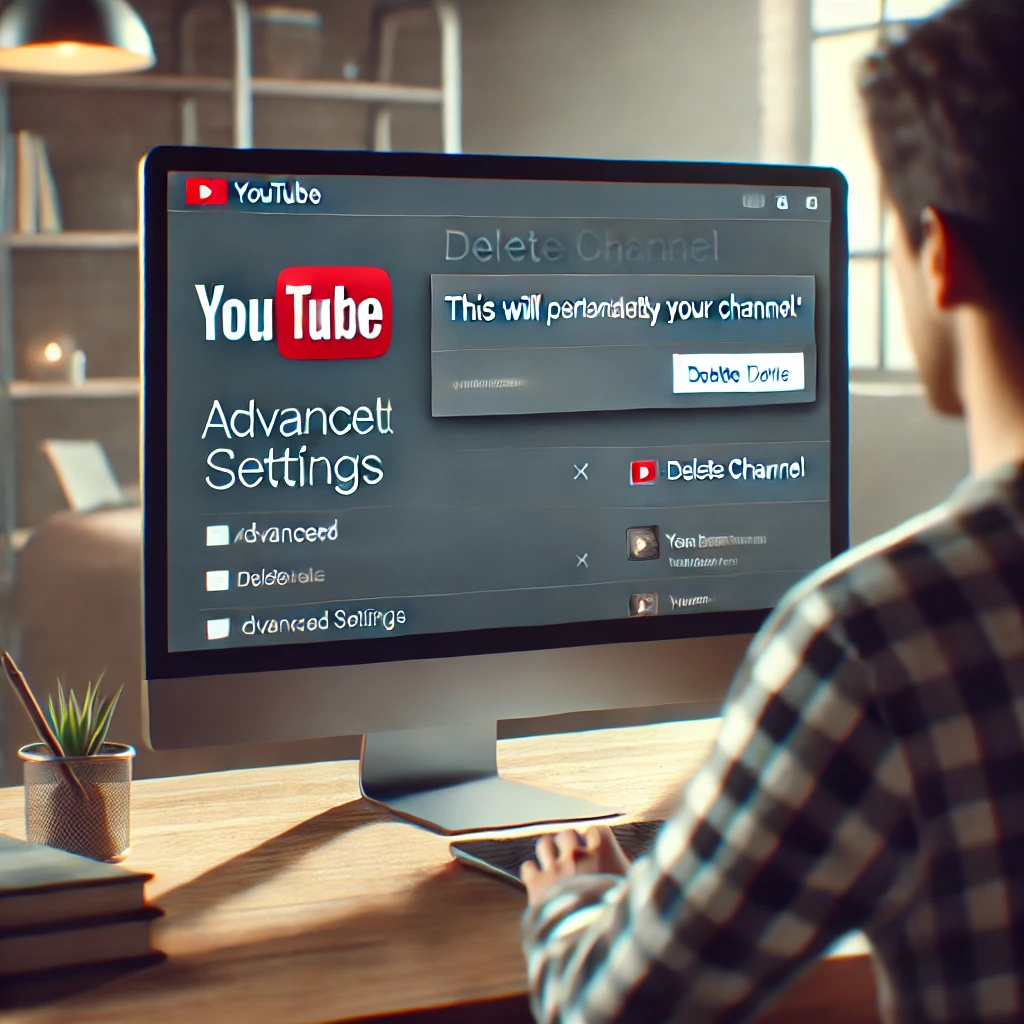
自分のYouTubeチャンネルを削除するには、パソコン(PC)のブラウザを使用するのが最も確実で、かつ誤操作のリスクを最小限に抑えられる方法です。PCの大きな画面であれば、削除される項目と残る項目の説明文をしっかりと読み込むことができ、チェックボックスの押し間違いなども防げるからです。ここでは、WindowsやMacを問わず共通して行える、最新の標準的な削除手順をステップバイステップで詳細に解説します。
パソコンでの削除手順(完全版)
- YouTubeへのアクセスとログイン
ChromeやEdgeなどのブラウザでYouTubeのトップページを開き、削除したい該当のGoogleアカウントでログインしていることを確認します。 - YouTube Studioを開く
画面右上の丸いプロフィールアイコンをクリックし、表示されるメニューの中から「YouTube Studio」を選択します。 - 設定メニューへ移動
YouTube Studioのダッシュボードが開いたら、左側のサイドバーメニューの下部にある「設定(歯車マーク)」をクリックします。 - 詳細設定を開く
ポップアップで設定画面が表示されます。左メニューから「チャンネル」を選択し、さらに上部タブの「詳細設定」をクリックして切り替えます。 - 削除メニューへのアクセス
詳細設定画面を最下部までスクロールすると、「YouTubeコンテンツを削除する」というリンクがありますので、これをクリックします。 - 本人確認(再ログイン)
セキュリティのため、Googleアカウントのパスワード入力を求められます。パスワードを入力して次へ進みます。 - 削除オプションの選択
「コンテンツを非表示にする」と「コンテンツを完全に削除する」の2つの選択肢が表示されます。ここでは下の「コンテンツを完全に削除する」のタブを展開します。 - 最終確認と実行
削除されるデータの一覧が表示されます。内容をよく読み、全てのチェックボックスにチェックを入れます。最後に「コンテンツを削除」ボタンを押します。 - チャンネル名の入力
誤操作防止のため、最後にチャンネル名(またはメールアドレス)の入力を求められます。正確に入力し、「コンテンツを削除」をクリックすれば完了です。
この手順を踏むことで、チャンネルは完全に削除されます。注意点として、手順7の段階で「コンテンツを非表示にする」という選択肢も目立つ場所に表示されます。こちらはデータを保持したまま一時停止する機能ですので、完全に消去したい場合は間違えてそちらを選ばないよう、画面の文言をよく確認して進めてください。処理が完了すると、「コンテンツを削除しました」というメッセージが表示され、数分から数日かけてデータが順次消去されていきます。
ユーチューブアカウント削除をスマホでする
スマートフォン(iPhoneやAndroid)でユーチューブアカウント削除を行う場合、最大の落とし穴となるのが「YouTube公式アプリからは絶対に削除できない」という仕様です。アプリの設定画面をどれだけ探しても、チャンネル削除の項目は見つかりません。普段アプリで動画を視聴しているユーザーにとっては不親切に感じるかもしれませんが、これは高度な設定変更にはWebブラウザ環境を必須とするGoogleの方針によるものです。
したがって、スマホで削除を行う場合は、Safari(iPhone)やChrome(Android)などの「Webブラウザアプリ」を立ち上げ、そこからYouTubeのWebサイトにアクセスする必要があります。しかし、ここでさらに厄介なのが「アプリへの自動転送(ユニバーサルリンク)」機能です。ブラウザで「YouTube」と検索してリンクをタップすると、勝手にYouTubeアプリが起動してしまい、ブラウザ版の画面にたどり着けないという現象が多発します。
この「無限ループ」を回避し、スマホから確実に削除画面へ到達するためには、ブラウザの表示モードを「デスクトップ用Webサイトを表示(PC版サイトを表示)」に強制的に切り替えるテクニックが必須となります。モバイル版の表示のままでは、YouTube Studioの高度な機能にアクセスできない場合が多いため、一時的にスマホの画面上にパソコンと同じレイアウトを表示させることで、PCと同様の操作を可能にするのです。
「設定が見つからない!」「アプリが開いてしまう!」と焦る原因の9割が、この表示モードの切り替えを行っていないことです。PC版表示に切り替えるだけで、スマホが小さなパソコンに早変わりし、詳細設定画面が出現しますよ。
YouTubeアカウント削除の手順:iPhone/Android
iPhoneおよびAndroid端末における、YouTubeアカウント削除の具体的な操作フローをOS別に詳細解説します。前述の通り、アプリではなくブラウザを使用し、「PC版サイト」として表示させることが成功の鍵となります。OSごとのブラウザの仕様やメニューの場所が微妙に異なるため、ご自身の端末に合った手順を確実に踏んでください。
iPhone(Safari使用)の場合
iPhoneユーザーの多くが利用する標準ブラウザ「Safari」を使った手順です。iOSのバージョンによってアイコンのデザインが多少異なる場合がありますが、基本的な操作は変わりません。
- SafariでYouTubeを開く
Safariを起動し、検索バーに「YouTube」と入力して検索します。検索結果のリンクを長押しし、「新規タブで開く」を選択してYouTubeのモバイル版サイトにアクセスします(アプリが起動するのを防ぐため)。 - PC版サイトへ切り替え
画面下部(または上部)のアドレスバーの左端にある「ぁあ」または「AA」という大小の文字アイコンをタップします。表示されるメニューの中から「デスクトップ用Webサイトを表示」を選択します。これで画面がPCと同じレイアウトに切り替わります。 - 削除画面へのアクセス
画面右上の自分のプロフィールアイコンをタップし、「YouTube Studio」を選択します。もしここでアプリが起動してしまう場合は、リンクを長押しして「新しいタブで開く」を選んでください。 - 設定から削除へ
YouTube Studioが開いたら、左下の歯車アイコン(設定)をタップし、「チャンネル」>「詳細設定」と進みます。画面をピンチアウト(拡大)して操作すると誤タップを防げます。「YouTubeコンテンツを削除する」をタップし、以降はPC版と同様にパスワード入力と削除確認を行ってください。
Android(Chrome使用)の場合
Android端末の標準的なブラウザである「Google Chrome」を使用した手順です。
- ChromeでYouTubeを開く
Chromeアプリを起動し、YouTubeの公式サイト(m.youtube.com)へアクセスします。ここでもアプリが自動起動する場合は、URLを直接入力するか、検索結果を長押しして新しいタブで開きます。 - PC版サイトへ切り替え
画面右上の「︙(3点リーダー)」アイコンをタップしてメニューを開きます。リストの中にある「PC版サイト(またはデスクトップサイト)」という項目のチェックボックスをオンにします。画面が再読み込みされ、PC表示になります。 - 設定メニューの展開
画面右上のプロフィール画像をタップします。メニューから「YouTube Studio」を選びます。ここでもアプリに飛ばされる挙動を見せる場合は、長押しメニューを活用してください。 - 詳細設定から削除実行
左下の設定アイコンから「チャンネル」>「詳細設定」へと進み、最下部の「YouTubeコンテンツを削除する」を選択します。Googleアカウントのパスワードを入力して認証を済ませ、削除オプションを選択して実行します。
スマホ操作時の注意点
削除の最終確認画面では、チャンネル名を入力するテキストボックスが表示されますが、スマホの画面では非常に小さく表示されることがあります。入力ミスがあると削除ボタンが有効にならないため、画面を拡大して正確に文字を入力してください。
YouTubeアカウント削除できない場合
手順通りに進めているはずなのに「YouTubeコンテンツを削除する」ボタンが見当たらない、あるいはエラーが出てYouTubeアカウント削除できない場合、いくつかの原因が考えられます。最も頻繁に発生し、かつユーザーが気づきにくいのが「ブランドアカウント」の切り替えミスです。
YouTubeには、Googleアカウントそのものに紐付いた「メインのチャンネル」と、後から追加で作成できる「ブランドアカウント(サブチャンネル)」の2種類が存在します。一つのGoogleアカウントで複数のYouTubeチャンネルを管理している場合、削除しようとしているチャンネルとは別のチャンネル(例えばメインのアカウント)にログインした状態で設定画面を開いてしまっているケースが多々あります。削除メニューが表示されない、あるいは意図したチャンネル名が表示されない場合は、まず右上のアイコンから「アカウントを切り替える」を選択し、削除対象のチャンネルが正しく選択されているか再確認しましょう。
また、企業やグループでチャンネルを共同管理している場合、あなたの権限が「管理者」や「編集者」であって、「メインの所有者(オーナー)」ではない可能性もあります。YouTubeの仕様上、チャンネルを完全に削除できるのは、そのチャンネルの最高権限を持つ「メインの所有者」のみに限定されています。単なる管理者権限では、動画のアップロードやコメント管理はできても、チャンネル自体の削除権限は付与されていません。この場合、所有者アカウントでログインし直すか、所有者に削除を依頼する必要があります。詳細な権限の仕様については、YouTubeヘルプの「チャンネルの権限を管理する」(出典:YouTubeヘルプ)をご参照ください。
さらに、セキュリティ上の理由で削除がブロックされるケースもあります。普段とは異なるデバイスや場所からアクセスした場合や、パスワード入力や2段階認証を何度も間違えた場合、Googleのシステムが不正アクセスを疑い、一時的にアカウント保護機能を働かせて重要な操作(削除など)を制限することがあります。この場合は、数時間から1日程度時間を空けてから、普段利用している通信環境で再試行することをお勧めします。
YouTubeチャンネル削除できない時の対処
上記のアカウント切り替えや権限確認を行ってもなおYouTubeチャンネル削除できない時は、ブラウザの不具合やキャッシュの問題など、システム的な要因が疑われます。以下の表に、よくあるトラブルとその具体的な対処法をまとめましたので、一つずつ試してみてください。
| 考えられる原因 | 具体的な対処法 |
|---|---|
| 管理者権限の不足 | 「設定」>「権限」から自分のステータスを確認し、メインの所有者アカウントでログインし直す。 |
| ブラウザのキャッシュ不具合 | ブラウザの履歴とキャッシュ(Cookie)を削除するか、Chromeの「シークレットモード」でログインして試す。 |
| 通信環境の不安定さ | モバイル通信ではなく安定したWi-Fi環境に接続し直す。VPNを使用している場合はオフにする。 |
| アプリへの強制遷移 | ブラウザの設定で「アプリで開く」設定を無効にするか、リンク長押しで「新しいタブで開く」を徹底する。 |
| Googleのシステム障害 | 稀にYouTube側で障害が起きている場合がある。Twitter(X)などで障害情報を確認し、時間を置く。 |
特に効果的なのが、ブラウザの「シークレットモード(プライベートブラウジング)」の利用です。シークレットモードでは、過去のキャッシュやCookieの影響を受けずに真っ新な状態でアクセスできるため、ログイン情報の競合や表示崩れなどのトラブルを回避できる可能性が高いです。Chromeであれば「Ctrl+Shift+N(MacはCommand+Shift+N)」、スマホならタブ一覧からシークレットモードを選択して試してみてください。
それでも解決しない場合や、削除ボタンを押してもエラーメッセージが表示される場合は、最終手段としてGoogleのサポートチームにフィードバックを送るか、ヘルプコミュニティで相談することを検討してください。ただし、削除操作はユーザー自身の責任で行うものであり、個別サポートが得られるケースは限られています。
削除前のデータ保存を忘れずに
トラブルシューティングを行って無事に削除画面へたどり着けたとしても、焦って削除ボタンを押す前に、最後の確認として「Googleデータエクスポート」で動画データのバックアップが完了しているか再確認してください。Googleデータエクスポート(Google Takeout)(出典:Googleアカウントヘルプ)を利用すれば、投稿した動画を一括でダウンロードすることが可能です。
まとめ:ユーチューブアカウント削除の注意点
- YouTubeアプリ(iPhone/Android)からはチャンネル削除機能にはアクセスできないため、必ずWebブラウザを使用する
- スマホで操作する場合は、ブラウザの設定メニューから「デスクトップ用Webサイト(PC版サイト)」表示への切り替えが必須である
- 削除手続きの途中でGoogleアカウントのパスワード入力による本人確認が必ず求められる
- 「YouTubeチャンネルの削除」と「Googleアカウント全体の削除」は全く別の手続きであり、混同しないよう注意する
- チャンネルを削除すると、投稿した全ての動画、ショート動画、コメント、再生リストは永久に消滅する
- チャンネル登録者リストやこれまでの視聴履歴も全てリセットされ、元に戻すことはできない
- 一度削除を実行したデータは、Googleのシステム上からも消去されるため、復元することは原則不可能である
- チャンネルを削除しても、登録者や他のユーザーに通知が届いてバレることはシステム上あり得ない
- ブログやSNSなどの外部サイトに埋め込んだ動画は、削除後すぐに「動画が見つかりません」と表示され再生不可になる
- 削除する前に、Googleデータエクスポート機能を使って必要な動画データやメタデータをパソコン等にバックアップすることを強く推奨する
- 「完全に削除」するほどではない場合や、将来的に再開する可能性がある場合は、「チャンネルの非表示」機能を活用すべきである
- 複数のチャンネルを持っている(ブランドアカウントを利用している)場合は、削除対象のチャンネルに正しく切り替わっているか入念に確認する
- 「管理者」や「編集者」などの権限ではチャンネル自体を削除できないため、必ず「所有者(オーナー)」アカウントで操作する
- 削除後に同じ名前でチャンネルを作り直すことは可能だが、以前のチャンネルURLや登録者数、再生数などの実績は引き継げない