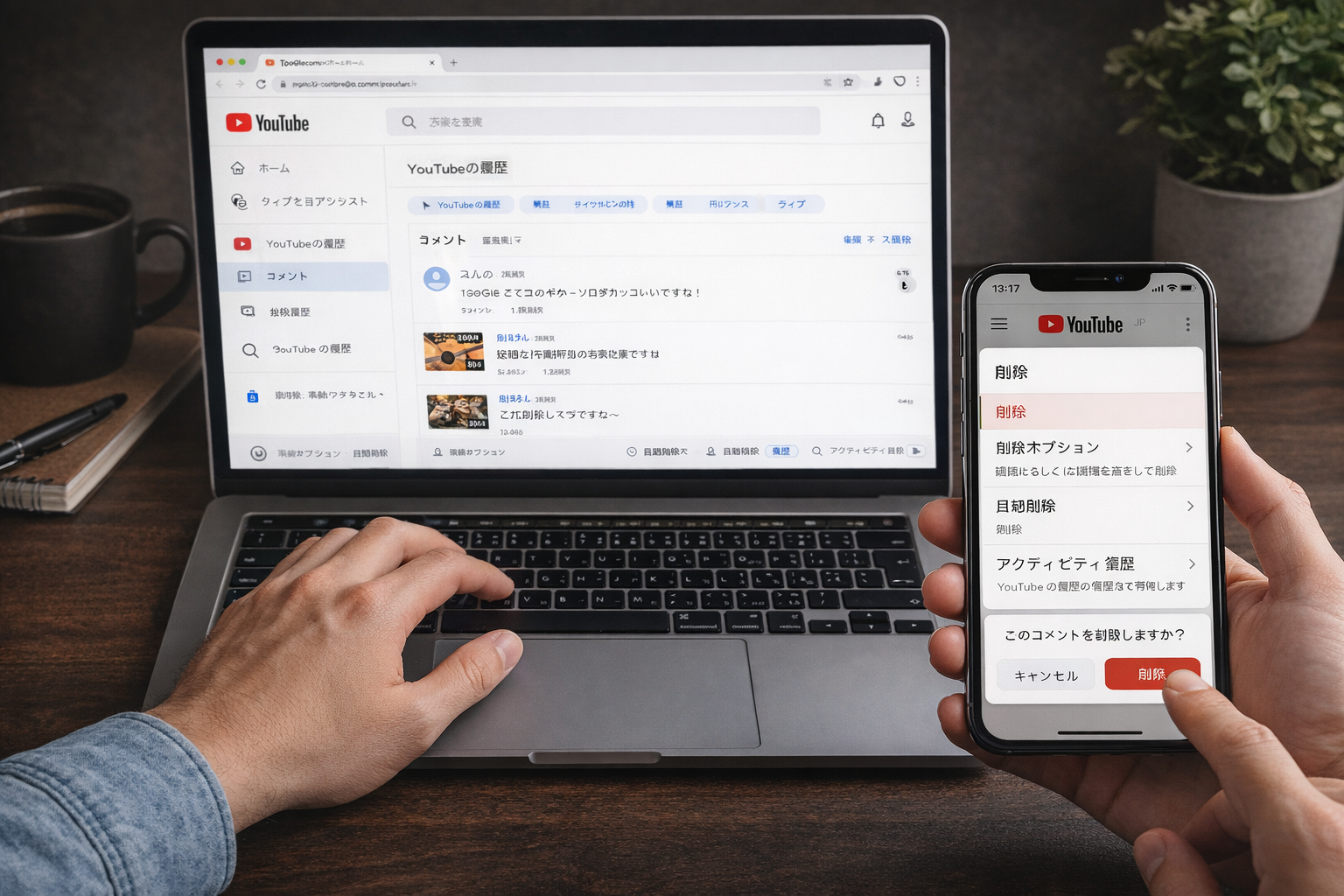
YouTubeで動画を見ていると、ふと過去に自分が書き込んだ内容が気になったり、間違えて投稿したものを消したくなったりすることってありますよね。でも、ユーチューブの自分のコメントの履歴の見方や探し方が分からず、困っている方も多いのではないでしょうか。スマホのアプリやパソコンのブラウザで操作が違ったり、探しても過去の履歴が検索できないことがあったりして、ちょっと複雑ですよね。さらに、投稿したはずの言葉が反映されない現象や、ブランドアカウントを複数持っていることで起きる表示の違いなど、疑問に感じるポイントはたくさんあるかなと思います。今回はそんなお悩みを解消するために、過去の記録をたどる手順から、万が一ペナルティを受けてしまった時の対処法までを分かりやすくまとめてみました。
- スマホやパソコンから過去の投稿履歴を一覧で確認する手順
- 不要になった書き込みを完全に削除したり編集したりする方法
- 自分の発言が反映されない原因やシャドウバンなどの仕組み
- ブランドアカウントの切り替えや過去のデータを探し出すコツ


ユーチューブの自分のコメント履歴の見方
- スマホでの履歴の確認と見方
- パソコンから履歴を見る手順
- 履歴からコメントを削除する方法
- ブランドアカウントの切り替え方法
- 過去の履歴を検索できない時の対策
スマホでの履歴の確認と見方
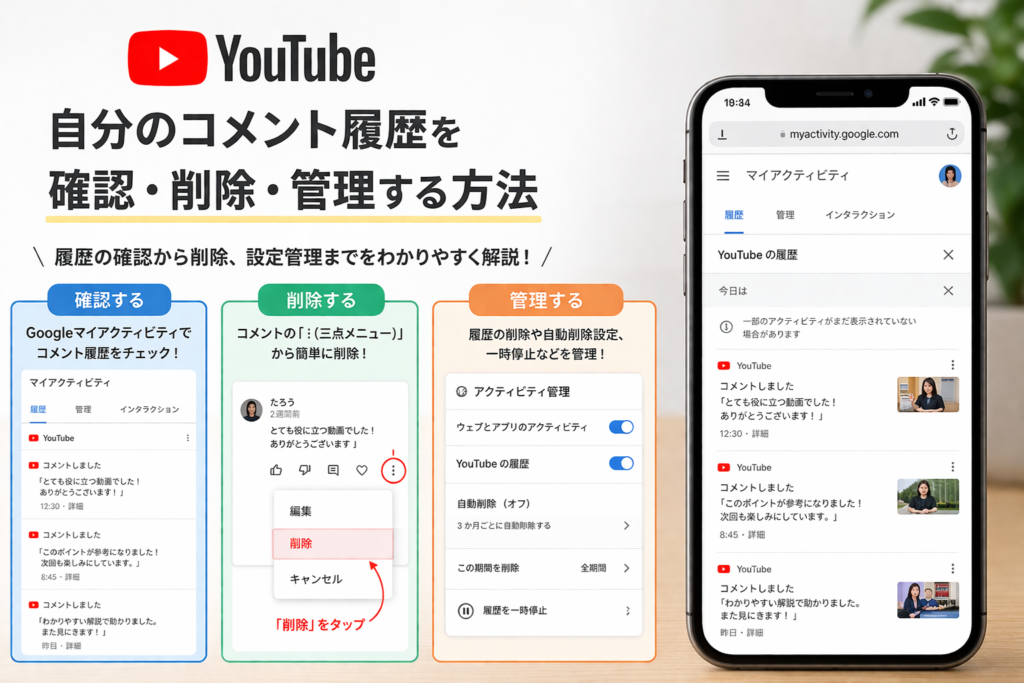
スマホアプリを使ってYouTubeを楽しんでいる方が一番多いと思いますが、実はスマホでの過去の投稿履歴の確認方法は、数年前と現在とで劇的に変わっているんですよ。以前のスマホアプリ版YouTubeでは、自分が過去に投稿した履歴だけを一覧で表示してくれる専用の機能がアプリ内に備わっていませんでした。そのため、どうしても自分の書き込みを確認したい場合は、わざわざSafariやChromeといったウェブブラウザを開いてYouTubeにアクセスし、ブラウザの設定メニューから無理やり「PC版サイトを見る」といった迂回ルートを使わなければなりませんでした。画面の小さなスマホで、パソコン用の細かい文字やボタンを拡大しながらタップしていくのは、本当にストレスが溜まる作業でしたよね。私自身も、過去に自分がどんな風に書き込んだか気になって探そうとしたものの、あまりの面倒くささに途中で諦めてしまった経験が何度もあります。
しかし、最近のアプリのアップデートによって、この状況は信じられないくらい快適に改善されました。今では、わざわざブラウザを経由しなくても、YouTubeアプリの内部だけでサクサクと過去の全履歴を振り返ることができるようになっているんです。具体的な手順としては、まず普段通りにYouTubeアプリを立ち上げます。そして、画面の右下(設定によっては右上にある場合もあります)に表示されている、自分のプロフィールアイコンをタップしてください。するとアカウントに関する様々なメニューがズラッと並んで表示されるので、その中から歯車マークの設定メニュー、あるいは直接「自分のデータ」といった項目へと進み、「すべての履歴を管理」という項目を探してタップします。この項目を選ぶと、アカウントの全体的なアクティビティを管理するダッシュボード画面に切り替わります。
次に、そのダッシュボード画面の上部にあるタブに注目してください。「履歴」や「管理」といったタブが並んでいる中に、「インタラクション」というタブがあるはずです。ここをタップすると、あなたがYouTube上で行った「いいね」や「低評価」などのアクション履歴がカテゴリー別に表示されます。その中にある「コメントと返信」という項目をタップすれば、見事に完了です。これだけで、あなたが過去に投稿したすべての書き込みが、新しい順に時系列でリスト表示されるんです。本当に便利になりましたよね。
最新のアプリを使えば、もう面倒なPC版サイトへの切り替えは一切不要です。リストには書き込んだテキストの抜粋だけでなく、対象の動画タイトルや投稿した日付も一緒に表示されるため、一目で状況を把握できます。
もし「いつ頃書き込んだかは覚えているけれど、動画のタイトルが思い出せない…」という場合は、同じダッシュボード内にある通常の「視聴履歴」のタイムラインと照らし合わせてみるのも有効なテクニックです。「この動画を見た日に書き込んだはず」という記憶を頼りに視聴履歴を遡れば、探しているものをより早く見つけ出せるかもしれません。アプリのバージョンが古いとこの便利な機能が表示されないことがあるので、常に最新のバージョンにアップデートしておくことをおすすめします。スマホの小さな画面でも見やすいようにデザインが最適化されているため、長文で書き込んだ内容であっても、タップして詳細を開くことで全文をスッキリと読むことができます。昔の煩わしさを知っている人からすると、今のスマホアプリの親切な設計には感動すら覚えるかもしれません。ぜひ、お持ちのスマートフォンで一度この手順を試して、自分の過去の足跡をたどってみてくださいね。
パソコンから履歴を見る手順
スマホ版のアプリが劇的な進化を遂げた一方で、パソコンのウェブブラウザ環境でのコメント履歴の確認手順は、昔からずっと変わらず、とても直感的で安定したアクセス経路が用意され続けています。画面が大きく、マウスを使ってスピーディーに操作できるパソコンは、過去に自分が書き込んだ大量のテキストを一気に振り返りたい時や、じっくりと整理したい時には最も適したデバイスだと言えるでしょう。手順自体も非常にシンプルで分かりやすいので、パソコンをお持ちの方はこちらの方法もぜひ覚えておいてほしいなと思います。
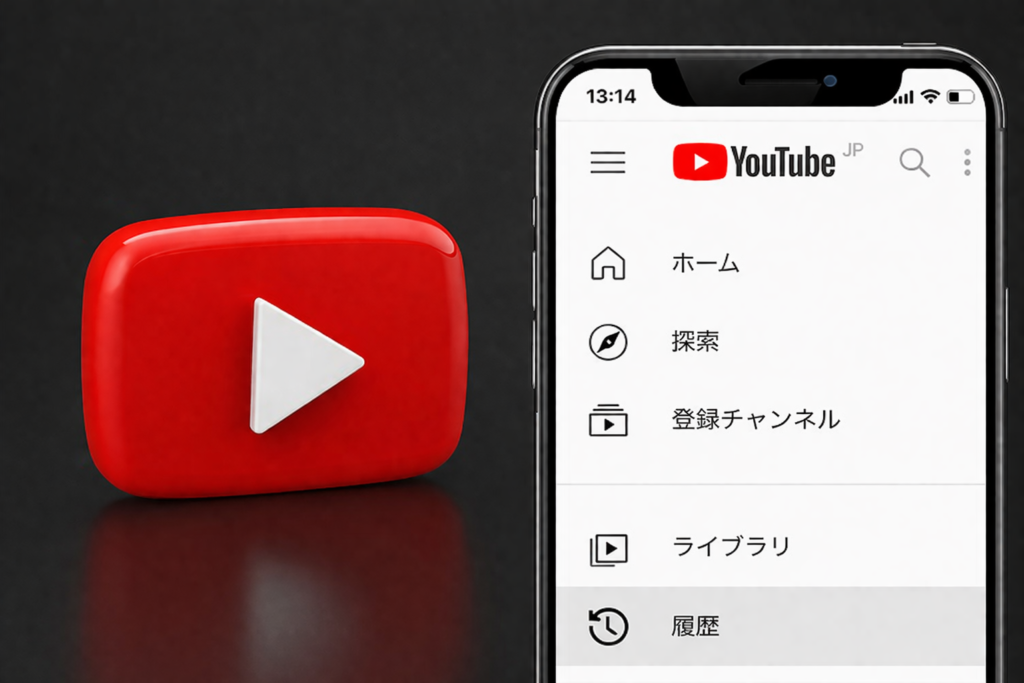
まず、Google ChromeやMicrosoft Edgeなどのウェブブラウザを開き、YouTubeのトップページにアクセスします。この時、必ず自分が書き込みをした際のアカウントでログインしている状態であることを確認してくださいね。トップページが開いたら、画面の左上に注目します。そこに「三本線のメニューアイコン(ハンバーガーアイコンとも呼ばれます)」があるはずです。これをクリックすると、画面の左側にスライド式のメニューバーがスッと現れます。そのメニュー項目の中から、時計のマークがついた「履歴」という項目を探してクリックしてください。
すると、画面全体が履歴の管理画面に切り替わります。ここで注意してほしいのは、最初に表示されるのはあくまで「視聴履歴(これまで見た動画のリスト)」だということです。書き込みの履歴を見るためには、画面の右側(ブラウザのウィンドウ幅によっては右下など)に表示されている「履歴タイプ」というメニューを探す必要があります。そこには「視聴履歴」「コミュニティの投稿」といった選択肢が並んでおり、その中から「コメント」を選択するだけで、画面の中央にあなたの過去の投稿一覧が時系列順にズラッと並んで表示されます。(出典:Google『YouTube ヘルプ – コメントの表示、整理、削除』)
このパソコン版の履歴一覧ページには、ただ過去のテキストを読めるだけでなく、非常に素晴らしい機能が備わっています。一覧に表示されている動画のタイトルやタイムスタンプ(「1年前」などの日付表示)をクリックすると、そのまま対象の動画ページへと直接ジャンプできるんです。さらに凄いのは、単に動画のページを開くだけでなく、システムが自動的にページを下へとスクロールし、数多くある他人の書き込みの中から「自分の書き込みがある位置」でピタリと止まってハイライトしてくれる機能があることです。これにより、「どんな動画の、どんな文脈の中で自分はこの発言をしたのか」という当時の状況を、瞬時に鮮明に思い出すことができます。
ただし、ちょっとした注意点もあります。対象の動画に何千、何万という膨大な数の書き込みが寄せられている大人気動画の場合や、お使いのインターネット回線の速度が少し遅い場合、この「自動スクロール機能」がうまく作動せず、途中で止まってしまうケースがたまにあるんです。そんな時は慌てずに、動画のコメント欄が一番下まで完全に読み込まれるのを待ってから、もう一度履歴ページに戻ってやり直すか、ブラウザの「ページ内検索(Ctrl+F、MacならCommand+F)」を使って自分のアカウント名で検索をかけてみてください。パソコンならではの検索機能を併用することで、どんな状況でも確実に見つけ出すことができるかなと思います。パソコンの大きな画面と便利なショートカットを駆使して、効率的に管理を進めていきましょう。
履歴からコメントを削除する方法
自分の過去の書き込みを読み返していると、「なんでこんなこと書いちゃったんだろう」「誤字脱字があって恥ずかしい」「当時の感情に任せてキツイ言い方をしてしまった」と後悔すること、誰にでもありますよね。私も夜中にテンションが上がって書き込んだ内容を翌朝見て、急いで消したくなった経験が何度もあります。そんな時は、迷わず削除機能を使って自分のデジタル上の足跡(デジタルフットプリント)を綺麗に整理してしまいましょう。ユーチューブでは、過去の自分の発言を事後的に操作するメカニズムがしっかりと用意されています。
まず、動画の視聴ページから個別に一つだけ消したい場合の手順です。自分が書き込んだ場所を見つけたら、その文章の右端(スマホの場合は少しレイアウトが異なる場合があります)に表示されている「︙(3つの縦に並んだ点)」のアイコンをクリックまたはタップしてください。すると小さなメニューがポップアップしてくるので、そこから「削除」を選択します。「コメントを完全に削除しますか?」といった最終確認の警告メッセージが表示され、それに同意すれば、あなたのデータはYouTubeのサーバーから永遠に消去されます。
しかし、もし過去数年分の発言を一斉に整理したかったり、アカウントの大掃除をしたかったりする場合は、動画ページにいちいち飛んで一つずつ消していくのは気が遠くなるような作業になってしまいます。そんな時に強く推奨したいのが、前の見出しでご紹介した「履歴の一覧ページ」を活用するアプローチです。
パソコンでもスマホでも、履歴一覧画面には自分が投稿した各エントリーの右上に「×」アイコンがわかりやすく配置されています。ここを使えば、動画の再生ページにその都度移動することなく、一覧画面にとどまったまま連続して「×」をポチポチと押していくだけで、次々とスピーディーに消去していくことが可能なんです。これは一括整理において非常に強力で効率的な方法かなと思います。
ちなみに、「完全に消すのはちょっと…でも少し表現を直したい」という場合は、「削除」ではなく「編集」を選ぶことでテキストを修正できます。入力欄が再びアクティブになり、自由に加筆修正をしてから送信ボタンを押せば即座に変更が反映されます。ただ、ここで絶対に知っておかなければならない重要な仕様があります。それは、一度送信した後に内容を修正すると、自分のアカウント名の横に「(編集済み)」または「(Edited)」というマークが強制的に付与されてしまうという点です。
このラベルは、後から内容が改変されたことを他のユーザーに伝えるための、YouTube側の透明性を保つシステムです。投稿した本人の権限であっても、この「編集済み」という表示を消すことは絶対にできません。誤字を直す程度なら気にする必要はありませんが、最初の発言と真逆のことを書いたり、文脈を根本から変えたりするような大幅な編集を行うと、それを見た他の視聴者から「都合よく書き換えたな」と不信感を持たれる可能性があります。そのため、もし内容を大きく変えたいのであれば、いっそのこと一度「完全に削除」してしまい、新たな内容で新規投稿として書き直すほうが、結果的に自然で誠実な印象を与えられるかもしれません。自分自身の見え方や信頼性に関わる部分ですので、削除と編集のどちらを使うべきか、状況に合わせてうまく使い分けてみてくださいね。

ブランドアカウントの切り替え方法
「履歴ページを正しく開いたはずなのに、画面が真っ白で過去の投稿が1件も表示されない!」というトラブルに直面したことはありませんか?「あれ?過去にあんなにたくさん書き込んだはずなのに、データが全部消えちゃったの?」とパニックになってしまう方も多いですよね。でも安心してください。これはシステムのエラーやデータが消失したわけではありません。その根本的な原因は、YouTube特有の「ブランドアカウント」という少し複雑なアカウント構造と、それに伴う表示のズレ(コンテキストの迷子)にあるんです。
そもそもGoogleのアカウントシステムは、個人の身元情報と強く結びついた「ベースとなるメインのGoogleアカウント」が一つあり、その傘下にビジネス用や趣味のプロジェクト用として、複数の「ブランドアカウント(別名義のチャンネル)」を並行して作成できるという仕様になっています。ユーチューブを長く使っていると、実名を避けるためや、趣味ごとにジャンルを分けるために、知らず知らずのうちにこのブランドアカウントを作成して、そちらの名義で動画を楽しんでいるケースが非常に多いのです。
問題はここからです。あなたがブランドアカウント(例えば「趣味用チャンネル」という名前)を選択して様々な動画に感想を書き込んでいたとしましょう。その後、いざ自分の履歴を確認しようとしてGoogleマイアクティビティやYouTubeの履歴ページにアクセスした時、システムはデフォルト(初期設定)の動作として、「現在ログインしている大元のメインアカウント」のデータを優先して読み込もうとします。メインアカウントのほうでは一度も発言をしていないわけですから、当然システムは「あなたの履歴には何も記録されていません」という空っぽの画面を表示してしまうのです。
この「どのアカウントのデータを見ているか迷子になっている状態」を解決する手順はとても明確です。履歴画面を開いた状態で、画面右上にある自分のプロフィールアイコンをクリック(またはタップ)してください。そして、プルダウンメニューや「アカウントを切り替える」という項目から、実際に書き込みを投稿した時のブランドアカウントへと明示的に切り替える操作を行います。
この「切り替え」という一手間を行うことで、初めてそのブランドアカウントに紐づいている過去の膨大なデータがサーバーから呼び出され、画面上にズラリと表示されるようになります。もし複数作成していて、どれで書き込んだか覚えていない場合は、少し面倒ですがリストにあるアイコンを一つずつ切り替えて、履歴画面の中身を確認していくしかありません。
さらに、アカウントの整理をする際にも注意が必要です。ブランドアカウント同士でチャンネルの移行などを行った場合、過去のやり取りや履歴データがどの名義に属しているのか、頭の中で整理しておく必要があります。「あの熱い長文はどのアカウントで書いたっけ?」と迷わないためにも、普段から自分が今どのアイコン(名義)で発言しているのかを意識する癖をつけておくと、後々のデータ管理が劇的にラクになるかなと思います。アカウントの構造を理解することは、YouTubeをより深く楽しむための第一歩ですね。
過去の履歴を検索できない時の対策
「数年前にすごく感動した動画があって、そこに長文の感想を残したはずなんだけど、どうしても探し出せない!」こんな経験はありませんか?実は、ユーチューブが公式に提供している標準の履歴一覧機能には、致命的な弱点があります。それは、自分の過去のテキスト本文を直接キーワードで検索する「検索バー」が存在しないことです。履歴一覧画面をひたすら下にスクロールし続けるしかないのですが、長年YouTubeを使っている人だとスクロールしてもしても過去に遡りきれず、途方に暮れてしまうことがよくあります。
また、パソコンのブラウザに備わっている「Ctrl+F」などのページ内検索を使おうとしても、最近のウェブページは下にスクロールするたびにデータを少しずつ読み込む「遅延読み込み(Lazy Load)」という仕組みを採用しているため、まだ画面に表示されていない過去のデータはブラウザの検索にも引っかかりません。これでは、本当に探したい言葉を見つけるのは至難の業ですよね。
そこで、標準機能では検索できない壁にぶつかった時に使える、高度で裏技的なアプローチをいくつかご紹介します。一つ目は、「Gmailの検索機能を活用する」という方法です。もしあなたが、自分の書き込みに対して誰かから「いいね」や「返信」をもらった時に、メールで通知を受け取る設定にしていた場合、Gmailの受信トレイにはその痕跡が残っています。Gmailの検索バーで「YouTube コメントに返信」というフレーズや、おぼろげに覚えている動画のタイトルを入力して検索をかけてみてください。運良く当時の通知メールが発掘できれば、そこに記載されている直接リンクから、過去のやり取りの現場へ一瞬で飛ぶことができます。
二つ目は、データそのものを一気に手元に引き出してしまうという、より専門的なアプローチです。Googleが公式に提供している「Google Takeout(データエクスポートツール)」という強力なサービスを活用します。
| ステップ | 操作内容 | 補足・ポイント |
|---|---|---|
| 1. アクセス | Google Takeoutの専用ページを開く | PCからの操作が安定していておすすめです |
| 2. 選択解除 | 最初に「選択をすべて解除」をクリック | 不要なデータまでダウンロードするのを防ぐため |
| 3. 項目選択 | 「YouTube と YouTube Music」のみにチェック | オプションで「コメント履歴」だけを抽出可能 |
| 4. エクスポート | CSVやJSON形式でファイルを作成し保存 | 手元のPCでExcelなどを使ってキーワード検索が可能になります |
Google Takeoutを使って自分の履歴データをCSV形式などでダウンロードしてしまえば、あとはお手元のパソコンのエクセルやテキストエディタの強力な検索機能を使って、どんなに古いキーワードでも一瞬で探し出すことができるようになります。ただし、このエクスポート機能にも注意点があり、プラットフォームの非公開な仕様制限によって「直近2年間ほどのデータしか抽出されない」といったケースが多数報告されています。これは自動削除オプションの設定などが絡んでいる可能性があるため、完全な全期間のデータが保証されるわけではないことを覚えておいてください。
さらに高度な方法として、ブラウザのサードパーティ製拡張機能(Comment Exporter for YouTubeなど)を使って特定の動画からデータを直接抽出するツールも存在します。しかし、これらはYouTubeのサイト構造が少しでもアップデートされると突然使えなくなるリスクを常に抱えています。セキュリティ面でのリスクもあるため、外部ツールの利用はあくまで自己責任となります。専門的な分析など業務利用で不安がある場合は、無理をせず最終的な判断は専門家にご相談いただくことを強く推奨します。
このように、標準機能で検索できなくても、周辺のサービスやツールを組み合わせることで道は開けます。どうしても見つけ出したい大切な思い出がある場合は、ぜひこれらの対策を試してみてくださいね。
ユーチューブで自分のコメントが消える理由
- コメントが反映されない時の対処法
- シャドウバンが疑われる時の確認手順
- サイレントバンの原因と解除方法
- コメントが非表示になるその他の要因
コメントが反映されない時の対処法
「動画を見ていて熱い感想を書き込み、送信ボタンを押したはずなのに、ページを更新したら画面にまったく表示されていない!」という経験をすると、「もしかして自分は何か悪いことをしてしまったのか?」と急に不安になってしまいますよね。しかし、すぐにプラットフォーム側のペナルティを疑う前に、まずは最も基本的かつ見落とされがちな「ユーザー自身の環境設定」に原因が潜んでいないかを確認することがトラブル解決の鉄則です。この「反映されない」という現象を引き起こす一番身近な犯人は、意図せず有効化されてしまっている「制限付きモード」の存在です。
制限付きモードとは、未成年者を不適切でショッキングな映像から保護したり、学校や公共のネットワーク環境で安全にインターネットを閲覧したりするために、YouTubeが用意しているシステムレベルの強力なフィルタリング機能のことです。この機能は非常に強力で、AIが「少しでも攻撃的、あるいは大人向けの内容が含まれているかもしれない」と判断した動画そのものを非表示にするだけでなく、安全と判定された動画であっても、その動画の下にある「入力欄や他の人の発言リスト」全体を一律で強制的に非表示にしてしまいます。もしあなたの画面に「コメントはオフになっています」や「制限付きモードによって非表示になっています」といったメッセージが出ている場合は、まさにこれが原因です。
この問題の対処法は非常にシンプルで、制限付きモードを解除するだけで元の状態に戻ります。スマートフォンのアプリであれば、画面右上のプロフィールアイコンから設定メニューを開き、「全般」という項目の中に進むと、下の方に「制限付きモード」のオン・オフを切り替えるスイッチがあります。これが青色(オン)になっていたら、タップして灰色(オフ)に戻してください。パソコンのブラウザを利用している場合も同様に、右上のプロフィールアイコンをクリックし、一番下にある「制限付きモード: オン」という部分をクリックしてオフに切り替えるだけです。
また、パソコンのウェブブラウザ環境特有の問題として、あなたが任意でインストールしている「拡張機能(アドオン)」が、YouTubeの画面を構成するプログラム(フロントエンドスクリプト)の読み込みを邪魔してしまい、入力欄自体を消し去ってしまっているケースも多々あります。特に、強力な広告ブロッカーや、サイトの追跡を防ぐトラッキング防止系の拡張機能は、YouTubeの正常な動作と衝突してしまうことがよくあるんです。
もしパソコン環境でどうしても入力欄が現れない場合は、お使いのブラウザに導入している拡張機能を一時的にすべて無効化してみてください。それでも解決しない場合は、ブラウザの設定画面から「キャッシュされた画像とファイル」や「Cookieなどのサイトデータ」を完全に削除し、一度まっさらな状態にしてから再度ログインし直すという初期のトラブルシューティングが極めて有効です。
自分のアカウント設定やブラウザの環境をクリーンに保つことは、快適に動画を楽しむための基本中の基本です。反映されないと焦った時こそ、まずは自分の足元である設定項目から一つずつ冷静にチェックしていくのが解決への一番の近道かなと思います。
シャドウバンが疑われる時の確認手順
設定や環境に問題がないのに、それでも自分の発言が反映されていないと感じる場合、近年YouTubeのプラットフォーム上でユーザーから最も恐れられている事象に直面している可能性があります。それが「シャドウバン」または「サイレントバン」と呼ばれる、アルゴリズム主導の非明示的な制限措置です。通常のペナルティであれば、運営から「コミュニティガイドライン違反によりアカウントを停止します」といった公式な警告メッセージが届いたり、アカウント自体にログインできなくなったりします。しかし、このシャドウバンという仕組みの厄介なところは、ユーザーに対して一切の警告や通知が行われないという点にあります。
シャドウバン状態に陥ると、ユーザー自身がログインしているパソコンやスマホの画面上では、文字の入力も送信も普段通りに行うことができ、自分の画面には「きちんと反映されている」ように表示されます。しかし、YouTubeの裏側のバックエンドシステムでは、その発言を他のユーザーに見せないように密かにブロックしているのです。つまり、自分一人が見えない壁の中で喋り続けているような状態ですね。スパム業者や悪質なユーザーに制限の事実を気づかせないための防衛策としては優秀なのですが、一般ユーザーがシステムに誤検知されて巻き込まれてしまうと、その事実に気づくことすら困難になってしまいます。
では、自分が本当にシャドウバンされているのかどうか、どうすれば確かめることができるのでしょうか。これには、自分自身のログイン状態という「色眼鏡」を外して、客観的な第三者の視点からその動画ページを検証するアプローチが不可欠になります。
一番確実で手軽な確認手順は、ウェブブラウザの「シークレットモード(プライベートブラウズ機能)」を活用することです。Google Chromeであれば画面右上の「︙」メニューから「新しいシークレット ウィンドウを開く」を選択します。このモードでは、あなたのGoogleアカウントから完全にログアウトした「誰でもない一般の閲覧者」としての視点でウェブサイトを見ることができます。シークレットモードを開いたら、自分が書き込んだはずの動画のURLを直接入力してアクセスし、コメント欄をスクロールしてみてください。
もし、通常モードの自分の画面では見えているはずの書き込みが、シークレットモードの画面ではいくら探しても影も形も一切存在しない場合、残念ながらサイレントバン(シャドウバン)の対象になってしまっている、あるいは動画の運営者によってブロックや保留扱いを受けている可能性が極めて高いと判断できます。
もしスマホしか持っていない場合は、少し手間ですがYouTubeアプリではなくSafariやChromeなどのブラウザアプリを立ち上げ、そこからYouTubeのサイトにアクセスしてログアウトした状態で確認するか、家族や友人のスマホを借りて、彼らのアカウントからその動画を見てもらうという方法もあります。自分では「普通に楽しんでいるだけ」のつもりでも、AIのアルゴリズムは常にシビアな判定を行っています。少しでも「反映されていないかも?」と違和感を覚えたら、まずはこの客観的な視点での検証テストを真っ先に実施してみてください。原因を切り分けるための最も重要な最初の一歩になります。
サイレントバンの原因と解除方法
シークレットモードでの検証の結果、どうやら自分がサイレントバン(シャドウバン)を受けているらしいと分かった時、次に気になるのは「一体自分の何がいけなかったのか?」そして「どうすればこの制限を解除できるのか?」ということですよね。このペナルティは、人間の運営スタッフが手動で一人ひとりを監視して制限をかけているわけではなく、プラットフォームの健全性を維持するために24時間体制で稼働しているAI(人工知能)のアルゴリズムが、あなたの過去の行動パターンを分析して自動的に判定を下しています。そのため、AIが「このユーザーの行動はスパム(迷惑行為)の疑いがある」と誤検知してしまうような行動を知らず知らずのうちに取ってしまっていることが根本的な原因となります。
シャドウバンを誘発してしまう最も典型的なトリガー(引き金)は、短時間のうちに異常な数の書き込みを連続で行う「連投行為」です。大好きな動画が公開されて嬉しさのあまり、何十個も感想を細かく分けて送信したりしていませんか?また、複数の異なる動画に対して、全く同じ「動画最高ですね!」「応援してます!」という文章をコピー&ペーストして貼り付け続ける行為も、システムから見れば「機械的なボットによるスパム攻撃」と見分けがつきません。他にも、コミュニティガイドラインに抵触するような攻撃的な言葉(暴言や誹謗中傷など)を含んでいたり、外部の不審なウェブサイトへ誘導するためのURLリンクを何度も貼り付けたりすることも、あなたのアカウントの「信頼性スコア(評価スコア)」を急激に低下させ、サイレントバンの対象となる決定的な要因となります。
では、この状態になってしまったらどのように解除すればいいのでしょうか。ここで最も重要なお話をします。
シャドウバンを即座に解除するための魔法のような「特効薬」や、運営に直接お願いできる「公式な異議申し立て申請フォーム」というものは、残念ながら一切存在しません。アカウントのペナルティや制限に関するアルゴリズムは常に変動しており、ユーザー側から強制的にリセットをかける手段はないのです。これらのペナルティを回避するための正確な情報や最新のルールについては、必ず公式サイトのYouTubeコミュニティガイドラインをご確認ください。また、深刻なトラブルや法的な問題が絡むような場合は、自己判断せず最終的な判断は専門家にご相談いただくことを推奨します。
申請フォームがない以上、私たちが取れる最も効果的かつ唯一の対策は、アカウントに対するアルゴリズムの警戒状態が自然に解けるまで「何もしないで、じっと時間を置くこと」に尽きます。アルゴリズムはユーザーの一定期間の行動を継続的に監視・評価しているため、問題のある行動を停止すれば、いずれ警戒は解かれます。具体的には、数日間(できれば1週間程度)、YouTube上での一切の書き込み活動を完全にストップさせてください。動画を視聴するだけなら問題ありません。一切のアクションを止めて「私はスパムボットではありません、普通の視聴者です」ということをシステムに理解させ、内部のスコアリングが正常値にリセットされるのを静かに待つのが、最も安全で確実な解決策になります。焦って何度もテスト投稿を繰り返すと、逆に制限期間が延びてしまう可能性もあるので、ここはグッと我慢することが大切かなと思います。
コメントが非表示になるその他の要因
自分の設定にも問題がない、シャドウバンを受けるようなスパム行為にも心当たりがない、それなのにシークレットモードで確認すると自分の発言が消えている…。こうなってくるといよいよ迷宮入りしてしまいそうですが、実はもう一つ、非常に大きな要素を見落としています。それは、プラットフォーム側のAIアルゴリズムによる制限ではなく、「その動画を投稿したチャンネルの運営者(クリエイター)自身が設定している強力な管理機能(モデレーション機能)」によって、意図的に非表示にされているケースです。
YouTubeは、動画を作るクリエイターの心理的な安全性を守り、動画のコメント欄というコミュニティの治安を健全に保つことを非常に重要視しています。そのため、クリエイターに対しては、自分の動画に寄せられる言葉を厳密にコントロールできる強大な権限が与えられているのです。あなたの書き込みが即座に反映されない場合、この運営者側の設定が直接的に介入している可能性が十分に考えられます。これには大きく分けて3つのパターンが存在します。
一つ目は、運営者がその動画、あるいはチャンネル全体の入力機能を「完全に無効化(オフ)」にしているパターンです。この状態では、どんなに善良なユーザーであってもシステムレベルで入力がブロックされます。画面の下に「コメントはオフになっています」と明確に表示されるため、これは比較的すぐに原因がわかるはずです。
二つ目は、運営者が「確認のために保留」という設定を有効にしているパターンです。この設定がオンになっていると、あなたが送信ボタンを押しても、その内容はすぐには公開の場(フロントエンド)には反映されません。代わりに、運営者だけが見ることができる裏側の管理画面(YouTube Studio)にある「保留リスト」という秘密のボックスの中にストックされます。そして、運営者がそのリストを一つひとつ確認し、「この内容は公開しても問題ないな」と判断して手動で「承認」ボタンを押して初めて、第三者の画面にも表示されるようになります。あなたの画面では投稿が完了したように見えても、実は相手のチェック待ち状態であるため、他からは見えないという認識のズレが生じるわけです。
| クリエイター側の主な設定 | ユーザーから見た状態 | 反映される条件 |
|---|---|---|
| 完全に無効化(オフ) | 入力欄自体が表示されない | 運営者が設定をオンに戻すまで不可 |
| 確認のために全件保留 | 自分の画面では投稿できたように見える | 運営者が裏画面で「承認」ボタンを押す |
| NGワードによる自動ブロック | 自分の画面では投稿できたように見える | NGワードに該当しないよう文章を修正する |
三つ目のパターンが、運営者が独自に設定した「NGワード(特定のキーワード、不適切な言葉、URLリンクなど)」による自動ブロック機能の稼働です。運営者が事前に「この単語は荒れるから表示させたくない」と指定した単語や、YouTubeのシステムがデフォルトで「これはスパム的だ」と見なす単語があなたの文章の中に少しでも含まれていると、システムが瞬時に自動フィルタリングを行い、公開されないように弾いてしまいます。この場合も、保留の時と同じように自分自身には投稿できたように見えるため、非常に気づきにくいのが難点です。もし思い当たる節があれば、少し言葉遣いをマイルドにしたり、リンクを外したりして書き直してみるのも一つの手かなと思います。さらに、大前提として、対象の動画自体がアップローダーによって「非公開」にされたり、削除されてしまったりした場合は、その動画に紐づいていたデータもすべて連動して見えなくなります。動画の運営者の意向や都合も大きく影響していることを、頭の片隅に置いておくと良いですね。

ユーチューブの自分のコメント管理のまとめ
長文にお付き合いいただき、本当にありがとうございました。今回は「ユーチューブの自分のコメント」というテーマを掘り下げ、スマホやパソコンを使って過去の履歴を探し出すための具体的なデバイス別の操作手順から、ブランドアカウントという少し複雑なアカウント構造が引き起こす迷子現象の謎、さらには自分が書き込んだ内容が表示されなくなってしまった時の技術的な原因と対処法まで、非常に多岐にわたるトピックを幅広く、そして詳しくご紹介してきました。
振り返ってみると、YouTubeというプラットフォームは単に動画を見るだけのシンプルな場所ではなく、世界中のユーザーやクリエイターがコミュニケーションを取るための、巨大で複雑なシステムによって成り立っていることがよくわかりますよね。特に、自分の過去の行動記録であるデジタルフットプリントを適切に管理・整理することは、情報化社会において自分自身を守り、快適にインターネットを楽しむために欠かせないリテラシーの一つとなっています。一覧ページを使って不要な発言を一括で削除するテクニックや、Google Takeoutなどの外部ツールを併用したデータのエクスポート戦略などは、知っている人と知らない人とでは、いざという時の対応力に大きな差が生まれるはずです。
また、「反映されない」「消えてしまった」とパニックになりそうな時でも、今回ご紹介したような「制限付きモードの確認」「シークレットブラウザを使ったシャドウバン(サイレントバン)の客観的検証」「数日間アクションを控えるというアルゴリズムへの対処法」、そして「クリエイター側の保留設定やNGワードの可能性」といった多角的な視点を持っていれば、冷静に原因を切り分けて正しい対処を行うことができるようになります。
YouTubeの機能やプラットフォームの仕様、そして裏側で動いているAIのアルゴリズムは、ユーザー体験を向上させるために日々ものすごいスピードで進化し、アップデートされ続けています。そのため、今日使えた裏技や少し前の常識が、明日には通用しなくなっているということも決して珍しくはありません。
そのような変化の激しい環境の中で最も大切なのは、焦らずに自分のアカウントの現在の状態や設定項目を、一つひとつ丁寧に確認していく姿勢かなと思います。もし今後また、「あれ?過去の記録が見つからないぞ」「どうして表示されないんだろう」と壁にぶつかった時には、ぜひこの記事をもう一度読み返して、トラブルシューティングの参考にしていただければ嬉しいです。あなたのデジタルライフがより安全で、ストレスのない快適なものになることを願っています。自分の足跡を上手に管理しながら、これからも素晴らしい動画コンテンツとの出会いを存分に楽しんでいってくださいね!