
最近Xを利用していて、x 検索おかしいと感じたことはありませんか。普段から情報収集に使っているツールで、急に知りたいことが調べられなくなると、本当に不便で困ってしまいますよね。実は今、アプリ版のXを利用しているユーザーの方々から、x 検索おかしく結果が出ないといった声や、表示が最新順にならないといったトラブルが頻繁に報告されています。これには、システムの一時的なバグが原因になっているケースから、X側の仕様変更による制限の影響まで、さまざまな理由が考えられます。また、一部のアカウントで発生するシャドウバンや、センシティブな内容に対する設定が、検索がおかしい理由になっていることも少なくありません。特にiPhoneを使っている方からは、アプリ内から設定を変更できないという戸惑いの声も多く上がっています。この記事では、なぜそのような問題が起きるのかという根本的な原因から、今すぐ試せる具体的な直し方、そしてアプリでどうしてもうまくいかない時はブラウザ版で解決する手順まで、分かりやすくお伝えしていこうと思います。皆さんのモヤモヤが少しでも晴れて、快適に情報収集ができるようになれば嬉しいです。
- Xの検索機能が正常に動作しなくなる根本的な原因と背景
- シャドウバンやセンシティブ設定が検索結果に与える影響
- iPhoneやAndroidなどデバイスに応じた具体的なトラブル解消法
- アプリの不具合を回避してブラウザ版から設定を変更する手順

Xの検索がおかしい原因と全体像
- Xの検索がおかしく結果が出ない理由
- アプリ版Xの検索がおかしい場合
- Xの検索がおかしいのはバグが原因?
- Xの検索がおかしいのは制限の影響?
- Xの検索がおかしく最新順にならない
- Xの検索がおかしいのはシャドウバン?
- Xの検索がおかしい理由はセンシティブ
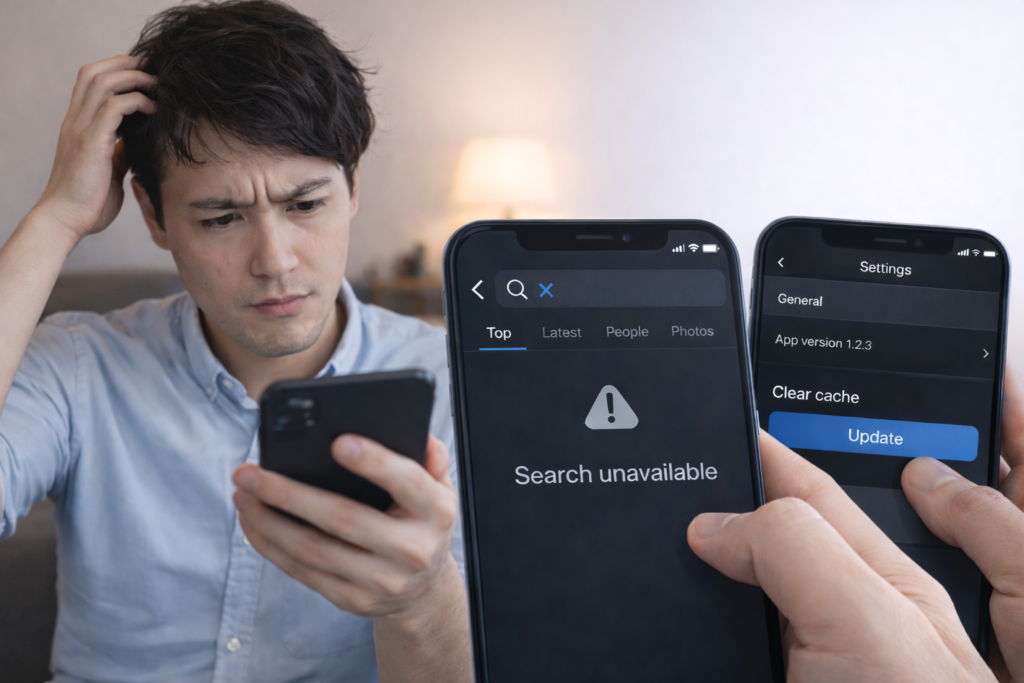
Xの検索がおかしく結果が出ない理由
通信環境とデバイスのリアルタイム同期の仕組み
検索窓にキーワードを入れて検索ボタンを押しても、結果の画面がいつまで経っても白紙のままだったり、ロード中のアイコンがくるくる回るだけで「エラーが発生しました。やり直してください」という無機質なシステムメッセージが表示されたりする場合、一番に疑っていただきたいのはネットワーク接続の不安定さです。Xは世界中で数億人が利用する巨大なリアルタイム・プラットフォームであり、私たちが入力した検索クエリ(キーワード)は、即座にインターネットを経由して遠く離れたXの巨大なデータセンターへと送信されています。そこで膨大なデータベースの中から関連するポストが瞬時に選び出され、再び私たちのスマートフォンやパソコンに検索結果として送り返されてくるという、非常に高度で精密な通信処理が絶え間なく行われているんですね。
モバイルデータ通信と速度制限が及ぼす深刻な影響
そのため、この「端末とサーバーの情報のキャッチボール」の過程において、ほんの少しでも通信環境が途切れたり、ネットワークの遅延(レイテンシ)が発生したりすると、データの読み込みが正常に完了せず、処理が途中でタイムアウト(時間切れ)になってしまいます。特に、外出先でスマートフォンを利用している場合、カフェや駅のフリーWi-Fi環境から、屋外のモバイルデータ通信(4Gや5Gなど)へと回線が自動的に切り替わるタイミング、いわゆる「ハンドオーバー」の瞬間に通信が一時的に迷子になり、検索リクエストがサーバーに届かなくなってしまうケースが非常に多く見受けられます。また、地下鉄の移動中や、人が密集する大規模なイベント会場、災害時など、電波状況が不安定になりやすい場所や回線が混雑する状況でも、同様の検索エラーが頻発する傾向にあります。
通信速度制限とフリーWi-Fiの落とし穴
さらに見落としがちなのが、ご自身が契約しているスマートフォンの「通信速度制限」による影響です。毎月のデータ通信量の上限に達してしまい、通信速度が極端に制限された状態(例えば128kbpsなどの低速状態)に陥っていると、テキストだけの短いポストであればギリギリ読み込めたとしても、高画質な画像や動画が多数含まれる検索結果のデータ通信量には到底追いつかず、結果として検索画面全体が読み込み不良を起こしてしまいます。日本国内のモバイル通信インフラの利用状況や、個人のデータ通信量の増大については、(出典:総務省『情報通信白書』)でも詳細な統計データが公開されていますが、現代のSNSは私たちが想像している以上に大容量のデータ通信をバックグラウンドで絶え間なく行っているため、安定かつ高速な回線環境の確保は、正常な検索機能を利用するための大前提とも言える必須条件なのです。
加えて、街中で提供されている無料のフリーWi-Fiに端末が自動接続されている場合も要注意です。フリーWi-Fiの中には、接続後にブラウザを開いて利用規約に同意するボタンを押さないと、インターネットの外部通信が一切許可されない仕様になっているものが多く存在します。スマートフォンの画面上部にあるWi-Fiアイコンは正常に表示されているのに、Xのアプリを開くと最新の検索結果が出ない、タイムラインがまったく更新されないといった不具合が起きる場合、実はこの「Wi-Fiルーターには繋がっているけれど、その先のインターネットには繋がっていない」という、いわば隔離された状態に陥っている可能性が高いのです。また、ご自宅のWi-Fiルーターの調子が一時的に悪い時や、契約しているプロバイダ側のDNSサーバー(インターネット上の住所を変換するシステム)で障害が発生している際にも、Xの検索機能を含む特定のアプリの通信だけがピンポイントで遮断されるような奇妙な現象が起こることがあります。
通信エラーかな?と思ったらまずはリセット
設定画面からWi-Fiを一度オフにしてから再度オンに切り替えてみるか、スマートフォンの「機内モード」を数秒間だけ有効にしてから元に戻すという操作を試してみてください。これにより、端末がネットワークのルーティング(接続経路)を強制的に再取得するため、通信の詰まりがリセットされてスッと直ることも多いですよ。
なお、これらは通信速度の数値データなどに依存しますが、ここでお伝えするトラブルの発生条件はあくまで一般的な目安です。ご自身の契約プランの詳細や、現在速度制限にかかっていないかどうかについては、ご利用中の携帯電話キャリアのマイページなどで確認してみてくださいね。検索がおかしいと感じた時の第一歩は、ご自身の端末を取り巻くネットワーク環境が本当に健全な状態にあるのかを、様々な角度から疑ってみることが問題解決への最短ルートになるかなと思います。
アプリ版Xの検索がおかしい場合
アプリのキャッシュとは?なぜ破損するのか
通信環境やネットワーク接続に全く問題がない(他のウェブサイトや動画アプリなどはサクサク見ることができる)にもかかわらず、一向にXの検索結果が表示されない、あるいは検索窓をタップしてもキーボードすら立ち上がらない、アプリ自体がフリーズして落ちてしまうといった奇妙な動作をする場合は、Xアプリそのものの内部システムに異常をきたしている可能性が高いと考えられます。中でも、最も頻繁に検索トラブルの元凶となるのが、スマートフォン内のアプリ領域に蓄積された「キャッシュデータ」の破損や、異常な肥大化によるメモリ圧迫です。
そもそもキャッシュとは、アプリの動作を高速化し、データ通信量を節約するために、一度読み込んだ画像や動画のサムネイル、アイコン、テキストデータなどをスマートフォンの内部ストレージに一時的に保存しておく仕組みのことです。例えば、同じユーザーのプロフィール画像や、頻繁に検索するトレンドのハッシュタグ一覧などを毎回インターネット上からダウンロードしていては、通信量も時間も無駄にかかってしまいますよね。そのため、一度見たものは端末内に保管(キャッシュ)しておき、次回からはその保管されたデータを素早く画面に表示させているのです。これは例えるなら、仕事の効率を上げるために、よく使う書類をいちいちキャビネットにしまわず、机の上に出しっぱなしにしておくようなものです。
キャッシュの蓄積がシステムに与える負荷のメカニズム
しかし、この机の上の書類(キャッシュ)が数ヶ月、数年と整理されずに山のように積み重なっていくとどうなるでしょうか。新しい書類(新しい検索結果のデータ)を置くスペースがなくなり、必要な情報を探し出すのにも時間がかかり、最終的には作業そのものがストップしてしまいます。これと全く同じ現象が、皆さんのスマートフォンの中で起きているのです。日々大量のポストや画像を閲覧することでキャッシュデータが過剰に蓄積されたり、アプリのバージョンアップの過程で古いバージョンのキャッシュファイルと新しいプログラムとの間で不整合が起き、データが破損してしまったりすると、新たな検索APIを呼び出す処理を根本から妨害するノイズとなります。結果として、ネットワークは正常なのに「アプリ版のXだけ検索がおかしい」という深刻なバグを引き起こしてしまうのです。
AndroidとiPhoneでの具体的なキャッシュクリア手順と違い
この問題を根本から解決し、アプリの動作を健全な状態に戻すためには、デバイスのオペレーティングシステム(OS)に応じた適切な手順で、蓄積されたジャンクデータを大掃除(クリア)してあげる必要があります。AndroidとiPhone(iOS)では、システムがアプリのデータを管理・保護する仕組みが全く異なるため、ユーザー側で行うべき対処法も大きく変わってきます。それぞれのOSにおける具体的な手順とメカニズムを以下の表にまとめましたので、ご自身の環境に合わせて参考にしてみてくださいね。
| デバイス (OS) | キャッシュクリアのメカニズムと具体的な操作手順 |
|---|---|
| Android (Galaxy, Xperia, Pixelなど) | AndroidのOS設計上、アプリごとの細かいデータ管理が許可されています。設定アプリを開き、「アプリ」または「アプリと通知」→「X」→「ストレージとキャッシュ」へと進み、「キャッシュを消去」をタップします。これにより、ログイン情報などは残したまま、破損した一時ファイルだけを物理的に削除し、不具合を解消できます。 |
| iPhone (iOS) (すべてのiPhoneモデル) | iOSはセキュリティの観点からサンドボックス構造を採用しており、ユーザーがアプリ外部から特定の一時データだけを削除するボタンが存在しません。そのため、一度ホーム画面からXアプリを長押しして「アプリを削除(アンインストール)」し、App Storeから再度インストールし直すのが最も確実なクリア方法となります。 |
iPhoneで検索機能の不具合が泥沼化してしまった場合、少し面倒に感じるかもしれませんが、思い切って一度Xアプリそのものを本体から完全に削除し、最新版を再びインストールし直すという強硬手段が最も手っ取り早い解決策となります。「アプリを消したら自分の大切なアカウントや、過去のポスト、フォロワーが全部消えてしまうのでは?」と不安に思う方もいらっしゃるかもしれませんが、ご安心ください。Xのユーザーデータはすべてクラウド(Xのサーバー側)に安全に保存されています。再インストール後に、今まで使っていたのと同じID(ユーザー名やメールアドレス)とパスワードを入力してログインし直せば、一瞬で元の状態に元通り復旧します。アプリ版特有のしつこい検索不具合は、この再インストールや最新バージョンへのアップデートで劇的に解消されることがほとんどかなと思いますので、恐れずに試してみてください。

Xの検索がおかしいのはバグが原因?
世界的プラットフォーム特有の大規模サーバー障害
自分側の通信環境をいくら整え、スマートフォンの再起動やアプリのキャッシュクリア、果ては再インストールまで試しても、一向に検索機能が正常に戻らない時は、Xのシステム自体に大規模なバグやサーバー障害が発生しているケースを疑ってみましょう。Xは世界中から毎秒何万件という途方もない数のポストや検索リクエストを受け付けており、それらを処理するために巨大なデータセンター内で無数のサーバー群(マイクロサービスアーキテクチャ)を稼働させています。しかし、どれほど堅牢なシステムであっても、突発的なアクセスの集中(例えば世界的なスポーツイベントの決勝戦や、大規模な自然災害の発生時など)によってサーバーの処理能力の限界を超えてしまうと、システムの一部がダウンしてしまいます。その結果、タイムラインはかろうじて見ることができるのに、データベースへの負荷が高い「検索機能」だけがピンポイントで停止してしまい、検索結果がおかしくなったり、真っ白になったりする現象が起こるのです。
機能追加(アップデート)直後に頻発する不具合の傾向
また、もう一つバグが発生しやすい魔のタイミングが存在します。それは、Xの開発チームがアプリに「新しい機能を追加した直後」や、「大規模なアルゴリズムのアップデートを実施した直後」です。世界中のユーザーに向けて新しいプログラムのコードを一斉に配信(デプロイ)する際、テスト環境では問題がなくても、本番の複雑な環境では予期せぬエラー(バグ)が誘発されることが多々あります。特に厄介なのは、Xのサーバー側(バックエンド)のAPI仕様がこっそり変更された際、私たちが使っているスマートフォン側のアプリ(フロントエンド)のアップデートがそれに追いついていないと、データの受け渡しに失敗し、「検索キーワードは送れるのに、結果を受け取れない」という致命的な不整合が発生してしまうことです。最近では、iOS版のアプリだけで検索がおかしくなり、Android版やブラウザ版では普通に検索できるといった、特定のデバイスに依存したバグも頻繁に報告されています。
バグかどうかを素早く見極めるテクニック
自分だけの問題なのか、世界的なバグなのかを見極めるには、「Downdetector(ダウンディテクター)」のような通信障害の状況をリアルタイムで監視している外部サイトを確認するのがおすすめです。また、ブラウザ版のYahoo!リアルタイム検索などで「X 検索 できない」「Twitter 検索 バグ」といったキーワードで調べてみて、同じ時間に大勢の人が同じ悩みを呟いていれば、間違いなくX側のシステム障害であると判断できます。
バグ発生時の賢い待機術と情報収集
もし調査の結果、原因がX側のシステムバグやサーバー障害であることが明確になった場合、残念ながら私たち一般ユーザーのスマートフォン側の操作でできることは「とにかく待つこと」くらいしかありません。焦って何度も何度も検索ボタンを連打したり、アプリのインストールとアンインストールを無駄に繰り返したりすると、かえってあなたのアカウントが「サーバーに対して異常なリクエストを送り続けるスパムボット」としてAIに誤判定されてしまい、後述するアクション制限やシャドウバンの対象になってしまう二次被害のリスクすらあります。世界的規模のバグであっても、多くの場合、Xの優秀なエンジニアチームが15分から数時間程度で問題を特定し、修正パッチを当ててシステムを復旧させてくれます。検索機能がおかしい時は、一旦深呼吸をしてスマートフォンから離れ、別のニュースアプリ等で情報収集を行いながら、少し時間を置いてから再度検索を試してみるのが最も賢明な対応策だと言えるでしょう。
Xの検索がおかしいのは制限の影響?
データスクレイピング対策として導入された閲覧制限の歴史
近年、Xを利用していて「API呼び出しの回数制限を超えました」「レートリミットを超過しました」といった見慣れないエラーメッセージとともに、検索結果が突然プツンと表示されなくなり、タイムラインの更新も完全にストップしてしまうという事象が多発しています。これは単なるバグではなく、X社がプラットフォームの安定稼働と自社のデータ資産を保護するために意図的に設けている「API閲覧制限」や「アクション上限」といった厳格なシステム仕様の影響です。この制限の背景には、2023年夏頃に導入された大規模なポリシー変更が深く関わっています。当時、外部のAI開発企業などが、大規模言語モデル(LLM)の学習データとして利用するために、X上の膨大なテキストデータを自動プログラムを使って根こそぎ抽出(スクレイピング)する行為が横行し、Xのサーバーに深刻な過負荷を与えていました。この事態を重く見たX経営陣は、サーバーダウンを防ぐための緊急措置として、1日にユーザーが閲覧(検索して表示)できるポストの数に極めて厳しい上限キャップを被せたのです。
1日あたりのアクション上限(ポスト、フォロー)の具体例
導入当初は、認証済みアカウント(X Premium加入者)であっても1日あたり6,000件、未認証の一般アカウントはわずか600件、新規に作成されたばかりのアカウントに至っては300件という、日常的にSNSを利用するユーザーにとってはすぐに使い切ってしまうほど厳しい閲覧上限が設定されていました。現在ではシステムの安定化に伴い、認証済みアカウントは10,000件、未認証アカウントは1,000件など、段階的に上限が緩和されてきてはいますが、それでも災害時の情報収集や、熱心な推し活などで一日中検索窓に張り付いてタイムラインをスクロールし続けていると、ふとした瞬間にこの閲覧制限の壁にぶつかってしまい、翌日になるまで検索機能が一切使い物にならなくなることがあります。単にポストを眺めるだけでなく、特定のキーワードで検索し、検索結果の画面を下にスクロールして次々と新しいポストを読み込む行為そのものが、システムの裏側では「APIの呼び出し(データ要求)」として厳密にカウントされているという事実を理解しておく必要があります。
アカウントの一時的なロック(制限)とその解除プロセス
さらに、検索(閲覧)だけでなく、ユーザー自身のアクティブな行動が規定のしきい値を超えた場合も、システムからスパムボットと判定され、アカウント全体の機能(検索機能を含む)が制限されてしまう仕様が存在します。Xは健全なコミュニティを維持するため、以下のような1日あたりの厳密なアクション制限を設けています。例えば、ポスト(ツイート)およびリポストの送信は1日あたり最大2,400件までと定められていますが、実はこの上限は「30分単位」の細かいインターバルに分割されて管理されています。そのため、短時間に数十件の連投を行うと、1日の総枠には余裕があっても一時的な制限に引っかかり、検索すらエラーになることがあります。また、他のユーザーをフォローする行動も1日あたり400件(またはアカウントのフォロワー数に基づく独自の比率)という制限があり、ダイレクトメッセージ(DM)の送信も1日500件までと決められています。
制限を受けた場合のペナルティと注意点
これらの制限ルールを破ったり、短時間で過剰なアクションを繰り返したりすると、アカウントが「一時的な制限(ロック)」の対象となり、数時間から長い場合は3日間ほど、検索や投稿が一切できないペナルティ期間に入ってしまいます。もし制限を受けた場合は、焦って操作を続けず、1日〜数日間アカウントを放置して冷却期間を置くことが最も重要です。
これらの制限ルールやしきい値の具体的な数字は、プラットフォームの安全性とサーバーリソースの状況に応じて、X社側の判断で予告なく突然変更されることがよくあります。正確なルールや最新の制限情報については、必ずXの公式サイトのヘルプセンターをご確認ください。ご自身の使い方があまりにも激しいと感じる場合は、X Premiumへの加入を検討するか、検索用のサブアカウントを別途作成して負荷を分散させるといった工夫も、快適な情報収集を維持するための一つの有効な手段となるでしょう。
Xの検索がおかしく最新順にならない
Xのアルゴリズムが目指す「価値あるコンテンツ」の定義
「気になるキーワードで検索したのに、何日も前の話題になったポストばかりが上に表示されて、今まさに起きているリアルタイムの最新情報が一切表示されない」「検索タブを『最新』に切り替えても、関係のない無関係な投稿ばかりが並んでいて結果がおかしい」というフラストレーションを感じた経験は、Xユーザーであれば誰しも一度はあるはずです。これは、単なるシステムの不具合ではなく、Xの裏側で稼働している独自の検索アルゴリズムが、自動的にコンテンツを評価し、フィルタリング(選別)している結果として引き起こされている現象です。現在のXは、単に投稿された時間が新しい順番に情報を並べるのではなく、ユーザーにとって「最も価値が高く、エンゲージメント(反応)を多く生み出すコンテンツ」を優先して表示する仕組みへと大きく舵を切っています。
スパムボットによるハッシュタグ汚染と検索精度の低下
このアルゴリズムは、ポストに対する「いいね」の数、リポストの数、リプライの多さ、そしてユーザーがその投稿を見るために画面を止めていた滞在時間などを総合的にスコアリングし、検索結果の「トップ(話題)」タブを構成しています。ここまでは合理的なシステムに見えますが、問題は「最新」タブの挙動です。本来であれば、入力されたキーワードを含むポストを時系列順に表示するだけのシンプルな機能であるはずの最新タブですが、現在ではここに深刻な「スパムボットによる検索キーワード(ハッシュタグ)汚染」という問題が影を落としています。例えば、あるニュースやアニメのタイトルがトレンド入りすると、無数の自動化されたスパムアカウントがそのトレンドキーワードを無断でコピーし、全く無関係な怪しいリンク(仮想通貨の詐欺サイトや出会い系サイトなど)へと誘導する悪質なポストを毎秒単位で大量に投下し始めます。
「トップ」タブと「最新」タブの明確な仕様の違い
このようなスパムの洪水によって検索結果が使い物にならなくなる事態を防ぐため、Xのアルゴリズムは「最新」タブであっても、スパムの疑いがある品質の低いアカウントからの投稿を裏側でこっそりと間引き(非表示にし)、検索結果から除外するよう厳しく監視しています。しかし、このAIによるスパム判定アルゴリズムは決して完璧ではありません。特定のキーワードにノイズがあまりにも多く混ざりすぎていると、アルゴリズムが判断に迷い、防衛反応としてそのキーワードに関連する検索結果の表示を極端に制限したり、本来であれば正常な一般ユーザーが発信した有益な最新ポストまで巻き添えにして「スパムの疑いあり」として非表示にしてしまう(フォールスポジティブと呼ばれる誤判定)ことがあるのです。これが、「検索がおかしく最新順にならない」「検索しても結果が極端に少ない」という現象の正体です。特に、地震などの自然災害時や、電車の遅延情報など、まさに「今、数秒前の情報」が喉から手が出るほど欲しい緊急時にこのアルゴリズムの暴走が起きてしまうと、リアルタイムのインフラとしてのXの価値が大きく損なわれてしまうため、ユーザーの間に強い不満と混乱を招く原因となっています。

Xの検索がおかしいのはシャドウバン?
シャドウバンとは何か?公式見解と実際のユーザー体験
もし、「自分自身が投稿したポストが、どんなキーワードで検索しても検索結果の『最新』タブに全く反映されない」「友人のポストにリプライを送ったのに、『さらに返信を表示する』というボタンを押さないと相手から見えないように隠されてしまっている」といった不可解な現象に悩まされている場合、あなたのアカウント自体が「シャドウバン(Shadowban)」と呼ばれる、見えないペナルティの対象になっている可能性が極めて高いと言わざるを得ません。シャドウバンとは、アカウントを完全に凍結(アカウントの停止)するほど決定的な規約違反ではないものの、システム側から「スパム的な挙動をしている怪しいアカウントである」と判定され、他のユーザーからの「見えやすさ(可視性)」を意図的に大きく低下させられる措置のことです。Xの公式は「シャドウバンという手法は行っていない」と明言してはいますが、同時に「ポリシーに違反する可能性のあるアカウントの可視性を下げる(Visibility Filtering)」というアルゴリズムの存在は認めており、これがユーザー間で事実上のシャドウバンとして恐れられている現象と完全に一致しています。
ペナルティを受けやすい6つの危険行動(過剰いいね等)
では、普通に使っているだけの一般ユーザーが、なぜ突然この見えないペナルティを受けて検索結果から除外されてしまうのでしょうか。そこには、ユーザー自身は無意識に行っている行動が、Xのスパム検知AIの逆鱗に触れてしまっているという背景があります。具体的にシャドウバンのトリガーとなりやすい危険な行動パターンとして、以下の6つが挙げられます。まず1つ目は「短時間での異常なエンゲージメント行動」です。例えば、1日のうちに100人以上のユーザーを無差別に連続でフォローしたり、タイムラインをスクロールしながら息をするように数十個の「いいね」を連発したり、複数のアカウントに対して全く同じ定型文のリプライ(挨拶など)を送信し続けたりする行為は、人間ではなく機械的な自動操作(ボット)であるとAIに判定される確率が非常に高くなります。2つ目は「非公式の自動化ツールの不正利用」、3つ目は「他者への攻撃的な言葉遣いや、過激なコンテンツの継続的な投稿(通報の蓄積)」です。
さらに見落としがちなのが、4つ目の「アカウント設定における『メディアをセンシティブな内容として設定する』の自己有効化」です。ここを誤ってオンにしてしまうと、自分が発信する全ての画像が検索フィルターに弾かれるようになります。5つ目は「電話番号の未登録」です。Xはスパムアカウントの乱造を防ぐため、電話番号による本人確認を重視しており、メールアドレスのみで登録しているアカウントはシステムからの信頼度(トラストスコア)が低く見積もられ、少しの異常行動で即座に制限対象となります。そして6つ目が、最も理不尽な「AIの文脈理解不足による誤判定(冤罪)」です。ルールを守っていても、たまたま使った言葉の組み合わせがスパムフィルターに引っかかってしまうことがあるのです。
シャドウバン状態の確認方法と適切な回復(冷却)期間
自分がシャドウバンの対象になっているか不安な時は、外部のシャドウバン確認サイト(Twitter Shadowban Testなど)を利用して、ご自身のユーザーIDを入力しチェックしてみるのも一つの有効な手です。もし検索除外(Search Ban)などに該当してしまったことが判明した場合、焦って「どうして検索に出ないの!」と連続投稿を行うことは、AIの警戒をさらに強めるだけで状況を悪化させます。直ちに実行すべき最善の対策は、スパムと疑われそうな過剰なリプライや過去の投稿を速やかに削除した上で、ポストの投稿、リポスト、いいね、フォローといった一切の能動的なアクションを完全に停止し、アカウントを数日間(最低でも2〜3日、長ければ1週間程度)放置して「冷却期間」を置くことです。多くの場合、この沈黙期間を経ることでAIの疑いが晴れ、自然とペナルティが解除されて検索結果に再び自分のポストが表示されるようになりますので、焦らず静かに待つことが回復への一番の近道ですね。
Xの検索がおかしい理由はセンシティブ
セーフサーチ機能の本来の目的と保護の仕組み
「文字だけのポストは普通に検索できるのに、画像や動画が付いたポストが検索結果に全くと言っていいほど出てこない!」「今話題になっているはずのニュース動画を探しているのに、検索結果が少なすぎて明らかにおかしい」……こうした事象に直面した時、その直接的な原因の9割以上を占めているのが、Xがプラットフォーム全体に強力に導入している「センシティブな内容」に対する厳格なフィルタリングシステム(セーフサーチ機能)です。Xは、世界中のあらゆる年齢層、あらゆる文化背景を持つユーザーが、不快な思いをすることなく安全にプラットフォームを利用できる環境を維持するため、検索結果から「不適切なコンテンツ」を自動的に除外するセーフサーチモードを標準(デフォルト設定)で稼働させています。Xの規約上、センシティブ(過激)とみなされるのは、成人向けの露骨な表現や画像、暴力行為、凄惨な事故の映像、または特定の集団に対する深刻な誹謗中傷を含むコンテンツです。これらは、設定を変更しない限り、検索結果のリストから完全に排除されるか、警告の網掛けフィルターで覆い隠されてしまう仕様になっています。
AI(Grokなど)による過剰判定と誤判定(フォールスポジティブ)の現実
ここまでは健全なインターネット環境を守るための正当な機能として理解できますが、問題の核心は、この「何がセンシティブであるか」という判定を、人間のスタッフが一つ一つ目視で確認しているのではなく、XのAI(Grok等の画像・テキスト認識アルゴリズム)を用いた自動化システムが機械的に行っているという点にあります。このAIの分析精度は決して完璧ではありません。AIは画像の色合い(肌色が多いなど)や、テキストに含まれる特定の単語の組み合わせだけで機械的に判断を下すため、Xの利用規約を完全に守っている一般の健全なニュース映像、美しい芸術作品、アニメのイラスト、さらには「肌色に近い色の家具(ソファやクッションなど)」の日常的な写真であっても、AIの誤判定(フォールスポジティブ)によって「過激なセンシティブメディア」として不当にラベル付けされるケースが日常茶飯事で多発しているのです。
検索結果を破壊する過剰なフィルター
このAIの過剰な働きこそが、「Xの検索がおかしい」というユーザー体験を直接的に引き起こしている最大の元凶です。あなたが特定のキーワードで検索した際、本来であれば最新順にずらりと表示されるべき有益な画像付きポストの数々が、AIの誤判定によって次々と「センシティブの箱」に押し込められ、セーフサーチの壁によってあなたの目の前から一掃されてしまっているのです。
18歳未満の年齢制限という絶対に越えられない壁
そして、このセンシティブなコンテンツの検索結果表示において、ユーザーがどれほどIT知識を持って自力で設定を変更しようと試みても、絶対に解決できない致命的なケースが存在します。それが「年齢制限(18歳未満)」の強固な壁です。もし、あなたのXアカウントに登録されている生年月日が「18歳未満」である場合、未成年保護の観点から、センシティブな内容(AIに誤判定された無害な画像も含みます)を閲覧する権限が、システムレベルで完全に剥奪されます。この状態に陥ると、設定画面のどこを探してもフィルターを解除する項目自体が表示されません。さらに厄介なことに、「個人情報を入れたくないから」と生年月日をそもそも登録していないアカウントに対しても、現在はデフォルトで厳しい年齢制限がかけられる傾向が強まっています。もしご自身の実際の年齢が18歳以上であるにもかかわらず、アカウント作成時に適当な生年月日を入力して18歳未満の扱いになってしまっている場合、年齢を変更しようとしても本人確認書類の提出を求められるなど非常に手続きが困難になります。この状況での確実な解決策は、生年月日を正しく18歳以上として設定した「新しい別のアカウントをゼロから作り直すこと」しか残されていないのが厳しい現実です。
Xの検索がおかしい時の確実な解決策
- Xの検索がおかしい時の具体的な直し方
- iPhoneでXの検索がおかしい時の対策
- Xの検索がおかしい時はブラウザ版で

Xの検索がおかしい時の具体的な直し方
Androidデバイスにおける詳細な設定変更プロセス
Androidのスマートフォン(Xperia、Galaxy、AQUOS、Pixelなど)をお使いの方であれば、iPhoneと比べるとOSの制約が緩やかであるため、Xの公式アプリの中から比較的直感的に、かつ簡単にセーフサーチ(センシティブ制限)の設定を変更することが許可されています。先ほどお話ししたAIのセンシティブ誤判定によって、検索結果に画像が出てこない、あるいは結果が極端に少ないと感じている場合は、以下の詳細な手順に従ってフィルターを解除してみましょう。設定メニューの階層が少し深いので、落ち着いて進めてくださいね。
- AndroidデバイスでX(旧Twitter)アプリを起動し、ホーム画面を開きます。
- 画面の左上にある、ご自身の「プロフィールアイコン(丸い画像)」をタップし、左側からスライドしてくるサイドメニューを展開します。
- メニューの一番下の方にある「設定とサポート」をタップして開き、その中から「設定とプライバシー」を選択します。
- 設定画面の中から、鍵のマークが付いている「プライバシーと安全」という項目を探してタップします。
- 「あなたのXアクティビティ」というセクションの中にある「表示するコンテンツ」をタップします。
- 画面の上部に「センシティブな内容を含む可能性のある画像/動画を表示する(センシティブなメディア)」というチェックボックス(またはスライドスイッチ)が現れますので、これをタップして「オン(青色など有効な状態)」にします。
- さらに、一つ前の画面に戻って、同じ画面内にある「検索設定」という項目を開き、「センシティブなコンテンツを隠す」および「ブロックまたはミュートしているアカウントを除外する」のチェックを両方とも外して(オフにして)ください。
なお、少しマニアックな注意点ですが、Androidデバイス自体の言語設定が「英語」になっている場合、Xアプリ内のメニュー表記も強制的に英語に固定される仕様となっています。その場合は「Privacy and safety」→「Content you see」へと進み、「Display media that may contain sensitive content」をオンにしてください。
設定変更後に必須となる「タスクキルと再起動」の重要性
さて、ここからが非常に重要なポイントです。上記の手順で設定を完璧に変更した直後に、多くのユーザーが陥りやすい「罠」があります。それは、設定を変えたのにもう一度検索してみたら、依然として結果がおかしい(画像が出ない)ままだった、と諦めてしまう事象です。なぜこんなことが起きるかというと、設定をオンにしただけでは、Xアプリの内部メモリ(RAM)に「変更前の古い検索結果のキャッシュ」が残存したままであり、新しい設定情報がサーバーと即座に同期されていないからです。この不整合を解消し、真の意味で検索機能を正常化させるためには、変更を保存した後に「Xアプリの強制終了(タスクキル)」と「再起動」が絶対に必須となります。Androidの場合は、画面下部の履歴ボタン(四角いアイコンやスワイプアップ操作)を押して起動中のアプリ一覧を呼び出し、Xの画面を上や横に弾き飛ばして(スワイプして)、完全に裏側から終了させてください。ただホーム画面に戻るだけではダメです。完全に終了させた後、改めてXアプリのアイコンをタップして起動し直すことで、初めて制限が解除された完全な検索結果が表示されるようになります。
iPhoneでXの検索がおかしい時の対策
App Storeの厳格なガイドラインとXアプリの制約
ここで、非常に大きく、かつ深刻な壁にぶつかるのがiPhone(iOS)ユーザーの皆様です。「X 検索 おかしい 直し方 iPhone」という言葉で日々大量にネット検索が行われている最大の理由は、実はiPhone版のX公式アプリ内には、センシティブ設定を解除するためのチェックボックスやボタンそのものが、どこを探しても一切存在しないという、非常に特異で不親切な仕様になっているからです。「Androidの人には設定画面があるのに、なぜ私のiPhoneにはないの?」と戸惑うのは当然のことですが、これは皆さんのITリテラシーの問題でも、アプリのバグでもありません。
この不可解な現象の裏には、Appleが運営する「App Store」の極めて厳格なアプリ審査ガイドラインが深く関わっています。Appleは、自社のプラットフォームを通じて配信されるアプリにおいて、成人向けの過激なコンテンツへのアクセスを、アプリ内の簡単なボタン操作一つで容易に許可してしまうような設計を固く禁じています。X社(旧Twitter社)は、このAppleの厳しい規約に準拠し、App Storeからアプリを削除されてしまうリスクを回避するために、苦肉の策として「iPhone版のアプリからのみ、センシティブ設定の切り替えボタンを物理的に削除する(隠す)」という対応をとらざるを得なかったのです。その結果として、何百万人ものiPhoneユーザーが「検索しても画像が出ないけれど、アプリ内に直す方法がどこにもない」という完全な袋小路に迷い込むことになってしまいました。
年齢制限の再確認とアカウント管理の注意点
したがって、iPhoneを使っていてこの検索異常(センシティブ制限)を解決するためには、アプリの中でいくら設定画面を探し回っても時間を無駄にするだけです。解決策としては、Xのアプリという「箱」を完全に離脱して、外部の道を通るという迂回策をとらなければなりません(具体的な手順は次の見出しで詳しく解説します)。
iPhoneユーザーが特に気をつけるべき年齢設定の落とし穴
この迂回策を実行する前に、ご自身のアカウントに登録されている生年月日が、確実に「18歳以上」になっていることを再度確認してください。先述の通り、18歳未満の年齢設定になっていると、これから紹介するブラウザ経由の裏技を使っても、年齢ブロックが優先されてしまい、設定項目自体が出現しません。プロフィール編集画面から、生年月日が正しく登録されているかを見直しておくことが成功への第一歩です。
Xの検索がおかしい時はブラウザ版で
SafariやChromeを活用した迂回策の全貌
iPhoneを使っている方が、理不尽な検索の不具合(センシティブな画像が除外されてしまう制限)を自らの手で根本的に直すための唯一にして最も確実な方法は、「Safari」や「Chrome」といったウェブブラウザアプリを経由して、Xのウェブサイト(ブラウザ版)に直接ログインし、そこで設定を変更することです。設定情報は皆様の端末の中ではなく、Xのサーバー側にあるアカウント情報に紐付いて保存されるため、ブラウザからサーバーの設定を書き換えてしまえば、後から開くiPhoneのアプリ側にもその設定が反映される、という仕組みを利用した一種の裏技です。
ブラウザからログインして設定を変更する完全マニュアル
それでは、iPhoneユーザーを救うための具体的な設定変更の手順をステップ・バイ・ステップで解説していきます。途中でアプリに邪魔されないように慎重に進めてくださいね。
- iPhoneのホーム画面に戻り、普段インターネットを見る時に使っている「Safari」または「Google Chrome」などのブラウザアプリを起動します。
- 検索窓に「X ログイン」または「Twitter ログイン」と入力して検索し、Xの公式サイトへアクセスします。※ここでリンクを普通にタップすると、勝手にインストール済みのXアプリが起動してしまう(ディープリンク機能が働く)ことがよくあります。これを防ぐためには、リンクを指で「長押し」してメニューを出し、「新規タブで開く」を選択してください。
- ブラウザ上でXのログイン画面が開いたら、ご自身のID(ユーザー名やメールアドレス)とパスワードを入力してログインします。
- ログインできたら、画面の左端にある「…(もっと見る)」のアイコン、または自分の丸いプロフィールアイコンをタップし、「設定とサポート」→「設定とプライバシー」を選択します。
- 「プライバシーと安全」へ進み、「表示するコンテンツ」を選択します。
- ここでようやく、アプリ版には存在しなかった「センシティブな内容を含む可能性のあるメディアを表示する」という魔法のチェックボックスが現れますので、迷わずチェックを入れて(青くして)ください。
- 続けて、同じ画面の「検索設定」から、「センシティブなコンテンツを隠す」のチェックを外します。
複数アカウント(サブ垢)運用時の個別設定の罠
これでサーバー側の設定変更は完了です!最後に、Androidの解説の時にお伝えしたのと同じように、iPhone上で起動したままになっているXアプリを、画面を下から上にスワイプして(マルチタスク画面を出して)上に弾き飛ばし、完全に強制終了させてから再起動してください。アプリを再び開くと、無事に制限が解除され、画像も動画も表示される完全な検索結果が戻ってきているはずです。
一つ注意点として、もしあなたが複数のアカウント(メインアカウントと趣味用のサブアカウントなど)を切り替えて運用している場合、このセンシティブ設定のオン・オフは「アカウントごと」に完全に独立して保存されています。メインアカウントで制限を解除したからといって、サブアカウントの検索結果も自動的に直るわけではありません。検索をフル活用したいすべてのアカウントにおいて、一つずつブラウザ版にログインし直し、個別に設定を変更する手間が必要になる点にだけ留意してくださいね。

まとめ:Xの検索がおかしい時の対処法
検索トラブルの要因は一つではないという理解
今回は、「Xの検索がおかしい」「結果が出ない」「最新順にならない」といった、皆さんが日々の情報収集で直面するイライラやモヤモヤの原因と、その仕組み、そして具体的な解決策について、かなり深く、詳しく掘り下げてお話ししてきました。ここまで読んでいただいた方にはお分かりいただけたかと思いますが、一口に「検索トラブル」と言っても、単にアプリが少し壊れているだけといった単純な話ではありません。私たちが使っている通信回線の不安定さから始まり、デバイスのメモリに溜まったキャッシュのゴミ、世界規模で起きるサーバー側のバグ、スパムボットを排除するためのAIアルゴリズムの過剰防衛(シャドウバンやセンシティブ判定)、そしてプラットフォームの規約に縛られたiPhone独自の不便な仕様まで、本当に様々な要因が複雑に絡み合って、私たちの目の前で「検索がおかしい」という結果を引き起こしているのです。
日常的にできるアカウントとデバイスのメンテナンス
もし今後、Xを使っていて「なんだか検索機能がうまく動かないな」と感じた時は、まずは焦って何度もボタンを連打したりせず、一度深呼吸をして通信環境を見直してみてください。そして、シャドウバンに該当するような過剰な「いいね」や無差別なフォロー行動をとっていないか振り返り、アカウントの健全性を保つ運用(電話番号の確実な登録など)を心がけることが大切です。また、どうしても知りたい情報が検索結果に出てこない時は、今日ご紹介した「ブラウザ版から設定を見直す」という強力な迂回策の引き出しを持っておくことで、AIの誤判定の壁をすり抜け、いつでも快適に、そして主体的に情報収集ができるようになるはずです。さらに高度なテクニックとして、検索窓に「キーワード -spam」とマイナス検索を入れたり、「キーワード min_retweets:100」のように一定以上の反応があるポストだけに絞り込んだりする検索コマンドを組み合わせることで、ノイズにまみれた検索結果を自分自身の手で浄化することも可能になります。
最後に:困った時は専門家や公式サポートを頼ろう
インターネット上のサービスは日々進化し、同時に裏側のルールも目まぐるしく変化しています。この記事でお伝えした対処法を試してもどうしても直らない場合や、アカウントの凍結、深刻な通信トラブル、スマートフォンの故障などが疑われる場合は、決して無理をして自力で解決しようとせず、Xの公式ヘルプセンターへの問い合わせや、ご契約中の携帯キャリアのサポート窓口をご活用ください。今回ご紹介した通信速度や設定に関する情報はあくまで一般的な目安であり、通信回線のご契約内容や、スマートフォンのセキュリティ操作などに関わる最終的な判断は、必ず各分野の専門家にご相談ください。この記事が、皆さんの日々の情報収集をよりスムーズにし、少しでも快適なXライフを取り戻すための道しるべとなれば何より嬉しいです!