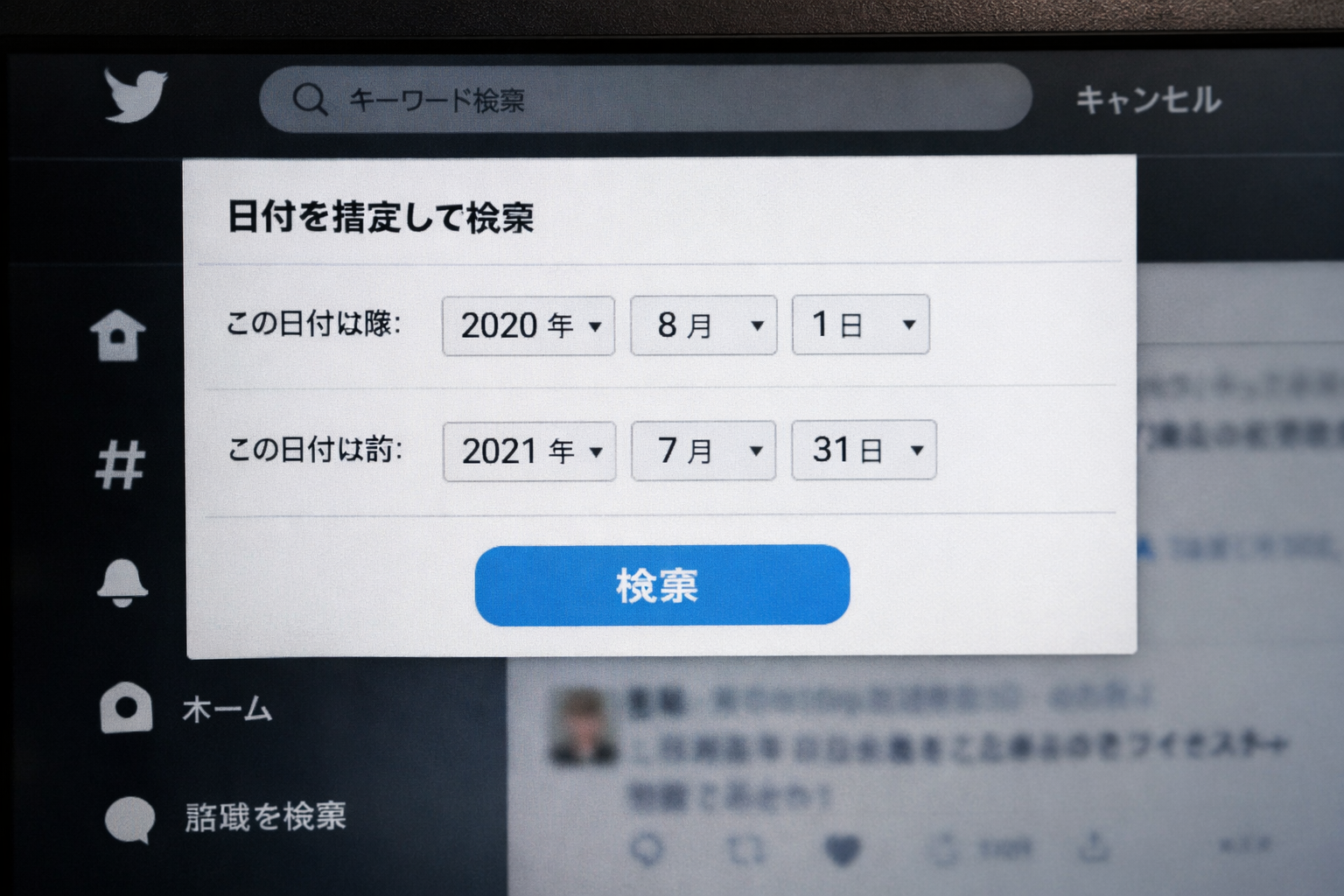
X(旧Twitter)で特定の時期の投稿を探したいとき、普通の検索だけだとなかなか目的のポストにたどり着けないことってありますよね。私も推しの過去の発言を調べたり、特定のイベント期間中の盛り上がりを振り返りたかったりするときに、タイムラインを延々とさかのぼる苦労をしてきました。実は、x 検索 日付というキーワードで調べている方の多くが、特定の期間を絞り込むコマンドの使い方がわからなかったり、スマホのアプリからだと高度な検索ができないといった悩みを抱えているようです。検索しても出てこない原因や、古い順に並べる方法、さらには時間指定まで含めた細かいテクニックを知りたいというニーズも多いみたいですね。この記事では、私が実際に試して便利だと感じた検索テクニックを整理して、皆さんの「見つからない!」を解決するお手伝いができればなと思います。
- 特定の年月日を指定して投稿を絞り込むための基本コマンドの書き方
- 検索結果が出ないときやエラーになる場合のチェックポイントと対処法
- スマホアプリからでも「高度な検索」のような絞り込みを行う裏技
- 時間指定やメディア絞り込みを組み合わせたプロ級の検索活用術

Xでの検索を日付指定で行う基本コマンドと活用術
- sinceやuntilコマンドの正しい使い方
- 期間指定で検索できない原因と対処法
- スマホアプリから日付指定検索をする手順
- 特定のアカウントを指定して検索する方法
- 画像や動画などメディアを絞り込むコマンド
sinceやuntilコマンドの正しい使い方
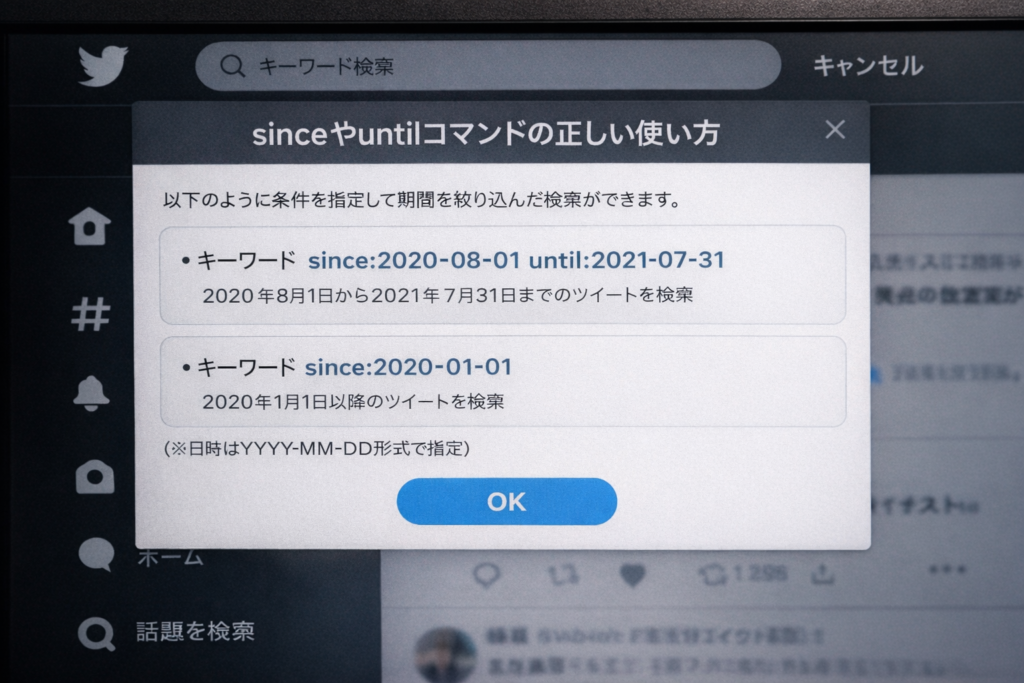
特定の期間を指定する際に欠かせないのが、since:(〜以降)とuntil:(〜以前)という2つのコマンドです。これらをキーワードと一緒に打ち込むだけで、膨大なデータの中から必要な時期の投稿だけを抽出できます。私自身、最初は「どっちがどっちだっけ?」と混乱することもありましたが、英語の意味通り「since(〜以来)」「until(〜まで)」と覚えるとスムーズですよ。
例えば、2024年1月1日以降の投稿を見たい場合は「キーワード since:2024-01-01」、逆に2024年12月31日以前を見たい場合は「キーワード until:2024-12-31」と入力します。これらを組み合わせて「キーワード since:2024-04-01 until:2024-04-30」とすれば、4月中の投稿だけをピンポイントで表示させることが可能です。この「タイムウィンドウ」を自分で作る感覚、慣れると情報の宝探しみたいで結構楽しいんですよね。
基本の型: [キーワード] [スペース] since:YYYY-MM-DD [スペース] until:YYYY-MM-DD
※日付は必ず「ハイフン(-)」で区切り、月や日が1桁の場合は「01」のように2桁で入力するのがコツです。
なぜ2桁入力(01など)が必要なのか
Xのシステム内部では、日付を厳格なフォーマットで処理しています。例えば「2024-1-1」と入力してしまうと、システム側で「月と日が正しく定義されていない」と判断され、検索結果が正しく反映されないケースがあるんです。常に「4桁-2桁-2桁」のセットで打つ癖をつけておけば、検索ミスを大幅に減らせます。
日付指定コマンドの活用シーン
このコマンドが真価を発揮するのは、情報の「初出」を探すときかなと思います。あるネットミームがいつから流行り始めたのか、特定のニュースに対する反応が時間の経過とともにどう変わったのかを追うのに最適です。最新の投稿に埋もれてしまった「歴史」を掘り起こすための必須スキルと言えますね。
期間指定で検索できない原因と対処法
「コマンドを入れたのに結果が0件になる!」というときは、いくつかのケアレスミスが隠れていることが多いです。私もよくやってしまうのですが、特に注意したいのが「全角・半角」の混在です。コマンドや数字、記号はすべて「半角」でなければシステムが認識してくれません。見た目では分かりにくい全角スペースが1つ入っているだけで、検索エンジンは「未知のキーワード」として扱ってしまうんです。
検索できない主な原因リスト:
- コロン(:)やスペースが全角になっている
- キーワードとsinceの間にスペースがない
- sinceとuntilの日付が逆転している(未来から過去を指定している)
- 対象のアカウントが鍵垢(非公開)になっている
構文ミス以外の意外な落とし穴
実は、入力が完璧でも出てこないことがあります。それは、検索対象の投稿が「インデックス(検索対象のリスト)」から外れている場合です。例えば、ツイートした直後や、アカウントの設定を公開に変えたばかりのときは、システムが情報を処理するまで検索に引っかからないことがあります。
鍵アカウント(非公開設定)の影響について
検索対象にしたいアカウントが現在「非公開(鍵垢)」である場合、どれだけ正しいコマンドを使っても検索結果には表示されません。また、過去に鍵をかけていた時期の投稿も、現在の設定にかかわらず検索データベースに残っていないケースがあるようです。これはユーザーのプライバシーを守るための仕様なので、ツール側ではどうしようもない部分ですね。
もし入力ミスがないのに出てこないときは、一度ブラウザのシークレットモードで試してみると、キャッシュの影響を排除できてスッキリ解決することもありますよ。それでもダメな場合は、プラットフォーム側で一時的なシステム障害が起きている可能性も疑ってみるのが吉です。


スマホアプリから日付指定検索をする手順
残念ながら、Xの公式スマホアプリには「高度な検索」というメニューが直接用意されていません。そのため、アプリ派の人は検索窓に直接コマンドを手打ちするのが一番手っ取り早いです。とはいえ、iPhoneやAndroidのキーボードで「since:2024-01-01」なんて打つのは、正直言って結構ストレスですよね。
もし手打ちが面倒な場合は、ブラウザ(SafariやChrome)でWeb版のXにログインし、そこから「高度な検索」画面を開くという裏技があります。ブラウザ版であれば、カレンダーから日付を選ぶだけで自動的にコマンドを生成してくれるので、入力ミスを防げます。ブラウザで開こうとしてアプリが勝手に立ち上がってしまうときは、リンクを長押しして「新しいタブで開く」を試してみてください。これだけで、アプリの制約に縛られずに自由な検索ができるようになります。
スマホでの快適な入力テクニック
毎回コマンドを打つのが大変なら、スマホの「ユーザー辞書」に登録してしまうのもアリかなと思います。例えば「しんせ」と打てば「since:」が出るようにしておけば、日付の数字を入れるだけで済みます。小さな工夫ですが、リサーチの効率が格段に上がりますよ。
ブラウザ版「高度な検索」へのアクセス手順
具体的な手順としては、まずWebブラウザでXを開き、適当なワードで一度検索を行います。その検索結果画面の右側(PCなら)や検索窓横のアイコン(スマホなら)に「高度な検索」へのリンクが現れます。これを活用すれば、複雑なプログラミングのような記述を覚えなくても、誰でもプロ級の絞り込みが可能です。
特定のアカウントを指定して検索する方法
「あの人のあの時期のツイートが見たい!」というときは、from:ユーザーIDを組み合わせるのが最強です。例えば、私のアカウントの2023年の投稿を探すなら「from:ユーザーID since:2023-01-01 until:2023-12-31」といった具合ですね。これができるようになると、特定の有名人の過去の発言を遡るのが劇的に楽になります。
これを使えば、自分の過去の「黒歴史」を掃除したいときや、特定のインフルエンサーが過去にどんな発言をしていたかを検証したいときに非常に役立ちます。キーワードを入れずに「from:ユーザーID since:2022-01-01」と打てば、その人の全投稿を時系列で追うこともできます。私はたまに、自分のアカウントが数年前にどんなことにハマっていたかを振り返って、一人で懐かしんだりしています(笑)。
複数アカウントを対象にする場合
特定の一人だけでなく、複数の人の反応を見たい場合は、残念ながら「from:」を並べるのは少しコツがいります。「from:A OR from:B」のように、間に「OR(大文字)」を入れることで、AさんかBさんのどちらかの投稿、という絞り込みが可能です。これに日付指定を加えれば、ライバル企業同士の特定のキャンペーン期間中の動きを比較する、なんて使い方もできちゃいます。
自分の投稿を整理する際の注意点
自分の過去投稿を日付指定で探して削除する場合、一つずつ消していくのは骨が折れますよね。ただ、Xの公式機能には「指定期間を一括削除」する機能はないので、まずはこの検索コマンドで「消すべき対象」を洗い出し、それから手動、あるいは信頼できる外部ツールを検討するのが安全かなと思います。情報の取り扱いには常に慎重でありたいですね。
画像や動画などメディアを絞り込むコマンド
日付指定に加えて、filter:imagesやfilter:videosを付け加えると、さらに情報収集が捗ります。文字だけの投稿に埋もれて、目的の画像が見つからない……という経験、誰にでもあるはず。例えば、去年の夏祭りの写真だけを見たいなら「祭り since:2023-07-01 until:2023-08-31 filter:images」と入力します。これで、美味しそうな屋台の食べ物や綺麗な花火の写真だけがズラッと並びます。
文字情報だけを追いたい場合は、逆に「-filter:links」のようにマイナス検索を活用して、広告やニュース記事のシェアを排除するのも一つのテクニックです。自分の目的に合わせて、レゴブロックのようにコマンドを組み合わせてみてください。組み合わせれば組み合わせるほど、検索結果の「純度」が高まっていくのが実感できるはずです。
メディア検索の応用:バズった画像を探す
画像検索に加えて、さらに「min_faves:1000(1000いいね以上)」といった条件を足すと、特定の時期に流行ったイラストや写真を瞬時に見つけることができます。「去年の冬、どんな猫画像がバズってたかな?」と思ったら、「猫 since:2023-12-01 until:2024-02-28 filter:images min_faves:5000」と打てば、癒やしの画像が厳選されて出てきますよ。
リンクフィルターの賢い使い道
「filter:links」は、ブログ記事やYouTube動画の拡散状況を調べるときに便利です。逆に、個人の生の声を聴きたいときは「-filter:links」でリンク付き投稿を除外すれば、宣伝目的ではない純粋な口コミだけが手に入ります。リサーチの目的に合わせて、フィルターをオンオフしてみてください。
Xの検索を日付や時間で制御する高度なテクニック
- 秒単位の時間指定とJST設定の重要性
- エラーを防ぐ半角記号と日付形式のルール
- 便利な高度な検索機能をブラウザから使う方法
- 複数のコマンドを組み合わせた応用検索例
秒単位の時間指定とJST設定の重要性
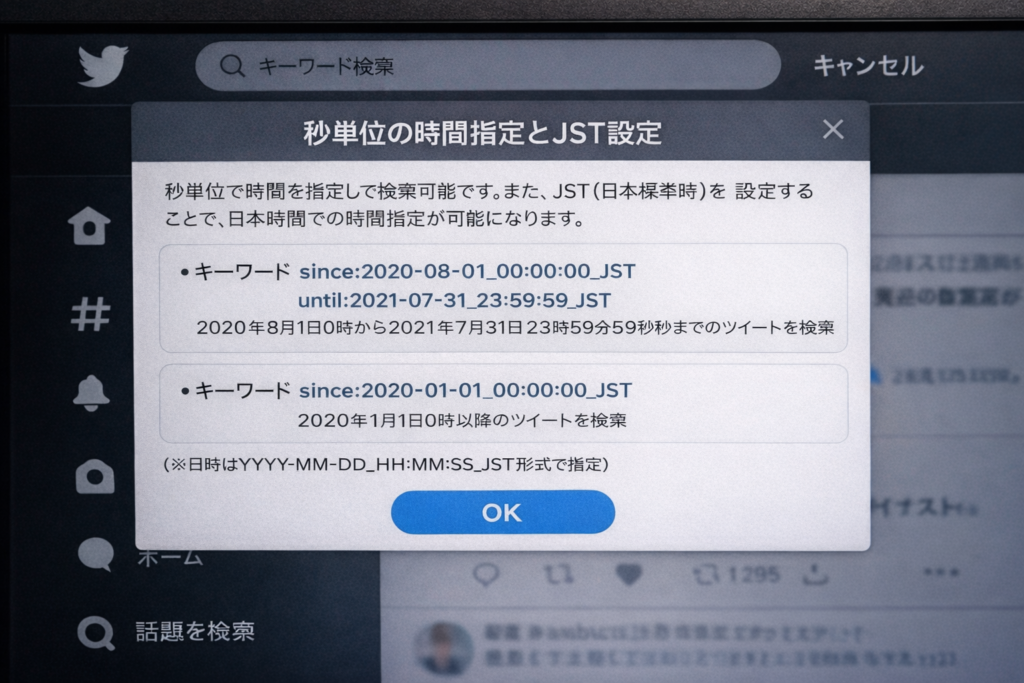
Xのシステムは標準で「世界標準時(UTC)」を使っているため、日付だけ指定すると日本時間(JST)と9時間のズレが生じます。夜中の21時以降の投稿が翌日扱いになってしまうのはこのためです。これを解決するには、_JSTという識別子を使いましょう。これを知っているかどうかで、データの正確性がガラッと変わります。
| 指定内容 | 記述例(半角で入力) |
|---|---|
| 日本時間での指定 | since:2024-01-01_00:00:00_JST |
| 秒単位の絞り込み | until:2024-01-01_23:59:59_JST |
アンダーバー(_)とコロン(:)を正しく使い分けるのがポイントです。テレビ番組の放送時間中や、スポーツの試合中の盛り上がりを分単位で特定したいときに抜群の効果を発揮します。例えば、サッカー日本代表の試合でゴールが決まった「あの瞬間」の反応だけを抽出する、なんてことも可能です。
タイムゾーン(UTC)と日本時間の関係
UTCは協定世界時とも呼ばれ、世界中のシステムの基準となっています。日本はそこから9時間進んでいるため、Xで日付を指定すると「日本の午前9時」が基準になってしまうんですね。本格的な調査を行うなら、この9時間の時差を無視するのはかなり危険です。
精密な時間指定の注意点
秒単位まで指定する際、最も多いエラーは「アンダーバー」を「ハイフン」にしてしまうことです。プログラミングのコードを書くような気持ちで、一文字ずつ丁寧に入力してみてください。また、時間は必ず「24時間制」で入力する必要があります。午後3時なら「15:00:00」といった形ですね。
検索結果を古い順に表示させる代替案
X(旧Twitter)を利用していて、多くのユーザーが「なぜこの機能がないんだろう?」と不満に感じるポイントの筆頭が、検索結果をボタン一つで「古い順(昇順)」に並び替える機能の不在です。デフォルトの「最新」タブを選択しても、画面の一番上に表示されるのは常に「最も新しい投稿」であり、過去へ遡るには延々とスクロールを繰り返さなければなりません。特に数千、数万件とヒットするキーワードの場合、数年前の投稿に自力でたどり着くのは物理的に不可能です。
そこで活用したいのが、「until:」コマンドを駆使して表示される母集団(投稿の総数)を極限まで絞り込むというエキスパートな代替アプローチです。並び替えができないのであれば、システムが表示する「最新」が、自分の見たい「古い時期」と一致するように検索条件を調整してしまえばいいのです。
「疑似的な古い順」を実現する3ステップ:
- ステップ1: 目的の事象が起きた時期を予測し、「until:2015-12-31」のように終点を過去に設定する。
- ステップ2: 検索結果が多い場合は「since:2015-01-01」を追加し、1ヶ月単位など期間を狭める。
- ステップ3: 投稿数が数十件程度になるまで期間を数日〜1日単位に絞り込む。
なぜ「古い順」ソートは実装されないのか
これは私の推測も含まれますが、Xというプラットフォームが「アーカイブ(記録)」としての役割よりも、「今、この瞬間のリアルタイム性」を最優先する設計思想(アルゴリズム)を持っているからだと言えます。サーバー負荷の観点からも、数億件の過去データから昇順でソートをかけるのは非常に重い処理になるため、あえて機能を制限しているのかもしれませんね。
さらに精度を高める「包囲網」の作り方
例えば、ある有名人がデビューした初日の初々しい投稿が見たいなら、デビュー日の「until:」を指定し、そこから1日ずつ「since:」の日付を後ろにずらしていくことで、実質的に最古の投稿を画面の一番下に固定した状態で閲覧できます。この「期間の包囲網」を狭めていく感覚を掴めば、どんなに古い情報でも数分で特定できるようになりますよ。
エラーを防ぐ半角記号と日付形式のルール
「正しく打っているつもりなのに、なぜかエラーが出る」という現象は、Xの検索仕様がプログラミングコードのように厳密であることに起因します。人間なら「2024/01/01」でも「2024.01.01」でも同じ日付だと理解してくれますが、Xの検索エンジン(クエリパースシステム)は、あらかじめ決められた「YYYY-MM-DD」という定型フォーマット以外の入力を、無慈悲にキーワードの一部として処理してしまいます。
特にスマートフォンのフリック入力やオートコンプリート機能を使っていると、意図せず「:」や「_」が全角で入力されてしまうことが多々あります。これらは一見すると同じ記号に見えますが、コンピューターにとっては全くの別物です。全角記号が混じった瞬間、コマンドとしての機能は失われ、ただの「sinceという文字列を含んだ投稿」を探す通常検索に切り替わってしまいます。
| 要素 | NG例(エラーになる) | OK例(正しく動作する) |
|---|---|---|
| 区切り記号 | 2024/01/01 , 2024.01.01 | 2024-01-01 |
| 桁数の省略 | 2024-1-1 | 2024-01-01 |
| 記号の全角 | since:2024-01-01(コロンが全角) | since:2024-01-01 |
| スペース | キーワードsince:2024-01-01 | キーワード since:2024-01-01 |
入力ミスを劇的に減らす「定型文登録」のススメ
私のおすすめは、よく使う検索の型をスマホのメモ帳やユーザー辞書に保存しておくことです。例えば「xdate」と打てば「 since:2024-00-00 until:2024-00-00」という雛形が出るようにしておき、日付の数字だけを書き換えるようにすれば、記号の入力ミスに悩まされることはなくなります。たったこれだけの工夫で、イライラが解消されますよ。
スペースの「有無」が勝負を分ける
もう一つ忘れがちなのが、キーワードとコマンドの間、あるいは複数のコマンドを並べるときの半角スペースです。例えば「猫since:2024-01-01」と繋げてしまうと、システムは「猫since」という珍しい名前の猫を探しに行ってしまいます。コマンドはあくまで「独立した指示」であることを意識して、適切な余白(スペース)を設けるようにしましょう。
便利な高度な検索機能をブラウザから使う方法
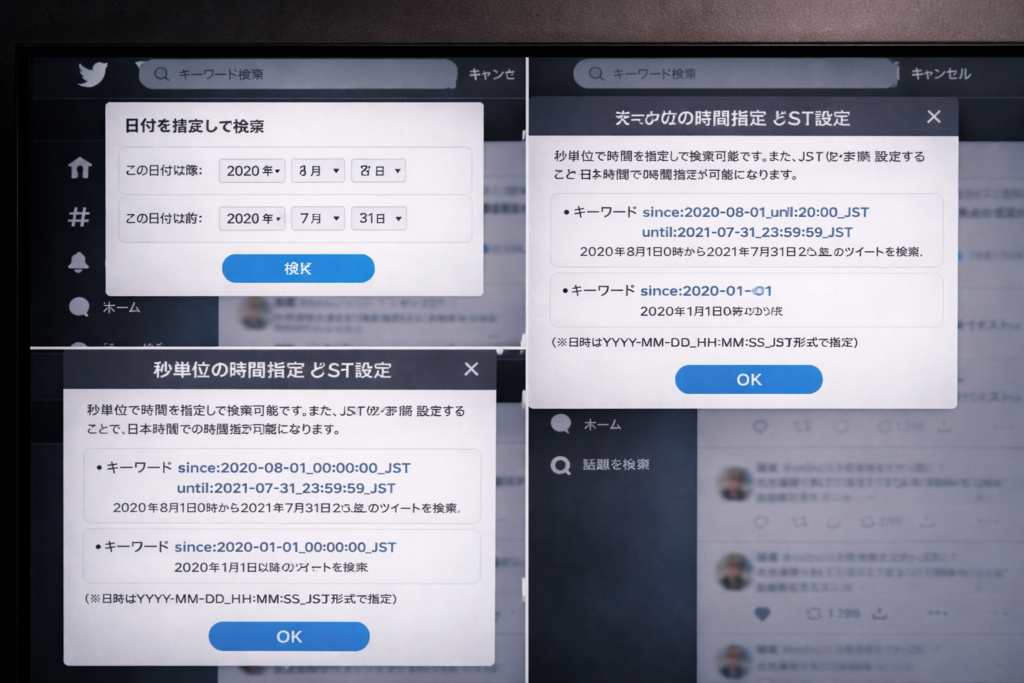
コマンドの暗記や手打ちに限界を感じたら、迷わず公式の「高度な検索(Advanced Search)」機能を頼りましょう。この機能は、複雑なコマンドをGUI(グラフィカル・ユーザー・インターフェース)のフォームに変換したもので、カレンダーから日付を選択したり、除外したいキーワードを専用の枠に入力したりするだけで、システムが裏側で完璧な検索構文を組み立ててくれます。
PC版であれば、検索窓に何かを入れて検索した後の右側メニューから簡単にアクセスできます。問題はスマートフォンでの利用ですが、アプリではなくブラウザ(SafariやChrome)からWeb版のXにアクセスすることで、モバイル環境でもこの強力なフォームを利用することが可能です。アプリの利便性も捨てがたいですが、本格的なリサーチをする際だけは「ブラウザ版」に切り替えるのがスマートな使い分けですね。
ブラウザ版へ強制的に遷移する「長押し」のテクニック
スマホでGoogle検索などからXのリンクをタップすると、勝手にアプリが開いてしまう「ユニバーサルリンク」という機能が邪魔をすることがあります。これを回避するには、リンクを長押しして「新しいタブで開く」を選択してください。これでアプリを立ち上げずにブラウザ内で作業を完結させ、高度な検索フォームをフル活用できるようになります。
高度な検索画面で設定できる項目例
高度な検索では、単なる日付だけでなく、以下のような細かな条件を一度に設定できます。
- 特定のフレーズを完全に一致させる(引用符の自動付与)
- 指定したハッシュタグを含める
- リプライ(返信)やリンクの有無を選択する
- 「いいね」や「リツイート」の最低数を数値で指定する
これらをポチポチと選択するだけで、自分では書けないような長いコマンドが生成されるので、まさに「検索の自動化」を体験できます。情報の洪水に飲み込まれないためにも、こうした便利なツールは積極的に活用していきたいですね。
複数のコマンドを組み合わせた応用検索例
日付指定コマンドは、単体で使うよりも他のフィルタリング演算子と「掛け合わせ」をすることで、その真価が何倍にも膨れ上がります。プロのソーシャルリスナーやマーケターも行っている、実用的な組み合わせパターンをいくつかご紹介しますね。これらをマスターすれば、もはやX上に探せない情報はなくなると言っても過言ではありません。
知っておくと得する「組み合わせ」パターン:
- 特定期間のバズ調査: [キーワード] since:2023-01-01 until:2023-12-31 min_retweets:1000
- 特定の人の過去画像: from:[ID] since:2020-01-01 filter:images
- 特定の話題の口コミ純化: [商品名] since:2024-04-01 -filter:links -filter:replies
「min_retweets:」や「min_faves:」での定量調査
特定の時期に「何が一番ウケていたか」を知るには、エンゲージメント数の指定が不可欠です。例えば、2023年の1年間で「AI」というワードを含み、かつ1万回以上リツイートされた投稿だけを抽出したいなら、「AI since:2023-01-01 until:2023-12-31 min_retweets:10000」となります。これにより、個人の独り言を排除し、社会的なインパクトのあった投稿だけを効率よく収集できます。
マイナス検索(-)でのノイズ徹底除去
日付指定をしても、宣伝やボットの投稿が混じってしまうことがあります。その場合は、キーワードの前に「-」を付けて除外しましょう。例えば、プレゼントキャンペーンの応募投稿を消したいなら「-応募 -プレゼント」といったワードを後ろに付け足します。検索結果の精度は、何を含めるかだけでなく「何を消すか」で決まると私は考えています。
情報の信憑性を高めるための一次ソース確認
ニュースの初動などを調べる際、公的機関のアカウント(例:首相官邸、気象庁など)と日付指定を組み合わせれば、フェイクニュースに惑わされずに「公式がいつ、何を発信したか」を正確に特定できます。 (出典:X公式ヘルプセンター『高度な検索の使い方』) このように公式のヘルプ情報を参照しながら、正しい記述ルールを身につけていくことが、現代の情報リテラシー向上にも繋がるはずです。
Xの検索を日付で使いこなすための重要ポイント
さて、ここまでx 検索 日付というテーマで、過去の情報を自由自在に引き出すための方法を網羅的に解説してきました。最初は少し難しく感じたかもしれないコマンド入力も、一度理屈がわかってしまえば、まるで呪文を使いこなす魔法使いのように、膨大なタイムラインを意のままに操れるようになります。大切なのは「半角入力」「正しい日付フォーマット」「sinceとuntilの使い分け」、そして必要に応じて「時間指定やフィルターを組み合わせる」という柔軟な発想です。
SNSは流動的なメディアですが、そこには確かに「過去の足跡」が残されています。特定のキャンペーンの反響を調べたり、大切なフォロワーとの出会いの瞬間を振り返ったり。日付検索という強力な武器を手にすることで、あなたのXライフはもっと深く、もっとクリエイティブなものになるかなと思います。この記事が、皆さんの「見つけたい!」という好奇心を形にする一助になれば嬉しいです!
最後にこれだけはチェック!:
- すべて半角英数字で入力されているか
- 日付は「YYYY-MM-DD」の10文字になっているか
- 単語とコマンドの間に半角スペースは入っているか
※本記事で紹介した検索コマンドや仕様は、2026年現在のXのプラットフォーム状況に基づくものです。システムのアップデートにより、特定の演算子が機能しなくなったり、仕様が変更されたりする可能性があります。正確な最新情報は、常にXの公式アナウンスやヘルプページを確認するようにしてください。また、検索結果を利用した情報の取り扱いや個人の特定などについては、マナーを守り、自己責任の範囲内で行うようお願いいたします。