
「x 予約投稿 できない」と検索してこの記事にたどり着いた方は、おそらくTwitter(現X)でツイートの予約機能がうまく使えずに悩んでいるのではないでしょうか。「Twitterの予約ツイートができないのはなぜですか?」「Twitterの予約投稿はスマホでできない?」「Twitterの予定投稿はどうやってする?」といった疑問を抱えている方に向けて、本記事では具体的な原因と正しい操作方法をわかりやすく解説していきます。
また、「x 予約投稿 できない pc」や「x 予約投稿 スマホ」「x 予約投稿 iphone」など、利用している端末や環境によっても操作手順や制限が異なるため、それぞれの注意点も詳しく取り上げます。さらに、「x 予約投稿 バレる」「x 予約投稿 削除できない」といった不安やトラブルへの対処法にも触れていきます。
Xの予約投稿は2025年まで可能か?といった利用継続に関する情報や、「X 予約投稿 できない 文字数」などの仕様上の制限、「x 予約投稿 失敗 原因」「x 予約投稿 やり方」といった基本操作まで、これ一つでしっかり把握できる内容となっています。
予約投稿がうまくいかない原因を明らかにし、スムーズな運用を実現するためのポイントを順に整理していきますので、ぜひ最後までご覧ください。
- 予約投稿できない主な原因とその対処法
- スマホやPCごとの正しい予約投稿のやり方
- 対応していない投稿形式や機能の制限内容
- エラー発生時のチェックポイントと改善方法

x 予約投稿 できない原因と確認方法
- Twitterの予約ツイートができないのはなぜですか?
- x 予約投稿 失敗 原因と対策のまとめ
- x 予約投稿 できない pcでのチェックポイント
- x 予約投稿 スマホで発生する制限とは?
- x 予約投稿 iphoneで使える方法と注意点
- Xの予約投稿は2025年まで可能か?
Twitterの予約ツイートができないのはなぜですか?
Twitter(X)で予約ツイートができない理由は、使用している環境や投稿の形式に問題があるケースが多く見られます。中でも特に多いのが、「スマホアプリから予約しようとしている」ことと、「対応していない投稿形式を使用している」ことです。
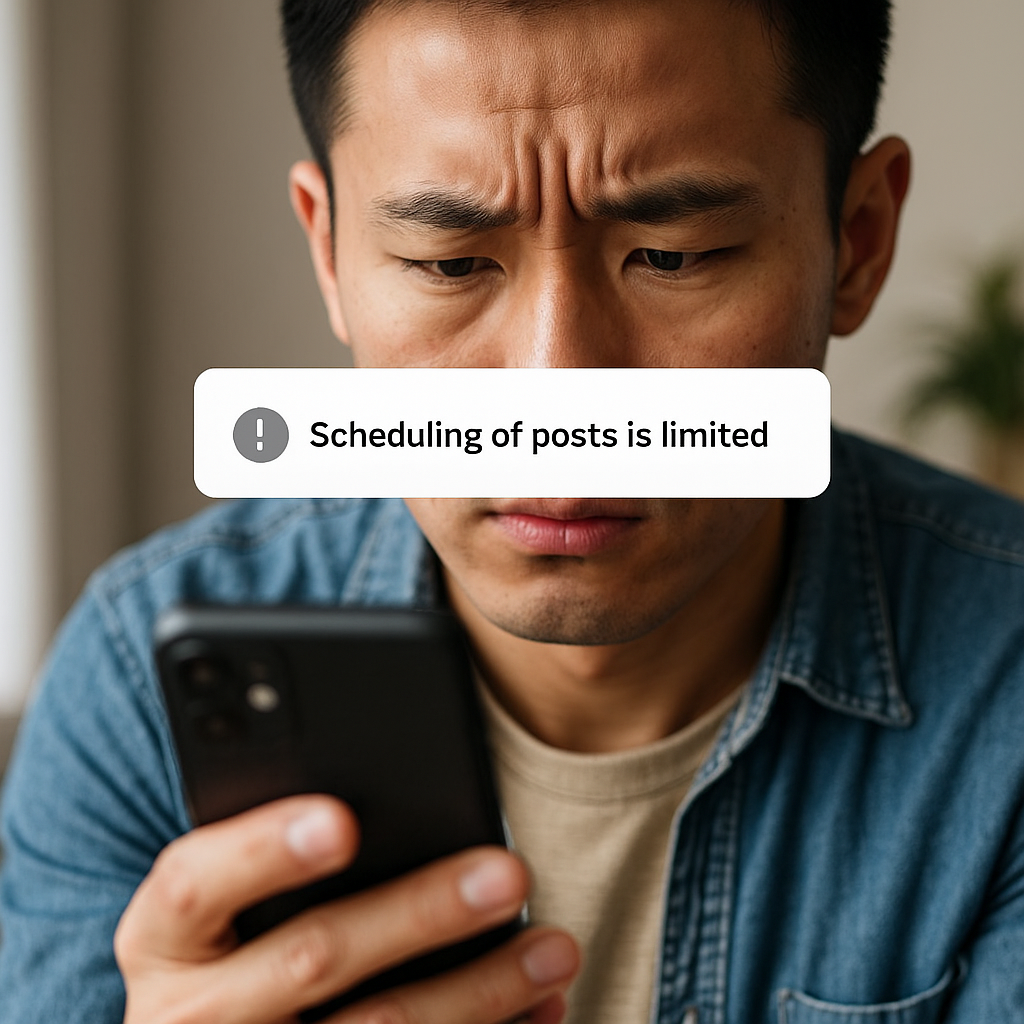
まず、スマホのTwitterアプリには予約投稿機能が搭載されていません。多くのユーザーはアプリから操作しているため、予約投稿の機能が見つからず「できない」と感じてしまいます。予約ツイートは、公式ブラウザ版のX(https://x.com)からのみ対応しています。つまり、スマホであってもSafariやChromeなどのブラウザを使ってアクセスしなければなりません。アプリを起動しても、予約ボタンやカレンダーアイコンは表示されません。
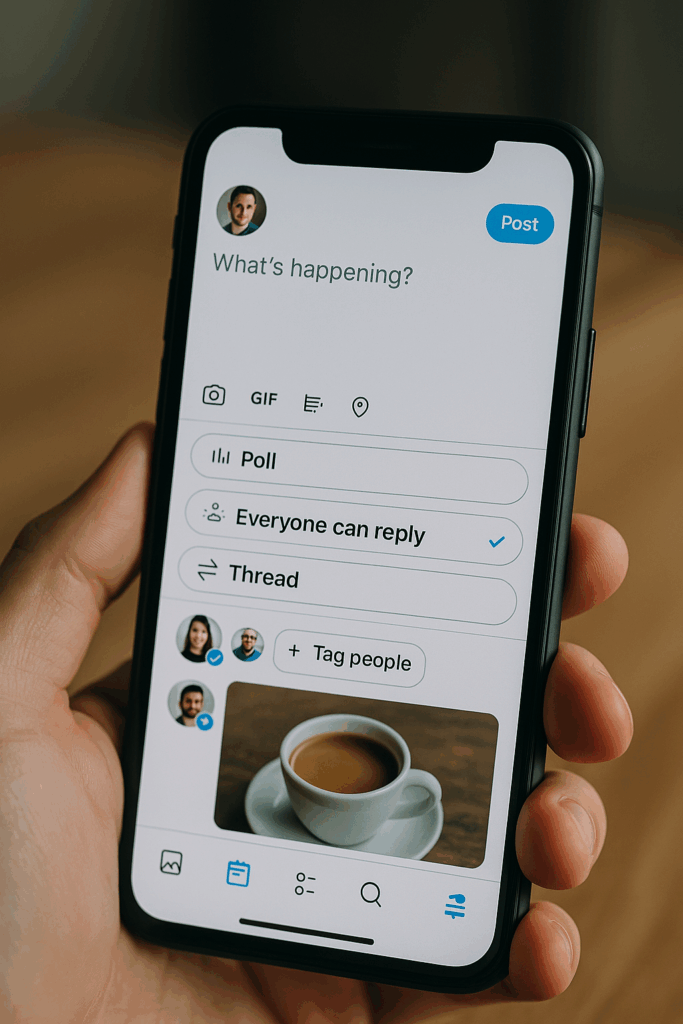
次に、投稿内容の形式にも注意が必要です。アンケート機能を使った投稿、スレッド(複数ポストの連続投稿)、画像へのタグ付け、返信者の制限がかかったツイートなどは、予約投稿機能では対応していません。これらを含んだ投稿を予約しようとすると、エラーが表示されたり、投稿自体が無効となってしまうことがあります。
また、Xプレミアム(旧Twitter Blue)に加入していないと一部の予約機能やメディア投稿に制限がかかる場合もあるため、自分のアカウントのプランを確認することも重要です。
予約投稿がうまくいかない場合、まずは使用している環境が「アプリ」ではなく「ブラウザ」であるかを確認し、投稿内容に対応していない形式が含まれていないかチェックすることが基本的な対処法となります。初心者であれば、まずは文字だけの簡単なツイートをブラウザから予約してみると、機能の感覚がつかめるでしょう。
つまり、予約投稿ができないのは「仕様の制限」によるものであり、エラーではありません。正しい環境で正しい手順を踏めば、スムーズに予約ツイートが可能になります。
x 予約投稿 失敗 原因と対策のまとめ
X(旧Twitter)で予約投稿に失敗してしまう背景には、いくつかの具体的な原因が存在します。投稿が反映されなかったり、エラーが表示されるときには、設定や環境を見直すことで改善できる場合があります。ここでは、よくある失敗のパターンと、それぞれの対処法について整理して解説します。
まず最も多い原因が「予約件数の上限超過」です。Xでは最大で64件までの予約ツイートしか保持できないため、それを超えて新たに予約しようとすると、投稿は失敗します。特に企業アカウントなどで大量の予約を設定している場合、気づかないうちに上限に達していることもあるため、定期的な確認が必要です。不要な予約ツイートは削除して空きを作ることで、新たに予約ができるようになります。
次に確認したいのが「予約可能な日時の制限」です。Xでは、投稿日時を現在から最大で18か月先までに設定しなければなりません。未来すぎる日付や過去の日付を選択してしまうと、エラーになります。投稿カレンダーで日付を選ぶ際には、期間の範囲を意識しましょう。
さらに「タイムゾーンの設定ミス」も見落とされがちなポイントです。スマホやPCの時刻設定が日本時間とズレていると、設定した投稿時間と実際の投稿時間が一致せず、「失敗した」と誤解することがあります。Xはデバイスの時刻設定を基準にするため、「日本標準時(UTC+09:00)」が正しく設定されているか確認することが大切です。
もうひとつの落とし穴は「ブラウザやアプリのキャッシュ不具合」です。古いキャッシュが原因で、正しい設定が反映されなかったり、保存が失敗するケースがあります。ブラウザを再起動する、キャッシュを削除する、別のブラウザで試すなどの方法で改善が期待できます。
また、稀に「アカウントの制限(凍結・ロック)」や「インターネット接続の不安定さ」も影響を及ぼします。これらは一見関係ないように見えても、APIとの通信や投稿処理が正常に行えない原因になるため、状況によっては公式サポートへの問い合わせが必要です。
このように、予約投稿の失敗にはさまざまな要因がありますが、逆に言えば「原因を特定すれば対策できる」ものがほとんどです。投稿件数・日付・時刻・接続環境・投稿形式の5つを順番にチェックすることで、多くのトラブルは回避できるでしょう。
予約ツイートを効率的に使うためにも、定期的なチェックと正しい設定を習慣にすることが重要です。

x 予約投稿 できない pcでのチェックポイント
パソコンを使ってX(旧Twitter)で予約投稿を試みたにもかかわらず、うまくいかないケースにはいくつかの共通した原因があります。これらを順に確認していくことで、多くのトラブルは解消できます。
最初に確認すべきなのは、使用しているブラウザの対応状況です。Xの予約投稿は、公式にサポートされている主要ブラウザ(Google Chrome、Safari、Firefox、Microsoft Edgeなど)であれば基本的に問題なく利用できます。しかし、古いバージョンのブラウザや、非対応のブラウザでは正常に機能しないことがあります。特にブラウザのアップデートを長期間行っていない場合、JavaScriptや表示の互換性に不具合が生じやすくなります。念のため、最新バージョンへの更新を行っておきましょう。
次に確認したいのが、ブラウザの拡張機能やセキュリティ設定です。広告ブロックツールやスクリプト制限系の拡張機能が有効になっていると、Xの投稿画面が正しく表示されなかったり、カレンダーアイコンが反応しないといった症状が出ることがあります。このようなときは、拡張機能を一時的に無効にしたり、シークレットモード(プライベートブラウズ)で試すと原因が特定しやすくなります。
さらに、ログインしているアカウントの状態も確認しましょう。予約投稿はXの標準機能として提供されていますが、アカウントが凍結・ロックされていたり、スパムの疑いで一部機能が制限されていると、操作がブロックされてしまう場合があります。特に企業アカウントや複数人で運用しているアカウントでは、操作の重複やルール違反によって一時的な制限がかかることもあるため、異常が見られる場合はXの通知欄や設定画面もチェックしてみてください。
また、ネットワーク環境にも注意が必要です。Wi-Fiの接続が不安定だったり、会社のネットワークでセキュリティフィルタがかかっている場合、Xの予約投稿リクエストが途中でブロックされることがあります。可能であれば、別のネットワークやモバイル通信などでアクセスし直すことで、状況が改善することがあります。
このように、PCでの予約投稿ができない原因は、ブラウザ・拡張機能・アカウント状態・ネットワーク環境など多岐にわたります。一つ一つ丁寧に確認していくことで、投稿機能を正常に使える状態へ戻すことが可能です。何度試してもうまくいかない場合は、他のブラウザに切り替えてみる、または公式サポートに問い合わせるのも有効な手段となるでしょう。
x 予約投稿 スマホで発生する制限とは?
スマートフォンでX(旧Twitter)の予約投稿を利用しようとする際、いくつかの明確な制限が存在します。これらを把握していないと、機能が「使えない」と感じる場面が多くなります。
まず大前提として、スマホアプリからは予約投稿ができません。これはiPhone・Androidの両方に共通している仕様です。公式のXアプリでは、予約投稿に必要なカレンダーアイコンや日時設定機能そのものが搭載されていないため、どれだけ探しても予約設定画面にたどり着くことはできません。日頃からアプリを使って投稿している人にとっては、ここが最大の盲点となっています。
この制限を回避するには、スマホのWebブラウザ(SafariやChrome)からXにアクセスする必要があります。ただし、ここにも注意点があります。スマホでx.comにアクセスした場合、自動的にXアプリが開いてしまうことがあるため、ブラウザからアクセスしたいときはリンクを長押しして「新しいタブで開く」や「ブラウザで開く」といった操作を行う必要があります。
さらに、スマホブラウザ版でも一部の投稿形式には制限があります。例えば、スレッド投稿(ツリー形式)やアンケート付きのツイート、画像へのタグ付け、返信範囲を制限した投稿などは、予約設定ができません。こうした内容が含まれていると、予約投稿の操作そのものが行えないか、予約を試みても保存されないケースが多く見られます。
また、予約投稿件数や予約可能期間にも制限があります。Xでは最大64件の予約投稿まで、そして18ヶ月先までの日時しか設定できない仕様となっており、これらを超えるとエラーが発生します。予約を多用している場合は、スマホからでも件数を定期的に見直しておくことが大切です。
このように、スマホから予約投稿を行う場合は、「アプリではなくブラウザを使う」「投稿内容が制限対象でないか確認する」「日時や件数の上限に注意する」など、いくつものポイントを押さえておく必要があります。
特に初心者にとっては、予約投稿機能がスマホでも使えるという前提で操作を始めてしまうことが多く、それが「できない」と感じる一番の原因になっています。予約投稿を活用したい場合は、正しい方法と環境を理解し、スマホでも効率よく活用できるようにしていくことが重要です。
x 予約投稿 iphoneで使える方法と注意点
iPhoneから予約投稿を行うためには、公式アプリではなくWebブラウザ(SafariやChrome)を使う必要があります。まず、Safariなどを開いてx.com にアクセスし、普段使っているアカウントでログインしてください。アプリでは予約用のカレンダーアイコンが表示されないため、ブラウザからサイトを「新しいタブで開く」といった操作を行うことで、ブラウザ経由でのアクセスを確保できます。
また、予約投稿を設定するときには投稿内容の形式にも注意しましょう。画像に他アカウントをタグ付けした投稿や、アンケートを含む投稿、スレッド形式の投稿、返信者制限付きの投稿は、予約機能では対応していません。これらの形式を含むと、予約画面に進めない、あるいはエラーが出て予約が保存されない場合があります。
さらに、予約件数や予約できる日時にも制限があります。一つのアカウントにつき最大64件まで予約でき、未来の投稿は最長で18ヶ月先までです。先に登録済みの予約が上限に達していると、新規設定できないため、事前に予約一覧を確認し、不要な予約を削除して空きを作っておくとスムーズです。
加えて、端末・ブラウザの時刻設定が重要です。iPhoneの設定で時刻やタイムゾーンが日本時間(UTC+09:00)になっていない場合、予約時に入力した時刻と、実際に投稿される時刻がズレてしまいます。設定→一般→日付と時刻で「自動設定」が有効になっているか確かめ、日本標準時が選ばれていることを確認してください。
これらの点を守れば、iPhoneでも予約投稿を正しく設定でき、業務や個人のスケジュールに合わせて効率的に投稿が可能になります。ただし、予約が確定した後は、予約済み一覧から日時や内容を確認し、必要に応じて編集・削除を行うことも忘れないでください。
Xの予約投稿は2025年まで可能か?
X(旧Twitter)の公式予約投稿機能は現時点(2025年7月)においても提供されています。つまり、2025年まで有効かどうかを心配する必要はありません。公式機能としてブラウザからの投稿予約が可能であり、引き続き利用可能です。
ただし、予約機能には仕様上の制限が設けられています。ユーザーは最大で予約投稿を64件まで保存でき、未来の投稿は最大18ヶ月先まで設定可能です。これらを超えて設定しようとすると、エラーとなります。予約できる期間は常に「今日から未来18か月以内」が基準になります。
また、一部の投稿形式は予約に対応していません。例えば、スレッド投稿、アンケート付き投稿、画像へのタグ付け、返信制限などは、現行の公式予約機能では設定できない仕様となっています。本来は利用できる投稿形式であっても、予約対象外のものが含まれていれば、予約画面が表示されないか、手続きを進められないことがあります。
さらに、ブラウザやアカウントの状態によっては予約機能が正常に動作しない可能性があります。ブラウザのキャッシュや拡張機能の影響、アカウントが一時的に制限されている(凍結・ロックなど)場合には、エラーが発生することがあります。こうした状態が疑われるときは、別のブラウザで試す、キャッシュをクリアする、またはサポートに問い合わせるなどの対策が有効です。
いずれにしても、本来は予約機能は継続して使える機能であり、予約投稿ができないと感じた場合は、上記のような各ポイントを確認することで改善が期待できます。なお、今後の方針変更や仕様更新によって機能が変更される可能性もあるため、Xの公式ヘルプセンターなどで最新情報をチェックすることをおすすめします。
x 予約投稿 できない時の正しい使い方
- Twitterの予約投稿はスマホでできない?
- Twitterの予定投稿はどうやってする?
- x 予約投稿 やり方の正しい手順
- x 予約投稿 削除できない時の対処法
- x 予約投稿 できない 文字数オーバーに注意
- x 予約投稿 バレる可能性と対処法
Twitterの予約投稿はスマホでできない?
スマホからX(旧Twitter)で予約投稿を行いたいと考えたとき、多くの人が最初に使うのは公式のTwitterアプリです。しかし、現時点ではスマホアプリには予約投稿機能が実装されていません。そのため、アプリ内には予約用のカレンダーアイコンなどは表示されず、操作を続けても予約設定を行うことはできません。
ではスマホからは予約投稿がまったく不可能かというと、そうではありません。スマホのWebブラウザを使用すれば、予約投稿機能は利用可能です。SafariやChromeといったブラウザを使って、Xの公式サイト(https://x.com)にアクセスし、アカウントにログインしてください。その後、投稿欄を開くと、パソコンと同様にカレンダーのアイコンが表示されるため、そこから予約設定を行うことができます。
ただし、ここで注意が必要なのがアプリへの自動遷移です。iPhoneやAndroidの端末では、ブラウザでx.comにアクセスしようとしても、Twitterアプリがインストールされていると自動的にアプリが開いてしまうことがあります。その場合は、リンクを長押しして「新しいタブで開く」または「ブラウザで開く」を選択することで、ブラウザ版にアクセスできるようになります。
さらに、予約投稿ができる投稿内容にも制限があります。たとえば、スレッド投稿(複数ポストの連続ツイート)や、アンケート機能、画像へのタグ付け、返信制限を設定した投稿などは、予約機能では使用できません。こうした形式を含むと、投稿予約の画面に進めなかったり、エラーが表示される原因になります。
このように、スマホで予約投稿が「できない」と感じるのは、アプリに機能が備わっていないためであって、ブラウザを使うという手順を踏めば利用自体は可能です。操作に慣れるまでは少し手間に感じるかもしれませんが、日常的にXを運用している人にとっては、非常に便利な機能ですので、ぜひブラウザ経由での使い方を覚えておくとよいでしょう。
Twitterの予定投稿はどうやってする?
X(旧Twitter)で予定投稿を設定するには、公式が提供している「予約投稿機能」を使うのが最も確実な方法です。この機能は、PCやスマホのブラウザからアクセスした場合にのみ利用可能で、アプリ版では対応していません。操作手順はシンプルですが、初めての人でも迷わないように、以下のようなステップで進めると安心です。
まず、ブラウザからx.comにアクセスし、ログイン後に投稿作成画面を開きます。投稿したい内容を入力したあと、入力欄の下に表示される「カレンダーのアイコン(スケジュールアイコン)」をクリックまたはタップします。すると、日付と時間を設定できる画面がポップアップで表示されるので、希望する投稿日時を選びましょう。
その後、「確認する」ボタンを押すと、入力内容と予約日時を最終確認できる画面に切り替わります。問題がなければ「予約設定」または「スケジュール」ボタンを押して、予約投稿の登録が完了します。これで指定日時に自動的にツイートが公開されるようになります。
また、すでに登録した予約投稿の編集や削除も可能です。再度カレンダーアイコンをクリックすると「予約投稿ポスト(Scheduled Posts)」という一覧画面が表示され、そこで内容の変更や削除操作が行えます。この機能を活用すれば、後から内容を調整したり、投稿の順番を見直すことも簡単です。
ただし、予約投稿には上限がある点にも注意しましょう。最大で64件の投稿まで予約でき、最長で18ヶ月先までの日時が設定可能です。この制限を超えると、新たな投稿が予約できなくなります。また、投稿内容にスレッドやアンケートなどの特殊機能が含まれている場合、予約設定そのものができないことがあります。
このように、Twitterで予定投稿を行うには、正しい手順と機能制限への理解が欠かせません。特にビジネスアカウントや情報発信を定期的に行いたいユーザーにとっては、予約投稿機能は非常に強力なツールとなるため、ぜひ使いこなせるようにしておきましょう。
x 予約投稿 やり方の正しい手順
X(旧Twitter)で予約投稿を行うためには、いくつかのポイントを押さえた正しい手順を知っておく必要があります。とくに、初めてこの機能を使う場合は、操作ミスや非対応な投稿形式によってうまく予約できないこともあるため、流れを一つずつ確認しながら進めることが大切です。
まず準備として、Xにログインした状態で「ブラウザ版のX(https://x.com)」を開きます。スマートフォンで操作する場合でも、アプリではなくSafariやChromeなどのブラウザを利用してください。アプリからは予約機能が使えないため、間違ってアプリが自動的に開いてしまう場合は、リンクを長押しして「新しいタブで開く」や「ブラウザで開く」などを選択するようにしましょう。
ブラウザでログインしたら、通常のツイート投稿画面を開きます。ツイート内容を入力する欄の下にあるカレンダーのアイコン(スケジュールアイコン)をクリックまたはタップすると、予約日時の設定画面が表示されます。ここで、希望する年月日・時刻を選びましょう。
日時を設定したら「確認」または「設定」ボタンを押すと、投稿内容と予約情報の最終確認が行われます。この画面で誤りがないかをチェックし、「予約する」ボタンを押すことで投稿が確定されます。指定した日時になると、自動的にツイートが公開されます。
また、予約済みの投稿は後から確認・編集・削除も可能です。再度投稿画面のカレンダーアイコンを開くと、「予約された投稿(Scheduled Posts)」という一覧画面が表示されます。ここから投稿の内容を修正したり、必要のない予約を削除したりすることができます。
なお、予約投稿にはいくつかの制限があるため注意が必要です。最大64件までの予約投稿しか保存できず、それを超えると新しい投稿が登録できません。また、アンケート・スレッド・画像へのタグ付け・返信制限などを含んだ投稿は予約対象外となるため、予約設定ができない原因になりやすいです。
このように、xの予約投稿は、正しい手順を踏めば誰でも簡単に設定できます。投稿の自動化や情報発信の効率化にもつながるため、日常的に使っていきたい便利な機能のひとつです。
x 予約投稿 削除できない時の対処法
予約投稿を設定したものの、あとから「削除したい」と思ったときにうまく操作できないケースがあります。特にスマートフォンを使用している場合や、削除方法が分かりづらい場合には、どうしても混乱しやすくなります。ここでは、削除できないときに考えられる原因と、それぞれの対処法について詳しく解説します。
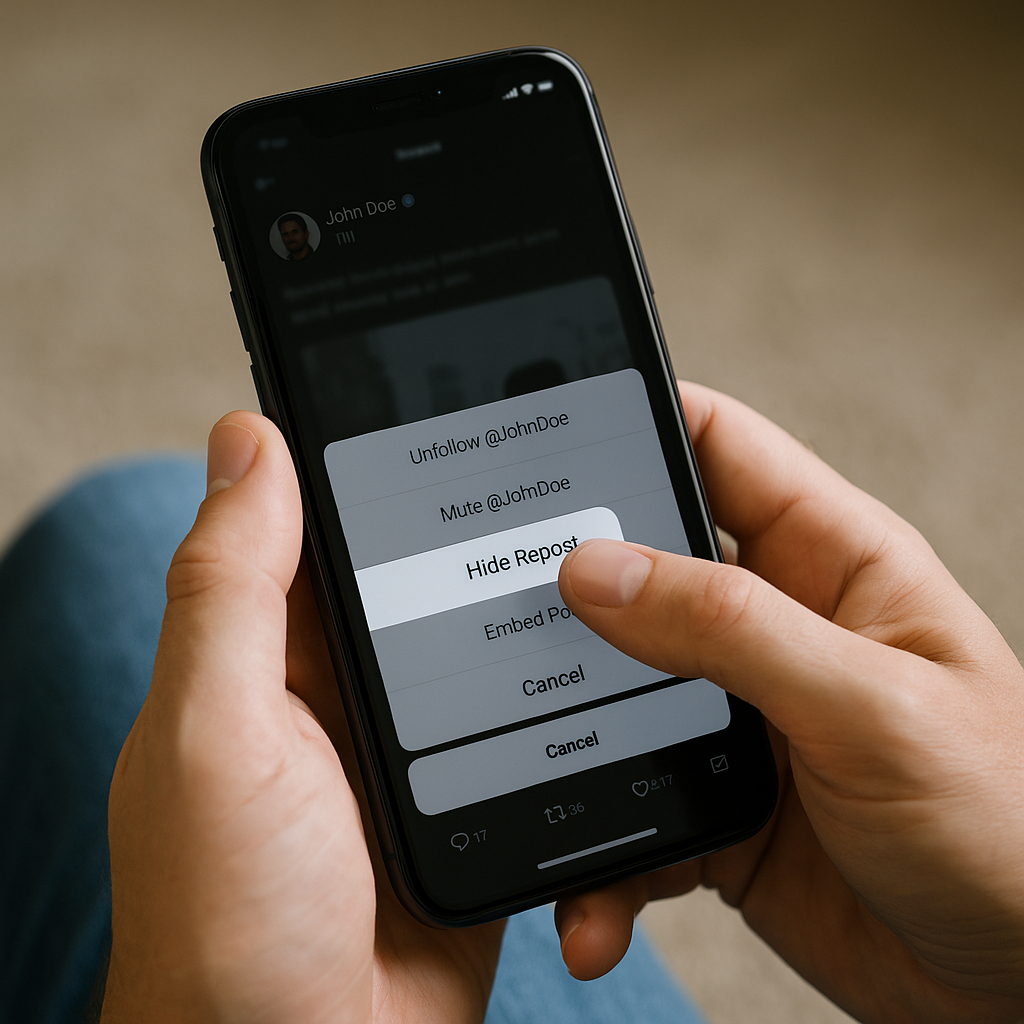
まず前提として、予約投稿を削除するにはブラウザ版のXにアクセスする必要があります。公式アプリからは予約投稿の確認や削除ができないため、SafariやChromeなどのブラウザで https://x.com にログインしましょう。ログイン後、通常の投稿作成画面を開き、カレンダーのアイコンをクリックまたはタップしてください。これにより「予約された投稿一覧(Scheduled Posts)」が表示されます。
一覧の中から削除したい投稿を選び、右側にある「ゴミ箱アイコン」もしくは「削除」オプションをクリックすれば、予約投稿は削除できます。ただし、この画面に投稿が表示されない、あるいは削除操作が反応しない場合、いくつかの原因が考えられます。
まず考えられるのはブラウザの不具合やキャッシュの影響です。古いキャッシュが残っていると、最新の情報が表示されなかったり、ボタンが正しく機能しないことがあります。ブラウザのキャッシュを一度削除し、ページを更新したうえで再試行してみましょう。また、他のブラウザ(例:Safari → Chrome)で試してみるのも有効です。
次に確認すべきなのがアカウントの状態や接続環境です。一時的にアカウントが制限されていたり、ネットワーク接続が不安定な場合、削除操作がサーバーに正しく届かず、処理が失敗することがあります。このようなときは、時間を置いて再度試すか、安定したWi-Fi環境に切り替えて操作してみてください。
また、予約投稿が実際には「直前で投稿済みになっていた」というケースもあります。この場合、削除しようとしても該当の投稿がすでにタイムラインに表示されており、削除対象としては存在していないため、削除一覧から見つけられないことがあります。このようなときは、アカウントのホーム画面を確認し、通常のツイート削除と同じ手順で削除を行ってください。
それでも解決しない場合には、Xの公式サポートに問い合わせることで、技術的な原因を確認してもらうことができます。削除できない原因は使用環境によってさまざまですが、基本的な操作や設定を見直すことで、ほとんどのケースは対応可能です。
予約投稿をうまく管理するためにも、定期的に投稿一覧を確認し、不要なものは早めに削除しておくと、トラブルも防ぎやすくなります。
x 予約投稿 できない 文字数オーバーに注意
X(旧Twitter)で予約投稿をしようとしたときに、何度設定しても投稿が保存されない、エラーが表示されるといったトラブルが起きることがあります。その原因のひとつが「文字数オーバー」です。通常の投稿と同じように、予約投稿でも文字数には上限が設けられており、その制限を超えると予約はできません。
まず確認しておきたいのは、プレミアム(旧Twitter Blue)に加入しているかどうかによって、文字数の制限が異なるという点です。通常のアカウントでは1投稿あたり最大280文字までが上限です。しかし、Xプレミアムユーザーであれば、最大で25,000文字までの投稿が可能となります。とはいえ、この上限いっぱいまで文字を書いた場合、表示や読み込みに時間がかかる可能性もあるため、適切な長さに抑えることも重要です。
ただし、予約投稿では特定の形式や要素が追加されることで、実際にカウントされる文字数が想定よりも多くなることがあります。例えば、URLの短縮リンク(t.co形式)、絵文字、引用リツイート、画像や動画の挿入、ハッシュタグなども、実際には内部的に文字として扱われる場合があります。この影響で、画面上では「280文字以内」に見えていても、裏側では上限を超えてしまい、予約が受け付けられないということも起こり得ます。
さらに、予約投稿では一部の特殊文字や装飾コードがエラーの原因になることもあります。特にコピー&ペーストで他サイトの文章をそのまま貼り付けた場合、不可視の制御文字などが含まれており、目に見えない文字が原因で投稿できないケースもあります。
このような問題を避けるためには、文字数がギリギリの場合は一度テキストをシンプルに整理し、改行や不要な記号を取り除いてみることが有効です。また、プレーンテキストエディタなどを使って下書きをすることで、余計なコードの混入を防ぐことができます。
一見すると分かりにくい「文字数オーバー」ですが、予約投稿ができないときにはまず投稿の構成を見直して、文字制限を正しく守っているかを確認することが大切です。文字数以外の原因に目が行きがちですが、基本的な制限に立ち返ることで、問題の解決に近づけるでしょう。
x 予約投稿 バレる可能性と対処法
X(旧Twitter)で予約投稿を使っていると、「これってフォロワーにバレてしまうのでは?」と不安になる人も少なくありません。特に企業アカウントや影響力のあるユーザーであれば、投稿の内容やタイミングによって「自動投稿では?」と勘ぐられることもあるでしょう。しかし、予約投稿を使ったという情報が直接ユーザーに通知されたり、明示的に表示されることはありません。
実際、Xの仕様では、予約された投稿が公開された後、その投稿が「手動」か「予約」かを判別できる情報は、フォロワーや閲覧者には表示されない仕組みになっています。つまり、通常の投稿と同じように見えるため、予約投稿であることが直接的にバレることは基本的にありません。
とはいえ、予約投稿がバレやすくなる要因はいくつかあります。たとえば、毎日決まった時間にきっちり投稿されている、祝日や深夜帯にも途切れずツイートが続いている、反応コメントがまったくない、などの「不自然な規則性」が目立つと、「この人は自動化しているのでは?」と推測されることがあります。
また、予約した投稿に対してリアルタイムで反応ができない場合も、タイミングのズレから自動投稿を疑われる原因になりがちです。たとえば、「今○○にいます!」と投稿しておきながら、実際には返信もリアクションもないと、予定された投稿だと気づかれてしまうこともあるのです。
こうしたリスクを減らすためには、投稿内容に自然さや変化を持たせることが効果的です。あえて投稿時間をランダムにしたり、手動での投稿も混ぜたりすることで、予約感を薄めることができます。また、投稿直後にリプライで軽いコメントを入れるなど、フォロワーとのやり取りをすることで、手動感を演出することも可能です。
さらに、ビジネスや広報アカウントの場合は、むしろ「予約投稿を活用して計画的に発信しています」と公言してしまうのも一つの方法です。定期投稿や情報整理の一環として見てもらえるため、信頼を損なうリスクは少なくなります。
このように、予約投稿自体がバレるわけではないものの、運用の仕方次第で「バレやすさ」が左右されることは十分にあり得ます。バレたくない場合は、投稿時間・内容の工夫と、フォロワーとの自然なやり取りを意識することがポイントとなります。
x 予約投稿 できない原因と対応策を総まとめ
- スマホアプリからは予約投稿機能が利用できない
- ブラウザからのアクセスでのみ予約投稿が可能
- アプリが自動起動する場合はブラウザで開き直す必要がある
- 投稿にアンケートやスレッドを含むと予約ができない
- 画像のタグ付けや返信制限も予約投稿には非対応
- 最大64件までしか予約投稿を保持できない
- 投稿日時は現在から18ヶ月先までに制限されている
- デバイスのタイムゾーン設定がズレていると投稿時間に誤差が生じる
- ブラウザのキャッシュや拡張機能が原因で操作に支障が出ることがある
- 非対応ブラウザや旧バージョンでは予約機能が動作しない場合がある
- スマホでもブラウザからアクセスすれば予約投稿は可能
- プレーンテキストで入力しないと不可視文字で予約が失敗する可能性がある
- 投稿文字数が上限(通常280文字)を超えると予約できない
- 予約投稿がバレる原因は投稿時間の規則性や反応の遅れによる
- Xプレミアム未加入者には一部予約機能に制限がかかることがある