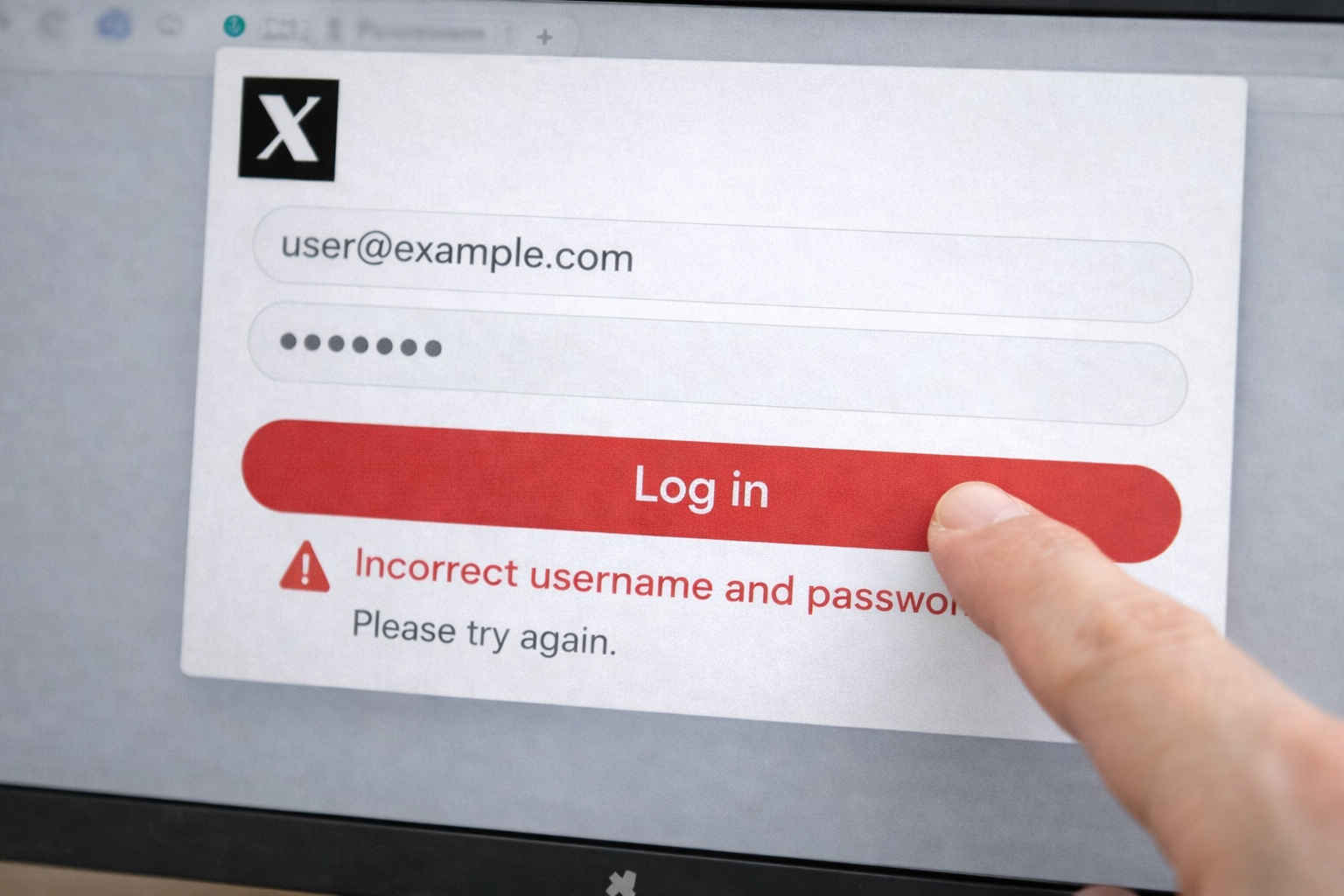
急にxのログインエラーが表示されて自分のアカウントに入れなくなってしまうと、本当に焦ってしまいますよね。特に、セキュリティのために2段階認証を設定しているのにSMSが全く届かないケースや、スマートフォンを機種変更した後にうまくログインできない時は、どうすればいいか不安になるかなと思います。さらに、万が一の時のためのバックアップコードを紛失してしまったり、そもそも自分のユーザー名がわからない、登録したはずのメールアドレスをすっかり忘れたといったトラブルもよく耳にします。この記事では、そんなxのログインエラーに関する様々な原因と、手元のスマホやパソコンですぐに試せる解決策を分かりやすくまとめてみました。少しでも早くいつものタイムラインに戻れるよう、一緒に原因を探っていきましょう。
- xのログインエラーが起きる主な原因と仕組み
- 2段階認証やSMSトラブルへの具体的な対応策
- アカウント情報を忘れてしまった時の復旧手順
- 乗っ取りや凍結など緊急時の正しい対処方法

xのログインエラーが発生する主な原因
- 2段階認証でSMSが届かない場合
- 機種変更後にログインできない時
- バックアップコードを紛失した場合
- ユーザー名がわからない時の対処法
- 登録メールアドレスを忘れたら
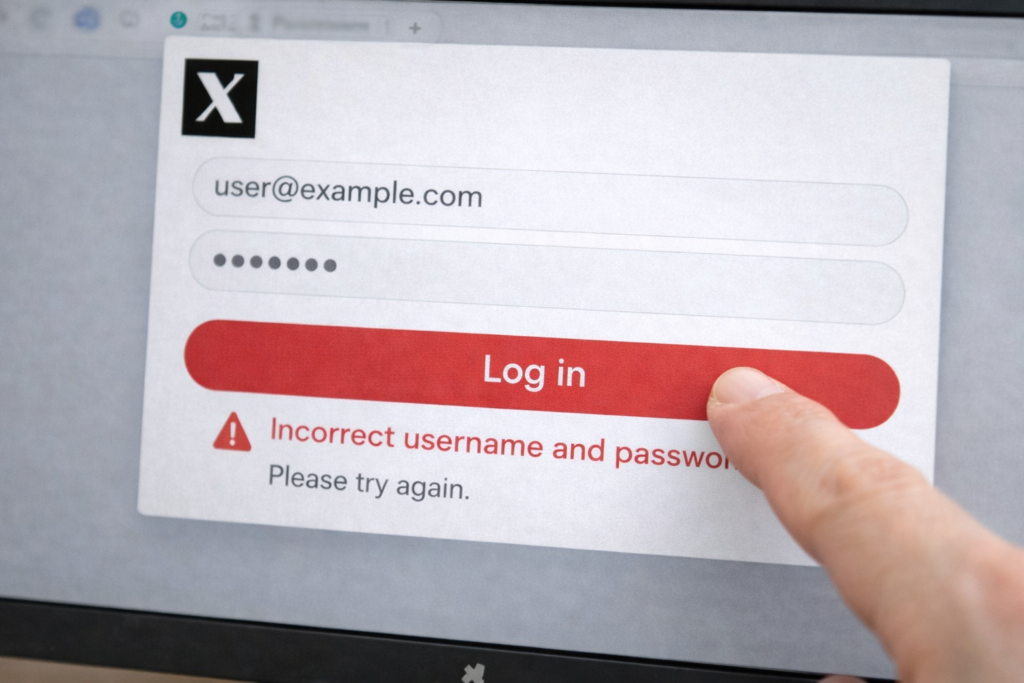
2段階認証でSMSが届かない場合
なぜ認証コードが届かないのか?その裏側
アカウントを守るための2段階認証ですが、ログインしようとした肝心な時に認証コードのSMSが届かないというトラブルは、実は非常に多くの方が経験している共通の悩みですね。これにはいくつかの複雑な要因が絡み合っています。まず大前提として、xからの認証用SMSは日本国内から発信されているわけではなく、海外の通信ゲートウェイを経由して国際SMSとして皆さんのスマートフォンに送られてきます。この「海外から送られてくる」という点が最大のネックになっており、お使いの携帯キャリアのセキュリティ網にはじかれてしまうケースが後を絶ちません。
各キャリアの迷惑メールフィルター設定を見直す
多くの場合、docomo、au、SoftBankなどの大手通信キャリアが提供している迷惑メールフィルターやスパム対策機能が、SMSの受信をブロックしてしまっています。初期設定のままでも、怪しい海外からのメッセージを弾く設定がオンになっていることがあるんです。解決するには、各キャリアのマイページ(My docomo、My au、My SoftBankなど)にログインし、SMSの受信設定を確認する必要があります。
| 通信キャリア | 確認すべき設定項目の例 |
|---|---|
| docomo(ドコモ) | 「国際SMS拒否」設定、または「SMS拒否設定」全般 |
| au(エーユー) | 「海外事業者からのSMS拒否」機能のオフ |
| SoftBank(ソフトバンク) | 「海外からの電話番号メール拒否」設定の解除 |
これらの設定を一時的に「受信する」に変更してから、再度ログイン画面でSMSの送信をリクエストしてみてください。認証が完了した後は、防犯のために元の設定に戻しておくことをおすすめします。※設定の名称や画面構成はキャリアによって頻繁に更新されるため、正確な情報は各携帯会社の公式サイトをご確認ください。
x側のセキュリティシステムによる一時的な制限
キャリア側の設定に全く問題がないのに届かない場合は、xのシステム自体が送信を止めている可能性を疑ってみましょう。xのセキュリティシステム(WAF:Web Application Firewall)は、ボットやスパム行為を防ぐために、通信元のIPアドレスを常に監視しています。もしあなたがカフェなどの公衆Wi-Fiを使っていたり、VPN(仮想プライベートネットワーク)をオンにした状態でログインしようとした場合、システム側が「不審なアクセス」と判定し、画面上では「コードを送信しました」と表示されていても、実際には裏側で送信処理をキャンセルしていることがあるんです。この場合は、一度VPNを切り、Wi-Fiからモバイル通信(4Gや5G)に切り替えてから試すと、すんなり届くことがよくあります。
SMSの再送を何度も押してはいけない理由
SMSが届かないからといって、焦って「コードを再送する」ボタンを連打するのは絶対に避けてください。短時間に何度もリクエストを送ると、今度はシステム側から「スパム攻撃」とみなされてしまい、アカウントが数時間から数日間にわたってロックアウトされてしまう危険性があります。1度送って届かなければ、設定や通信環境を見直した上で、最低でも15分ほど時間を空けてから再度試すのが安全なアプローチかなと思います。
機種変更後にログインできない時
新しいスマホでログインできない典型的なパターン
新しくスマートフォンを機種変更して、ピカピカの新しい画面でxのアプリを開いた瞬間にログインできなくなる……これも本当によくある悲劇ですね。機種変更に伴うログインエラーの多くは、「IDとパスワードは合っているのに、2段階認証の壁が越えられない」という状況です。特に、Google Authenticator(Google 認証システム)やAuthyなどの、一定時間ごとに6桁の数字が変わる「認証アプリ」を利用していた場合、この問題に直面する確率が跳ね上がります。
認証アプリ(Google Authenticator等)の引き継ぎの落とし穴
なぜこんなことが起きるかというと、認証アプリのデータはセキュリティを極限まで高めるため、クラウド上ではなく「その端末の内部に暗号化されて保存される」という仕組みが基本になっているからです。つまり、古いスマホから新しいスマホへ写真や連絡先をデータ移行したとしても、認証アプリが生成する「コードの生成キー(シード値)」までは自動的に移行されないことが多いんですね。新しいスマホで認証アプリを開いても、xのアカウント情報が空っぽの状態で、コードが生成できずに立ち往生してしまいます。
機種変更前に絶対やるべき移行準備
機種変更をする前に、古いスマホの認証アプリを開き、「アカウントのエクスポート(移行)」機能を使ってQRコードを表示させ、それを新しいスマホの認証アプリで読み取るという作業が必須になります。または、機種変更の直前にxのアカウント設定から一時的に2段階認証をオフにしておき、新しいスマホでログインした後に再度オンにするという方法も安全でおすすめです。
古い端末が手元に残っている場合の救済措置
もしすでに機種変更をしてしまった後でも、古いスマートフォンを下取りに出さず、まだ手元に残しているなら希望はあります。古いスマホをWi-Fiに繋げば、SIMカードが入っていなくても認証アプリは正常にコードを生成し続けてくれます。その古いスマホに表示された6桁のコードを見ながら、新しいスマホのログイン画面に入力すれば、無事に突破することが可能です。ログインできたら、すぐにアカウント設定から新しいスマホの認証アプリを登録し直してくださいね。
古い端末も下取りに出してしまった場合の絶望と対策
一番厄介なのは、古いスマホをキャリアショップで下取りに出してしまったり、初期化して手放してしまった後に気づいたケースです。この場合、認証アプリからのコード生成は物理的に不可能になります。こうなると、次に解説する「バックアップコード」に頼るしか道は残されていません。機種変更という日常的なイベントが、デジタル世界では「セキュリティキーの喪失」という重大なインシデントになり得ることを、常に頭の片隅に置いておくことが大切かなと思います。

バックアップコードを紛失した場合
バックアップコードとは?なぜそれほど重要なのか
2段階認証を設定した際、画面に「必ず安全な場所に保存してください」という強い警告とともに、英数字が羅列されたリストが表示されたのを覚えていますか?それがバックアップコードです。スマホの紛失や故障、機種変更の失敗などで認証アプリやSMSが一切使えなくなった時、このコードの1つを入力することで強制的にログインできる、いわば「マスターキー」のような存在です。しかし、設定した当時は重要性を理解しておらず、スクリーンショットを撮り忘れたり、メモした紙を捨ててしまったりして、いざという時にバックアップコードを紛失している方が非常に多いのが現実です。
自力で突破することは可能なのか?
はっきり言ってしまうと、認証アプリも使えず、SMSも受け取れず、さらにバックアップコードもない状態に陥った場合、ユーザーが自身の操作だけでこの強固なセキュリティの壁を突破する方法は存在しません。xのシステムから見れば、あなたが本当にアカウントの持ち主なのか、それともパスワードを盗んだ悪意のあるハッカーなのかを区別する手段が完全に失われているからです。「なんとか裏技はないか」と検索して怪しいツールに手を出してしまう方もいますが、アカウントを悪用されるリスクしかないため絶対にやめてください。
【警告】サードパーティ製の復旧ツールは詐欺の温床
「アカウントを復旧させます」と謳う非公式のツールや業者は、あなたの入力した個人情報を抜き取るフィッシング詐欺である可能性が極めて高いです。公式のサポートルート以外での解決はあり得ないと断言できます。
最終手段としての「2段階認証の解除申請」の全手順
すべての鍵を失った場合の唯一の正規ルートは、xの公式サポートに対して「2段階認証の解除申請」を行うことです。ログイン画面でコードを求められた際、「別の方法を選ぶ」や「サポートに問い合わせる」といったリンクから専用のフォームに進むことができます。ここでは、アカウントのユーザー名、登録しているメールアドレス、発生している問題の詳細を正確に記入して送信します。この申請はAIではなく、運営側の担当者が目視で審査(ヒューマンレビュー)を行うため、非常に厳格なプロセスとなります。
申請時の注意点と審査にかかる時間
申請を送った後、登録しているメールアドレス宛に追加の本人確認を求められることがあります。過去にどんなデバイスからアクセスしていたか、いつ頃アカウントを作成したかなど、アカウントの真の所有者しか知り得ない情報を聞かれることもあります。この審査プロセスは数日から、混雑状況によっては数週間かかることも珍しくありません。バックアップコードの紛失は、解決までに多大な時間と精神的な労力を要するため、ログインできた暁には、必ずコードを紙に印刷して金庫にしまうなど、アナログで確実な保管方法をとることを強くおすすめします。
ユーザー名がわからない時の対処法
電話番号でのログインが推奨されない理由とユーザー名の重要性
久しぶりにxを開いてログインしようとしたら、自分が使っていたユーザー名(@から始まる英数字のID)がわからないというのも、よくあるつまずきポイントです。「電話番号でログインすればいいや」と思うかもしれませんが、ここには大きな落とし穴があります。現在xのシステム仕様上、電話番号は1つのアカウントに対して一意(ユニーク)であることが求められますが、過去に複数のアカウント(本垢、趣味垢など)に同じ電話番号を紐付けていた場合、電話番号を入力してもシステムが「どのアカウントにログインしたいのか」を特定できず、内部エラーで弾かれてしまうんです。そのため、確実にログインするにはアカウントごとに独立している「ユーザー名」か「メールアドレス」を思い出す必要があります。
過去のデジタルフットプリントからユーザー名をたどる
どうしてもユーザー名が思い出せない時は、ご自身の「デジタルな足跡」を逆引きして探すのが一番確実です。例えば、過去にInstagramやFacebook、あるいはご自身が運営しているブログやポートフォリオサイトのプロフィール欄に、x(旧Twitter)へのリンクを貼っていなかったでしょうか?そのURLの末尾(https://x.com/○○○ の○○○の部分)こそが、あなたのユーザー名です。過去の自分自身が残したリンクが、最大のヒントになります。
スマホ内のスクリーンショットを探す
過去に自分のプロフィール画面や、バズったツイートのスクリーンショットをスマホのアルバムに保存していないか探してみましょう。画像のどこかに「@」から始まるIDが写り込んでいるかもしれません。
友人やフォロワーの協力を仰ぐ具体的な方法
ご自身で見つけられない場合は、LINEなどで連絡が取れるリアルの友人や、他のSNSで繋がっているフォロワーの方に協力を頼むのが圧倒的に早いです。「実はxからログアウトしてしまってIDが分からなくなっちゃったんだけど、私の過去の投稿やDMの履歴から、@から始まるユーザー名を見て教えてくれない?」とお願いしてみましょう。相手の画面にはあなたのアカウント情報がそのまま残っているはずなので、すぐに解決するかなと思います。
サードパーティアプリの連携履歴を確認する
もう一つのテクニックとして、過去にxのアカウントを利用してログインしたことのある他のウェブサービスやアプリ(例えば、質問箱サービス、連携ゲームアプリ、懸賞サイトなど)の設定画面を確認するという方法もあります。連携中のソーシャルアカウント一覧の中に、あなたのxのユーザー名が表示されていることがよくあります。人間の記憶は曖昧ですが、デジタル上に残されたデータは嘘をつかないので、あらゆる角度からご自身のアカウントの痕跡を探ってみてくださいね。
登録メールアドレスを忘れたら
複数のアドレスを管理している人が陥りやすい罠
仕事用、プライベート用、趣味の登録用など、複数のメールアドレス(Gmail、Yahoo!メール、iCloudメールなど)を使い分けている方にとって、xに登録メールアドレスを忘れたという事態は深刻なパニックを引き起こします。メールアドレスはパスワードをリセットするための絶対的な命綱であり、これが分からないとアカウントを取り戻す道がほぼ絶たれてしまうからです。特に、何年も前に作った古いアカウントの場合、当時学生時代に使っていたキャリアメール(@ezweb.ne.jp や @docomo.ne.jp など)で登録したまま、現在そのアドレス自体が解約されて使えなくなっているという最悪のケースも想定されます。
すべてのメールボックスを徹底的に検索する
登録アドレスを特定するための最初にして最大のミッションは、現在ご自身がログインできるすべてのメールボックス内を徹底的にキーワード検索することです。思い当たるすべてのメールサービスを開き、検索窓に「x」「Twitter」「パスワード」「ログインがありました」「セキュリティ通知」といった関連キーワードを入力して検索をかけてください。
過去の通知メールは最高の証拠品
検索の結果、「新しい端末からのログインがありました」といったセキュリティアラートや、「おすすめのトレンド」といったダイジェストメールを受信している形跡のあるメールアドレスが見つかれば、それが間違いなくxのアカウントに紐付いている登録アドレスです。
パスワードマネージャーの奥底を探る
メールボックスをいくら探しても見つからない場合、次に見るべきはブラウザやスマートフォンに標準搭載されている「パスワードマネージャー(パスワード記憶機能)」です。パソコンであればGoogle Chromeの「設定」>「自動入力とパスワード」>「Google パスワード マネージャー」を開き、「x.com」または「twitter.com」で検索してみてください。iPhoneであれば「設定」アプリの中にある「パスワード」の項目です。過去に一度でもブラウザ経由でログインしたことがあれば、そこにIDとして使ったメールアドレスとパスワードのセットが丸ごと保存されている可能性が非常に高いです。
それでも見つからない場合のリスクと対策
もし、登録したメールアドレス自体がすでに解約済みのプロバイダメールであったり、アドレスもユーザー名も完全に記憶から消え去っている場合、残念ながらプラットフォーム側から救済してもらうことは極めて困難になります。運営側はプライバシー保護の観点から、「この名前に紐づくアドレスを教えてください」といった問い合わせには絶対に応じないからです。この状態での当てずっぽうなログイン試行は、アカウントの完全な凍結を招くリスクもあります。複数のアカウントを持つ場合は、どのサービスにどのアドレスを登録したか、パスワード管理アプリなどを活用して自分自身でしっかり名簿化しておく自己管理の徹底が求められますね。
xのログインエラーを解決する実践手順
- ブラウザのキャッシュ削除を試す
- サーバー障害が原因か確認する
- アカウントのロックアウト解除方法
- アカウント凍結の異議申し立て
- 乗っ取り被害からのアカウント奪還
ブラウザのキャッシュ削除を試す
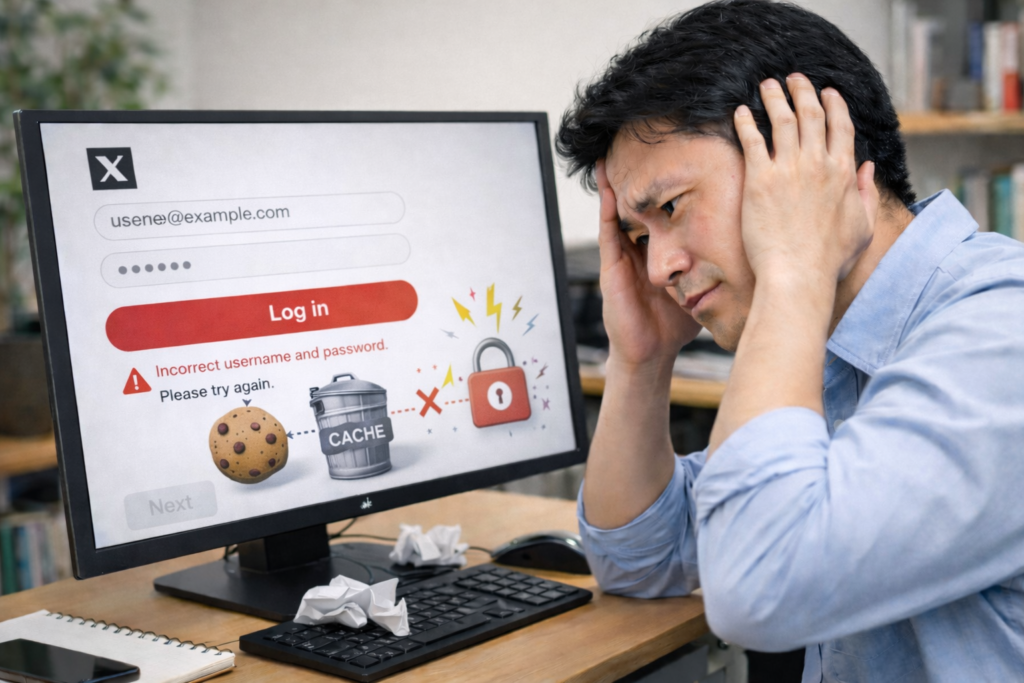
キャッシュとCookieがログインを妨害するメカニズム
パソコンのブラウザ(ChromeやSafariなど)からログインできない場合、一番最初に試してほしい最も効果的な方法が、キャッシュデータとCookie(クッキー)の完全削除です。ウェブブラウザは、次回以降のページの読み込みを早くするために、前回のログイン画面のデータやセッション情報(あなたが誰であるかを示す一時的な通行証のようなもの)をローカルに保存しています。しかし、xのシステム側で大規模なセキュリティアップデートが行われたり、認証の仕様が変更されたりすると、ブラウザに残っている「古い通行証」と、サーバーが要求する「新しい規格」の間で不整合(コンフリクト)が発生します。これが、正しいパスワードを入れているのに何度もログイン画面に戻されるループ現象や、「問題が発生しました」というエラーの正体です。
パソコン(Chrome/Edge/Safari)での完全削除手順
このループを断ち切るには、ブラウザの記憶を一度まっさらにリセットしてあげる必要があります。ここでは最も利用者の多いGoogle Chromeを例に手順を解説します。
| ブラウザ | 具体的なキャッシュ・Cookie削除手順 |
|---|---|
| Google Chrome | 右上の「⋮」メニュー >「閲覧履歴を消去」>期間を「全期間」に設定し、「Cookieと他のサイトデータ」「キャッシュされた画像とファイル」にチェックを入れて「データを削除」をクリック。 |
| Microsoft Edge | 右上の「…」メニュー >「設定」>「プライバシー、検索、サービス」>「クリアするデータの選択」からCookieとキャッシュを全期間で消去。 |
| Mac Safari | メニューバーの「Safari」>「設定」>「プライバシー」>「Webサイトデータを管理」から、x.comやtwitter.comのデータを削除。 |
※上記の手順はあくまで一般的な目安であり、ブラウザのバージョンによって画面構成が異なる場合があります。正確な情報は各ブラウザの公式サイトのヘルプをご確認ください。削除後は一度ブラウザを完全に再起動してから、再度ログインを試みてください。
スマートフォンアプリ版における効果的な対処法
一方で、iPhoneやAndroidの公式アプリ版でエラーが起きている場合は、アプリ内の設定からキャッシュを消すだけでは根本的な解決にならないことが多いです。アプリ内部に深く保存された古いセッションデータを一掃するには、「アプリそのものを一度アンインストール(削除)し、端末を再起動した後に、各ストアから最新バージョンを再インストールする」という抜本的なアプローチが最も確実です。面倒に感じるかもしれませんが、これで嘘のようにすんなりログインできるケースが本当に多いんですよ。
自動翻訳機能や拡張機能の干渉を疑う
パソコン特有の意外な落とし穴として、ブラウザの「自動翻訳機能」や「広告ブロック拡張機能(アドブロックなど)」がログイン画面のプログラム(JavaScriptなど)を破壊しているケースがあります。xのログイン画面は非常に複雑なプログラムで動いているため、自動翻訳がHTMLの構造を勝手に書き換えたり、広告ブロッカーが認証に必要な通信を遮断したりすると、ボタンを押しても無反応になったりエラーを吐いたりします。ログイン画面では必ず翻訳機能をオフにし、できれば拡張機能をすべて無効化した「シークレットウィンドウ(プライベートブラウズ)」でログインを試すのが、プロも実践する切り分けのテクニックかなと思います。
サーバー障害が原因か確認する
自分の端末ではなくプラットフォーム全体の問題を疑う
自分がどれだけ正しいIDとパスワードを入力し、キャッシュを消し、通信環境を整えても、どうしてもログイン画面で弾かれてしまう……。そんな時は、思い切って「悪いのは自分ではなく、xのシステムの方かもしれない」と疑ってみることも大切です。xのような世界中の何億人ものユーザーが同時接続する巨大プラットフォームでは、サーバー全体で大規模な障害が起きていることが定期的に発生します。画面に「技術的な問題が発生しています」や、単なる「エラー」とだけ表示されてロード画面が無限に続くような時は、インフラ側に原因がある可能性が極めて高いですね。
障害発生をいち早く察知するための外部ツール
では、自分だけの問題なのか、世界中で起きている全体障害なのかをどうやって見極めればいいのでしょうか?ログインできない以上、xのタイムラインを見て確認することはできません。そこで役立つのが外部のサービスです。最も有名なのは「Downdetector(ダウンディテクター)」というウェブサイトで、ここではxを含む様々なウェブサービスの接続障害の報告がリアルタイムでグラフ化されています。このグラフが急激に跳ね上がっていれば、あなただけでなく誰もログインできていない証拠です。
Yahoo!リアルタイム検索を活用する
日本のユーザーであれば、ブラウザで「Yahoo!リアルタイム検索」を開き、「x ログインできない」「Twitter エラー」といったキーワードで検索してみるのも効果的です。同じ時間帯に阿鼻叫喚の投稿が多数見られれば、大規模障害が発生していると断定できます。
インフラ障害時に絶対にやってはいけないNG行動
サーバー障害であることが判明した場合、ユーザー側でできる最善の行動は「何もしないこと(ただ待つこと)」です。ここで絶対にやってはいけないNG行動が、「パスワードが間違っているのかもしれない」と勘違いして、パスワードのリセットや変更の手続きを強行してしまうことです。サーバーのデータベースが不安定な状態の時にアカウント情報の根幹に関わる変更リクエストを送ると、データに致命的な不整合が生じ、障害復旧後もあなたのアカウントだけが二度とログインできなくなるという最悪のバグを引き起こすリスクがあります。
復旧後のスムーズな再アクセスのためのポイント
大規模なシステム障害は、数十分から数時間でエンジニアチームによって復旧されることがほとんどです。障害情報サイトの報告数が落ち着いてきたのを見計らってから、改めてゆっくりとログインを試みてください。復旧直後はアクセスが集中して一時的に動作が重くなることもあるので、焦らずに時間を置いてアクセスするのが、ストレスを溜めないコツかなと思います。
アカウントのロックアウト解除方法
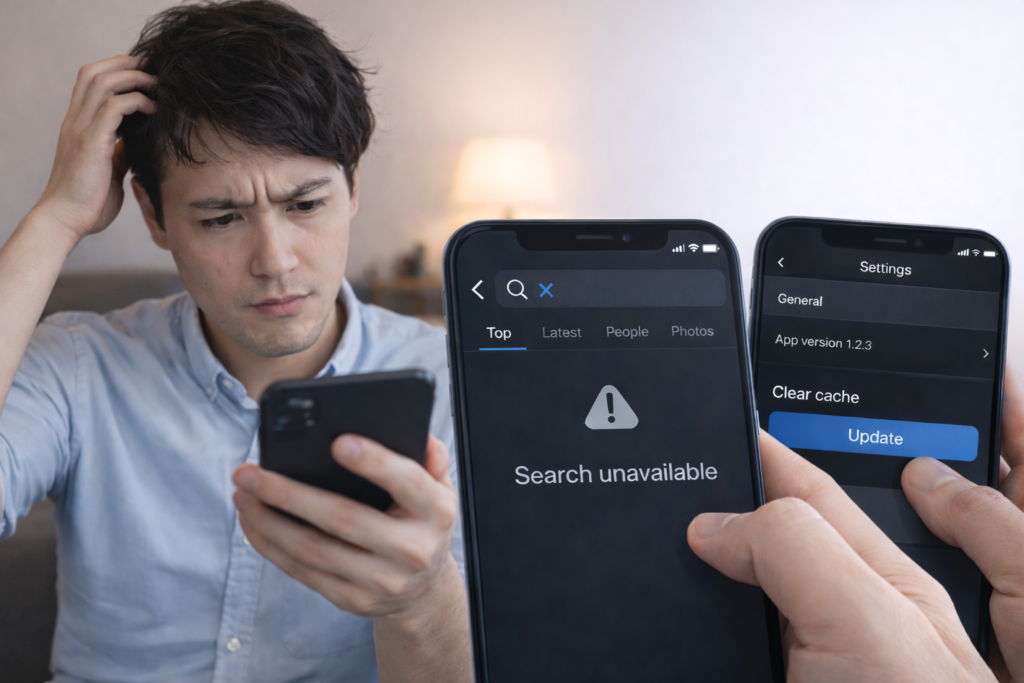
システムはなぜあなたをロックアウトするのか
パスワードをド忘れしてしまい、思いつく限りのパスワードを短時間のうちに何度も連続して入力して間違えてしまうと、画面に「試行回数の上限に達しました」というようなメッセージが表示され、一時的にアカウントがロックアウト(締め出し)されてしまうことがあります。これは、悪意のあるハッカーがプログラムを使って無数のパスワードを総当たりで試す「ブルートフォース攻撃(辞書攻撃)」から、あなたの大切なアカウントを自動的に守るための強固な防衛メカニズムです。つまり、システムが正常に機能している証拠でもあるので、まずは慌てなくて大丈夫ですよ。
ロック解除の鍵となる「完全放置」のルール
このセキュリティによるロックアウトは、システムにアカウントのパスワードを変更されたり凍結されたりしたわけではありません。通常であれば、最後のログイン失敗から厳密に1時間(60分)が経過することで、システムによって自動的にロックが解除される仕様になっています。しかし、ここで多くの人が陥る罠があります。「そろそろ解除されたかな?」と気になって、30分後や50分後に再度ログインを試みて失敗すると、その瞬間にペナルティの1時間タイマーが「ゼロからリセット」されてしまうんです。これを繰り返すことで、結果的に何時間もログインできない泥沼にハマってしまいます。ロックされたら、時計を見て確実に1時間以上、システムに一切触れない「完全放置」を貫くことが絶対のルールです。
意外な盲点!バックグラウンドで動く外部アプリという伏兵
「1時間以上何も触っていないのに、いつまで経ってもロックが解除されない!」という場合に疑うべきなのが、パソコンや他の端末で動いている「外部連携アプリ」の存在です。
【重要】APIを利用する連携アプリはすべて停止を
パソコンのブラウザで「X Pro(旧TweetDeck)」を開きっぱなしにしていたり、ブログの自動投稿ツールや、IFTTTなどの連携サービスを稼働させたままにしていませんか?あなたが操作していなくても、これらのアプリが古い(誤った)パスワード情報を使ってバックグラウンドでサーバーに自動接続を試み続けるため、システムは「まだハッカーの攻撃が続いている」と判定し、タイマーを永遠にリセットし続けてしまいます。
心当たりがある場合は、関連するすべてのブラウザのタブを閉じ、連携している可能性のあるサービスを一度ストップさせてから、再度1時間の放置タイムを設けてください。
パスワードを正しく管理して再発を防ぐ
無事にロックが解除されてログインできた後は、同じ過ちを繰り返さないためにも、確実に入力できる安全なパスワードに再設定し、Googleパスワードマネージャーや1Passwordなどの信頼できる管理ツールに保存しておくことを強くおすすめします。人間の記憶力に頼ったパスワード運用は、セキュリティ的にも利便性の面でも、もはや限界に来ているかなと思います。
アカウント凍結の異議申し立て
突然のサスペンド(凍結)に隠された理由
いざログイン画面に進めたと思ったら、タイムラインが真っ白で機能が著しく制限されていたり、最悪の場合「あなたのアカウントは凍結(サスペンド)されています」という非情なメッセージが表示されてアクセス自体が完全に弾かれることがあります。これはプラットフォーム側の規約違反に対するペナルティ措置です。しかし、「自分は誰の悪口も書いていないし、普通に使っていただけなのに!」と困惑する方も多いはずです。実は現在、アカウントが凍結されるトリガーは、他者への誹謗中傷など明確な規約違反だけでなく、システムによる「ボット的挙動の誤検知」が非常に大きな割合を占めているんです。
AIによる誤検知とプラットフォームの現状
xはプラットフォームの健全化を推し進めるため、AI(人工知能)アルゴリズムを用いてスパムアカウントを自動的に検知し、大量に凍結するパトロールを常時行っています。例えば、「短期間に大量のアカウントをフォロー/アンフォローした」「同じハッシュタグや同じURLを含むポストを連続して投稿した」「長期間放置していたアカウントに突然海外のIPアドレスからアクセスがあった」といった条件に合致すると、AIが「これは人間ではなくスパムボットだ」と判断し、機械的にアカウントをロックダウンしてしまいます。このAIの網は完璧ではないため、善良な一般ユーザーが巻き込まれる「誤検知」が後を絶たないのが現状です。
運営の心を動かす(?)異議申し立ての書き方
身に覚えのない不当な凍結を受けてしまった場合、泣き寝入りする必要はありません。ログイン画面に表示される案内に従うか、xのヘルプセンターにある「アカウントの凍結に関する異議申し立て(アピール)」の専用フォームから、運営に対して解除の申請を行うことができます。
異議申し立てフォーム記入のコツ
感情的になって「ふざけるな!」と書くのは逆効果です。あくまで論理的に、
・自分は自動化プログラムではなく、血の通った人間であること
・利用規約を遵守して利用しており、スパム行為には該当しないこと
・もしセキュリティ上の理由による凍結であれば、パスワード変更などの安全措置は完了していること
などを、丁寧な言葉遣いで詳細に記述してください。英語で併記すると対応が早いという説もありますが、まずは正しい日本語で状況を伝えることが重要です。
審査待ちの間の心構えとサブアカウントのリスク
異議申し立てを送信した後は、サポートチームによるヒューマンレビュー(人間の担当者による審査)が行われます。これには数日から数週間かかることもあり、その間はただひたすら待つしかありません。この待機期間中に、「じゃあ新しいサブアカウントを作ってそっちを使おう」と考えるのは非常に危険です。システムはあなたのIPアドレスや端末情報を紐付けているため、「凍結を回避するために別アカウントを作った」とみなされ、新しく作ったアカウントごと連鎖的に永久凍結されるリスクが高いです。規約違反等の法的な問題を含む可能性もあるため、複雑な事情がある場合は最終的な判断を専門家にご相談いただくことも視野に入れつつ、焦らず正式な回答を待つのが一番かなと思います。
乗っ取り被害からのアカウント奪還
アカウントが乗っ取られたと判断すべき危険なサイン
ログインできない状況の中で最も恐ろしく、かつ一刻を争う事態がアカウントの乗っ取り(ハイジャック)です。あなたがパスワードを変えたわけでもないのに、「パスワードが違います」と弾かれる。さらに、親しい友人から別の連絡手段で「お前のxのアカウントから、怪しい投資のDMが大量に送られてきているぞ!」と知らされたり、登録しているメールアドレス宛に「xのアカウント情報(メールアドレスやパスワード)が変更されました」という身に覚えのないシステム通知が届いたりした場合、あなたのアカウントは完全に第三者の悪意あるハッカーに乗っ取られ、制御権を奪われている状態です。これは単なるログインエラーではなく、重大なセキュリティインシデントです。
攻撃者を締め出すための緊急パスワードリセット
この緊急事態において最も優先すべきは、一秒でも早く攻撃者のセッション(接続)を強制的に切断し、アカウントの制御権を自分に取り戻すことです。パニックにならず、すぐにログイン画面の下部にある「パスワードを忘れた場合はこちら」のリンクをクリックしてください。そこでご自身のユーザー名(@ID)を検索し、アカウントに紐付いている(変更される前の)電話番号のSMS、またはメールアドレス宛にパスワードリセット用の認証コードを送信させます。運良く攻撃者がまだこれらの連絡先情報を書き換えていなければ、認証コードを受け取ることができます。コードを入力して、即座に「推測不可能な長くて複雑な新しいパスワード」に変更してください。パスワードが変更された瞬間、攻撃者が使っていた端末は強制的にログアウトされ、アカウントを奪還することができます。
セキュリティの専門機関が推奨する恒久的な防衛策
アカウントを取り戻した後は、二度と乗っ取り被害に遭わないための強固な防衛線を構築する必要があります。なぜアカウントが乗っ取られたのか?それは「他のサービスで漏洩したパスワードを使い回していた」か、「簡単すぎるパスワードを設定していた」ことが最大の原因です。このような被害を防ぐため、公的な情報セキュリティ機関も、多要素認証(2段階認証)の導入とパスワードの適切な管理を強く呼びかけています。
(出典:独立行政法人情報処理推進機構(IPA)『情報セキュリティ10大脅威 2025』)
奪還直後に必ず行うべきセキュリティ設定
1. すぐに「設定とプライバシー」>「セキュリティとアカウントアクセス」から、2段階認証(認証アプリ形式を推奨)を有効化する。
2. 「アプリとセッション」の項目を確認し、身に覚えのない外部アプリの連携や、不審な端末(海外からのアクセス履歴など)からのログインセッションがあれば、すべて強制的にログアウトさせる。
乗っ取り後のフォロワーへの対応と信用回復
セキュリティを確保したら、最後にやるべきは「被害の拡大防止と信用回復」です。乗っ取られていた期間中に、あなたのフォロワー宛てにスパムDMやフィッシングサイトへの誘導リンクが勝手に投稿されている可能性が高いです。放置しておくと、あなたの大切な友人が詐欺の被害に遭ってしまうかもしれません。速やかに「アカウントが乗っ取られて不審なDMを送ってしまいました。絶対にリンクを開かないでください。現在は復旧済みです」といった謝罪と注意喚起のポストを投稿し、ご自身のデジタル上の信頼を取り戻す対応をしっかりと行ってくださいね。
xのログインエラー対処法のまとめ
パニックにならず原因を切り分けることが最重要
ここまで、xのログインエラーに関する非常に多岐にわたる原因と、それぞれの具体的なトラブルシューティングの手順について、長文でじっくりと解説してきましたが、いかがだったでしょうか。ログインできないという現象は一つでも、その背後に隠れている原因は、「ブラウザの古いキャッシュの衝突」といった手元の小さな不具合から、「SMSの未着」「サーバーの大規模障害」、そして最悪の「アカウントの乗っ取り」まで、実に様々です。突然エラー画面に直面するとパニックになりがちですが、やみくもにパスワードの再設定を連打したりするのではなく、まずは深呼吸して「自分はどのパターンのエラーに当てはまるのか」を冷静に見極め、外部的要因から順番に可能性を潰していく論理的なアプローチが、結果的に最も早い解決への近道になるかなと思います。
デジタルアイデンティティを守る自己管理の徹底
現在のウェブサービス全体に言えることですが、プラットフォーム側はボット対策やセキュリティ強化を最優先しており、「誰でも簡単に、適当な情報でログインできる」という昔ながらのゆるいシステムは姿を消しつつあります。多要素認証の導入が当たり前となり、ユーザーの安全が守られるようになった一方で、それは同時に「パスワードの管理」「認証アプリの引き継ぎ」「バックアップコードの厳重な保管」といった、ユーザー自身の高度な自己管理能力が求められる時代になったことを意味しています。これらの設定を怠ると、正規の持ち主である自分自身でさえも、強固なセキュリティの壁に阻まれてアカウントという名の「デジタルな家」から完全に締め出されてしまいます。自分のアカウントは自分で守り、管理するという意識を持つことが、今の時代には本当に大切ですね。
最後に:あなたのタイムラインが戻ってくることを願って
大切な繋がりや思い出が詰まったアカウントにアクセスできないのは、想像以上にストレスが溜まるものです。しかし、この記事で解説したステップを一つずつ丁寧に実践していけば、多くの場合は無事に解決へと向かうはずです。セキュリティ基準が年々厳しくなっている昨今ですが、この記事が、今まさにxのログインエラーで立ち往生している皆さんの不安を少しでも和らげ、無事にアカウント復旧を果たすための心強い手引書となれば嬉しい限りです。大切なアカウントをこれからも安全に長く使い続けるために、ログインできた後には、ぜひ日頃のパスワード管理体制やバックアップコードの保管場所などを、この機会にもう一度見直してみてくださいね。皆さんが一日でも早く、いつもの楽しいタイムラインの日常に戻れることを心から願っています!