X(旧Twitter)を使っていると、関心のない広告がタイムラインに繰り返し表示され、ストレスを感じた経験はないでしょうか?「x 広告ブロック」と検索している方は、まさにそのような状況をどうにかしたいと考えているはずです。例えば、「Twitter Xで広告をブロックするには?」「Xの広告を出ないようにするにはどうすればいいですか?」「しつこい広告をブロックするにはどうすればいいですか?」「Twitterの広告をどうやって除外する?」といった疑問を抱えている方も多いでしょう。
本記事では、「x 広告ブロック iphone」や「X 広告 消す iPhone」といった端末別の設定方法に加え、「x 広告ブロック adguard」や「x 広告ブロック 拡張機能」などの便利なツールの活用法も紹介します。また、「x 広告ブロックしても出てくる」と感じる方への原因分析や、「x 広告 ブロックできない」「x 広告 ブロックできない アンドロイド」といった環境ごとの制約についても丁寧に解説します。
さらに、「x 広告 興味ない 消えない」といった状況でどう対処すべきか、現実的で効果的な方法を網羅しています。完全に広告を消すのは難しいものの、適切な設定と工夫を組み合わせることで、広告のストレスを大きく減らすことが可能です。広告の少ない快適な閲覧環境を目指す方にとって、有益な情報をまとめています。
- Xで広告を完全にブロックすることの限界
- 設定や操作で広告の表示頻度を減らす方法
- iPhoneやAndroidでの広告対策手順
- AdGuardや拡張機能などの外部ツールの使い方

X広告ブロックの基本と設定方法
- Twitter Xで広告をブロックするには?
- Xの広告を出ないようにするにはどうすればいいですか?
- しつこい広告をブロックするにはどうすればいいですか?
- Twitterの広告をどうやって除外する?
- x 広告ブロック iPhoneでの対策方法
Twitter Xで広告をブロックするには?
Twitter(現在のX)で広告をブロックしたいと感じるユーザーは非常に多いです。なぜなら、タイムライン上に頻繁に表示される広告が邪魔に感じたり、関心のない商品やサービスの広告が繰り返し出てきてしまうことがあるためです。
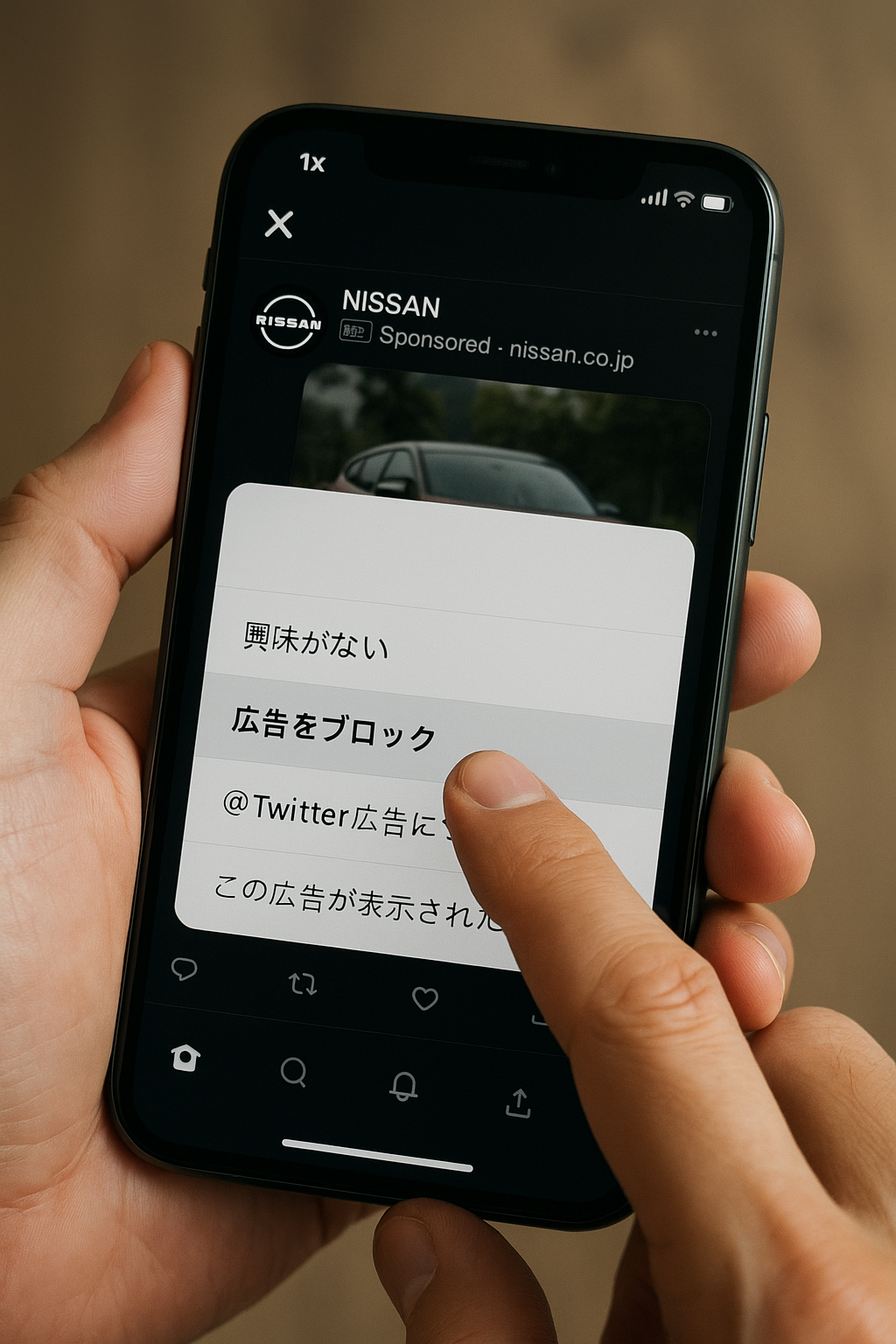
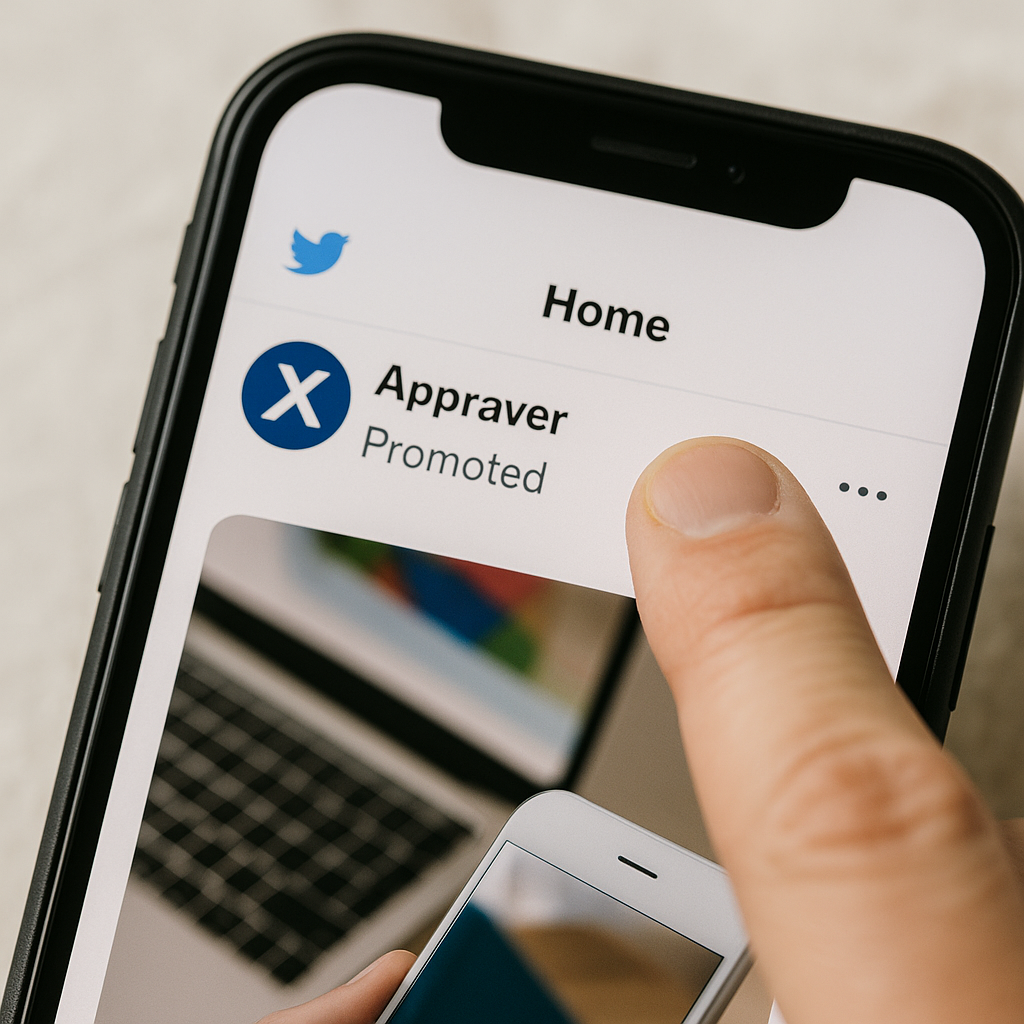
X上で広告を完全にブロックすることは、無料アカウントのままでは現実的に困難です。しかし、広告の表示頻度を減らしたり、特定の広告を非表示にしたりする方法はいくつか存在します。まず最初に試したいのが、広告の右上にある「…(三点リーダー)」をタップし、「この広告に興味がない」を選択する操作です。これにより、その広告は非表示になり、Xのアルゴリズムが「この種類の広告は好まれない」と学習する可能性があります。
また、広告主のアカウントを直接ブロックすることで、そのアカウントからの広告が表示されなくなります。この方法は、特定の企業やサービスからの広告が繰り返し表示されてストレスに感じる場合に有効です。ブロックの手順は、広告に含まれるリンクやアカウント名から広告主のプロフィールにアクセスし、ブロックを選ぶだけです。
他にも、設定メニューからパーソナライズ広告をオフにすることで、自分の検索履歴やアプリの利用傾向に基づいた広告表示を減らすことができます。手順としては、「設定とプライバシー」→「プライバシーと安全」→「広告の環境設定」と進み、「パーソナライズ広告」をオフにします。
ただし、これらの対策を行っても完全に広告を消すことはできません。その理由は、Xの収益源の一つが広告であり、無料アカウントでは一定数の広告表示が避けられない設計になっているためです。
どうしても広告を目にしたくない場合は、有料プランである「Xプレミアムプラス」に加入するのが現実的な選択肢です。このプランに加入すると、広告が完全に非表示になります。ただし、月額費用がかかるため、慎重に検討する必要があります。
つまり、広告を完全に排除するには限界がありますが、表示頻度を抑えたり、特定の広告を避ける工夫は可能です。ユーザーの目的に合わせて、最適な方法を選ぶことが重要です。
Xの広告を出ないようにするにはどうすればいいですか?
Xの広告をできるだけ表示させないようにしたいと考える場合、いくつかの実用的な設定やツールの組み合わせを活用することが効果的です。とはいえ、完全に「広告を出ないようにする」ことは公式な機能ではサポートされていないため、あくまでも“減らす”または“避ける”ことを目的とした方法になります。
まず基本となるのは、Xの「設定とプライバシー」から広告表示に関する項目を見直すことです。「プライバシーと安全」メニューにある「広告の環境設定」では、「パーソナライズ広告」の設定をオフにすることができます。これにより、あなたの閲覧履歴やフォロー傾向、利用状況に基づいて表示されていた広告が減る可能性があります。これは広告の関連性を下げるだけですが、広告自体が不要に感じるユーザーには一定の効果がある方法です。
また、スマートフォンの設定でも広告対策は可能です。例えば、iPhoneの場合は「設定」→「プライバシー」→「Apple広告」→「パーソナライズ広告を制限」をオンにすることで、アプリやブラウザでのターゲティング広告を制限できます。Androidでも「Google広告」→「広告のパーソナライズをオプトアウト」などの設定が用意されています。
一方で、サードパーティ製の広告ブロックアプリや拡張機能を活用するという選択肢もあります。AdGuardやuBlock Originなどのアプリは、XのWeb版やブラウザ利用時に広告を非表示にできる機能を持っています。ただし、Xの公式アプリではこのようなツールの効果は限定的です。特にスマホアプリ内のタイムライン広告はブロック対象にならないことが多いため、アプリではなくブラウザ版を利用することが推奨されます。
さらに、Xプレミアムプランの中でも「プレミアムプラス」に加入することで、広告表示を完全に消すことが可能になります。ただし、このプランは月額制で費用が発生します。コストをかけずに対処したい場合は、前述した各種設定やブロック機能をフルに活用するしかありません。
なお、最近では一部の広告がミュートやブロックをすり抜けて表示されるケースも報告されています。このような広告は、Xの仕様変更や審査基準の緩和などが影響している可能性があり、完全な防止は難しくなりつつあるのが現状です。
こうして見ていくと、広告を「出ないようにする」ためには、複数の対策を組み合わせて実施することがカギになります。公式の設定、端末側のプライバシー保護、そして必要に応じての有料プラン利用。目的や状況に応じて、最適な方法を選びましょう。

しつこい広告をブロックするにはどうすればいいですか?
X(旧Twitter)を利用していて、「またこの広告か」と感じることは少なくありません。特定の広告が何度もタイムラインに表示されると、情報収集や交流の妨げになり、ストレスがたまってしまいます。しつこい広告への対処は、複数の手段を組み合わせて実行するのが効果的です。
まず実行したいのは、広告ツイート右上にある「…(三点リーダー)」をタップし、「この広告に興味がありません」を選択する方法です。この操作を繰り返すことで、アルゴリズムがユーザーの興味関心を再評価し、似たタイプの広告が表示されにくくなる可能性があります。ただし、効果が出るまでには時間がかかることもあるため、継続的に取り組むことが重要です。
次に、有効な対策として広告主のアカウントをブロックする方法があります。これにより、その広告主の投稿や広告がすべて表示されなくなります。特に同じ企業の広告がしつこく表示される場合、この方法は即効性があり、ストレス軽減に直結します。アカウントを特定するには、広告内のリンク先やプロフィールを確認し、そこからブロック設定を行います。
また、ミュート機能を活用して特定のキーワードを非表示にするという手段もあります。広告によく使われる言葉(例:「おすすめ」「今すぐ無料」など)をミュートワードに登録することで、関連する投稿や広告を画面上から除外できることがあります。ただし、この方法は通常のツイートも同時に非表示になるため、設定するキーワードは慎重に選ぶ必要があります。
さらに一部のユーザーは、広告表示のアルゴリズムを逆手に取る手法も実践しています。つまり、自分の興味と関係のある広告を意図的にタップすることで、広告配信ロジックに好みを学ばせ、望まない広告の出現率を相対的に下げる方法です。アルゴリズムに自分の嗜好を学習させるという点では理にかなっていますが、精度にバラつきがあるため万能ではありません。
なお、これらの方法を講じてもなお広告が繰り返し表示されるケースがあります。これはX側の広告審査や設定仕様の変更が影響していることもあり、個別対応だけでは限界があるのが現状です。どうしても改善されない場合は、Xプレミアムプラスのような有料プランへの加入も視野に入れる必要があります。このプランでは、広告そのものを非表示にできるため、根本的な解決策として最も確実な選択肢といえるでしょう。
こうして見ると、しつこい広告への対策には、手間をかけた分だけ効果が見込めるアプローチがいくつもあります。一度設定すれば終わりではなく、状況に応じて調整しながら運用していくことが、快適な利用環境につながります。
Twitterの広告をどうやって除外する?
X(旧Twitter)の広告は、プロモツイートやおすすめアカウント、トレンド欄のバナーなど、多様な形で表示されます。これらを完全に除外することは難しいものの、ある程度制御することは可能です。ポイントは、「設定の見直し」と「ブロック機能の活用」です。
まず、最も基本的な対策として、広告に表示されている「…(三点リーダー)」をクリックし、「この広告に興味がない」を選択することが挙げられます。この機能は、ユーザーが明示的に「見たくない」と示す方法であり、Xの広告配信システムに対して直接フィードバックを送る手段です。ただし、単発での操作だけでは十分な効果は得られにくいため、表示されるたびに根気強く繰り返すことが求められます。
次におすすめしたいのが、広告主アカウントのブロックです。プロモツイートには出稿元のアカウント名が記載されており、そこから直接そのアカウントをブロックすることで、関連広告も含めて除外できます。特にマッチングアプリや通販サイトなど、特定ジャンルの広告が繰り返し表示されている場合に効果的です。
設定面でも見直せるポイントがあります。Xの「設定とプライバシー」→「プライバシーと安全」→「広告の環境設定」と進み、「パーソナライズド広告」をオフにしましょう。これにより、自分の行動履歴やプロフィール情報をもとにしたターゲティング広告の表示が抑えられます。ただし、無関係なジャンルの広告が増える可能性もあるため、効果を見ながら調整が必要です。
他にも、ミュート機能を活用して広告に含まれやすいキーワードを非表示にする方法があります。たとえば、「無料」「PR」「セール」など、広告で頻出する単語をミュートワードに設定すれば、それを含む投稿が自動的にタイムラインから非表示になります。ただし、同じ単語を含む通常ツイートも見られなくなるリスクがあるため、使い方には注意が必要です。
こうした設定でも満足できない場合は、広告ブロック機能を持つブラウザ拡張機能の利用も一つの手です。Chromeであれば「uBlock Origin」や「AdGuard拡張」などを使えば、Web版Xで表示される広告の多くを非表示にできます。ただし、これらのツールは非公式であり、アップデートや仕様変更によって突然使えなくなる可能性がある点も理解しておきましょう。
最後に、有料プラン「Xプレミアムプラス」では広告の完全除去が可能です。すべての広告が表示されなくなるため、タイムラインをストレスなく閲覧したい人にとっては有効な選択肢です。一方、月額料金が高めに設定されているため、費用対効果を見極める必要があります。
このように、Twitterの広告は完全に消すことは難しいですが、工夫次第で大幅に制御することが可能です。目的や使い方に応じて、段階的に対策を取り入れていくことをおすすめします。
x 広告ブロック iPhoneでの対策方法
iPhoneを使ってX(旧Twitter)を閲覧していると、タイムライン上に広告が頻繁に表示されることがあります。特に関心のない広告や、繰り返し表示されるプロモ投稿は、不快感を与える要因になりがちです。ここでは、iPhoneユーザーが取るべき広告ブロックの対策を段階的に解説します。
まず行っておきたいのは、Xアプリ内の広告に対する操作です。タイムライン上の広告には、右上に「…(三点リーダー)」が表示されます。そこをタップし、「この広告に興味がありません」を選ぶことで、同じ種類の広告が表示されにくくなる可能性があります。この作業は一度だけでなく、複数回実行することがポイントです。広告の傾向を学習する仕組みがあるため、繰り返すことで不要な広告の出現率を下げることができます。
また、「設定とプライバシー」→「プライバシーと安全」→「広告の環境設定」に進み、「パーソナライズ広告」をオフにする設定も有効です。この設定を変更すると、ユーザーの興味関心や行動履歴に基づいた広告の表示を制限できるため、自分に関連のない広告が混ざりにくくなります。ただし、この操作を行っても広告そのものが消えるわけではありません。表示内容が変わる程度と考えておくのが無難です。
iPhone本体の設定からも対策が可能です。「設定」→「プライバシー」→「Apple広告」→「パーソナライズ広告を制限」をオンにすることで、アプリ内やSafariでの広告ターゲティングを制限できます。この操作はXに限らず、他のアプリやサービスにも影響するため、広範な広告制御を望む方にはおすすめです。
さらに、SafariやChromeなどブラウザを使用してXを閲覧する場合は、広告ブロック機能付きのブラウザアプリを利用するという選択肢もあります。たとえば「Brave」や「Firefox Focus」などは、追跡型広告やスクリプトを自動的にブロックしてくれる機能を備えており、広告に煩わされることなく閲覧できる点が魅力です。
最後に、アプリレベルでの広告ブロック対策を行うのであれば、「AdGuard」などの専用アプリの利用も視野に入れるべきです。ただし、iOSの仕様上、アプリ内の広告(特にX公式アプリ)は完全にブロックすることは難しいため、AdGuardは主にSafariなどのWeb閲覧に効果を発揮します。
このように、iPhoneユーザーがXの広告をブロックまたは軽減するには、Xアプリ内での操作に加えて、iOS設定やサードパーティアプリの活用を組み合わせることが重要です。完全な広告除去は難しいですが、複数の方法を併用することで、ストレスの少ない閲覧環境に近づけることができるでしょう。
X広告ブロックでも消えない場合の対応策
- X 広告 消す iPhoneでできる設定
- x 広告ブロックしても出てくる原因と対処法
- x 広告ブロック adguardの使い方
- x 広告 ブロックできない理由と限界
- x 広告ブロック 拡張機能の活用法
- x 広告 ブロックできない アンドロイド
- x 広告 興味ない 消えない場合の工夫
X 広告 消す iPhoneでできる設定
X(旧Twitter)で広告を消したいと思ったとき、iPhoneでできる設定にはいくつかの選択肢があります。広告を完全に「消す」ことは難しいですが、できるだけ表示を減らすための設定や機能を理解し、活用することで快適さは格段に向上します。
最初に確認しておきたいのが、Xアプリ自体の設定です。アプリを開いたら、左上のアイコンをタップして「設定とサポート」→「設定とプライバシー」→「プライバシーと安全」→「広告の環境設定」へと進みます。そこで「パーソナライズ広告」をオフにします。この設定を変更すると、自分の行動履歴や興味関心をもとにした広告が減るため、関心のない広告の出現頻度が低下する可能性があります。
続いて行いたいのが、iPhoneの「スクリーンタイム」機能を活用した広告制限です。「設定」→「スクリーンタイム」→「コンテンツとプライバシーの制限」→「Webコンテンツ」→「成人向けWebサイトを制限」を選択し、ブロック対象のURLを手動で追加することで、広告経由の不快なページ遷移を防ぐことができます。例えば、「googleads.g.doubleclick.net」などの広告配信URLをブロックリストに追加するのが効果的です。
また、Safariの設定変更でも広告の制御が可能です。「設定」→「Safari」→「ポップアップブロック」をオンにすることで、煩わしいポップアップ広告を防ぐことができます。加えて「サイト越えトラッキングを防ぐ」もオンにしておくと、広告ネットワークによる追跡を抑えることができます。これは、Xの広告以外にも多くの場面で有効です。
他にも、広告をブロックするアプリを活用する方法があります。代表的なのは「AdGuard」や「1Blocker」などのコンテンツブロッカーアプリです。これらはSafari上での広告表示を強力に制限してくれるため、XをSafari経由で利用する場合に特に効果を発揮します。ただし、X公式アプリ内の広告には影響しないため、完全なブロックを求める方には物足りなく感じられるかもしれません。
なお、有料プランである「Xプレミアムプラス」に加入すると、タイムライン上の広告が完全に非表示になります。これは最も確実な方法ですが、月額料金が発生するため費用面での検討が必要です。
iPhoneでできる広告対策は複数存在しますが、それぞれに効果や制限があります。重要なのは、アプリ設定・iOS設定・ブラウザ設定の3つをバランスよく活用することです。こうすることで、広告のストレスを最小限に抑えた快適なXの利用環境を整えることができます。
x 広告ブロックしても出てくる原因と対処法
X(旧Twitter)で広告をブロックしたはずなのに、何度も同じような広告がタイムラインに表示されてしまうことがあります。このような現象は、単に「設定ミス」や「操作の不備」といった問題ではなく、X側の広告配信仕様や仕組みによる制約も大きく関係しています。
まず考えられる原因の一つは、広告主のアカウントをブロックしても、別のアカウントから似た広告が出てくるケースです。広告主が複数のアカウントを使い分けていたり、同じようなジャンルの広告が他の企業からも配信されているため、完全に同種の広告を遮断することが難しくなっているのです。特に漫画アプリや出会い系アプリなど、広告出稿数の多い業界ではこの傾向が顕著です。
また、広告を「ブロック」または「興味がない」とフィードバックしても、Xのアルゴリズムがその情報をすぐに反映しきれないこともあります。このため、広告の最適化が反映されるまでに数日〜数週間かかることも珍しくありません。1回の操作で効果が出ない場合は、根気よく何度も同じ操作を繰り返すことが必要です。
さらに、最近のXでは一部の広告がミュートやブロック対象外になる設計に変更されているという報告もあります。これはXが広告収益を重視していることから、無料ユーザーに対して一定の広告を“強制的に”表示する設計になっている可能性を示しています。このような仕様変更が行われている場合、通常の設定だけでは完全な除去は困難です。
対処法としては、まず基本的な広告対策をすべて実施しておくことが前提です。例えば、「設定とプライバシー」→「広告の環境設定」→「パーソナライズ広告」をオフにする、広告主のアカウントをブロックする、「この広告に興味がない」を継続的に選択するなどです。これらはすべて連動して機能するため、片方だけを使うのではなく、組み合わせて対策することが効果的です。
それでも改善が見られない場合は、Xの公式アプリではなく、Web版(ブラウザ)での閲覧に切り替えることも選択肢になります。ブラウザ上であれば、拡張機能や広告ブロッカーを使って、より強力に制御することが可能です。特にChromeやSafariでは、広告要素をCSSレベルで非表示にする拡張が存在しており、無料でも一定の効果が期待できます。
また、有料プラン「Xプレミアムプラス」に加入することで、タイムライン上の広告を完全に非表示にすることができます。月額費用は発生しますが、何度ブロックしても広告が出てくるという悩みから解放されたい方にとっては、有力な選択肢となるでしょう。
このように、広告をブロックしても出てくる現象には複数の背景が存在し、単一の方法だけでは対処しきれないことが多いです。複数の機能を使いこなすとともに、仕様の変化にも注意を払いながら、できる限り快適な環境を整えていくことが求められます。
x 広告ブロック adguardの使い方
「AdGuard」は、広告やトラッキングをブロックするための強力なツールの一つであり、X(旧Twitter)を含む多くのウェブサービスやアプリの広告に対応しています。特にWebブラウザ経由でXを利用する場合、AdGuardの導入は非常に有効です。ここでは、初心者でも分かりやすいように、AdGuardの基本的な使い方と注意点について説明します。
まず、AdGuardにはいくつかのバージョンがあり、PC用(Windows/macOS)、モバイル用(iOS/Android)、ブラウザ拡張版が提供されています。基本的には、使用するデバイスに応じて最適なバージョンをインストールする必要があります。たとえば、iPhoneユーザーであればApp Storeから「AdGuard for Safari」をインストールし、Safariブラウザの広告をブロックする設定を行います。Androidの場合は、公式サイトからAPKファイルを直接ダウンロードする形になります。
AdGuardの主な機能は以下の通りです。
- 広告のブロック(バナー広告、ポップアップ広告など)
- トラッキング防止(個人情報の漏洩リスク軽減)
- フィルタリング機能(特定のドメインやキーワードを遮断)
- 悪意あるサイトのアクセス制限
Xでの広告対策として最も効果的なのは、ブラウザ版X(Web版)にAdGuardを組み合わせて使う方法です。例えば、ChromeにAdGuard拡張機能を追加すると、タイムライン上に表示されるプロモツイートやバナー広告が自動的に除去されます。この操作は一度設定すれば継続的に機能するため、毎回手動でブロックする必要がありません。
使い方も非常にシンプルです。インストール後、AdGuardの管理画面にアクセスして「有効化」ボタンをオンにするだけで、すぐに広告ブロックが始まります。さらに詳細な設定が可能で、特定のサイトだけ広告を許可する「ホワイトリスト機能」や、言語ごとのフィルタ設定なども行えます。
一方で注意点もあります。前述の通り、Xの公式アプリではAdGuardの広告ブロック機能は基本的に効果を発揮しません。アプリ内広告はOSの制約により、AdGuardのフィルタが適用できないためです。このため、広告を完全に排除したい場合は、Xアプリの使用を控えて、Webブラウザからアクセスすることが前提になります。
また、AdGuardは無料で利用できる機能も多いですが、高度な機能を利用するには有料版の購入が必要です。PC版やモバイル版のプレミアムライセンスは、複数端末で共有できるタイプもあり、コストパフォーマンスを重視する方には魅力的な選択肢になります。
このように、AdGuardを使えば、Xを含む多数のサービスで広告を効率的にブロックできます。ただし、利用する環境(アプリかブラウザか)によって効果に差が出るため、AdGuardの特徴を理解し、自分の使い方に合わせた導入方法を選ぶことが重要です。設定をしっかり行えば、より快適でストレスのないSNS利用が実現できるはずです。
x 広告 ブロックできない理由と限界
X(旧Twitter)で広告をブロックしようとしても、完全に消せないことに疑問やストレスを感じている方は少なくありません。さまざまな対策を講じたにもかかわらず、「広告がまた出てきた」と感じる場合には、いくつかの“見落としがちな仕組み”や“技術的な限界”が関係しています。
まず大前提として、Xは広告による収益を主軸としたサービスであり、特に無料ユーザーに対しては広告表示を維持することがビジネスモデルに組み込まれています。そのため、無料アカウントの状態で広告を完全にブロックすることは、X側の仕様としてそもそも許されていないと考えるべきです。これはYouTubeなど他の無料プラットフォームにも共通する特徴です。
次に考えたいのが、ブロックやミュート機能の“対象範囲”の限界です。広告主のアカウントをブロックしても、似たようなジャンルの広告は別の企業から出稿されてくることがあり、根本的な排除にはつながりません。また、「この広告に興味がない」などのフィードバックも、即時反映されるわけではなく、あくまで広告表示の傾向を調整するための情報として使われるにすぎません。そのため、短期的な変化はあまり期待できず、「効果がない」と感じてしまう要因になります。
さらに、最近ではX側が広告ブロッカーの対策を強化していると見られる動きもあります。特にアプリ版では、HTML要素が複雑に組み込まれているため、AdGuardやuBlock Originといった広告ブロックツールでも検出が困難なケースが出てきています。これは、広告が通常のツイートと同じような構造で表示されていることにより、技術的に“広告だけを区別して非表示にする”ことが難しくなっているためです。
また、スマホアプリはブラウザに比べて制限が多く、システムレベルで広告ブロックが制御されている場合があります。特にiOSでは、アプリ間通信や広告識別子(IDFA)などに関する制限があり、外部アプリによる干渉が技術的に難しい仕様となっています。
つまり、広告をブロックできないのはユーザーの操作不足ではなく、サービス側の設計や技術的な仕様による「制約」によるものだと理解することが大切です。そのうえで、どうしても広告表示を避けたい場合は、有料プラン(Xプレミアムプラス)への加入や、ブラウザ版と拡張機能を併用する閲覧スタイルに切り替えるなど、現実的な手段を選ぶことが現状では最も効果的な対応策と言えるでしょう。
x 広告ブロック 拡張機能の活用法
X(旧Twitter)の広告に悩まされているユーザーの中には、ブラウザ上での閲覧に切り替え、拡張機能(エクステンション)を使って広告を制御しようと考える人も多いです。拡張機能は、特にWeb版Xを使用している場合において、高い広告ブロック効果を発揮する便利なツールです。
代表的な拡張機能には、「uBlock Origin」や「AdGuard拡張版」などがあります。これらはいずれもGoogle ChromeやFirefox、Microsoft Edgeといった主要ブラウザに対応しており、無料で導入可能です。設定もシンプルで、拡張機能をインストールして有効にするだけで、タイムライン上のプロモツイートやバナー広告を自動的に非表示にできます。
uBlock Originは、動作が軽く、広告だけでなく不要なスクリプトやトラッキングもブロックできる点が特徴です。AdGuard拡張も同様に高性能で、より細かいカスタマイズや日本語対応のフィルタも備えており、初心者にも使いやすい設計になっています。これらの拡張機能は、定期的にアップデートされるフィルタリスト(ブラックリスト)をもとに広告を検出・除去しているため、最新の広告形式にも比較的対応しやすいのがメリットです。
拡張機能を使う際のポイントは、対象の広告を的確に検出できるようにフィルタ設定をカスタマイズすることです。たとえば、Xのプロモツイートを非表示にしたい場合は、「twitter.com##div[data-testid=’placementTracking’]」のようなカスタムルールを追加することで、より確実に広告要素を排除できます。こうした設定は知識がなくても、インターネット上に共有されている例を参考にすれば簡単に導入できます。
ただし注意点もあります。拡張機能の広告ブロック効果はあくまでWebブラウザでXを利用する場合に限定されるという点です。スマートフォンの公式アプリでは、こうした拡張機能は動作しないため、アプリ版を日常的に使っている人には効果がありません。このため、広告表示を避けたい場合は、アプリではなくブラウザでXを開き、広告ブロッカー付きの拡張機能を併用する閲覧スタイルが必要になります。
また、拡張機能によっては、Xの仕様変更により一時的に広告ブロックが無効になる場合があります。このときは、開発者がフィルタリストを更新するのを待つか、自分でカスタムルールを再設定する必要があります。安定性という意味では完全とは言えませんが、無料で高い効果が得られる方法としては非常に有用です。
このように、拡張機能はXの広告ブロック対策として現実的かつ効果的な方法のひとつです。アプリでの制限に悩まされている場合や、広告を少しでも減らしたいと考えている人は、Web版と拡張機能を併用することで、より快適なSNS体験を実現できるでしょう。
x 広告 ブロックできない アンドロイド
Android端末でX(旧Twitter)の広告をブロックしようとしても、思うように効果が得られず、広告が繰り返し表示されてしまうケースは少なくありません。いくつかの対策を講じていても広告が消えない背景には、技術的な制約とX側の仕様の両方が影響しています。
まず理解しておきたいのは、X公式アプリ内の広告は基本的にブロックができない設計になっているという点です。Androidには「AdGuard」や「Blokada」など、システムレベルで広告を制御できるアプリが存在しますが、これらもXアプリの広告には対応しきれていないのが現状です。その原因は、Xが広告コンテンツを通常のツイートと同じような構造で表示しているため、ブロッカー側で正確に判別するのが難しくなっているからです。
また、Android OSはアプリごとにサンドボックス化されており、セキュリティの観点から他のアプリがXのデータ通信に干渉することは制限されています。この仕様のため、広告ブロックアプリであってもX公式アプリ内の通信には直接介入できず、広告の読み込みを防ぐのが困難になります。
では、完全に諦めるしかないのでしょうか。実際には、XのWeb版(ブラウザ経由)を利用することで、ある程度の対策が可能になります。ChromeやFirefoxなどのモバイルブラウザでXを開き、そこに広告ブロック機能を追加すれば、タイムライン上のプロモツイートを非表示にすることが可能です。たとえば、AdGuard for Androidでは、VPN機能を使って端末全体の通信をフィルタリングし、Web上の広告をまとめて排除することができます。
さらに、Androidの場合はホーム画面に「Web版Xのショートカット」を追加することもできます。これにより、あたかもアプリのように使いつつ、ブラウザ上の広告ブロック効果を活かすことができます。アプリの利便性とブラウザの制御力を両立させる方法として、多くのユーザーにとって現実的な選択肢となります。
加えて、X内の「パーソナライズ広告設定」や、「広告主のアカウントブロック」など、基本的な対策を組み合わせて実行することも大切です。単体では効果が薄くても、複数の方法を同時に使うことで、広告の出現頻度を着実に減らすことができます。
Android端末ではアプリ内広告のブロックに限界がありますが、ブラウザを活用する発想の転換により、より快適な閲覧体験を得ることが可能です。完璧ではなくとも、工夫次第で広告のストレスをかなり軽減できるという点を覚えておきましょう。
x 広告 興味ない 消えない場合の工夫
X(旧Twitter)で「この広告に興味がない」と何度選んでも、同じような広告が何度も表示されてしまうことがあります。この状況に対して不満を感じているユーザーも多いのではないでしょうか。これは、単に操作が足りないというよりも、Xの広告配信の仕組みとユーザーへの反映の仕方に原因があります。
まず、「興味がない」という操作は、Xに対してその広告に対するネガティブなフィードバックを送る機能です。しかし、これは即時的に適用されるものではなく、ユーザーの行動履歴の中に組み込まれ、広告の傾向を少しずつ調整するための参考情報として使われています。そのため、1〜2回だけフィードバックしても効果は限定的で、繰り返し操作しても大きな変化が見えにくいことがあるのです。
では、そうした広告が「消えない」ときに何ができるのか。まず有効なのが、広告主のアカウントを直接ブロックする方法です。広告は特定のアカウントから出稿されているため、そのアカウント自体をブロックすることで、今後その企業やブランドの投稿をタイムライン上に表示させないようにできます。これにより、より確実な除外が可能になります。
また、広告によく含まれるキーワードやフレーズをXのミュート機能に登録するという工夫も有効です。たとえば「今すぐダウンロード」「無料キャンペーン中」「○○%OFF」などのフレーズをミュート設定に加えることで、それらを含む広告系の投稿を非表示にすることができます。ただし、通常のツイートも対象になるため、設定には注意が必要です。
さらに、「パーソナライズ広告」の設定を見直すことも大切です。「設定とプライバシー」→「プライバシーと安全」→「広告の環境設定」から、「パーソナライズ広告」をオフにすることで、自分の検索履歴や行動データに基づいた広告の表示を減らすことができます。個人に合わせた広告表示が減ることで、「なぜこれが出てくるのか」と感じる広告が減る可能性があります。
こうした基本的な対策を行ってもなお不快な広告が繰り返される場合、Xプレミアムプラスへの加入を検討するのも選択肢の一つです。このプランでは、広告の完全非表示が可能となっており、フィードバックやブロックを何度繰り返しても解決しない状況に対して、唯一確実な解決策といえるでしょう。
広告の「興味がない」が効かないと感じるときには、その理由を正しく理解した上で、より能動的な除外手段や、根本的に表示を制限する環境の選択が重要です。さまざまな方法を組み合わせることで、自分にとって快適なタイムライン環境に近づけることができます。

x 広告ブロック対策の総まとめと注意点
- 無料アカウントでは広告の完全非表示は不可能
- 「この広告に興味がない」操作は繰り返すことで効果を高められる
- 広告主アカウントをブロックすれば同一発信元の広告を除外できる
- ミュート機能で広告系キーワードを非表示にできる
- 「パーソナライズ広告」をオフにすると関連広告が減少する
- iPhoneのプライバシー設定でもターゲティング広告を制限可能
- Androidはアプリでは広告ブロックが難しく、ブラウザ利用が有効
- AdGuardやuBlock Originはブラウザ版Xでの広告除去に有効
- ブラウザでWeb版Xを利用すると拡張機能を活用しやすい
- ブロックしても類似ジャンルの広告が他の出稿元から届く可能性あり
- フィードバックの反映には時間がかかるため継続が必要
- スマホ公式アプリでは広告ブロック機能が制限されやすい
- X側の仕様変更により広告ブロッカーの効果が下がることがある
- 有料プラン「Xプレミアムプラス」でのみ広告を完全非表示にできる
- ブロック対象にならない広告も存在し、完全排除には限界がある