
Threadsは安全ですかと不安に感じる方や、インスタのセキュリティ設定はどこですかと探しているユーザーが増えています。新しいSNSを始める際、スレッズの注意点は何かを事前に把握しておくことは非常に重要です。特に、スレッズを見ていたら相手にバレますかという疑問やスレッズ設定注意点については、多くの方が気にされるポイントでしょう。
本記事では、Threads初期設定の具体的な手順から、Threads非公開にするとどうなるかといった疑問まで徹底解説します。また、スレッズコメント見られたくない場合の対処法やThreads注意点についても詳しく触れています。ネット上のThreads口コミも参考にしつつ、スレッズ位置情報オフの方法やスレッズ非公開コメントの仕組みを正しく理解して、安心してアプリを楽しみましょう。
- Threadsを安全に利用するための初期設定と見直し手順
- アカウントを非公開(鍵垢)にした際の影響範囲とメリット
- 足跡機能の有無や相手にバレずに閲覧するための知識
- 位置情報やコメント制限などプライバシーを守る設定方法

Threadsのセキュリティ設定と安全性の確認
- Threadsは安全ですか?口コミと実態
- インスタのセキュリティ設定はどこですか?
- Threadsの初期設定で確認すべき項目
- スレッズを見ていたら相手にバレますか?
- スレッズの位置情報をオフにする方法
Threadsは安全ですか?口コミと実態
Threadsを利用開始するにあたり、多くのユーザーが最も懸念するのは「この新しいアプリは本当に安全なのか」という根本的な疑問ではないでしょうか。結論から言えば、ThreadsはFacebookやInstagramを長年運営してきた巨大IT企業であるMeta社が提供しているサービスです。そのため、サーバーの堅牢性やデータ保護の技術に関しては、世界でもトップクラスの強固なセキュリティ基盤の上で動作していると言えます。
具体的には、通信の暗号化や不正アクセスの検知システムなど、Instagramで培われたセキュリティ技術がそのままThreadsにも適用されています。しかし、プラットフォーム自体が安全であっても、ユーザー自身の不用意な設定や使い方がセキュリティホールとなるケースは後を絶ちません。システムへの信頼とユーザー自身の自衛意識、この両輪が揃って初めて「安全な利用」が実現します。
Meta社の技術力は高いですが、最終的にアカウントを守れるかどうかは、私たちユーザーの設定次第という側面が大きいですね。
実際にSNS上でのThreads口コミや評判を確認してみると、「インスタグラムと連携しているため、初期設定が楽で安心感がある」「meta社だからセキュリティへの信頼度は高い」という肯定的な意見が多く見られます。一方で、「知らない外国人アカウントから急にフォローリクエストが来て怖い」「スパムのようなメンション通知が止まらない」といった不安の声も少なからず存在します。これはThreadsに限った話ではなく、ユーザー数が増加している人気のSNSでは避けられない現象でもあります。
特に注意すべきは、DM(ダイレクトメッセージ)機能を通じたフィッシング詐欺や、なりすましアカウントによる誘導です。Threads自体には現在独立したDM機能はなくInstagramのDM機能を利用する形になりますが、ここで「アカウントが凍結されます」といった偽の警告メッセージを送りつけ、偽サイトへ誘導してパスワードを盗み取る手口が横行しています。
セキュリティ上の重要注意点:
Meta社やInstagram公式を名乗るアカウントからDMが届いても、絶対に記載されたURLをタップしないでください。公式からの重要な連絡は、必ずアプリ内の「設定」メニューにある「お知らせ」や「セキュリティメール」の項目に届きます。
また、総務省が公開している「国民のための情報セキュリティサイト」でも、SNS利用におけるアカウントの乗っ取り被害や個人情報の漏洩に対する注意喚起がなされています。パスワードの使い回しを避けることや、推測されにくい複雑なパスワードを設定することは、Threadsを利用する上でも基本中の基本となります。(出典:総務省「国民のための情報セキュリティサイト」SNSの利用について)国民のためのサイバーセキュリティサイト
このように、Threadsはプラットフォームとしては高い安全性を誇りますが、利用する環境やユーザーのリテラシーによってリスクは変動します。過度に恐れる必要はありませんが、「大手だから大丈夫」と過信せず、適切な設定を行うことが自分の身を守る最短ルートです。
インスタのセキュリティ設定はどこですか?
Threadsを利用する際、「セキュリティ設定を変更したいのに、Threadsアプリ内のどこにあるのか分からない」と迷う方が非常に多くいらっしゃいます。これは、ThreadsがInstagramのアカウント基盤を共有して構築されているため、セキュリティに関する中核的な設定がInstagram側の管理画面(Metaアカウントセンター)に集約されていることが原因です。
Threadsアプリの設定メニューにも「プライバシー設定」などの項目はありますが、パスワードの変更やログイン履歴の確認、二段階認証の設定といった核心的な部分は、すべて「アカウントセンター」で行う仕組みになっています。この構造を理解しておかないと、万が一アカウント乗っ取りの危機に直面した際、迅速な対応が遅れてしまう可能性があります。
セキュリティ設定への詳細アクセス手順:
- Threads(またはInstagram)のプロフィール画面を開く。
- 画面右上にあるメニューアイコン(二本線または三本線)をタップする。
- メニューから「設定」または「設定とプライバシー」を選択する。
- 画面上部に表示される「アカウントセンター」をタップする。
- 「パスワードとセキュリティ」という項目に進む。
この「パスワードとセキュリティ」の画面こそが、あなたのアカウントを守るための司令塔です。ここで必ず設定していただきたいのが「二段階認証」です。二段階認証とは、パスワード入力に加えて、SMS(ショートメッセージ)や認証アプリで生成されるワンタイムコードの入力を求める仕組みです。これを有効にしておけば、たとえパスワードが流出したとしても、あなたのスマートフォンが手元になければログインできないため、不正アクセスをほぼ防ぐことができます。
さらに、この画面では「ログインの場所(ログインアクティビティ)」も確認できます。ここでは、いつ、どのデバイス(iPhoneやAndroid、PCなど)から、どの地域でログインされたかという履歴が一覧で表示されます。「身に覚えのない場所(例:海外や行ったことのない都道府県)からのログイン履歴」があった場合は、即座にそのデバイスをログアウトさせ、パスワードを変更してください。
補足:セキュリティチェックアップ機能
Instagramアプリ側には「セキュリティチェックアップ」という機能もあり、これを利用すると、パスワード強度の確認、メールアドレスの更新、二段階認証の状態などをウィザード形式で一括チェックできます。初心者の方はこちらを利用するのもおすすめです。
Meta社も公式ヘルプセンターにて、アカウントの安全を保つための推奨事項として、二段階認証の有効化やメールアドレス・電話番号の最新化を強く推奨しています。Threadsを安全に楽しむためにも、まずはこの「アカウントセンター」へのアクセス方法を確実にマスターし、定期的に設定状況を見直す習慣をつけましょう。(出典:Instagramヘルプセンター「セキュリティのヒント」)

Threadsの初期設定で確認すべき項目
Threadsアプリをインストールし、アカウントを作成した直後の初期設定は、その後のSNSライフの快適さと安全性を決定づける極めて重要なフェーズです。多くのユーザーは「とりあえず早く投稿を見たい」と設定をスキップしがちですが、初期段階で適切なプライバシー設定を行っておくことで、予期せぬトラブルやストレスを大幅に軽減できます。
まず最初に直面するのが「公開」か「非公開」かの選択です。これは後からいつでも変更可能ですが、初期設定で「公開」を選んだ場合、あなたの投稿は全世界のユーザー(Threadsアカウントを持っていない人を含む)から閲覧可能な状態になります。プライベートな写真や日記感覚での利用を想定している場合は、迷わず「非公開」を選択してスタートすることをおすすめします。
| 設定項目 | 推奨設定の内容 | この設定で得られるメリット |
|---|---|---|
| 二段階認証 | 認証アプリの使用を推奨 | 乗っ取り被害のリスクを劇的に低減できる |
| メンション設定 | 「フォローしている人のみ」 | スパムアカウントからの迷惑な巻き込み通知を防ぐ |
| 非表示ワード | 不快な単語を登録 | タイムラインに流れる不快な投稿やコメントを自動で隠す |
| いいね数の非表示 | オン(非表示) | 他人の評価を気にせず、精神的に健全に利用できる |
特に見落としがちなのが「メンション設定」です。デフォルトの状態では「全員」があなたをメンション(@ユーザー名で言及)できる設定になっていることが多いです。このままだと、仮想通貨詐欺やアダルトサイトへの誘導を行うスパムボットが、無差別にあなたのアカウントをタグ付けして投稿し、その通知が大量に届くという被害に遭う可能性があります。「プライバシー設定」から「メンション」の項目を開き、「フォローしている人のみ」または「許可しない」に変更することで、こうした迷惑行為をシャットアウトできます。
また、「非表示ワード」の設定も有効活用しましょう。これは、特定のキーワードやフレーズを含む投稿やコメントを自動的に非表示にする機能です。誹謗中傷に使われそうな言葉や、自分が見たくないトピックに関する単語(例えばネタバレに関連する言葉や、苦手な政治的な用語など)を事前に登録しておくことで、タイムラインをクリーンに保つことができます。
設定の見直し手順:
プロフィール画面の左上にある地球儀マーク(非公開の場合は鍵マーク)をタップすると、プライバシー設定画面へショートカットできます。ここからメンションや非表示ワードの設定へ素早くアクセス可能です。
初期設定は一度行えば終わりではありません。SNSの機能やスパムの手口は日々進化しているため、数ヶ月に一度は設定画面を開き、「自分の意図しない設定になっていないか」「新しいセキュリティ機能が追加されていないか」を確認することが、賢いユーザーの振る舞いと言えるでしょう。
スレッズを見ていたら相手にバレますか?
SNSを利用する上で、「相手のプロフィールを見たいけれど、足跡が残ってバレるのは嫌だ」と考える方は非常に多いです。特に、以前mixiなどのSNSで足跡機能に慣れ親しんだ世代や、Instagramのストーリーズ機能(閲覧履歴が残る)を利用しているユーザーにとって、Threadsに足跡機能があるかどうかは死活問題と言えるでしょう。結論を申し上げますと、現時点のThreadsの仕様において、閲覧しただけで相手にバレる機能(足跡機能)は存在しません。
Threadsのシステム上、相手のプロフィール画面を訪れたり、投稿を長時間読んだり、画像を拡大表示したりしても、その行動履歴が相手に通知されることは一切ありません。Instagramのストーリーズのように「閲覧者リスト」が表示される機能もThreadsの通常の投稿には実装されていないため、基本的には安心して「見る専(見る専門)」として利用することが可能です。
ただし、「絶対にバレない」と思って油断していると、思わぬ操作ミスで相手に存在を知らせてしまうケースがあります。相手に通知が届き、あなたの存在がバレてしまう具体的なアクションは以下の通りです。
相手に通知が届くアクション(バレる行動):
- いいね(ハートマーク):投稿のハートアイコンをタップすると、即座に「〇〇さんがあなたの投稿にいいねしました」と通知されます。
- 返信(リプライ):コメントを書き込むと当然通知されます。
- 再投稿(リポスト・引用):相手の投稿を拡散すると通知されます。
- フォロー:フォローボタンを押すと通知されます。
特にスマートフォンの操作では、スクロールしようとして指が滑り、誤って「いいね」ボタンをタップしてしまう事故が多発します。ThreadsのUI(画面設計)では、投稿の下部に「いいね」ボタンが配置されているため、親指でのスクロール時には注意が必要です。一度いいねを押してしまうと、すぐに取り消しても、相手がプッシュ通知をオンにしている場合、取り消す前の通知がロック画面に残ってしまう可能性があります。
どうしても誤操作のリスクをゼロにしたい場合は、以下の対策が有効です。
- ログアウト状態で閲覧する:相手が公開アカウントであれば、Webブラウザ(SafariやChromeなど)を使って、ログインせずにURL(threads.net/@ユーザーID)に直接アクセスして閲覧すれば、誤っていいねを押しても反応しないため安全です。
- サブアカウントを利用する:閲覧専用の別アカウント(裏垢)を作成し、身元が分からない状態で閲覧するのも一つの手です。ただし、連絡先の同期設定によっては「知り合いかも」に表示されるリスクがあるため、設定には細心の注意が必要です。
また、ネット上には「Threadsの足跡が見えるアプリ」「閲覧者がわかるツール」といった広告が出回ることがありますが、これらはすべて詐欺または悪質なフィッシングアプリです。InstagramやThreadsの公式APIでは閲覧データを第三者に提供していないため、外部アプリで足跡を見ることは技術的に不可能です。興味本位でインストールしてログイン情報を入力してしまうと、アカウント乗っ取りの被害に遭う危険性が極めて高いため、絶対に手を出さないでください。
スレッズの位置情報をオフにする方法
SNSへの投稿において、意図せず自宅や職場、子供の学校などの生活圏が特定されてしまう「位置情報の漏洩」は、ストーカー被害や空き巣被害につながる深刻なリスクです。Threadsを利用する際も、スレッズ位置情報オフの設定を確実に理解し、適切に管理する必要があります。
現状のThreadsアプリには、Instagramのフィード投稿のように、投稿ごとに特定の場所(レストラン名や観光地名など)の位置情報をスタンプとして付与する機能は前面に出ていません。しかし、これは「位置情報が扱われていない」という意味ではありません。スマートフォン等のデバイス設定でアプリに対して位置情報の利用を許可している場合、アプリの使用中にバックグラウンドでおおよその位置データが収集され、広告配信やおすすめコンテンツの最適化(近くのユーザーの投稿を表示するなど)に利用される可能性があります。
プライバシーを鉄壁に守りたいのであれば、OS(基本ソフト)レベルでThreadsアプリへの位置情報アクセスを遮断するのが最も確実な方法です。
iPhone(iOS)での完全オフ手順:
- ホーム画面から「設定」アプリを開く。
- 下にスクロールして「プライバシーとセキュリティ」を選択する。
- 一番上の「位置情報サービス」をタップする。
- アプリリストの中から「Threads」を探してタップする。
- 「許可しない」を選択する。
Androidでの完全オフ手順:
- 「設定」アプリを開く。
- 「位置情報」または「プライバシー」>「権限マネージャ」を選択する。
- 「位置情報」をタップし、アプリ一覧から「Threads」を選択する。
- 「許可しない」を選択する。
また、投稿する写真自体の位置情報(Exif情報)についても理解しておく必要があります。通常、iPhoneやAndroidで撮影した写真には、撮影日時やGPSによる位置情報がデータとして埋め込まれています。Threadsを含む主要なSNS(Instagram、X、Facebookなど)では、写真をアップロードする際にシステム側で自動的にこのExif情報を削除・無効化する処理が行われます。そのため、投稿された画像を第三者がダウンロードして解析しても、撮影場所が特定されることは基本的にはありません。
しかし、写真に写り込んでいる「背景」情報(特徴的な建物、電柱の住所表示、マンホール、窓からの景色など)から場所が特定される「デジタル・ドoxing」のリスクは、システムでは防げません。位置情報設定をオフにするだけでなく、投稿する写真の背景に個人情報を推測させるものが写り込んでいないか、投稿前の目視確認を徹底することが重要です。
総務省の啓発資料でも、GPS機能の管理と写真の映り込みへの配慮はセットで注意喚起されています。テクノロジーによる制御と、人間の注意力によるチェックの両面でプライバシーを守りましょう。
プライバシーを守るThreadsのセキュリティ設定
- Threadsを非公開にするとどうなる?
- スレッズ非公開設定!コメント見られたくない時の対処
- スレッズの設定で重要な注意点は?
- 知っておきたいThreadsの注意点
Threadsを非公開にするとどうなる?
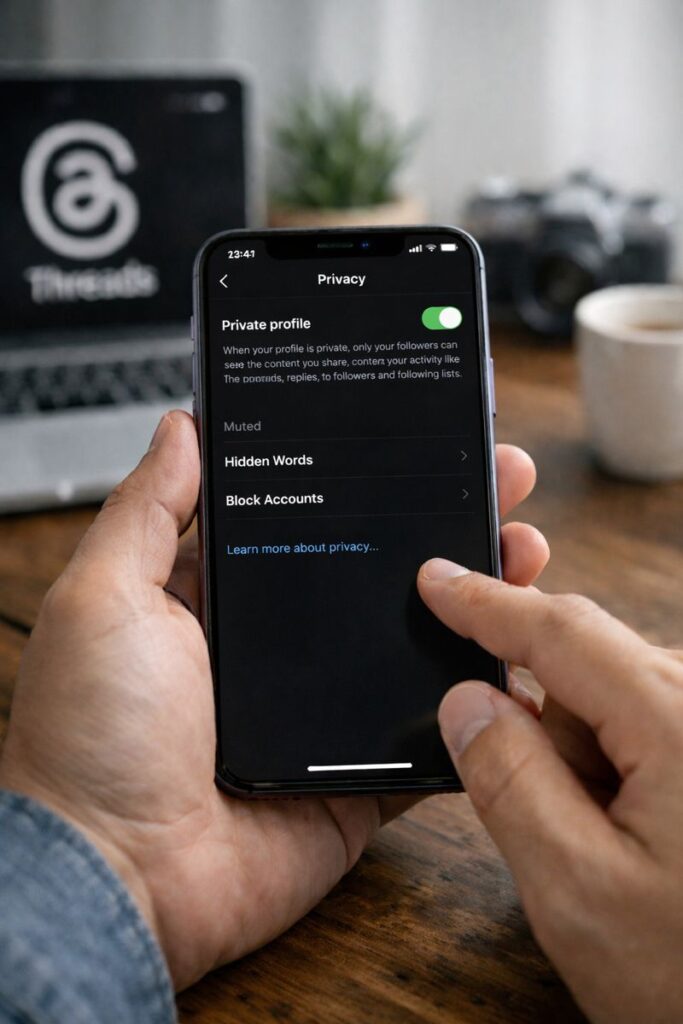
SNSの利用において、自分のプライベートな空間を守るための最も強力かつ確実な設定が「非公開アカウント(通称:鍵垢)」にすることです。しかし、実際にThreads非公開にするとどうなるのか、その具体的な挙動や影響範囲を詳しく理解していないと、意図しないトラブルやすれ違いが生じることもあります。ここでは、非公開設定にした際の変化を詳細に解説します。
まず、最大の変化は「投稿の閲覧制限」です。非公開アカウントに設定すると、あなたが承認したフォロワー以外のユーザーは、あなたのプロフィール画面を開いても「このアカウントは非公開です」と表示され、過去の投稿を含めて一切の内容(投稿テキスト、写真、動画)を見ることができなくなります。これは、GoogleやYahoo!などの検索エンジンの結果からも、あなたの投稿内容が隠されることを意味します(プロフィールのアイコンや自己紹介文などの基本情報は公開される場合があります)。
非公開アカウントの主な特徴とメリット:
- フォロー承認制になる:誰かがあなたをフォローしようとすると、自動的にフォローされるのではなく「フォローリクエスト」が届きます。あなたがプロフィールを確認し、承認ボタンを押さない限り、相手はあなたのフォロワーになれません。
- リポスト(拡散)の禁止:あなたの投稿は、たとえフォロワーであっても「再投稿(リポスト)」や「引用」ができなくなります。これにより、内輪ネタや個人的な愚痴が意図せず拡散し、炎上するといったリスクを物理的に遮断できます。
- 第三者への表示制限:フォロワーがあなたの投稿に「いいね」や「返信」をしても、そのフォロワーのフォロワー(あなたと繋がっていない人)のタイムラインには、あなたのアクションは表示されません。
既存のフォロワーについては、非公開設定に切り替えた時点で自動的に承認済みの状態となります。もし、「昔フォローされたけど、今は見せたくない」という相手がいる場合は、フォロワーリストから手動で「削除」を行う必要があります。ブロックとは異なり、フォロワー削除は相手に通知がいかないため、角を立てずに関係を整理することができます。
設定手順は極めてシンプルです。Threadsのプロフィール画面にある「プロフィールを編集」ボタンをタップし、表示された項目のうち「非公開プロフィール」のスイッチをオン(黒色から白色、または青色などOSによって異なりますが、有効化の状態)にするだけです。最後に「完了」をタップすれば即座に適用されます。
注意点として、Threadsを非公開にしても、連携しているInstagramのアカウント設定は連動しません。つまり、「Threadsは非公開、インスタは公開」という使い分けも可能ですし、その逆も可能です。それぞれのプラットフォームの特性に合わせて、最適な公開範囲を選択しましょう。プライベートな日記や、気心の知れた友人だけのコミュニティを作りたいのであれば、Threadsの非公開設定は非常に有効な選択肢となります。
スレッズ非公開設定!コメント見られたくない時の対処
「アカウント自体は公開にして、多くの人に投稿を見てもらいたいけれど、コメント欄が荒れるのは怖い」「不特定多数からの心無いコメントは見たくない」という悩みを持つユーザーは少なくありません。そのようなニーズに応えるため、Threadsには投稿ごとにコメント(返信)できる相手を細かく制限する機能が備わっています。これがいわゆるスレッズ非公開コメントに関連する制御機能です。
Threadsでは、投稿を作成する際、または投稿した後からでも、「返信できる人」を以下の3つのレベルから選択して設定することができます。この機能を使いこなすことで、スレッズコメント見られたくない時の対処が可能です。
| 設定モード | 返信(コメント)可能なユーザー | おすすめの利用シーン |
|---|---|---|
| すべての人(デフォルト) | Threadsを利用している全ユーザー | 意見を広く募りたい時、拡散を狙う時 |
| フォロー中のプロフィール | あなたがフォローしている相手のみ | 友人や知人との会話を楽しみたい時 |
| メンションのみ | 投稿内で@メンションした相手のみ | 実質的なコメント禁止、または特定の相手との対談 |
特に強力なのが「メンションのみ」の設定です。この設定を選択し、かつ本文中で誰もメンション(@ユーザー名)しなければ、自分以外の誰もその投稿にコメントを書き込むことができなくなります。これにより、一方的な情報発信や、個人的なメモとしての投稿、あるいはコメント欄での議論を避けたいデリケートな話題の投稿が可能になります。
この設定は、投稿の右下にある「…(三点リーダー)」メニュー、または投稿作成画面の下部にある「すべての人」というテキスト部分をタップすることで変更できます。過去の投稿に対しても遡って設定変更が可能なので、「以前の投稿にスパムコメントがつき始めた」という場合でも、後からコメント欄を封鎖して自衛することができます。
YouTubeの「コメントオフ」機能と同じように使えるのが便利ですね。コメント欄の管理に疲れてしまった人は、一度「メンションのみ」設定を活用してみると、精神的な負担がぐっと減りますよ。
また、特定の不快なコメントだけを消したい場合は、そのコメントを左にスワイプ(または長押し)して削除したり、そのユーザーをブロックしたりすることも可能です。さらに、「非表示ワード」機能を併用すれば、見たくない言葉が含まれるコメントをシステム側で自動的にフィルタリング(非表示化)することもできます。
このように、Threadsでは「アカウントを鍵垢にする」という0か100かの選択だけでなく、「投稿は公開しつつコメントは制限する」という柔軟な運用が可能です。自分のメンタルヘルスを守りながら、心地よい距離感でSNSを楽しむために、これらの機能を積極的に活用してください。
スレッズの設定で重要な注意点は?
Threadsを安全かつ快適に使い続けるためには、セキュリティ機能だけでなく、アカウントの仕様やInstagramとの連携に関するスレッズ設定注意点を深く理解しておく必要があります。特に、「アカウントの削除」と「情報の共有」に関する仕様は、多くのユーザーが誤解しやすいポイントであり、知らずに操作すると取り返しのつかない事態になることもあります。
最も重要な注意点は、Instagramアカウントとの連携仕様です。Threadsのサービス開始当初は、「Threadsのアカウントを削除しようとすると、連携元のInstagramアカウントまで一緒に削除されてしまう」という仕様が大きな波紋を呼びました。しかし、ユーザーからの強い要望を受け、Meta社はこの仕様を変更しました。現在では、Instagramアカウントを残したまま、Threadsのプロフィールのみを「利用解除」または「削除」することが可能になっています。
ただし、「削除」と「利用解除」には明確な違いがあります。
- 利用解除(一時停止):プロフィールや投稿が他のユーザーから見えなくなりますが、データは保持されます。再ログインすればいつでも元の状態に復帰できます。「少しSNSから離れたい」という場合に適しています。
- 削除:プロフィールや投稿データが完全に消去されます。削除リクエストを行ってから30日間の猶予期間があり、その間にログインしなければデータは完全に抹消されます。
削除時の重大な注意点:
Threadsプロフィールを削除しても、連携元のInstagramアカウントは削除されません。しかし、逆にInstagramアカウントを削除してしまうと、連携しているThreadsプロフィールも同時に削除されてしまいます。親亀(インスタ)が転べば子亀(スレッズ)も転ぶ、という関係性を覚えておきましょう。
次に注意すべきは、「他アプリへの投稿のシェア(おすすめ表示)」設定です。Threadsには、投稿した内容が自動的にInstagramやFacebookのフィード、ストーリーズに「おすすめ」として表示される機能があります。これは情報の露出を増やす上では便利ですが、「Threadsでは本音を呟きたいから、リア友が多いインスタには流したくない」というユーザーにとっては余計な機能となり得ます。
この自動シェアを防ぐには、以下の手順で設定をオフにする必要があります。
- Threadsの「設定」>「プライバシー設定」を開く。
- 「他のアプリでの投稿のおすすめ」を選択する。
- InstagramとFacebookのスイッチをそれぞれオフにする。
さらに、最近のアップデートで注目されているのが「フェディバース(Fediverse)でのシェア」機能です。これは、Mastodon(マストドン)などの分散型SNSと投稿を共有する機能ですが、これをオンにすると、Threadsの管理外にあるサーバーにも投稿がコピーされることになります。一度外部サーバーに拡散されたデータは、Threads側で削除しても消せない可能性があるため、プライバシーを重視する方はこの設定の取り扱いにも十分注意が必要です。(出典:Meta社「Threadsのフェディバース連携に関する公式発表」)
知っておきたいThreadsの注意点
技術的な設定以外にも、日々の運用やコミュニティ内での振る舞いにおいて、トラブルを避けるために知っておきたいThreads注意点がいくつか存在します。これらはアプリの設定画面を見るだけでは分からない「暗黙のルール」や「仕様の落とし穴」とも言える部分です。
一つ目の落とし穴は、「ブロック機能の完全同期」です。ThreadsとInstagramは、ブロックリストを共有しています。つまり、Threadsで「この人苦手だな」と思ってブロックすると、自動的にInstagramの方でもその相手をブロックしたことになります。逆も同様です。
例えば、「仕事関係の人はInstagramでは繋がっておきたいけれど、趣味全開のThreadsは見られたくないからブロックしよう」と安易に考えてブロックすると、Instagramでの繋がりまで絶たれてしまい、人間関係に亀裂が入る恐れがあります。このようなケースでは、ブロックではなく、相手に通知がいかない「制限(Restrict)」や「ミュート」機能を活用するのが賢明です。
二つ目の注意点は、「商用利用や著作権、ガイドライン違反」です。ThreadsはテキストメインのSNSですが、画像の投稿も容易です。ネット上で拾った画像や漫画の切り抜き、他人の投稿のスクリーンショットなどを無断で転載する行為は、著作権侵害としてアカウント凍結(BAN)の対象となります。特にMeta社はAIによる画像検知システムを強化しており、悪意がなくても自動的にペナルティを受ける可能性があります。
また、アフィリエイトリンクの過度な投稿や、「いいね」や「フォロー」を短時間に大量に行う行為(スパム行為と判定されるアクション)も、機能制限や凍結のリスクを高めます。一度アカウントが凍結されると、連携しているInstagramアカウントにも悪影響が及ぶ可能性があるため、コミュニティガイドラインを遵守した健全な利用を心がける必要があります。
安全な運用のためのチェックリスト:
- ブロック機能はインスタと連動するため、人間関係への影響を考慮して使う。
- 画像の無断転載や著作権侵害を行わない。
- 過激な発言や誹謗中傷は、AI検知によりアカウント停止のリスクがある。
- 短時間の大量フォローやいいねはスパム認定されるので避ける。
- 「ミュート」機能を活用して、見たくない情報をスマートに遮断する。
最後に、「おすすめ表示(アルゴリズム)」への理解も重要です。Threadsのタイムラインには、フォローしていない人の投稿も「おすすめ」として頻繁に流れてきます。これにストレスを感じる場合は、興味のない投稿の「…」メニューから「表示回数を減らす」を選択したり、設定メニューから特定の単語をミュートしたりすることで、自分好みの快適なタイムラインを育てていくことができます。受け身で使うのではなく、能動的に環境を整えていく姿勢が、Threadsを楽しむ秘訣です。
Threadsのセキュリティ設定まとめ
- 二段階認証は「アカウントセンター」から必ず設定し、乗っ取りを防ぐ
- 初期設定では「メンション」の範囲を「フォローしている人のみ」に制限するのがおすすめ
- Threadsに「足跡」機能はなく、閲覧しただけでは相手にバレることはない
- ただし「いいね」やフォロー、リプライなどの能動的アクションは相手に即時通知される
- 位置情報はThreadsアプリ内の設定だけでなく、スマホ端末の設定で「許可しない」にするのが最も安全
- 非公開アカウント(鍵垢)にすると、承認したフォロワー以外はプロフィール詳細や投稿が閲覧不可になる
- 非公開にすればリポストによる拡散も物理的に防げるため、炎上リスクが下がる
- 投稿ごとに返信できる相手を「メンションのみ」等に制限して、コメント欄の荒らしを防げる
- 「メンションのみ」設定にして誰もメンションしなければ、実質的なコメント書き込み禁止投稿が作れる
- Threadsプロフィールを削除してもInstagramアカウントは削除されない仕様に変更された
- 逆にInstagramアカウントを削除するとThreadsも消えるため注意が必要
- Threadsの投稿が勝手にインスタでおすすめされる設定は、プライバシー設定からオフにできる
- ブロック機能はInstagramとThreadsで同期されるため、人間関係への影響を考慮する
- 不審なリンクやDMには反応せず、セキュリティソフトやOSの更新も忘れずに行う
- 定期的に「ログインアクティビティ」を確認し、見覚えのないログインがあればパスワードを変更する
- 自分の利用目的(公開で交流したいか、非公開でひっそり使いたいか)に合わせて設定を使い分ける