
Threads(スレッズ)を利用する中で、「いいね」に関する機能や仕様について、より深く詳細に知りたいと考えている方は非常に多いのではないでしょうか。特に、自分のアクションが他人にどう見えるのかというプライバシーの観点から、Threadsいいね誰が見たかわかるのかという点や、快適な利用環境を整えるために設定を変更してThreadsでいいねを表示するにはどのような具体的な手順が必要なのか、疑問に思う場面も多々あるはずです。基本としてスレッズでいいねを押すとどうなるのか、その挙動や相手への通知の仕組みを正確に知っておくことは、トラブルを避けるために大切ですし、スレッズで良いねしてくれた人を見る方法は、フォロワーとのコミュニケーションを円滑にする上で非常に役立ちます。
一方で、タイムラインで見かける「Threadsいいねで表示されます」という言葉の真偽や、アプリの不具合などでThreadsいいねで表示されない場合の対処法、さらにはThreadsいいねほかの人の目にどう触れるかという「バレる」リスクについても、正しい知識を持っておくことが重要です。SNS上で話題になっているThreadsいいねで表示画像の仕組みや、誤解を招かないための正しいThreadsいいね見方を理解すれば、安心してアプリを利用できます。また、Threadsいいね他の人にバレることを防ぎつつ、気になるThreadsいいね数や過去にThreadsいいねした投稿を効率的に管理する方法についても、この記事ではWebライターの視点から徹底的に解説していきます。
- Threadsのいいね機能における基本動作、相手への即時通知、およびアルゴリズムへの影響
- 自分の投稿のいいね数を非表示にする具体的な設定手順や、履歴を確認する方法
- いいねがフォロワーや他のユーザーにバレる特定のケースと、それを防ぐための対策
- SNS上で拡散されている「いいねで表示される」等の噂の真相とセキュリティ上の注意点

Threadsいいねの基本と使い方のガイド
- スレッズでいいねを押すとどうなる?
- Threadsいいね数の確認と非表示設定
- スレッズで良いねしてくれた人を見る方法は?
- Threadsでいいねを表示するには?
- Threadsいいねの見方と確認手順
- Threadsいいねした投稿の履歴をチェック
スレッズでいいねを押すとどうなる?
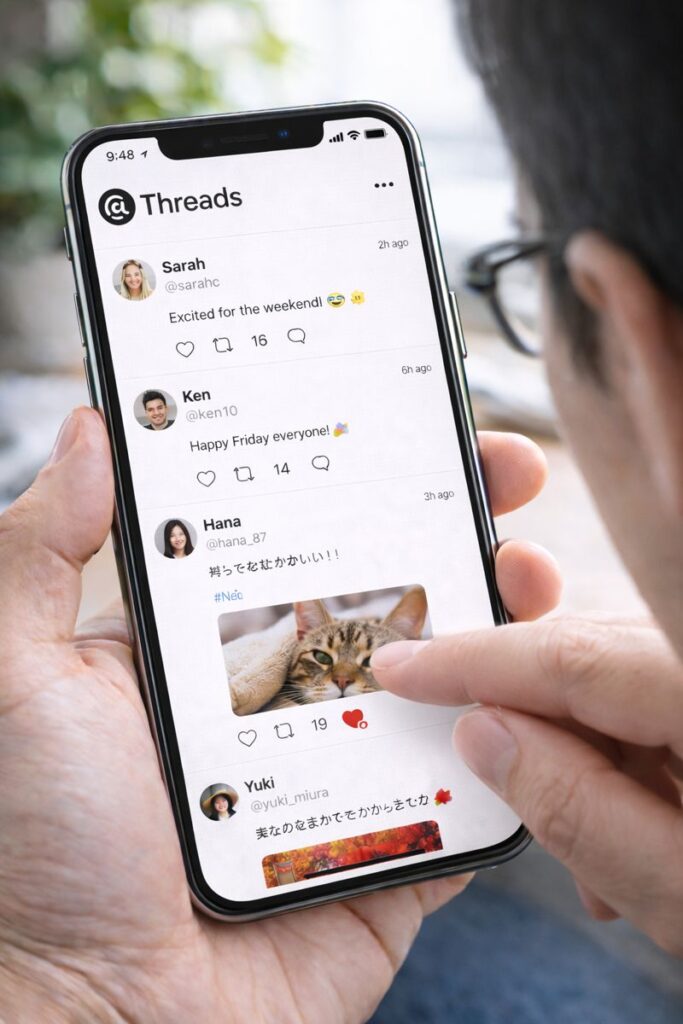
Threads(スレッズ)における「いいね」機能は、投稿に対して共感、賞賛、あるいは同意といったポジティブな感情を示すための最も基本的なアクションです。この操作は非常にシンプルで、各投稿の下部に表示されているハートマークをタップするだけで完了します。InstagramやX(旧Twitter)といった他の主要SNSと同様に、タップしたハートマークが輪郭のみの状態から赤く塗りつぶされた状態に変化すれば、「いいね」が正常に行われたことになります。
この「いいね」というアクションを行うと、システム上および相手に対して、具体的には以下のような反応や影響が発生します。単なる自己満足のアクションではなく、相互作用を生む重要な機能であることを理解しておきましょう。
いいねを押した時の主な挙動と影響
- 相手への即時通知:投稿を作成したユーザーのスマートフォンやアプリ内の「アクティビティ」タブに、「〇〇さんがあなたの投稿にいいね!しました」という通知が即座に届きます。
- アクティビティへの数値反映:投稿者の当該投稿における「いいね数」のカウントが1つ増えます(ただし、投稿者がいいね数を非表示設定にしている場合は、数字としては表示されません)。
- アルゴリズムへの影響:Threadsの表示システム(アルゴリズム)が、あなたがその投稿や投稿者に興味を持っていると学習します。その結果、そのユーザーの他の投稿や、類似したジャンルの投稿があなたのフィード(タイムライン)におすすめ表示されやすくなる可能性があります。
このように、「いいね」は相手に通知が届く仕様となっているため、投稿を閲覧したことや好意を持っていることを相手に伝える「足跡」代わりのコミュニケーション手段として広く利用されています。言葉でコメントを残すほどではないけれど、既読であることを伝えたい場合などに便利です。ただし、重要な点として、単に投稿を閲覧しただけ(画面に表示させただけ)では、相手に通知されることは一切ありません。「いいね」や「返信」などの能動的なアクションを起こさない限り、閲覧の事実が相手に伝わることはないという点は、安心して利用できるポイントと言えるでしょう。
また、一度つけた「いいね」を取り消したい場合は、赤くなったハートマークをもう一度タップすることで、即座に取り消すことが可能です。取り消した場合、相手の投稿のいいね数は減少し、アクティビティ欄の通知リストからもあなたの名前が削除される仕様となっています(ただし、スマートフォンのプッシュ通知として既に表示されてしまった履歴までは消せない場合があります)。
Threadsの機能に関するより詳細な情報は、Meta社が提供している公式ヘルプセンターの情報も併せて確認することをおすすめします。
(出典:Meta社「Instagramヘルプセンター(Threads)」)
Threadsいいね数の確認と非表示設定
SNSを利用する上で、「自分の投稿にどれくらいの反応があったか」を示す「いいね数」は気になる要素の一つです。通常、自分の投稿についた「いいね」の数は、投稿下部のハートマークの横に数字として表示され、誰でも確認することができます。しかし、近年では「数字に囚われずに純粋にコミュニケーションを楽しみたい」「他人の評価を気にしたくない」というユーザー心理を尊重する動きが強まっています。
こうした背景から、Threadsにはユーザー自身のメンタルヘルスを守り、快適な利用体験を提供するために、いいね数を非表示にする機能が標準で備わっています。この機能を活用することで、数字の増減に一喜一憂することなく、自由な発信を楽しむことが可能になります。
| 設定の種類 | 具体的な内容 | こんな人におすすめ(メリット) |
|---|---|---|
| 特定の投稿のみ非表示 | 投稿を作成する際、または投稿後に、その記事単体に対していいね数を隠す設定を行います。 | 特定の話題だけ反応を気にせず投稿したい人。センシティブな内容を投稿する場合など。 |
| アカウント全体の非表示 | プライバシー設定から、自分のすべての投稿および他人の投稿のいいね数を一括で非表示にします。 | 常に数字を気にせず、フラットな気持ちでタイムラインを閲覧・投稿したい人。SNS疲れを感じている人。 |
【具体的な設定手順】
アカウント全体で「いいね数」を非表示にする手順は以下の通りです。
- Threadsアプリを開き、画面右下のプロフィールアイコンをタップしてプロフィール画面へ移動します。
- 画面右上にあるメニューアイコン(二本線または歯車マーク)をタップします。
- 「プライバシー設定」を選択し、その中にある「いいね!とシェアの数を非表示」という項目をタップします。
- 「いいね!とシェアの数を非表示」のスイッチをオン(青色など有効な状態)に切り替えます。
この設定を行うと、自分以外のユーザーからはあなたの投稿の「いいね数」が具体的な数字ではなくなり、「いいね!した人:〇〇さん、他」といった形式で表示されるようになります。これにより、投稿の人気度を他人に知られることなく運用できます。なお、この設定はあくまで「表示」に関するものであり、内部的なカウントは行われています。自分自身が確認したい場合は、設定に関わらずいつでも詳細な数を確認することが可能です。
スレッズで良いねしてくれた人を見る方法は?
自分の投稿に対して、具体的に「誰が」反応してくれたのかを知ることは、フォロワーとの関係性を深める上で非常に重要です。Threadsでは、簡単な操作で「いいね」してくれたユーザーの一覧を確認することができます。どのような人が自分の発信に共感してくれているのかを把握することで、今後の投稿内容の参考にもなるでしょう。
投稿ごとの「いいね」してくれた人を確認する手順は、非常にシンプルです。
- 確認したい自分の投稿を表示します。
- 投稿下部のハートアイコンの横にある「数字(いいね数)」、または「いいね!した人:〇〇、他」のテキスト部分をタップします。
- 「いいね!」タブが開き、その投稿に反応したユーザーのアカウント一覧がリスト形式で表示されます。
このリストでは、ユーザー名だけでなく、そのユーザーを自分がフォローしているかどうかも一目で確認できるため、フォロー返しなどのアクションもスムーズに行えます。
また、個別の投稿だけでなく、自分のアカウント全体に対する反応を時系列で確認したい場合は、「アクティビティ」タブを活用するのが最も効率的です。
アクティビティタブの活用法
画面下部のハートマークアイコンをタップすると、アクティビティ画面が開きます。ここには「いいね」だけでなく、返信(リプライ)、引用、リポスト、フォロー通知などがすべて混ざって通知されます。
通知が多すぎて「いいね」だけを見逃してしまう場合は、画面上部に表示されるフィルターボタン(「すべて」「返信」「メンション」などが並んでいる列)を横にスクロールし、「いいね!」を選択してください。これにより、いいね通知だけを抽出して表示させることができるため、誰が反応してくれたのかを効率よくチェックすることが可能です。
なお、非公開アカウント(鍵垢)のユーザーから「いいね」をされた場合、あなたがそのユーザーをフォロー承認していない限り、通知には表示されないか、あるいは「他〇名」という形で詳細が見えない場合があります。これはプライバシー保護の仕様によるものです。
Threadsでいいねを表示するには?
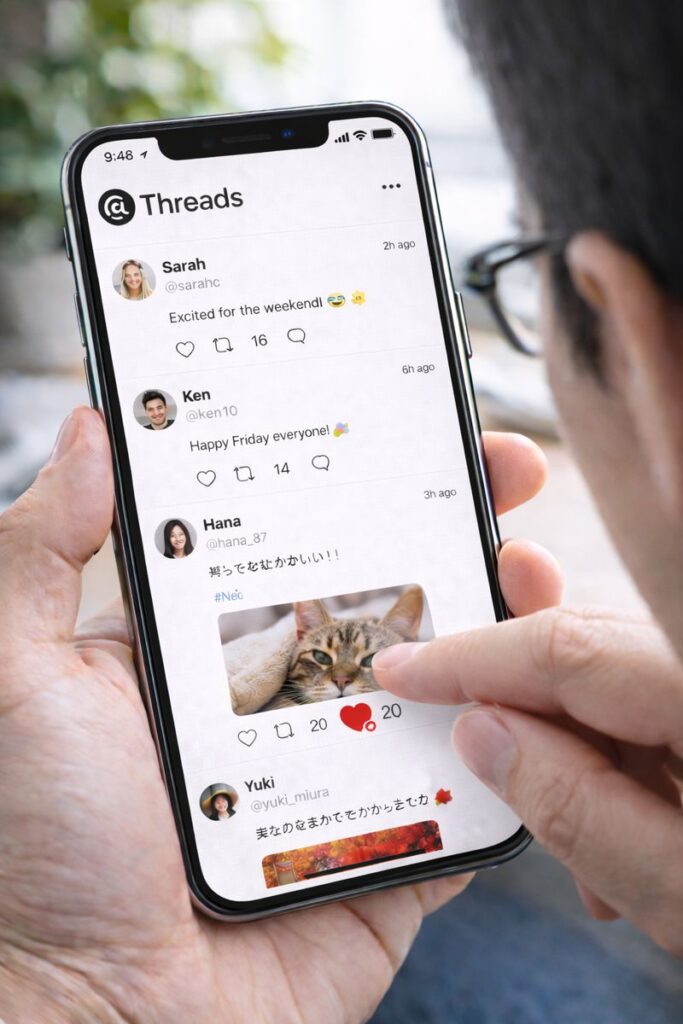
「いいねを表示する」という検索意図には、主に二つの異なるニーズが含まれています。一つは「タイムライン上で他人の投稿のいいね数が表示されていないため、見えるようにしたい」という場合、もう一つは「自分が過去にいいねした投稿の履歴を表示させたい」という場合です。ここでは、それぞれのケースについて詳しく解説します。
1. 他人の投稿のいいね数を表示させたい場合
もし、フィードに流れてくる投稿のいいね数が表示されず、「いいね!した人:〇〇さん、他」のようになっている場合は、以下の二つの可能性が考えられます。
- 自分の設定:あなた自身のアカウント設定で「いいね!数を非表示」がオンになっている場合、他人の投稿の数字も隠されてしまいます。前述の「プライバシー設定」から設定をオフに戻すことで、数字が表示されるようになります。
- 相手の設定:投稿者自身が「いいね数を非表示」に設定している場合、閲覧側がいかに設定を変更しても数字を見ることはできません。これは投稿者の意思が優先される仕様です。
2. 自分が過去にいいねした投稿(履歴)を表示させたい場合
「あの記事、面白かったけどどこだっけ?」「後で読み返そうと思っていいねしたのに見つからない」という経験はありませんか? Threadsアプリのリリース当初は、自分がいいねした投稿を一覧で見る機能はありませんでしたが、ユーザーからの強い要望を受けてアップデートで実装されました。
自分が過去に行った「いいね」の履歴を表示させるには、以下の手順で専用の画面にアクセスする必要があります。
自分の「いいね履歴」へのアクセス手順
- プロフィール画面に移動し、右上のメニューアイコン(設定)をタップします。
- 設定メニューの中から「あなたの『いいね!』」という項目を探してタップします。
- これまでに自分がいいねをした投稿が、新しい順に一覧で表示されます。
この「あなたのいいね!」画面では、過去の投稿を閲覧できるだけでなく、その場でハートマークをタップして「いいね」を取り消すことも可能です。ブックマーク機能(保存機能)と併せて活用することで、情報のストックや管理がより便利になります。
Threadsいいねの見方と確認手順
他人の投稿における「いいね」の見方を正しく理解しておくことは、その投稿がどのようなコミュニティで支持されているか、あるいは情報の信頼性を判断する際の一つの材料になります。また、特定のユーザーの趣味嗜好を知る手がかりにもなるでしょう。
他人の投稿の「いいね」を確認する基本操作は、自分の投稿を確認する際と同様です。気になる投稿の「いいね数(数字部分)」をタップすることで、その投稿にいいねしたユーザーの一覧ページが開きます。この一覧ページでは、以下の情報を読み取ることができます。
- どんな人がいいねしているか:ユーザー名、アイコン、プロフィール文の一部が表示されます。
- フォロー関係:一覧の中で、あなたがフォローしているユーザーは上位に表示される傾向があります。これにより、「仲の良い〇〇さんもこの記事に関心があるんだ」ということが直感的にわかります。
ただし、他人の投稿のいいね一覧を見る際には、いくつかの制限や仕様上の注意点があります。
確認できないケースと仕様
- 投稿者が非公開アカウントの場合:投稿者がアカウントを非公開(鍵アカウント)にしている場合、あなたがフォロワーであっても、いいね一覧の全容が見られない、あるいは一部のユーザーしか表示されないことがあります。
- いいねした人が非公開アカウントの場合:いいねをしたユーザー自身が非公開アカウントの場合、そのユーザーがあなたのフォロワーでない限り、一覧には表示されないか、匿名化されてカウントされることがあります。
- いいね数の非表示設定:投稿者がいいね数を非表示にしている場合、一覧画面を開いてもユーザーリストが表示されない、または「他」として省略されることがあります。
このように、プライバシー保護の観点から、すべての情報が常にオープンになっているわけではありません。見られない場合は、相手の設定や仕様によるものであると理解し、無理に特定しようとしないのがSNS利用のマナーと言えるでしょう。
Threadsいいねした投稿の履歴をチェック
前項でも触れましたが、自分が過去に「いいね」した投稿の履歴をチェックする機能は、情報の再確認や整理において非常に便利です。ここでは、この機能をさらに深掘りし、活用法や注意点について詳しく解説します。
「あなたの『いいね!』」一覧画面は、単なる履歴閲覧だけでなく、自分の興味関心の傾向を振り返るツールとしても活用できます。例えば、情報収集用のアカウントであれば、自分がどのようなニュースやトピックに反応してきたかを客観的に見直すことができます。
【保存機能との使い分け】
Threadsには「いいね」とは別に、投稿を「保存」する機能もあります。これらを使い分けることで、より効率的に情報を管理できます。
| 機能 | 特徴 | おすすめの用途 |
|---|---|---|
| いいね | 相手に通知がいく。公開アクション。履歴一覧から確認可能。 | 相手への称賛、共感の意思表示。ライトなブックマーク代わり。 |
| 保存 | 相手に通知はいかない。自分だけの非公開リスト。 | 後でじっくり読みたい長文、見返したい有益情報、相手に知られずにストックしたい投稿。 |
履歴チェック機能を使う際の注意点として、「過去のいいねを一括で削除する機能」は現時点では実装されていません。もし、過去のいいね履歴を整理したい場合は、一覧画面から該当の投稿を開き、一つずつ手動でハートマークをタップして取り消す必要があります。数が多い場合は非常に手間がかかるため、普段から「本当に見返したいもの」と「挨拶代わりのいいね」を区別して、保存機能を活用するなどの工夫をすることをおすすめします。
「いいね履歴」は、あくまで自分がアクションを起こした記録です。もし、誤っていいねしてしまった投稿が履歴に残っているのを見つけたら、その場でハートを外せば相手への通知リストからも(相手がまだ見ていなければ)目立たなくなる可能性がありますよ。
Threadsいいねの注意点とバレるリスク
- Threadsいいねは他の人にバレる?ほかの人の目
- Threadsいいねは誰が見たかわかる?
- Threadsいいねで表示されない時の対処法
- Threadsいいねで表示されます等の画像の真相

Threadsいいねは他の人にバレる?ほかの人の目
Threadsを日常的に利用する中で、多くのユーザーが最も懸念しているのがプライバシーの問題です。特に、「自分がこっそり推しているアカウントにいいねしたことが、会社の同僚やリアルな友人にバレてしまうのではないか」という不安の声は少なくありません。この「Threadsいいね他の人にバレる」問題について、仕組みと実態を詳しく解説します。
結論から申し上げますと、あなたの「いいね」というアクションは、フォロワーを含む第三者にバレる可能性が極めて高い仕様になっています。これには主に2つの要因が関係しています。
いいねが他人の目に触れる2つのルート
- アルゴリズムによる「おすすめ表示」:
Threadsのホーム画面(フィード)は、単にフォローしている人の投稿が時系列に並ぶだけではありません。Meta社の強力なアルゴリズムが、ユーザーの関心が高いと予測されるコンテンツを自動的に選定して表示します。
この際、「あなたがフォローしている〇〇さんがいいねしました」という注釈付きで、あなたが反応した投稿がフォロワーのフィードに流れる頻度が非常に高いのです。これは、ユーザー間の共通の興味を通じてコミュニティを活性化させるための機能ですが、結果としてあなたの行動履歴がフォロワーに筒抜けになってしまう原因となります。 - 投稿ごとの「いいね一覧」の公開性:
前述の通り、公開アカウントの投稿についた「いいね」は、誰でも一覧として確認可能です。もし、あなたの知人が偶然その投稿を見つけ、いいね一覧を開いた場合、そこにあなたの名前があれば、「あ、この人もこれを見て反応したんだ」と確実に認識されます。
「非公開アカウント(鍵垢)にすればバレないのでは?」と考える方もいるかもしれません。確かに、非公開アカウントにすれば、フォロワー以外の第三者からはあなたのプロフィールや投稿、いいねの履歴(アクティビティ)は見えなくなります。しかし、フォロワーに対しては依然として「おすすめ表示」などを通じていいね情報が共有される点に注意が必要です。つまり、鍵垢であっても「フォロワーにだけは内緒にしたい」という願いを完全に叶えることは難しいのが現状です。
【バレたくない場合の対策】
現状のThreadsの仕様において、既存のフォロワーに「いいね」を完全に隠す機能は提供されていません。もし、趣味や推し活など、特定のアクションを誰にも知られたくない場合は、以下のような対策を講じる必要があります。
- 「いいね」を控えて「保存」を使う:相手に通知せず、他人のフィードにも流れない「保存機能」を活用する。
- 別アカウント(サブ垢)を作成する:リアルな知り合いとは繋がらない、趣味専用の別アカウントを作成し、そこで自由にアクションを行う。
ThreadsはInstagramのアカウントと紐づいて作成されるため、Instagram側で親しい友人と繋がっている場合、Threadsでも自動的にフォロー関係が引き継がれたり、おすすめユーザーとして表示されたりしやすい傾向があります。プライバシーを重視するなら、Instagram自体を分けた新規アカウントでの運用が最も確実な解決策と言えるでしょう。
Threadsいいねは誰が見たかわかる?
「いいね」などの能動的なアクションとは異なり、「単に投稿を見ただけ」という受動的な行動については、相手に伝わるのかどうか心配になることもあるでしょう。Instagramの「ストーリーズ」機能には閲覧者リスト(足跡)が表示される仕様があるため、Threadsでも同様の機能があるのではないかと疑うのは自然なことです。
現在のThreadsの仕様について明確にお伝えしますと、Threadsには「足跡」機能は実装されていません。
したがって、以下のような行動をとっても、相手に「誰が見たか」が特定されることはありません。
相手にバレない(通知されない)行動リスト
- 相手のプロフィール画面を何度も訪問する。
- 特定の投稿を長時間開いて読む。
- 投稿内の画像を拡大して見る。
- 投稿を検索機能から探して閲覧する。
- 投稿のリンクをコピーして自分だけで保存する。
このように、「見るだけ」であれば完全に匿名性は保たれています。安心して情報収集や閲覧を楽しんでください。
【唯一のリスク:誤操作による「誤いいね」】
閲覧だけなら安全ですが、スマートフォンでの操作中に指が滑ってしまい、誤ってハートマークをタップしてしまう「誤爆」には十分な注意が必要です。
もし誤っていいねを押してしまった場合、たとえ0.1秒後に取り消したとしても、相手の設定によっては「プッシュ通知」として一瞬だけ通知が届いてしまう可能性があります。アプリ内のアクティビティ欄からは取り消し操作で通知が消えますが、相手のスマホのロック画面に表示された通知バナーまでは消すことができません。
「絶対にバレたくない相手」の投稿を見る際は、画面のスクロール操作を慎重に行うか、ダブルタップ(画像部分を2回叩くといいねになる機能)が反応しないよう、画像以外の余白部分を触るように意識すると良いでしょう。また、あらかじめ機内モードにしてから読み込むという裏技もありますが、通信が必要なため画像が表示されないなどの制約もあります。
Threadsいいねで表示されない時の対処法
「いいねを押したはずなのにハートが赤くならない」「いいね数が表示されない」「エラーが出てアクションが完了できない」といった不具合に遭遇した場合、焦らずに対処するためのトラブルシューティングガイドです。
まず、Threadsいいねで表示されない、あるいは反映されない主な原因として、以下の3つのパターンが考えられます。
| パターン | 詳細 | 確認すべきポイント |
|---|---|---|
| 一時的な通信エラー | 電波状況が悪く、サーバーとの通信に失敗している状態です。 | Wi-Fiのオン/オフを切り替える、機内モードを試す、場所を移動する。 |
| アプリの不具合 | アプリ自体のバグや、バージョンが古いことによる動作不良です。 | App StoreやGoogle Playで最新版か確認する。アプリを強制終了して再起動する。 |
| アクション制限 | 短時間に大量のいいねやフォローを行うと、スパム対策機能が働き、一時的に機能がロックされます。 | 「アクションがブロックされました」等の表示が出た場合は、数時間〜24時間程度放置する。 |
【特定の相手にだけいいねできない場合】
もし、他の投稿にはいいねできるのに、特定のユーザーの投稿にだけ反応できない場合は、以下の可能性が高いです。
- 相手にブロックされている:ブロックされている場合、投稿が見えなくなることが多いですが、一部の状況では表示されてもアクションが弾かれることがあります。
- 投稿が削除された:あなたが見ている画面上では残っていても、サーバー上では既に投稿者が削除している場合があります。一度画面を下に引っ張って更新(リロード)してみてください。
- 返信制限の設定:投稿者が「返信できる人を制限」している場合でも、通常「いいね」は可能ですが、プライバシー設定の組み合わせによってはアクションが制限されるケースも報告されています。
これらの対策を試しても改善しない場合は、Threads側のシステム障害(サーバーダウンなど)が発生している可能性があります。X(旧Twitter)などの他のSNSで「Threads 不具合」「Threads いいねできない」と検索し、同様の症状を訴えているユーザーがいないか確認してみるのも有効な手段です。
Threadsいいねで表示されます等の画像の真相
Threadsのタイムラインを見ていると、「この画像はいいねで表示されます」「いいねを押すと続きが見られます」といった文言が添えられた投稿を目にすることがあります。中には、センシティブな画像にモザイクがかかっており、「いいねでモザイクが外れます」と誘うものもあります。
これらについて、Webライターとして、またセキュリティの観点からはっきりと断言します。
これらはすべて、システムの仕様に基づかない「嘘」または「ジョーク」です。
前述の通り、Threadsには「いいね」というアクションをトリガーにして、投稿の内容(画像やテキスト)が動的に変化したり、隠されていた情報が解放されたりする機能は一切存在しません。これらは、ユーザーの「見たい」という心理を巧みに利用して、いいね数やインプレッション(表示回数)を稼ぐための手法(いわゆるエンゲージメントベイト)です。
【深刻なセキュリティリスク】
単なる愉快犯であれば笑って済ませられるかもしれませんが、この手口は悪意のある業者や詐欺グループにも利用されています。
「いいね」やプロフィールへのアクセスを誘導し、そこから怪しい外部サイトへリンクさせたり、高額な情報商材や偽の投資話へ勧誘したりするケースが後を絶ちません。また、不用意に反応することで「このユーザーは騙されやすい(カモになりやすい)」と判断され、迷惑なDM(ダイレクトメッセージ)の標的にされるリスクも高まります。
独立行政法人情報処理推進機構(IPA)などの公的機関も、SNS上の不審な投稿や甘い誘い文句に対する注意喚起を度々行っています。興味本位でアクションを起こす前に、まずは一呼吸置いて疑う癖をつけることが、あなた自身のアカウントと個人情報を守ることに繋がります。
(出典:独立行政法人情報処理推進機構(IPA)「情報セキュリティ安心相談窓口」)
「いいねで画像が変わる」なんて魔法のような機能があったら面白いですが、残念ながら今のThreadsにはありません。もし見かけたら、「あ、これはインプレッション稼ぎだな」と冷静にスルーするのが賢明ですよ。
Threadsいいねの仕組みを理解して楽しもう
- Threadsのいいねはハートマークをタップするだけの基本アクション
- いいねをすると相手に即座に通知が届き、好意や共感が伝わる
- 投稿のいいね数はプライバシー設定で非表示にすることが可能
- 自分の投稿へのいいねは数字部分をタップで一覧確認できる
- アクティビティタブでもフィルター機能を使えば誰がいいねしたか把握できる
- 自分の過去のいいね履歴は設定内の「あなたのいいね」から閲覧可能
- いいねした事実はフォロワーのフィードにおすすめとして表示されるリスクがある
- 閲覧しただけであれば相手に通知される「足跡」機能は存在しない
- いいね一覧は誰でも確認できるため、完全な秘密アクションではない
- 短時間に大量のいいねを行うと一時的な利用制限(ブロック)の対象になることがある
- 「いいねで画像が表示される」等の投稿は公式機能ではなく、スパムの可能性がある
- 誤っていいねした場合は、すぐにもう一度タップすれば取り消せるがプッシュ通知は残る場合がある
- 非公開アカウントにしていてもフォロワーにはいいね情報が共有される
- 他人のいいね数が見えない時は、相手が非表示設定にしている可能性が高い
- 正しい知識とセキュリティ意識を持って、安全で楽しいThreadsライフを送る