
「threads インスタに表示しない」設定をお探しですか?多くのユーザーが「インスタのプロフィールからThreadsを消す方法は?」と疑問に思ったり、「インスタのスレッズを出てこないようにするには?」と悩んでいます。実は、「スレッズのインスタマークを消す方法は?」とても簡単です。また、「インスタとスレッズを連携しないようにするにはどうすればいいですか?」という声も多く聞かれます。この記事では、「インスタのタイムラインでスレッズを非表示」にする手順や、「Threadsのインスタのプロフィールを消す」設定、「インスタのおすすめのスレッドを非表示」にする方法を詳しく解説します。さらに、「インスタのプロフィールからスレッズを消す」具体的なステップや、「インスタのThreadsマークを消す方法」も網羅しています。万が一「Threadsのインスタのバッジが消えない」場合の対処法や、「Threadsのインスタのプロフィールを再表示」させる方法、そもそも「インスタのThreadsとは」何かについても触れていきます。
- InstagramのプロフィールにあるThreadsバッジを非表示にする手順
- Threadsの投稿がInstagramのタイムラインにおすすめ表示されない設定
- ThreadsとInstagramの連携を可能な限り目立たなくする方法
- 一度消したバッジの再表示やバッジが消えないトラブルの対処法

Threadsをインスタに表示しない設定と連携解除
- インスタ Threadsとは何か?
- インスタとスレッズを連携しないようにするにはどうすればいいですか?
- インスタのスレッズを出てこないようにするには?
- インスタのタイムライン スレッズを非表示にする手順
- インスタ おすすめのスレッドを非表示にする方法
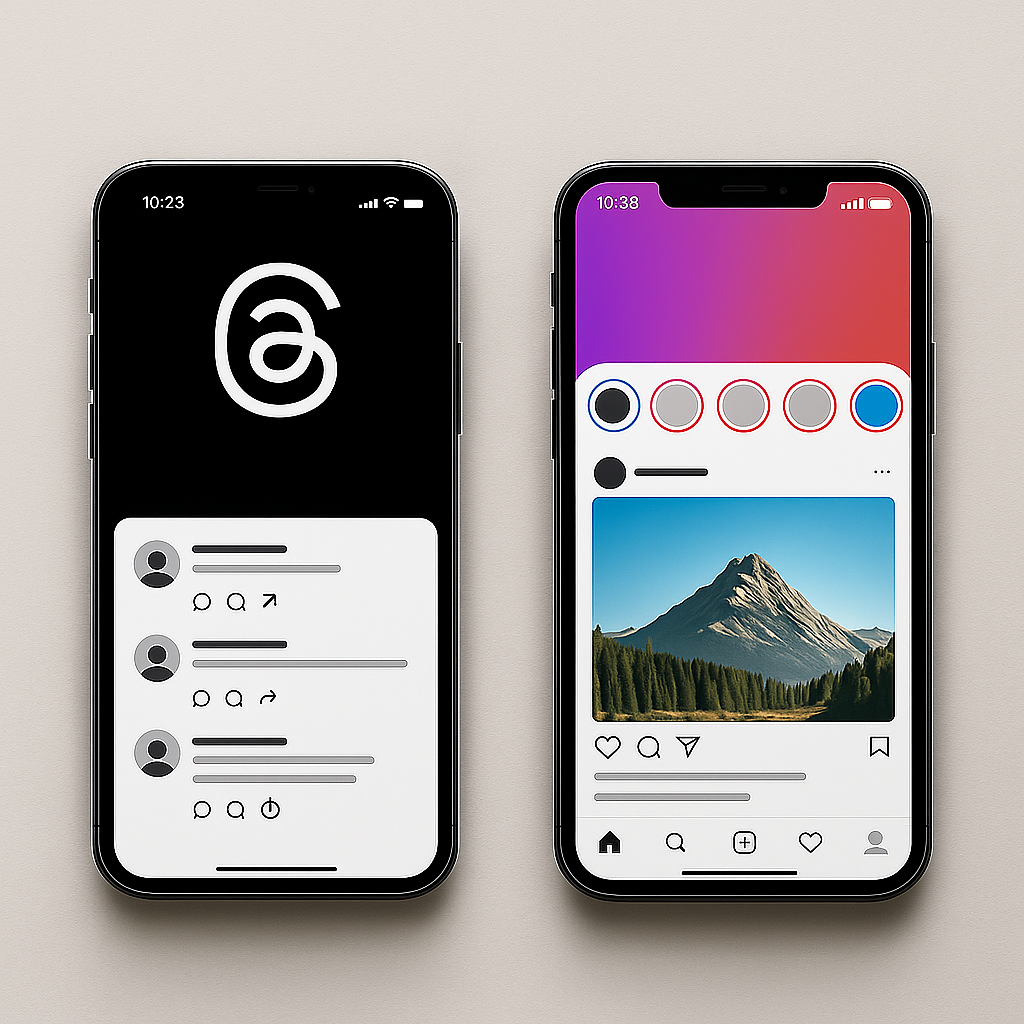
インスタ Threadsとは何か?
Threads(スレッズ)とは、FacebookやInstagramを運営する米国Meta社が2023年7月にリリースした、テキスト共有を中心としたソーシャルメディアアプリです。開発はInstagramチームが主導しており、写真や動画の共有を主軸とするInstagramに対し、Threadsは「テキストによるリアルタイムな会話」に特化している点が最大の特徴です。
サービス開始からわずか5日で登録者数が1億人を突破するという驚異的なスピードで成長し、X(旧Twitter)に対抗するプラットフォームとして大きな注目を集めました。最大500文字までの投稿が可能で、画像は最大10枚、動画は最長5分まで添付できるなど、表現の自由度が高いことも魅力の一つです。
Threadsを利用する上で理解しておかなければならない最も重要な点は、「Instagramアカウントとの強い結びつき」です。Threadsのアカウントを作成するにはInstagramのアカウントが必須であり、プロフィール情報やフォロー関係などのソーシャルグラフをInstagramから引き継ぐことができる設計になっています。このシームレスな連携は、初期設定の手間を省き、既存の友人とすぐに繋がれるというメリットがある一方で、「Instagramの知り合いにThreadsの利用を知られたくない」「趣味ごとにアカウントを使い分けたい」と考えるユーザーにとっては、プライバシー管理の観点で懸念材料となることもあります。
Meta社の公式発表によると、Threadsは「Instagramがもっとも得意とすることをテキストの世界にも拡大し、アイデアを表現するための前向きでクリエイティブな空間を作ること」をビジョンとして掲げています。
(出典:Metaニュースルーム「テキストでつながる新しいアプリ、「Threads(スレッズ)」をローンチ」)
このように、ThreadsはInstagramの一部機能が拡張されたような位置付けにあるため、アプリ内での設定や表示仕様も相互に影響し合う部分が多く存在します。次項からは、この強力な連携をどのようにコントロールし、自身のプライバシーを守りながら利用していくかについて詳しく解説していきます。
インスタとスレッズを連携しないようにするにはどうすればいいですか?
多くのユーザーが「インスタとスレッズを連携しないようにするにはどうすればいいですか?」と解決策を求めていますが、結論から申し上げますと、現在のMeta社の仕様において、InstagramとThreadsのアカウント連携を「技術的に完全に切断」することは不可能です。
その理由は、Threadsが独立したサービスではなく、あくまでInstagramの基盤の上に構築されたアプリだからです。ThreadsへのログインにはInstagramの認証情報が使用されており、アカウントの根本的なIDが共通化されています。そのため、Threadsのアカウントだけを完全に削除しようとすると、紐付いているInstagramのアカウントまで削除されるリスクがある時期もありました(現在はThreadsプロフィールのみの利用解除や削除が可能になっていますが、Instagramアカウント自体との紐付けは残ります)。
しかし、「技術的な切断」はできなくても、「表面的な連携表示」をオフにすることで、実質的に連携していないかのように見せることは十分に可能です。ユーザーが「連携したくない」と感じる主な理由は、「InstagramのフォロワーにThreadsの投稿を見られたくない」「プロフィールにリンクが表示されるのが嫌だ」といった身バレやプライバシーへの懸念が大半でしょう。
| 連携レベル | 現状の仕様 | ユーザーができる対策 |
|---|---|---|
| アカウント情報の紐付け | 不可分(ログインに必須) | 対策なし(別垢作成が必要) |
| プロフィールのリンク表示 | 初期設定でオン | 設定で「バッジ」を非表示にする |
| 投稿のおすすめ表示 | 自動連携される場合あり | プライバシー設定でオフにする |
このように、物理的なID連携は解消できなくとも、「表示上の連携」を遮断することで、あなたのThreads利用状況をInstagramのフォロワーから隠すことができます。具体的には、プロフィールのバッジを消す設定と、投稿がおすすめに流れないようにする設定の2つを組み合わせることで、ほぼ完全な「ステルス運用」が実現します。
インスタのスレッズを出てこないようにするには?
「インスタのスレッズを出てこないようにする」という要望には、大きく分けて二つの意味が含まれています。一つは「自分のInstagramプロフィールにThreadsへの入り口(バッジ)を表示させないこと」、もう一つは「自分のThreadsでの投稿が、勝手にInstagramのフィードやストーリーズにおすすめとして流出しないようにすること」です。
まず、Instagramはユーザーのエンゲージメントを高めるために、関連性の高いコンテンツをプラットフォーム横断で表示させるアルゴリズムを採用しています。そのため、何もしなければ、あなたがThreadsでつぶやいた何気ない一言が、親しい友人や会社の上司が見ているInstagramのタイムラインに「おすすめ」として突然表示されてしまう可能性があります。これは「デジタルタトゥー」や「意図しない身バレ」に繋がる大きなリスクです。
「Threadsでは愚痴や本音を言いたいから、キラキラしたインスタの世界とは切り離したい」という方は非常に多いです。安心してThreadsを楽しむためには、情報の「出口」をしっかりと塞ぐ設定が不可欠です。
この「情報の流出」を防ぐためには、Threadsアプリ側にあるプライバシー設定を正しく構成する必要があります。単に通知を切ったり、プロフィールを非公開(鍵垢)にするだけでは不十分な場合があります。特に「おすすめ機能」への連携は、アカウントが公開状態であればデフォルトで機能してしまうことが多いため、意識的に設定をオフにするアクションが必要です。
次項で解説する具体的な手順に従って設定を行えば、あなたのThreadsライフはInstagramの干渉を受けない、独立した安全な空間になります。この設定はいつでも変更可能ですが、初期段階で行っておくことを強く推奨します。
インスタのタイムライン スレッズを非表示にする手順
Threadsでの投稿が、予期せずInstagramのタイムラインやフィードに「おすすめのスレッド」として表示されるのを防ぐための、具体的かつ確実な設定手順を解説します。この設定はInstagramアプリではなく、Threadsアプリ側で行う必要がありますので、ご注意ください。
この機能は「クロスプラットフォームシェアリング」の一環として導入されていますが、プライバシーを重視するユーザーのためにオプトアウト(拒否)する設定が用意されています。
【重要】おすすめ表示をブロックする設定手順
- スマートフォンでThreadsアプリを起動し、画面右下の「人型アイコン」をタップして自分のプロフィール画面を表示します。
- 画面右上にある「二本線(または三本線)」のメニューアイコンをタップして、「設定」画面を開きます。
- メニューの中から「プライバシー設定」(鍵のマーク)を選択します。
- 表示された項目の中から「他のアプリで投稿をおすすめする」という項目を探してタップします。
- ここに「Instagram」と「Facebook」のスイッチがあります。「Instagram」のスイッチをタップしてオフ(灰色)に切り替えてください。
このスイッチをオフにすることで、Threadsのシステムに対し「私の投稿をInstagramのアルゴリズムにおすすめとして提供しない」という明確な意思表示を行うことができます。これにより、あなたの投稿がフォロワー以外のInstagramユーザーの目に触れるリスクや、既存フォロワーのフィードに勝手に流れる現象を未然に防ぐことが可能です。
また、Facebookも利用している場合は、同様に「Facebook」のスイッチもオフにしておくことで、より強固にプライバシーを守ることができます。これらの設定は即座に反映されますが、過去にすでにシェアされてしまった投稿に関しては遡って消去されるわけではない点に注意が必要です。
プライバシー設定に関する詳細は、Meta社の公式ヘルプセンターでも確認できます。仕様は頻繁にアップデートされるため、定期的に確認することをおすすめします。
(参照:Instagramヘルプセンター「Threadsのプライバシー設定」Help Center)
インスタ おすすめのスレッドを非表示にする方法
ここまでは「自分の投稿を出さない」方法でしたが、ここでは逆に「Instagramを見ている時に、他人のThreads投稿がおすすめとして流れてくるのを消したい」場合の対処法を解説します。Instagramのフィードには、フォローしていない人のThreads投稿がカルーセル形式(横スクロール)で挿入されることがあり、これを邪魔だと感じるユーザーも少なくありません。
残念ながら、Instagramの公式設定には「Threadsのおすすめを完全に無効化する」という一括オフのボタンは現時点では存在しません。しかし、Instagramのアルゴリズムに対して「興味がない」というシグナルを送り続けることで、表示頻度を極限まで減らすことは可能です。
おすすめ表示を減らす具体的なステップ:
- Instagramのタイムラインに「おすすめのスレッド」が表示されたら、そのエリアの右上にある「×」ボタン、または「…(3点リーダー)」をタップします。
- メニューが表示されたら、「興味なし」または「表示を減らす」を選択します。
- 場合によっては「どのようなコンテンツを表示したくないですか?」と聞かれるので、「Threads」に関連する項目があれば選択します。
この操作は一度行っただけでは完全に消えないことがありますが、表示されるたびに根気強く「興味なし」を選択し続けることで、AIがあなたの好みを学習し、Threads関連のコンテンツをフィードから除外するようになります。
また、Instagramの「設定とプライバシー」メニュー内にある「おすすめのコンテンツ」設定から、「センシティブな内容を減らす」などの調整を行うことも、間接的に表示内容をコントロールする助けになる場合があります。完全にゼロにすることは難しいのが現状ですが、これらの対策を組み合わせることで、快適なInstagram閲覧環境を取り戻すことができるでしょう。
Threadsをインスタに表示しないバッジの消し方
- インスタのプロフィールからThreadsを消す方法は?
- スレッズのインスタマークを消す方法は?
- インスタ Threads マーク 消す方法を解説
- Threads インスタ バッジが消えない時の対処法
- Threads インスタのプロフィール 再表示の手順

インスタのプロフィールからThreadsを消す方法は?
Instagramのプロフィール画面、名前の下あたりに表示されている「@ 123456」のような数字や、Threadsのロゴマーク(渦巻きのようなアイコン)。これは「Threadsバッジ」と呼ばれ、タップするだけでその人のThreadsプロフィールへ瞬時に移動できるショートカットリンクの役割を果たしています。
Threadsを始めたことがInstagramのフォロワーに知れ渡る最大の要因がこのバッジです。アカウント開設と同時に自動的に付与される仕様になっているため、気づかないうちに表示されていたというケースが後を絶ちません。「インスタのプロフィールからThreadsを消す方法は?」と焦るユーザーが多いのもこのためです。
このバッジを削除することは、InstagramとThreadsの「表示上の連携」を断つための最も基本的かつ効果的な手段です。バッジを消すことで、プロフィール画面からの直接的な動線がなくなり、プロフィールを見に来た人が「この人はThreadsをやっていないのか」と認識する可能性が高まります。もちろん、ユーザーネームで検索されれば見つかる可能性はありますが、受動的な身バレのリスクは大幅に低減できます。
かつては「期間限定のバッジ」とも噂されていましたが、現在はユーザー自身が表示・非表示を自由にコントロールできる恒久的な機能として定着しています。次項で紹介する正しい手順で設定を行えば、誰でも簡単に、かつ安全にバッジを消去することが可能です。
スレッズのインスタマークを消す方法は?
「スレッズのインスタマーク」を消す方法については、インターネット上で新旧さまざまな情報が混在しており、混乱するユーザーも少なくありません。特に注意が必要なのは、情報の鮮度です。
Threadsのリリース直後は、プロフィール画面上のバッジを直接タップしたり長押ししたりすることで「バッジを非表示にする」というメニューが表示され、そこから削除する方法が一般的でした。しかし、この方法には「一度消すと二度と戻せない(再表示できない)」という不可逆的な仕様が含まれていた時期があり、多くのユーザーが後悔する事態となりました。
【注意】古い情報に惑わされないでください!
現在でもバッジの長押しでメニューが出る場合がありますが、誤操作を防ぐため、また確実に再表示可能な状態で設定変更を行うためにも、「プロフィールを編集」画面から設定する方法を強く推奨します。この方法であれば、オン・オフを何度でも自由に切り替えることが保証されています。
現在はアプリのアップデートにより、UI(ユーザーインターフェース)が改善され、プロフィールの編集項目の中に正式なスイッチとして組み込まれています。これにより、一時的に隠したい場合や、やっぱりアピールしたくなった場合など、状況に応じた柔軟な運用が可能になりました。安全かつ確実な方法を選択することが、アカウント管理において非常に重要です。
インスタ Threads マーク 消す方法を解説
それでは、Instagramアプリを使用して、プロフィール上のThreadsマーク(バッジ)を非表示にする最新かつ確実な手順を詳細に解説します。iOS(iPhone)およびAndroidともに基本操作は共通です。
【推奨】Threadsバッジ非表示の完全手順
- Instagramアプリを開く:
まずはInstagramアプリを起動し、画面右下のアイコンをタップして自分のプロフィール画面を表示させます。 - 「プロフィールを編集」をタップ:
自己紹介文の下にある「プロフィールを編集」というボタンをタップします。 - 設定項目を探す:
編集画面を少し下にスクロールすると、「リンク」や「バナー」などの項目付近に「Threadsバッジを表示」(または「Threadsショートカット」)というスイッチがあります。 - スイッチをオフにする:
このスイッチが青色(オン)になっている場合は、タップして灰色(オフ)の状態に切り替えます。 - 変更を保存する:
最後に画面右上にある「完了」(Androidの場合はチェックマーク)をタップして、設定を保存します。
この手順完了後、自分のプロフィール画面に戻り、リロード(画面を上から下に引っ張って更新)してみてください。名前の下にあったThreadsの番号やアイコンが綺麗に消えているはずです。これにより、あなたのプロフィールを訪れた第三者からも、バッジは見えなくなります。
この設定は「見た目」だけの変更であり、Threadsのアカウント自体が削除されたり、データが消えたりすることは一切ありませんのでご安心ください。あくまで「InstagramからThreadsへの近道」を閉鎖しただけの状態です。

Threads インスタ バッジ 消えない時の対処法
手順通りに設定を行ったにもかかわらず、「Threads インスタ バッジ 消えない」「設定スイッチが見当たらない」というトラブルが発生することがあります。このような場合に考えられる原因と、効果的な対処法をまとめました。
| 考えられる原因 | 具体的な対処法 |
|---|---|
| アプリのバージョンが古い | App StoreまたはGoogle PlayストアでInstagramアプリを最新版にアップデートしてください。古いバージョンには設定項目自体がない場合があります。 |
| キャッシュの滞留 | 設定変更が画面に反映されていない可能性があります。プロフィール画面を下に引っ張って更新するか、アプリを一度完全に終了(タスクキル)して再起動してください。 |
| 複数アカウントの混同 | サブ垢と本垢など、複数のアカウントを運用している場合、別のアカウントで設定してしまっている可能性があります。現在ログイン中のアカウントを再確認してください。 |
| 一時的なバグ・不具合 | スマートフォン本体を再起動するか、一度ログアウトしてから再ログインを試してください。それでも直らない場合は、数時間〜1日程度時間を置いてから再度確認してください。 |
特に多いのが、アプリのバージョン不足です。Meta社は頻繁にアプリの改修を行っているため、常に最新の状態を保つことがトラブル回避の近道です。また、稀なケースとして、Threadsのアカウント側で何らかのエラー(凍結や制限など)が発生している場合に、連携表示に不整合が生じることもあります。その場合はThreadsアプリも開いて正常に動作するか確認してみましょう。
Threads インスタのプロフィール 再表示の手順
「一度は非表示にしたけれど、やっぱりThreadsを宣伝したい」「フォロワーにThreadsアカウントを見つけてほしい」と心変わりすることもあるでしょう。先ほど紹介した「プロフィールを編集」から行う方法であれば、再表示も非常に簡単です。
再表示の具体的な手順:
- Instagramのプロフィール画面で「プロフィールを編集」をタップします。
- 設定項目の中から、オフにしていた「Threadsバッジを表示」のスイッチを探します。
- スイッチをタップしてオン(青色などの有効状態)に戻します。
- 右上の「完了」をタップして保存します。
これで、即座にプロフィール上にThreadsバッジが復活します。再表示されたバッジは、以前と同じようにタップ可能なリンクとして機能します。
補足:
もし「過去にバッジを長押しして非表示にしたため、編集画面にスイッチ自体がない」という特殊な状況に陥っている場合は、Threadsアプリ側から「プロフィールをシェア」機能を使ってInstagramのストーリーズやフィードに投稿することで、フォロワーにアカウントを周知する代替手段を検討してください。
Threadsをインスタに表示しない設定のまとめ
- InstagramとThreadsのアカウント連携は、ログイン基盤が共通のため技術的に完全な切断はできない。
- しかし、「プロフィールのバッジ非表示」と「おすすめ表示の拒否」を行うことで、実質的な連携解除状態(ステルス運用)は可能である。
- Instagramプロフィールのバッジ削除は、「プロフィールを編集」画面から「Threadsバッジを表示」をオフにする方法が最も安全で確実。
- バッジの長押しによる削除は、再表示できなくなるリスクがあるため推奨されない。
- Threadsの投稿が勝手にInstagramに流れるのを防ぐには、Threadsアプリの「プライバシー設定」>「他のアプリで投稿をおすすめする」ですべてオフにする必要がある。
- Instagramのタイムラインに出る他人のThreadsおすすめ表示は、一括設定では消せないが、「興味なし」を選択し続けることで減少させることができる。
- バッジが消えないトラブルの多くは、アプリのバージョンアップや再起動で解決する場合が多い。
- これらの設定を活用することで、Instagramの人間関係を気にせず、Threads独自の自由なコミュニケーション空間を確保できる。