Threads(スレッズ)を利用していて、ふとした瞬間に投稿した内容に誤りを見つけたり、感情に任せて書いてしまった言葉を後悔したりして、スレッドのコメントの消し方はどうやるのだろうと迷ったことはありませんか。Instagramと連携しているアプリだからこそ、インスタのコメントを削除するにはどうすればいいですかと疑問を持つのと同じように、スレッズのコメント削除方法を正しく理解しておくことは、SNSを安心して楽しむために不可欠なデジタルリテラシーの一つです。
SNS運用においては、自分が意図せずThreadsのコメントが削除されたケースに遭遇して戸惑うことや、逆にシステムエラーなどでスレッズのコメント削除ができないといったトラブルに直面することも珍しくありません。また、特定のアカウントとのやり取りを整理するためにスレッズのメッセージを非表示にするにはどうするか、あるいはコメントだけでなくスレッズの投稿を削除したいのですがという要望を持つユーザーも多いでしょう。
本記事では、基本的な削除手順に加え、スレッズのコメント欄を閉じる手順や、過去の活動を振り返るためのスレッズのコメント履歴の確認方法についても網羅的に解説します。さらに、Threadsのコメントはフォロワーに見られるのかというプライバシーに関する不安や、特定の相手をブロックせずに済むThreadsのコメント非表示機能、さらにはThreadsのコメントが表示されない原因といった技術的な側面についても詳しく掘り下げていきます。
- Threadsのコメントを削除する正確な手順と操作方法
- コメントが削除できない場合の主な原因と解決策
- 削除以外の非表示設定やコメント欄の制限機能
- コメント削除後の通知や復元の可否に関する注意点

Threadsのコメント削除手順と注意点
- スレッドのコメントの消し方は?
- スレッズのコメント削除方法とできない原因
- インスタのコメントを削除するにはどうすればいいですか?
- スレッズの投稿を削除したいのですが?
スレッドのコメントの消し方は?
Threadsでのコミュニケーションにおいて、誤字脱字や意図しない内容を投稿してしまった場合、あるいは投稿後に考えが変わった場合など、コメントを迅速に削除したいと考えるシチュエーションは多々あります。Threadsのインターフェースはシンプルに設計されていますが、削除機能に関しては「取り消しがきかない」という性質上、正確な操作手順を理解しておくことが重要です。ここでは、スマートフォンアプリ(iOS/Android)およびPCブラウザ版における具体的な操作方法と、削除に伴う挙動について詳細に解説します。
コメント削除の基本ステップ(アプリ版)
以下の手順に従って操作を行うことで、安全かつ確実にコメントを削除することができます。
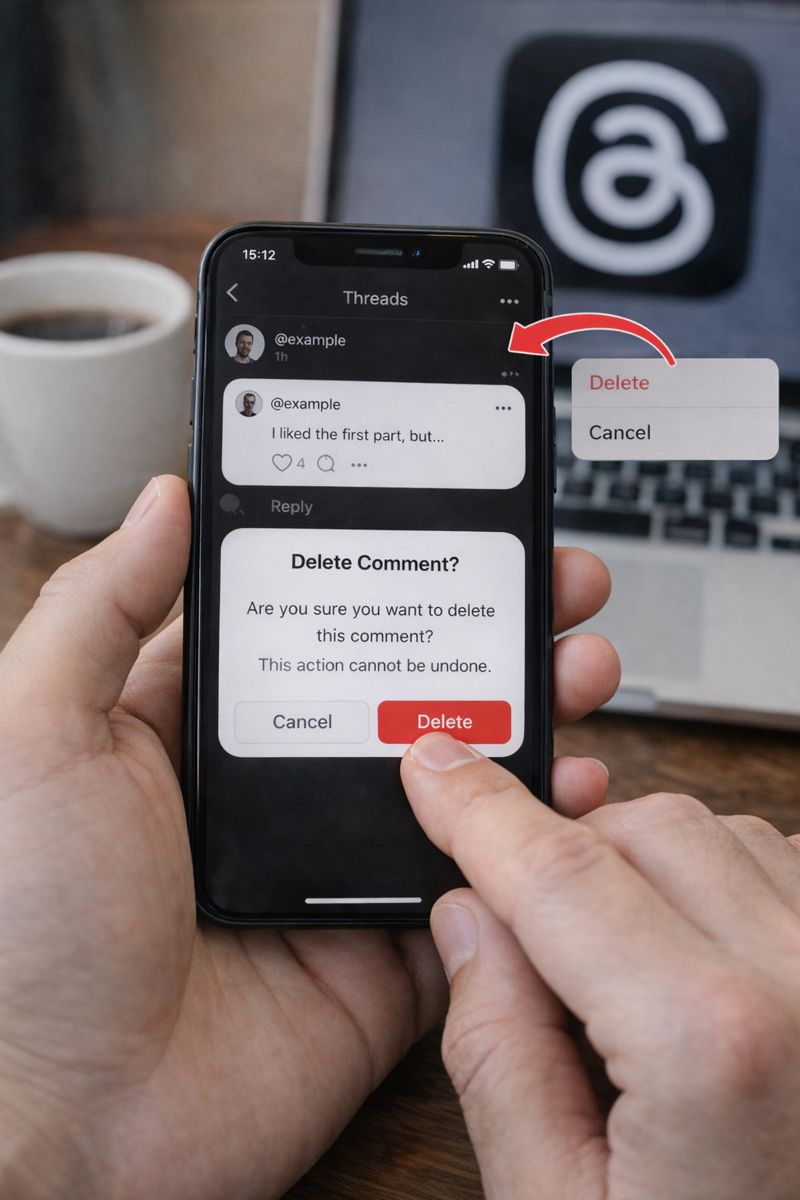
- 対象の特定:まず、削除したいコメントが含まれているスレッド(投稿)を表示させます。自分のプロフィールページの「返信」タブから探すとスムーズに見つかります。
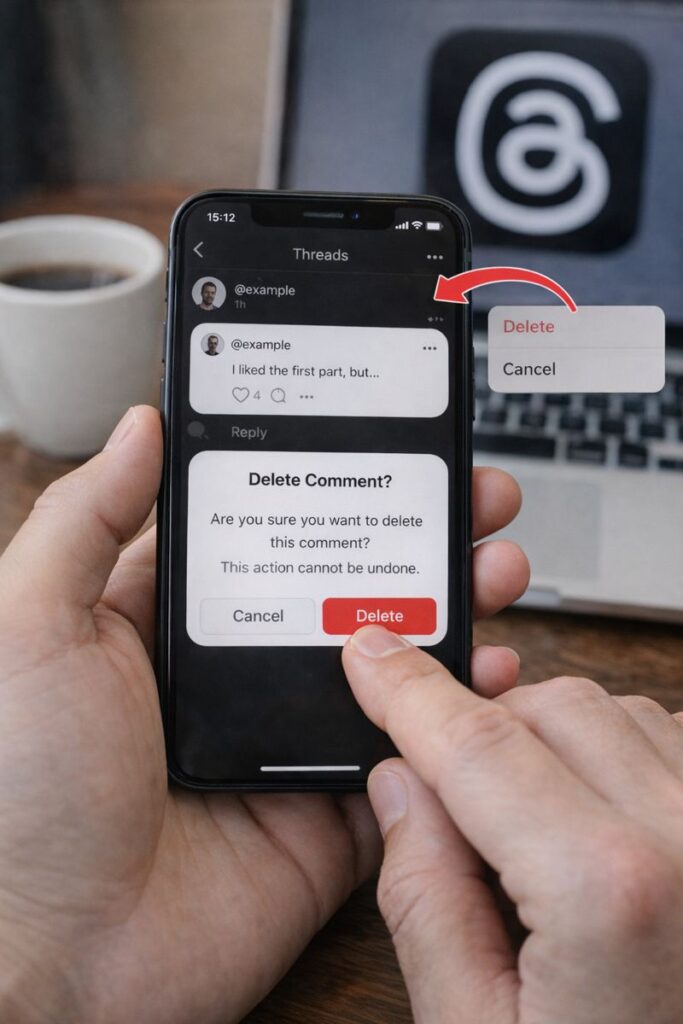
- メニューの呼び出し:自分が投稿したコメントの右側、または吹き出しの近くにある「…(三点リーダー)」アイコンをタップします。このアイコンは投稿のオプションメニューを開くためのボタンです。
- 削除の実行:画面下部にメニューが表示されます。その中から赤文字で表示されている「削除」を選択してください。
- 最終確認:「この投稿を削除しますか?」という確認のポップアップが表示される場合があります。内容に間違いがなければ、再度「削除」をタップして完了です。
この操作を行うと、スレッド上から該当のコメントは即座に消去され、他のユーザーのタイムラインからも閲覧できなくなります。ここで最も注意すべき点は、一度削除されたコメントは、いかなる方法を用いても二度と復元できないということです。InstagramやiPhoneの写真アプリにあるような「最近削除した項目」という一時保管フォルダはThreadsには存在しません。そのため、削除ボタンを押す際は、「本当に消しても問題ないか」「重要な記録が含まれていないか」を一瞬立ち止まって確認する習慣をつけることを強くおすすめします。
また、削除した事実は相手に通知されることはありませんが、相手がすでに通知を受け取っていたり、アプリを開いてコメントを読んだ後だった場合、「コメントが消えている」と気づかれる可能性はあります。デジタルタトゥーという言葉がある通り、ネット上の発言は一度公開されると誰かにスクリーンショットを撮られているリスクもゼロではありません。削除機能はあくまで「プラットフォーム上からの消去」であり、「なかったことにする魔法」ではないことを理解した上で利用しましょう。
なお、Meta社のプラットフォームに関する詳細な仕様や最新のアップデート情報については、公式のヘルプセンターも併せて参照することで、より正確な知識を得ることができます。(参照:Instagramヘルプセンター)
焦って削除すると、消したかったコメントとは別のコメントを誤って消してしまうミスも起こりがちです。特に指が太い方や画面が小さいスマホを使っている方は、タップする場所をよく確認してから操作してくださいね。
スレッズのコメント削除方法とできない原因
「手順通りに操作しているはずなのに、なぜか削除できない」「削除ボタンを押したのにエラーが出る」といったトラブルに遭遇すると、焦りや不安を感じるものです。Threadsでコメントが削除できない場合、そこには明確な原因が存在します。単なるアプリの不具合から、そもそも削除権限がないケースまで、考えられる要因は多岐にわたります。ここでは、削除できない主な原因と、それぞれの具体的な対処法を体系的に整理して解説します。
| 考えられる原因 | 具体的な状況と対処法 |
|---|---|
| 通信環境の不安定さ | 電波の悪い場所や不安定なWi-Fi接続下では、削除リクエストがサーバーに届かず、エラーになることがあります。機内モードのオンオフを試すか、安定した回線に切り替えてから再度操作してください。 |
| アプリのバージョンが古い | アプリのバージョンが古いと、バグにより正常に動作しないことがあります。App StoreまたはGoogle Playストアで最新版にアップデートされているか確認しましょう。 |
| 削除権限がない(他人のコメント) | 原則として、他人の投稿に対して他人が行ったコメントを、あなたが削除することはできません。あなたが削除できるのは「自分のコメント」と「自分の投稿についた他人のコメント」のみです。 |
| キャッシュの蓄積 | アプリ内に一時保存されたデータ(キャッシュ)が不具合を起こしている可能性があります。一度ログアウトして再ログインするか、アプリを再インストールすることで改善する場合があります。 |
| サーバー側の障害 | Meta社側のシステムで大規模な障害が発生している場合、ユーザー側では対処できません。Twitter(X)などで「Threads 不具合」と検索し、同様の症状の人がいないか確認して復旧を待ちましょう。 |
特に誤解が生じやすいのが「削除権限」の問題です。Threadsでは、「自分がスレッド主(投稿者)である場合」、そのスレッドについた他人のコメントをスワイプ操作やメニューから削除する権限を持っています。これは、自分の投稿のコメント欄の秩序を守るための機能です。しかし、「全く無関係な他人のスレッドを見ている時」に、そこで行われている他人のコメントを削除することは不可能です。この場合、メニューには「削除」ではなく「報告(通報)」や「非表示」といったオプションしか表示されません。
また、見落としがちなのが「画面上では消えているが、サーバー上には残っている」という同期ズレの現象です。削除操作直後にアプリを強制終了したりすると、処理が完了しないことがあります。削除後は一度画面をリフレッシュ(画面を下に引っ張って更新)し、本当にコメントが消えているかを確認するステップを挟むと確実です。それでも解決しない場合は、アカウント自体に制限がかかっている可能性も疑い、アカウントステータスを確認することをお勧めします。
インスタのコメントを削除するにはどうすればいいですか?
Threadsは「Instagramのテキストベースの会話アプリ」として位置付けられており、アカウント情報もInstagramと共通の基盤を使用しています。この密接な連携ゆえに、「Threadsのコメントを消せばInstagramも消えるのか?」「Instagram側の操作はどうやるのか?」と混乱するユーザーが後を絶ちません。しかし、基本原則として、ThreadsとInstagramは「連携はしているが、投稿コンテンツは別管理」という仕組みになっています。
Threadsに投稿した内容をInstagramのフィードやストーリーズにシェアすることは簡単にできますが、シェアされたコンテンツに対するコメントは、それぞれのプラットフォームで独立しています。つまり、Threadsで行ったコメントの削除はThreadsアプリで行い、Instagramの投稿についたコメントの削除はInstagramアプリで行う必要があります。
Instagramでのコメント削除手順
Instagramアプリでの削除方法は以下の通りです。
- iPhone(iOS)の場合:削除したいコメントを左にスワイプします。すると、赤い背景に白抜きのゴミ箱アイコンが現れるので、それをタップします。
- Androidの場合:削除したいコメントを長押しします。画面上部またはメニュー内にゴミ箱アイコンが表示されるので、それを選択します。
さらに注意が必要なのが、InstagramとThreadsの「同時投稿(クロス投稿)」機能を利用している場合です。設定により、Instagramの投稿が自動的にThreadsにも投稿される場合がありますが、これらはプラットフォーム上で「別の投稿」として生成されます。したがって、Instagram側で元の投稿を削除しても、Threads側に生成された投稿が残るケースや、その逆のケースが発生し得ます。「片方を消したからもう片方も消えているはず」という思い込みは危険です。必ず両方のアプリを開き、意図しない投稿やコメントが残っていないかを目視で確認することが、デジタルタトゥーを防ぐための鉄則です。
Instagramのヘルプセンターでは、コメント管理に関する詳細なガイドラインや、いじめ・嫌がらせを防ぐためのコメントフィルター機能についても詳しく解説されています。特にビジネスアカウントやクリエイターアカウントを運用している方は、ブランドイメージを守るためにもこれらの公式情報を熟読しておくことを推奨します。(参照:Instagramヘルプセンター:コメントの管理)Help Center
スレッズの投稿を削除したいのですが?
ここまでは「コメント(返信)」の削除について解説してきましたが、会話の起点となる「スレッド(投稿そのもの)」を削除したい場合についても詳しく触れておきましょう。スレッドを削除するという行為は、コメント削除よりも影響範囲が大きく、その投稿にぶら下がっている全てのコミュニケーションを一括で消去することを意味します。
スレッドの削除手順自体はコメント削除とほぼ同様で、投稿の右上にある「…」メニューから「削除」を選択するだけです。しかし、その結果として発生する現象を正しく理解しておく必要があります。まず、あなたがスレッドを削除すると、そのスレッドに対して他のユーザーが行った「いいね」や「返信(コメント)」もすべてThreads上から消滅します。つまり、せっかく盛り上がっていた会話や、フォロワーからの温かい反応も道連れにして消してしまうことになるのです。
スレッド削除に伴うリスクと注意点
- 外部埋め込みへの影響:ブログやニュースサイトなどにあなたのスレッドが埋め込まれていた場合、元投稿を削除するとその部分は「投稿を利用できません」といった表示に変わり、コンテンツが見られなくなります。
- 引用リポストの扱い:あなたの投稿を引用して他のユーザーが投稿していた場合、あなたの元投稿部分は削除されますが、引用したユーザーの投稿(コメント部分)自体は残る場合があります。その際、引用部分は「削除されたコンテンツ」として表示され、内容は読めなくなります。
- 拡散後の対応:すでに多くの人にリポスト(リツイート)されて拡散してしまった後に元投稿を削除しても、スクリーンショットとして画像保存されている可能性は排除できません。炎上対策として削除を行う場合は、削除のスピードだけでなく、その後の対応やお詫びの掲載などもセットで考える必要があります。
また、Instagramには投稿を一時的に隠す「アーカイブ機能」が存在しますが、現時点でのThreadsには投稿ごとのアーカイブ機能は実装されていません(※機能アップデートにより変更の可能性あり)。そのため、「一時的に見えなくする」という選択肢はなく、「残すか、完全に消すか」の二択を迫られることになります。もし、特定の人に見られたくないだけであれば、削除するのではなく、アカウントを「非公開」にするか、後述する「コメント範囲の制限」などを活用する方が、過去の思い出やログを失わずに済む賢明な判断と言えるかもしれません。
Threadsのコメント削除に関する疑問解決
- Threadsのコメントが表示されない・削除された場合
- スレッズのメッセージを非表示にするには?
- Threadsのコメントを非表示にする設定
- スレッズのコメント欄を閉じることはできる?
- Threadsのコメントはフォロワーに見られる?
- スレッズのコメント履歴を確認する方法
Threadsのコメントが表示されない・削除された場合
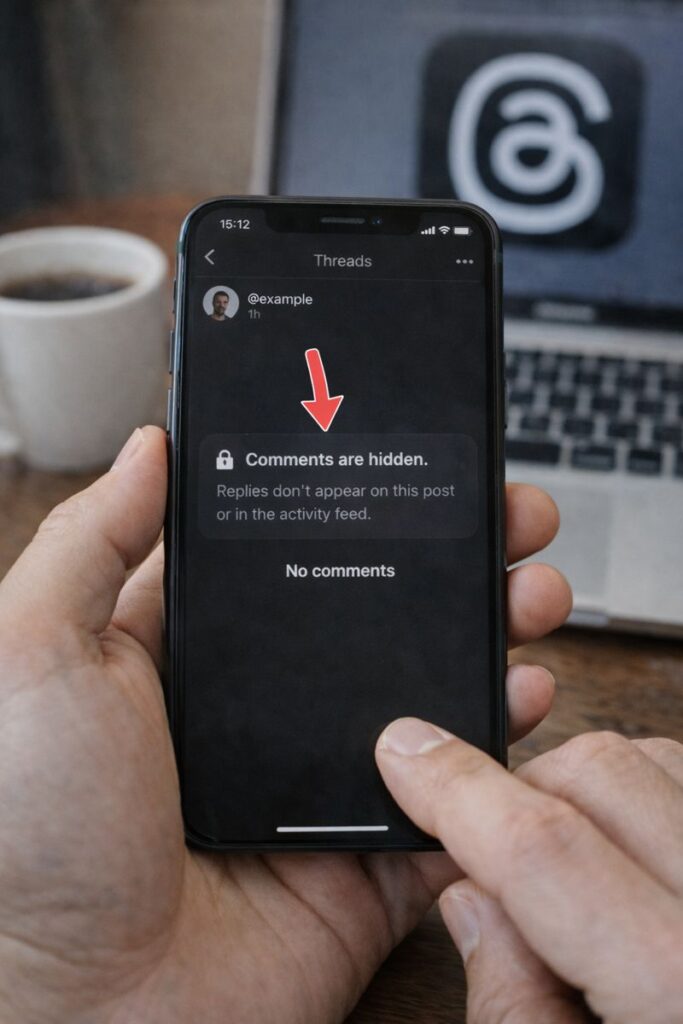
「自分で削除ボタンを押した覚えがないのに、コメントが消えている」「あるはずの返信が表示されない」という現象に遭遇した場合、それはシステムによる自動的な処理や、フィルター機能が働いている可能性があります。SNSプラットフォームでは、健全なコミュニティ環境を維持するために、AIによるコンテンツモデレーション(監視と管理)が24時間体制で行われています。
まず考えられるのが、「運営による強制削除」です。Threadsのコミュニティガイドラインには、ヘイトスピーチ、暴力的な表現、性的なコンテンツ、スパム行為などを禁止する厳格なルールが定められています。もし投稿内容がこれらのポリシーに違反しているとAIや通報によって判断された場合、ユーザーへの事前の警告なしにコメントが削除されることがあります。場合によっては、コメントの削除だけでなく、アカウント機能の制限や凍結(BAN)といったペナルティが科されることもあるため、過激な発言には十分な注意が必要です。
コメントが表示されないその他の理由
- 「不快なコメントを非表示」機能:設定でこの機能がオンになっている場合、システムが自動的に不適切と判断したコメントが隠されます。
- ブロック・ミュート:コメントをした相手、またはスレッド主が互いにブロックやミュートをしている場合、コメントが表示されない、または「コンテンツを利用できません」と表示されることがあります。
- 非表示ワード機能:次項で詳しく解説しますが、特定のキーワードを含むコメントを自動的に隠す設定が有効になっている可能性があります。
また、技術的な不具合として「表示ラグ」も挙げられます。通知では「コメントがつきました」と来ているのに、アプリを開くと何も表示されていないケースです。これはサーバー間のデータ同期に遅延が生じている時によく起こります。数分~数時間待ってから再度確認するか、ブラウザ版など別のデバイスからアクセスしてみると、正常に表示されていることもあります。もし、健全な内容であるにもかかわらず頻繁にコメントが消える場合は、誤検知の可能性もあるため、Meta社のサポートへ異議申し立てを行うことも検討すべきでしょう。
コミュニティ規定の詳細については、Meta社が公開している透明性センターの情報などを確認し、どのような表現が規制対象になるのかを把握しておくことが、アカウントを守る自衛策となります。(参照:Meta透明性センター)
スレッズのメッセージを非表示にするには?
SNSを利用していると、見たくない言葉や不快な表現を目にしてしまい、ストレスを感じることがあります。Threadsには、ユーザー自身が見るコンテンツをコントロールするための強力な「非表示ワード」機能が搭載されています。この機能を活用することで、特定のキーワードを含むメッセージやコメントをタイムラインや通知からシャットアウトし、快適な閲覧環境を構築することができます。
具体的な設定方法は非常にシンプルです。まず、プロフィール画面の右上にあるメニューアイコン(二本線、または歯車マーク)をタップし、「プライバシー設定」へと進みます。その中に「非表示ワード」という項目があるので選択してください。ここでは、システムが自動的に不適切と判断したコメントを隠す「不快な言葉やフレーズを非表示にする」スイッチをオンにできるほか、自分が特に見たくない単語、絵文字、フレーズを個別に登録できる「カスタムの言葉やフレーズを管理」機能が利用できます。登録した言葉を含む返信は、あなたのタイムラインや通知に一切表示されなくなります。
この機能の優れた点は、「相手をブロックせずに済む」という点です。ブロック機能は相手との関係を完全に断つ強力な手段ですが、相手に勘付かれるリスクがあり、人間関係のトラブルに発展する可能性があります。一方、非表示ワード機能であれば、相手は通常通りコメントを投稿できますが、あなたにはそれが見えなくなるだけなので、波風を立てずに自分の精神衛生を守ることができます。特定の話題やトレンドワードを見たくない場合にも応用できるため、自分好みの快適なタイムラインを作るためのフィルターとして積極的に活用しましょう。
Instagramとの設定同期について
Threadsの非表示ワード設定は、Instagramの設定と同期させることが可能です。Instagramですでに詳細な設定を行っている場合は、それをそのままThreadsにも適用できるため、改めて登録し直す手間が省けます。
Threadsのコメントを非表示にする設定
前述の「非表示ワード」は特定のキーワードを機械的に弾く機能でしたが、自分の投稿についた「特定のコメント」だけを手動で見えなくする機能も存在します。「削除するほどではないけれど、他の人には見せたくない」「荒らしではないが、スレッドの趣旨と異なる」といった微妙なコメントの処理に最適です。削除してしまうと「なぜ消したのか」と相手を刺激する可能性がありますが、「非表示」であればよりマイルドな対応が可能になります。
特定のコメントを非表示にする手順は以下の通りです。
- 自分の投稿のコメント欄を開き、非表示にしたいコメントを見つけます。
- そのコメントの「…」アイコンをタップするか、コメント自体を長押しします。
- メニューから目のアイコンが付いた「非表示にする」を選択します。
非表示に設定されたコメントは、画面上で薄いグレーの表示に変わるか、「コメントが非表示になりました」というメッセージに置き換わります。重要なのは、「コメントをした本人には、通常通り表示され続けている」という点です。投稿者本人には「自分のコメントが残っている」ように見えるため、非表示にされたことに気づきにくい仕様になっています。一方で、あなたとその他の第三者(閲覧者)からは、そのコメントの内容は見えなくなります(閲覧者がわざわざ「非表示のコメントを表示」などを選択しない限り)。
いわゆる「シャドウバン」のような状態を、コメント単位で作り出せる機能ですね。粘着質なユーザーへの対策として、削除よりも効果的な場合がありますよ。
このように、Threadsには「削除」「ブロック」「非表示ワード」「個別非表示」と、段階に応じた多彩な自衛手段が用意されています。総務省が公開しているインターネット利用ガイドでも、SNS上のトラブルから身を守るために、これらの機能を適切に使い分けることが推奨されています。自分に合った方法で、安全なコミュニティ運営を心がけましょう。(参照:総務省:上手にネットと付き合う方法)
スレッズのコメント欄を閉じることはできる?
企業アカウントや著名人に限らず、一般のユーザーであっても「今回は一方的に情報を発信したいだけで、意見や議論は求めていない」「コメント欄が荒れるのを未然に防ぎたい」と考える場面はあります。Threadsには、Instagramのように「コメント欄を完全にオフにするスイッチ」は存在しませんが、「返信できる範囲を制限する」ことで、実質的にコメント欄を閉鎖状態にすることが可能です。
この設定は、投稿を作成する段階でも、投稿した後からでも変更することができます。具体的な手順と選択肢は以下の通りです。
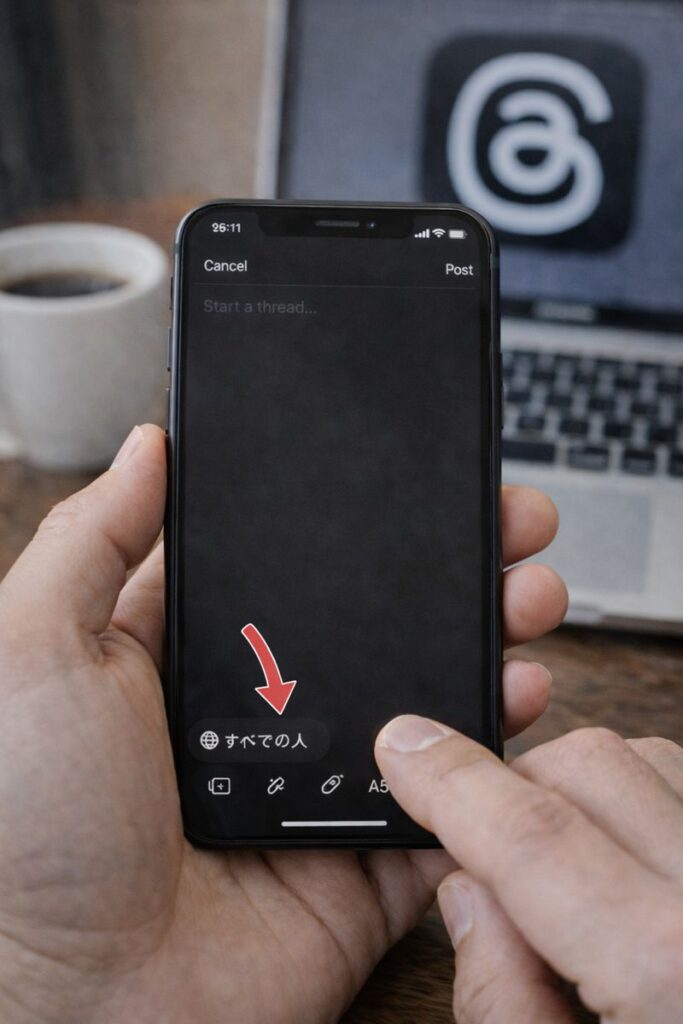
返信範囲の制限設定(コメント欄の閉鎖)
投稿画面の左下にある「すべての人」と書かれたグレーの文字(または地球儀などのアイコン)をタップすると、以下の3つの選択肢が表示されます。
- すべての人:デフォルト設定。Threadsユーザーなら誰でもコメントできます。
- フォロー中のプロフィール:あなたがフォローしている相手だけがコメントできます。相互フォロー限定の会話を楽しみたい場合に有効です。
- メンションのみ:その投稿内で「@ユーザー名」でメンション(指名)された人だけがコメントできます。
ここで「メンションのみ」を選択し、かつ本文中で誰のメンションも行わないという方法をとれば、自分以外は誰もその投稿に書き込みができなくなります。これにより、事実上の「コメント欄オフ」の状態を作り出すことができるのです。この投稿を見た他のユーザーには、コメントアイコンがグレーアウトして押せない状態になったり、「返信できる人が制限されています」といった表示が出たりします。
投稿後に「やっぱりコメント欄を開放したい」と思った場合や、逆に「コメントが増えすぎて対応しきれないから閉じたい」と思った場合も、投稿の「…」メニューから「返信できる人」を選択すれば、いつでも設定を変更可能です。状況に応じて柔軟に切り替えられるこの機能は、炎上リスクの管理や、情報の訂正アナウンスなど、コメントを受け付けたくない特別な投稿をする際に非常に役立ちます。
Threadsのコメントはフォロワーに見られる?
Threadsを利用する上で、多くのユーザーが最も気にするのが「自分のコメントがどこまで他人の目に触れるのか」というプライバシーの問題でしょう。「Threads コメント フォロワーに見られる」と検索する人が多いのは、友人の投稿に何気なくしたコメントが、会社の上司や繋がりの薄い知人のフィードに流れてしまうことを懸念しているからです。結論から言えば、あなたのコメントは、フォロワーに見られる可能性が非常に高いと考えて行動すべきです。
Threadsのタイムライン(フィード)には、フォローしている人の投稿だけでなく、アルゴリズムが選定した「おすすめの投稿」が頻繁に表示されます。ここには、「あなたがフォローしている〇〇さんが返信しました」という形で、あなたのコメント付きで他人の投稿が流れてくる仕様があります。つまり、あなたが誰かの投稿に面白いコメントや辛辣な意見を書き込むと、それが拡声器のように拡散され、あなたのフォロワーの目に留まる仕組みになっているのです。
| 設定 | コメントの公開範囲 | 注意点 |
|---|---|---|
| 公開アカウント | 全世界に公開 | 誰の投稿にコメントしても、その内容は全てのThreadsユーザーから閲覧可能になります。検索結果にも表示されます。 |
| 非公開アカウント (鍵垢) | 承認フォロワーのみ (※相手が公開垢の場合は複雑) | 基本的には承認されたフォロワーしかあなたの活動は見えません。ただし、公開アカウントの投稿にコメントした場合、第三者には「コメントがあることはわかるが内容は読めない」状態になるか、あるいは表示されません。 |
特に注意が必要なのは、公開アカウントで運用している場合です。あなたのコメントは、そのスレッド(投稿)を見に来た人全員が見ることができるだけでなく、あなたのプロフィールページの「返信」タブにも履歴として残り、誰でも閲覧可能な状態で蓄積されていきます。「クローズドな場所での会話」という感覚で書き込むと、思わぬところでデジタルタトゥーとして残り、恥ずかしい思いをするかもしれません。
また、ThreadsとInstagramの連携機能により、Threadsでのコメントや投稿がInstagramのおすすめ欄に表示される機能も実装されています(設定でオフにすることも可能)。「Threadsでの発言は、基本的に筒抜けである」という前提を持ち、誰に見られても恥ずかしくない内容を心がけることが、SNS疲れやトラブルを避けるための最良の自衛策です。
スレッズのコメント履歴を確認する方法
過去に自分がどのような投稿に対して、どんなコメントを残したのかを把握しておくことは、アカウント管理の観点から非常に重要です。感情的なコメントを放置していないか、古い情報を含んだままにしていないかなど、定期的に「コメントの断捨離」や見直しを行うことをおすすめします。Threadsでは、自分のコメント履歴を一覧で簡単に確認することができます。
確認方法は非常にシンプルです。
- Threadsアプリを開き、画面右下の人物アイコンをタップしてプロフィール画面へ移動します。
- プロフィール情報の下にあるタブの中から「返信」を選択します。
- ここには、あなたが過去に行ったすべてのコメント(返信)が、新しい順に時系列で表示されます。
このリストから特定のコメントをタップすれば、元のスレッド(会話全体)にジャンプすることができ、文脈を確認した上で削除操作などを行うことが可能です。Instagramのように「いいねした投稿」や「コメントした投稿」をアクティビティ設定の奥深くから探す必要はなく、プロフィール画面からダイレクトにアクセスできるのがThreadsの特徴です。
データのダウンロードも可能
より詳細な履歴を手元に残したい場合や、アカウント削除前にバックアップを取りたい場合は、Instagramの設定内にある「アカウントセンター」から「あなたの情報と権限」→「情報をダウンロード」を利用することで、Threadsの投稿やコメントデータを含む全データを取得することも可能です。
自分のコメント履歴を見返すことは、客観的に自分の発言の傾向を知る良い機会にもなります。「最近ちょっと攻撃的なコメントが多いな」「無意味なリプライばかりしているな」といった気づきを得ることで、より健全で楽しいSNSライフを送るための指針にしてみてください。
Threadsのコメント削除まとめ
- トラブル時は総務省や公式ヘルプなどの一次情報を参照し冷静に対処する
- Threadsのコメントは投稿右上の「…」メニューから「削除」を選択して消去する
- 一度削除されたコメントやスレッドは復元することができないため注意が必要
- 削除操作時は通信環境を確認し、反映されない場合はアプリを再起動する
- 自分の投稿内のコメントは削除できるが、他人の投稿内の他人のコメントは削除できない
- InstagramとThreadsは連携しているがコメント管理はそれぞれのアプリで行う
- スレッド(投稿)自体を削除すると、そこに付いた全てのコメントも道連れで消える
- コメントが勝手に消える場合は、運営による削除や非表示ワード設定を疑う
- 「非表示ワード」設定を活用すれば、特定用語を含む不快なコメントを自動で隠せる
- 特定のコメントだけを相手に通知せず隠す「個別非表示機能」も有効
- 「返信できる人」を「メンションのみ」に設定することでコメント欄を閉鎖できる
- 公開アカウントでのコメントはフォロワー以外にも広く見られる可能性がある
- 鍵垢(非公開)でも相手が公開垢の場合はコメントの扱いに注意が必要である
- プロフィール画面の「返信」タブから過去の全コメント履歴を確認できる
- 削除してもスクショのリスクはあるため、書き込み内容は慎重に選ぶ