
スマホ フリーズ 電源 落とせないという悩みは突然起こり、携帯が固まって電源が落とせない時はどうすればいいですか?という不安につながります。本記事では、フリーズしたスマホを強制シャットダウンするには?という疑問から、iPhoneが固まった時、電源も切れない時の対処法は?まで、実機で再現しやすい手順をわかりやすく整理します。電源ボタンを押しても反応しないスマホを強制再起動するには?という状況別の初動、ユーザーの検索動向やスマホ フリーズ 電源 落とせない 知恵袋で多く見られる質問への要点もカバーします。さらに、スマホ フリーズ 電源 落とせない Androidの操作や、スマホ フリーズ 電源 落とせ ない iPhone13の具体手順、スマホ フリーズ 電源 落とせ ない エクスペリアの注意点、スマホ フリーズ 再起動 できない時の確認観点、スマホ フリーズ 電源 落とせ ない ギャラクシーの再起動方法、スマホ フリーズ 電源 落とせ ない 原因の切り分け、そしてスマホ フリーズ 頻繁に発生する場合の予防策まで、実用的に解説します。
- 強制再起動と強制シャットダウンの違いと手順を理解
- 機種別のボタン操作と失敗しやすいポイントを把握
- 原因の切り分けと再発防止策を学ぶ
- 困った時の相談先とデータ保護の基礎を確認

スマホ フリーズ 電源が落とせない時の基本対処法
- 携帯が固まって電源が落とせない時はどうすればいいですか?
- フリーズしたスマホを強制シャットダウンするには?
- iPhoneが固まった時、電源も切れない時の対処法は?
- 電源ボタンを押しても反応しないスマホを強制再起動するには?
- スマホ フリーズ 電源が落とせない 知恵袋に多い質問とは?

携帯が固まって電源が落とせない時はどうすればいいですか?
スマホが完全にフリーズしてしまい、画面操作も受け付けず電源も切れない状態になると、多くの人が焦ってしまいます。しかし無闇にボタンを連打すると、かえって誤作動を起こす可能性があります。まずは落ち着いて、物理ボタンを一定時間長押しして強制再起動や強制終了を試みることが基本です。
多くの機種では電源ボタンと音量ボタンの同時長押しで再起動が可能ですが、組み合わせや必要な長押し時間は端末ごとに異なります。目安として8〜30秒程度の長押しが必要な場合もあるため、途中で離さずに保持してください。振動やメーカーのロゴが表示されれば操作が成功した合図です。
さらに、操作しても反応がない場合は一度充電器に接続し、電源供給を安定させてから再度同じ操作を試みましょう。特にバッテリー残量が極端に少ないと、システムが反応できずに操作が無効化されることがあります。最終的には充電が尽きて自動的にシャットダウンするのを待ち、その後に再度立ち上げる方法も有効です。
ただし強制再起動には未保存データが消失するリスクが伴います。作業中の文書やアプリ内データが破損する可能性があるため、復帰後は必ずデータの整合性を確認してください。スマホメーカー各社はこうした操作を正式なサポート手順として案内しており、端末ごとの公式情報を事前に確認しておくことが安心につながります(出典:Apple公式サポート https://support.apple.com/ja-jp/HT201412)。
フリーズしたスマホを強制シャットダウンするには?
画面が固まってタッチ操作が全く効かないときには、強制シャットダウンを実行するのが最も確実な方法です。Android端末では多くの場合、電源ボタンと音量上ボタン、あるいは電源ボタンと音量下ボタンを同時に長押しすることで強制終了できます。iPhoneの場合はモデルごとに操作手順が異なり、最新機種では「音量を上げる→音量を下げる→サイドボタン長押し」という順序で実行します。
ただし、強制シャットダウンはすぐに反応するとは限りません。機種によっては5秒程度で反応するものもあれば、30秒近く押し続けないと効果が出ないものもあります。反応がなくても慌てず、時間をかけて試すことが大切です。また、スマホケースや手袋が物理ボタンの押し込みを妨げる場合があるため、操作前に外しておくと成功率が高まります。
シャットダウンに成功した後は、すぐに再起動するのではなく、まず充電状態を確認しましょう。バッテリー残量が低いと再びフリーズを繰り返すことがあります。さらに、再発防止のためにOSやアプリの最新バージョンを適用し、ストレージに十分な空き容量を確保しておくことも有効です。特定のアプリを利用しているときだけ頻繁に固まる場合は、そのアプリを更新またはアンインストールすることで改善する場合があります。
iPhoneが固まった時、電源も切れない時の対処法は?
iPhoneが完全に固まってしまい、電源ボタンにも反応しない場合には、モデル別に用意されている強制再起動手順を利用します。Face ID搭載モデルでは、音量を上げるボタンをすぐ放す→音量を下げるボタンをすぐ放す→サイドボタンをAppleロゴが出るまで長押し、という手順です。iPhone 7では音量下ボタンとサイドボタンの同時長押し、iPhone 6s以前のモデルではホームボタンとサイドまたは上部のボタンを同時に長押しします。
操作してもAppleロゴが表示されない場合は、ライトニングケーブルで電源に接続して数分充電した上で再度試してください。また、パソコンと接続した状態で同じ手順を行うと、復旧の成功率が高まるケースもあります。
再起動後に端末の動作が重いまま改善しない場合は、ストレージの空き容量を増やすことが効果的です。特に容量が90%以上埋まっていると処理が不安定になる傾向があるため、不要な写真や動画を削除し、クラウドサービスを活用することが推奨されます。あわせてiOSやアプリのアップデートを実施することで、システムの安定性が向上します。
注意点
- 強制再起動は未保存データが消える可能性があるため、復帰後はファイルやアプリの状態を確認する必要があります。
- ボタン操作は順番や長押しの時間が重要です。操作手順を正しく守ることで成功率が高まります。
- 繰り返しフリーズする場合は、OSやアプリの更新不足、ストレージ容量不足、バッテリーの劣化などが背景にある可能性があります。
強制再起動や強制シャットダウンは緊急時の有効な手段ですが、あくまで一時的な対処に過ぎません。根本的な解決には、定期的なアップデートやデータ管理、バッテリー状態の確認などのメンテナンスが欠かせません。

電源ボタンを押しても反応しないスマホを強制再起動するには?
スマホが深刻にフリーズしてしまうと、電源ボタンを単独で長押ししても全く反応しないケースがあります。これはシステムが深いレベルで停止しているか、あるいは物理ボタン自体が故障している場合に起こり得ます。このような状況では、通常の操作では再起動ができないため、機種に応じた強制再起動手順を試すことが有効です。
Android端末では多くの場合、電源ボタンと音量ボタンの組み合わせで強制再起動が可能です。たとえば「電源ボタン+音量下」や「電源ボタン+音量上」を同時に8〜30秒ほど長押しするのが一般的な方法です。iPhoneの場合は、Face ID搭載モデル、iPhone 7、ホームボタン搭載モデルごとに異なる強制再起動手順が用意されており、Appleが公式に案内しています(出典:Apple公式サポート https://support.apple.com/ja-jp/HT201412)。
操作を行う際には、物理的な押し込みの確実性も重要です。厚みのあるケースや干渉する保護フィルムが原因で、ボタンが十分に押し込まれていないことがあります。端末を水平に持ち、指先でしっかりとボタンを押し込むことで反応する場合もあります。
それでも反応がない場合は、電源供給を安定させる工夫が必要です。充電ケーブルを一度抜き差ししたり、5〜10分程度充電を行った後に再度長押し操作を試すと復帰することがあります。特にバッテリー残量がゼロに近いときは、システムが再起動を受け付けないため、この方法が効果的です。
繰り返しフリーズや無反応の症状が出る場合は、背後にストレージ不足や特定アプリの不具合、OS更新の不整合などの要因が隠れている可能性があります。復帰後には以下の点を確認・改善することが推奨されます。
- ストレージの空き容量を20%以上確保する
- アプリとOSを最新の状態に更新する
- 最近インストールしたアプリの削除や見直しを行う
これらの対策を行っても改善しない場合には、ハードウェアの故障やシステムの深刻なエラーが想定されるため、バックアップを確保した上でメーカーやキャリアの修理窓口に相談することが安全です。
スマホ フリーズ 電源が落とせない 知恵袋に多い質問とは?
スマホがフリーズしてしまい、電源が落とせない状態に関する悩みは多くのユーザーが経験するトラブルであり、知恵袋などのQ&Aサイトでも頻繁に相談されています。最も多く見られる質問には、具体的にどのボタンを何秒押せば強制再起動できるのか、操作によって保存していないデータが消えてしまうのか、充電が切れたまま固まってしまった場合にどうすればよいか、さらには再起動を繰り返すループ状態から抜け出す方法はあるのか、といったものがあります。
こうした疑問に対して共通して役立つのは、まず各機種ごとに定められている正しい強制操作手順を理解することです。たとえばiPhoneではモデルごとに操作方法が異なり、Face ID搭載機種とホームボタン搭載機種では長押しするボタンの組み合わせが違います。Android端末でも、メーカーによって電源ボタンと音量上ボタン、または音量下ボタンを組み合わせる必要があります。操作時間も短い場合は5秒程度から、長い場合は30秒近くまで幅があるため、焦らずに落ち着いて実行する姿勢が大切です。
また、フリーズ状態では充電残量や給電環境が不安定になっていることがあり、充電ケーブルを接続するだけで反応が戻るケースも報告されています。特にバッテリー残量が極端に低下している場合には、数分から10分程度の充電を行った上で再度ボタン操作を試すことが推奨されます。
再発が続く場合には、セーフモードでの起動によってアプリの影響を切り分けることが効果的です。セーフモードでは標準機能以外のアプリが無効化されるため、最近インストールしたアプリや動作の不安定なアプリが原因であるかどうかを判断できます。もし問題が特定のアプリに関連していると分かれば、そのアプリをアンインストールすることで安定性を取り戻せます。
さらに、端末が頻繁にフリーズする場合や再起動ループが解消できない場合は、バックアップを取ったうえで初期化を検討するか、メーカーやキャリアの公式サポートに相談することが望ましいです。メーカーは公式サイトで端末ごとの強制再起動や初期化手順を公開しており、信頼できる情報源として参考にすることができます(出典:Apple公式サポート https://support.apple.com/ja-jp/HT201412)。
このように、知恵袋で多く取り上げられる質問は実際に多くのユーザーがつまずきやすい点であり、冷静な操作と公式情報に基づいた対応が解決の近道となります。
スマホ フリーズ 電源が落とせない時の機種別と原因
- スマホ フリーズ 電源が落とせない Androidでの対処法
- スマホ フリーズ 電源が落とせない iPhone13の操作方法
- スマホ フリーズ 電源が落とせない エクスペリアの場合
- スマホ フリーズ 再起動ができない時のチェック項目
- スマホ フリーズ 電源が落とせない ギャラクシーの解決策
- スマホ フリーズ 電源が落とせない原因と考えられる要因
- スマホ フリーズ 頻繁に起こる場合の注意点
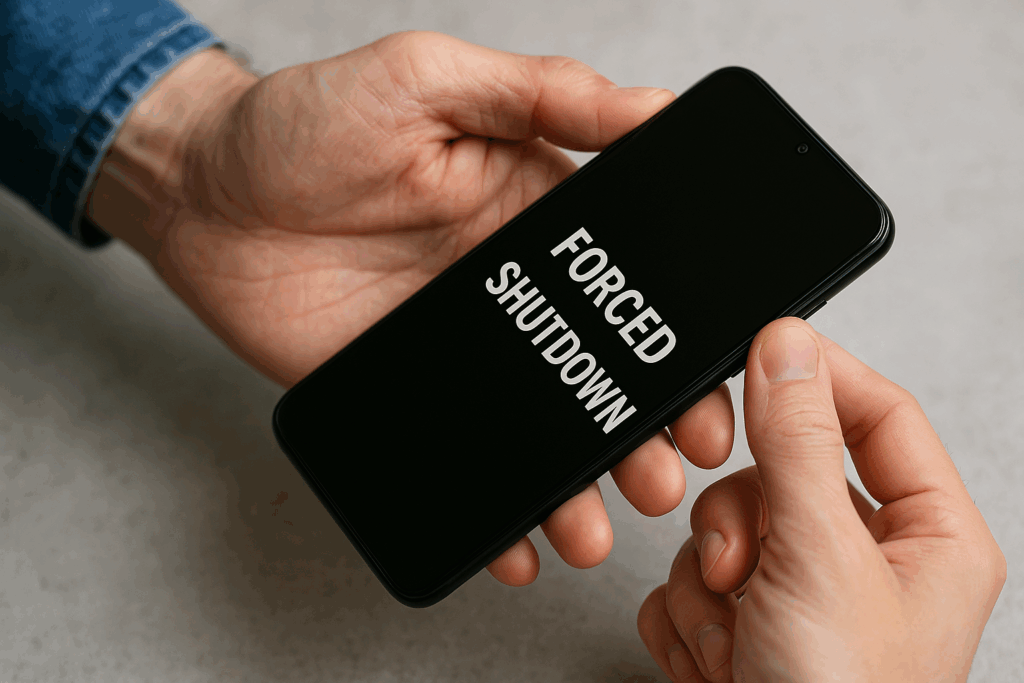
スマホ フリーズ 電源が落とせない Androidでの対処法
Androidスマホがフリーズして電源が落とせない場合、まず試すべき基本操作は「強制再起動」です。多くのAndroid機種では、電源ボタンと音量上ボタン、あるいは電源ボタンと音量下ボタンを同時に長押しすることで強制的に再起動がかかります。機種によっては振動やメーカーのロゴが表示されるまで8〜30秒ほど押し続ける必要がありますので、短時間で諦めず、しっかり長押しを継続してください。
強制再起動で復帰した後は、再発防止のために以下の確認と対処が重要です。
- システムアップデートの確認:設定画面から最新のAndroid OSが配信されていないか確認し、適用します。
- アプリの一括更新:Google Playストアからインストール済みアプリをすべて最新バージョンに更新します。古いバージョンのアプリは不具合や動作不良の原因となることがあります。
- ストレージの整理:スマホの空き容量が10%を下回ると動作が著しく不安定になる傾向があります。不要な動画や長期間使用していないアプリを削除し、写真やファイルはGoogleドライブなどのクラウドに移動することをおすすめします。
また、原因がアプリにあるかどうかを切り分けたい場合は「セーフモード」での起動が有効です。セーフモードではプリインストール以外のアプリが一時的に無効化されるため、動作が安定すれば直近にインストールしたアプリが原因である可能性が高いと判断できます。改善しない場合や再起動ループが続く場合は、必ずバックアップを取ったうえで初期化を行うか、メーカーやキャリアの修理相談窓口に相談してください。
機種別の目安表
| 機種・系統 | 強制操作の目安 | 補足 |
|---|---|---|
| Android全般 | 電源+音量上 または 電源+音量下を8〜30秒 | 端末によって組み合わせが異なる |
| AQUOS | 電源+音量上を8秒以上 | ロゴ表示まで保持 |
| Xperia | 電源+音量上を8秒前後 | モデル差あり |
| DIGNO/Libero系 | 電源+音量下を10〜12秒 | 充電後の再試行が効果的 |
各メーカーの公式サポートページでは、端末ごとの強制再起動方法が公開されていますので、あらかじめ確認しておくと安心です(出典:NTTドコモ「スマートフォンが反応しない場合の対処方法」 https://www.nttdocomo.co.jp/support/trouble/manual/ )。
スマホ フリーズ 電源が落とせ ない iPhone13の操作方法
iPhone13がフリーズし、通常の方法では電源を落とせない場合には、Appleが推奨する「強制再起動」の手順を正しく実行する必要があります。操作方法は以下の通りです。
- 音量を上げるボタンを押してすぐ放す
- 音量を下げるボタンを押してすぐ放す
- サイドボタンをAppleロゴが表示されるまで長押しする
このとき、手順の順序やタイミングがずれると反応しないため、落ち着いて確実に操作してください。Appleロゴが表示されるまでには10秒以上かかる場合もあります。
もしロゴが出ない場合は、ライトニングケーブルで数分間充電してから再度手順を試すと成功しやすくなります。復帰後は以下の対策を講じると安定性の向上につながります。
- iOSの最新バージョンに更新
- アプリの更新と不要アプリの削除
- ストレージの空き容量確保(全体の10〜20%は余裕を持たせるのが理想的)
また、水濡れや強い衝撃の直後にフリーズが起こった場合は、ソフトウェアではなくハードウェアの損傷が原因である可能性があります。その際はApple正規サービスプロバイダや修理窓口での点検を検討してください。
スマホ フリーズ 電源が落とせ ない エクスペリアの場合
Xperiaシリーズは、強制再起動の手順が比較的シンプルに設計されています。多くのモデルでは「電源ボタンと音量上ボタンの同時長押し」で対応でき、目安は約8秒です。ロゴが表示された時点でボタンを放せば再起動が開始されます。ただし、モデルやOSバージョンによっては操作が異なる場合があり、その場合は電源ボタンと音量下ボタンの組み合わせを試すと良いでしょう。
再発が続く場合は、以下のチェックと対処が有効です。
- システムアップデートの適用
- 不要データやアプリの削除によるストレージ容量の確保
- バックグラウンドで常駐するアプリの整理
- 発熱状態やバッテリーの劣化の有無を確認
特にXperiaは高性能モデルが多いため、負荷の大きいアプリを同時に実行すると熱を持ちやすく、その結果フリーズが誘発されることがあります。端末が熱を帯びているときはケースを外し、冷却を待ってから再度操作すると安定性が向上します。メーカー公式ページでも、フリーズ時の強制終了方法やリカバリーモードの活用について案内されていますので、参考にすると安心です。

スマホ フリーズ 再起動ができない時のチェック項目
スマホがフリーズして再起動ができない場合、まずは基本的な確認から順を追って進めることが大切です。最初に注目すべきは充電状態です。バッテリー残量が極端に少ない状態では、強制再起動の操作をしてもシステムが反応できないことがあります。そのため、純正もしくは信頼できるメーカー製の充電ケーブルやアダプタを用いて、最低でも10分以上充電してから再試行してください。特に劣化したケーブルや非認証製品は給電が不安定で、起動に必要な電圧が確保できないことがあります。
次に確認すべきは物理的なボタン操作の確実性です。スマホケースや厚みのある保護フィルムがボタンの押し込みを妨げているケースがあり、力を入れて押しているつもりでも内部まで信号が届いていない場合があります。フリーズ時には一度ケースやアクセサリーを外し、直接端末のボタンを押して操作してください。また、保護フィルムのズレや画面圧の不具合によってタッチ操作が効かなくなることもあるため、タッチ不良の切り分けとして一時的にフィルムを外してみるのも有効です。
さらに、直前の操作やアプリの状況も思い出すことがポイントです。例えば、大容量データの作成や移動を行った直後や、直近にアプリをインストール・更新した直後にフリーズが起きる場合、原因はその操作やアプリにある可能性があります。ストレージ不足やアプリの競合によってシステムが応答できなくなることはよくあるため、復帰後は必ず不要なデータを削除して空き容量を増やし、最近追加したアプリを削除して動作を検証しましょう。
これらの対応をしても改善しない場合は、端末内部のシステムやハードウェアに問題が及んでいる可能性があります。その場合は、まずバックアップを最優先に行い、メーカーやキャリアの修理サポートへ相談するのが賢明です。突然のデータ消失を防ぐためにも、日頃から定期的なバックアップを習慣化しておくと安心です。
スマホ フリーズ 電源落がとせない ギャラクシーの解決策
Galaxy端末がフリーズして電源を落とせない場合、最も基本的な操作は電源ボタンと音量下ボタンを同時に約7秒以上長押しすることです。この手順はSamsungが公式に案内している強制再起動の方法であり、多くのモデルで有効です。長押し時間が短いと反応しないことがあるため、確実に10秒程度は保持する意識で操作してください。
ただし、充電直後や端末が高温になっているときは、内部システムが安全のために応答を制限することがあります。その場合は、数分間冷却または安定した電源供給を確認したうえで再度操作を行うと成功率が高まります。
それでも画面が真っ暗なまま進まない、あるいは再起動ループが続く場合には、リカバリーモードを活用する方法があります。リカバリーモードからは「キャッシュパーティションの消去」という操作が可能で、システム領域に残った不要な一時ファイルを削除して動作を安定させることができます。ただし、誤って「データ初期化」を選択してしまうと端末内のデータがすべて消去されるため、操作に不安がある場合は無理をせずサポート窓口に相談するのが安全です。
繰り返し同じ症状が出る場合は、直近のアプリインストールやシステムアップデートの影響を疑う必要があります。問題が起きたタイミングを振り返り、不要なアプリを削除する、ストレージの空き容量を確保する、公式の最新アップデートを適用するなどの基本対策を行うことが安定稼働につながります。
スマホ フリーズ 電源が落とせない原因と考えられる要因
スマホがフリーズして電源が落とせない現象には、いくつかの典型的な原因があります。代表的なものは以下の通りです。
- OSやアプリの不具合:プログラムの競合や未修正のバグが動作停止を引き起こすことがあります。
- ストレージ不足:保存領域の空きが極端に少なくなるとシステムが処理を実行できなくなり、フリーズが発生します。
- 特定アプリの暴走:高負荷処理を行うゲームやバックグラウンドで動き続けるアプリが原因となるケースもあります。
- 発熱:CPUやGPUの過負荷により端末が熱暴走を起こすと、安全装置として処理が強制的に停止します。
- バッテリーの劣化:劣化したバッテリーは安定した電力供給ができず、動作停止を招くことがあります。
- 物理的損傷:落下や水濡れによる内部パーツの破損がフリーズの直接的要因となる場合もあります。
フリーズから復帰した後は、これらの要因に応じた対処が重要です。OSやアプリを最新状態に更新し、ストレージ容量を20%程度は常に確保しておくことが安定稼働の鍵になります。特定アプリで繰り返し症状が出る場合は、アップデートまたはアンインストールを検討してください。発熱が関与している場合はケースを外し、冷却時間を取ることで改善が見込めます。
症状と対応の整理
| 症状の傾向 | 想定される原因 | 有効な対応 |
|---|---|---|
| 連続フリーズ | 容量不足・アプリ不具合 | 空き容量確保・アプリ更新 |
| ロゴループ | 更新失敗・システム不整合 | 充電後再試行・サポート相談 |
| 高温で停止 | 熱暴走 | 冷却・負荷操作の一時停止 |
| ボタン無反応 | 物理故障・深いフリーズ | 組み合わせ長押し・点検 |
表に示したように、症状ごとに原因を切り分け、段階的に対応することが解決への近道です。特に「ロゴループ」や「ボタン無反応」は深刻な状態を示している可能性があるため、自己対応に限界を感じた場合は早めにメーカーやキャリアの公式サポートに相談することが推奨されます(出典:Samsung公式サポート https://www.samsung.com/jp/support/ )。
スマホ フリーズ 頻繁に起こる場合の注意点
スマホが頻繁にフリーズする状態が続く場合、単なる一時的な不具合ではなく、システムや利用環境に根本的な問題が潜んでいる可能性があります。安定した利用を取り戻すためには、日常的な予防策と環境改善が欠かせません。
まず、定期的な再起動の習慣化が効果的です。スマホは利用を続けることでバックグラウンドに不要なプロセスが蓄積し、メモリを圧迫して動作が不安定になることがあります。週1回程度の再起動を行うことで、一時データがリセットされ、システムの安定性を保ちやすくなります。
次に、ストレージ容量の確保が大切です。ストレージ残量が常に10%以下になると処理速度が低下し、フリーズが発生しやすくなる傾向があります。不要になったアプリや重複写真を削除し、動画や大容量ファイルはクラウドサービスへ移動することを推奨します。特に最新のアプリは更新によりサイズが増加する傾向にあるため、こまめな整理が必要です。
バックグラウンドで常駐するアプリの管理も忘れてはいけません。自動起動や常駐が多いとCPUやメモリの負荷が高まり、端末が熱を帯びやすくなります。設定画面でアプリの自動起動やバックグラウンド動作を制限することで、負荷を大幅に軽減できます。
さらに、OSとアプリの最新化は安定性の基本です。更新プログラムには不具合修正やセキュリティ改善が含まれており、古いバージョンのままでは不具合が繰り返し発生する可能性があります。アップデート後には、動作に変化がないかを確認しておくと安心です。
使用環境にも注意が必要です。高温下での長時間利用や、充電しながら高負荷アプリを起動すると、端末の熱暴走につながり、フリーズを引き起こします。特に夏場や直射日光下では、スマホ内部の温度が短時間で40℃以上に達することもあり、内部の安全機構によって強制停止が行われる場合があります。冷却を意識した使い方が再発防止につながります。
こうした対策を行っても症状が改善しない場合や、フリーズが日常的に続く場合は、内部のストレージやバッテリーが劣化している可能性があります。その際は、まずデータのバックアップを確保し、初期化によるリセットを検討してください。それでも改善しなければ、ハードウェアの不具合が想定されるため、速やかにメーカーやキャリアの修理相談に進むことが望まれます。
メーカーの公式サポートページでも、ストレージ確保や再起動習慣化の重要性が案内されています(出典:Apple公式サポート https://support.apple.com/ja-jp/HT201559)。信頼できる情報を参考にしつつ、適切なメンテナンスを継続することが、安定した利用環境を保つ鍵となります。
まとめ|スマホ フリーズ 電源が落とせない時に知っておくべきこと
- まずは機種に合う強制再起動の手順を落ち着いて実行する
- 電源が落とせない時は充電してから長押しを再試行する
- 長押し時間は数秒から30秒まで幅を持って試す
- ケースやフィルムの干渉を外して物理ボタンを確実に押す
- 復帰後はOSとアプリを最新に更新して安定化を図る
- ストレージの空き容量を増やし動作余裕を確保する
- 問題が起きやすいアプリは更新かアンインストールで対処する
- セーフモードで原因アプリを切り分けて再発を防ぐ
- 発熱時は使用を中断し冷却してから再操作する
- 再起動ループでは無理をせずデータ保護を優先する
- GalaxyやXperiaなどは機種別ボタンの違いに注意する
- iPhone13は音量上と下の順操作後にサイド長押しする
- スマホ フリーズ 電源 落とせない場合は未保存データに注意する
- 症状が頻繁ならバックアップと初期化や修理も検討する
- 困った時は早めに正規サポートへ相談して安全に解決する