急にスマホの動作が重くなった時、「昨日までは快適だったのに」「アプリがカクカクする」と、「もしかしてウイルス?」と強い不安を感じる方は少なくありません。実際、スマホが重い原因としてウイルス感染の可能性はゼロではなく、警戒すべき事態であることは確かです。
この記事では、まず「急にスマホが重くなった原因は何ですか?」という多くの人が抱く疑問に対し、ウイルス感染以外の一般的な原因(ストレージ不足やメモリ不足など)との切り分け方を解説します。その上で、「スマホがウイルスに感染しているサインは?」といった具体的な見分け方から、深刻な「スマホ ウイルス感染 症状」までを詳しく掘り下げていきます。さらに、「スマホ ウイルス感染 原因」となる主な侵入経路や、「ウィルスに感染したスマホはどうなるのか」といった、放置した場合の恐ろしい結末についても触れていきます。
後半では、万が一の際の具体的な対策を網羅します。「スマホ ウイルス感染 確認方法」の基本から、「スマホ ウイルス 確認 iPhone」の場合の特殊事情、そして「スマホ ウイルスチェック 無料」で行う方法のメリットとリスクも隠さず説明します。もし感染が確定、あるいは濃厚となった場合の「携帯 のウイルスを消す方法」や、「スマホ ウイルス感染 治し 方」の具体的なステップ、さらに多くの人が騙されがちな「スマホ ウイルス感染警告画面 本物」か偽物かの簡単な見極め方も紹介します。参考として、「世界で1番ヤバいウイルスは?」といったセキュリティ関連の豆知識にも少し触れながら、あなたのスマートフォンを脅威から守るための情報を、初心者の方にも分かりやすく網羅的にお届けします。
- スマホが重くなる原因がウイルス感染なのか、他の要因なのかを切り分ける方法
- ウイルスに感染した際に見られる具体的な症状やサイン
- iPhoneとAndroidでのウイルス確認方法と対処法の違い
- 安全にウイルスを除去し、今後感染しないための予防策

スマホが重い ウイルス感染の症状と原因
- 急にスマホが重くなった原因は何ですか?
- スマホ ウイルス感染 原因の主な侵入経路
- スマホがウイルスに感染しているサインは?
- スマホ ウイルス感染 症状の具体例
- ウィルスに感染したスマホはどうなる?
- スマホ ウイルス感染警告画面 本物か判断
- 世界で1番ヤバいウイルスは?
急にスマホが重くなった原因は何ですか?
スマホの動作が急に重くなった場合、反射的にウイルス感染を心配するお気持ちは分かりますが、実際にはもっと身近な原因であることが大半です。慌てて初期化などを考える前に、まずは以下の要因が当てはまらないか冷静に確認してみましょう。
主な原因としては、「ストレージ(保存容量)不足」、「メモリ(作業領域)不足」、そして「バッテリーや本体の経年劣化」の3つが挙げられます。
ストレージ不足は、スマホという「部屋」に「荷物」がパンパンに詰まった状態です。写真や動画、ダウンロードした音楽、多数のアプリ本体などで保存容量がいっぱいになると、新しいデータを書き込むスペースがなくなり、システム全体の動作が遅くなります。特にアプリのキャッシュデータ(一時ファイル)や、OSのアップデート後に残る不要なファイルが溜まっていることも原因となります。
メモリ不足は、スマホという「作業机」の上が「書類」でいっぱいになった状態を指します。多くのアプリを同時に起動していたり、閉じたつもりのアプリがバックグラウンド(裏側)で動作し続けていたりすると、メモリ(RAM)と呼ばれる作業領域が圧迫されます。これにより、新しいアプリを起動するのが遅くなったり、操作中にアプリが強制終了したりします。
経年劣化も無視できません。長年使用していると、内蔵バッテリーが劣化します。バッテリーが劣化すると、必要な電力を安定して供給できなくなり、スマホ本体が予期せぬシャットダウンを防ぐために、あえてCPU(頭脳)の処理速度を制限することがあります。これも「重く」感じる直接的な原因となります。
これらの対処法(不要な写真や動画の削除、キャッシュのクリア、バックグラウンドアプリの完全終了、本体の再起動)を試しても全く改善が見られない場合、あるいは他の不審な症状(後述)が同時に発生している場合は、ウイルス感染の可能性を本格的に疑う必要があります。
まずは基本的な原因を確認
ウイルスを疑う前に、以下の3点を試してみてください。多くの場合、これだけで動作が改善します。
- ストレージ容量の確認: 「設定」アプリからストレージを確認し、不要な写真、動画、使っていないアプリを削除する。
- アプリの完全終了: マルチタスク画面を開き、起動中のアプリをすべて上スワイプなどで終了させる。
- スマホ本体の再起動: 電源を一度完全にオフにし、数十秒待ってから再度オンにする。
これらで改善する場合は、一時的な不具合やリソース不足が原因である可能性が高いです。
スマホ ウイルス感染 原因の主な侵入経路
スマホがウイルスに感染する場合、その原因は「勝手に感染した」というよりも、利用者の何らかの操作(タップやインストール)によって「招き入れてしまった」ケースがほとんどです。攻撃者は人間の心理的な隙を突く巧妙な手口で、ユーザー自身に不正なプログラムをインストールさせようとします。
主な感染経路(原因)としては、以下のようなものが挙げられます。
1. 迷惑メールやSMS(スミッシング)
宅配業者の不在通知、金融機関や大手通販サイトのアカウント停止警告、懸賞当選通知などを装い、偽のURLが記載されたメッセージを送る手口です。これは特に「スミッシング」(SMS Phishing)と呼ばれ、非常に被害が多い手口です。リンク先にアクセスし、指示に従ってアプリ(特にAndroidの.apkファイル)をインストールしたり、IDやパスワード、クレジットカード情報を入力したりすることで感染・被害に遭います。独立行政法人 情報処理推進機構(IPA)も、宅配便業者をかたるスミッシングについて強く注意喚起しています。
2. 不正なWebサイトや広告
Webサイトを閲覧中に表示されるバナー広告や、検索結果の上位に紛れ込んだ悪意のあるサイトが感染源となるケースです。特に有名なのが、「ウイルスに感染しました」「あなたのスマホは危険です」といった偽の警告(フェイクアラート)を表示し、偽のセキュリティアプリやクリーナーアプリをインストールさせる手口です。これらはウイルスそのものである可能性が高いです。
3. 非公式アプリストアからのインストール
特にAndroid端末の場合、Google Playストア以外(非公式ストアや一般的なWebサイト)からアプリ(APKファイル)を直接ダウンロードしてインストールできます。これらのアプリはGoogleの厳格な審査を受けておらず、ゲームのチートツールや有料アプリの海賊版と見せかけて、ウイルスが仕込まれている危険性が非常に高いです。原則として、「提供元不明のアプリ」のインストールは許可しない設定にしておくべきです。
4. 公共のフリーWi-Fi
カフェや駅などで提供されている、パスワードなしで接続できるフリーWi-Fiや、暗号化方式が古い(WEPなど)Wi-Fiに接続すると、通信内容を傍受(盗み見)されるリスクがあります。また、攻撃者が設置した偽のアクセスポイント(「なりすましWi-Fi」)に誘導し、悪意のあるサイトへ強制的に接続させ、ウイルスをダウンロードさせようとする手口も存在します。
「自分は大丈夫」「無料だから」といった油断が、ウイルスを招き入れる最大の原因です。「怪しいリンクは絶対に開かない」「アプリは公式ストアからのみ」という基本ルールを徹底することが、最も簡単で効果的な防御策なのです!
スマホがウイルスに感染しているサインは?
スマホがウイルスに感染した場合、いくつかの特徴的なサイン(兆候)が現れることがあります。これらのサインは、ウイルス(マルウェア)がスマホの持ち主に気づかれないよう、バックグラウンド(裏側)で不正な活動を行っているために発生します。
例えば、「動作が異常に重くなる」のは、前述のストレージ不足などとは異なり、ウイルスの不正な処理によってCPU(スマホの頭脳)に常に高い負荷がかかっているサインかもしれません。また、「バッテリーの減りが急激に早くなる」のも、ウイルスがスリープ中も常に外部と通信したり、情報を盗み出したりする処理を行っているために電力を大量に消費している可能性があります。
他にも、「データ通信量が不自然に急増する」場合は、スマホ内の個人情報(連絡先や写真など)を外部のサーバーに送信している明確な兆候が考えられます。契約プランの上限にすぐ達してしまうような場合は特に怪しいです。さらに、「身に覚えのない不審な広告が頻繁に表示される(アドウェア)」、「インストールした覚えのないアプリがホーム画面にある」、「勝手にカメラやマイクが起動する」といった現象も、第三者によってスマホが遠隔操作されている典型的なウイルス感染のサインです。
複数の症状が同時に出ていないか?
「動作が重い」という症状だけでは、前述の通りストレージ不足や経年劣化の可能性もあります。しかし、「重い」+「本体が異常に熱い」+「バッテリーの減りが異常に早い」+「データ通信量が急増した」など、複数の異常が短期間に同時に発生している場合は、ウイルス感染の疑いが非常に強くなります。単なる不具合ではなく、「何者かが不正に活動している」と考えるべきです。
スマホ ウイルス感染 症状の具体例
ウイルス感染の「サイン」をさらに具体的に深掘りすると、感染したウイルスの種類によって、以下のような特徴的な症状として現れることがあります。ご自身のスマホに当てはまるものがないか、より注意深く確認してください。
動作が重くなる・異常に熱くなる(クリプトジャッキング)
ウイルスの種類によっては、スマホのリソース(CPUパワー)を不正に利用して、持ち主に無断で仮想通貨のマイニング(採掘)を行うものがあります。これは「クリプトジャッキング」と呼ばれます。マイニングは極めて高い計算処理を必要とするため、CPUに常に100%近い負荷がかかり続けます。その結果、アプリの起動が異常に遅くなるだけでなく、スマホ本体がカイロのように異常な熱を持つ原因となります。この発熱はバッテリーの急速な劣化や膨張を引き起こし、最悪の場合、スマホが物理的に故障する可能性もあります。
バッテリーの異常な消費(スパイウェア)
スパイウェア(情報を盗み出すことに特化したウイルス)に感染すると、持ち主のプライバシーが筒抜けになります。マイクやカメラを無断で起動して周囲の会話を盗聴したり、部屋の様子を盗撮したりします。また、GPS情報から行動パターンを監視したり、連絡先データやSNSのやり取り、キーボードの入力履歴(パスワード含む)を外部に送信し続けたりします。これらの動作は常に電力を消費するため、スマホをほとんど操作していないスリープ状態でもバッテリーが急激に減っていきます。
データ通信量の急増(情報送信・不正通信)
前述のスパイウェアが情報を送信する際や、ウイルスが外部の指令サーバー(C&Cサーバー)と通信して新たな命令を受け取ったり、他のウイルスをダウンロードしたりする際に、大量のデータ通信が発生します。普段通りの使い方しかしていないのに、データ通信量が不自然に増加し、契約しているデータプランの上限にすぐ達してしまう場合は注意が必要です。
不審な広告やポップアップ(アドウェア)
アドウェア(不正な広告を強制的に表示させるウイルス)に感染すると、ブラウザを開いていない時でも、ホーム画面や他のアプリを使っている最中に、画面全体を覆うようなしつこい広告や警告がポップアップ表示されるようになります。これは非常に不快であるだけでなく、広告をタップすることでさらに別のウイルスに感染させられたり、フィッシングサイトに誘導されたりする入り口にもなります。
ウイルスの種類と主な症状
感染するウイルスの目的によって、現れる症状は異なります。
| ウイルスの種類 | 主な目的 | 代表的な症状 |
|---|---|---|
| スパイウェア | 個人情報の窃取 | バッテリー消費増、通信量増、勝手にカメラ等が起動 |
| アドウェア | 広告の強制表示 | 不審なポップアップ広告が頻繁に出る |
| ランサムウェア | 身代金の要求 | スマホがロックされ操作不能になる、ファイルが暗号化される |
| クリプトジャッキング | 仮想通貨のマイニング | 動作が極端に重くなる、本体が異常に発熱する |
| トロイの木馬 | 他のウイルスの侵入補助 | 一見無害なアプリとして潜伏し、気づかれにくい |
ウィルスに感染したスマホはどうなる?
もしウイルスに感染したスマホを「動作が重いだけ」と軽視して放置し続けると、取り返しのつかない深刻な被害につながる可能性があります。
最も懸念されるのは「個人情報の完全な漏洩」です。あなたのスマホに保存されている友人や家族の連絡先、プライベートな写真や動画、勤務先のメール、各種サービスのIDとパスワード、クレジットカード情報などがすべて盗み出される恐れがあります。盗まれた情報は、ダークウェブなどの闇市場で売買されたり、あなたになりすました犯罪に利用されたりします。
また、「直接的な金銭的被害」も発生します。盗み出されたパスワードやカード情報を使って、ネットバンキングから不正に送金されたり、高額な商品を勝手に購入されたりします。さらに悪質なものとして、身代金を要求する「ランサムウェア」に感染すると、スマホ自体がロックされて操作不能になるか、保存されている写真や動画がすべて暗号化されて開けなくなります。そして「元に戻してほしければ金銭(主に暗号資産)を支払え」と脅迫されます。もちろん、身代金を支払ってもデータが戻ってくる保証は一切ありません。
さらに深刻なのは、あなたのスマホが「踏み台」(ゾンビ端末)として悪用されるケースです。これは、あなたのスマホが攻撃者から遠隔操作され、あなたの友人や知人全員にウイルス付きの迷惑メールを送信したり、企業や政府機関のサーバーを攻撃(DDoS攻撃)したりするための「加害者」側にされてしまうことを意味します。
被害は自分だけにとどまらない
ウイルス感染の最も恐ろしい点は、被害が自分だけにとどまらないことです。家族や友人、同僚といった連絡先に登録されている全ての人を危険にさらし、さらに自分がサイバー犯罪の加害者になってしまう可能性すらあります。「スマホが乗っ取られる」とは、あなたの財産だけでなく、築き上げてきた社会的信用をも一瞬で失いかねない重大な事態なのです。
スマホ ウイルス感染警告画面 本物か判断
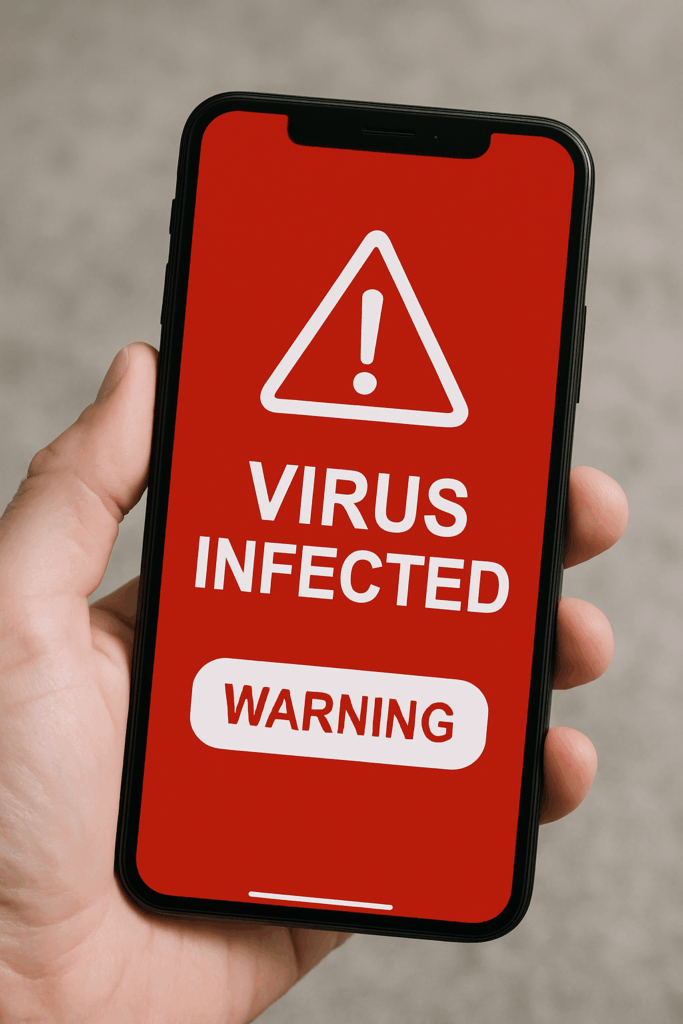
ブラウザでWebサイトを見ていると、突然「ウイルスに感染しました」「システムが破損しています」といった警告画面(ポップアップ)が表示され、警告音やバイブレーションが鳴り響くことがあります。これは、99.9%以上が「偽警告(フェイクアラート)」と呼ばれる、ユーザーの不安を煽る詐欺の手口です。
本物のセキュリティアプリが、OSやブラウザの機能(ポップアップ通知)を使って、Webサイト閲覧中に突然警告音を鳴らしたり、ページ全体を覆うような大げさな警告でアプリのインストールを強要したりすることは、まずあり得ません。
これらの偽警告は、ブラウザのポップアップ機能やJavaScriptを悪用して表示されている単なる「画像」や「Webページ」に過ぎません。目的は、ユーザーをパニックにさせ、「駆除」や「修復」と称するボタンをタップさせ、最終的に高額な料金を請求する偽のサポート窓口に電話させたり、ウイルスそのものである偽のセキュリティアプリをインストールさせることです。
偽警告(フェイクアラート)の特徴と対処法
以下の特徴に当てはまったら、すべて偽物と判断して問題ありません。
- 「ウイルスが○個検出されました」「システムが深刻なダメージを受けています」など、具体的な内容で不安を煽る。
- 「今すぐ駆除」「アプリをインストール」「保護する」など、特定の行動を強く、緊急性高く促す。
- けたたましい警告音やバイブレーションが止まらない。
- 「デバイスは30秒後にロックされます!」といった、偽のカウントダウンが始まる。
これらの画面が表示されても、絶対に画面上の「OK」「許可」「インストール」「閉じる」といったボタンをタップしてはいけません。(「閉じる」ボタン自体が罠であることもあります)
対処法:
慌てずに、ブラウザのタブ一覧を開き、該当するタブを閉じてください。もしタブが閉じられない、またはポップアップが消えない場合は、ブラウザアプリ自体を強制終了させてください。これだけで表示は消えます。
もし何度も表示される場合は、ブラウザの設定から「キャッシュ」や「閲覧履歴」を削除することで解消されることがほとんどです。
世界で1番ヤバいウイルスは?
ここで少し豆知識として、スマホのウイルスとは直接関係ありませんが、「世界で最も危険なウイルス」について触れておきます。これは、何を基準に「危険」とみなすか(致死率の高さ、感染力の強さ、人類への影響度など)によって評価が分かれます。
インプットされた情報によれば、例えば「エボラウイルス」は、致死率が非常に高く、感染したウイルスの種類によっては最大で90%にも達するとされ、「最も危険なウイルス」の一つと呼ばれることがあります。その強烈な症状と高い致死率から、多くのフィクション作品でも恐怖の対象として描かれます。
一方で、「狂犬病ウイルス」も極めて危険です。このウイルスは、犬やコウモリなどの動物から咬まれることで感染し、一度「発症」してしまうと、中枢神経系が侵され、致死率がほぼ100%に達すると言われています。その発症後の致死率の高さから、ギネス記録にも掲載されるほどだとされています。
スマホウイルスと生物学的ウイルスの違い
もちろん、これらはタンパク質と遺伝情報からなる生物学的なウイルスであり、スマホに感染する悪意のあるプログラム(マルウェア)であるコンピュータウイルスとは全く異なるものです。ただ、どちらも「目に見えず、気づかないうちに侵入し、宿主(人間やスマホ)のリソースを利用して増殖し、最終的に深刻なダメージを与える」という点では、非常に似ているかもしれませんね。
スマホが重い ウイルス感染の確認と対処法
- スマホ ウイルス感染 確認方法
- スマホ ウイルス 確認 iPhoneの手順
- スマホ ウイルスチェック 無料の方法
- スマホ ウイルス感染 治し 方の手順
- 携帯 のウイルスを消す方法
スマホ ウイルス感染 確認方法
「スマホが重い」「動作がおかしい」と感じ、前述の複数の症状からウイルス感染が強く疑われる場合、最も確実で推奨される確認方法は「信頼できるセキュリティアプリ(ウイルス対策ソフト)によるスキャン」を実行することです。
人間の目で不審なファイルや動作をすべて見つけ出すのは不可能です。セキュリティアプリは、既知のウイルスの特徴(シグネチャ)や、不審な挙動(ヒューリスティック検知)をデータベースと照合し、悪意のあるプログラムを自動で検出してくれます。
確認の手順は以下の通りです。
- Google Playストアなど公式ストアから、信頼できる大手セキュリティメーカー(ノートン、トレンドマイクロ、ESET、Avast、McAfeeなど)のセキュリティアプリをインストールします。
- アプリを起動し、最新の「定義ファイル」(ウイルスのデータベース)にアップデートします。
- アプリ内の「スキャン」機能(「ウイルスチェック」「検査」などの名称)を実行します。できるだけ「フルスキャン」や「完全スキャン」を選択してください。
もしスキャンによってウイルスやマルウェア(悪意のあるプログラム)が検出されれば、アプリが警告を表示します。多くの場合、そのままアプリの指示に従うことで「駆除」(ウイルスの削除)や「隔離」(ウイルスの無害化)のプロセスに進むことができます。
「なんとなく怪しい」という不安な状態でスマホを使い続けるのが、精神衛生上もセキュリティ上も一番危険です。まずは信頼できるセキュリティアプリを導入し、専門家の「目」(=アプリ)でスマホ全体を徹底的に診断してもらうことが、安心への第一歩となります。
スマホ ウイルス 確認 iPhoneの手順
「iPhoneはウイルスに感染しない」と聞いたことがあるかもしれません。この言説は、概ね事実です。確かにiPhone(iOS)は、Android OSに比べてセキュリティが非常に強固な設計になっています。
その主な理由は2つあります。
- サンドボックス構造:
iOSでは、すべてのアプリが「サンドボックス」(砂場)と呼ばれるOSから厳格に隔離された環境で動作します。これにより、万が一あるアプリが悪意のあるものだったとしても、他のアプリのデータ(例:連絡先や写真)や、OSのシステム自体に干渉することが原理的に極めて難しくなっています。 - App Storeによる厳格な審査:
アプリのインストールが「App Store」経由に限定されている点が決定的です。Appleは、デベロッパーがApp Storeでアプリを公開する前に、厳格な審査を行い、マルウェアやプライバシーを侵害するようなアプリを排除しています。(参照:Apple公式サイト「App Store」)
このため、iPhoneが一般的なウイルス(マルウェア)に感染する可能性は極めて低いと言えます。App Storeには、Androidにあるような「ウイルススキャンアプリ」自体がほとんど存在しません(システム内部をスキャンすることが許可されていないため)。
もしiPhoneの動作が重い場合は、ウイルスを疑うよりも、先に「ストレージ不足」「iOSのアップデートの不具合」「バッテリーの経年劣化」などを確認し、対処するべきです。
iPhoneでもリスクは存在する(ウイルス感染とは別)
ただし、iPhoneが「絶対に安全」というわけではありません。ウイルス感染とは異なりますが、以下のリスクはAndroidと同様に存在します。
- フィッシング詐欺:
偽のWebサイトに誘導し、Apple IDやパスワード、クレジットカード情報を盗み出す手口です。これはOSの脆弱性ではなく、ユーザーを騙す手口なのでiPhoneでも防げません。 - カレンダー乗っ取り:
不正なWebサイトでカレンダーの共有を許可してしまい、スパム予定が大量に登録される被害。これもウイルスではありません。 - 脱獄(ジェイルブレイク):
Appleの制限を不正に解除(脱獄)したiPhoneは、App Storeの保護をすべて失います。非公式アプリをインストールできる反面、あらゆるセキュリティ保護がなくなり、ウイルス感染の危険に自らさらされることになります。
iPhoneユーザーはウイルススキャンを気にするよりも、「怪しいメールやSMSのリンクを開かない」「Apple IDのパスワード管理を徹底し、二段階認証を設定する」ことが最も重要なセキュリティ対策となります。
スマホ ウイルスチェック 無料の方法
「まずは手軽にウイルスチェックをしたい」という場合、無料のセキュリティアプリを利用する方法もあります。Google Playストアには、多くの無料ウイルス対策アプリが公開されています。
これらの無料アプリは、ウイルスの検出(スキャン)といった基本的な機能を提供してくれるメリットがあります。有料版を購入する前のお試しとして、または現状の安全性を手軽に確認したい場合には有効な選択肢となるでしょう。
しかし、無料アプリにはいくつかの注意点やデメリットもあります。「無料」であるのには理由があり、多くの場合、機能が制限されています。例えば、リアルタイム保護(アプリのインストール時やファイルのダウンロード時に自動で監視する機能)や、危険なWebサイトをブロックする機能、フィッシング詐欺対策機能などが有料版のみとなっているケースが一般的です。また、アプリの運営費を賄うため、アプリ内に広告が頻繁に表示されることもあります。
無料アプリ選びは最大限の注意を!
無料アプリを利用する上で最も注意すべきは、セキュリティアプリを装った偽アプリ(それ自体がウイルスやスパイウェア)の存在です。
「スマホが軽くなる」「ウイルスを検出した」などと謳い、実際には個人情報を盗み出したり、不正な広告を表示し続けたりする悪質なアプリも紛れ込んでいます。
無料アプリをインストールする際は、必ず提供元が信頼できる大手セキュリティ企業(例:ノートン、トレンドマイクロ、ESET、Avastなど、PC向けにも実績のある企業)であることを確認し、Google Playストアのダウンロード数やレビュー、評価をよく見てから判断してください。
スマホ ウイルス感染 治し 方の手順
セキュリティアプリのスキャンでウイルスが検出された場合、または検出されなくても感染が強く疑われる場合の「治し方」の基本的な流れを、ステップバイステップで説明します。パニックにならず、冷静に対処することが重要です。
ステップ1:ネットワークから切断する
まず、被害の拡大(情報の外部送信や、他のウイルスへの感染)を防ぐために、スマホをインターネットから完全に切り離します。Wi-Fiとモバイルデータ通信をオフにし、最も手軽で確実な方法である「機内モード」に設定してください。
ステップ2:セキュリティアプリでスキャン・駆除
(すでにインストール済みの場合)セキュリティアプリを起動し、最新の定義ファイルに更新した後(この時だけ一時的にネットワーク接続が必要な場合もあります)、フルスキャンを実行します。ウイルスが検出された場合は、アプリの指示に従って「駆除」または「隔離」を行ってください。多くの場合、信頼できるアプリであればこのステップで解決します。
ステップ3:不審なアプリを削除する
セキュリティアプリが対応できない場合や、感染の原因となったアプリが明らかな場合(例:非公式ストアから入れたアプリ、感染直前にインストールしたアプリ)は、その不審なアプリを特定して手動でアンインストールします。「設定」→「アプリ」一覧から該当のアプリを探し、削除してください。(詳細は次項の「セーフモード」で後述します)
ステップ4:アカウントのパスワードを変更する
ウイルスが情報を盗み出した可能性を考慮し、この作業は必須です。別の安全な端末(家族のスマホやPCなど)を使用し、感染したスマホで利用していた全ての重要なサービス(特にGoogleやAppleのアカウント、SNS、ネットバンキング、通販サイト)のパスワードを速やかに、すべて変更してください。同じパスワードを使い回している場合は、被害が連鎖するため特に危険です。この機会に二段階認証も設定しましょう。
携帯 のウイルスを消す方法
前述のステップ3「不審なアプリの削除」をより確実に行うための、Android端末で特に有効な具体的な方法として、「セーフモード」での起動があります。
セーフモードとは、スマホを購入時の状態に近い、OS標準の必要最低限のシステムだけで起動する診断用のモードです。後からインストールしたアプリ(ウイルスを含む)は一切動作しない状態になります。
このため、もしセーフモードで起動して、動作が軽くなったり、不審な広告が出なくなったりした場合は、後から入れたいずれかのアプリがウイルス感染の原因であるとほぼ特定できます。
セーフモードの状態で、「設定」→「アプリ」一覧を開き、怪しいアプリや身に覚えのないアプリを探してアンインストールしてください。通常の起動モードではアンインストールできなかった(ウイルス自身が妨害していた)アプリも、セーフモードなら削除できることが多いです。
※セーフモードの起動方法は機種によって異なりますが、一般的には「電源ボタン長押し」→表示された「電源オフ」メニューをさらに長押しする、といった操作で移行できます。
【最終手段】スマホの初期化(工場出荷状態に戻す)
何を試しても症状が改善しない、どのアプリが原因か特定できない、セキュリティアプリでも駆除できない、という場合の最終手段が「スマホの初期化」です。
これは、スマホ内の全データ(写真、連絡先、アプリの設定、保存データ、そして潜伏しているウイルスも含む)を完全に消去し、購入時のまっさらな状態に戻す操作です。ウイルスは確実に除去されますが、当然ながら保存されていたデータもすべて失われます。
実行する前には、必ず写真や連絡先など、失いたくない大切なデータのバックアップを取る必要があります。ただし、ウイルス感染後にバックアップを取ると、そのバックアップデータ自体にウイルスが潜んでいる可能性も否定できません。
初期化後にデータを復元する際は、アプリを一つずつ再インストールし、その都度動作を確認するなど、ウイルスごと復元してしまわないよう、細心の注意が必要です。
スマホが重い ウイルス対策まとめ
- スマホが重い原因の多くはストレージ不足やメモリ不足である
- まずは再起動や不要なデータの整理、キャッシュ削除を試す
- それでも改善せず、「重い」「熱い」「バッテリー消費が異常に早い」が重なると危険信号
- ウイルスの主な感染源は「迷惑メール・SMS」「不正なWebサイト・広告」「非公式アプリストア」
- ブラウザ閲覧中の「ウイルスに感染しました」という警告画面は、ほぼ100%偽物(フェイクアラート)
- iPhone(iOS)は構造上、ウイルスに感染する可能性は極めて低い
- iPhoneユーザーが警戒すべきはウイルスではなく「フィッシング詐欺」や「カレンダー乗っ取り」
- Androidユーザーは信頼できる大手メーカーのセキュリティアプリ導入を強く推奨する
- 無料のウイルスチェックアプリは機能制限や、偽アプリの危険性に注意が必要
- ウイルス感染を疑ったら、まず「機内モード」にしてネットワークを切断する
- 不審なアプリは「セーフモード」で起動してアンインストールを試みる
- 感染の有無に関わらず、重要なアカウントのパスワードは速やかに変更する
- あらゆる手段を尽くしても改善しない場合の最終手段が「スマホの初期化」
- OSとアプリは面倒でも常に最新の状態にアップデートしておく(脆弱性対策)
- 「怪しいリンクは開かない」「添付ファイルは開かない」という基本動作を徹底する
- アプリは必ず公式ストア(Google Play, App Store)から入手する