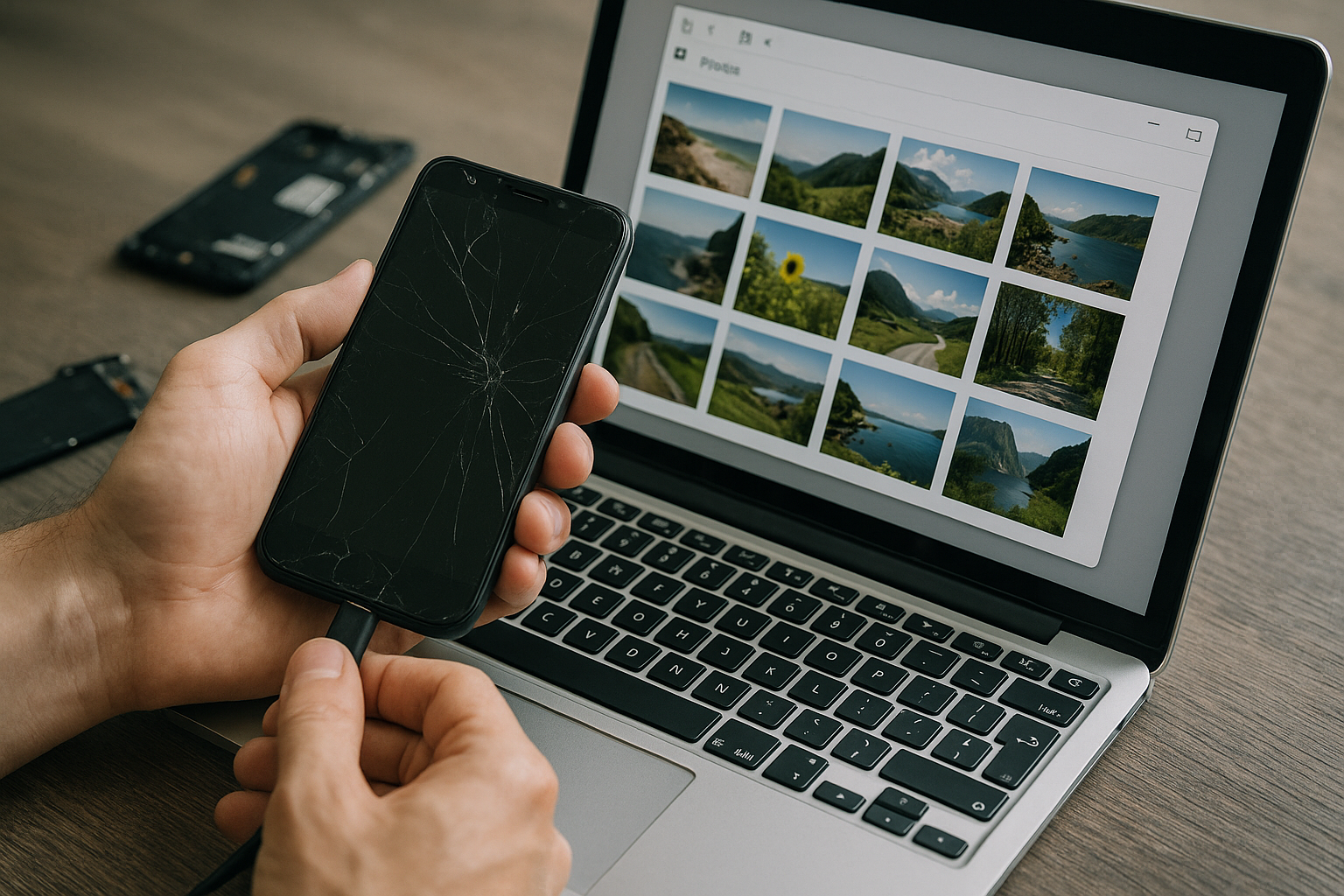
突然のスマホ故障で大切な写真が見られなくなり、「スマホが壊れたら写真はどうなりますか?」や「携帯が壊れたらデータは消えますか?」といった深刻な不安で頭がいっぱいになっていませんか。スマートフォンは今や、私たちの生活における思い出の保管庫です。その中には、二度と撮れない貴重な瞬間が詰まっていることでしょう。この記事では、スマホの写真が消えた、あるいはアクセスできなくなった場合の復元する方法について、初心者の方にも分かりやすく、そして深く掘り下げて解説します。壊れたスマホから写真を取り出すAndroidの具体的な手順や、特に相談件数が多い液晶が壊れたスマホからデータを取り出す方法を、iPhoneとAndroidの双方の視点からご紹介します。さらに、「iPhone修理で写真を見ることはできますか?」というプライバシーに関する重要な疑問、古いスマホから写真を取り出すAndroid特有のテクニック、画像の破損を修復するスマホでの対処法、そして最も気になるスマホデータ取り出しの料金相場まで、あなたのあらゆる悩みを解決するための情報を網羅的にお届けします。
- スマホが故障した際に写真データがどうなるかが分かる
- 自分で試せるデータ復旧・取り出し方法を学べる
- iPhoneとAndroidそれぞれの具体的な対処法を理解できる
- 専門業者に依頼する際の料金相場や注意点が分かる

スマホ故障で写真データは?基本的な疑問
- スマホが壊れたら写真はどうなりますか?
- 携帯が壊れたらデータは消えますか?
- スマホの写真が消えた。復元する方法は?
- iPhone修理で写真を見ることはできますか?
スマホが壊れたら写真はどうなりますか?
結論から言うと、スマホ本体が物理的に壊れてしまったとしても、写真データが直ちに消滅するわけではありません。多くのケースで、データは無事な状態で内部に残されている可能性が高いのです。
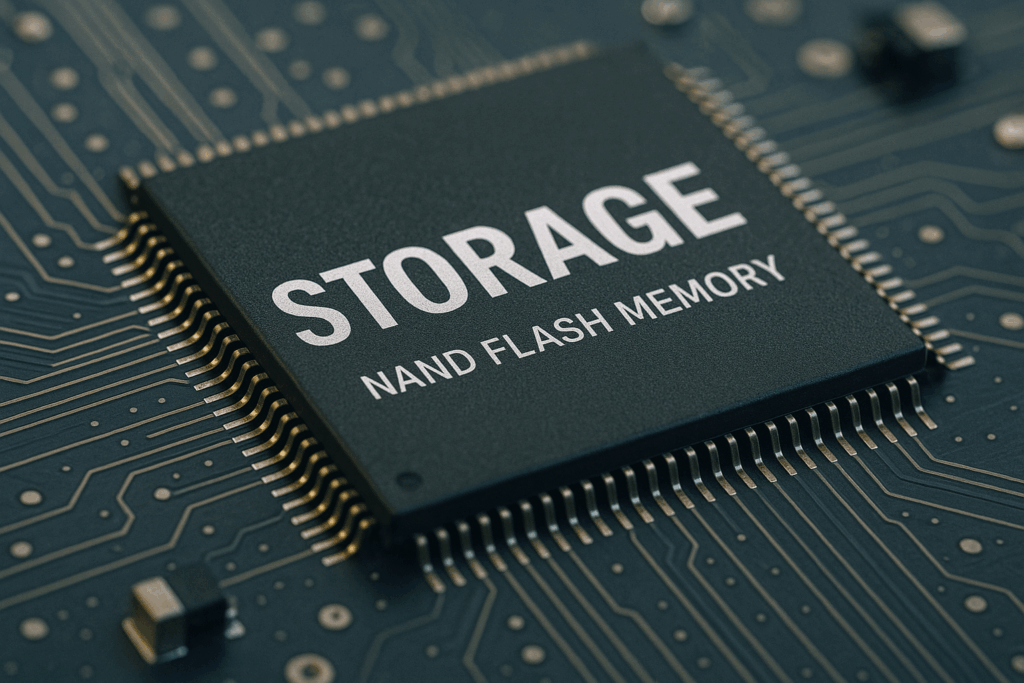
その理由は、スマホのデータ保存の仕組みにあります。写真、連絡先、アプリといった全てのデジタルデータは、本体内部に搭載されている「基板(マザーボード)」という、人間で言えば脳や心臓にあたる中心的な電子回路の上に設置された、ストレージ(記憶領域)と呼ばれる半導体メモリに記録されています。このストレージは非常に堅牢に作られています。そのため、故障の原因が画面のひび割れやバッテリーの完全な劣化、充電口の破損といった、基板以外のパーツにある場合は、データが保存されているストレージ領域自体は損傷を受けていないことがほとんどです。
データが無事な可能性が高い故障例
以下のような症状の場合、適切な部品交換修理によってスマホが再び操作可能になり、データにアクセスできる見込みが十分にあります。
- 画面のひび割れ、液晶の表示不良: 画面が映らない、タッチが効かないだけで内部は正常に動いているケースです。
- タッチパネルが反応しない: 画面部品の故障であり、基板は無事なことが多いです。
- バッテリーの劣化で電源が入らない: 蓄電能力を失ったバッテリーを交換すれば起動する可能性があります。
- 充電ポートの接触不良: 充電ができないだけで、パーツ交換で解決することが多いです。
データ損失のリスクが高い深刻な故障例
一方で、以下のようなケースでは基板そのものが致命的なダメージを受けている可能性があり、データの取り出しが極めて困難、あるいは不可能になることがあります。
- 水没による基板のショート(腐食): 内部に侵入した水分が原因で基板上の回路がショートし、腐食が進むと修復不能になります。
- 強い衝撃による基板の物理的な破損: 車に轢かれるなど、強い圧力で基板自体が折れたり、ICチップが剥がれたりした場合です。
- ソフトウェアの深刻な不具合: OSのアップデート失敗などが原因で起動プロセスが無限ループに陥る「リンゴループ」や「ブートループ」も、場合によってはデータの取り出しが難しくなります。
このような重度の物理障害の場合、通常の修理店では対応できず、高度な技術を持つ専門のデータ復旧業者への相談が必須となります。

携帯が壊れたらデータは消えますか?
前述の通り、携帯が壊れたという事実だけで、データが必ずしも消去されるわけではありません。データの安否は、故障の「原因」と「箇所」によって大きく左右されるのです。
多くの方が最も心配されるのは、電源が全く入らなくなった状態だと思います。この「電源が入らない」という症状一つをとっても、原因は様々です。単なるバッテリーの寿命であれば、バッテリーを交換するだけで、何事もなかったかのように以前のデータと共に起動する可能性が高いです。しかし、基板上の電源管理チップが故障している場合は、より専門的な修理が必要になります。
言ってしまえば、スマホのデータ сохранностьは「基板が無事であるか」という点に大きく依存しています。そのため、故障してしまった際には、自己判断で何度も電源を入れたり、無理に充電を試みたりといった操作をしないことが、データを守る上で最も重要な初動となります。特に水没時は、通電させることで状況を悪化させる危険性が非常に高いです。速やかに専門家に見てもらう判断が、データ救出の可能性を広げます。
ちなみに、Androidスマートフォンを利用していて、普段から写真や動画の保存先を外部の「SDカード」に設定している場合は、話が大きく変わってきます。この場合、たとえスマホ本体が完全に壊れて操作不能になったとしても、SDカードが無事であれば、それを取り出してパソコンや新しいスマホに挿入するだけで、いとも簡単に大切な写真データを確認することができるのです。これはAndroid端末の大きなメリットの一つと言えるでしょう。
スマホの写真が消えた。復元する方法は?
スマホに保存していたはずの写真にアクセスできなくなった場合でも、復元できる可能性は残されています。パニックにならず、まずは落ち着いて、リスクの低い簡単な方法から順に試していくことが大切です。
主な復元方法は、以下の5つのステップに分けられます。
1. クラウドのバックアップを確認する
最も手軽で確実な方法が、クラウドストレージの確認です。もし普段からクラウドサービスとの自動バックアップを有効にしていれば、スマホ本体の状態に関わらず、あなたの写真は安全な場所に保管されています。
- iPhoneの場合: パソコンや他のデバイスのブラウザからiCloud.comにアクセスし、ご自身のApple IDでログイン。「写真」アプリを開いてデータが残っているか確認します。
- Androidの場合: 同様にGoogleフォトにアクセスし、Googleアカウントでログインして、バックアップ状況を確認しましょう。
ここにデータがあれば、スマホが壊れていても一安心です。パソコンにダウンロードしたり、新しいスマホで同じアカウントにログインするだけで復元できます。
2. SDカードからデータを取り出す(Androidの場合)
写真の保存先をSDカードに設定している場合、スマホの電源を完全にオフにしてから、SIMピンを使ってSIMトレイを引き出し、SDカードを取り出します。取り出したSDカードをカードリーダー経由でパソコンに接続すれば、写真フォルダ(通常は「DCIM」フォルダ)に直接アクセスできます。
3. パソコンに接続してデータを取り出す
画面は映らなくても、USBケーブルでパソコンに接続した際に「ポロン」という接続音が鳴る場合、内部的には起動している可能性があります。この状態で、スマホが外部ストレージとして認識されれば、写真フォルダ(DCIM)にアクセスしてデータをコピーできるかもしれません。
4. データ復元ソフトを利用する
上記の方法でうまくいかない場合、市販のデータ復元ソフトをパソコンにインストールして試す方法もあります。これらのソフトは、スマホの内部ストレージを詳細にスキャンし、アクセスできなくなったデータを検出・復元する機能を持っています。ただし、ソフトの操作にはある程度の知識が求められ、誤った操作はデータを完全に破壊するリスクも伴うため、使用は慎重に行う必要があります。
5. 専門の修理・データ復旧業者に依頼する
物理的な破損がひどい、水没してしまった、どの方法を試しても認識されない、といった場合は、最終手段として専門業者に依頼します。基板修理などの高度な技術を駆使して、高い確率でデータを復旧してくれる可能性があります。
いずれの方法を試すにしても、故障後はむやみに電源を入れたり、充電したりしないことがデータを守るための鉄則です。特に水没の場合は、通電によって基板のショートや腐食が進行し、復旧可能なデータも復旧不可能な状態にしてしまう恐れがあるため、絶対に避けてください。
iPhone修理で写真を見ることはできますか?
原則として、正規・非正規を問わず、修理業者がお客様の許可なく写真や連絡先などの個人データを見ることは固く禁じられています。これはプライバシー保護の観点から、また法律や業界のガイドラインによっても厳しく管理されている事項です。
特に、総務省が定める「登録修理業者制度」に登録されている修理店は、電波法・電気通信事業法に基づく厳格な基準を満たしており、修理方法だけでなく個人情報の取り扱いについても高いレベルのコンプライアンスが求められています。(出典:総務省「登録修理業者制度」)
ただし、修理完了後の動作確認の一環として、カメラアプリを起動して正常に撮影・表示できるかを確認する工程は発生します。この際、カメラロールのサムネイルなどが意図せず技術者の目に触れてしまう可能性はゼロとは言い切れません。
データプライバシーが不安な場合の対策
もし第三者に少しでもデータを見られるリスクを避けたいのであれば、以下の対策を講じることができます。
- パスコードロックをかけたまま依頼する: バッテリー交換など、ソフトウェアの操作が不要な修理であれば、ロックを解除せずに依頼できる場合があります。事前に修理店に確認してみましょう。
- 事前にバックアップを取り、本体を初期化する: これが最も安全で確実な方法です。修理に出す前にiCloudやパソコンに完全なバックアップを作成し、iPhoneを「すべてのコンテンツと設定を消去」で工場出荷状態に戻してから預ければ、データを見られる心配は一切ありません。修理完了後にバックアップからデータを復元すれば元通りになります。
多くの信頼できる修理店では、データを残したままの修理を基本としていますが、万が一のデータ消失リスクは常に存在します。そのため、可能であれば修理前に必ずバックアップを取っておくことを強く推奨します。
スマホ故障から写真を取り出すための具体策
- 壊れたAndroidから写真データを取り出す方法
- 壊れたiPhoneから写真を取り出すには
- 液晶が壊れたiPhoneからデータを取り出す方法
- 古いスマホから写真を取り出すAndroid
- 画像の破損をスマホで修復する方法
- スマホデータ取り出しの料金について
壊れたAndroidから写真データを取り出す方法
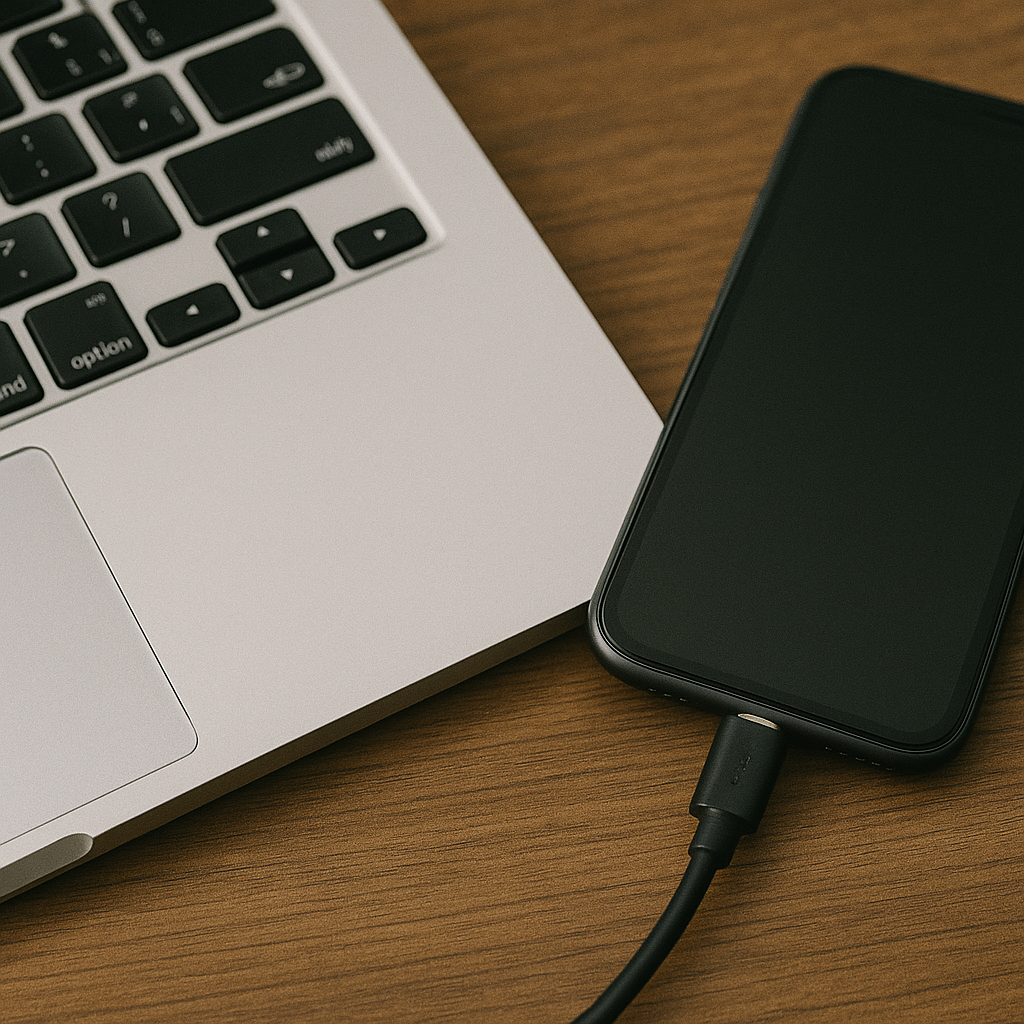
壊れたAndroidスマートフォンから写真を取り出すには、故障の具体的な状況に応じた複数のアプローチが存在します。ご自身のスマホの状態をよく観察し、最も可能性の高い方法から試してみてください。
ケース1:画面は映らないが、PCには認識される場合
この状態は、ディスプレイ周りの故障だけで、内部のシステムは正常に動作している可能性を示唆しています。USBケーブルを使ってパソコンと接続してみましょう。
- Androidスマホとパソコンを、データ転送に対応したUSBケーブルで接続します。
- パソコンがスマホを正常に認識すると、通常は「自動再生」のウィンドウが表示されるか、エクスプローラー(Windows)やFinder(Mac)にスマホの機種名が表示されます。
- スマホの内部ストレージまたはSDカードのフォルダが表示されたら、「DCIM」(Digital Camera Imagesの略)や「Pictures」といった名前のフォルダを探します。通常、撮影した写真はこの中に保存されています。
- 必要な写真データをパソコンのデスクトップなどにドラッグ&ドロップでコピーします。
この方法が機能するための重要な前提条件として、事前にスマホ側で「USBデバッグ」が有効になっているか、USB接続時のモードが「ファイル転送モード(MTP)」に設定されている必要があります。画面が操作できない状態では、これらの設定を後から変更することができないため、過去にPCと接続したことがある場合に成功率が高まります。
ケース2:SDカードにデータが保存されている場合
これは最も簡単な救出方法です。スマホの電源を切り、SIMピンを使ってカードスロットからSDカードを取り出します。取り出したmicroSDカードをSDカードアダプターに装着し、パソコンのカードリーダーに挿入すれば、中の写真データを直接読み出すことが可能です。専門的な知識は一切不要です。
ケース3:OTGケーブルとマウスを利用する方法
画面の表示は正常でも、タッチパネルが全く反応しない場合に非常に有効な手段です。OTG(On-The-Go)ケーブルという、USB Type-Cやmicro USBを通常のUSB-Aに変換するアダプタを用意し、それに有線のUSBマウスを接続します。これをスマホに繋ぐと、画面上にPCのようなマウスポインタが表示されることがあります。成功すれば、マウスクリックでパスコードのロックを解除したり、必要なデータをGoogleドライブなどのクラウドにバックアップしたりといった操作が可能になります。
壊れたiPhoneから写真を取り出すには
iPhoneはAndroidとは異なり、外部ストレージであるSDカードスロットを持たないため、データ取り出しの方法はよりソフトウェア的なアプローチに限定されます。しかし、Appleが提供する強力なエコシステムを活用すれば、救出は十分に可能です。
方法1:iCloudバックアップからの復元
最も確実かつ基本的な方法です。普段からiCloudへの自動バックアップを有効に設定していれば、たとえiPhoneが粉々に壊れてしまっても、あなたの写真データはAppleのサーバーに安全に保管されています。
- パソコンのブラウザからiCloud.comにアクセスし、ご自身のApple IDとパスワードでサインインします。
- メニューの中から「写真」アイコンをクリックすると、クラウド上に同期されている全ての写真やビデオを閲覧・選択し、パソコンにダウンロードすることができます。
- また、新しいiPhoneを手に入れた場合は、初期設定のプロセス中に「iCloudバックアップから復元」を選択すれば、写真だけでなく、連絡先やアプリの配置まで、以前の状態を丸ごと復元できます。
方法2:iTunes(またはFinder)バックアップからの復元
自宅や職場のパソコンに、定期的にiPhoneを接続してバックアップを取る習慣があった場合も安心です。新しいiPhoneをそのパソコンに接続し、iTunes(Windows PC)またはFinder(Mac)を開いて「バックアップを復元」を選択することで、バックアップ作成時点の状態に戻すことができます。
ただし、この方法はあくまで別のiPhoneにデータを丸ごと移すことが前提です。バックアップファイルの中から特定の写真データだけを個別に取り出したい場合は、公式の方法では難しく、専用のサードパーティ製ソフトウェアが必要になる場合があります。
方法3:専門のデータ復旧業者への依頼
iCloudもPCバックアップもなく、iPhoneが物理的に激しく損傷して電源も入らない、という最悪の状況では、自力での復旧は不可能です。この場合は、最後の手段として専門のデータ復旧業者に依頼することになります。彼らは基板修理や、基板からストレージチップを物理的に取り外してデータを読み出すといった高度な技術を用いて、データを抽出してくれる可能性があります。費用は高額になりますが、かけがえのない写真を取り戻すための最後の希望と言えるでしょう。
液晶が壊れたiPhoneからデータを取り出す方法
iPhoneの液晶が壊れて画面が真っ暗になったり、タッチ操作が全く効かなくなったりした場合でも、諦めるのはまだ早いです。内部のシステムが無事であれば、いくつかの方法でデータを取り出せる可能性があります。
信頼できるPCに接続してバックアップ
この方法が使えるかどうかは、過去にそのパソコンとiPhoneを接続し、「このコンピュータを信頼しますか?」という問いに「信頼する」と答えたことがあるかどうかにかかっています。
- 過去に「信頼」したことがあるパソコンに、液晶が壊れたiPhoneを純正のLightningケーブルで接続します。
- パソコン側でiTunes(またはMacのFinder)を起動します。
- iPhoneが正常に認識されれば、デバイスの管理画面が表示されます。そこから「今すぐバックアップ」をクリックします。
この操作により、画面が操作できなくても、iPhone内の現在のデータをパソコンに丸ごとバックアップすることができます。バックアップさえ作成できれば、新しいiPhoneにデータを復元することが可能です。
この方法の最大の壁は、過去に一度も「信頼」したことのないパソコンでは機能しないという点です。初めて接続するPCの場合、セキュリティ機能として、iPhone側でパスコードを入力し、さらに「信頼」ボタンをタップする操作が必須となるため、画面が操作できないとお手上げ状態になってしまいます。
Siriを活用する
非常に限定的な状況ですが、「Hey Siri」の設定がオンになっていれば試す価値があります。「Hey Siri, VoiceOverをオンにして」と話しかけることで、画面読み上げ機能を有効にできる場合があります。VoiceOverが有効になれば、画面が見えなくても音声ガイドを頼りにスワイプ操作を行い、パスコード入力画面までたどり着ける可能性があります。これは非常に高度なテクニックであり成功率は低いですが、最後の手段として記憶しておくと良いでしょう。
画面を修理してからデータを取り出す
発想を転換し、データ取り出しを主目的として、一旦画面だけを修理するというのも非常に確実な方法です。Appleの正規修理では本体交換となりデータが消去される可能性があるため、この場合はデータを消さずに部品交換修理を行ってくれる、信頼できる第三者の修理店に相談するのが最適です。操作可能な状態にさえ戻れば、通常通りにバックアップを取ることができます。
古いスマホから写真を取り出すAndroid
クローゼットの奥から、何年も使わずに放置していた古いAndroidスマホが見つかることもあるでしょう。そこには懐かしい写真が眠っているかもしれません。このような古いスマホからのデータ取り出しで、最大の課題となるのはバッテリーの劣化です。
1. まずは十分に充電する
長期間放置されたリチウムイオンバッテリーは、完全に放電しきっている「過放電」という状態に陥っています。この状態では、充電ケーブルを挿してもすぐには反応しないことがほとんどです。慌てずに、最低でも数時間、できれば半日以上は壁のコンセントから直接、辛抱強く充電し続けてみてください。バッテリーが完全に死んでいなければ、これだけで奇跡的に電源が入る場合があります。
2. バッテリー交換を試す
何時間充電しても全く反応がない場合、バッテリーが化学的に寿命を迎えている可能性が非常に高いです。2015年頃より前の古い機種の中には、裏蓋をパカっと外してユーザー自身で簡単にバッテリーを交換できるものが多く存在します。お使いの機種の型番で検索し、対応する互換バッテリーがオンラインショップなどでまだ販売されていれば、購入して交換してみるのも有効な手段です。
バッテリーが本体に内蔵されており、自分で交換できないモデルの場合は、スマホ修理店に持ち込んでバッテリー交換を依頼しましょう。古い機種の場合、部品の在庫があれば比較的安価な修理料金で、再び起動する可能性があります。
3. それでも起動しない場合
新品のバッテリーに交換しても起動しない場合は、バッテリー以外の原因、例えば基板の経年劣化やストレージ自体の故障などが考えられます。この段階に至ると、自力での解決は困難です。前述の「壊れたAndroidから写真データを取り出す方法」で紹介した、専門業者への依頼といった手段を検討することになります。
画像の破損をスマホで修復する方法
無事に取り出した写真データが、いざ開こうとすると一部が灰色になっていたり、「ファイル形式がサポートされていません」「ファイルが壊れています」といったエラーメッセージが表示されたりすることがあります。これは、ファイルが何らかの原因で破損している状態です。いくつかの修復方法を試すことができます。
方法1:ファイル形式を変換してみる
最も単純な方法ですが、意外と効果があることもあります。画像編集アプリやオンラインの無料ファイル変換ツールなどを使い、破損している可能性のある画像(例:JPEG)を、別の画像形式(例:PNGやBMP)に変換して保存し直します。この変換プロセスを通じて、軽微なデータ構造の破損が修正され、表示できるようになることがあります。
方法2:専門の修復ソフト・アプリを利用する
PC用のソフトウェアや、スマートフォン向けのアプリの中には、破損した画像ファイルの修復に特化したものがあります。これらのツールは、ファイルのヘッダー情報(ファイルの種類やサイズを定義する部分)やデータ構造の矛盾を詳細にスキャンし、正常な部分だけを繋ぎ合わせて可能な限り元の状態に復元しようと試みます。無料のものから高機能な有料のものまで様々です。
方法3:別のビューアで開いてみる
特定のアプリ(例えば、標準のギャラリーアプリ)との相性の問題で開けないだけで、ファイル自体は破損していないケースもあります。標準アプリでダメなら、Google PlayストアやApp Storeで評価の高い別の画像ビューアアプリをいくつかダウンロードし、それで開けるか試してみる価値はあります。
非常に重要な注意点として、破損したオリジナルファイルを直接編集・修復しようとすると、失敗した際に状態がさらに悪化し、二度と開けなくなるリスクがあります。どのような修復作業を試す場合でも、必ず最初にファイルのコピー(バックアップ)を作成し、そのコピーに対して作業を行うようにしてください。
スマホデータ取り出し 料金
スマホのデータ取り出し(データ復旧)にかかる料金は、故障の症状の深刻度や、依頼する業者の種類によって大きく変動します。安易に「安いから」という理由だけで選ぶと、かえってデータを失うリスクもあります。事前に料金体系をしっかり確認することが、トラブルを避けるために非常に重要です。
| 依頼先 | 料金相場の目安 | 特徴と注意点 |
|---|---|---|
| キャリア(docomoなど) | 1,100円~8,800円程度 | 比較的安価ですが、多くの場合、各社の補償サービスへの加入が利用条件です。復旧対象のデータも電話帳・写真・キャリアメールなどに限定されます。水没や基板破損など、物理的に重度の破損の場合は対応不可となることが多いです。 |
| スマホ修理店 | 5,000円~30,000円程度 | 「データ復旧」というよりは「データを取り出せる状態に修理する」というアプローチが中心です。画面交換やバッテリー交換で直るような、比較的軽度の論理障害・物理障害が対象となります。 |
| データ復旧専門業者 | 30,000円~数十万円 | 基板上のICチップを修復したり、ストレージから直接データを抽出したりする、最も高度な技術を持つ専門家集団です。水没や基板の物理破損など、他で断られた重度の障害に対応可能です。復旧成功率も高いですが、技術料として料金は高額になる傾向があります。 |
信頼できる専門業者の多くは「成功報酬制」という料金体系を採用しています。これは、初期診断は無料で行い、データが復旧できた場合にのみ、事前に提示された見積もり料金が発生するという、利用者にとって非常に安心できる仕組みです。逆に、診断段階で高額な調査費用を請求する業者には注意が必要かもしれません。まずは無料で見積もりや初期診断を行ってくれる業者に相談してみることを強くお勧めします。
スマホ故障でも写真は諦めずに相談を
- スマホが物理的に壊れてもデータは内部ストレージにすぐには消えない
- 故障原因が画面やバッテリーなどの末端部品ならデータは無事な可能性が高い
- 水没や基板の物理破損はデータ損失の重大なリスクとなる
- 何よりも先に、まずクラウド(iCloud, Googleフォト)のバックアップを確認する
- AndroidユーザーならSDカードにデータが保存されていないか確認する
- PC接続やOTGケーブルとマウスの利用も有効な自力救出手段となり得る
- iPhoneのデータ保護はiCloudやPCへの定期的なバックアップが命綱
- 過去に「信頼」したPCがあれば画面操作不能なiPhoneでもバックアップのチャンスがある
- 修理業者が顧客の許可なく私的な写真データを見ることは原則的にない
- データプライバシーが心配ならバックアップ後に初期化してから修理に出すのが最も安全
- 長年放置した古いスマホはまず十分な充電とバッテリー交換を試してみる
- 取り出した画像ファイルが破損している場合は専用ソフトで修復できる可能性がある
- データ取り出しの料金は依頼先(キャリア、修理店、専門業者)と症状で大きく変わる
- 基板破損など重度の故障は高額だが成功率の高い専門業者へ相談することが最終手段となる
- 信頼できる専門業者は診断無料で成功報酬制を採用していることが多い