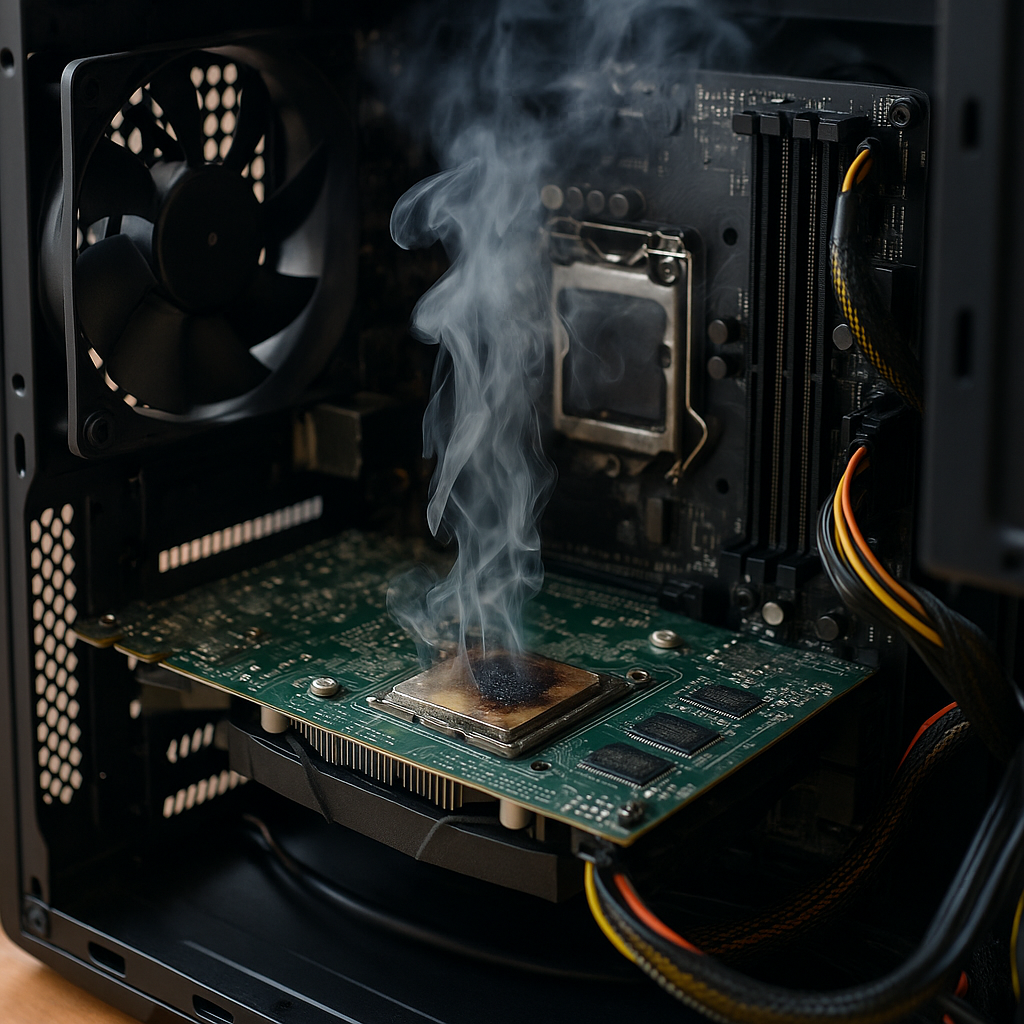
PC CPU故障の原因を調べたい方に向けて、パソコンのCPUが故障したときの特徴は?やCPUは壊れることありますか?といった疑問に答えながら、自作PCのCPUが故障した症状は?やCPUファンが故障する原因は何ですか?まで整理して解説します。実際の切り分けに役立つCPU故障の診断ツールやCPU故障の調べ方、CPUが壊れるとどうなるのか、CPUとマザーボード故障の見分け方、さらに話題になりやすいCPU故障の14世代相当の留意点、CPUが壊れる原因、CPU故障で電源が入らないケース、そしてCPU故障を示唆するビープ音まで網羅して、迷いなく原因特定へ進められる内容にまとめました。
- PCのCPU故障の原因の全体像とリスクを理解できる
- 典型症状から故障を推定し具体的に切り分けられる
- 家庭で可能な診断手順と診断ツールの活用法がわかる
- 修理判断や再発防止のための実践的な対策が把握できる

PCのCPU故障の原因と基本的な理解
- CPUは壊れることありますか?
- パソコンのCPUが故障したときの特徴は?
- CPU壊れるとどうなる
- CPUが壊れる原因
- CPUの故障 14世代
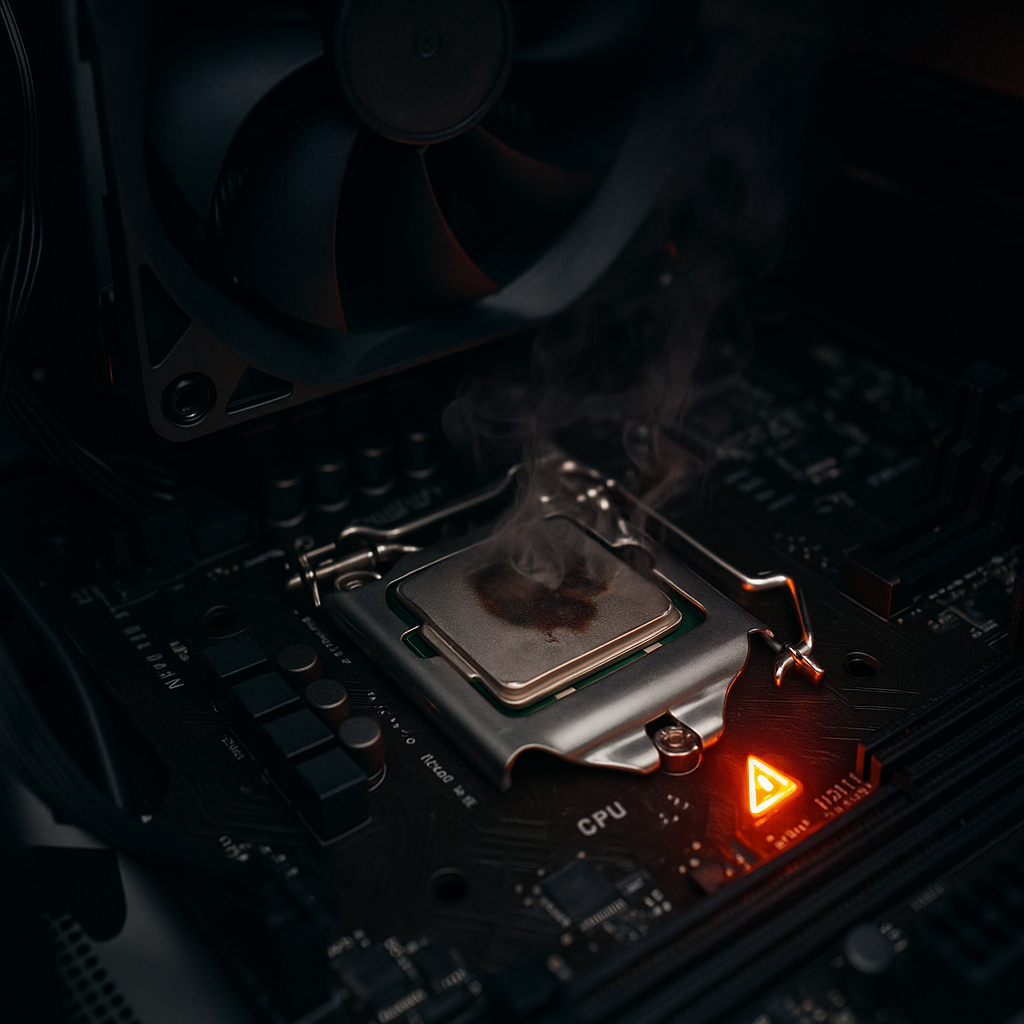
CPUは壊れることありますか?
CPUは一般的に非常に高い耐久性を持ち、数年以上にわたり安定して動作することが期待できます。設計寿命は10年以上とも言われ、パソコンの中でも最も長持ちする部品のひとつです。しかし、理論的には半導体素子も経年劣化を免れず、長期間の使用や特定の条件下では不具合が発生することがあります。
例えば、長時間の高温環境で稼働すると、シリコン基板やはんだ接合部が熱ストレスを受け、微細な亀裂や導通不良につながることがあります。また、電源の瞬断や電圧変動はCPUの内部回路に強い負荷を与え、寿命を縮めるリスクがあります。さらに、CPUの取り付け時にピンを曲げたり、静電気で微細な回路を破壊してしまったりする物理的要因も無視できません。
近年のCPUには、サーマルスロットリング(高温時に動作周波数を自動で下げる機能)や自動シャットダウン機能といった保護機構が搭載されています(出典:Intel公式仕様書インテル® 製品の仕様情報)。これにより、高温による即時の破損はある程度回避されますが、冷却不足や過剰なオーバークロックなどが続くと、長期的な劣化は避けられません。
したがって、壊れる可能性はゼロではないものの、正しく冷却環境を整え、品質の良い電源を使用し、物理的な取り扱いを慎重に行えば、CPUが故障するリスクは大幅に低減できると言えます。
パソコンのCPUが故障したときの特徴は?
CPUの不具合は、パソコンのあらゆる挙動に影響を及ぼします。典型的な症状として、電源を入れても画面が表示されない、BIOSの起動途中で停止する、あるいは負荷が小さい作業中でも突然フリーズや再起動が起きるなどがあります。
しかし、これらの症状はCPU以外の原因でも発生するため、安易に「CPU故障」と断定するのは避けるべきです。切り分けを行うためには以下のようなステップが有効です。
- 最小構成で起動を確認:CPU、メモリ1枚、電源、マザーボードのみで動作するかをチェック
- メモリやストレージの取り外し:他の部品の故障を除外する
- BIOSの初期化(CMOSクリア):設定の不整合をリセットする
- ビープ音やエラーコードの確認:マザーボードが発する信号を調べる
マザーボードによっては、エラーコードがLED表示やビープ音の回数で示される仕組みがあります。これを利用すれば、CPU関連の不具合かどうかをより早く見極めることができます。こうした段階的な診断を経て初めて「CPUが怪しい」という結論に至るのが望ましい流れです。
CPU壊れるとどうなる
CPUが実際に故障すると、パソコンは起動すらできないことが多いですが、部分的な不具合として現れるケースも存在します。たとえば、電源を入れてもPOST(Power On Self Test)が通らず画面が真っ暗なままの状態、OSが起動しても予期せぬクラッシュやブルースクリーンが頻発する、といった現象です。
また、高温時にCPUの保護機構が働き動作クロックを制限するサーマルスロットリングは、性能低下の一因にはなりますが、これは「故障」ではなく正常な保護挙動です。診断を誤らないためには、保護動作と故障を切り分けて考える必要があります。
以下の表は、CPUや周辺パーツに関連する代表的な症状と、それぞれの目安を整理したものです。
| 症状の見え方 | 発生タイミング | 関連部位の目安 | 初期対応の例 |
|---|---|---|---|
| 画面が映らない | 電源投入直後 | CPU/マザーボード/電源 | 最小構成起動、CMOSクリア、補助電源確認 |
| 突然の電源断 | 負荷の有無を問わず | 電源/過熱/CPU保護動作 | 温度監視、電源容量と品質確認、冷却見直し |
| フリーズ多発 | 軽負荷でも発生 | メモリ/ストレージ/CPU | メモリテスト、SMART確認、温度とクロック監視 |
| 再起動ループ | POST中や更新時 | BIOS/電源/CPU | BIOS更新・既定化、電圧/電力供給の確認 |
このように、CPUの故障が疑われる場合でも、実際には電源ユニットやマザーボードが原因となっていることも多いため、症状単体で判断するのは危険です。温度・電力・接触・設定の観点から一つずつ原因を整理し、複数の要因を除外していくことが正しい診断につながります。
CPUが壊れる原因
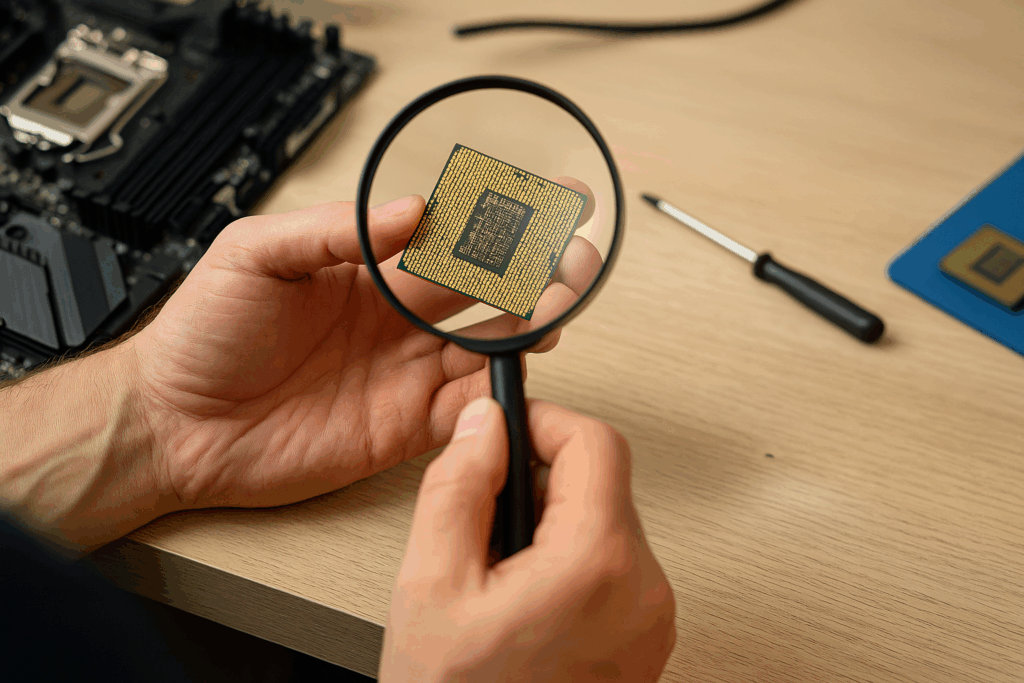
CPUが故障する背景には、複数の物理的・電気的要因が重なり合うことが多くあります。普段は非常に高い耐久性を誇りますが、想定外の条件が続くと劣化や破損に至るリスクが高まります。
代表的な原因は以下の通りです。
- 冷却不全による過熱
CPUは高負荷時に100℃近くまで温度が上がることがあります。冷却ファンやヒートシンクの目詰まり、グリスの劣化などで熱抵抗が増すと、保護機構が働いて強制シャットダウンが発生します。長期間にわたり高温が続けば、内部トランジスタの劣化を早めることになります。 - 電源の品質や容量不足
電源ユニットの波形安定性は、CPUの長寿命に直結します。安価で品質の低い電源は電圧変動が大きく、マザーボードやCPUへの過大なストレスとなります。特にATX規格に準拠していない粗悪品は危険です。電源容量不足の場合、CPUが高負荷をかけた際に突然再起動やブラックアウトが発生する可能性があります。 - 物理的なダメージ
CPUのピン曲がりやソケット部の接触不良は、組み立て時に最も起こりやすいトラブルです。LGAソケットではマザーボード側のピンが曲がると接触不良となり、起動すらできなくなることがあります。 - 過度なオーバークロックや電圧盛り
定格以上のクロックや電圧設定は、瞬間的な性能向上につながる一方で、CPUの発熱量や電力消費を急激に増加させます。その結果、シリコン基板や電源回路に大きな負担を与え、長期的な寿命を縮めます。 - 静電気放電(ESD)によるダメージ
CPUは微細な回路で構成されているため、人体からの静電気でも破損につながる可能性があります。組み立てや交換作業時には必ず静電気対策を行う必要があります。 - 経年劣化と素材疲労
長年の使用によって、パッケージ内部のはんだ接合部が熱膨張と収縮を繰り返し、クラックが発生することがあります。また、内部素材の酸化や樹脂の劣化も徐々に性能低下を引き起こします。 - 初期不良
非常に稀ですが、製造段階での微細な欠陥によって早期故障が起きる場合もあります。このケースではメーカー保証を受けるのが一般的です。
CPUの故障を防ぐには、冷却系統の定期清掃、信頼できる電源ユニットの使用、過度なオーバークロックを避けることが効果的です。さらに、IntelやAMDが公式に公開している動作保証温度・電圧範囲を守ることが、長期的な安定稼働の基本となります(出典:Intel公式プロセッサ仕様インテル® 製品の仕様情報)。
CPUの故障 14世代
第14世代に代表される最新世代CPUでは、従来よりも高性能化・高効率化が進む一方で、導入時に特有の注意点があります。
まず大きなポイントは、BIOSの互換性です。最新世代のCPUは新しいマイクロコードを必要とするため、古いマザーボードのBIOSでは認識されない場合があります。動作確認前には、必ずマザーボードメーカーが公開している「CPUサポートリスト」を確認し、最新BIOSへ更新することが求められます。
さらに、電力制御の最適化も課題となります。第14世代では電力効率が向上している反面、マザーボード側の初期設定と噛み合わず、動作が不安定に見えることがあります。特に高性能モデルでは、PL1(長期消費電力制限)やPL2(短期消費電力制限)の設定値が重要で、適切に制御しなければ熱暴走や不安定動作につながります。
また、メモリ相性問題にも注意が必要です。DDR5メモリの普及に伴い、XMP(Extreme Memory Profile)やEXPOプロファイルの設定が正しく適用されない場合、ブルースクリーンや再起動ループが発生することがあります。この場合、一度定格(JEDEC準拠の標準クロック)に戻して安定性を確認するのが有効です。
加えて、電源ユニットも見直す必要があります。最新世代CPUはピーク時の消費電力が200Wを超えるケースもあり、従来の電源容量では不足する可能性があります。推奨容量より余裕を持たせた構成が安心です。
導入時の安定性を高める手順としては、以下が挙げられます。
- マザーボードの公式サイトでCPU対応リストを確認する
- 最新BIOSを適用する
- 電力制御やメモリ設定を定格へ戻し、安定性を確認する
- 不具合が続く場合は、電源やメモリを既知の安定構成へ変更する
このように、第14世代CPUではパフォーマンスを最大限に発揮させるためにも、環境全体を最新の状態に整えることが欠かせません。適切な手順を踏めば、高性能かつ安定した動作を実現することができます。
PCのCPU故障の原因を確認する方法と対策
- CPUの故障の調べ方
- CPUの故障 診断ツール
- CPUの故障で電源が入らない
- CPU故障 ビープ音
- CPUのマザーボードの故障 見分け方
- 自作PCのCPUが故障した症状は?
- CPUファンが故障する原因は何ですか?
CPUの故障の調べ方
CPUの故障を正確に見極めるためには、段階的な切り分けを行うことが最も効果的です。単一の症状だけでCPUに問題があると断定するのは危険であり、周辺パーツや設定によって似た現象が起きることが少なくありません。そのため、システマチックに調査を進めていくことが求められます。
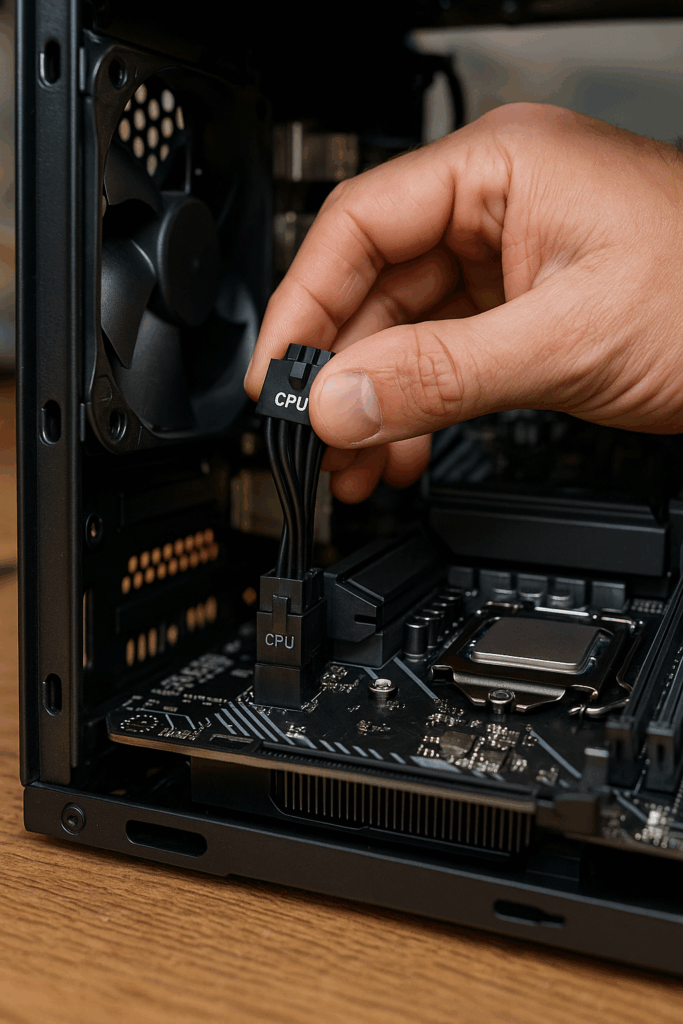
まずは、最小構成での動作確認を行います。CPU、マザーボード、メモリ1枚、電源ユニット、そしてオンボード映像出力のみを使用して起動を試みます。この段階でPOST(Power-On Self Test)が通らない場合、ハードウェアのいずれかに根本的な問題がある可能性が高くなります。
起動しない場合は、以下の確認が有効です。
- CMOSクリアを実施してBIOS設定をリセットする
- CPU補助電源コネクタの接続状態を確認する
- マザーボード固定用スタンドオフの誤配置によるショートを点検する
もし最小構成で起動に成功した場合は、ストレージや拡張カードを一つずつ追加し、再現性のある不具合が発生するか確認します。これにより、CPU以外のパーツ起因の問題を切り分けることができます。
さらに、起動後は温度・クロック・電圧の監視を行います。アイドル時から高負荷時まで段階的にテストを行い、不自然な温度急騰やクロックダウン(サーマルスロットリング)が発生していないかを観察します。一般的に、CPUの安全動作温度は最大で100℃前後とされており、これを超える場合は冷却不全や異常動作が疑われます(出典:Intel公式プロセッサ仕様 インテル® 製品の仕様情報)。
最後に、もし同ソケット対応の既知良品CPUでの交換検証が可能であれば、故障診断の確度が大幅に高まります。逆に、別CPUで正常動作する場合は、対象CPUに不具合があると判断できます。
CPUの故障 診断ツール
CPUの状態を評価する際には、診断ツールを適切に使い分けることが重要です。単一のテストだけで判断するのではなく、複数の観点から状況を把握することで、CPUが本当に原因なのかを切り分けられます。
まず、温度監視ツールを利用してアイドル時と負荷時の温度変化を確認します。HWMonitorやCore Tempなどのユーティリティを使えば、CPUコアごとの温度や電圧を詳細に確認できます。高負荷時に急激に温度が上昇し、しきい値(Tjunction)に達してクロックが強制的に下がる場合、冷却系統やCPUそのものの不具合が疑われます。
次に、ストレステストツールを用います。Prime95やOCCTなどのソフトを短時間実行し、エラーの有無や温度上昇のカーブを観察します。長時間テストを行うと冷却系の限界が見える一方で、CPUが完全に故障している場合は数分でエラーを返すことがあります。
さらに、メモリやストレージの診断も欠かせません。MemTest86によるメモリチェックや、SMART情報を利用したストレージの自己診断を並行して実施することで、CPU以外の要因を除外できます。
マザーボード側の機能も有効活用できます。イベントログ機能が搭載されている場合、サーマルスロットリングの履歴やエラーコードが記録されており、異常発生のタイミングを把握できます。また、IntelやAMDが公式に提供している診断ユーティリティも利用すれば、演算エラーや電力管理の問題を直接確認できます。
最終的には、温度・電力・演算の3つの観点で検証を行い、どの領域で異常が起きているのかを突き止めることが診断の鍵となります。
CPUの故障で電源が入らない
電源が全く入らない場合、必ずしもCPU故障とは限らず、むしろ電源ユニットやマザーボード起因のケースが多く見られます。まずはシンプルな配線不良や接続忘れを疑うことが大切です。
確認すべきポイントは以下の通りです。
- 壁コンセントや電源ケーブルが正しく接続されているか
- フロントパネルの電源スイッチ配線が確実に差し込まれているか
- ATX24ピンコネクタとCPU補助電源(4ピンや8ピン)がしっかり挿し込まれているか
これらを点検した上で、最小構成での起動テストを行います。メモリを1枚に減らし、外部GPUやドライブをすべて外した状態で電源を投入し、反応を確認します。
電源ユニットの自己診断機能や、テスターを使った電圧確認が可能であれば早期に実施しましょう。12Vラインや5Vラインの出力が不安定な場合、CPUに電力が届かず起動できないことがあります。別の電源ユニットで交差確認を行えば、信頼性はさらに高まります。
もし電源は入るが映像が出力されない場合、CPUやマザーボードの障害を疑う段階に移ります。その際は、CMOSクリアを行ってBIOS設定をリセットし、メモリスロットを変更して挿し直すなど、順を追った切り分けが有効です。
CPUに原因があるかどうかを直接判断するのは難しいですが、これらの工程を踏むことで、CPUが疑わしいのか、あるいは他のパーツが問題なのかを論理的に区別することができます。
CPU故障 ビープ音
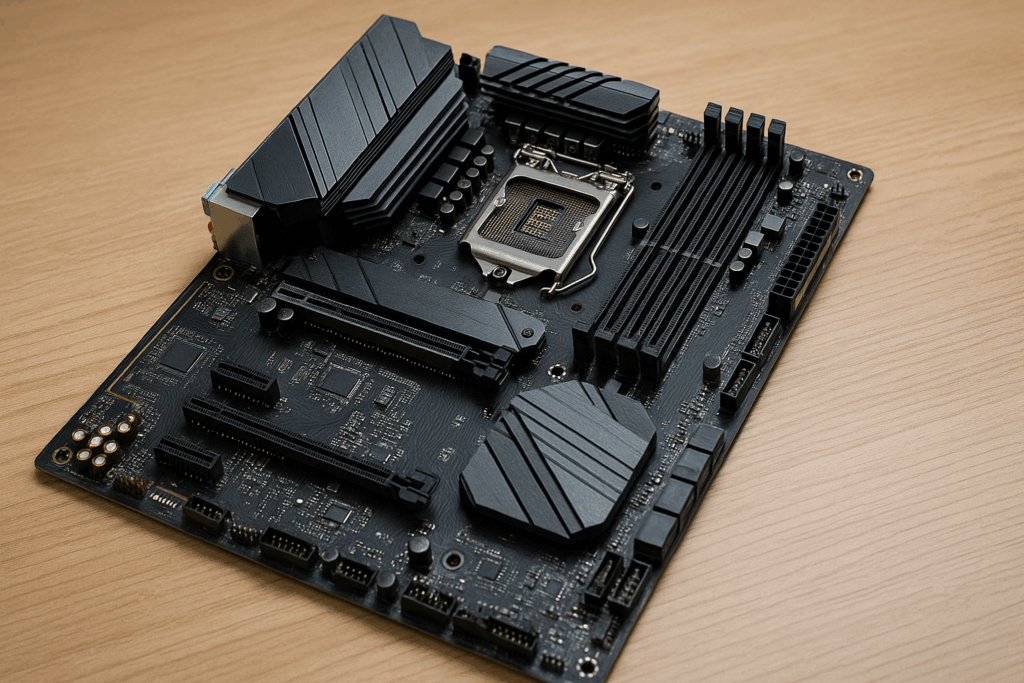
パソコンの電源を入れた直後に鳴るビープ音は、ハードウェア診断の初期段階で非常に有効な手がかりとなります。これはBIOSが自己診断を行った結果を簡易的にユーザーへ伝える仕組みであり、音の回数や長短の組み合わせによってエラーの種類を判別できます。
一般的には、メモリエラーやグラフィックスカードの初期化失敗に関連するビープ音が最も多く発生しますが、マザーボードの仕様によっては特定のビープパターンがCPUの初期化失敗を示す場合があります。例えば、連続した短音や特定の組み合わせ(長音1回+短音2回など)がCPUの異常を表すと定義されていることがあります。ただし、この解釈はメーカーやBIOSの種類によって異なるため、必ず使用中のマザーボードのマニュアルや公式サポートページを参照する必要があります(出典:AMI BIOS公式リファレンスマニュアル https://ami.com/)。
注意点として、ケース内部のスピーカー(PCスピーカー)が接続されていないとビープ音自体が鳴らないため、診断を行う前に物理的な接続の有無を確認することが不可欠です。また、ビープ音が一切鳴らず完全に沈黙している場合は、電源ユニットやマザーボードの保護回路が働き、起動信号すら出力されていない可能性があります。その場合は、電源系統のテストや別の切り分け手段に移行することが求められます。
CPUのマザーボードの故障 見分け方
CPUとマザーボードは密接に関係しているため、不具合が発生した際にどちらが原因なのかを判断するのは容易ではありません。もっとも確実な方法は「交換検証」であり、別のCPUやマザーボードを用いて動作確認を行うことです。しかし、交換部品が手元にない場合は、以下のような観点から判断材料を集めることが有効です。
| 観点 | CPU不良を示しやすい兆候 | マザーボード不良を示しやすい兆候 |
|---|---|---|
| 物理状態 | ピンの曲がり、接触面の損傷、ヒートスプレッダの変形、クーラー固定圧の偏り | ソケットピンの曲がり、焼損痕、膨張したコンデンサ、VRM周辺の異常発熱 |
| POST挙動 | 常にCPU初期化エラーを示し、代替CPUに交換すると改善する | 代替CPUでも同じ症状が続き、スロットや端子を変えると挙動が変化する |
| 温度・電力 | 軽負荷でも異常な高温やスロットリングが頻発し、冷却強化でも改善しない | 電圧センサーの値が不自然、スタンバイ電力が不安定、起動時に電圧が急降下する |
| 周辺動作 | 他のパーツが正常でも演算系タスクで即時クラッシュが起きる | USBやPCIeなど複数の機能に同時に不具合が発生する |
このように複数の観点を突き合わせることで、交換が難しい環境でも「CPUが疑わしいのか、それともマザーボードが原因か」という大まかな方向性を見極めることが可能になります。最終的には、メーカーが提供する診断手順やエラーコード解説を活用しながら、論理的に切り分けていくことが大切です。
自作PCのCPUが故障した症状は?
自作PCの環境では、CPU自体の不具合と、組み立てや設定ミスに起因する不具合が混在しやすいのが特徴です。そのため、症状が出た場合に「本当にCPUの故障なのか」「構成や取り付けの問題なのか」を冷静に切り分ける必要があります。
代表的な症状や原因は以下の通りです。
- 装着不良:CPUがソケットに正しく装着されていない、あるいは固定圧の偏りによって接触が不安定になる
- グリス問題:熱伝導グリスの塗布不足や過剰塗布により、冷却性能が大幅に低下する
- 電源関連:CPU補助電源(4ピンや8ピン)の接続忘れや不完全な接続により起動しない
- メモリ設定の不適合:XMPやEXPOプロファイルを有効にした際に、CPUのメモリコントローラが安定せずフリーズや再起動を繰り返す
- ケース内部の構造的問題:スタンドオフ位置の誤りによるショート、クーラーの過度な締め付けによるソケットの歪みなど
こうした要因は、CPUが壊れていないにもかかわらず、あたかも故障しているかのような症状を誘発します。特に自作環境では、パーツ選定時の互換性やBIOSの対応状況が不十分な場合にもトラブルが発生しやすいため注意が必要です。
症状が出た際には、まず定格設定へ戻し、オーバークロックやXMPを無効化します。そのうえで、クーラーの取り付けをやり直し、最小構成での起動テストを行うのが近道です。これらを順に確認することで、CPUそのものが故障しているのか、構成や設定に問題があるのかを効率的に切り分けることができます。
CPUファンが故障する原因は何ですか?
CPUファンは、プロセッサを安全な温度範囲内で稼働させるために欠かせない部品であり、その動作が不安定になるとシステム全体の安定性にも直結します。ファンが故障する背景にはいくつかの要因があり、それぞれの仕組みを理解することで予防や早期対応が可能になります。
最も一般的な原因のひとつはベアリングの摩耗です。CPUファンは長時間にわたり毎分数千回転という高い回転数で動作するため、内部のボールベアリングやスリーブベアリングが経年劣化によって摩耗し、回転が不安定になったり異音を発したりします。特にスリーブベアリング方式は安価で静音性に優れる一方、寿命は2〜3年程度と短めで、長期使用には向きません。
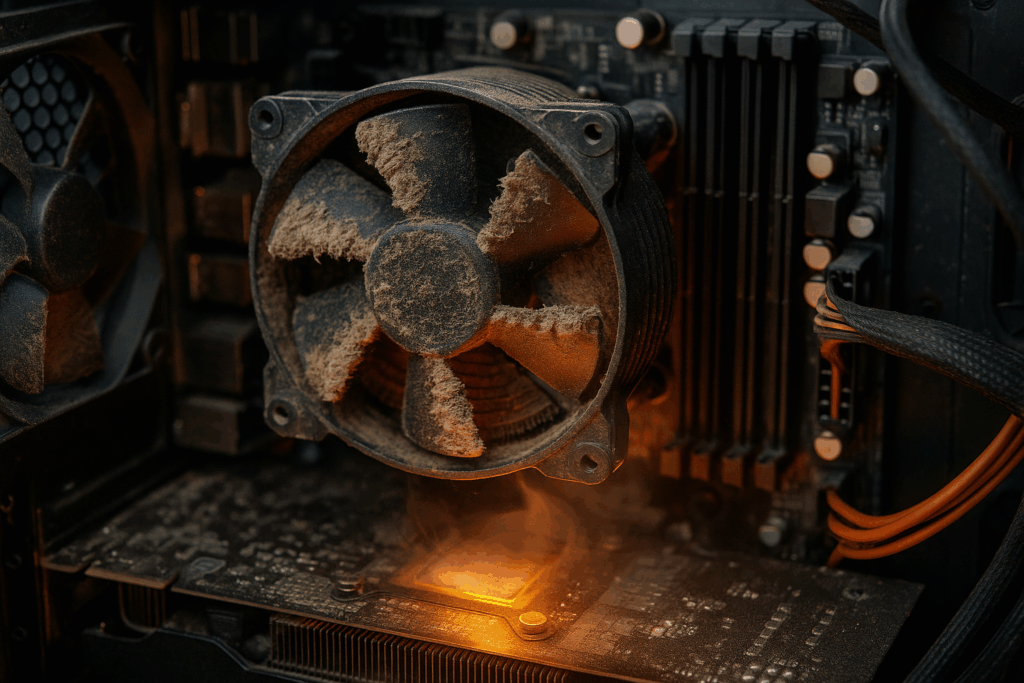
次に挙げられるのがほこりや汚れの堆積です。ケース内の空気を取り込みながら冷却を行うため、時間の経過とともに羽根や軸部分にほこりが溜まりやすくなります。これにより回転抵抗が増し、設計通りの回転数に到達できず、冷却性能が大きく低下します。
また、ケーブルの干渉や電圧供給の不安定も見逃せない要因です。ファンの配線が羽根に触れると回転が阻害され、異音や停止を引き起こします。さらに、マザーボードのファンコネクタや電源供給ラインに問題があると、PWM(パルス幅変調)制御が正しく機能せず、回転数が急激に上下することがあります。BIOSやファン制御ソフトウェアの設定ミスによっても、不自然な制御挙動が発生する場合があります。
ファンが停止した場合、CPU温度は急速に上昇し、70〜90℃を超えるとサーマルスロットリングによる性能低下や、保護機能による強制シャットダウンが発生します(出典:Intel公式プロセッサ仕様 https://www.intel.com/)。これが繰り返されると、CPUそのものの寿命にも悪影響を及ぼす可能性があります。
予防策としては、以下が有効です。
- 半年に一度程度の定期的な清掃でほこりを取り除く
- 長期使用したファンは異音や不安定動作が出る前に予防交換する
- PWM制御とDC制御を切り替えて挙動を確認する
- BIOS設定を既定値に戻して動作を安定させる
これらの対応を行うことで、CPUファンのトラブルを未然に防ぎ、システムの安定稼働を維持することができます。
まとめ-PCのCPU故障の原因
- CPUは適切な冷却と電源品質で長寿命を維持できる
- 画面が映らない時は最小構成起動で原因を絞り込む
- フリーズや再起動は温度電力接触設定の順で確認する
- 過熱はほこりやグリス劣化やファン不調の影響が大きい
- 電源断は電源容量品質不足や保護動作の可能性が高い
- ビープ音とエラーコードはマニュアル準拠で解釈する
- CPUとマザーボードは交換検証が最も確実な切り分け
- 取り付け不良や静電気など物理要因は早期に点検する
- 14世代相当の導入時はBIOS更新と定格運用で検証する
- 診断ツールは温度電力演算の三点監視で使い分ける
- 自作PCではXMPや締め付け圧など基本設定を見直す
- 電源が入らない時は配線と補助電源の接続を再確認する
- 温度上昇カーブとスロットリングの挙動は重要な手がかり
- 再発防止には清掃とファン交換など予防整備が有効
- 迷ったら定格設定へ戻し一つずつ追加して再現性を検証する