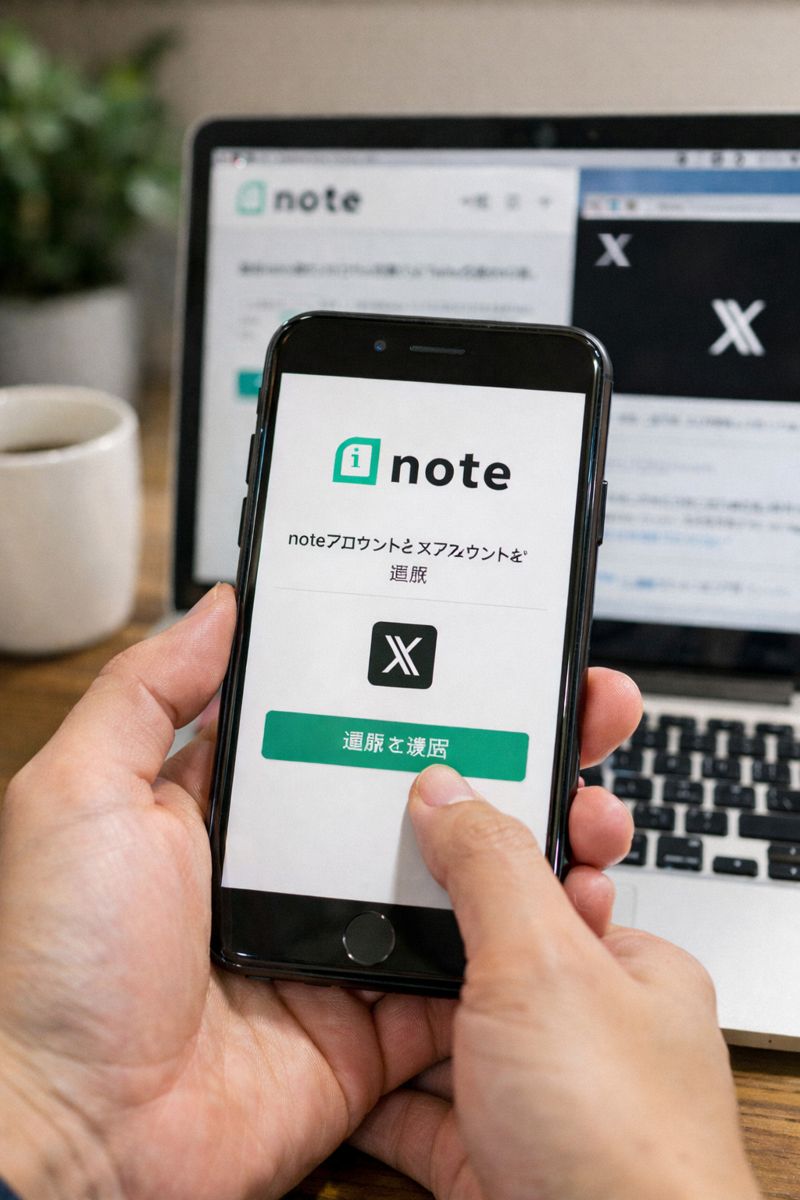
noteを運用し、自身のコンテンツをより多くの読者に届ける上で、note ツイッター連携は欠かせない施策の一つです。しかし、実際に設定を進めようとすると「Noteとエックスの連携方法は具体的にどうすれば良いのか?」「アプリで設定しようとしたらエラーが出た」といった技術的な壁に直面するケースが少なくありません。また、運用を続ける中で「ノートの共有はTwitterでできますか?」「自動でツイッターにnoteの投稿はできますか?」といった機能面での疑問や、アカウント変更に伴い「Twitterとノートの連携を解除するには?」という手順の確認が必要になる場面も訪れます。
特に、スマートフォンのアプリ経由で設定を行う際に発生しやすいNote ツイッター 連携 できないというトラブルや、意図しないタイミングでのNote ツイッター 連携 解除、さらには別のアカウントへのNote ツイッター 連携 変更が反映されないといった「Twitter 連携 アカウント 変更 できない note」特有の事象には、正しい知識と対処法が必要です。連携することによってNote ツイッター 連携 どうなるのかという本質的なメリットから、記事内へのNote ツイッター 埋め込みの効果的な活用法まで、本記事では網羅的に解説します。
この記事は、正しいツイッター 連携 やり方をマスターし、Note ソーシャル連携 できない原因を根本から解決するための完全ガイドです。
- noteとX(旧Twitter)を連携させることによる集客・ブランディング上の具体的なメリット
- PCおよびスマートフォン(ブラウザ版推奨)での失敗しない正しい連携設定手順
- 連携ボタンが押せない、エラーが出るといったトラブル時の具体的な解決策
- アカウントの変更や完全な連携解除を行う際の注意点とセキュリティ設定

noteツイッター連携でできること
- noteとX(旧Twitter)を連携させることによる集客・ブランディング上の具体的なメリット
- PCおよびスマートフォン(ブラウザ版推奨)での失敗しない正しい連携設定手順
- 連携ボタンが押せない、エラーが出るといったトラブル時の具体的な解決策
- アカウントの変更や完全な連携解除を行う際の注意点とセキュリティ設定

Noteツイッター連携どうなる・Noteツイッター埋め込み
noteとX(旧Twitter)を連携させることは、単なる機能の追加ではなく、クリエイターとしての信頼性を高め、読者との接点を最大化するための重要なブランディング戦略です。連携を行うことで発生する最大のメリットは、noteのクリエイターページ(プロフィール画面)にX(Twitter)のアイコンが表示されるようになる点です。
このアイコンは単なる装飾ではありません。noteの記事を読み、あなたの考えや世界観に共感した読者が、プロフィールにあるアイコンをクリックすることで、即座にあなたのXアカウントへ移動し、フォロー行動へと繋げることが可能になります。Webマーケティングの観点からも、プラットフォームを跨いでファンを回遊させる動線(導線)作りは非常に重要です。
さらに、利便性の面でも大きな恩恵があります。連携設定を完了させておけば、次回以降noteにログインする際、メールアドレスとパスワードを入力する代わりに「Xアカウントでログイン」というボタン一つで認証を通過できるようになります。これにより、パスワード忘れのリスクを減らし、スムーズな執筆活動を開始できる環境が整います。
連携によって得られる3つのコアバリュー
- 信頼性の可視化: クリエイターページにXアイコンが表示されることで、実在する人物・活動者としての信頼度(オーソリティ)が向上します。
- ログインの簡略化: Xアカウント情報を用いたシングルサインオン(SSO)が可能になり、日々のアクセス負荷が軽減されます。
- 拡散の加速: 記事シェア時に自分のXユーザー名が自動挿入され、エゴサーチをしなくてもメンション通知で反応に気づけるようになります。
また、記事作成機能における「埋め込み」も、連携を意識すべき重要な要素です。noteのエディタ上で、Xの投稿URLを一行入力してEnterキーを押すだけで、視覚的に美しいカード形式でツイートを埋め込むことができます。文字だけの記事は読者に圧迫感を与えがちですが、適度に画像を伴うポストを埋め込むことで、リズムの良い読みやすい記事構成となります。
例えば、日々のふとした気づきや「思考の原液」とも言える短文をXで発信し、反応が良かったものをnoteに埋め込んで深掘り解説するという手法は、コンテンツ制作の効率化においても非常に有効です。
ノートの共有はTwitterでできますか?
noteの記事をX(Twitter)で共有することは、プラットフォームの設計上、極めてスムーズに行えるよう最適化されています。共有機能は、クリエイターが自身の記事を広めるための「発信」と、読者が良い記事を推奨するための「拡散」の双方をサポートしています。
共有のプロセスは主に以下の2つのパターンに大別され、それぞれのシチュエーションに応じて使い分けることが可能です。
| 共有パターン | 具体的な手順と活用シーン |
|---|---|
| 記事公開時の自動シェア | 記事を書き終え「公開設定」を行う画面で、「Xでシェア」のチェックボックスをオンにします。これにより、記事の公開と同時に連携済みのXアカウントから自動的に投稿が行われます。予約投稿の場合でも、指定した公開時間に連動してポストされるため、告知漏れを防ぐことができます。 |
| 公開後の手動シェア | 公開済みの記事ページの末尾やヘッダーにある「Xアイコン」ボタンをクリックします。投稿画面がポップアップし、デフォルトのシェア文言(記事タイトルとURL)が表示されます。ここに自身のコメントやハッシュタグを追記して投稿することで、より文脈を持ったシェアが可能になります。 |
ここで特筆すべきは、連携設定が完了しているアカウントの場合、記事がシェアされる際にあなたのXユーザー名(@メンション)が自動的に付与されるという仕様です。
通常、読者があなたの記事をシェアした場合、あなたがその事実に気づくためにはURLで検索(エゴサーチ)をする必要があります。しかし、連携済みであれば、読者のシェアツイート内に「@your_account」が含まれるため、Xの通知タブにメンション通知が届きます。これにより、読者の感想やシェアに対して即座に「いいね」や「リプライ」などのコミュニケーションを取ることができ、ファンとのエンゲージメント(結びつき)を強化する絶好の機会が生まれます。
note公式のヘルプセンター等の情報によれば、SNSでのシェアは記事への流入経路として非常に大きな割合を占めるとされており、この連携機能を活用することはPV数アップに直結する施策と言えます。
読者の方が書いてくれた熱量の高い感想に気づけるのは、書き手として何よりの喜びです。通知機能のおかげで、感謝の気持ちをすぐに伝えられるのは、連携の隠れた大きなメリットですね。
ツイッターにnoteの投稿はできますか?
はい、可能です。前述の通り、noteには記事公開と同時にX(Twitter)へ自動投稿する機能が標準装備されています。しかし、ここで重要なのは単に「投稿できるかどうか」ではなく、「なぜnoteとXを組み合わせて投稿すべきなのか」という戦略的な意義です。
noteは「ストック型」のメディア特性を持っています。良質な記事を書けば、Googleなどの検索エンジンに評価され、長期間にわたって検索流入(SEO)によるアクセスが見込めます。しかし、記事を公開した直後は、検索エンジンにインデックスされるまでにタイムラグがあり、初期のアクセス数は伸び悩みやすい傾向にあります。
一方で、X(Twitter)は「フロー型」のメディアであり、圧倒的な「即時性」と「拡散力」を持っています。投稿した瞬間にフォロワーの目に触れ、リツイートによって爆発的に情報が広がる可能性がありますが、情報はすぐにタイムラインの彼方へ流れていってしまいます。
この両者の特性を組み合わせる運用は、マーケティングにおいて「カレーにトンカツを乗せる(カツカレー)」のような相乗効果を生むと表現されることがあります。
カツカレー理論(メディアミックスの相乗効果)
カレー(note)単体でも美味しく、トンカツ(X)単体でも美味しいですが、これらを合わせることで「カツカレー」という強力なメニューになります。
- X(トンカツ)の役割: 記事公開直後の「瞬発的なアクセス」を生み出し、初速をつける。SNSでのバズは、検索エンジンの評価向上にも間接的に寄与します。
- note(カレー)の役割: Xから流入した読者を深いコンテンツで満足させ、ファン化する。また、時間が経っても検索から読まれ続ける「資産」となる。
つまり、noteの投稿をXに流すことは、単なる宣伝作業ではなく、コンテンツの寿命と到達範囲を最大化するための必須戦略なのです。note公式の情報発信においても、SNS連携による拡散はクリエイターが最初に取り組むべきステップとして推奨されています。
(参照:noteヘルプセンター「Twitter連携でできること」)
noteツイッター連携の設定とトラブル解決
- Noteとエックスの連携方法は?
- ツイッター連携やり方ガイド
- Noteツイッター連携できない時の対処
- Noteソーシャル連携できない原因
- Twitter連携アカウント変更できないnote
- Noteツイッター連携解除とNoteツイッター連携変更
- Twitterとノートの連携を解除するには?

Noteとエックスの連携方法は?
noteとX(旧Twitter)の連携作業は、技術的にはPCのWebブラウザ、スマートフォンのWebブラウザ、そしてnoteアプリのいずれからでもアクセス可能です。しかし、多くのユーザーがつまずくポイントとして、アプリ経由での認証エラーが挙げられます。そのため、トラブルを未然に防ぎ、確実に設定を完了させるためには、PCまたはスマートフォンの「Webブラウザ(Chrome、Safari、Edgeなど)」を使用して設定を行うことを強く推奨します。
基本的な連携の仕組みは、noteからXのAPI(アプリケーション・プログラミング・インターフェース)を呼び出し、ユーザーが「noteというアプリが私のXアカウント情報にアクセスすることを許可します」という認証を与えることで成立します。この認証プロセスにおいて、アプリ内ブラウザ(WebView)ではセッションの管理がうまくいかず、画面が遷移しなかったり、ボタンが反応しなかったりするケースが多発しています。
具体的な設定場所は、noteにログインした状態でアクセスできる「アカウント設定」ページ内にあります。「ソーシャル連携」というセクションが用意されており、そこにX(Twitter)との連携スイッチが配置されています。
設定前の準備
スムーズに連携を行うために、以下の準備をしておくと安心です。
- 連携したいXアカウントの「ID(@から始まる文字列)」と「パスワード」を手元に用意する。
- ブラウザの別タブで、あらかじめ連携させたいXアカウントにログインしておく(これにより、パスワード入力の手間が省け、誤って別のアカウントと連携するミスも防げます)。
ツイッター連携やり方ガイド
それでは、最もトラブルが少なく確実な「Webブラウザ」を使用した連携手順を、ステップバイステップで詳細に解説します。スマートフォンで操作する場合も、アプリではなくSafariやChromeなどのブラウザアプリを開いて操作してください。
【推奨】Webブラウザでの連携手順完全ガイド
- ブラウザでnoteにアクセス: SafariやChromeを開き、WEB版のnote(https://note.com)にアクセスしてログインします。
- X(Twitter)へのログイン確認: 同じブラウザの別タブを開き、X(Twitter)にアクセスします。連携させたい正しいアカウントにログインしているかを確認してください。複数のアカウントを持っている場合は特に注意が必要です。
- アカウント設定を開く: noteの画面に戻り、画面右上にある自分のプロフィールアイコンをクリック(タップ)します。表示されたメニューの中から「アカウント設定」を選択します。
- ソーシャル連携の設定: 設定ページを下にスクロールすると「ソーシャル連携」という項目があります。「X (Twitter)」の右側にあるスイッチ(または「連携」ボタン)をクリックします。
- アプリ認証の許可: 画面が自動的にXの認証ページに切り替わります。「note(ノート)Appにアカウントへのアクセスを許可しますか?」という旨のメッセージが表示されるので、内容を確認し、青色の「アプリにアクセスを許可(連携アプリを認証)」ボタンを押します。
- 連携完了の確認: 自動的にnoteの設定画面に戻ります。「X (Twitter)」のスイッチがON(黒色背景など、有効な状態を示す表示)になっていれば、連携は正常に完了しています。
もし手順の途中で「パスワードを入力してください」と求められた場合は、Xアカウントのパスワードを入力して進めてください。また、2要素認証(2FA)を設定している場合は、認証コードの入力が必要になることがあります。
Noteツイッター連携できない時の対処
「手順通りにやっているはずなのに連携できない」「連携ボタンを押すとXのアプリが起動するだけで、元の画面に戻っても連携が完了していない」といったトラブルは、特にiPhone(iOS)ユーザーの間で多く報告されています。これは、OSの仕様やアプリ間の挙動、キャッシュ(一時データ)の干渉などが原因で発生します。
このような状況に陥った場合、焦って何度もボタンを連打するのは逆効果です。以下の解決策を順に試すことで、ほとんどのケースは解消されます。
解決策1:アプリを諦めてブラウザを使う(最重要)
noteアプリで連携がうまくいかない場合、アプリの不具合や相性問題である可能性が高いです。アプリでの操作を一旦中止し、SafariやChromeなどのブラウザアプリからnoteにログインして連携作業を行ってください。これだけで解決するケースが8割以上です。
解決策2:ブラウザのキャッシュとCookieを削除する
ブラウザで行ってもうまくいかない場合、過去のログイン情報(キャッシュやCookie)が悪さをしている可能性があります。特に、以前別のアカウントでログインしていた履歴が残っていると、認証が正常に進まないことがあります。
iPhone(Safari)の場合:「設定」アプリ > 「Safari」 > 「履歴とWebサイトデータを消去」を実行してから、再度試してください。
解決策3:プライベートブラウザ(シークレットモード)を使う
キャッシュの削除が面倒な場合や、拡張機能の影響を排除したい場合は、「プライベートブラウジングモード(Chromeではシークレットウィンドウ)」を使用してnoteとXにログインし、連携を試みてください。このモードではキャッシュの影響を受けないため、クリーンな状態で認証を行えます。
連打によるロックに注意
連携がうまくいかないからといって短時間に何度も連携ボタンを押すと、Xのセキュリティシステムが「不正なアクセス攻撃」と誤検知し、API制限や一時的なアカウントロック(凍結)をかける可能性があります。エラーが出たら時間を置くか、方法を変えて慎重に行ってください。
Noteソーシャル連携できない原因
ブラウザやキャッシュの対策を行ってもなお「ソーシャル連携」が完了しない場合、システムのエラーではなく、アカウント自体の状態や利用規約上の制限が原因である可能性を疑う必要があります。ここでは、見落としがちな主な原因を詳しく解説します。
原因1:既に別のnoteアカウントと連携済みである
X(Twitter)のAPI仕様およびnoteの仕様上、「1つのXアカウントは、1つのnoteアカウントとしか連携できない」という厳格なルールがあります。
例えば、過去に別のメールアドレスでnoteのアカウントを作成し、そこで現在のXアカウントを連携していた場合、新しいnoteアカウントで連携しようとしてもエラーになります。この場合、まずは古いnoteアカウントにログインして連携を解除するか、古いnoteアカウント自体を退会する必要があります。
原因2:Xアカウント側のステータス異常
連携しようとしているXアカウントが以下の状態にある場合、連携が拒否されることがあります。
- アカウントが凍結されている: 異議申し立てを行い、凍結を解除する必要があります。
- アカウントがロックされている: 年齢制限や不審な挙動により一時的にロックされている場合、X側で電話番号認証などを済ませてロックを解除してください。
- API制限にかかっている: 外部ツールなどを過度に使用している場合、一時的に連携などの操作が制限されることがあります。
原因3:noteまたはXのサーバー障害
稀なケースですが、note側やX側のサーバーで障害が発生している場合もあります。公式のアナウンスを確認し、障害情報の有無をチェックしてください。障害時はユーザー側で対処できることはないため、復旧を待つしかありません。
Twitter連携アカウント変更できないnote
「連携するXアカウントを間違えてしまった」「運用方針の変更に伴い、サブ垢から本垢へ連携を切り替えたい」といったニーズは頻繁に発生します。しかし、この「アカウント変更(切り替え)」は、単にnote上で連携ボタンを押し直すだけではうまくいかないことが多く、多くのユーザーを悩ませるポイントです。
よくある失敗例として、note側で一度連携を解除し、再度「連携する」ボタンを押した際、「アカウント選択画面が出ることなく、勝手に前回と同じ(間違った)アカウントが再連携されてしまう」という現象があります。これは、ブラウザが「Xへのログイン状態」を記憶している(セッションが残っている)ために起こります。
アカウントを確実に変更するためには、以下の「正しい手順」を厳守する必要があります。
確実に別アカウントへ変更する4ステップ
- note側で解除: まず、noteの「アカウント設定」で現在のX連携を「解除(オフ)」にします。
- X側でログアウト(最重要): 同じブラウザの別タブでX(Twitter)公式サイトを開き、現在ログインしている旧アカウントから完全にログアウトします。
- 新アカウントでログイン: Xのログイン画面で、新しく連携させたいアカウントのIDとパスワードを入力してログインします。
- note側で再連携: noteの設定画面に戻り、再度「連携する」ボタンを押します。これで新しいアカウントが認証対象となります。
この「X側でのログアウト」という工程を飛ばすと、ブラウザは「まだ旧アカウントを使うんだな」と判断し、自動的に処理を進めてしまいます。アプリ版で操作する場合も、アプリ内ブラウザのキャッシュが影響することがあるため、やはりSafariなどの外部ブラウザを使ってこの手順を踏むのが最も確実です。
Noteツイッター連携解除とNoteツイッター連携変更
連携の解除そのものは非常にシンプルですが、その影響範囲や適切なタイミングを理解しておくことが重要です。noteの管理画面上での連携解除は、以下の手順で行います。
解除手順: noteの「アカウント設定」>「ソーシャル連携」にあるX(Twitter)の項目で、スイッチをオフにするか、「連携中」ボタンをクリックして解除を選択します。これにより、noteからXへの自動投稿や、プロフィールへのアイコン表示は即座に停止します。
連携解除を検討すべき主なシチュエーションには以下のようなものがあります。
- プライベートアカウントの誤連携: 誰にも見られたくない「鍵垢(非公開アカウント)」と誤って連携してしまい、noteの読者にアカウントがバレるのを防ぎたい場合。
- 発信ジャンルの不一致: noteでは真面目なビジネス記事を書いているが、Xでは趣味のゲームの話しかしていないなど、読者層が乖離しており、相互送客が逆効果になると判断した場合。
- アカウントの作り直し: Xのアカウントを削除し、新しいアカウントで運用を始める場合。
連携を変更する場合は、前項で解説した通り「一度解除してから、ブラウザ上でXのログインアカウントを切り替え、再連携する」というプロセスが必須となります。「変更」というボタンは存在しないため、「解除」→「再接続」の手順を踏むことを覚えておきましょう。
Twitterとノートの連携を解除するには?
ここで重要なセキュリティ上の注意点があります。noteの画面上で連携を解除したとしても、それはあくまで「noteが機能としてXを使わなくなる」だけの状態であり、X(Twitter)側のシステム内部には「noteというアプリにアクセス権限を与えた」という許可情報が残り続ける場合があります。
将来的なリスク(万が一note側のアカウントが乗っ取られた場合にXも操作されるなど)を最小限にするためには、note側での解除だけでなく、X(Twitter)側からも「アプリの許可」を取り消しておく(Revoke Access)のがセキュリティのベストプラクティスです。
X側での完全な連携解除手順は以下の通りです。
| デバイス・環境 | X(Twitter)側での解除操作手順 |
|---|---|
| PC / ブラウザ版 | 1. 「もっと見る」>「設定とサポート」>「設定とプライバシー」を開く 2. 「セキュリティとアカウントアクセス」>「アプリとセッション」をクリック 3. 「連携しているアプリ」を選択 4. 一覧から「note」を探してクリックし、「アプリの許可を取り消す」を選択(赤字で表示されることが多いです) |
| スマホアプリ版 | 1. アイコンタップ>「設定とサポート」>「設定とプライバシー」 2. 「セキュリティとアカウントアクセス」>「アプリとセッション」 3. 「連携しているアプリ」から「note」を選択し、同様に許可を取り消す |
この操作を行うことで、noteとXの間のデータ接続は完全に断たれます。再連携する際は、また最初から認証画面での許可が必要になります。
(参照:Xヘルプセンター「サードパーティアプリとログインセッションを管理する方法」)
noteツイッター連携を活用しよう
- noteとTwitterを連携するとクリエイターページにXアイコンが表示され、信頼性とフォロワー獲得率が向上する
- 連携により、Xアカウント情報を利用したnoteへの「簡単ログイン(SSO)」が可能になる
- note記事内にXのポストURLを貼り付けるだけで、視覚的にリッチなカード形式で埋め込みができる
- 記事公開時に「Xでシェア」を選択することで、自動的にフォロワーへ通知を送る機能が使える
- 連携状態で記事がシェアされると、自分のXユーザー名が自動挿入され、メンション通知で反応に気づける
- アプリ版で連携できないトラブルが多発しているため、設定は必ず「Webブラウザ(Safari/Chrome)」を使用する
- アプリで認証画面が進まない場合は、ブラウザのキャッシュ削除やプライベートモードを試す
- 一つのXアカウントは一つのnoteアカウントのみと連携可能であり、重複連携はできない
- 連携するアカウントを変更したい場合は、note側での解除に加え、ブラウザ上のXから「ログアウト」する手順が必須
- 連携解除はnoteの設定画面からスイッチをオフにするだけで機能的には停止する
- セキュリティを万全にするためには、X側の設定画面から「連携しているアプリ」としての許可も取り消すべきである
- note(ストック型)とX(フロー型)の連携は「カツカレー」のような相乗効果を生み、コンテンツの価値を最大化する
- トラブル等の解決が困難な場合は、公式の障害情報を確認するか、時間を置いてから再試行することが望ましい