noteのチップ設定について、Noteでチップを受け付けるにはどうすればいいですかと疑問をお持ちではありませんか。せっかく質の高い記事を書いても、読者が応援したいと思ったときに受け皿が用意されていなければ、貴重な支援の機会を逃してしまうことになります。
Noteのチップ機能とは読者がクリエイターを応援できるシステムであり、Noteのチップの仕組みは非常にシンプルで親しみやすいものです。しかし、これからNoteチップの登録方法はどのように行うのか知りたい方の中には、手順通りに進めてもNoteチップ設定ができない、あるいは自分の画面でNoteチップ設定が表示されないといったトラブルに直面している方も少なくありません。
特にNoteチップ設定をスマホやNoteチップ設定をアプリで行いたい場合、またはNoteチップ設定をアイフォンで完結させたい場合には、ブラウザとアプリの仕様の違いを正しく理解しておく必要があります。本記事では、基本設定はもちろん、Noteチップ設定のコメント編集機能によるファン化のコツや、実際のNoteチップの受け取り方、そして読者によるNoteチップの送り方まで、収益化の第一歩を網羅的に解説します。
- 初心者でも迷わずできるチップ機能の有効化手順と重要ポイント
- スマホブラウザとアプリによる設定機能の違いと注意点
- 自分の記事にチップボタンが表示されない場合の具体的な原因と解決策
- 手数料の詳しい仕組みや売上を現金化するための振込申請フロー

初心者向けnoteチップ設定の基本
- Noteのチップ機能とは?
- Noteのチップの仕組みは?
- Noteでチップを受け付けるにはどうすればいいですか?
- Noteチップの登録方法は?
- 収益となるNoteチップの受け取り方
Noteのチップ機能とは?
noteにおけるチップ機能は、読者が記事の内容に感動したり、クリエイターの活動を応援したいと感じたりした際に、金銭的な支援(ドネーション)を直接行える機能のことです。この機能は、以前は「サポート」という名称で親しまれていましたが、2024年11月20日より「チップ」へと名称が変更されました。名称は変わりましたが、クリエイターと読者をつなぐ「応援の架け橋」としての本質的な役割は変わっていません。
この機能の最大の特徴でありメリットは、有料記事として販売していない「無料公開の記事」であっても収益を得られるチャンスがあるという点です。通常、コンテンツ販売においては「情報の対価」として事前にお金をいただくのが一般的です。しかし、チップ機能の場合は、読者が記事を読んだ後の「満足度」や「応援したい気持ち」に基づいて、自発的に支払いが行われます。これは路上ライブにおける「投げ銭」や、飲食店のサービスに対する「チップ」に近い文化と言えるでしょう。
名称変更の背景
「サポート」から「チップ」への変更には、よりカジュアルに、感謝の気持ちを伝えやすくするという意図が含まれていると考えられます。「支援」というと少しハードルが高く感じる場合でも、「チップ」であれば、良いサービスを受けた際のお礼として自然に行動しやすくなる効果が期待されています。
また、チップ機能は単なる金銭のやり取りにとどまりません。チップを送る際にはメッセージを添えることができ、受け取ったクリエイターも御礼のメッセージを返すことができます。このように、チップ機能は収益化の手段であると同時に、クリエイターとファンのコミュニケーションを深めるための重要なツールとしても機能しています。
小説、エッセイ、マンガ、ビジネスノウハウなど、あらゆるジャンルのクリエイターがこの機能を活用しており、無料記事で多くのファンを獲得しながら、チップによって活動資金を得ている事例も数多く存在します。自分の作品に対価が支払われる体験は、クリエイターとしての自信やモチベーション向上に大きく寄与するはずです。
Noteのチップの仕組みは?
チップの仕組みは、読者が自分の意志で金額を決定し、記事やクリエイターに対して支払う形式をとっています。記事の閲覧自体に課金する「有料記事」や、月額制でコミュニティに参加する「メンバーシップ」とは異なり、あくまで読者の「任意」による支払いがベースとなっているのが特徴です。
具体的な金額設定としては、読者は100円、500円、1,000円といったプリセットされた金額から選択できるほか、最大で100,000円までの範囲であれば任意の金額を自由に設定して支払うことが可能です。この柔軟な金額設定により、コーヒー1杯分のような気軽な応援から、活動全体を支えるような大きな支援まで、幅広いニーズに対応しています。
チップ機能の主な特徴と仕様
- 金額の自由度:100円から最大100,000円まで、読者が金額を自由に決められます。
- メッセージ機能:チップ送信時に応援コメントを添えることができ、熱量の高いファンレターとしての側面も持ちます。
- 双方向の交流:クリエイターは、チップを受け取った際のお礼メッセージ(リアクション)を事前に設定でき、感謝を自動で伝えることができます。
- 対象ユーザー:noteに会員登録(無料)しているユーザーであれば、誰でもチップを送ることができます。
チップ機能における「スキ(ハートマーク)」との違いも重要です。「スキ」はSNSにおける「いいね」と同様に、手軽な意思表示として機能しますが、金銭的なやり取りは発生しません。一方、「チップ」は明確に金銭を伴うアクションであるため、読者からの「本当に役に立った」「心を動かされた」という強い評価の表れと言えます。
なお、チップ機能の詳細な仕様や利用規約については、note公式が提供しているヘルプセンターの情報もあわせて確認することをおすすめします。公式情報に基づく正確な理解は、トラブルを防ぐためにも重要です。
参考リンク:noteヘルプセンター「チップ(サポート)機能とはなんですか?」
Noteでチップを受け付けるにはどうすればいいですか?
「自分の記事でチップを受け付けるには、特別な申請や審査が必要なのではないか?」と不安に思う方もいるかもしれませんが、心配は無用です。noteでチップを受け付けるための設定は非常にシンプルで、基本的にはアカウント設定画面にあるスイッチを切り替えるだけで完了します。複雑な書類提出や長い審査期間は一切ありません。
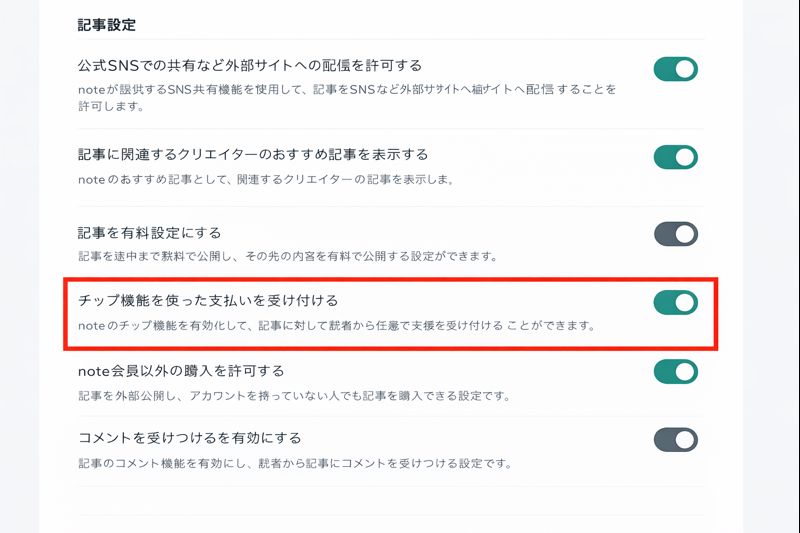
具体的には、noteにログインした状態で「アカウント設定」を開き、「チップ機能を使った支払いを受け付ける」という項目を有効(オン)にするだけです。この設定が完了すると、あなたが公開している全ての記事(および今後公開する記事)の下部に、自動的に緑色の「チップを送る」ボタンが表示されるようになります。
実は、多くの個人アカウントでは初期設定でこの機能が「オン」になっていることが多いです。しかし、知らない間にオフにしてしまっている場合や、法人プランを利用している場合は設定確認が必要です。
中には、「自分の記事でお金をもらっていいのだろうか」と心理的な抵抗を感じて設定を躊躇してしまうクリエイターもいます。しかし、チップはあくまで読者の「応援したい」というポジティブな意思表示です。設定をオンにしておくことは、読者の「感謝を伝えたい」という気持ちを受け止めるための「受け皿」を用意することに他なりません。
また、法人プラン(note pro)を利用している企業アカウントの場合、組織の方針やコンプライアンスの観点から、初期設定ではチップ機能がオフになっているケースがあります。企業としてチップを受け付けるかどうかは運用ポリシーに関わるため、担当者や責任者と相談の上、必要であれば手動でオンに切り替える必要があります。
設定はいつでも自由に変更可能です。「まずは試してみる」という軽い気持ちでオンにしておき、読者の反応を見てみるのも一つの戦略です。受け付けない設定にしていると、どれだけ読者が感動しても支援を届ける手段がない状態になってしまうため、機会損失を防ぐ意味でも設定を確認しておきましょう。
Noteチップの登録方法は?
実際にチップ機能を利用開始するための具体的な登録・設定手順を、初心者の方にも分かりやすく解説します。PCやスマートフォンのブラウザを使用して、以下のステップに沿って進めてください。アプリからは設定できない箇所があるため、基本的にはブラウザでの操作を推奨します。
チップ機能を有効化する詳細ステップ
- 設定画面へのアクセス:
まず、note(https://note.com)にログインします。画面右上にある自分のプロフィールアイコンをクリック(タップ)し、表示されるメニューの中から「設定」を選択してください。 - アカウント設定を開く:
PCの場合は画面左側のメニュー一覧から、スマホブラウザの場合はメニュー内のタブから「アカウント」を選びます。ここにはメールアドレスやパスワードなどの基本情報が含まれています。 - スイッチの切り替え:
アカウント設定画面を下にスクロールしていくと、「記事設定」というセクションが見つかります。その中に「チップ機能を使った支払いを受け付ける」という項目があります。このスイッチをクリックして、緑色(オンの状態)にしてください。すでに緑色の場合は、そのままで大丈夫です。 - 設定の保存:
スイッチを切り替えたら、念のため画面最下部などに「保存」ボタンがある場合はクリックしますが、スイッチ形式の場合は即時反映されることが一般的です。
これでチップ機能自体は有効になり、記事にボタンが表示されるようになります。しかし、これだけでは不十分です。実際に読者から送られたチップを「収益」としてあなたの手元に入金するためには、別途「銀行口座の登録」が絶対に欠かせません。
重要:銀行口座情報の登録を忘れずに
チップ機能がオンになっていても、振込先の口座が登録されていないと、売上金を引き出すことができません。設定メニュー内の「お支払い先」または「振込先口座」の項目から、銀行名、支店名、口座番号、口座名義(カタカナ)を正確に入力してください。入力ミスがあると振込エラーとなり、組戻手数料が発生する場合もあるため、通帳やキャッシュカードを見ながら慎重に入力しましょう。
収益となるNoteチップの受け取り方
読者から送られたチップは、即座にあなたの銀行口座に入るわけではありません。一度note上の「売上金(未振込の売上)」としてアカウント内に計上・蓄積されます。これを現金として受け取るためには、クリエイター自身による「振込申請」の手続きと、手数料に関する正しい理解が必要です。
受け取り(振込申請)の流れと条件
- 振込申請の基準:
売上金(チップや有料記事の売上合計)が1,000円以上になった段階で、ダッシュボードの「売上管理」画面から「振込申請」ボタンを押せるようになります。1,000円未満の場合は申請ができないため、金額が貯まるのを待つ必要があります。 - 振込のタイミング:
振込申請を行った月の「翌月末」に、登録した銀行口座へ振り込まれます。例えば、1月に申請を行った場合、入金日は2月末日となります(土日祝日の場合は前営業日など、金融機関のカレンダーによります)。
手数料と手取り額の計算について
チップとして支払われた金額の全額がそのまま入金されるわけではありません。プラットフォームの維持管理や決済システム利用のために、所定の手数料が差し引かれます。
| 手数料の種類 | 内容・料率 | 備考 |
|---|---|---|
| ① 決済手数料 | クレジットカード:売上の5% キャリア決済:売上の15% PayPay:売上の7% | 読者がどの決済方法を選んだかによって変動します。 |
| ② プラットフォーム利用料 | (売上 - ①決済手数料)× 10% | 決済手数料を引いた後の金額に対してかかります。 |
| ③ 振込手数料 | 一律 270円 | 振込申請1回ごとにかかる固定費です。 |
具体的な計算例(読者がクレジットカードで1,000円のチップを送った場合)
- 決済手数料の控除:
1,000円 × 5% = 50円 が引かれます。(残高:950円) - プラットフォーム利用料の控除:
950円 × 10% = 95円 が引かれます。(残高:855円) - 振込手数料の控除:
振込時に一律 270円 が引かれます。 - 最終的な手取り額:
855円 - 270円 = 585円
このように、少額のチップを都度引き出そうとすると、振込手数料(270円)の負担比率が大きくなってしまいます。そのため、ある程度の金額(数千円〜数万円)がまとまってから振込申請を行うのが、手取り額を最大化するための賢い運用方法です。
また、年間を通して一定額以上の収益(雑所得)が発生した場合は、確定申告が必要になる可能性があります。副業としての取り組みや税務に関する詳細は、国税庁のガイドラインを参照することをおすすめします。
参考リンク:国税庁「給与所得者で確定申告が必要な人」

デバイス別のnoteチップ設定と活用法
- Noteチップ設定をアイフォンで行う手順
- Noteチップ設定はスマホやアプリで可能?
- Noteチップ設定が表示されない・できない時
- Noteチップ設定でお礼コメントを編集
- 読者側のNoteチップの送り方

Noteチップ設定をアイフォンで行う手順
iPhone(アイフォン)でnoteを利用しているユーザーの多くが、「アプリの設定画面を見てもチップの項目が見つからない」という壁にぶつかります。iPhoneでチップ設定を行う場合は、noteの公式アプリではなく、SafariやChromeなどの「Webブラウザ」を使用する必要があることを覚えておきましょう。
iPhone(Safari/Chrome)での詳細設定手順
- ブラウザでnoteを開く:
ホーム画面からSafariなどのブラウザアプリを起動し、検索バーに「note」と入力するか、直接URL(https://note.com)を入力してnoteのトップページにアクセスします。アプリが自動で起動してしまう場合は、リンクを長押しして「新規タブで開く」を選択してください。 - ログインする:
画面右上の「ログイン」ボタンから、メールアドレスまたはSNSアカウントを使ってログインします。 - アイコンをタップ:
ログイン後、画面右上のプロフィールアイコン(自分の顔写真など)をタップします。ドロップダウンメニューが表示されます。 - 「アカウント設定」へ移動:
メニューの中から「アカウント設定」または「設定」という項目を探してタップします。 - 設定をオンにする:
設定ページを下にスクロールし、「記事設定」エリアにある「チップ機能を使った支払いを受け付ける」のスイッチをタップしてオン(緑色)にします。
iPhoneなどのスマートフォンでは、画面が小さいためメニューが見つけにくいことがありますが、基本的な構造はPC版と同じです。もし操作中に迷ってしまった場合は、ブラウザのアドレスバー付近にある「ぁあ」や「A」ボタンから「デスクトップ用Webサイトを表示」を選択すると、PCと同じ画面レイアウトで操作できるようになり、見つけやすくなることがあります。
ショートカットの活用
頻繁に設定を確認したい場合は、Safariの「共有」ボタンから「ホーム画面に追加」を選んでおくと、次回からワンタップでブラウザ版のnote設定画面にアクセスできて便利です。
Noteチップ設定はスマホやアプリで可能?
結論から申し上げますと、noteのスマートフォンアプリ(iOS版・Android版ともに)からは、チップ機能のオン・オフを切り替える設定操作を行うことができません。これはnote初心者の方が最もつまずきやすいポイントの一つです。
noteのアプリは、主に「記事の閲覧」「執筆・投稿」「スキやコメントによる交流」に特化して設計されており、収益化に関わる詳細なアカウント設定や口座情報の管理機能は、セキュリティやプラットフォームの規約上の理由などから、アプリ内には実装されていないケースが多いのです。
アプリでは項目自体が表示されません
アプリの設定画面をどれだけ探しても「チップ設定」や「振込先口座」といった項目は見当たりません。「自分のスマホが壊れているのか?」「アカウントがおかしいのか?」と不安になる必要はありません。仕様上、存在しないだけですので、必ずSafariやChrome、Googleアプリなどの「ブラウザ」からWeb版noteにログインして操作を行ってください。
普段はアプリで手軽に記事を投稿し、収益化の設定や売上の確認、振込申請といったお金に関わる重要な操作を行う時だけはブラウザ版を利用する、という使い分けがnote運用の基本スタイルとなります。この使い分けを理解しておくだけで、無用なトラブルやストレスを避けることができます。
将来的にはアプリのアップデートで機能が追加される可能性もゼロではありませんが、現時点では「設定関係はブラウザで」と覚えておくのが確実です。
Noteチップ設定が表示されない・できない時
設定画面でスイッチをオンにしたはずなのに、自分の記事を確認しても「チップを送る」ボタンが表示されていない。そんな時に考えられる原因はいくつかありますが、最も多いのは「自分自身の見え方」に関する誤解です。
原因①:自分の記事にはチップボタンが表示されない仕様
noteのシステム上、ログインしている状態(自分自身のアカウント)で自分の記事を閲覧しても、チップを送るボタンは表示されません。これは、自分で自分にチップを送る(自作自演的な行為や誤操作)を防ぐための仕様です。多くの人がここで「設定できていない!」と勘違いしてしまいます。
正しく設定できているか確認する確実な方法
- ログアウトして確認:一度noteからログアウトし、ゲスト(未ログイン)状態で自分の記事URLにアクセスしてみてください。
- シークレットモードを活用:ブラウザの「シークレットモード」や「プライベートブラウズ」機能を使って自分の記事を開くと、ログアウトの手間なく、他者からの見え方を確認できます。
- 別の端末で確認:家族のスマホや、普段使っていないPCなど、別のデバイスからアクセスしてみるのも有効です。
原因②:記事ごとの個別設定でオフになっている
アカウント全体の設定でチップをオンにしていても、記事を投稿する際の「公開設定」画面で、個別に「目次設定」や「販売設定」と並んでサポート(チップ)の受け付けをオフにしている場合があります。特に、過去に投稿した記事の編集画面などでは、意図せずチェックが外れていることがあるため、特定の記事だけボタンが出ない場合は編集画面を確認しましょう。
原因③:note pro(法人プラン)の設定
前述の通り、法人プランを利用している場合は、管理画面の仕様が個人版と異なることがあります。組織設定でチップ受け取りが制限されていないか、管理者に確認するか、note proのヘルプを参照する必要があります。
Noteチップ設定でお礼コメントを編集
チップ機能を単なる集金システムにするのではなく、ファンとの絆を深めるツールとして活用するために欠かせないのが「お礼メッセージ(リアクション)」の設定です。これを設定しておくと、読者がチップを送った直後の画面に、あなたからのオリジナルの感謝メッセージが表示されます。
デフォルト(初期設定)のままでも「ありがとうございます」といった定型文が表示されますが、ここを自分の言葉でカスタマイズすることで、読者の満足度は格段に上がります。「応援してよかった」「また次の記事も読もう」と思ってもらえるような、温かいメッセージを設定しましょう。
効果的なお礼メッセージの設定手順とコツ
- ブラウザ版noteで「設定」を開きます。
- 左側メニューの「リアクション」タブを選択します。
- 「チップエリアの説明文」や「チップへのお礼メッセージ」の項目にある「変更する」ボタンをクリックします。
- 最大100文字〜数百文字程度(項目による)でメッセージを入力し、「保存」します。
お礼メッセージの例文アイデア
「温かいご支援ありがとうございます!いただいたチップは、次回の取材時のコーヒー代として大切に使わせていただきます。これからも役立つ情報を発信していきますので、引き続き応援よろしくお願いします!」
このように、「支援金が何に使われるのか(取材費、書籍代、機材購入など)」を具体的に伝えたり、「あなたのおかげで頑張れる」という感謝の気持ちを素直に表現したりすることで、読者は自分の支援が役に立っていることを実感できます。これは、ファンが継続的に応援したくなる心理(推し活心理)を刺激する重要なポイントです。
読者側のNoteチップの送り方
最後に、読者側がどのようにしてチップを送るのか、その手順についても詳しく理解しておきましょう。クリエイター自身が仕組みを知っておくことで、記事の末尾で「記事下のボタンから応援できます」とスムーズに案内できるようになります。
読者がチップを送る具体的なステップ
- 応援ボタンのクリック:
記事を読み終えたページの下部にある緑色の「チップを送る」ボタン(旧:サポートをする)をクリックします。 - 金額の選択:
ポップアップ画面が表示され、金額の選択肢(100円、500円、1,000円など)が出てきます。リストにない金額を送りたい場合は「任意」を選んで金額を入力します。 - メッセージの入力(任意):
「メッセージを添える」という欄があり、ここにクリエイターへの感想や応援コメントを入力できます。このメッセージはクリエイターにとって金銭以上に嬉しい宝物になることが多いです。 - 決済の実行:
「内容確認」へ進み、登録済みのクレジットカードやキャリア決済(d払い、auかんたん決済、ソフトバンクまとめて支払いなど)、あるいはPayPayなどの対応決済手段を選んで支払いを確定します。
注意点として知っておくべきこと
- 会員登録が必須:チップを送るには、noteへの会員登録(無料)とログインが必要です。ゲストユーザー(未登録)のままでは送ることができません。
- アプリからの制限:iPhoneアプリなど一部の環境では、チップを送る機能が制限されている場合があります。その場合、読者はブラウザから記事を開き直して送る必要があります。「アプリから送れない場合はブラウザからお願いします」と一言添えておくと親切です。
noteチップ設定のまとめ
- チップ機能は以前の「サポート機能」が名称変更したもので、応援の意味合いが強い
- 読者は記事の対価としてではなく、読後の満足感や応援の気持ちとして任意で支払う
- 設定はブラウザ版のアカウント設定からスイッチをオンにするだけで簡単に完了する
- 設定操作はnoteアプリからは行えず、必ずChromeやSafariなどのWebブラウザから行う必要がある
- iPhoneユーザーもアプリ設定内には項目がないため、Safari経由で公式サイトにアクセスする
- 売上を受け取る(出金する)には、銀行口座情報の正確な登録が絶対に不可欠である
- 自分自身の記事にはチップボタンが表示されない仕様のため、確認時はログアウトやシークレットモードを使う
- チップの金額は100円から100,000円まで、読者が自由に設定可能である
- お礼メッセージ(リアクション)をカスタマイズ設定して、支援者への感謝を伝えるとファン化につながる
- 売上金は1,000円以上貯まらないと振込申請ができず、振込は申請の翌月末になる
- 受け取り時には、決済手数料(5%〜)とプラットフォーム利用料(10%)が差し引かれる
- 振込時には一律270円の振込手数料がかかるため、ある程度貯まってからの出金が推奨される
- 無料会員でも審査なしですぐに利用を開始でき、初期費用などもかからない
- 法人プラン(note pro)利用中は、初期設定がオフになっている場合があるため確認が必要である