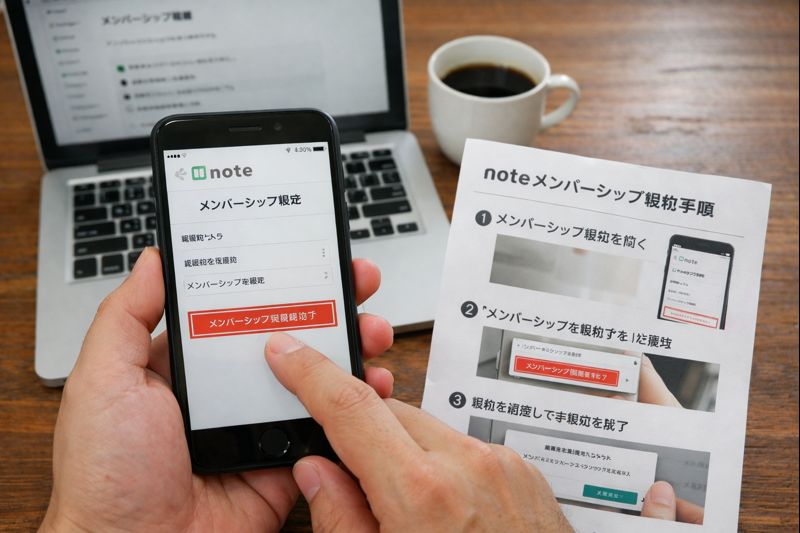
noteの課金をやめたいのですが?と手続きの方法を探している方へ。ノートのメンバーシップをスマホから解約するにはどうすればいいのか、あるいはPCでのメンバーシップの解約の仕方はどうなっているのか気になりますよね。ご自身のプランについて、Noteのメンバーシップの月額料金はいくらですか?と改めて確認したい場合もあるでしょう。Noteメンバーシップ解約できないといったトラブルや、クリエイターにNoteメンバーシップ解約バレるのかといった不安、Noteメンバーシップ解約タイミングについて知りたい方も多いはずです。Noteメンバーシップ解約スマホでの手順や、Note退会できないケース、Noteメンバーシップ解約paypay払いの注意点についても詳しく解説します。YouTubeメンバーシップ解約できない場合との違いやNote定期購読解約iPhoneの手順も含めて、スムーズに手続きを完了させるための情報を網羅しました。
- スマホやPCを使った具体的な解約手順
- 解約するベストなタイミングと料金の仕組み
- 手続きができない時の原因と対処法
- 解約後のコンテンツ閲覧期限や再加入について

noteメンバーシップ解約の基本的なやり方
- Noteの課金をやめたいのですが?
- Noteのメンバーシップの月額料金はいくらですか?
- メンバーシップの解約の仕方は?
- ノートのメンバーシップをスマホから解約するには?
- Noteメンバーシップ解約をスマホでする方法
- Noteの定期購読解約をiPhoneで行う手順
- Noteメンバーシップ解約時のPayPayの扱い

Noteの課金をやめたいのですが?
「noteの課金をやめたい」と考えている方の中には、毎月の支払いが負担になっている方や、思ったよりもコンテンツを利用しなかったという方が多いのではないでしょうか。noteの有料サービスには、主に「メンバーシップ」「定期購読マガジン」「有料記事の単品購入」の3種類がありますが、毎月自動的に課金されるのは「メンバーシップ」と「定期購読マガジン」です。
noteの課金システムは、基本的に「サブスクリプション(定額課金)」方式を採用しています。これは、利用者自身が明確に「解約手続き」を行わない限り、契約が自動更新され続け、半永久的に料金が発生する仕組みです。「今月は見なかったから料金はかからないだろう」といったことはなく、ログインしていなくても請求は発生します。
特に注意が必要なのは、スマートフォンのホーム画面からnoteのアプリを削除(アンインストール)しただけでは、解約手続きが完了しないという点です。これはnoteに限らず、多くのサブスクリプションサービスに共通する仕様ですが、アプリを消しても契約情報はサーバー上に残ったままです。そのため、「アプリを消したのに請求が続いている」というトラブルが後を絶ちません。
課金を確実に止めるためには、必ずブラウザやアプリ内の設定画面から、正規の手順で解約処理を行う必要があります。また、複数のクリエイターのメンバーシップに加入している場合は、それぞれ個別に解約手続きが必要です。「一括解約」のようなボタンはないため、加入しているプランの数だけ手続きを繰り返す必要があることを覚えておいてください。
解約前の重要ポイント
アプリをアンインストールしただけでは解約になりません。必ずアカウント設定やメンバーシップ管理画面から「解約完了」の表示が出るまで手続きを進めてください。また、解約手続きを完了した瞬間に請求が止まるわけではなく、次回の更新日における請求が停止される仕組みですので、早めの手続きが推奨されます。
Noteのメンバーシップの月額料金はいくらですか?
noteのメンバーシップの月額料金は一律ではなく、クリエイター(運営者)が独自に設定できる自由度の高い仕組みになっています。一般的には、参加しやすい月額500円から1,000円程度のプランが多く見られますが、専門的な知識を提供するビジネス系や投資系のメンバーシップでは、月額1万円を超える高額なプランも珍しくありません。
ご自身が現在加入しているプランの正確な料金や、毎月の引き落とし額を確認したい場合は、記憶に頼らず必ず管理画面でチェックすることをおすすめします。「500円だと思っていたら、実は上位プランの1,000円に入っていた」というケースも散見されます。
料金や更新日を確認する具体的な手順は以下の通りです。
| 確認項目 | 内容 |
|---|---|
| 確認場所(PC/スマホ) | アカウント設定 > メンバーシップ > 参加中 |
| 表示される情報 | プラン名、月額料金(税込)、次回の更新日、支払い方法 |
この画面では、単に料金だけでなく「次回の更新日」も確認できます。この更新日の前日までに解約を行わないと、翌月分の料金が確定してしまいます。例えば、毎月1日が更新日の場合、月末の23:59までに解約を完了させる必要があります。
また、クレジットカードの明細には「note」や「ノート」といった記載で請求があがりますが、複数のメンバーシップに入っている場合は合算されず、それぞれの金額が個別に明細に載ることが一般的です。もし身に覚えのない金額の引き落としがある場合は、過去に加入してそのまま忘れているメンバーシップがないか、この「参加中」一覧で必ず再確認してください。
メンバーシップの解約の仕方は?
noteのメンバーシップを解約するための正規の手順について、PCおよびスマホブラウザ(SafariやChromeなど)での操作方法を詳細に解説します。手順自体はシンプルですが、解約ボタンの場所が少し分かりにくい設計になっているため、迷ってしまうユーザーも少なくありません。
以下のステップに従って操作すれば、確実に解約処理を完了させることができます。焦らずに進めていきましょう。
「解約する」というボタンがトップ画面に見当たらなくて焦ったことはありませんか?実は「加入情報を確認」というメニューの奥深くに配置されているんです。
- noteにログインする:
まずは解約したいアカウントでnoteにログインします。複数のアカウントを持っている場合は、課金が発生しているアカウントであることを必ず確認してください。 - プロフィールアイコンを選択:
PCなら画面右上、スマホブラウザなら画面右上に表示されている自分のアイコンをタップします。 - 「メンバーシップ」を選択:
メニューリストの中から「メンバーシップ」を選びます。 - 「参加中」タブをクリック:
画面が切り替わったら、上部にあるタブから「参加中」を選択します。ここには現在課金が継続しているメンバーシップだけが表示されます。 - 「…(三点リーダー)」を選択:
解約したいメンバーシップ名の右横にある「…」マークをタップします。 - 「加入情報を確認」を選ぶ:
ここで表示されるメニューから「加入情報を確認」を選んでください。ここが一番の迷いポイントです。 - 「プランの解約」を選択:
加入情報の詳細画面が表示されたら、画面を一番下までスクロールします。そこに「プランの解約」というボタンがあります。 - 解約理由を選択して確定:
最後に解約理由のアンケート(必須)が表示されます。「経済的な理由」や「内容に満足した」など、適当なものを選び、「解約する」ボタンをタップして完了です。
手続きが正常に完了すると、画面上に「解約しました」といったメッセージが表示され、登録メールアドレス宛に解約完了の通知メールが届きます。メールが届かない場合は手続きが最後まで完了していない可能性があるため、再度「参加中」タブを確認し、該当のメンバーシップが表示されなくなっているか(または「解約済み」等のステータスになっているか)を確認してください。
なお、note公式のヘルプセンターにも詳細な手順が画像付きで掲載されていますので、操作に不安がある方は併せて参照すると良いでしょう。(参照:noteヘルプセンター「メンバーシップを退会する」)メンバーシップを退会する (メンバー向け) – noteヘルプセンター

ノートのメンバーシップをスマホから解約するには?
スマートフォンを利用している場合、noteには「アプリ版(iOS/Android)」と「ブラウザ版(Web版)」の2つの入り口があります。メンバーシップの解約においては、アプリ版では操作が完結しないケースや、ボタンが表示されないケースがあるため、最初からブラウザ(Safari、Chrome、Edgeなど)を使って手続きを行うのが最も確実な近道です。
「アプリで解約ボタンを探しているけれど見つからない」という問い合わせは非常に多く発生しています。これは、AppleやGoogleの決済システム(アプリ内課金)と、note独自の決済システム(クレジットカード決済など)が混在していることに起因するシステムの仕様上の制限が関係している場合があります。
もしアプリ内で「プランの解約」ボタンが見当たらない、あるいは押せない状態になっている場合は、以下の手順でブラウザからの操作に切り替えてください。
ブラウザでのログイン手順
- 普段使っているブラウザアプリ(SafariやChrome)を開きます。
- 検索窓に「note」と入力して検索し、noteの公式サイト(note.com)にアクセスします。
- 画面右上の「ログイン」をタップし、メールアドレスとパスワード、または連携しているSNSアカウントを使ってログインします。
ブラウザでログインさえできれば、PCと同様のフル機能の設定メニューにアクセスできるため、前述した「メンバーシップの解約の仕方」と同じ手順でスムーズに解約を進めることが可能です。
また、パスワードを忘れてしまってログインできない場合は、ログイン画面にある「パスワードを忘れた場合」のリンクから再設定を行ってください。登録メールアドレス宛に再設定用のURLが送付されます。キャリアメール(docomo、au、softbankなど)を使用している場合、迷惑メールフィルターで弾かれてしまうことがあるため、事前に「note.com」からのメールを受信できるように設定を見直しておくとスムーズです。
Noteメンバーシップ解約をスマホでする方法
ここでは、スマホのブラウザ版noteで解約操作を行う際の、画面遷移や注意点についてさらに詳しく掘り下げて解説します。スマホの画面はPCに比べて表示領域が狭いため、重要なメニューが隠れていたり、タップしづらかったりすることがあります。
まず、右上のプロフィールアイコンをタップしてメニューを開いた後、「メンバーシップ」を選択します。ここで多くの人が陥るのが、画面上部のタブ切り替えを見落とすというミスです。
初期状態では「おすすめ」や「探す」といったタブが選ばれていることがあり、ここには自分が加入していないメンバーシップがずらりと並んでいます。「あれ?自分の入っているプランがないぞ?」と焦ってしまう原因の多くがこれです。
必ず画面上部にある「参加中」というタブをタップして切り替えてください。ここをタップすることで初めて、現在課金中のメンバーシップ一覧が表示されます。この「参加中」タブへの切り替えこそが、スマホ操作における最大のポイントと言っても過言ではありません。
一覧が表示されたら、目的のメンバーシップ名の横にある「…」アイコンをタップします。指が太くて押しにくい場合は、画面を少し拡大(ピンチアウト)してからタップすると誤操作を防げます。その後は「加入情報を確認」→画面最下部の「プランの解約」へと進んでください。
また、解約理由の選択画面では、理由を選ばないと「解約する」ボタンが有効化(色が濃くなるなど)されない場合があります。どれでも構いませんので、必ず理由にチェックを入れてからボタンを押すようにしてください。
Noteの定期購読解約をiPhoneで行う手順
iPhoneユーザーの場合、noteのメンバーシップや定期購読マガジンの料金を「どのように支払っているか」によって解約ルートが根本的に異なります。これを間違えると、「note上で解約手続きをしたつもりなのに、翌月も請求が来た」というトラブルに直結します。
大きく分けて、支払方法は以下の2パターンがあります。
- クレジットカード決済・キャリア決済(note公式サイトで登録):
これまでに解説した通り、noteのブラウザ画面から解約手続きを行います。 - Apple ID決済(iPhoneアプリ内で登録):
noteの画面からは解約できません。iPhone本体の「設定」アプリから解約する必要があります。
特に注意が必要なのが、2番目の「Apple ID決済」を利用している場合です。この場合、課金の管理権限はnote社ではなくApple社にあるため、noteのサイト内でいくら探しても解約ボタンは出てきません。
Apple ID決済の解約手順(サブスクリプションのキャンセル)
- iPhoneのホーム画面にある歯車アイコンの「設定」アプリを開きます。
- 設定メニューの一番上にある「自分の名前(Apple ID)」をタップします。
- メニューの中から「サブスクリプション」を探してタップします。
- 「有効」の欄にある「note」を選択します。
- 画面下部にある赤文字の「サブスクリプションをキャンセルする」をタップし、確認画面で「確認」を押します。
この手順で「サブスクリプションをキャンセルする」を実行し、画面上の表示が「〇〇年〇月〇日に終了予定」といった表記に変われば解約予約は完了です。
Appleのサブスクリプション規定では、更新日の24時間前までにキャンセル手続きを行わないと、次回の更新が自動的に行われてしまう場合があります。月末ギリギリではなく、余裕を持って2〜3日前には手続きを済ませることを強くおすすめします。(参照:Appleサポート「Apple のサブスクリプションを解約する必要がある場合」)
Noteメンバーシップ解約時のPayPayの扱い
最近では支払い方法にPayPay(ペイペイ)を選択している方も増えていますが、PayPay払いにおける解約の仕様について解説します。
PayPayでメンバーシップ料金を支払っている場合、noteのブラウザ画面から正規の解約手続きを行えば、自動的にPayPay側の定期支払い設定も連動して停止される仕組みになっています。基本的には、PayPayアプリ側で特別な操作をする必要はありません。
しかし、ユーザーの中には「PayPayアプリ上で『支払い予約』のような表示が消えない」と不安になる方がいます。これはPayPayのシステム上、次回の決済予定枠として表示されているものであり、note側で解約処理が正常に完了していれば、実際の引き落とし(決済実行)は行われません。予約表示は時間が経つと自動的に消滅、またはキャンセル扱いとなります。
注意点として、もしPayPay残高不足などで決済が失敗した場合、noteのシステムが数日間再決済を試みることがあります。この期間中に解約手続きを行おうとすると、システムのエラーでうまく処理できないケースが稀にあります。もし解約手続き中にエラーが出る場合は、一度PayPay残高をチャージして未払い分を精算し、正常なステータスに戻してから解約を行うか、noteの運営事務局へ問い合わせる必要があるでしょう。
確実に解約できているか不安な場合は、手続き完了後にPayPayアプリの「取引履歴」を確認するだけでなく、必ずnoteの「メンバーシップ参加状況」画面でステータスが「解約済み」あるいは一覧から消えていることを確認してください。二重のチェックが安心につながります。
noteメンバーシップ解約の注意点とトラブル
- Noteメンバーシップ解約のタイミングとバレる可能性
- Noteメンバーシップ解約やNote退会できない対処
- YouTubeメンバーシップ解約できない場合

Noteメンバーシップ解約のタイミングとバレる可能性
メンバーシップを解約する際、多くのユーザーが気にするのが「クリエイター(運営者)に解約したことがバレるのか?」という点と、「いつ解約するのが一番損をしないのか?」というタイミングの問題です。
まず「バレるかどうか」についてですが、システム上、メンバーシップを解約した瞬間にクリエイターへ「〇〇さんが解約しました」というような個別の通知メールが届く機能はありません。その意味では、ひっそりと解約することは可能です。
しかし、クリエイターは管理画面で「現在のメンバー一覧」を確認することができます。また、CSVデータなどでメンバー情報をダウンロードして管理している場合もあります。そのため、以前はリストにあったあなたの名前が、ある日突然リストから消えていれば、結果的に「解約したこと」は把握される可能性があります。特に少人数のメンバーシップや、交流が活発なコミュニティでは気づかれる可能性が高いでしょう。とはいえ、解約は利用者の正当な権利ですので、過度に気にする必要はありません。
解約のおすすめタイミング:月末近くが基本
noteのメンバーシップ料金は、加入した日に関わらず「毎月1日から月末まで」の単位で計算されます(一部プランを除く)。そして重要なのが、月の途中で解約しても日割り計算による返金は一切行われないという点です。
一方で、解約手続きを行った後も、その月の月末までは会員としての権利(記事の閲覧権限など)が維持されます。つまり、月初に解約しても、月末に解約しても、支払う料金とサービスを受けられる期間は変わりません。
この仕組みを考慮すると、「解約しよう」と決めたその時にすぐ手続きを行うのがベストです。「月末まで待ってから解約しよう」と考えて先延ばしにすると、うっかり手続きを忘れて翌月分の課金が発生してしまうリスクがあるからです。早めに手続きを済ませても月末まではコンテンツを楽しめるので、損をすることはありません。
Noteメンバーシップ解約やNote退会できない対処
「退会手続きに進もうとするとエラーが出る」「解約ボタンが反応しない」といったトラブルに直面した場合の対処法を詳述します。
最も頻繁に発生するトラブルの原因は、「有料サービスに加入したまま、noteのアカウント自体を退会(削除)しようとしている」ケースです。noteの仕様では、メンバーシップ、定期購読マガジン、noteプレミアムなどの有料契約が一つでも残っている状態では、アカウントの退会処理がブロックされるようになっています。
「noteを辞めたい」と思ったら、いきなり「退会」ボタンを押すのではなく、まずは「メンバーシップの解約」「定期購読マガジンの解約」「プレミアム会員の解約」を個別に全て完了させる必要があります。全ての有料契約がクリアになった状態で初めて、アカウント設定画面からの「退会」が可能になります。
また、技術的な問題として、ブラウザのキャッシュ(一時データ)やCookieの不具合により、ボタンが正常に動作しないことがあります。この場合、以下の対処法を試してみてください。
| 対処法 | 具体的な手順 |
|---|---|
| シークレットモードを利用 | ブラウザの「シークレットウィンドウ」や「プライベートモード」を開き、そこからnoteにログインして操作を試みる。 |
| キャッシュの削除 | ブラウザの設定からキャッシュとCookieを削除し、ブラウザを再起動する。 |
| 別ブラウザの利用 | ChromeでダメならSafariやFirefoxなど、別のブラウザアプリを試す。 |
これらを試しても解決しない場合は、システム側の不具合やアカウント固有の問題の可能性があります。その際は、note公式のお問い合わせフォームからサポートチームに状況を詳しく報告し、調査を依頼してください。
YouTubeメンバーシップ解約できない場合
インターネット検索で「メンバーシップ 解約」と調べると、noteの情報とYouTubeの情報が混在して表示されることがあります。そのため、noteのメンバーシップを解約したいのにYouTubeの画面を開いてしまったり、その逆のケースで混乱するユーザーが見受けられます。
noteとYouTubeは運営会社もプラットフォームも全く異なる別個のサービスです。YouTubeの「チャンネルメンバーシップ」を解約したい場合は、noteの画面からは操作できません。
YouTubeメンバーシップの解約手順は以下の通りです。
- YouTubeにログインし、右上のプロフィールアイコンをタップします。
- 「購入とメンバーシップ」を選択します。
- 「メンバーシップ」の項目にある解約したいチャンネルを選択します。
- 「無効にする」または「メンバーシップを終了」を選択して手続きを進めます。
YouTubeの場合も、iPhoneアプリ経由で登録した場合は、前述した「Apple IDのサブスクリプション管理画面」からの解約が必要になることがあります。「メンバーシップ」という言葉は同じですが、どのアプリ(サービス)に対する課金なのかを冷静に見極め、それぞれの公式サイトやヘルプページに従って手続きを行うことが重要です。
まとめ:noteメンバーシップ解約の手順完了
- 解約手続きはアプリの機能制限を避けるためブラウザ版で行うのが最も確実
- プロフィールアイコンのメンバーシップメニューから「参加中」タブへの切り替えを忘れない
- 解約ボタンは「…(三点リーダー)」内の「加入情報を確認」の最下部にある
- 月の途中で解約しても日割り計算による返金対応はない
- 解約手続き後もその月の月末まではコンテンツの閲覧権限が維持される
- 解約忘れ(翌月の課金発生)を防ぐため、解約を決めた時点ですぐに手続きするのが安全
- アプリをホーム画面から削除しただけでは解約扱いにならず請求が続くため注意する
- iPhoneアプリ内課金の場合はnote上ではなくApple IDの設定からサブスク解除が必要
- PayPay払いはnote側で解約手続きをすれば自動的に請求も停止される
- クリエイターに解約通知が直接届く機能はないがメンバー一覧からは削除される
- noteアカウント自体の退会は全ての有料プランを解約した後でないと実行できない
- 解約理由のアンケートは必須だが簡易的な選択肢を選ぶだけで問題ない
- 一度解約しても再加入はいつでも可能だが、初月無料特典などは適用外になる場合がある
- 解約後も過去に「単品購入」した有料記事は引き続き閲覧可能である
- 手続き完了後は念のため「参加中」リストから消えているか確認メールが届いているか確認する