突然のlineにログイン スマホ故障で、大切な連絡手段が使えなくなりお困りではありませんか?「スマホが壊れてLINEにログインできないのですが?」「スマホが壊れたらラインはどうすればいいですか?」と慌てて情報を探している方も多いでしょう。特に、旧端末がなくてもLINEにログインするにはどうすればいいですか?という問題は深刻です。
LINE引き継ぎで以前の端末がない状況、さらに「LINE引き継ぎで以前の端末がない、パスワード忘れた」「携帯が壊れた LINEのパスワードを忘れた」といった最悪のケースも考えられます。LINE引き継ぎで以前の端末がない場合、電話番号認証がどうなるのかも気になります。
携帯が壊れた場合のLINEはどうなるか知恵袋で質問を探す方や、旧端末が壊れた時のライン引き継ぎ方法を具体的に知りたい方、あるいはLINE スマホの故障時にPC ログインで一時的にしのげないか考える方もいるはずです。 万が一、スマホの故障でラインの引き継ぎできない事態に陥る前に、この記事でスマホが壊れてLINEのアカウントを引き継ぐには?どうすれば良いか、その手順と対処法を詳しく解説します。
- スマホ故障時にLINEアカウントを引き継ぐための条件
- 旧端末が操作不能な場合の具体的なログイン手順
- パスワード忘れなど状況別のトラブル対処法
- 引き継ぎ失敗を避けるための事前の備え

line ログインとスマホの故障時の基礎知識
- スマホが壊れたらラインはどうすればいいですか?(知恵袋)
- 旧端末が壊れた時のライン引き継ぎ方法
- スマホが壊れてLINEのアカウントを引き継ぐには?
- LINE引き継ぎで以前の端末がない時のログイン方法
- LINE引き継ぎで以前の端末がない電話番号認証
- 携帯が壊れたLINEでパスワード忘れた場合の対処

スマホが壊れたらラインはどうすればいいですか?(知恵袋)
「スマホが壊れたらラインはどうすればいいですか?」という切実な質問が、知恵袋などのQ&Aサイトで多く見受けられます。水没、落下、突然の起動不良など、スマホの故障は予測できません。 まず結論からお伝えすると、スマホ本体が壊れても、あなたのLINEアカウント情報が即座に消滅することはありません。
なぜなら、LINEのシステムは、重要なデータを「LINEのサーバー(インターネット上)」と「ユーザーの端末(スマートフォン本体)」に分けて保存しているからです。
サーバーに保存される情報(引き継ぎ可能)
以下のデータはLINEのサーバー側で厳重に管理されています。このため、新しいスマホで正しくログインさえできれば、引き継ぐことが可能です。
- 友だちリスト
- プロフィール情報(名前、アイコン、ステータスメッセージ)
- 購入した有料アイテム(スタンプ、着せかえ、絵文字など)
- アルバムやノートに投稿した内容
- LINE PayやLINEポイントの残高
端末(またはクラウド)に保存される情報(要注意)
一方で、最も失われやすいのが「トーク履歴」です。
LINEのトーク履歴は、原則としてLINEのサーバーには保存されていません。これは、通信のプライバシー保護の観点から、ユーザーの端末本体に保存される仕組みになっているためです。
トーク履歴を引き継ぐには、壊れる前にユーザー自身が「iCloud(iPhone)」または「Googleドライブ(Android)」にバックアップ設定を完了させておく必要がありました。もしこの設定をしていなければ、スマホの故障と同時に、バックアップされていない分のトーク履歴は失われてしまう可能性が非常に高くなります。
このように、アカウント自体は無事でも、家族や友人との大切な思い出であるトーク履歴を守るためには、日頃からのバックアップ設定が何よりも重要であることを覚えておきましょう。
旧端末が壊れた時のライン引き継ぎ方法
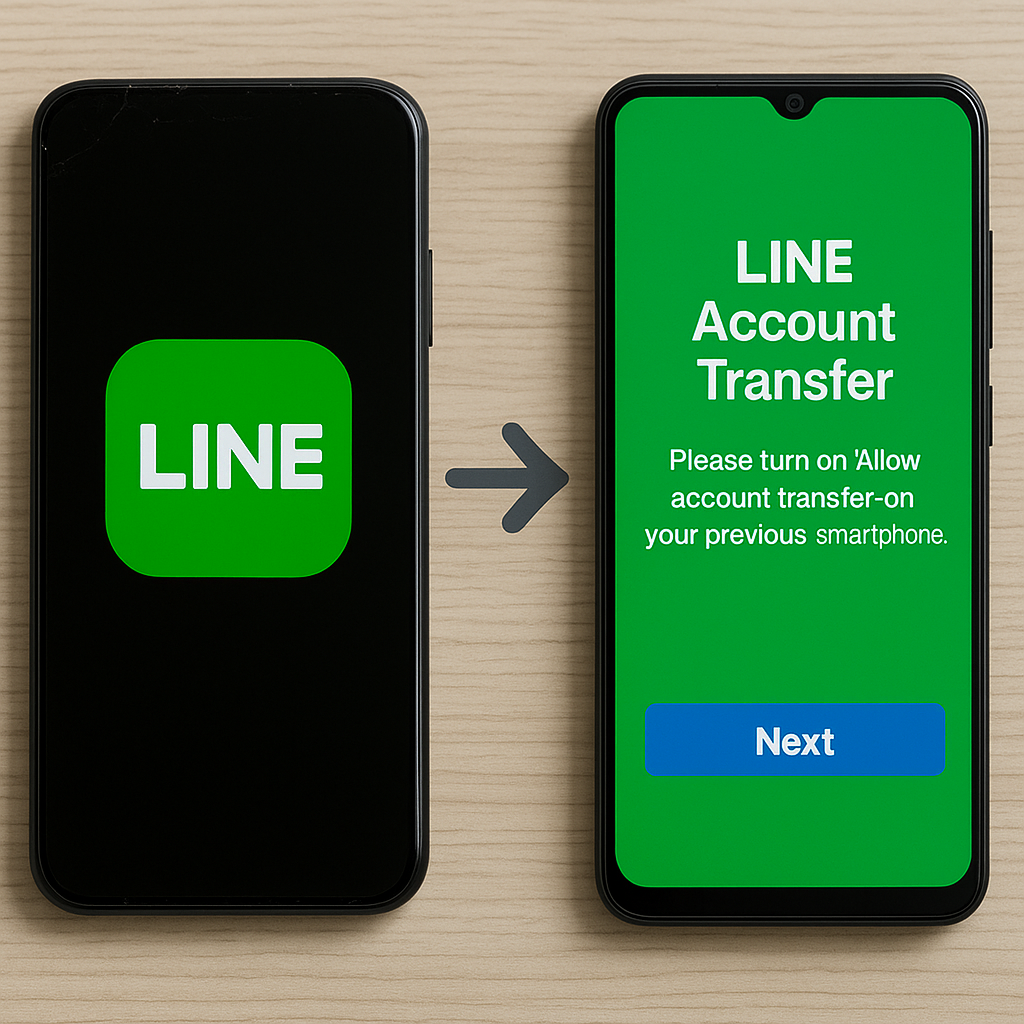
旧端末が壊れてしまい、画面が真っ暗、タッチ操作が一切できない、あるいは電源が入らないといった状況では、LINEが推奨する「かんたん引き継ぎQRコード」(旧端末で新端末のQRコードを読み取る方法)を利用することは不可能です。なぜなら、あの方法は旧端末のカメラ機能とLINEアプリの操作が必須だからです。
このような旧端末が操作不能な状況での基本的な引き継ぎ方法は、「電話番号でログイン」という、いわばクラシックな方法一択となります。
「電話番号でログイン」による引き継ぎ手順
新しいスマートフォン(または修理から戻ってきた初期化済みの端末)で、以下の手順を踏みます。
- 新しいスマートフォンにLINEアプリをApp StoreやGoogle Playストアからインストールします。
- アプリを起動し、最初の画面で「ログイン」をタップします。
- 「電話番号でログイン」を選択します。(”Appleで”や”Googleで”の選択肢もありますが、まずは基本のこの手順を解説します)
- 以前のLINEアカウントに登録していた電話番号を入力します。
- 「この電話番号にSMSで認証番号を送ります」という確認が表示されるので、「OK」または「送信」をタップします。
- 入力した電話番号宛にSMS(ショートメッセージ)で6桁の認証番号が届きます。(※ここでSMSが受信できることが必須)
- 新しいスマホのLINEアプリに、届いた6桁の認証番号を正しく入力します。
- 認証が成功すると、「おかえりなさい、〇〇さん!」のように、あなたのアカウント名が表示されます。これが自分のアカウントであることを確認し、「はい、私のアカウントです」を選択します。
- 次に、アカウントのパスワードを入力する画面に進みます。ここで登録したパスワードを入力します。
- パスワードが一致すれば、ログイン成功です。
- (トーク履歴のバックアップがある場合)「トーク履歴を復元しますか?」と尋ねられます。事前に設定したPINコードの入力などを経て、復元に進みます。
この手順を見てわかる通り、旧端末が壊れた状況からの復旧には、2つの絶対的な鍵が存在します。それは、「以前と同じ電話番号でSMSが受信できること」と「LINEアカウントのパスワードを正確に覚えていること」の2点です。これら両方が揃っていないと、この先の手順でつまずくことになります。
スマホが壊れてLINEのアカウントを引き継ぐには?
スマホが壊れたという不測の事態が発生した時に、LINEのアカウントをスムーズに引き継げるかどうかは、壊れる前の「事前準備」がすべてを決定すると言っても過言ではありません。
アカウントを引き継ぐとは、新しい端末で「私は、あのアカウントの正当な持ち主です」とLINEのシステムに証明することです。その本人確認(認証)のために、最低限、以下の情報がLINEアカウントに正しく登録されているかどうかが重要になります。
LINE公式も「LINEあんぜん引き継ぎガイド」として、これらの事前準備の重要性を呼びかけています。(参照:LINEあんぜん引き継ぎガイド – LINEみんなの使い方ガイド)【公式】LINEあんぜん引き継ぎガイド|LINE
| 登録項目 | 主な役割と重要度 |
|---|---|
| 電話番号 | 【必須】アカウントを特定するIDの役割です。SMS認証による本人確認の起点となります。 |
| パスワード | 【必須】電話番号認証の次に求められる、本人確認の「鍵」です。これが無いとログインできません。 |
| メールアドレス | 【強く推奨】万が一パスワードを忘れた場合に、再設定手続きを行うための「命綱」です。 |
| Apple ID / Googleアカウント | 【推奨】電話番号ログイン以外に、これらのプラットフォームアカウントと連携してログインする経路を確保できます。 |
| トーク履歴のバックアップ | 【推奨】アカウント引き継ぎとは別問題。トーク履歴という「思い出」を引き継ぎたい場合に必須です。 |
この中で特に重要なのが、「パスワード」と「メールアドレス」の組み合わせです。なぜなら、スマホが壊れてしまうと、その場で「パスワードなんだっけ?」と確認したり、「あ、メールアドレス登録してなかった」と慌てて登録し直したりすることが一切できなくなるからです。
この記事を読んでいる今、もしあなたのスマホがまだ無事に操作できる状態なら、今すぐLINEの「設定」→「アカウント」を開いてください。
「パスワード」が設定済みか? 「メールアドレス」は登録されているか?
この2点の確認が、未来のあなたを絶望から救うことになるかもしれません。
LINE引き継ぎで以前の端末がない時のログイン方法
LINE引き継ぎで以前の端末(旧端末)が手元にない、または故障で操作が一切できない場合、新端末でログインする方法は限られています。
主に以下の3つの方法から、ご自身が事前にLINEアカウントと連携設定していたものを選択することになります。
旧端末が操作不能な場合のログイン方法
1. 電話番号でログイン
最も基本的かつ、多くの人が利用する方法です。前述の通り、新端末で「SMS認証」を受け、その後「登録済みのパスワード」を入力してログインします。この方法を成功させるには、パスワードを覚えていることが大前提です。
2. Apple IDでログイン
(主にiPhoneユーザーが対象)
事前にLINEアカウントとApple IDを連携させていた場合、新端末(iPhone)でLINEを起動し、「ログイン」→「Appleで続ける」を選択することでログインできる場合があります。OSの機能と連携するため、パスワード入力を省略できる可能性があります。
3. Googleアカウントでログイン
(主にAndroidユーザーが対象)
Apple IDと同様に、事前にGoogleアカウントとLINEを連携させていた場合、「Googleでログイン」を選択できます。これもパスワード入力を回避できる可能性がある強力な手段です。
これらの連携機能(Apple ID / Googleアカウント)は、万が一LINEのパスワードを忘れてしまった場合でもログインできる可能性があるため、スマホが正常なうちに設定しておくことを強く、強く推奨します。
もし、これらの連携を何も設定しておらず、基本となる「電話番号ログイン」も、パスワード忘れによって実行できない場合、引き継ぎは非常に困難な状況に陥ります。
LINE引き継ぎで以前の端末がない電話番号認証
以前の端末が手元にない(または壊れた)状況でLINE引き継ぎを行う際、「電話番号認証」は、ほぼすべてのログイン方法の起点となる、避けて通れない最も重要なプロセスです。
この認証は、「いま新しい端末で操作しているあなたが、LINEに登録されている電話番号の正当な持ち主であること」をLINE側に証明するために行われます。
認証の具体的な流れ
非常にシンプルです。
- 新しいスマホに、LINEに登録していた電話番号が使えるSIMカードを挿入します。(※これが大前提です)
- LINEアプリを起動し「電話番号でログイン」を選び、その電話番号を入力します。
- LINEのサーバーから、その電話番号宛にSMS(ショートメッセージ)で6桁の認証番号が送信されます。
- 新端末で受信したSMSを開き、6桁の番号を確認し、LINEアプリの画面に入力します。
これで認証が完了します。
SMSが受信できないと認証(=引き継ぎ)ができません
以下のような理由でSMSが受信できない場合、認証プロセスが止まってしまい、引き継ぎができません。
- SIMカードの破損・紛失:
スマホ本体が壊れた衝撃でSIMカードも破損した、または紛失した場合は、当然SMSは受信できません。
対処法:まず契約している携帯電話キャリア(ドコモ、au、ソフトバンク、楽天モバイル、各種MVNOなど)に連絡し、SIMカードの再発行手続きを完了させ、新端末で電話番号が使える状態にする必要があります。 - SMS機能のないSIMカード:
格安SIM(MVNO)で「データ通信専用プラン」を契約している場合、SMS機能が付帯していないことがあります。 - SMS受信拒否設定:
キャリアの迷惑メール対策などで、海外からのSMSや、特定の番号からのSMSを拒否する設定にしていると、LINEからの認証番号が届かないことがあります。
まずは新端末が、その電話番号で正常にSMSを受信できる状態にあるかを確認することが最優先です。

携帯が壊れたLINEでパスワード忘れた場合の対処
「携帯が壊れた」そして「LINEのパスワードも忘れた」――これは、引き継ぎにおいて最も深刻で、パニックになりがちな状況の一つです。
しかし、ここで諦めるのはまだ早いです。もし、あなたが事前にLINEに「メールアドレス」を登録してさえいれば、この絶望的な状況を回避できる可能性があります。
パスワードを再設定する手順
旧端末が壊れているため、パスワードの「確認」はできません。行うのは「再設定」です。
- 新端末でLINEアプリを起動し、「電話番号でログイン」に進みます。
- SMS認証を(前項の手順で)完了させます。
- 「パスワード入力」画面が表示されます。ここで「パスワードを忘れた場合」といった趣旨のリンク(またはボタン)をタップします。
- すると、「LINEに登録したメールアドレス」の入力を求められます。
- ここで、事前に登録していたメールアドレスを正確に入力します。
- 入力が正しければ、そのメールアドレス宛に、LINEから「パスワード再設定用の案内メール」が届きます。
- メール(GmailやYahoo!メール、キャリアメールなど)を受信し、本文中のリンクをクリックします。
- ブラウザが起動し、新しいパスワードを設定する画面が表示されます。
- ここで新しいパスワードを決めて設定すれば、完了です。
- LINEアプリに戻り、今設定した「新しいパスワード」でログインできます。
メールアドレス未登録の場合は引き継ぎ不可(詰み)
もし、LINEにメールアドレスを登録していなかった場合、「パスワードを忘れた場合」をタップしても、メールアドレスの入力画面に進めず、再設定の手段が断たれてしまいます。
また、「登録はしていたが、そのメールアドレスがキャリアメール(@docomo.ne.jp など)で、スマホの故障と同時にキャリアも解約してしまい受信できない」といったケースも同様です。
旧端末も操作できず、パスワード再設定もできない。この場合、残念ながらそのLINEアカウントを引き継ぐことは公式に不可能とされており、新しくアカウントを作り直す以外に方法はありません。(参照:パスワードを忘れた場合 – LINEヘルプセンター)
line ログインスマホの故障時の具体的な対処法
- スマホが壊れてLINEにログインできないのですが?
- スマホの故障でラインの引き継ぎできないケース
- LINE スマホの故障時のPC ログイン活用法

スマホが壊れてLINEにログインできないのですが?
「スマホが壊れたので、新しい端末で手順通りにやっているつもりなのにLINEにログインできない!」という状況は、非常に焦ります。しかし、慌てて何度も試す前に、まずは何が原因で失敗しているのかを冷静に切り分ける必要があります。
ログイン失敗の主な原因と対処法
1. 認証番号(SMS)が届かない
最も多い初期のつまずきです。
- 対処法:前述の通り、「SIMカードは正しく挿入されているか?」「機内モードになっていないか?」「SMS受信拒否設定はされていないか?」をまず確認してください。電波状況の良い場所で試す、新端末を一度再起動する、なども有効な場合があります。
2. パスワードが間違っている
「覚えている」つもりでも、実は間違っているケースです。
- 対処法:大文字と小文字、全角と半角、記号の打ち間違いなど、単純な入力ミスがないか確認しましょう。それでもダメなら、「パスワードを忘れた場合」の手順(前項参照)に進み、メールアドレスでの再設定を試みてください。
3. アカウントの確認で「私のアカウントです」が押せない
電話番号認証後に「〇〇さん(知らない名前)ですか?」と、自分のものではないアカウント情報が表示されることがあります。
- 原因:これは、あなたが使っている電話番号が、過去に別の人(〇〇さん)に利用されており、その人がLINEに登録したまま解約した場合に起こります。
- 対処法:絶対に「はい、私のアカウントです」を押してはいけません。必ず「いいえ、私のアカウントではありません」を選択し、新規登録に進むか、別のログイン方法(Apple ID/Googleアカウント連携など)を試してください。
エラーが繰り返される場合の注意
「正常に処理できませんでした」「一時的に制限されています」といったエラーが繰り返し表示される場合、短時間に何度もログイン試行やパスワード入力を失敗したことで、LINEのセキュリティシステムが作動し、あなたのアカウントが一時的にロックされている可能性があります。
これは不正アクセスからアカウントを守るための重要な機能です。
この場合、慌てて操作を続けず、最低でも24時間ほど一切触らずに時間をおいてから、再度試してみてください。
スマホの故障でラインの引き継ぎできないケース
スマホが故障した際、私たちはあらゆる手段を尽くしてアカウントの復旧を試みますが、残念ながら、LINEの厳格なセキュリティルール上、どうしても引き継ぎが「できない」と判断せざるを得ない、つまりアカウントの復旧が不可能となるケースが存在します。
これは主に、アカウントの持ち主であることを証明する手段が、複合的な要因ですべて失われてしまった場合に起こります。LINE側から見れば、操作しているのが「正当な持ち主」なのか「悪意ある乗っ取り犯」なのか区別がつかないため、ログインを許可できないのです。
引き継ぎが絶望的となる主なケース
ケース1:パスワード忘れ + メールアドレス未登録
最も多い失敗例です。旧端末が操作できない状況でパスワードを忘れ、さらにパスワード再設定に必要な「命綱」であるメールアドレスも登録していなかった場合、ログインする術がありません。
ケース2:電話番号の変更 + 旧端末の操作不可
スマホの故障と同時にキャリアも乗り換え、電話番号が変わってしまった場合。通常、電話番号の変更を伴う引き継ぎは、旧端末で「アカウント引き継ぎ設定」をオンにする必要があります。しかし、その旧端末が故障して操作できなければ、この設定もオンにできません。
ケース3:登録情報の不備(総合)
パスワードもメールアドレスも登録せず、Apple IDやGoogleアカウントとの連携も一切行っておらず、電話番号だけで利用していた場合。旧端末が使えない時点で、本人確認の手段がなくなってしまいます。
これらのいずれかのケースに該当した場合、非常に残念ですが、LINEの公式ヘルプセンターに問い合わせても、そのアカウントを復旧させることはできません。
これは、セキュリティポリシー(総務省が推奨するようなスマートフォンの安全利用ガイドラインスマートフォンを安心・安全に使うために 情報セキュリティ対策をしましょう | 政府広報オンラインにも通じる)に基づき、本人確認ができないアカウントへのアクセスを一律で遮断しているためです。
この場合、残された選択肢は、新しい電話番号(またはメールアドレス)で、LINEアカウントを新規に作成し、友人や家族に「スマホが壊れてLINEが新しくなりました」と連絡して、友だちリストをゼロから作り直すことだけになります。
LINE スマホの故障時のPC ログイン活用法
もしもの「LINE スマホ 故障」時に、PC(パソコン)版LINEの存在が、一時的ながら強力な避難所(連絡手段)となることがあります。
ただし、これには非常に重要な大前提があります。それは、「スマホが壊れる前に、一度でもPC版LINEにログイン設定を済ませ、利用できる状態にしていた」ことです。
【事前連携済みだった場合の】PC版LINEの活用メリット
1. 連絡手段の確保
スマホが手元になくても、自宅や会社のPC(WindowsまたはMac)から、いつも通りLINEのトークや(一部の)通話が可能です。新しいスマホを準備・修理するまでの間、友人や家族、仕事先への重要な連絡を途絶えさせずに済みます。
2. 状況の連絡と(一部)バックアップ
「今、スマホが壊れていて一時的に見られません。急用はPCで返します」という旨を、PC版からグループトークなどで関係者に一斉に連絡できます。 また、PC版ではトーク履歴をテキストファイル(.txt)として保存する機能があります。(※ただし、これは単なるテキストの書き出しであり、新しいスマホに復元(インポート)することはできません)
PC版LINEへのログインは、基本的に「メールアドレス」と「パスワード」で行います。
つまり、H3「…アカウントを引き継ぐには?」で説明した、事前のアカウント設定(メールアドレスとパスワードの登録)が、ここで再び活きてくるわけです。
PC版利用の【最重要ルール】
スマホが壊れて操作不能になった後から、初めてPC版LINEをインストールしてログイン(初回認証)することはできません。
なぜなら、PC版の初回利用時には、セキュリティ対策として、必ず手元のスマホ版LINEでの本人確認(認証番号の入力や許可ボタンのタップ)が求められるからです。
PC版LINEは、あくまで「事前に連携済みだった場合」の緊急避難所としてのみ機能することを、くれぐれも覚えておきましょう。
lineにログイン スマホの故障に備える方法まとめ
- line ログインとスマホ 故障は誰にでも起こりうる
- アカウント情報(友だちリスト等)はサーバーにあるため焦らない
- 最も失われやすいのは端末本体に保存されるトーク履歴
- 「電話番号でログイン」が旧端末故障時の基本引き継ぎ方法
- 引き継ぎにはSMSが受信できるSIMカードが必須
- 旧端末が壊れたらQRコード引き継ぎは使えない
- 今すぐLINEに「パスワード」が設定されているか確認する
- パスワードを忘れた場合に備え「メールアドレス」を必ず登録する
- メールアドレスはキャリア解約で消えないもの(Gmail等)を推奨
- 「Apple ID」や「Googleアカウント」との連携も強く推奨
- メールアドレス未登録でパスワードを忘れると引き継ぎ不可(詰み)
- トーク履歴はiCloudかGoogleドライブに「自動バックアップ」を設定する
- トーク履歴のバックアップには「PINコード」の設定も忘れずに
- PC版LINEも事前に一度ログイン連携させておくと避難所になる
- スマホ 故障でライン 引き継ぎ できない最悪のケースも存在する
- 事前準備がline ログインスマホ 故障時の明暗を分ける