
LINEを日常的に使っている中で、「ライン ID 変更」を考えたことがある方は少なくありません。「自分のラインIDは変更できますか?」「LINEのIDを変更できない理由は何ですか?」と疑問を持つのは自然なことです。また、ネット上で見かける「ラインIDを変更する裏ワザは?」といった情報に興味を持った方もいるかもしれません。
この記事では、LINEの仕様上なぜIDを変更できないのか、どのような方法が「line ID 変更 裏ワザ」と呼ばれているのかを含め、正確で安全な情報をわかりやすく解説していきます。
さらに、「LINEのIDは二つ持てますか?」といった複数アカウントの運用に関する注意点や、「line IDを変更しました」と相手に伝える方法、「line 自分のIDを教える際の注意点」など、実用的な対処法にも触れています。
他にも、「line ID 悪用されたらどうする?」「line ID 友達追加の設定を見直すべき理由」「ライン ID検索をオフにする方法」など、プライバシーと安全性を守るための設定についても紹介します。
「line ID確認 相手からはできる?」「line ID 自分の確認方法まとめ」といった疑問にも答えながら、LINEのIDに関する知識を総合的にまとめたガイドです。IDをこれから設定する方も、すでに設定済みの方も、ぜひ参考にしてみてください。
- ラインIDは一度設定すると変更できないこと
- ID変更の裏ワザとされる方法の実態
- IDを安全に使うための設定や対策
- IDを変更した際の伝え方や注意点

ラインID変更はできる?注意点と方法
- 自分のラインIDは変更できますか?
- ラインIDを変更する裏ワザは?
- LINEのIDを変更できない理由は何ですか?
- LINEのIDは二つ持てますか?
- line id変更しましたと伝える方法
自分のラインIDは変更できますか?
LINEでは、一度設定したラインIDを後から変更することはできません。これは、LINEの仕様として厳格に決められており、例外はありません。設定したIDに後から手を加えることは不可能なため、ID登録の際には慎重に決める必要があります。
このような仕様になっている背景には、ユーザー間のやり取りや友だちリスト、トーク履歴など、アカウント情報との一貫性を保つ目的があります。IDを途中で変更できる仕様にしてしまうと、本人確認やアカウントの一意性が損なわれる可能性があるため、セキュリティやトラブル防止の観点からも変更不可というルールが設けられているのです。
例えば、「@taro123」など本名や誕生日を含めたIDを設定してしまった場合でも、それをあとから修正することはできません。IDが気に入らなくなった、誤って設定してしまった、といった事情があっても変更はできず、使い続けるか、アカウントそのものを作り直すしかありません。
なお、IDは設定しなくてもLINEの使用自体に支障はありません。ID検索を利用しないのであれば、ID未設定のままでも快適に使えます。また、IDの公開を避けたい場合は、「IDによる友だち追加を許可」の設定をオフにすることで、他人に検索されるリスクを減らすことも可能です。
つまり、自分のラインIDは一度設定すると変更はできないため、設定時点でよく考えて登録することが大切です。不要なトラブルを避けるためにも、IDには個人を特定できる情報を含めないようにしましょう。
ラインIDを変更する裏ワザは?
結論から言えば、「ラインIDを変更する裏ワザ」は存在しません。インターネット上にはさまざまな噂や小技のようなものが出回っていますが、LINEの公式仕様としてIDの変更機能は提供されておらず、いかなる方法を使っても直接的な変更はできません。
それでは、「裏ワザ」と呼ばれている方法の正体は何かというと、実質的に新しいIDを持つための“代替手段”に過ぎません。具体的には、一度現在のLINEアカウントを完全に削除し、新しくアカウントを作り直す方法です。このプロセスによって、再登録時に新しいIDを設定することが可能になります。
しかし、この方法には大きなデメリットがあります。アカウントを削除すると、それまでに構築してきたすべての情報が失われるからです。たとえば、友だちリスト、トーク履歴、グループ、スタンプ、購入履歴、Keepデータ、LINE連携アプリの情報などがすべてリセットされてしまいます。特にトーク履歴については、事前にバックアップを取っていなければ復元できません。
また、同じ電話番号を使って再登録した場合でも、過去の情報が自動的に復元されることはありません。友だちは自分で再追加する必要がありますし、以前のアカウントと同じ状態に戻すのは容易ではないでしょう。
このように、「裏ワザ」と呼ばれる方法は実際には正規の機能ではなく、データ消失という大きなリスクを伴う行動です。どうしてもIDを変更したい事情があるなら、アカウント削除→再作成という手段をとるしかありませんが、実行前にリスクをしっかり理解し、必要に応じてトーク履歴などをバックアップしておくことが求められます。
無理に裏ワザを探すよりも、IDを他人に検索されないように設定で制限したり、IDを使わずにQRコードやURLを利用して友だち追加するなど、代替手段の活用を検討する方が現実的です。
LINEのIDを変更できない理由は何ですか?
LINEのIDは一度設定すると変更できない仕様になっています。これは、LINEの運営側が意図的に設計しているものであり、技術的にも運用上も「ID変更」は想定されていません。その背景には、ユーザーアカウントの一貫性と安全性を確保するという目的があります。
多くのユーザーが利用しているLINEでは、IDは単なる名前のような役割ではなく、友だち追加や外部サービスとの連携における「個人の識別子」として機能しています。このため、IDを自由に変更できるようにすると、アカウントの特定や認証に支障が出たり、トラブルの原因になりかねません。
例えば、LINE IDが頻繁に変更可能だった場合、なりすまし行為が増えたり、悪質なユーザーが追跡を逃れるためにIDを変えるといったリスクも考えられます。実際、ID検索を使って友だちを追加する仕組みがある以上、そのIDが一定であることは相手との信頼性にも関わってくるのです。
また、技術的な側面から見ても、LINEのサーバー側ではIDと各種データ(トーク履歴・友だち情報・購入履歴など)が密接に結びついています。IDを変更してしまうと、それに関連する膨大な情報の整合性が取れなくなり、不具合やデータ損失を引き起こす可能性があります。
このような理由から、LINEはIDを後から変更できる仕組みをあえて導入していません。どうしてもIDを変えたい場合には、現在のアカウントを削除して新たに作り直すという方法が唯一の手段となりますが、その際にはトーク履歴や友だちリスト、スタンプなどのデータがすべて失われるリスクを伴います。
つまり、LINEのIDが変更できないのは「セキュリティ確保」と「データ整合性の維持」を重視した結果といえるでしょう。設定時には十分に注意し、個人情報を含まないIDを慎重に選ぶことが大切です。

LINEのIDは二つ持てますか?
LINEの一般アカウントでは、1つの電話番号につき1つのIDしか設定できません。そのため、LINE IDを「二つ持つ」ということは基本的にはできない仕様になっています。通常の個人利用においては、IDを複数登録したり使い分けたりすることはできません。
この仕様は、LINEが「1人1アカウント」というシンプルかつ安全な利用を推奨していることに由来します。電話番号を使ってアカウントを管理している以上、同じ電話番号で複数のIDを同時に運用することは不可能です。仮に、異なるIDでアカウントを複数作成したい場合は、別の電話番号や端末を用意し、それぞれ個別にLINEアプリをインストールする必要があります。
また、LINE公式アカウント(LINE for Business)であれば、1つの管理アカウントで複数のLINEアカウントを作成・運用することが可能ですが、これは企業やサービス運営者向けの機能です。個人利用においては対象外であり、IDの複数所持とは性質が異なります。
LINE IDを複数持ちたいと思う理由として、「プライベート用と仕事用を分けたい」「一部の知人とだけ別アカウントでやり取りしたい」といったニーズがあるかもしれません。その場合、機種を2台使い分けたり、LINEアカウントの再登録やLINE Lite(※一部地域のみ)などの代替手段を検討することは可能ですが、あくまで自己責任となります。
そして、仮にLINE IDを2つ持っていたとしても、それぞれは完全に独立したアカウントとなり、トーク履歴や友だちリストの共有はできません。さらに、複数アカウントの使い分けに失敗すると、アカウント停止などのペナルティを受けるリスクもあります。
このように、LINEのIDを二つ同時に所持・運用するのは現実的ではなく、正式な方法でもありません。どうしても分けて使いたい事情がある場合は、LINE公式の規約を守りつつ、安全な方法で対応することが求められます。
line id変更しましたと伝える方法
LINE IDを変更する場合、正確には「アカウントを作り直して新しいIDを設定する」という手順になります。そのため、IDを変更した後は、元のアカウントに登録されていた友だちには何の通知も届きません。こちらから明示的に伝えなければ、相手は新しいIDやアカウントに気づくことはできないため、自分で丁寧に案内する必要があります。
まず、最も確実で一般的な方法は「個別に連絡する」ことです。新しいLINEアカウントを作成した後、以前のアカウントに登録していた友人や知人に対して、別の連絡手段(メールや電話、SNS、メッセンジャーなど)を使って、「LINE IDを変更しました」と伝えるのが基本です。あわせて、新しいLINE IDやQRコード、または友だち追加用のリンクを共有すると、相手もスムーズにあなたを再登録できます。
例えば、「LINEのアカウントを一度削除して新しく作り直しました。新しいIDは〇〇です。お手数ですが再度追加をお願いします」といった一文を送るだけでも、十分に丁寧な印象を与えられます。QRコードは画像で送ることができるため、相手にとっても手間が少なく済みます。
また、グループチャットに参加していた場合は、管理者に相談して自分の新アカウントを再招待してもらいましょう。その際にも「アカウントを変更したので再度グループに参加させてください」と一言添えると、誠実な対応になります。
一方で、IDの変更を一斉に知らせたい場合は、LINEのプロフィール欄に「ID変更済:〇〇」と記載しておくのも有効です。旧アカウントを削除する前に設定しておけば、あなたのページを確認した友だちが新IDを認識できる可能性があります。ただし、LINEのプロフィールはIDのように通知されないため、補助的な手段として活用するのが良いでしょう。
いずれにしても、LINE IDを変更したことはLINEの機能で自動通知されないため、自分で連絡を取る姿勢が不可欠です。面倒ではありますが、誤解を防ぐためにも、できる限り丁寧に、かつわかりやすく伝えることが大切です。
ラインID変更の代替策と安全対策
- line id 悪用されたらどうする?
- line id 友達追加の設定を見直す
- line 自分のid 教える際の注意点
- ライン ID検索をオフにする方法
- line id確認 相手からはできる?
- line id 自分の確認方法まとめ
line id 悪用されたらどうする?
LINE IDが他人に知られ、悪用される恐れがある場合、できる対策はいくつか存在します。まず大前提として、LINE IDは他人が勝手に調べることはできない仕様になっていますが、IDをSNSやウェブ上に公開していたり、安易な文字列を使っていた場合には、推測されて見つけられてしまうリスクがゼロではありません。
このような事態に備えるために、最初に確認しておきたいのは「ID検索の許可設定」です。LINEでは、「IDによる友だち追加を許可」のオン/オフを設定できます。IDの悪用が心配な場合は、設定画面からこの項目をオフにしておきましょう。これにより、仮に他人があなたのIDを知っていたとしても、検索でヒットすることはなくなります。
次に、すでに迷惑メッセージや知らない人からの友だち追加が増えている場合は、即座に「ブロック」や「通報」の対応を取ることが重要です。不審なアカウントからのメッセージは開かず、LINEのメニューから対象のユーザーをブロックするだけでなく、通報機能を使ってLINE側に報告することで、より安全な環境が保たれます。
場合によっては、自分の「マイQRコード」がネット上に流出してしまっていることもあります。そのようなときは、QRコードの更新を行うことが有効です。QRコードを新しくすると、以前のコードではあなたのアカウントにアクセスできなくなります。LINEアプリ内で「プロフィール」→「マイQRコード」の順に進み、画面下にある更新ボタンをタップするだけで簡単に新しいコードに切り替えることができます。
それでも不安が解消されない、あるいは被害が拡大していると感じた場合には、最終手段として「LINEアカウントを削除して新しく作り直す」方法があります。ただし、前述の通りこの手段には大きな代償があり、友だちリストやトーク履歴、スタンプなどのデータがすべて失われる可能性があるため、実行前には十分に検討が必要です。
このように、LINE IDが悪用されそうになった場合でも、いくつかの予防策と対処法があります。特に「検索許可の設定を見直す」「QRコードを更新する」といった基本的な対応だけでも、被害の拡大を防ぐことができます。LINEを安全に使うためには、自分のアカウントを守る意識と日常的な設定の見直しが非常に重要です。
line id 友達追加の設定を見直す
LINE IDを使って友だち追加ができるようにするには、いくつかの設定を正しく整えておく必要があります。一方で、不特定多数からの検索やメッセージが届くリスクを減らすために、プライバシーの観点から設定を見直すこともとても大切です。ここでは、LINE IDを利用した友だち追加の設定方法と、その見直しポイントについて詳しく解説します。
まず、LINE IDでの友だち追加を有効にするには、以下の3つの条件が整っている必要があります。
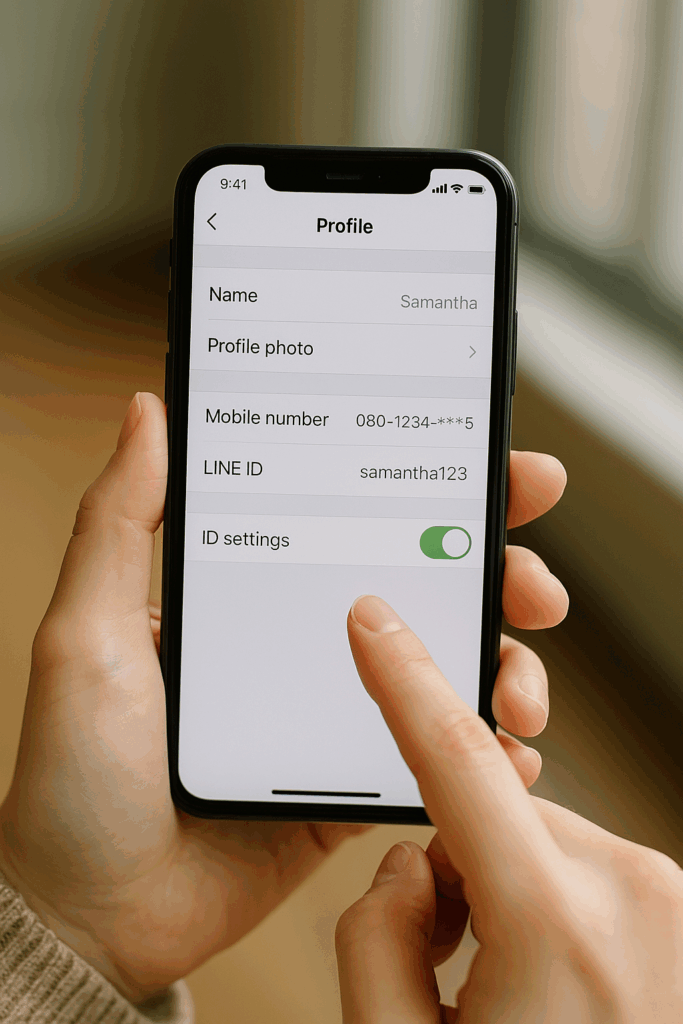
1つ目は、「LINE IDを設定していること」です。IDが未設定のままでは、そもそも他人が検索して追加することができません。IDの設定は「ホーム」→「設定(歯車マーク)」→「プロフィール」から行えます。
2つ目は、「年齢認証が済んでいること」です。LINEでは未成年の利用者の保護のため、18歳未満または年齢確認がされていないアカウントではID検索機能が制限されています。年齢確認は大手キャリア(docomo、au、SoftBankなど)を利用しているユーザーであれば簡単に行えますが、格安SIMを使っている場合には認証ができないこともあります。
3つ目は、「IDによる友だち追加を許可」がオンになっていることです。この設定がオフのままだと、たとえIDを入力されても相手に検索結果として表示されません。設定画面の「プロフィール」項目内にある「IDによる友だち追加を許可」のスイッチを確認してみましょう。
ただし、これらの設定をすべて有効にしていると、意図せず知らない相手からの友だち申請が届くこともあり得ます。LINE IDはSNSなどに公開すると誰でも検索可能になるため、身元不明のアカウントから連絡が来るリスクを避けたい場合には、友だち追加の方法をQRコードや招待リンクなど別の手段に切り替えるのが安心です。
このように、LINE IDでの友だち追加には利便性とリスクの両面があります。設定を見直す際は、自分の利用目的や公開範囲をよく考えたうえで、必要最小限の開放にとどめることが安全につながります。
line 自分のid 教える際の注意点
LINEで自分のIDを他人に教える場面は、仕事の連絡や趣味の仲間づくりなど、さまざまな状況で訪れるかもしれません。しかし、IDを他人に伝えるということは、自分のアカウントへの入り口を相手に明け渡すことと同じです。便利である一方で、悪用やトラブルを防ぐためにはいくつかの注意点を押さえておく必要があります。
まず第一に、「信頼できる相手だけに教える」という基本を忘れないようにしましょう。LINE IDは検索可能な情報であるため、一度渡してしまうと取り消すことはできません。また、IDを知った相手がさらに他の人に勝手に共有する可能性もゼロではないため、SNSやオープンな場での共有は避けるべきです。
次に注意すべきなのが、IDの文字列そのものです。個人情報(本名や誕生日、電話番号など)を含むIDを設定してしまうと、それを教えることで個人情報が漏れるリスクが高まります。IDを教える前に、現在のIDに不安がある場合はアカウントを作り直し、より安全なIDに変更するという選択肢も検討できます。
さらに、IDを伝える際には追加方法もあわせて案内しておくと親切です。相手が不慣れな場合、ただIDを教えるだけではうまく検索・追加できないこともあります。たとえば、「LINEの検索画面からIDを入力して友だち追加してください」や「ID検索ができない場合はQRコードを使ってください」など、具体的な追加方法を添えることで、トラブルの防止にもつながります。
加えて、ID検索機能を一時的にオンにして、友だち追加が完了したら再びオフにするという運用も効果的です。これにより、意図しない第三者からのアクセスを防ぎつつ、必要な人にだけ対応することができます。
最後に、自分のIDを一度教えてしまうと、その後に変更することはできません。LINEの仕様上、IDは一度設定すると変更できないため、教える前に「このIDで今後ずっと使っていくことになる」ことを意識しておくと良いでしょう。
このように、LINE IDを教える行為は小さなようでいて、大きな情報共有になります。相手との関係性や使用シーンをしっかり見極め、安全性を確保した上で慎重に伝えることが、自分を守るための基本となります。
ライン ID検索をオフにする方法
LINEでのID検索機能はとても便利な一方で、プライバシー面のリスクが気になるという方も少なくありません。IDを知られてしまえば、見知らぬ人から突然友だち追加される可能性があるからです。こうした不安を解消するためには、LINEの設定で「ID検索をオフ」にする方法を覚えておくと安心です。
まず、ID検索をオフにするとは、他人があなたのLINE IDを入力しても、検索結果に表示されないようにする設定のことを指します。これは自分のLINEアカウントの「友だち追加の許可」項目にある設定で簡単に変更できます。
操作手順は以下の通りです。
- LINEアプリを開き、ホーム画面の右上にある「歯車(設定)」アイコンをタップします。
- 「プロフィール」を選択し、下にスクロールしていくと「IDによる友だち追加を許可」という項目が見つかります。
- このスイッチがオンになっている場合は、他の人がIDを入力することで検索結果にあなたのアカウントが表示されます。
- スイッチをオフにすることで、IDを入力されても検索結果にあなたが表示されなくなります。
この設定は、いつでもオン・オフの切り替えが可能です。そのため、信頼できる相手にだけID検索で追加してもらいたい場合には、一時的にオンにして、追加完了後すぐにオフに戻すという使い方もできます。
なお、ID検索を無効にしても、QRコードや招待リンクなどを使えば、相手は引き続きあなたを友だちに追加できます。つまり、ID検索を制限してもLINEの基本的な使い方には影響しません。
このように、LINE ID検索をオフにする設定はとても簡単でありながら、自分のプライバシーを守るためには非常に効果的な方法です。特にIDを安易に公開してしまった経験がある人や、知らない相手からの追加が気になる人には、積極的に活用してほしい機能といえるでしょう。
line id確認 相手からはできる?
LINE IDに関してよくある疑問のひとつに「相手が自分のLINE IDを確認できるのか?」というものがあります。この点については、LINEの仕様上、非常に明確です。基本的に、他人があなたのLINE IDを直接確認することはできません。
LINEでは、プライバシー保護の観点から、ユーザーが自分のIDを相手に教えない限り、LINE IDが他人の画面に表示されることはありません。つまり、プロフィールを開いても、IDの情報は相手側からは一切見えないようになっています。たとえ友だちとして登録済みであっても、IDそのものを知る手段は用意されていません。
この仕様は、身元特定やなりすましなどのトラブルを防ぐためのものであり、ユーザーの安心・安全を守るために設けられています。そのため、相手が自分のIDを知っている場合は、あなた自身がIDを伝えた、あるいはSNSや名刺など何らかの媒体でIDを公開していた可能性が高いといえます。
ただし、IDを使った「友だち追加」が有効になっている場合、相手があなたのIDを知っていれば、検索機能を使って追加することは可能です。逆にいえば、IDを知られても検索が許可されていなければ、相手はあなたを見つけることができません。
もうひとつ注意したいのが、LINEの「ユーザー名」や「表示名」です。これらはプロフィールとして表示されるため、場合によっては名前やニックネームを通じて身元を特定されやすくなることがあります。IDは見えなくても、名前の設定に気を配ることもプライバシー対策の一部になります。
このように、LINE IDは自分が伝えない限り、他人には知られることがない設計になっています。安心して使える反面、自分からIDを教える際には慎重さも求められます。万が一、IDが広まってしまったときのために、ID検索の設定やQRコードの管理にも気をつけると、より安全にLINEを活用できるでしょう。

line id 自分の確認方法まとめ
LINE IDを友だちに教えたいときや、自分のIDを忘れてしまったときなど、自分のLINE IDを確認したい場面は意外と多くあります。しかし、普段LINE IDを頻繁に使うことは少ないため、確認方法を把握していない方も少なくありません。ここでは、LINE IDの確認手順を初心者にもわかりやすくまとめてご紹介します。
まず、LINE IDの確認はアプリ内の「プロフィール設定」から行います。手順としては次の通りです。
- LINEアプリを開き、画面右上の「歯車アイコン(設定)」をタップします。
- 表示されたメニューの中から「プロフィール」を選択します。
- プロフィール画面にある「ID」という項目を探してください。ここに現在設定されている自分のLINE IDが表示されます。
IDがすでに設定されている場合は、アルファベットと数字で構成された文字列が表示され、それがあなたのLINE IDです。一方で、まだIDを設定していない場合は「未設定」と表示されます。その場合には、その場で新しくIDを設定することも可能です。
IDの設定方法についても触れておくと、「ID」欄をタップして任意の文字列を入力し、「使用可能か確認」をタップすれば、使用可能なIDかどうかをチェックできます。問題がなければそのまま「保存」をタップすれば完了です。ただし、一度設定すると、そのIDは今後変更できません。間違いやすい文字列や個人情報が含まれるようなIDは避けるのが望ましいでしょう。
また、LINE IDはあくまでオプションの機能であり、IDが未設定でもLINE自体の利用には支障はありません。ただし、ID検索機能を使って友だち追加をしてもらいたい場合には、事前に設定しておくことが必要です。
ここでひとつ注意点があります。それは、自分のLINE IDを確認できるのはあくまで自分自身のみであり、友だちや他人があなたのIDをLINE上から確認することはできないという点です。そのため、IDを友人などに伝えたいときは、自分で調べて正確に伝える必要があります。
このように、LINE IDの確認方法はとてもシンプルです。しかし、設定や確認を誤ると、後から変更できないため不便な状況になることもあります。だからこそ、IDの内容や取り扱いには慎重さが求められます。正しい方法で自分のIDを確認し、安全に活用しましょう。
ライン id 変更に関する注意点と基本知識のまとめ
- ラインIDは一度設定すると変更できない仕様
- ID変更にはアカウントの削除と再作成が必要
- アカウント削除によって全データが失われる
- 「裏ワザ」とされる方法も実質は再登録に過ぎない
- ID未設定でもLINEの利用に支障はない
- ID設定時は個人情報を含めないよう注意が必要
- LINE IDは1つの電話番号につき1つのみ設定可能
- ID検索機能は設定でオン・オフが切り替えられる
- 他人が自分のIDをLINE上で確認することはできない
- IDを教える際は信頼できる相手に限定するべき
- 公開されたIDは悪用されるリスクがある
- ID検索を許可していなければ他人は検索できない
- トーク履歴やスタンプはアカウント削除で消える
- QRコードやURLはIDの代替手段として有効
- LINE公式はID変更機能を提供していない