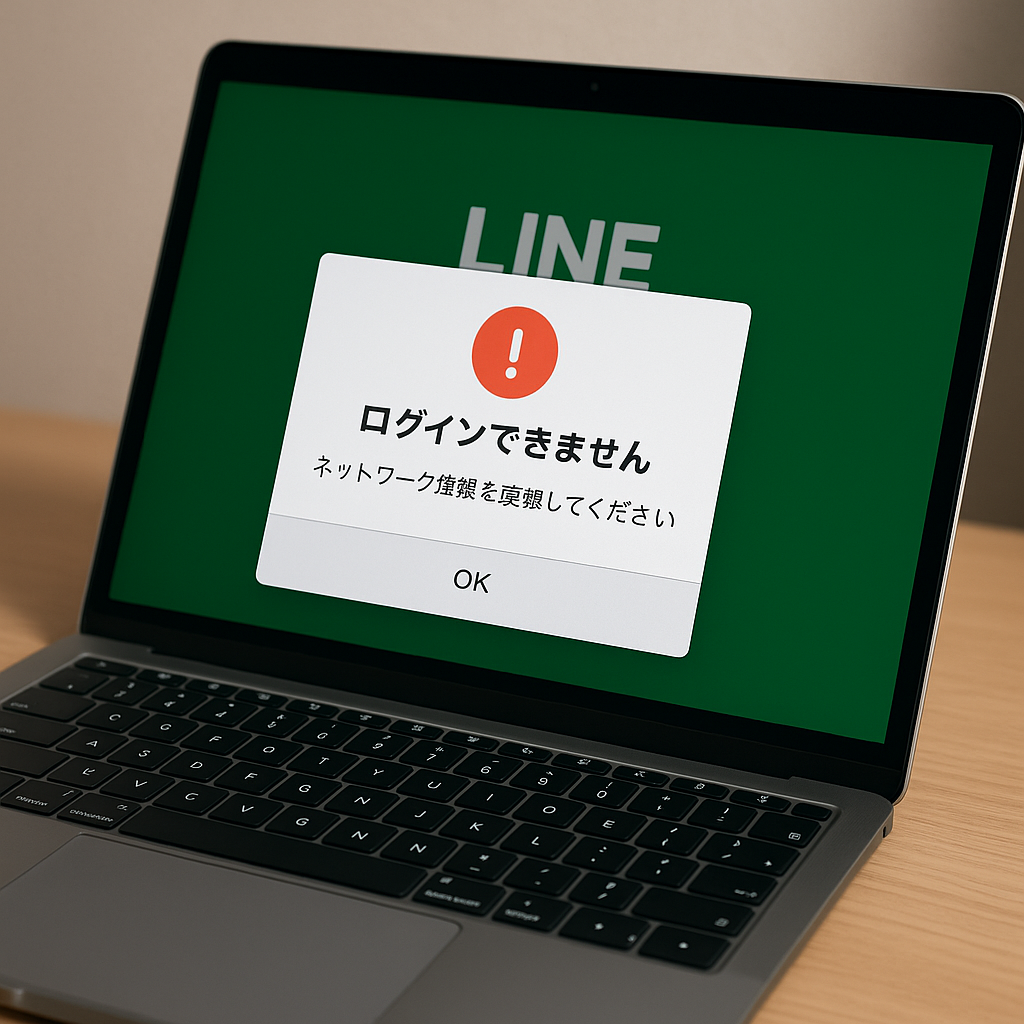
LINEをパソコンで使おうとした際、「ログインできない」「画面がぐるぐるする」「QRコードが表示されない」といった問題に直面するユーザーは少なくありません。特に、「ライン パソコン ログインできない」と検索してこの記事にたどり着いた方は、何らかのログイントラブルに悩んでいることでしょう。
実は、PC版LINEのログインにはいくつかの方法と注意点があり、状況によって対処法が異なります。たとえば、「LINEをパソコンからログインするにはどうすればいいですか?」といった基本的な操作の確認から、「line pc ログインできない スマホなし」のような特殊なケースまで、さまざまなパターンが存在します。
また、「PC版LINEはいつサービス終了ですか?」といった不安の声もありますが、実際には一部のOSやアプリバージョン(たとえば「PC版LINEにログインできないのはバージョンがいくつですか?」)のサポートが終了したことが原因で、正しくログインできないケースも目立っています。
ネットワーク環境に関しても、「line pc ログインできない ネットワーク問題」や「line ログインできませんでした。ネットワーク接続を確認して」といったメッセージが表示されるなど、通信状況やセキュリティ設定が関係している場合があります。特に「mac line ログインできない ネットワークエラー」のように、使用しているデバイスによっても対処法が異なります。
さらに、「line パソコン qrコード ログインできない」「line qrコードでログイン 出てこない pc」のように、QRコードを利用したログインがうまくいかないケースや、「line pc ログインできない ぐるぐる」といった画面が読み込み状態のまま止まる現象にも注意が必要です。
この記事では、「line pc版 ダウンロード」から始めて、各種ログイン手順やトラブルの原因、対処法をわかりやすく解説します。環境や設定によって異なる問題に対応できるよう、具体的な確認ポイントを網羅しているので、ぜひ参考にしてください。
- パソコンからLINEにログインできない原因と対処法がわかる
- 自動ログインやQRコードの仕組みと注意点が理解できる
- 使用中のOSやLINEバージョンが影響するケースを知る
- スマホなしやネットワークエラー時の対応方法を把握できる

ライン パソコンでログインできない原因と対処法
- LINEをパソコンからログインするにはどうすればいいですか?
- パソコンでLINEに自動ログインできないのはなぜですか?
- line pc ログインできない スマホなしの対処法
- line パソコン qrコード ログインできない理由
- line qrコードでログイン 出てこない pcの解決策
- line ログインできませんでした。ネットワーク接続を確認して
LINEをパソコンからログインするにはどうすればいいですか?
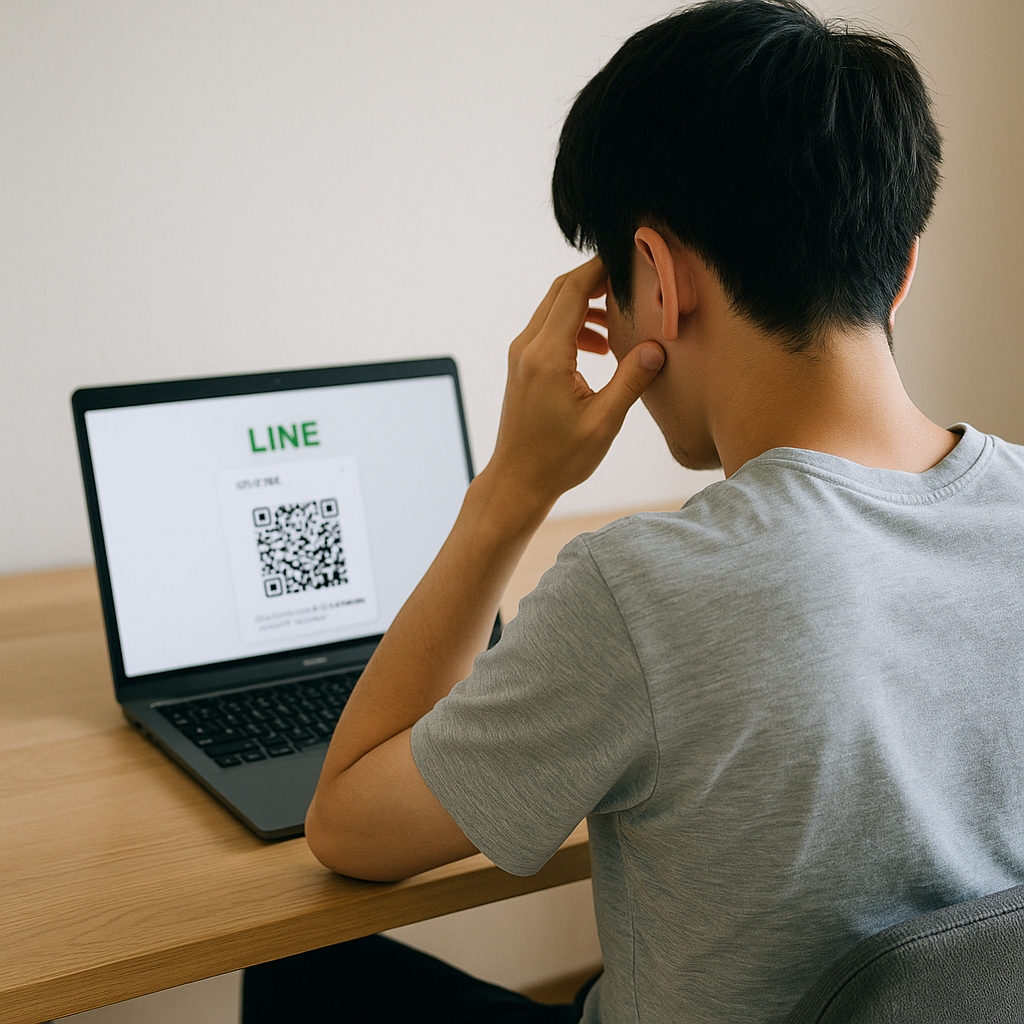
パソコンからLINEにログインする方法は、主に3つあります。「QRコードを使う方法」「メールアドレスとパスワードを入力する方法」、そして「電話番号によるログイン」です。ただし、利用できる方法はアカウントの状態や登録内容によって異なるため、状況に応じて適切な手順を選ぶことが重要です。
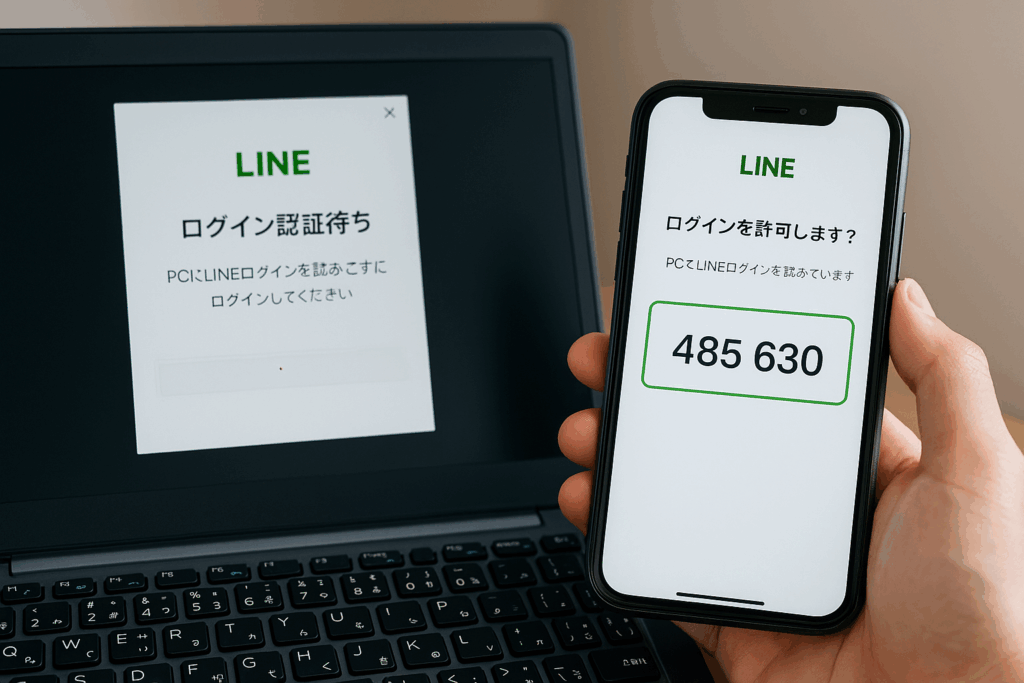
もっとも簡単で推奨されるのが「QRコードログイン」です。まず、パソコンでLINEアプリを開くと、QRコードが表示されます。この画面をそのままにしておき、スマートフォン側のLINEアプリで「友だち追加」>「QRコード」を開き、表示されたコードを読み取るだけでログインが完了します。この方法は入力ミスもなく、セキュリティ面でも比較的安全とされています。
一方、スマートフォンを使えない状況や手元にない場合には、「メールアドレスログイン」が便利です。これはLINEアカウントに登録しているメールアドレスとパスワードを入力してログインする方法です。初回のみスマートフォン側で認証コードの入力が必要になりますが、一度ログインが完了すれば自動ログインの設定も可能です。
「電話番号ログイン」はPC版LINEで過去にアカウントを新規作成したユーザー向けに提供されていた方法ですが、現在では新規登録機能自体が制限されており、このログイン方式を使える人は限定的です。基本的にはQRコードかメールアドレスによるログインが主流です。
なお、どの方法を使う場合でも、スマホ版LINEの「ログイン許可」がオンになっている必要があります。これはセキュリティ対策の一環で、スマホ以外の端末からのログインを制限する初期設定になっています。「設定」>「アカウント」>「ログイン許可」で確認・変更ができます。
このように、パソコンからLINEにログインする際は、使用環境やスマホの設定を確認しながら、最もスムーズにログインできる方法を選ぶことが大切です。
パソコンでLINEに自動ログインできないのはなぜですか?
パソコン版LINEで「自動ログイン」ができない原因はいくつか考えられます。特に初回ログイン後の設定が未完了だったり、セキュリティや環境面の制限が影響しているケースが目立ちます。
まず大前提として、自動ログイン機能は初回ログイン時には自動で有効になるわけではありません。ユーザー自身がログイン後に「設定」画面を開き、「基本設定」から「自動ログイン」にチェックを入れる必要があります。この作業をしていない場合、次回起動時には毎回IDとパスワードの入力、もしくはQRコードスキャンが求められます。
また、インストールされているPC版LINEのアプリバージョンが古い場合も、自動ログインが正常に動作しない要因になります。特に2024年7月以降は32bit版Windowsのサポートが終了しており、旧環境ではアプリの更新ができないため、自動ログインが無効になる場合があります。対応としては、64bit版のOSへ移行し、最新のLINEバージョンへアップデートする必要があります。
もう一つ見落とされがちなのが、セキュリティソフトやファイアウォールの設定です。これらの設定が原因でLINEの通信が遮断されていると、自動ログインの認証処理が完了せず、ログイン画面に戻されてしまうことがあります。このような場合は、セキュリティソフト側でLINEを「信頼済みアプリケーション」に設定するか、一時的に無効にして動作確認を行うことで、問題の切り分けが可能です。
また、ログイン情報の保存設定がクリアされているという技術的な問題もあります。たとえば、PCが定期的にキャッシュや一時ファイルを削除するような設定になっていると、自動ログインに必要な認証情報まで削除されてしまいます。企業や学校のPCでは、IT管理ポリシーによってこのような設定が施されていることもあるため、注意が必要です。
パソコンでLINEの自動ログインができないときは、「設定が完了しているか」「アプリが最新版か」「セキュリティにブロックされていないか」「キャッシュが影響していないか」を順に確認することで、解決につながる可能性が高まります。確実な自動ログインのためには、これらの要因を丁寧にチェックし、LINEの推奨環境を満たすよう整えることがポイントです。
line pc ログインできない スマホなしの対処法
スマホを持っていない、あるいは一時的に手元にない状態でLINEをパソコンにログインしようとしても、うまくいかないケースは少なくありません。LINEは基本的にスマートフォンとの連携を前提にしたサービスであり、PC版LINEのログイン認証もスマホ側の操作や設定が必要になる場面が多いためです。
まず知っておきたいのは、現在のLINEの仕様では、スマホなしでPC版LINEにログインするには「メールアドレスとパスワードを使ったログイン方法」が唯一の選択肢であるという点です。LINEアカウントに有効なメールアドレスとパスワードが事前に設定されていれば、それらの情報をパソコンのログイン画面に入力することでアクセスが可能です。
しかし、ここで注意したいのが「本人確認コードの認証ステップ」です。初回ログイン時には、スマホ側に6桁のセキュリティコードが表示され、それをパソコンに入力しないとログインが完了しません。この時点でスマホが必要になるため、「完全にスマホなし」の環境では突破できないのが現状です。
では、スマホが手元にないがLINEにアクセスしたい場合、どうすれば良いか?主な選択肢は以下の通りです。
- 事前に認証済みのPC端末を使う:過去にログイン済みで自動ログインが設定されていれば、スマホなしでもそのままLINEを使えます。ただし、アプリのアップデートやログアウト後は再認証が必要となるため注意が必要です。
- スマホを一時的に用意する:家族や友人のスマホに一時的にLINEをインストールしてログイン認証だけ行うという方法もあります。この際、セキュリティの観点から必ずログアウト処理を忘れずに。
- スマホの代替端末でログインする:タブレット端末やサブのスマホ(Wi-Fi接続可のもの)などを利用して、LINEアプリをインストールし、一時的に認証作業を済ませることができます。
なお、2024年以降は「電話番号によるPC版LINEアカウントの新規作成やログイン機能」は段階的に制限されており、すでにPCだけでアカウントを作成することはできません。そのため、いずれの方法も「スマホでLINEアカウントを作成・認証済みである」ことが前提となります。
最終的に、スマホをまったく使わずにPC版LINEを継続的に利用することは難しく、LINEの設計上どうしてもスマホとの連携が必要なケースが多いのが現実です。定期的にバックアップを取り、スマホ側のログイン許可を事前にオンにしておくことで、突発的なトラブルにも備えることができます。
line パソコン qrコード ログインできない理由
PC版LINEをQRコードでログインしようとした際に「読み込めない」「画面が進まない」「何も表示されない」といった問題が発生することがあります。これらは単なる操作ミスではなく、システム面や設定環境に起因する複数の原因が絡んでいるケースがほとんどです。
まず、最も多く見られるのはQRコードの有効期限が切れているパターンです。LINEではセキュリティ対策のため、QRコードに数十秒〜1分程度の有効期限が設定されています。コードが表示されたまま放置していた場合、スマートフォンで読み取っても「無効」とされログインできません。画面上にある更新マーク(円形の矢印)をクリックして、新しいQRコードを再表示しましょう。
次に、PCとスマートフォンの通信環境が不安定であることも原因のひとつです。例えば、Wi-Fiが一時的に途切れた状態では、認証リクエストが正しくスマホに届かず、QRコードを読み込んでも反応がないことがあります。また、PCとスマホが異なるネットワーク(例:PCがVPN接続、スマホがモバイルデータ)に接続されていると、セキュリティ的な理由で認証が拒否されることもあります。
QRコード自体がPCの画面に表示されない・ぐるぐると読み込みが終わらないというケースもあります。この場合、LINEアプリやブラウザ側のキャッシュが影響していたり、パソコンのスペック・OSが推奨環境を満たしていないことが要因です。一度LINEアプリを再起動したり、ブラウザで表示している場合はキャッシュやCookieを削除してみてください。また、LINEのアプリバージョンが古いとQRコードログイン自体が正常に動作しないこともあるため、PC版・スマホ版の両方を最新版にアップデートしておくことも重要です。
さらに、スマートフォン側の「ログイン許可」設定がオフになっていると、どんなに正しくQRコードを読み取ってもログイン処理がブロックされます。この設定は、スマホのLINEアプリ内「設定」→「アカウント」→「ログイン許可」からオンにできます。知らずにこの設定が無効になっているケースが非常に多く、QRコードが読み取れない原因として見落とされがちです。
最後に、セキュリティソフトやファイアウォールが通信を妨げている可能性もあります。特に企業PCなどでは、LINEのログイン通信をブロックしている設定になっていることがあり、その場合はIT管理者への確認が必要です。
このように、QRコードログインができない背景には複数の要因が絡んでいる可能性があります。一つひとつ丁寧にチェックしていくことで、多くのトラブルは解決できます。焦らずに、QRコードの更新・ネット環境の確認・アプリ設定の見直しなど、基本から対処することがログイン成功への近道です。
line qrコードでログイン 出てこない pcの解決策
LINEをパソコンで利用しようとした際、QRコードログインを選んでも「QRコードが表示されない」「読み込み中のまま止まる」といった現象に直面することがあります。このトラブルは、LINEの仕様変更や一時的な不具合ではなく、PCやネットワーク環境、ブラウザ・アプリの状態による影響が大きいです。
まず確認してほしいのが、インターネット接続の安定性です。QRコードが表示されない、読み込み中で止まるという状態は、LINEのサーバーに接続できていないことが原因で起こるケースがよくあります。特に公共Wi-Fiや不安定な回線を利用している場合、画像や認証情報の読み込みが途中で止まる可能性があります。一度PCを再起動し、できれば有線LANや安定したWi-Fi環境に切り替えて再試行してみましょう。
次に確認すべきは、LINEアプリやブラウザのキャッシュや一時ファイルの蓄積です。とくにPC版LINEを長期間アップデートしていない、またはブラウザ版LINE(Chrome拡張機能など)を使っている場合、キャッシュの影響でQRコード表示に不具合が出ることがあります。この場合は、以下の操作を試してください。
- LINEアプリを一度終了し、再起動する
- PCを再起動してから再びLINEを開く
- ブラウザで表示している場合は、キャッシュとCookieを削除する
- LINEアプリをアンインストール後、最新バージョンを再インストールする
また、LINEアプリのバージョンが古いことも大きな要因です。2024年以降、32bit版Windowsや古いOSのサポートが終了しており、古い環境ではログイン画面が正常に表示されないことがあります。PCのOSが64bit版かどうかを確認し、LINEアプリも常に最新版にアップデートしておきましょう。
それでも解決しない場合、セキュリティソフトやファイアウォールの影響を疑ってください。一部のウイルス対策ソフトは、LINEの通信を「危険」と誤認してブロックすることがあります。LINEアプリがインターネットへ接続できないとQRコードは当然表示されません。一時的にセキュリティソフトを停止するか、LINEを「例外設定」として登録することで動作が改善するケースもあります。
加えて、企業や学校のPC、あるいはVPN・プロキシ経由での接続を利用している場合も、LINEへのアクセスが制限されることがあります。この場合は、VPNの一時停止や、ネットワーク管理者への確認が必要です。
QRコードが出てこない、という現象には複数の原因が絡むため、「何が悪いのか」と悩まず、一つずつ順を追ってチェックしていくことが、確実な解決の近道です。
line ログインできませんでした。ネットワーク接続を確認して
PC版LINEを起動してログインしようとすると、「ログインできませんでした。ネットワーク接続を確認して、もう一度お試しください」というエラーメッセージが表示される場合があります。このトラブルはLINEの不具合というより、パソコンやネットワーク側の接続状態に問題があるケースが大半です。
まず最初に確認すべきは、インターネット自体が正常に動作しているかどうかです。別のウェブサイト(例:GoogleやYouTube)にアクセスできるかどうかをチェックし、問題がなければインターネットそのものは機能しています。それでもLINEだけが接続できない場合は、次の項目をチェックしてください。
1つ目は、使用しているネットワーク環境です。公共のWi-Fiや社内ネットワーク、学校のPCなどでは、LINEの通信が制限されている場合があります。VPNやプロキシサーバーを経由していると、LINEのログイン処理に支障が出ることもあります。一度VPNやプロキシを無効化して、直接インターネットに接続してみましょう。
2つ目は、ルーターやモデムの一時的な不具合です。長時間電源を入れたまま使用していると、ネットワークの応答が不安定になることがあります。ルーターの電源を一度切り、10〜30秒程度待ってから再び起動することで、ネットワークがリフレッシュされ、LINEの接続も改善することがあります。
さらに見落とされがちなのが、PC版LINEのバージョンの問題です。2024年以降、LINEは古いアプリ(例:バージョン8.3.0以下)や32bit版Windowsのサポートを終了しており、アップデートされていないアプリではログイン自体ができなくなっています。LINEのログインが失敗する場合は、アプリが最新版になっているか、また使用しているPCのOSがLINEの対応環境に合っているかを確認してください。
また、セキュリティソフトやファイアウォールの影響も要注意です。これらがLINEの接続先サーバーをブロックしていると、ネットワークエラーとして認識されます。LINEアプリを一時的にセキュリティ設定から除外し、「信頼済みアプリ」として登録することで、正常にログインできるようになる可能性があります。
もし上記すべてを試しても解消しない場合は、LINEのサーバー側に障害が発生していることも考えられます。LINE公式のX(旧Twitter)やサポートページで障害情報が出ていないかを確認し、時間をおいて再試行してみてください。
ネットワークエラーが出ると不安になりますが、大半は端末側の設定や一時的な通信環境の不調によって発生するものです。焦らず、一つずつ確認していくことで、問題の特定と解消につながります。
ライン パソコンでログインできない時の最新情報まとめ
- PC版LINEはいつサービス終了ですか?
- PC版LINEにログインできないのはバージョンがいくつですか?
- line pc ログインできない ネットワーク問題の解消方法
- line pc ログインできない ぐるぐるの原因とは
- mac line ログインできない ネットワークエラー対策
- line pc版 ダウンロードとインストールの注意点
PC版LINEはいつサービス終了ですか?
PC版LINEのサービス自体が完全に終了するという情報は、現時点(2025年時点)では公式には発表されていません。ただし、一部の環境や旧バージョンへの対応終了は段階的に進んでおり、誤解を招くケースが増えています。そのため、「サービス終了」という表現が出回ることがありますが、正しくは「古いOSやバージョンのサポートが終了した」というのが実情です。
たとえば、2024年5月末をもって、32bit版Windows環境におけるPC版LINEの提供とサポートが正式に終了しています。この変更により、32bit版のWindowsではLINEアプリが起動しなくなったり、アップデートが適用されない状態になるため、「使えなくなった=サービス終了」と誤認されてしまうユーザーが増えたと考えられます。
また、Windows 8.1以前や古いmacOSなど、公式のサポート対象から外れたOSを使用していると、PC版LINEが正常に動作しない、あるいはインストールすらできない状況に陥ることがあります。このような環境で利用しているユーザーにとっては、サービスが終了したように感じられても不思議ではありません。
加えて、2023年からLINEはセキュリティ強化と利便性の向上を目的に、PC版での「新規アカウント作成」機能を終了しています。これにより、スマホなしでLINEを始めることができなくなり、PC単体での利用が制限されている状態です。こうした背景も、「サービス終了説」に拍車をかけているといえるでしょう。
一方で、**LINE自体はPC版の提供を継続しており、Windows・MacいずれのOS向けにも64bit版アプリが公式サイトから配布されています。**スマートフォンと連携して利用する形であれば、今後もしっかりとサポートされる見込みです。
そのため、PC版LINEをこれからも快適に使い続けるには、「64bitのOSを利用すること」「LINEアプリを最新版に保つこと」「サポート対象のOSを使い続けること」の3点が重要になります。
「PC版LINEのサービスは終了したのか?」という疑問に対しては、「一部の環境でサポート終了が行われたが、全体のサービス終了ではない」というのが正確な答えです。公式サイトでの発表を確認しながら、自身の使用環境を見直しておくと安心です。
PC版LINEにログインできないのはバージョンがいくつですか?
PC版LINEにログインできないという現象が発生した場合、まず確認すべきなのが「インストールされているLINEアプリのバージョン」です。特定の古いバージョンを使っていると、ログインが制限されたり、そもそも起動すらできないケースがあり、非常に多くのユーザーがこの問題でつまずいています。
LINEの公式発表によると、2024年5月に「バージョン8.3.0以下」のPC版LINEに対するサポートが終了しました。このバージョンを利用している場合、ログインしようとすると「ネットワークに接続できません」や「アップデートが必要です」といったエラーが表示され、認証に失敗するケースが確認されています。
特に、32bit版Windowsを使っているPCは要注意です。LINEはすでに32bitアプリの提供を完全に停止しており、最新バージョン(8.4.0以降)は64bit専用となっています。このため、32bit環境においてはアプリの更新ができず、結果としてログインもできなくなっているのが現状です。
また、バージョンの問題以外にも、アップデートの適用がうまく行われていないパターンも見逃せません。一見最新版のように見えても、実際には過去のバージョンがインストールされたままになっており、それが原因でログイン処理がブロックされることがあります。公式サイトから最新版をダウンロードして、手動で再インストールすることが有効な対策です。
macOS版でも同様に、古いOSを使っている場合にはLINEの最新バージョンが非対応となり、結果的にログインに失敗することがあります。特にmacOS High Sierra以前の環境では、現在のLINEアプリの要件を満たせず、ログイン不可となるケースが多く報告されています。
さらに、LINEはセキュリティ強化の一環として、「一定期間ログインしていない端末」や「不審な挙動を検出した環境」に対しては、自動的にログイン制限をかける仕組みを導入しています。この制限を受けた場合も、最新版でなければログイン処理が途中で止まることがあります。
総じて言えるのは、「バージョン8.3.0以下」を使っていると、ほぼ確実にログインできないということです。加えて、32bitOS・旧macOSなど、サポート対象外の環境もログイン不可の原因になっています。
もしログインできない状態が続いている場合は、アプリのバージョンを必ず確認し、必要であれば最新のものに更新したうえで再試行してみましょう。環境が対応外であれば、思い切ってPC自体のアップグレードを検討するのも一つの選択肢です。
line pc ログインできない ネットワーク問題の解消方法
PC版LINEを使っていてログインに失敗し、「ネットワークに接続できません」や「インターネット接続を確認してください」と表示されることがあります。このようなネットワーク関連のエラーは、必ずしもLINE側の不具合とは限らず、PCの通信環境や設定に原因があるケースが非常に多いです。
まず、確認すべき最初のポイントはインターネット接続自体の安定性です。ブラウザで他のサイト(GoogleやYouTubeなど)を開いて問題なく表示されるかをチェックしましょう。もしすべてのページで読み込みに失敗している場合は、ルーターやWi-Fiの再起動を行い、ネット接続を復旧させる必要があります。
次に、PCのセキュリティソフトやファイアウォールがLINEの通信を遮断していないかを確認します。特定のセキュリティ設定では、LINEのサーバーへの通信を「不審」と判断してブロックすることがあります。この場合、セキュリティソフトの例外設定でLINEを許可リストに追加したり、一時的に保護機能を無効化してログインできるか試すのが効果的です。
さらに、VPNやプロキシを利用している場合にも注意が必要です。LINEは不正利用を防ぐため、特定の国やIPアドレスからのアクセスを制限していることがあります。VPN経由の通信がこれに該当すると、ログインがブロックされる可能性があります。一度VPNやプロキシ設定をオフにして、通常のネット接続でアクセスを試みてください。
また、PC版LINEのバージョンが古い場合も、通信エラーが発生しやすくなります。特にバージョン8.3.0以下や32bit版Windowsでは、アップデートが提供されておらず、最新の認証方式に非対応です。公式サイトから最新の64bit対応バージョンをダウンロードし、上書きインストールすることで改善が見込めます。
なお、稀にDNS(ドメインネームシステム)の設定が影響して通信が不安定になることもあります。Google Public DNS(8.8.8.8など)に手動で変更することで安定するケースがあるため、ネットワーク設定を見直すのも選択肢のひとつです。
このように、ネットワークが原因のログイン失敗は、環境の変化やアップデートによって突然起こることもあります。焦らず、接続・設定・アプリのバージョンなどをひとつずつ確認していけば、多くの場合はスムーズに解決できます。
line pc ログインできない ぐるぐるの原因とは
PC版LINEでログインしようとした際、「ログイン中のまま画面がぐるぐると読み込み状態になり続ける」という現象に悩まされることがあります。この“ぐるぐる問題”は、アプリのフリーズではなく、ログイン処理が途中で止まってしまっている状態で、複数の要因が絡む場合が多いです。
最もありがちな原因のひとつが、PCのLINEアプリが最新版になっていないというケースです。LINEは定期的に認証方式やセキュリティ仕様を更新しており、古いバージョンではログインプロセスが正常に完了しないことがあります。特に、バージョン8.3.0以下はすでにサポート対象外となっており、ログイン前後の処理が進まないまま「ぐるぐる」状態に陥りやすいです。LINE公式サイトから最新バージョンをダウンロードし、アップデートを行うことでこの問題は大幅に改善されます。
また、パソコンのスペック不足やバックグラウンド処理の過多も原因になり得ます。古いPCやメモリが少ない端末では、LINEのログイン処理に必要なシステムリソースが不足し、結果として画面が止まってしまう現象が起こりやすくなります。不要なアプリやブラウザタブをすべて閉じてから再ログインを試みることで、動作が軽くなり解消されるケースもあります。
もうひとつ注意すべき点として、キャッシュの破損や構成ファイルのエラーがあります。LINEアプリが正常に動作しないときは、内部データが破損している可能性があり、その状態でログイン処理を行っても読み込みだけが続いて完了しません。この場合は一度LINEを完全にアンインストールし、アプリのフォルダ(例:AppDataなど)も手動で削除したうえで、再インストールすると改善します。
また、ネットワークの不安定さも見逃せません。通信が断続的に切れている、もしくはセキュリティソフトが通信をブロックしていると、LINEがサーバーに接続できずログイン処理が完了しません。Wi-Fiを有線接続に切り替えたり、セキュリティソフトの一時的な無効化を試すことで原因の切り分けが可能です。
「ぐるぐるが止まらない」という現象は、見た目には単純でも内部ではさまざまな処理が止まっていたり失敗しているサインです。画面が進まないからといって放置せず、アプリの状態、PC環境、通信環境のすべてを確認することで、根本的な解決につなげることができます。

mac line ログインできない ネットワークエラー対策
MacでLINEにログインしようとした際、「ネットワークエラーによりログインできません」と表示されることがあります。このトラブルは、単純な通信障害だけでなく、macOSの設定やLINEの仕様変更など、いくつかの要因が関係している可能性があります。
まず最初に確認すべきなのが、Mac自体のインターネット接続が正常かどうかです。SafariやChromeなどのブラウザで他のサイトにアクセスできるか確認しましょう。もし全体的に接続が不安定であれば、Wi-Fiを一度切って再接続する、またはルーターを再起動するといった基本的な操作が効果的です。
次に注目したいのが、LINEアプリとmacOSのバージョンの互換性です。古いmacOS(たとえばHigh SierraやMojave)では、最新版のLINEが正常に動作しないことがあります。特に2024年以降、LINEは64bit対応・セキュリティ強化のため、古いOSやアプリバージョンのサポートを順次終了しています。最新のmacOSとLINEのバージョンを揃えておくことで、ネットワーク関連のエラーが起こりにくくなります。
さらに、Macのファイアウォールやセキュリティソフトが通信をブロックしているケースも少なくありません。macOSの「システム設定」→「ネットワーク」や「セキュリティとプライバシー」から、LINEアプリが通信を許可されているかをチェックしましょう。企業や学校のMacを使っている場合は、IT部門の設定が原因で外部との通信が制限されている可能性もあります。
また、VPNやプロキシサーバーを使用している場合、LINEのログイン認証に支障が出ることがあります。特定のVPN経由ではLINEサーバーに接続できないことがあり、それがネットワークエラーとして現れることがあります。VPNを一時的にオフにすることで正常にログインできる場合もあります。
そのほか、キャッシュの破損や一時ファイルの影響でLINEの動作が不安定になることもあります。LINEアプリをアンインストールしてから、関連フォルダ(例:~/Library/Application Support/LINE)を手動で削除し、最新バージョンを再インストールすることで、正常にログインできるようになるケースもあります。
ネットワークエラーは見た目が単純でも、複数の技術的な条件が重なって発生していることがほとんどです。焦らずにひとつずつ環境をチェックしていくことで、MacでのLINEログインエラーは十分に解決可能です。
line pc版 ダウンロードとインストールの注意点
PC版LINEを利用するには、まず公式サイトからアプリをダウンロードしてインストールする必要がありますが、その際にはいくつかの重要な注意点があります。特に2024年以降、LINEのPC版に関する仕様や対応環境が大きく変わっており、以前のように「とりあえず入れれば使える」という状況ではなくなっています。
まず最も重要なのが、使用しているPCのOSがLINEの動作対象になっているかどうかです。Windowsの場合、LINEは現在64bit版Windows 10以降を推奨環境としています。2024年5月には32bit版Windowsのサポートが完全に終了しており、32bit OSではLINEアプリをインストールしても起動すらできないことがあります。ダウンロード前に自分のOSのビット数とバージョンを確認しておくことが不可欠です。
Macの場合も同様に、macOSのバージョンが古いとインストール自体がブロックされたり、インストール後にアプリが正常に起動しないケースがあります。macOS 10.15(Catalina)以降が推奨環境となっており、それ以前のOSではLINEの最新版に非対応です。OSが古い場合は、アップデートするか、代替端末での利用を検討しましょう。
次に注意したいのが、ダウンロード元の信頼性です。必ずLINEの公式サイト(https://line.me/ja/download)からアプリをダウンロードしてください。非公式サイトやフリーソフト配布サイトなどから入手したアプリは、古いバージョンであったり、最悪の場合マルウェアが含まれている可能性もあります。
インストール時には、セキュリティソフトやファイアウォールが干渉してインストールが中断されることがあります。一時的にセキュリティ設定を緩めたり、LINEアプリを「信頼済みアプリ」として登録してから実行することで、スムーズにインストールが完了しやすくなります。
また、インストール後の初回起動時には、スマートフォン版LINEとの連携が必要になります。QRコードを使ったログイン、あるいはメールアドレスとパスワードによるログインが基本となり、どちらにしてもスマホ側で「ログイン許可」設定が有効になっている必要があります。事前にスマホで設定を確認しておくと、初回ログイン時に戸惑うことなく進められます。
さらに、Windows版の場合は「Microsoft Store版」と「公式サイト版」の2種類が存在しますが、機能の差やアップデート頻度の違いがあります。安定した利用を求めるなら、公式サイトから直接ダウンロードしたスタンドアロン版のLINEを使うのがおすすめです。
PC版LINEを快適に利用するためには、ただ「インストールすれば使える」と考えず、OSの対応状況やLINE側の仕様変更にも目を向けることが重要です。最初の段階で正しく準備しておけば、その後の利用もスムーズに進みます。
ライン パソコン ログインできないときの原因と対策まとめ
- QRコードは有効期限切れでログインできないことがある
- スマホ側の「ログイン許可」がオフだと認証が失敗する
- 古いバージョンのLINEアプリではログイン処理が止まる
- PCとスマホが異なるネットワークに接続されていると拒否される
- 自動ログインは初回ログイン後に手動で設定が必要
- セキュリティソフトが通信をブロックしてログインできない場合がある
- VPNやプロキシ経由では認証が弾かれることがある
- LINEのバージョン8.3.0以下はログインサポートが終了している
- 32bit版WindowsはLINEのサポート対象外となっている
- PCがログイン情報を記録しない設定だと毎回認証が必要
- QRコードが表示されないのはネットやキャッシュの問題が多い
- スマホなしでのログインはメールアドレス登録が必須
- 認証済み端末でのみスマホなしでもLINEが使える
- macOSが古い場合もネットワークエラーでログインできない
- LINE公式サイト以外からのアプリDLは動作不良のリスクがある