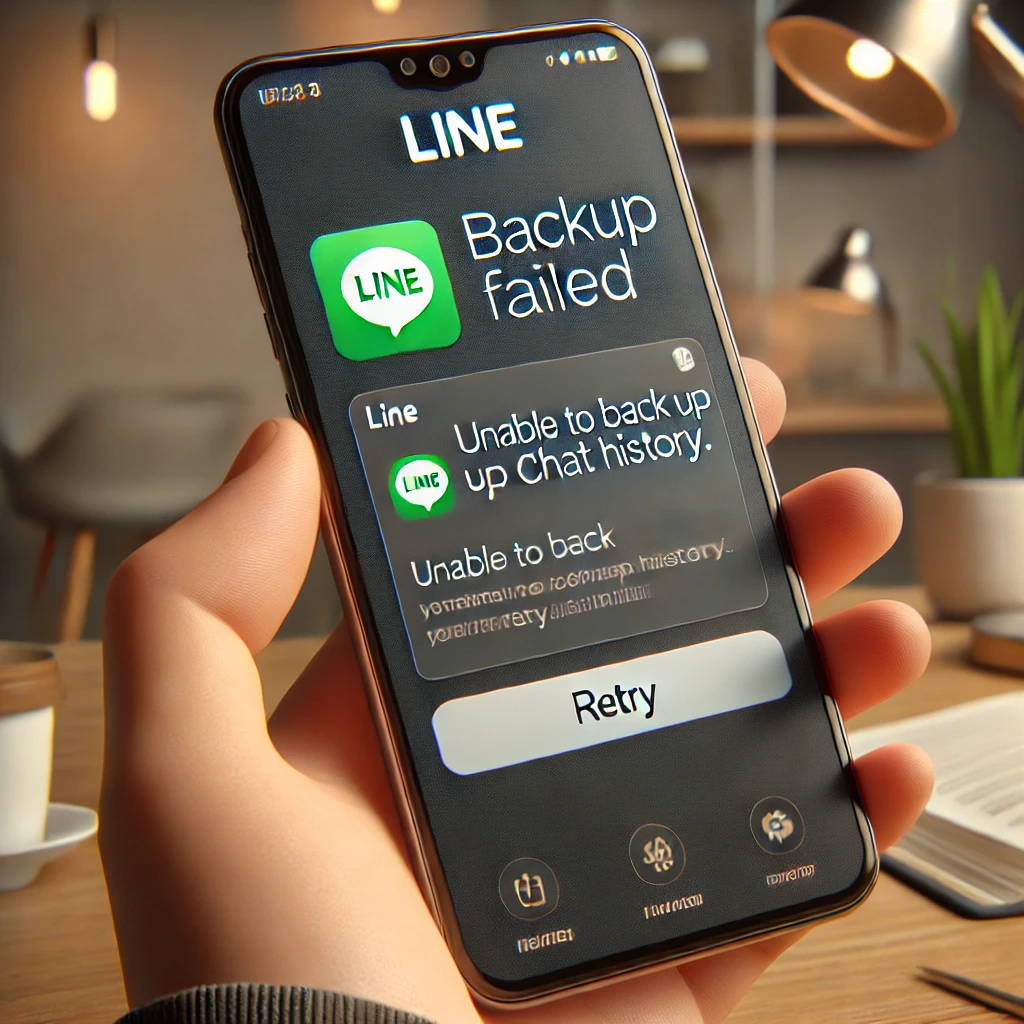
LINEで大切なトーク履歴を守るためにバックアップを取ろうとした際、「LINE バックアップエラー」に悩まされた経験はありませんか?特に、「バックアップエラーの原因は?」「LINEトークバックアップで不明なエラーとは?」などと検索する方は、急にエラーが出て困っているはずです。
LINEのバックアップが取れない原因は?という疑問に直面すると、iCloudやGoogleドライブの容量不足、通信環境の不安定さ、設定ミスなど、実に多くの要因が関係していることがわかります。実際に、「LINE バックアップ 不明なエラーが発生しました」「LINE バックアップ 30で止まる」といった現象は、ネットワークやアプリの一時的な不具合によって引き起こされることが少なくありません。
さらに、「LINE バックアップ 容量あるのにできない」「LINE バックアップ 不明なエラーが発生しましたiPhone」「LINE バックアップできませんでした 通知」など、iPhoneユーザーに特有のトラブルも目立ちます。中には「LINE バックアップできないiPhone」や「LINE バックアップ 不明なエラー 30%」といった、進行が途中で止まるケースも存在します。
また、「LINE バックアップ iCloudにアクセスできません」というメッセージが表示される場合、設定やアカウントの問題が影響していることが考えられます。いずれにしても、LINEのバックアップが出来なかったらどうなる?という不安を放置すれば、大切なトークデータが失われる可能性があるため、早めの対処が重要です。
本記事では、これらのエラーに対する原因と対処法を詳しく解説し、初心者でも迷わず対応できるよう丁寧に説明しています。今すぐ対処したい方も、予防策を知りたい方も、ぜひ参考にしてください。
- LINEのバックアップエラーの主な原因と仕組み
- 不明なエラーや30%停止時の具体的な対処法
- iPhoneやiCloud特有のエラー発生時の対応策
- バックアップに失敗した場合のリスクと注意点
LINEのバックアップ エラーの原因と対処法
- バックアップエラーの原因は?
- LINEのトークバックアップで不明なエラーとは?
- LINEのバックアップが取れない原因は?
- LINEのバックアップ 不明なエラーが発生しました
- LINEのバックアップ 30で止まる
バックアップエラーの原因は?
LINEのバックアップエラーが発生する原因は、主に環境や設定の不備、アプリの不具合などが関係しています。これらを放置すると、大切なトーク履歴を失ってしまうリスクがあるため、早めの確認と対処が必要です。
まず最も多い原因は、iCloudやGoogleドライブの容量不足です。バックアップには一定のストレージ容量が必要ですが、無料プランでは上限が限られており、写真や動画、他アプリのデータが占めていることがよくあります。これにより、LINEに割り当てられるスペースが足りず、エラーになるのです。
次に考えられるのが、インターネット環境の不安定さです。バックアップには大容量のデータ通信が伴うため、通信が途切れやすい場所や混雑したWi-Fi環境では、途中で接続が切れてバックアップが止まることがあります。
また、LINEアプリやスマートフォンのOSが最新でないことも見落としがちな原因の一つです。古いバージョンのままでは、最新のバックアップ機能に対応していない場合があり、不具合が発生しやすくなります。OSのアップデートも同様で、古い環境ではアプリが正常に動作しないことがあります。
さらに、LINEアプリに必要な権限が不足していることもあります。たとえばAndroid端末で「連絡先」へのアクセスが許可されていない場合、バックアップが始まらなかったり途中で止まったりするケースが確認されています。
最後に、端末内部の一時的な不具合も原因として挙げられます。特にキャッシュが溜まり過ぎていたり、長時間再起動をしていなかったりする場合、アプリの動作が不安定になることがあります。
これらを踏まえると、定期的なストレージの確認、通信環境の整備、アプリとOSのアップデート、必要な権限の付与、そして端末の再起動やキャッシュの削除などを意識することで、バックアップエラーを予防・解消できる可能性が高まります。
LINEのトークバックアップで不明なエラーとは?
LINEトークのバックアップ中に表示される「不明なエラー」とは、明確な原因が特定できず、システム側から一般的なエラーメッセージとして表示される状態を指します。このエラーはユーザーにとって厄介で、通常の手順では何が問題か判断しにくいため、複数の要素を一つずつ確認する必要があります。
このようなエラーが発生する背景には、いくつかの要因が複雑に絡み合っていることが多いです。例えば、iCloudやGoogleドライブの接続障害があると、LINEアプリがバックアップ先に正しくアクセスできず、「不明なエラー」として処理されることがあります。特に「iCloudにアクセスできません」というエラーと組み合わさって表示される場合は、iCloud設定の確認が必要です。
また、LINEアプリの一時的な不具合や通信障害が原因であるケースもあります。LINE自体がバックグラウンドで複数の処理をしている中で、通信が一時的に途切れたり、アプリが過剰なデータ処理を抱えている場合、エラーとして出てくることがあります。
よくあるのは、「バックアップが30%で止まる」といった状態で、そのまま動かなくなるケースです。これは、ネットワーク速度の低下や、保存先の容量チェックに時間がかかっている際に起きやすく、アプリ側が進行を停止することがあります。
さらに、LINEアプリのキャッシュやデータの蓄積が影響していることも少なくありません。キャッシュが溜まると、アプリの動作が不安定になり、バックアップ処理が正常に完了しないことがあります。
対処方法としては、LINEアプリの再起動、iCloud/Googleドライブのストレージ容量確認、LINEのキャッシュ削除、そしてアプリやOSのアップデートなどが有効です。それでも解決しない場合には、LINE公式のサポートに問い合わせることが推奨されます。
このように、「不明なエラー」は原因が多岐にわたるため、特定の一手で解決するのは難しいですが、環境の見直しと基本的な対策の積み重ねが重要です。
LINEのバックアップが取れない原因は?
LINEのバックアップが取れない状況に直面したとき、多くの人は「なぜ?」と戸惑うはずです。バックアップできない原因にはさまざまなケースがあり、機種や設定、アプリの状態によって異なります。まず確認すべきなのは、端末の基本的な状態とLINEアプリの環境です。
最初にチェックしたいのがクラウドストレージの空き容量です。iPhoneの場合はiCloud、AndroidではGoogleドライブが使われますが、これらに十分な空き容量がなければバックアップは実行されません。特に写真や動画のデータが多い場合、それだけで何GBも消費してしまうため、意識していないうちに上限に達していることがあります。
次に見直すべきはインターネット接続の状態です。Wi-Fiに接続しているつもりでも、実際には切断されていたり、通信速度が極端に遅くなっている場合、LINEはバックアップ作業を完了できません。モバイルデータ通信を使用している場合にも、通信制限などが原因でアップロードが途中で中断されてしまうことがあります。
また、LINEアプリやスマホのOSが最新バージョンでない場合にも、エラーが発生しやすくなります。特にバックアップ機能は新しいバージョンで最適化されていることが多く、古いアプリでは正常に動作しない可能性があるのです。
さらに、LINEアプリのキャッシュや一時ファイルが原因になることもあります。キャッシュが過剰に蓄積すると、アプリの動作に不具合が出やすくなり、バックアップ処理が止まってしまうことがあります。この場合、アプリの設定画面から「キャッシュの削除」を試すことで改善される可能性があります。
最後に見落としがちなのが、必要なアクセス権限がオフになっているケースです。Android端末の場合、LINEがGoogleアカウントや連絡先にアクセスできないと、バックアップ処理が始まらないことがあります。この設定は「端末の設定>アプリ>LINE>権限」から確認できます。
このように、LINEのバックアップができない原因は複数ありますが、ひとつずつ設定を確認していけば多くは解決できます。バックアップが取れないと、いざというときにトーク履歴が復元できず、大切なやり取りを失うリスクがあるため、日頃から定期的なチェックを心がけておくと安心です。

LINEのバックアップが不明なエラーが発生しました
LINEで「不明なエラーが発生しました」と表示されると、多くのユーザーが対処法に迷ってしまいます。これは、LINEアプリ側から具体的な原因が表示されないため、どこを直せば良いのかがわかりにくいことが背景にあります。
このエラーは、バックアップ中に何らかの問題が発生し、それがLINEアプリ内で処理しきれなかったときに表示される汎用的なメッセージです。原因は一つではなく、環境や設定、アプリ自体の状態などが複雑に絡んでいる場合がほとんどです。
特にiPhoneユーザーで多いのが、「iCloudにアクセスできません」という状況です。このようなときは、iCloudの設定がオフになっていたり、iCloud Driveが無効になっていたりすることが考えられます。iPhoneの設定画面で「iCloud」→「iCloud Drive」を確認し、LINEに必要な権限が与えられているかを見直してみてください。
また、iCloudの容量不足も典型的な原因のひとつです。iCloudの無料プランでは5GBまでしか使えませんが、写真や他のアプリのデータでそのほとんどが埋まっている場合、LINEのバックアップに必要なスペースが足りなくなります。その結果、バックアップ処理中に「不明なエラー」が出ることがあります。
加えて、ネットワーク環境の問題も見逃せません。Wi-Fiの接続が一時的に切れる、通信速度が著しく低下する、またはモバイル通信に切り替わってしまうと、バックアップが途中で中断され、「不明なエラー」が発生することがあります。
このエラーに対して取るべき対応策としては、LINEアプリの再起動、ネットワークの再接続、iCloudのストレージ確認、LINEアプリのキャッシュ削除などが挙げられます。特にキャッシュ削除は効果が高く、アプリ内の不要な一時データがクリアされることで動作が安定することがあります。
それでも改善しない場合は、LINEのヘルプセンターへの問い合わせを検討してもよいでしょう。LINE公式アカウントからの問い合わせ機能を使えば、エラーの詳細を報告し、個別にサポートを受けることが可能です。
一見すると単純なエラーのように見えますが、「不明なエラー」はさまざまな要因が引き金となって発生しているため、焦らず一つずつ原因を切り分けていくことが重要です。
LINEのバックアップ 30で止まる
LINEのバックアップが「30%で止まる」という現象は、特定のユーザーに限らず多くの端末で見られるトラブルのひとつです。進行が途中で止まり、そこから先に進まないため、原因がわからず困惑する方も少なくありません。実際には、この「30%」という数字に特別な意味があるわけではなく、処理の中断ポイントとして表面化しやすい箇所であると考えられています。
まず、考えられる原因のひとつに通信環境の不安定さがあります。バックアップ作業はLINEアプリからiCloudやGoogleドライブといったクラウドにデータを転送するため、安定したインターネット接続が不可欠です。特に、Wi-Fiの電波が弱かったり、接続が一時的に切れたりすると、処理が途中で中断され、そのまま30%の状態で止まってしまうことがあります。公共のWi-Fiを利用している場合や、同時に多くのデバイスが接続されているネットワークでは注意が必要です。
また、LINEアプリの不具合や処理エラーも原因として挙げられます。LINEではトーク履歴や添付ファイルなど多くのデータを一括で処理するため、アプリ内でキャッシュや一時的なエラーが溜まっていると、正常な動作が妨げられることがあります。こういった場合は、一度LINEアプリを完全に終了させてから再起動する、またはアプリのキャッシュを削除してから再試行することで改善される可能性があります。
それから、iCloudやGoogleドライブとの同期エラーも要因になります。アカウントの認証が切れていたり、バックアップ先のサービス側で一時的な障害が発生していたりすると、LINEがクラウドにアクセスできず、進行が止まってしまうケースがあるのです。設定から連携アカウントの再確認や再ログインを行うことで、接続状況を正常に戻せることがあります。
このように、「30%で止まる」という現象は、通信、アプリの処理状態、外部クラウドサービスとの連携といった複数の要因が絡んでいるため、一つずつ切り分けて確認する姿勢が重要です。焦って端末を再起動したり、アプリを削除したりする前に、まずは基本的な確認から着実に進めることが大切です。
LINEのバックアップ エラーが解決しないときの対応策
- LINEのバックアップの容量あるのにできない
- LINEのバックアップで不明なエラーが発生しました iPhone
- LINEのバックアップできませんでしたの通知
- LINEのバックアップできない iPhone
- LINEのバックアップ 不明なエラー 30%
- LINEのバックアップ iCloudにアクセスできません
- LINEのバックアップが出来なかったらどうなる?
LINE バックアップ 容量あるのにできない
「ストレージに十分な空き容量があるのに、なぜかLINEのバックアップができない」――このような現象に悩まされている方は意外と多く存在します。画面上でストレージの残量を確認してみても、空きが数GB以上あるにもかかわらずバックアップが途中で止まってしまったり、エラーメッセージが表示されたりすることがあります。
この場合に最初に疑うべきは、空き容量の「見かけ」と「実際に使用可能な容量」の違いです。ストレージには、システムが一時的に確保している領域や、バックグラウンドで使われているキャッシュが含まれていることがあり、ユーザーが表示上確認できる容量と、LINEアプリが使用できる実際の容量とでズレが生じている可能性があります。
また、LINEのバックアップ処理は一時ファイルを生成しながら行うため、一時的に非常に多くの容量を必要とすることもあります。バックアップの対象となるデータに画像・動画・スタンプなどが多く含まれている場合、それらを一時的に圧縮・処理する過程で空き容量が不足し、途中でエラーになることがあります。こうした場合は、写真や動画など大容量データを一時的に外部に移動するか、不要なアプリやファイルを削除して実効的な空き容量を増やしておくと安心です。
それ以外にも、クラウド側のストレージ使用状況や不具合が原因のこともあります。たとえばiCloudやGoogleドライブに容量が残っていても、他のアプリやバックアップデータが影響して、LINE用に割り当てられる領域が確保できていないケースが考えられます。iCloudでは「ストレージを管理」から詳細を確認し、LINE以外のバックアップを一部削除することで問題が解決することがあります。
さらに、LINEアプリのバージョンが古いままだと、最新のバックアップ形式に対応していないこともあります。このような場合は、アプリをアップデートするだけでスムーズにバックアップが取れるようになることもあるため、最新版であるかどうかは必ず確認しましょう。
「容量があるのにできない」という現象は、表面上の数字だけで判断せず、内部的なストレージ使用状況やLINEの処理仕様、そしてアプリ・クラウド側の要因まで丁寧に確認していくことが、問題解決への近道です。
LINE バックアップ 不明なエラーが発生しました iPhone
iPhoneでLINEのバックアップ中に「不明なエラーが発生しました」というメッセージが表示された場合、ユーザー自身で原因を特定するのは簡単ではありません。なぜなら、このエラーは明確な内容が表示されず、様々な問題が複合的に関与している可能性があるからです。ただし、いくつかのポイントを押さえて対処することで、多くのケースは改善が期待できます。
まず見直すべきはiCloudの設定状態です。iPhoneの場合、LINEのトーク履歴はiCloudを使ってバックアップされますが、「iCloud Drive」がオフになっていると、バックアップは正常に実行できません。また、Apple IDに紐づけられたiCloudアカウントにログインしていなかったり、何らかの認証エラーが起きていたりする場合にも、LINEはiCloudへアクセスできず、バックアップは中断されてしまいます。設定アプリから「自分の名前」→「iCloud」→「iCloud Drive」の順に進み、オンになっているか確認してください。
次に確認したいのがiCloudストレージの空き容量です。特に写真やアプリのデータが多いと、表示されている容量に余裕があっても、LINEが必要とする一時的な領域が確保できず、バックアップ処理が失敗することがあります。iCloudの「ストレージを管理」から、どのデータが容量を圧迫しているのかをチェックし、不要なバックアップを削除してみるのが有効です。
また、LINEアプリのバージョンや動作状態も要チェックポイントです。アプリが古いままだと、iOSの最新バージョンとの相性が悪くなり、不具合が発生しやすくなります。App StoreでLINEアプリのアップデートが利用可能かを確認し、更新してから再試行してみましょう。
加えて、アプリ内部のキャッシュデータの蓄積が原因で、処理が正しく行えない場合もあります。LINEの「設定」→「トーク」→「データの削除」からキャッシュを削除することで、アプリの動作が改善されることがあります。
これらの基本対処を試しても解決しない場合には、LINE公式のサポートに問い合わせて、詳細なトラブルシューティングを依頼することが推奨されます。見た目には単純なエラーメッセージでも、内部では複数の条件が絡み合って発生している可能性があるため、焦らず一つひとつ確認を進めていくことが重要です。
LINE バックアップできませんでした 通知
LINEを利用していると、バックアップ中に「バックアップできませんでした」という通知が突然表示されることがあります。このような通知は、バックアップの自動実行時に失敗した際や、手動バックアップの途中で処理が止まったときに表示されるもので、何らかのトラブルが発生しているサインです。
この通知が出る原因としてまず考えられるのが、ネットワーク接続の不具合です。Wi-Fiが不安定だったり、モバイル通信の電波が弱い環境下では、データの送信が途中で途切れてしまい、バックアップ処理が完了しません。とくに大容量のトーク履歴やメディアを含んでいる場合、安定した高速通信が必要となるため、接続環境を見直すだけでも状況が改善する可能性があります。
次にチェックしておきたいのは、クラウドストレージの状態です。iPhoneであればiCloud、AndroidであればGoogleドライブが利用されますが、これらのストレージに十分な空きがなければ、通知とともにバックアップが中断されます。なお、iCloudの場合は写真やアプリのバックアップが容量を圧迫しているケースもあるため、LINE以外のデータも見直してみるとよいでしょう。
さらに、LINEアプリやOSのバージョンが古いことも見落としがちな原因です。LINEアプリの更新を行わずに使い続けていると、バックアップ処理に関する不具合が解消されておらず、同じエラーが何度も発生することがあります。App StoreやGoogle PlayでLINEが最新版になっているかを確認し、必要に応じてアップデートを行いましょう。
また、LINE側の自動バックアップのスケジュール設定が原因で通知が出ているケースもあります。例えば、深夜や早朝に自動バックアップが設定されていて、その時間帯にネット接続が切れていた場合、自動的に処理が失敗し、「できませんでした」の通知が届くことがあります。自動バックアップの時間帯を変更するか、手動バックアップに切り替えることも検討できます。
このように、「バックアップできませんでした」という通知は、多くの場合において端末やアプリの設定を見直すことで対処可能です。大切なトーク履歴を守るためにも、通知が届いた段階でそのままにせず、原因を探って早めに対応することが大切です。

LINE バックアップできないiPhone
iPhoneでLINEのバックアップができないと、多くのユーザーが不安になります。大切なトーク履歴を守るためにバックアップを取りたいのに、思うように進まない場合は、どこに問題があるのかひとつひとつ原因を探っていく必要があります。iPhoneならではの仕様や設定に起因するケースも多いため、基本から丁寧に確認することが重要です。
まず最初に確認すべきなのは、iCloud関連の設定です。iPhoneでは、LINEのトーク履歴をiCloudに保存する仕組みになっています。ところが、「iCloud Drive」がオフになっていたり、「LINE」のアプリがiCloudの使用を許可されていなかったりすると、バックアップは実行されません。設定アプリから「自分の名前」→「iCloud」→「iCloud Drive」がオンになっているかを確認し、さらにLINEアプリがiCloudの使用を許可されていることをチェックしてみてください。
次に気をつけたいのが、iCloudの空き容量です。iCloudは無料で5GBまで利用できますが、写真やビデオ、他のアプリのバックアップで容量を使い切っていると、LINEのバックアップスペースが足りなくなります。このとき表示されるエラーメッセージは具体的な内容を示さないこともあり、原因に気づきにくい点に注意が必要です。「設定」→「iCloud」→「ストレージを管理」から使用状況を確認し、不要なデータを削除して容量を確保しましょう。
また、インターネット接続の状態も見逃せません。Wi-Fi接続が不安定だったり、電波が弱かったりする場所では、LINEのバックアップ中にデータの送信が途中で中断される可能性があります。スムーズなバックアップのためには、安定したWi-Fi環境下で行うのが理想的です。加えて、モバイル通信のみで接続されている場合、設定によってはバックアップが制限されていることもあります。
さらに、LINEアプリとiOSのバージョンが最新であるかも確認しましょう。古いバージョンのままだと、最新のiCloud仕様に対応できず、バックアップが正常に進まないケースがあるためです。App StoreからLINEアプリをアップデートし、必要に応じてiOSも最新版にしておくと安心です。
こうして見ていくと、「バックアップできない」という問題はひとつの設定ミスだけでなく、複数の要因が重なって起きていることがわかります。ひとつずつ着実に対処していけば、多くの場合は自力で解決できるトラブルです。
LINE バックアップで不明なエラー 30%
LINEでバックアップを取ろうとした際に「30%」の地点で止まり、「不明なエラー」と表示されるケースは、ユーザーの間でもよく報告されています。このような現象は、特定のトーク内容やデータ形式に原因があるというよりも、バックアップ処理の途中で何らかの障害が発生していることを意味します。特に30%付近は、画像や動画などのメディアデータの処理が多くなるタイミングであり、トラブルが起きやすいポイントでもあります。
まず確認しておきたいのが、通信環境の安定性です。LINEのバックアップはクラウドに向けて大量のデータを送信するため、通信が不安定な状態では途中で処理が中断されやすくなります。30%で止まるという現象は、ちょうど大きなデータが送信されるタイミングと一致しやすく、通信の一時的な切断や速度低下が影響している可能性があります。これを避けるためには、できるだけ安定したWi-Fi環境でバックアップを行うのが理想です。
また、iCloudの動作状況や空き容量も影響する場合があります。容量自体に余裕があるように見えても、実際には他のバックアップデータや一時ファイルがストレージを圧迫していて、LINEが使用できる領域が不足しているケースがあります。iCloudのストレージ管理画面で「バックアップ」や「写真」などの使用状況を確認し、不要なデータを削除することが有効です。
さらに、LINEアプリの一時的なエラーやキャッシュの蓄積も、バックアップ停止の原因になり得ます。LINEでは、トーク内容や添付ファイルを処理する過程で一時ファイルが生成されますが、これが過剰に蓄積されるとアプリの挙動に影響を与えることがあります。設定から「トーク」→「データの削除」を選び、キャッシュを削除することで改善される可能性があります。
もし何度試しても30%で止まってしまう場合は、LINEアプリを再起動してからバックアップを再試行してみましょう。それでも解消しないときは、LINEを最新バージョンにアップデートする、もしくはiPhone自体を再起動してメモリのリフレッシュを行うことが効果的です。
このような「30%の壁」は、見た目以上に複雑な要因によって引き起こされている可能性があるため、焦らず段階的に対処していくことが何より大切です。些細な設定ミスや処理エラーが引き金となっていることも多いため、基本に立ち返って確認する姿勢が重要です。
LINE バックアップ iCloudにアクセスできません
iPhoneでLINEのトーク履歴をバックアップしようとした際に「iCloudにアクセスできません」というメッセージが表示される場合、バックアップは中断され、処理が完了できません。この表示は、iCloudへの接続がうまくいっていないことを示しており、原因は複数考えられます。
まず確認しておきたいのが、iCloud Driveの設定です。LINEがiCloudにトークデータを保存するには、iCloud Driveが有効になっている必要があります。「設定」アプリを開き、自分のApple ID→「iCloud」→「iCloud Drive」の順に進み、スイッチがオンになっているかを確かめてください。また、LINEアプリ自体にもiCloudの使用許可が与えられていなければなりません。「設定」→「iCloud」→「LINE」を探し、チェックが入っていることを確認しましょう。
次に、Apple IDのサインイン状態も重要です。iCloudへアクセスするにはApple IDで正しくログインされている必要があり、なんらかの理由でサインアウトされていた場合、このエラーが表示されます。iCloudの設定画面でサインイン状態を確認し、必要であれば再ログインしてください。
また、一時的な通信エラーやiCloud側のシステム障害も考えられます。Wi-Fiの接続状況が不安定であったり、Appleのサーバーに一時的な問題が発生していたりすると、接続が切れてしまうことがあります。AppleのシステムステータスページでiCloudサービスが正常に稼働しているかどうかを確認するのも一つの方法です。
さらに、iOSのバージョンが古い場合も注意が必要です。最新のLINEアプリは最新のiOSとの連携を前提に動作しているため、古い環境下ではiCloudへの接続で不具合が出る可能性があります。端末のソフトウェアアップデートを行い、最新の状態にしておくことで問題が解消されるケースもあります。
このように、「iCloudにアクセスできません」というエラーは、設定や通信環境、端末の状態など、複数の要因が関係している可能性があります。焦って端末を初期化したり、LINEを再インストールしたりする前に、基本的な確認項目を丁寧に見直すことがトラブル解決の第一歩となります。
LINEのバックアップが出来なかったらどうなる?
LINEのバックアップがうまくできなかった場合、大切なトーク履歴や写真、動画などのデータが将来的に失われるリスクが高まります。日常的にLINEを使っている人ほど、この影響は大きく、機種変更や端末の紛失・故障の際に、過去のやりとりを一切引き継げなくなってしまう可能性があります。
LINEでは、アカウントの引き継ぎは可能でも、トーク履歴の復元はバックアップが存在していることが前提です。つまり、アカウント自体は新しいスマートフォンに移行できたとしても、過去の会話内容はバックアップを取っていなければ元に戻すことはできません。この点を誤解している方も多いため、注意が必要です。
特に注意したいのは、端末の初期化や機種変更の前です。バックアップが取れていない状態で端末のデータを消去すると、LINE内のデータも完全に削除されます。この場合、LINE公式に問い合わせをしても復元はできません。あくまでバックアップ機能を使って保存していた内容だけが、次の端末でも再利用可能になります。
また、写真や動画などのメディアファイルについては、トーク履歴のバックアップだけでは完全に復元できないこともあります。保存期間を過ぎたメディアや一時ファイルは復元の対象外になるため、重要なコンテンツは別途「アルバム」や「Keep」機能などを活用して、手動で保存しておくとより安全です。
日々のトークや送受信データは、一見何気ないものの中に思い出や重要な情報が含まれていることがあります。そのため、バックアップは「万が一に備えるための基本的な防御策」として、定期的に行うことが推奨されます。自動バックアップ機能をオンにしておくことで、忘れずに記録を残すことができるため、特に忙しい方や操作が不安な方にはおすすめです。
LINEのデータは、自分にとっても、相手にとってもかけがえのない記録です。バックアップができていないままトラブルが起きる前に、一度設定を見直しておくことが、後悔しないための確実な一歩です。

LINE バックアップ エラーの原因と対策まとめ
- iCloudやGoogleドライブの容量不足がエラーの主な原因
- 通信環境が不安定だとバックアップ処理が中断されやすい
- LINEアプリやOSのバージョンが古いと不具合が発生する
- Androidで連絡先のアクセス権がないとバックアップに失敗する
- キャッシュの蓄積がアプリ動作に影響しバックアップが止まることがある
- iCloud DriveがオフだとiPhoneでバックアップできない
- 「不明なエラー」は複数の要因が絡むため特定が難しい
- 30%で止まる現象はネット接続や容量の問題が多い
- 容量があるのに失敗する場合は実効空き容量が不足している可能性がある
- バックアップ通知の失敗は自動実行時の設定や接続不良が原因になりやすい
- iCloudにアクセスできない場合はApple ID設定やネット障害を確認すべき
- バックアップできなければ機種変更時にトーク履歴が消失する
- LINEのキャッシュ削除はバックアップエラーの改善に効果的
- アプリの再起動や再ログインは一時的な不具合への対処になる
- 最新バージョンへのアップデートでバックアップ機能の安定性が向上する