
「最近、Googleから『ストレージの空き容量が残りわずかです』という通知が届いた…。」
「Googleフォトに溜まった大量の写真を整理したいけど、どこから手をつけていいか分からない。」
このようなお悩みをお持ちではありませんか。Googleフォトは非常に便利なサービスですが、気づけば数年分の写真や動画で容量がいっぱいになってしまうことも少なくありません。
いざ整理しようと、パソコン(PC)やMac、あるいはiPhoneやアンドロイドといったスマートフォンでgoogle フォト一括削除を試みたものの、Googleフォトで全部選択する方法が分からなかったり、なぜか一括削除ができない状況に陥ったりと、操作の複雑さに戸惑う方が非常に多いのが実情です。
特に、ブラウザを使った方法やiPhoneのブラウザでの具体的な操作手順は分かりにくいかもしれません。また、「スマートフォンの写真は残しつつ、Googleフォトのデータだけ消すにはどうすればいいですか?」という切実な疑問や、完全にデータを消去するために「Googleフォトを空にするにはどうすればいいですか?」といった、より高度なデータ管理のご要望をお持ちの方もいらっしゃるでしょう。
この記事では、そのようなGoogleフォトの整理に関するあらゆる疑問を解決するため、基本的な操作からデバイス別の具体的な手順、そして絶対に失敗しないための注意点まで、専門家の視点から徹底的に解説していきます。読み終える頃には、誰でも安全かつ効率的に写真を整理できる知識が身についているはずです。
- 一括削除ができない場合の原因と具体的な対処法
- Googleフォトの写真をまとめて選択・削除する基本操作
- PCやスマホなどデバイスごとの具体的な一括削除手順
- 端末の写真を残しつつクラウド上だけ削除する方法

google フォト一括削除の基本と注意点
- Googleフォトで全部選択する方法は?
- 容量がいっぱいになったので削除したいのですが?
- Googleフォトのデータだけ消すには?
- 完全に消去!Googleフォトを空にする方法
- Googleフォトで一括削除ができない原因

Googleフォトで全部選択する方法は?
Googleフォトに保存された膨大な量の写真を一度に整理したい場合、効率的な「選択方法」を知ることが作業全体の時間を大きく左右する最初のステップです。デバイスによって最適な操作方法が異なるため、お使いの環境に合わせた手順を確実にマスターしましょう。
パソコン(ブラウザ版)での選択方法:Shiftキーの活用
パソコンのWebブラウザで操作する場合、キーボードの「Shift」キーを活用するのが最もスピーディで基本的な方法です。
- まず、選択したい写真範囲の先頭にある写真にマウスポインタを合わせ、写真の左上に表示されるチェックマークをクリックします。
- 次に、マウスのホイールや画面のスクロールバーを使って、選択したい範囲の最後の写真が表示されるまで画面をスクロールします。
- 最後に、キーボードの「Shift」キーを押したままの状態で、範囲の最後の写真をクリックします。
この3ステップだけで、最初にクリックした写真から最後にクリックした写真までの間にある全ての写真・動画が一度に選択されます。数千枚といった大量の写真を選択する際は、写真のサムネイル表示に時間がかかる場合があるため、焦らずに少しずつ範囲を広げていくのが成功のコツです。
スマートフォン(アプリ版)での選択方法:長押し&スワイプ
一方、スマートフォン(iPhoneやAndroid)のGoogleフォトアプリで操作する場合は、「長押し」と「スワイプ」を組み合わせた直感的な操作が基本となります。
- 削除したい写真の1枚を、まずは指で1〜2秒ほど長押しします。すると、その写真が選択状態(青いチェックマークが付く)に切り替わります。
- 指を画面から離さずに、そのまま上下左右にスワイプ(指を滑らせる)していくと、指が触れた写真が次々と選択されていきます。
この方法を使えば、スマートフォンの画面で写真の内容を確認しながら、感覚的に複数の写真を選ぶことが可能です。日付の区切りをまたいで、数週間分、数ヶ月分をまとめて選択することもできます。
デバイス別!選択方法の比較表
| デバイス | 主な操作方法 | メリット | デメリット |
|---|---|---|---|
| パソコン | Shiftキー + クリック | ・大量の写真を高速に選択可能 ・操作が正確 | ・PCとネット環境が必須 ・一度に選択しすぎると不安定になる可能性 |
| スマートフォン | 長押し + スワイプ | ・手軽で直感的 ・場所を選ばずに操作可能 | ・大量選択は時間がかかる ・誤操作の可能性がある |
容量がいっぱいになったので削除したいのですが?
Googleアカウントに無料で提供される保存容量(通常15GB)は、GmailやGoogleドライブ、そしてGoogleフォトの3つの主要サービスで共有されています。そのため、特に意識せずにGoogleフォトに高画質の写真や長時間の動画をバックアップし続けていると、ある日突然、容量がっぱいになってしまうことがあります。
容量が上限に達すると、新たな写真のバックアップが停止するだけでなく、Gmailの送受信ができなくなるなど、他のGoogleサービスにも深刻な影響が及ぶ可能性があるため、定期的な整理が非常に重要になります。
容量確保には「不要なデータの削除」が最も効果的です
このような理由から、空き容量を確保するために不要な写真や動画を削除することは、非常に有効かつ直接的な手段です。特に、以下のデータは容量を大きく消費する傾向があるため、優先的な削除対象となります。
- 長尺の動画: 特に数分以上にわたる動画は、写真数百枚分に相当する容量を占めることがあります。
- 内容が重複している写真: 連写した写真や、バックアップの過程で重複してしまったアイテム。
- 失敗した写真: ピントがずれていたり、手ブレしていたりする写真。
- スクリーンショット: 一時的に保存しただけの不要なスクリーンショット。
これらを優先的に見つけて削除するだけで、空き容量を大幅に増やすことが可能になります。
「ストレージを管理」機能の活用
具体的な削除手順としては、まずGoogleフォトの設定メニュー内にある**「ストレージを管理」**ツールを確認するのが最もおすすめです。この機能を使えば、自分で一枚ずつ写真を探す手間をかけることなく、効率的に削除候補を見つけ出すことができます。
手順:
- Googleフォトを開き、右上のプロフィールアイコンをタップ(またはクリック)。
- 「フォトの設定」>「バックアップと同期」>「ストレージを管理」の順に進みます。
- 「確認して削除」の項目に、「サイズの大きい写真と動画」「不鮮明な写真」「スクリーンショット」などが自動で分類されて表示されます。
- 各項目をタップし、内容を確認しながら不要なものを選択して削除します。
削除前の最終確認を忘れずに
ただし、どんなに不要に見えるデータでも、一度完全に削除してしまうと、基本的には復元が困難になります。特に「ストレージを管理」機能が提案するアイテムの中にも、自分にとっては大切な思い出が含まれているかもしれません。削除を実行する前には、本当に不要なデータであるかを慎-重に判断する必要があります。もし削除を迷う写真がある場合は、パソコンのハードディスクや外付けHDDなどに別途バックアップ(エクスポート)を取っておくと、後悔するリスクを大幅に減らせます。

Googleフォトのデータだけ消すには?
Googleフォトの写真を整理する際に、多くのユーザーが最も懸念し、そして最も失敗しやすいのが「クラウド上の写真は消したいけれど、スマートフォン本体の写真まで一緒に消えてしまうのではないか」という点です。
この「同期」の仕組みを正しく理解せずに操作すると、大切にしていた旅行の思い出や家族の写真を意図せず完全に失ってしまう可能性があります。
結論から言うと、スマートフォン本体の写真を安全に残しつつ、Googleフォトのクラウド上にあるデータだけを確実に削除するための最も推奨される方法は、パソコンやスマートフォンの「Webブラウザ」からGoogleフォトにアクセスして操作することです。
なぜアプリからの削除は危険なのか?
Googleフォトのスマートフォンアプリは、単なる写真ビューアではなく、クラウド(Googleのサーバー)とデバイス(スマートフォン本体)のデータを「同期」させる機能を持っています。
アプリでの削除操作の危険性
「バックアップと同期」設定がオンになっている状態でアプリ上で写真を削除すると、その操作は「クラウドと端末、両方からこの写真を削除する」という命令として扱われます。その結果、クラウド上のデータが消えると同時に、スマートフォンのギャラリーからも写真が消えてしまうのです。この仕様を理解していないと、クラウドの整理のつもりが、端末のデータまで失うことになります。
なぜブラウザからの操作は安全なのか?
一方で、Webブラウザ版のGoogleフォト(photos.google.com)は、基本的にクラウド上にあるデータを直接管理するためのインターフェースです。ブラウザ上で行った操作は、スマートフォンアプリの同期機能とは直接連携していないため、ブラウザで写真を削除しても、端末内の写真に影響が及ぶことはありません。
安全にクラウドのデータだけを削除する手順
- 【推奨】バックアップと同期をオフにする: 念のため、スマートフォンのGoogleフォトアプリを開き、「設定」から「バックアップ」の項目を一時的にオフにしておくと、万が一の誤操作を防ぎ、より安全に作業できます。
- ブラウザでGoogleフォトにアクセス: パソコンまたはスマートフォンのChromeやSafariなどのWebブラウザを起動し、Googleフォトの公式サイトにアクセスしてログインします。
- 写真を選択して削除: 削除したい写真を選択し、画面上部にあるゴミ箱アイコンをクリック(またはタップ)して削除を実行します。
- ゴミ箱を空にする: 完全に削除して容量を確保したい場合は、後述する手順でメニューから「ゴミ箱」を開き、「ゴミ箱を空にする」を実行してください。
この手順を踏むことで、スマートフォン本体の大切な写真を確実に保護しながら、Googleフォトのストレージだけを整理することが可能になります。クラウドの容量を確保したいけれど端末の写真は絶対に消したくない、という場合には、この「ブラウザ経由での削除」を徹底することが何よりも重要な鍵となります。
完全に消去!Googleフォトを空にする方法
Googleフォトで不要な写真を選択し、ゴミ箱アイコンを押して「削除」しただけでは、実は作業は完了していません。この段階では、写真が完全に消去されたわけではなく、すぐにストレージ容量が解放されることもありません。
削除されたアイテムは、一度「ゴミ箱」という名前の一時的な保管場所に移動されます。これは、パソコンの「ごみ箱」と同様に、誤って削除してしまった場合に備えて、一定期間アイテムを復元できるようにするための重要な仕組みです。
写真を完全に消去し、Googleアカウントのストレージ容量を確実に確保するためには、この「ゴミ箱」を空にするという最終操作が必要不可欠です。
ゴミ箱の仕組みと自動削除
ゴミ箱に移動した写真や動画は、アイテムがバックアップされていたかどうかによって保管期間が異なります。
- バックアップ済みのアイテム: ゴミ箱に移動後、60日間保管されます。
- バックアップされていないアイテム: ゴミ箱に移動後、30日間保管されます。
この期間内であれば、いつでもゴミ箱を開いて必要なアイテムを選択し、「復元」することができます。しかし、この保管期間を過ぎると、アイテムは自動的に完全に削除され、二度と復元することはできなくなります。
すぐに容量を確保したい場合や、他に見られたくないプライベートな写真などを即座に完全に消去したい場合は、この自動削除を待つのではなく、手動でゴミ箱を空にする必要があります。
手動でゴミ箱を空にする具体的な手順
手動でゴミ箱を空にする操作は、パソコンとスマートフォンで若干メニューの場所が異なります。
| デバイス | 手順 |
|---|---|
| パソコン(ブラウザ版) | WebブラウザでGoogleフォトを開きます。画面左側のメニューから「ゴミ箱」をクリックします。ゴミ箱内のアイテムを確認し、完全に削除しても問題なければ、画面右上の「ゴミ箱を空にする」という青い文字のボタンをクリックします。「完全に削除しますか?」という確認メッセージが表示されるので、再度「ゴミ箱を空にする」をクリックして完了です。 |
| スマートフォン(アプリ版) | Googleフォトアプリを開きます。画面下部の |
Googleフォトで一括削除ができない原因
「Shiftキーを押しても全部選択できない」「削除ボタンを押してもエラーになる」など、Googleフォトで大量の写真を一括削除しようとした際に、思った通りに操作が進まないことがあります。このような問題が発生するのには、いくつかの典型的な原因が考えられます。トラブルに直面した際に冷静に対処できるよう、主な原因とそれぞれの対処法を理解しておきましょう。
原因1:一度に選択する写真が多すぎる
これは最も一般的な原因です。技術的な上限枚数が公式に明記されているわけではありませんが、一度に数千、数万枚という非常に多くの写真を選択しようとすると、お使いのパソコンのスペックやブラウザの処理能力を超えてしまい、動作が極端に遅くなったり、フリーズ(応答なし)したりすることがあります。特に、Shiftキーを使った選択でページを勢いよくスクロールすると、写真のサムネイル画像の読み込みが追いつかず、選択が途中で途切れてしまう現象が頻発します。
原因2:ネットワーク接続が不安定
Googleフォトはクラウドサービスであるため、全ての操作はインターネットを通じてGoogleのサーバーと通信しています。そのため、安定したネットワーク接続は不可欠です。Wi-Fiの電波が弱い場所や、通信速度が著しく遅い環境(速度制限中のモバイル回線など)で大量のデータを削除しようとすると、リクエストがサーバーに正しく届かず、エラーが発生したり、操作がいつまでも完了しなかったりする場合があります。
原因3:ブラウザやアプリの一時的な不具合
ソフトウェア側の問題も考えられます。長期間使用しているWebブラウザのキャッシュやCookieが大量に溜まっていたり、インストールしている他のアドオン(拡張機能)が悪影響を及ぼしたりすることで、GoogleフォトのJavaScriptが正常に動作しなくなることがあります。また、Googleフォトのスマートフォンアプリ自体が古いバージョンのままである場合も、既知の不具合が修正されておらず、問題の原因となり得ます。
一括削除できない時の対処法チェックリスト
問題が発生した場合は、以下の対処法を上から順に試してみてください。
アプリの場合: アプリを完全に終了させてから再起動する、アプリをApp StoreやGoogle Playストアで最新バージョンにアップデートする、または一度スマートフォン自体を再起動してみることで、問題が解決することがあります。
対処法①:範囲を狭めて複数回に分ける
一度に全てを処理しようとせず、「2024年の写真」「2023年の写真」というように、年単位や月単位で範囲を区切って、複数回に分けて選択・削除作業を行ってみてください。これが最も確実な解決策です。
対処法②:通信環境を見直す
より安定した高速なWi-Fi環境に移動して再度試してみてください。スマートフォンの場合は、モバイルデータ通信よりもWi-Fi接続での操作が強く推奨されます。
対処法③:ブラウザやアプリをリフレッシュする
ブラウザの場合: ページの再読み込み(F5キーなど)、ブラウザのキャッシュとCookieをクリアする、シークレットモード(プライベートブラウジング)で試す、不要な拡張機能を一時的に無効にするといった方法が有効です。
これらの基本的な原因と対処法を理解しておくことで、一括削除がうまくいかない場合でも、慌てず冷静に対応することが可能になります。
デバイス別・google フォト一括削除の手順
- スマホでのGoogleフォト一括削除のやり方
- iPhoneでのGoogleフォト一括削除
- アンドロイドでのGoogleフォト一括削除
- パソコン・MacでのGoogleフォト一括削除
- ブラウザ版Googleフォトの一括削除方法
スマホでのGoogleフォト一括削除のやり方
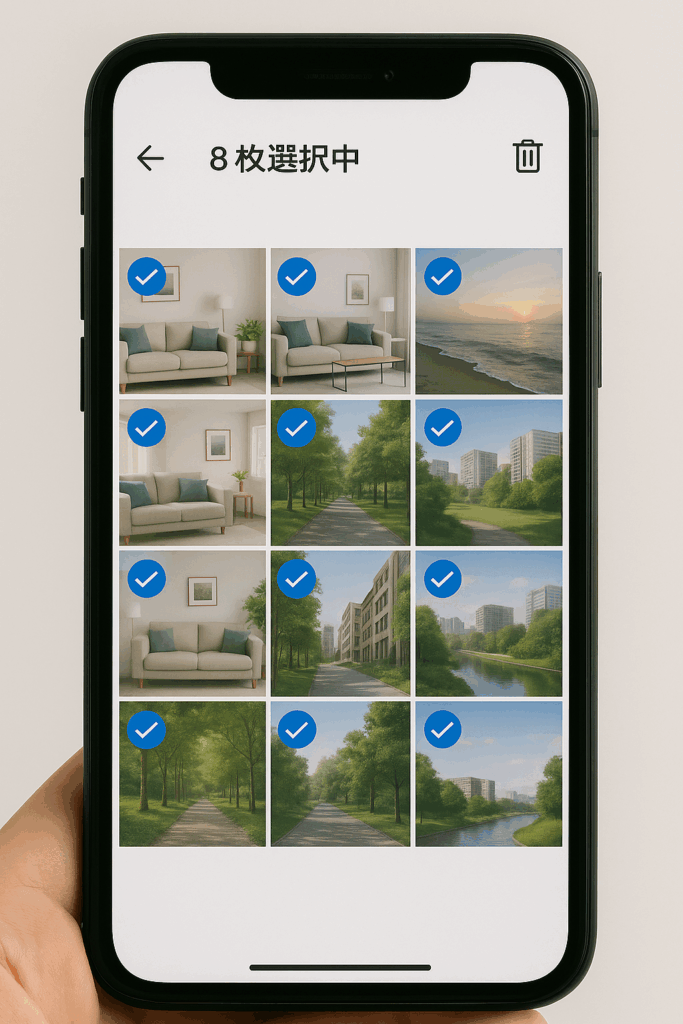
スマートフォンでGoogleフォト内の写真を一括削除する場合、iPhoneとAndroidのどちらの公式アプリでも、基本的な操作方法は共通しています。手元ですぐに作業できる手軽さが最大の魅力ですが、端末内の写真も同時に削除されてしまうリスクを常に念頭に置き、操作の意味を理解した上で慎重に行う必要があります。
基本的な手順は「長押し」と「スワイプ」の組み合わせです。
- Googleフォトアプリを起動: まず、お使いのスマートフォンのホーム画面からGoogleフォトアプリを開きます。
- 選択モードを開始: 削除したい写真群の起点となる写真を1枚、指で1〜2秒ほど長押しします。写真の左上に青いチェックマークが付き、画面上部に選択した枚数が表示される「選択モード」に切り替わります。
- 指を滑らせて連続選択: 最初の写真を押した指を画面から離さずに、そのまま削除したい方向(通常は上下)にゆっくりと指を滑らせて(スワイプして)いきます。指が通過した写真が次々と自動で選択範囲に含まれていきます。
- 削除を実行: 目的の写真をすべて選択し終えたら、指を画面から離し、画面下部(または上部)に表示されるゴミ箱のアイコンをタップします。
- 最終確認と同意: 「ゴミ箱に移動しますか?」といった確認メッセージが表示されます。内容をよく確認し、「ゴミ箱に移動」や「許可」などをタップすると、選択した写真が一括でゴミ箱に移動します。
最も注意すべき点は、このアプリ上での操作が、特別な設定をしていない限り「クラウドと端末の両方から写真を削除する」という意味を持つことです。もし、クラウドの容量整理だけが目的であれば、この方法は避け、後述するブラウザ版からの削除方法を強く推奨します。
iPhoneでのGoogleフォト一括削除
iPhoneでGoogleフォトの一括削除を行う際には、iOS標準の「写真」アプリとの密接な連携や、プライバシー保護のためのアクセス許可設定について、特有の注意が必要です。基本的なアプリ操作は他のスマートフォンと同様ですが、iPhoneの設定次第で意図しないデータ消失を招くことがあるため、その仕組みを正確に理解しておきましょう。
ここでの最重要ポイントは、iPhoneの「設定」アプリ内で、Googleフォトに対してどのレベルの写真アクセスを許可しているかです。
- 「すべての写真」を許可している場合 (最も一般的)これが最も危険な設定です。GoogleフォトアプリがiPhone内の全写真データを直接読み書きする権限を持つため、アプリで写真を削除すると、iPhone本体の「写真」アプリからも該当の写真が削除されてしまいます。
- 「選択した写真」を許可している場合Googleフォトがアクセスできる写真が限定されるため、一括削除の対象もその選択範囲内に限られます。
さらに、もしあなたが「iCloud写真」を有効にしている場合、リスクはさらに増大します。Googleフォトアプリで削除した写真がiPhone本体からも消え、その変更がiCloud経由で同期され、同じApple IDでサインインしているあなたのiPadやMacからも写真が消えてしまうという事態も起こり得ます。
意図せずiPhone本体の写真を消してしまわないためには、クラウド上のデータ整理が目的であれば、アプリからの直接削除は絶対に避け、ブラウザ版からの操作を行うのが最も安全な方法です。
アンドロイドでのGoogleフォト一括削除
AndroidスマートフォンでGoogleフォトの一括削除を行う際の操作は、iPhoneとほぼ同じですが、Googleが開発したOSであるため、よりシステムレベルで統合されている側面があります。しかし、ユーザーが意識すべき「クラウドと端末の同期」に関する基本的な注意点はまったく同じです。
Androidにおいても、Googleフォトの「バックアップ」機能が有効になっているかが、端末の写真を保護する上での生命線となります。この設定がオンの場合、アプリでの削除操作は、クラウドとスマートフォンのギャラリー(本体ストレージ)の両方から写真を削除します。
もし、Googleフォトのストレージ容量を空けることだけが目的で、スマートフォン本体には撮影した写真を残しておきたいのであれば、iPhoneの場合と全く同じ結論になります。アプリからの直接削除は避けるべきです。
最も安全な方法は、AndroidスマートフォンにインストールされているChromeなどのWebブラウザを使い、Googleフォトの公式サイトにアクセスして削除作業を行うことです。
パソコン・MacでのGoogleフォト一括削除
パソコンを使ってGoogleフォトの写真を一括削除する場合、WindowsでもMacでも操作方法は基本的に全く同じです。 大画面で写真の一覧性が高く、キーボードやマウスを使って正確かつ迅速に操作できるため、スマートフォンよりもはるかに効率的に大量の写真を整理できるのが最大のメリットと言えるでしょう。
- ブラウザでGoogleフォトにアクセス: お使いのWebブラウザでGoogleフォトの公式サイトにアクセスし、ご自身のGoogleアカウントでログインします。
- 始点の写真を選択: 削除したい写真の範囲の開始点となる写真にマウスポインタを合わせ、左上に表示されるチェックマークをクリックします。
- 終点の写真までスクロール: ページをスクロールして、選択したい範囲の終点となる写真を表示させます。
- Shiftキーで一括選択: キーボードの
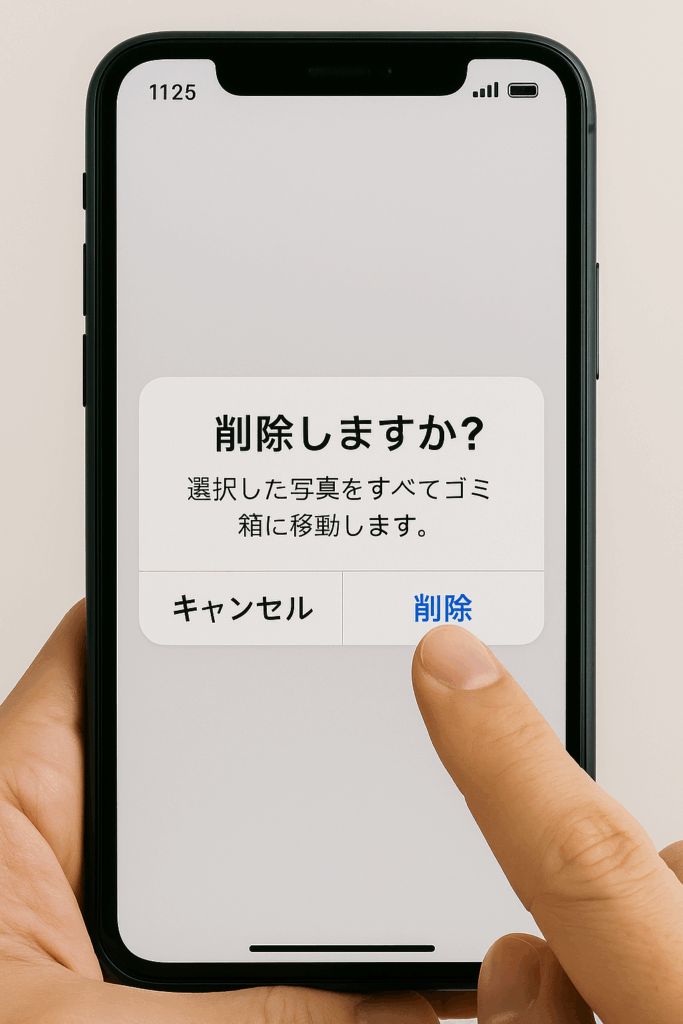
Shiftキーを押したままの状態で、終点の写真をクリックします。これで、始点と終点の間のすべての写真が一瞬で選択されます。 - 削除を実行: すべての写真が選択された状態で、画面右上に表示されているゴミ箱のアイコンをクリックします。
- 最終確認と完了: 「ゴミ箱に移動しますか?」という確認ダイアログが表示されるので、内容を確認し「ゴミ箱に移動」をクリックします。
パソコンからの操作は、端末の写真を誤って削除するリスクがゼロであり、クラウド上のデータを安全かつ効率的に整理できる、あらゆるユーザーにとって最も推奨される方法です。
ブラウザ版Googleフォトの一括削除方法
この記事を通じて繰り返し強調してきましたが、端末本体の写真を残したままGoogleフォトのクラウドストレージだけを整理したい場合、ブラウザ版を利用した一括削除が唯一の安全で確実な方法です。
この方法はパソコンだけでなく、iPhoneやAndroidなどのスマートフォンのブラウザでも実行可能ですが、操作性には大きな違いがあります。
- パソコンのブラウザを利用する場合 (最も推奨)前項で解説した手順がそのまま該当します。Shiftキーを活用することで、広範囲の写真を効率的かつ正確に選択し、安全にクラウド上からのみ削除することができます。
- スマートフォンのブラウザを利用する場合(PCが使えない時の次善策)スマートフォンのブラウザ(SafariやChromeなど)でもPC版サイトを表示すれば削除は可能ですが、画面が小さくShiftキーも使えないため、操作性は著しく劣ります。少数の写真を安全に消したい場合に限定して利用するのが良いでしょう。
大量の写真を効率的に一括削除したい場合は、やはり時間を確保してパソコンのブラウザを利用するのがベストな選択です。
まとめ:google フォト一括削除のポイント
- Googleフォトの一括削除はPCとスマホの両方で可能
- PCブラウザではShiftキーを使った範囲選択が最も効率的
- スマホアプリでは長押しからのスワイプで直感的に複数選択できる
- 一度に大量の写真を選択しようとすると動作が不安定になることがある
- 数回に分けて段階的に削除作業を進めるのが安全で確実
- スマホアプリからの削除は端末内の写真も消えるリスクが非常に高い
- 端末の写真を残したい場合はWebブラウザからの削除を徹底する
- iPhoneもAndroidもブラウザ経由の削除が最も安全な方法
- 削除した写真は一度「ゴミ箱」に移動されるだけ
- ストレージ容量を即時確保するにはゴミ箱を空にする必要がある
- ゴミ箱内のバックアップ済みアイテムは60日後に自動で完全に削除される
- 完全に削除された写真は二度と復元できないため操作は慎重に
- 一括削除ができない主な原因は選択数が多すぎることや通信環境にある
- ブラウザのキャッシュクリアやアプリの更新で問題が解決する場合がある
- 削除前には本当に不要な写真か自分の目で最終確認する癖をつける
Googleフォトは素晴らしいサービスですが、その多機能さゆえに、仕組みを理解せずに使うと思わぬ失敗を招くこともあります。特に写真の削除は、一度行うと取り返しがつかない場合があるため、常に慎重な操作が求められます。この記事を参考に、ご自身の目的に合った最適な方法で、安全にデータ整理を進めてください。