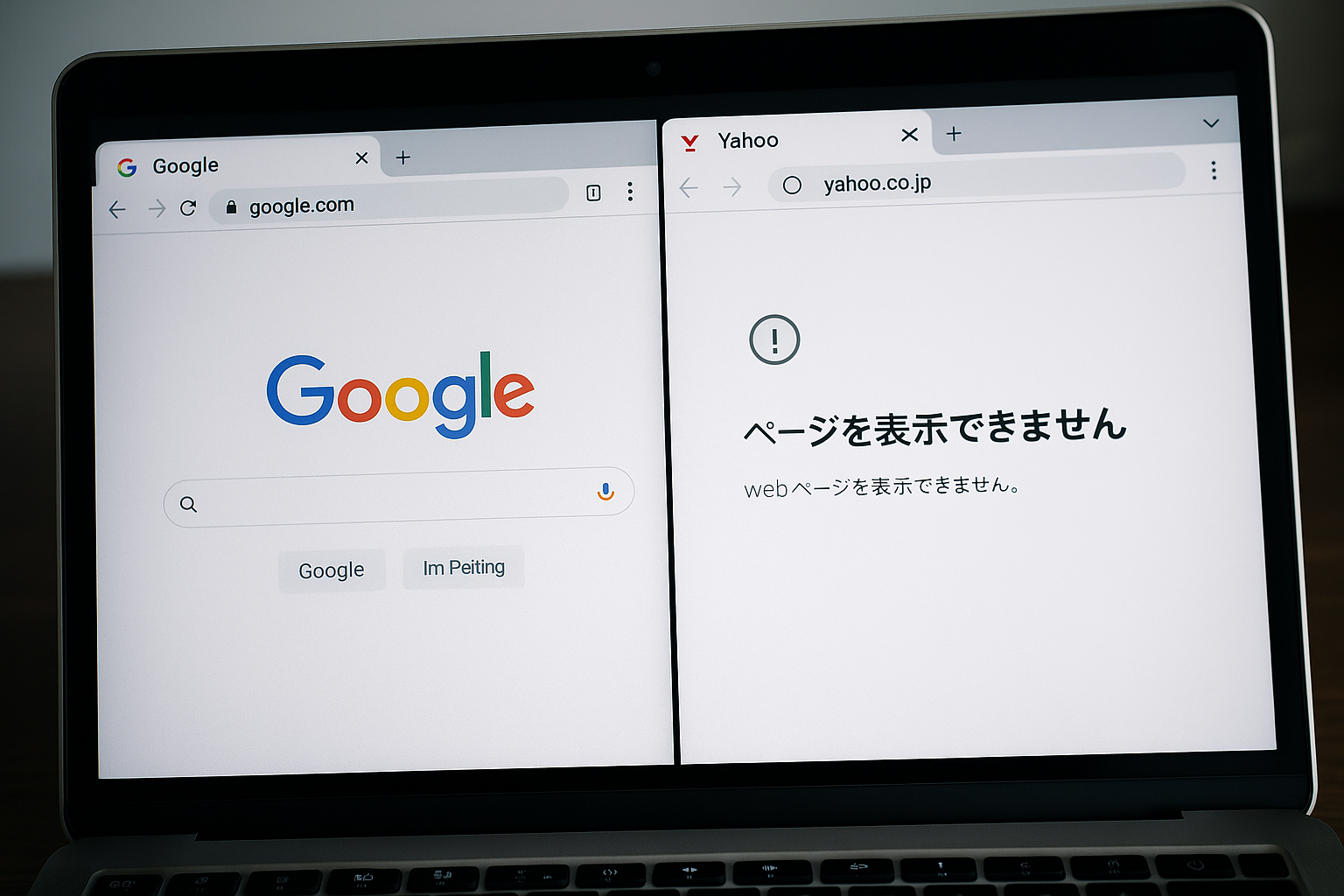
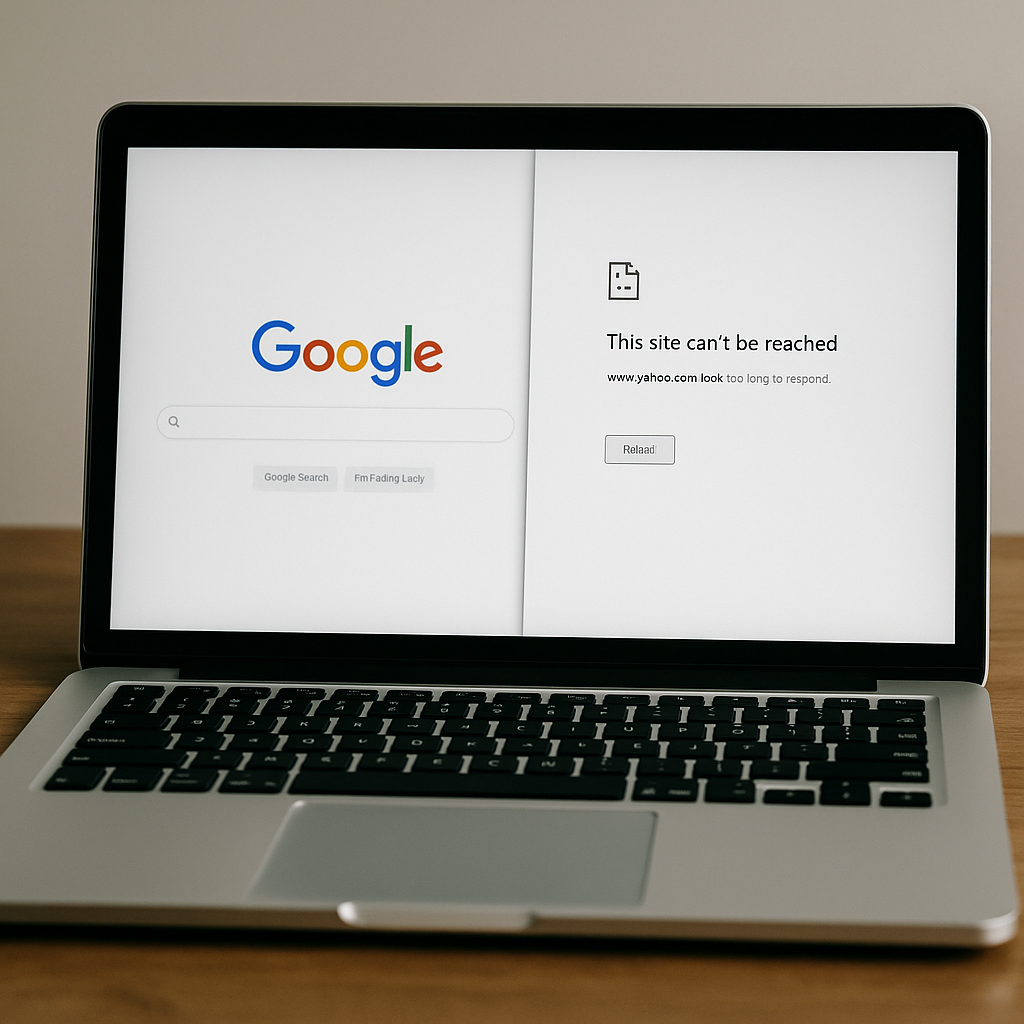
google は開く がyahoo が開かないという状況に直面すると、何から手を付けるべきか迷います。Yahooが開かないのですがどうしたらいいですか?やYahooのアプリが開かないのですが?といった疑問、さらにYahoo! JAPANが使えなくなったのはなぜですか?やヤフーのトップページが開かないのですが?というケースにも体系的に対応できます。この記事では、google は開く がyahoo が開かない iphoneやgoogle は開く がyahoo が開かない パソコン、そしてgoogle は開く がyahoo が開かない ipv6といった切り口で原因を整理し、ヤフー障害今日の確認方法やヤフー開かないアンドロイドの対策、yahooだけ繋がらないpcとyahooだけ繋がらないスマホの切り分け、さらにyahoo繋がらないiphoneの実践解決まで、再現性の高い手順で解説します。
- ・原因の全体像と再現性の高い切り分け手順
- ・端末別とブラウザ別の有効な対処法
- ・ネットワーク側の要因と設定の見直しポイント
- ・障害情報の確認と復旧までの賢い待ち方
google は開くがyahooが開かない原因を整理する
- Yahooが開かないのですがどうしたらいいですか?
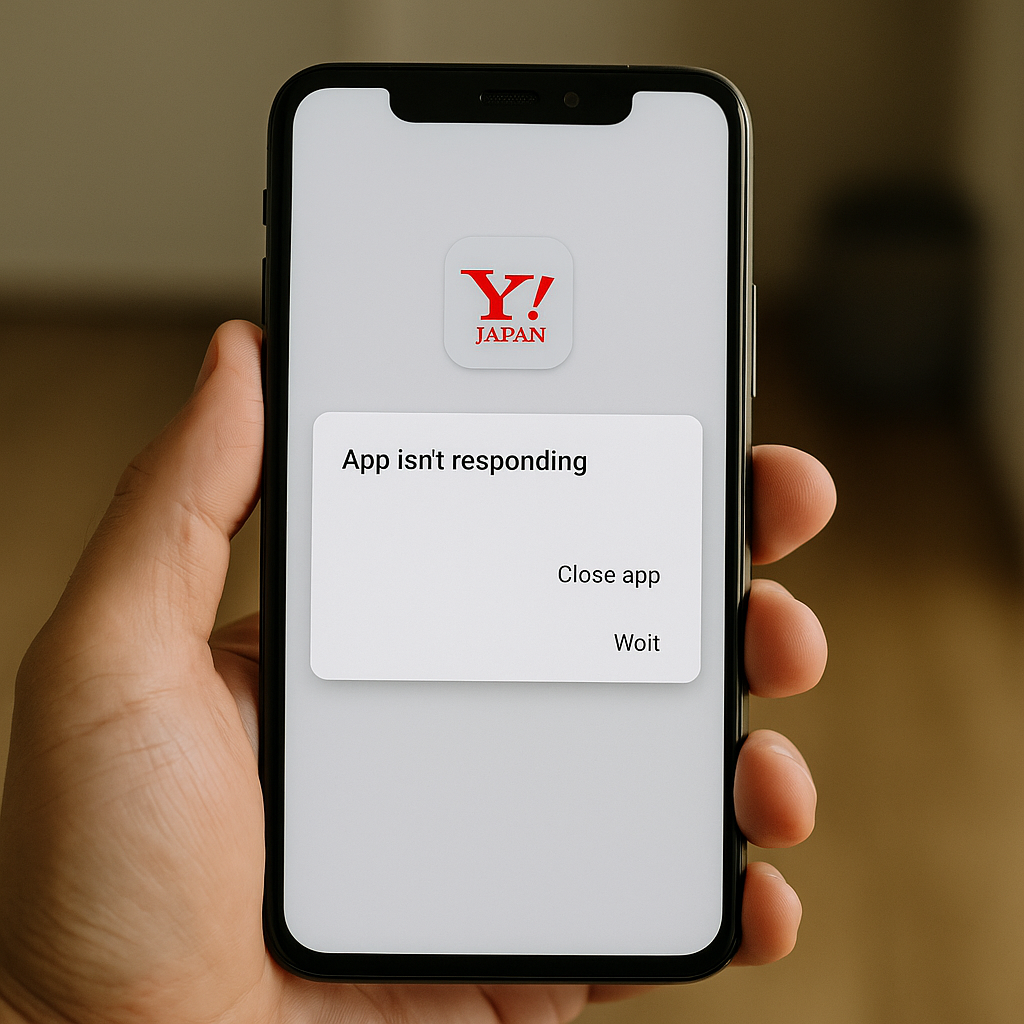
- Yahooのアプリが開かないのですが?
- Yahoo! JAPANが使えなくなったのはなぜですか?
- ヤフーのトップページが開かないのですが?
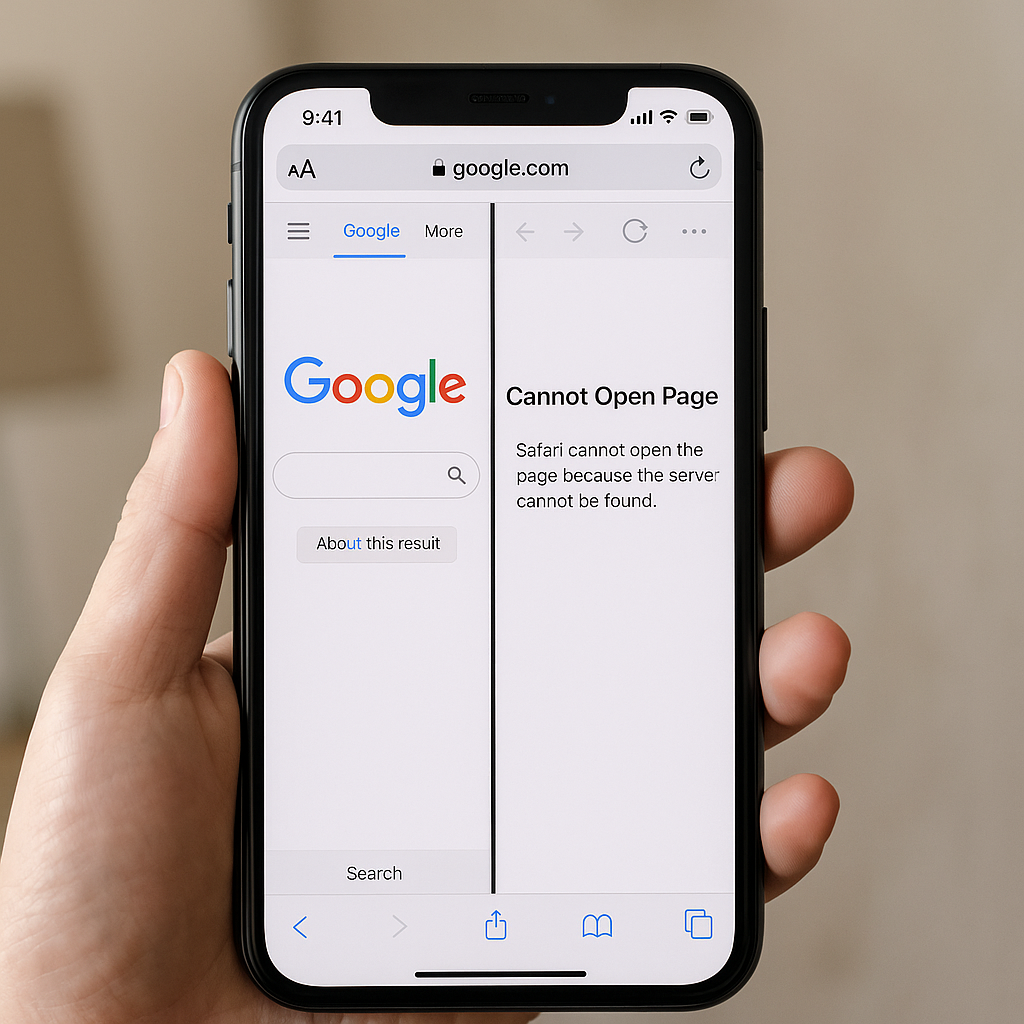
- googleは開くがyahooが開かない iphone
- googleは開くがyahooが開かない パソコン
Yahooが開かないのですがどうしたらいいですか?
原因を上から順に切り分けると、短時間で再現性と改善可能性を判断できます。最初は負荷の小さい操作から進め、影響範囲の大きい設定変更は後段に回します。
- 画面更新とプロセスの再起動
ブラウザーの更新(F5/⌘R)で最新状態を取得します。改善がなければ、ブラウザー自体を完全終了して再起動します。バックグラウンドプロセスが残る環境では、タスクマネージャーやアクティビティモニタでプロセスごと終了すると効果が出やすくなります。 - シークレットウィンドウでの再現確認
拡張機能や永続Cookie、ローカルストレージの影響を受けにくい状態で再試行します。ここで正常に表示できる場合、既存セッションのデータ汚染や拡張の干渉が疑われます。 - キャッシュとCookieの破損を除外
閲覧データを削除し、古いリソースや不整合なセッション情報を消去します。削除対象は、キャッシュ画像とファイル、Cookieとその他のサイトデータ、サイト設定です。削除後はブラウザーを再起動し、ログインが必要なサービスは再認証します。 - 拡張機能・セキュリティ機能を一時停止
広告ブロッカー、トラッキング防止、スクリプト管理、DNS over HTTPSやプライベートDNSなどを一時的に停止します。HTTPSスキャンを行うウイルス対策やブラウザーのプライバシー強化設定が、YahooのスクリプトやCDN資産の読み込みを阻害する例が見られます。 - 別ブラウザー・新規プロファイルでの比較
Chrome/Edge/Firefox/Safariなど異なるエンジンでの挙動を比べると、問題が「ブラウザー固有」か「OS/回線寄り」かを切り分けやすくなります。Chromium系では新規ユーザープロファイルを作成し、初期状態で再現するかを確認します。 - 回線切替とDNS・IPスタックの検査
Wi-Fiからモバイル回線(5G/4G)へ切り替えて変化を見ます。Wi-Fiのみで失敗するなら、ルーター再起動(電源断30秒以上)とファームウェア更新、DNSの固定(8.8.8.8/8.8.4.4または1.1.1.1/1.0.0.1)、IPv4/IPv6の一時的切替で経路起因を判別できます。特にAAA A/AAAA応答の差(IPv4/IPv6解決)や、TTL切れで古い参照が残っているケースが原因になることがあります。 - 複数端末での横断検証
同一回線上の別端末でも再現するなら回線や機器側、別回線では再現しないなら自宅ネットワークやDNS設定に焦点を絞れます。逆に、特定端末のみの再現ならOSやブラウザー環境の調整を優先します。
参考として、公式の初期対応も公開されています(出典:Yahoo! JAPAN ヘルプ「サービスがうまく表示されない、動かない」https://support.yahoo-net.jp/PccLogin/s/article/H000005328)。
代表的な症状と有効打の対応表
| 症状の観測点 | 想定層 | 有効な初動 |
|---|---|---|
| シークレットなら開く | データ汚染・拡張 | Cookie/キャッシュ削除、拡張を個別停止 |
| 画像や広告枠だけ欠落 | コンテンツ制御 | 広告ブロック、追跡防止、HTTPSスキャンを停止 |
| Wi-Fiのみ失敗 | ルーター・DNS | ルーター再起動、DNS固定、IPv4/IPv6切替 |
| 端末横断で同時に失敗 | サービス側/ISP | 別地域・回線で確認、障害情報を確認 |
Yahooのアプリが開かないのですが?
アプリはブラウザーとキャッシュ形式、通信経路、レンダリングの仕組みが異なるため、対処の優先順位も少し変わります。端末とアプリの健全性、ネットワーク権限、バックグラウンド動作の三点を押さえると改善につながりやすくなります。
- 動作状態のリフレッシュ
アプリの強制終了→再起動を行い、再現するか確認します。OS再起動も合わせると、一時的なプロセス競合やDNSキャッシュの不整合を解消できます。 - バージョンと互換性の確認
アプリストアで最新へ更新し、OSの小数点バージョンも最新へ。アプリはAPIレベルやWebViewの仕様変更に敏感で、古いバージョンではTLSや証明書検証、リダイレクト挙動で弾かれることがあります。 - ストレージとリソースの確保
空き容量が少ないとキャッシュ展開や一時ファイル生成に失敗します。目安として内部ストレージは数GB以上の空きを確保し、メモリ解放後に再度起動します。 - 通信権限と電力最適化の見直し
バックグラウンド通信、モバイルデータの使用、バッテリー最適化対象かどうかを確認します。データセーバーや省電力モード、有料プランのプロファイルVPN、プライベートDNS設定が通信を迂回・遮断していないかも点検します。 - キャッシュ・アプリデータの整理
アプリ内キャッシュの削除、問題が続く場合はアプリデータの初期化を検討します(ログイン情報が消えるため、事前に認証手段を確認)。それでも改善しなければ再インストールが有効です。 - ブラウザーとのクロスチェック
同一端末のブラウザーでYahooサイトが正常なら、アプリ固有の問題の可能性が高まります。逆に両方失敗するなら、端末ネットワークやルーター・DNS側の見直しを優先します。
アプリ特有のブロッキング要因
- 端末の日時ズレによるTLS失敗(自動時刻を有効化)
- 企業用MDMやファミリー保護のプロファイルによるドメイン制御
- WebViewコンポーネントの不整合(Android System WebView更新)
Yahoo! JAPANが使えなくなったのはなぜですか?
起因は大きく三層に整理できます。層ごとに確認手順を決めると、短時間でボトルネックを特定できます。
- 環境不一致(環境・互換性の層)
OSやブラウザーが推奨環境外、またはセキュリティ設定が厳格すぎる場合に発生します。JavaScriptの無効化、サードパーティCookieの全面ブロック、トラッキング防止の極端な設定、HTTPSインターセプト(証明書置換)などが代表例です。まずは推奨環境に合わせ、JavaScript有効、Cookie許可、トラッキング防止は標準設定へ戻して挙動を確認します。 - ローカル要因(端末・ブラウザーの層)
キャッシュやCookieの破損、拡張機能の衝突、プロファイルの汚染、プロキシ設定の残骸、セキュリティソフトのURLフィルタなどが該当します。シークレットウィンドウで正常なら、この層に問題が集中している可能性が高く、閲覧データの削除、拡張を一時停止、プロファイルの新規作成で切り分けます。 - サービス側・経路要因(外部要因の層)
Yahoo側の障害・メンテナンスや、特定ISP・DNS・CDN経路の不調でも同様の現象が生じます。複数端末・複数回線で同時再現するか、SNSや公式のお知らせの有無を確認します。こうした外部要因が疑われるときは、無闇な設定変更を控え、復旧まで待機しつつ別回線や別ブラウザーでの暫定運用に切り替えるのが得策です。
三層マトリクスでみる対処の優先順位
| 層 | 主なチェック項目 | 先に試すべきこと |
|---|---|---|
| 環境不一致 | OS/ブラウザーのバージョン、JS/Cookie設定 | 推奨環境準拠、設定を標準へ戻す |
| ローカル要因 | キャッシュ・Cookie、拡張、プロファイル | データ削除、拡張停止、新規プロファイル |
| サービス・経路 | 別回線・別端末での再現、障害情報 | 公式情報の確認、暫定で回線やブラウザー変更 |
この三層に当てはめると、どこから手を付けるべきかが明確になり、復旧までの時間を短縮できます。
ヤフーのトップページが開かないのですが?
ヤフーのトップページだけが真っ白になったり、途中で読み込みが止まる場合、ブラウザー側の一時データやスクリプト関連の制御が最も疑われます。Yahoo! JAPANはニュースや広告枠、天気や検索など複数のサービスが同時に読み込まれる仕組みであるため、一部のスクリプトがブロックされるとページ全体が描画されないことがあります。広告ブロッカーや追跡防止機能、プライバシー強化の拡張機能は利便性が高い一方で、Yahooの主要コンテンツの動作に干渉することが知られています。
点検の際は以下の観点が効果的です。まずJavaScriptが有効になっているか確認し、コンテンツブロッカーを一時的にオフにして再表示を試みます。シークレットモードで開き直すと、拡張機能や既存セッションの影響を受けにくいため切り分けに役立ちます。加えて、ブラウザーのズームやアクセシビリティ機能、表示倍率が極端に変更されていないかも確認が必要です。これらの基本操作で改善が見られない場合、ネットワーク寄りの原因、具体的にはDNSの応答やIPv4/IPv6設定に問題がある可能性が浮上します。
こうした不具合の一部は、セキュリティソフトや企業ネットワークのフィルタリングでも発生することがあるため、家庭内のネットワークと職場のネットワークで動作を比較することも有効です。公式に推奨されているのは、JavaScriptとCookieを有効化したうえでYahoo! JAPANを利用することです(出典:Yahoo! JAPAN推奨環境 https://www.yahoo.co.jp/config/browser/)。
よくある表示不良のパターンと初動(例)
| 症状 | 想定原因 | 初動アクション |
|---|---|---|
| 真っ白で何も表示されない | コンテンツブロッカーやJS無効 | ブロッカー停止・JS有効化・更新 |
| ログイン後だけ崩れる | 破損Cookie | Cookie削除・再ログイン |
| 画像や一部枠だけ欠落 | 拡張機能干渉 | 拡張を一時オフ・シークレット確認 |
googleは開くがyahooが開かない iphone
iPhone環境では、Safariの設定や端末固有の制御がYahoo表示に強く影響します。特に、プライバシーとセキュリティ関連の機能は利便性が高い反面、Yahoo! JAPANの一部機能を遮断することがあります。最初に試すべきは履歴とWebサイトデータの消去で、これにより破損したキャッシュやCookieを一掃できます。続いて、サイト越えトラッキングを防ぐ機能を一時的にオフにし、挙動に変化があるかを確認します。
さらに、スクリーンタイムで設定されたコンテンツ制限やVPN、プライベートDNSが通信経路を変更していないかも見直しが必要です。これらが有効になっている場合、特定のドメインや広告関連のサーバーが遮断され、トップページ全体が読み込まれないことがあります。Safariで問題が続く場合、ChromeやFirefoxなど別ブラウザーでアクセスして挙動を比較すると、ブラウザー固有の問題かどうかが明確になります。
通信回線をWi-Fiからモバイルデータへ切り替えた際に改善が見られる場合は、自宅や職場のネットワーク、特にDNS設定の影響が考えられます。逆に、アプリのYahoo! JAPANが正常に動作する場合はブラウザー設定に原因が絞られます。iPhoneではシンプルな設定変更が原因解消の決め手となるケースが多いため、段階的に確認していくことが効果的です。
googleは開くがyahooが開かない パソコン
パソコンでのみYahoo! JAPANが開かない場合、主な要因はブラウザーのキャッシュやCookieの破損、拡張機能の干渉、そしてセキュリティソフトのWeb保護機能です。ChromeやEdgeなどでは、新しいユーザープロファイルを作成し、まっさらな状態でアクセスすることで、既存の設定や拡張が影響しているかどうかを判断できます。
セキュリティソフトの中にはHTTPSスキャンを標準で有効化しているものがあり、これがYahooの一部コンテンツ読み込みを阻害することがあります。ファイアウォールのURLフィルタ設定や、企業ネットワークにおけるプロキシ設定が残っている場合も同様です。こうした場合は一時的にセキュリティ機能を緩和したうえで再検証することで、原因を切り分けられます。
ネットワーク側の確認としては、DNSサーバーをGoogle Public DNS(8.8.8.8/8.8.4.4)やCloudflare DNS(1.1.1.1/1.0.0.1)に変更し、名前解決の安定性を高める方法が推奨されます。また、IPv4とIPv6を切り替えて挙動に変化があるかを比較するのも有効です。これはISPやルーターの対応状況によって、片方のプロトコルでのみ通信不良が発生するケースがあるためです。
複数のブラウザーで同じ症状が再現する場合はネットワークやOS設定が原因と考えられ、特定ブラウザーのみでの症状なら、そのブラウザーの設定や拡張機能に焦点を当てると解決が早まります。段階的に検証を進めることで、問題の切り分けが明確になり、安定した接続環境に戻せる可能性が高まります。
googleは開くがyahooが開かない時の解決策
- googleは開くがyahooが開かない ipv6
- ヤフー 障害 今日とは?
- ヤフーが開かない アンドロイド
- yahooだけ繋がらない PC
- yahooだけ繋がらない スマホ
- yahooが繋がらない iphone
googleは開くがyahooが開かない ipv6
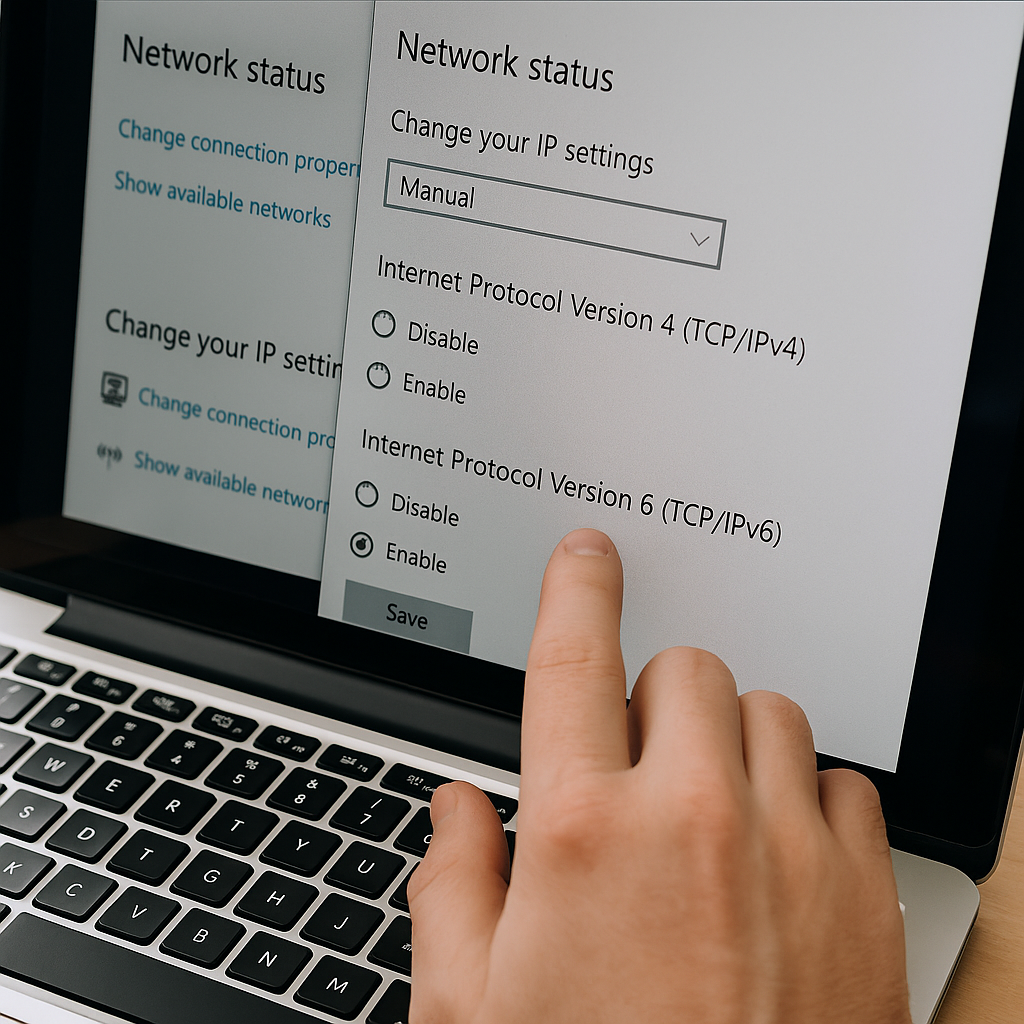
インターネット接続がIPv6優先に構成されている環境では、特定のサイトだけが表示されないという現象が報告されています。これは、YahooのドメインがIPv4とIPv6のどちらを優先して解決するかがDNSサーバーの応答に依存しているためです。たとえば、IPv6経路で応答が不安定な場合、Googleは正常に表示されてもYahooだけが開かない状況が発生します。
対策としては、まず端末側でIPv6を一時的に無効化し、IPv4のみで接続して挙動を確認する方法があります。逆にIPv4を停止してIPv6を優先させると、どちらのプロトコルが問題に関与しているかを切り分けやすくなります。ルーターの設定では、IPv6パススルーやDS-Lite(IPv6 IPoEとIPv4 over IPv6の併用)、PPPoEとIPoEの二重利用が不具合の原因になることがあります。DNSプロキシ機能をオフにする、または利用するDNSサーバーをGoogle Public DNS(8.8.8.8/8.8.4.4)やCloudflare DNS(1.1.1.1/1.0.0.1)に変更すると改善する例もあります。
さらに、ONUやルーターを再起動することで、一時的な経路の不整合をリセットできます。ファームウェアの更新も忘れずに行うと、既知の不具合が解消されている可能性があります。こうした切り替えと再検証を繰り返すことで、どの通信経路がボトルネックとなっているかを明確にできます。つまり、通信スタックとDNSの二軸を細かく切り替え、相性の悪い経路を避けることが最短の解決策につながります。
IPv4/IPv6切り分けの最小ステップ
| 項目 | 実施内容 | 期待される判断 |
|---|---|---|
| 切替1 | 端末でIPv6無効→再検証 | IPv6経路由来かを判別 |
| 切替2 | 端末でDNSを8.8.8.8へ | 名前解決の問題を分離 |
| 切替3 | ルーター再起動 | 一時的な経路不整合を解消 |
ヤフー 障害 今日とは?
端末側や回線側で試せる対策をすべて行っても改善しない場合、サービス自体の障害を疑う必要があります。Yahoo! JAPANは数千万人のユーザーを抱える大規模サービスであり、サーバー障害や大規模なネットワーク不調が発生すると、全国的にアクセスできない事態が発生します。
確認方法としては、まず複数端末や複数回線で同じ現象が再現するかを検証します。自宅のWi-Fiとモバイル回線の両方でアクセスできない場合は、利用環境ではなくサービス側の要因である可能性が高まります。また、Twitter(X)やニュースサイトなどで同時間帯に「Yahoo 障害 今日」といった報告が相次いでいるかどうかをチェックするのも有効です。別の地域や異なるプロバイダー利用者からも同じ声が上がっている場合は、Yahoo側で障害が発生していると考えられます。
サービス側の障害が確定的である場合は、無闇に設定を変更し続けるのではなく、復旧を待ちながら最小限の確認に留めるのが安全です。具体的には、別ブラウザーや別回線で試して挙動を比較する程度に抑えます。過剰な再設定を行うと、サービスが復旧した際に元の環境整合性が崩れ、別の問題を引き起こす恐れがあります。公式からの告知や障害情報の更新を確認することが最も確実な対応策です。
ヤフーが開かない アンドロイド
Android端末でYahoo! JAPANが開かない場合、Chromeやシステムアプリの設定、さらには端末の省電力機能が影響している可能性があります。まず確認すべきは、ChromeブラウザーのキャッシュとCookieです。これらが破損するとページ表示が途中で止まったり、全く開けなくなることがあります。キャッシュ削除後は、シークレットタブを利用して再現するかを確認すると、データ汚染の有無が分かります。
さらに、Androidには標準でデータセーバーや省電力モードが搭載されており、これらが有効になっているとバックグラウンド通信が制限され、ページの読み込みがブロックされることがあります。広告ブロッカーやDNS over HTTPSを無効にして挙動を確認するのも有効です。また、GoogleアプリのキャッシュがYahooのトップページ表示に干渉する事例もあるため、ChromeとGoogleアプリ両方でキャッシュをクリアすることを推奨します。
アプリ版のYahoo! JAPANが正常に動作するのにブラウザー版だけが失敗する場合は、ブラウザー固有の設定や拡張機能が原因であると切り分けられます。この場合、FirefoxやEdgeなど別ブラウザーで試すと改善する可能性があります。Android端末は機種ごとに挙動が異なるため、OSやアプリの最新アップデートを適用しておくことも忘れてはいけません。
yahooだけ繋がらない PC
PCでのみyahooだけ繋がらない場合は、OSやネットワーク設定の詳細な確認が求められます。特に注目すべきはHostsファイルの書き換えで、意図せず特定ドメインが無効化されているケースがあります。加えて、企業向けセキュリティ製品によるURLカテゴリ制御が働き、Yahoo関連のドメインがブロック対象になっている場合もあります。ブラウザーのプロキシ設定やVPNの利用状況も影響するため、一時的に無効化して挙動を確認するのが有効です。
家庭環境においても、ルーターのフィルタリングやペアレンタルコントロールがドメイン単位で制御しているケースがあります。特に子ども向けの制限設定が有効になっていると、Yahooのトップページやニュースページが意図的に遮断されることがあります。
また、時間帯によってだけ失敗する場合は、ISP側の経路混雑やDNSの応答の偏りが原因として考えられます。DNSをGoogle Public DNSやCloudflare DNSに固定し、応答が安定するかを検証するのが有効です。もしDNS切り替えで改善する場合は、名前解決層がボトルネックであったと判断できます。
このように、PCでyahooだけ繋がらない場合は、システム設定、セキュリティ製品、家庭内ルーターの設定、さらにはISPの経路状況など、複数の層から原因を切り分ける必要があります。段階的な確認を行うことで、再現性のある不具合を効率的に解消できます。
yahooだけ繋がらない スマホ
スマートフォンでのみYahoo! JAPANに接続できない場合、典型的なのは「Wi-Fiでは失敗するがモバイル回線では正常に開ける」というパターンです。この症状は、家庭用ルーターやネットワークの設定が影響している可能性が高く、端末本体よりもネットワーク層に原因があることが多いです。
まず行うべきはルーターの再起動です。電源を切って30秒以上待ってから再投入することで、一時的な経路不整合やキャッシュされたDNS情報がリセットされます。さらに、ルーターが提供する2.4GHzと5GHzの周波数帯を切り替えて接続してみると、電波干渉や帯域制御による不具合を切り分けやすくなります。また、IPv4とIPv6の優先度を変更したり、端末やルーターでDNSサーバーをGoogle Public DNS(8.8.8.8)やCloudflare(1.1.1.1)に固定する方法も有効です。
端末側では「ネットワーク設定のリセット」を実施すると、Wi-Fiやモバイル回線の接続情報が初期化され、プロキシやカスタムDNSの影響を取り除けます。さらに、VPNアプリや構成プロファイルが導入されている場合は、それらを一時的に無効化または削除することで改善する場合があります。プライベートDNS設定が有効になっていると、Yahooのサーバーとの解決ルートが変わり、接続エラーを引き起こすこともあります。
同じWi-Fiを利用している別の端末で正常にアクセスできるかを確認するのも重要です。別の端末で問題がないなら、現在利用しているスマートフォンの設定やアプリ環境に原因がある可能性が高まります。逆に複数端末で同時にYahooに繋がらない場合は、回線やルーターそのものを重点的に調べるべきです。このように比較・照合を行うことで、原因の所在を素早く切り分け、適切な対策を打つ順序を整理することができます。
yahooが繋がらない iphone
iPhoneでYahoo! JAPANが繋がらない場合は、ブラウザー設定からネットワークまで幅広い要因が関わるため、段階的に確認することが効果的です。Safariを利用している場合、最初に「履歴とWebサイトデータの削除」を行い、破損したキャッシュやCookieを消去します。続いて「サイト越えトラッキングを防ぐ」設定を一時的にオフにし、表示挙動に変化があるかを確認します。これに加えて、コンテンツブロッカーを停止し、JavaScriptやポップアップ表示が有効になっているかどうかを確認します。これらはYahoo! JAPANのトップページ表示に必要不可欠な要素であり、無効化されているとページの読み込みが中断されます。
改善が見られない場合は、ChromeやFirefoxなどの別ブラウザーでアクセスしてみることを推奨します。Safari固有の設定や拡張機能に起因する不具合であれば、別ブラウザーで正常に表示されるはずです。また、Wi-Fiとモバイル回線を切り替えて挙動を比較すると、ネットワーク側の問題か端末側の設定かを切り分ける手掛かりになります。
それでも解決しない場合は「ネットワーク設定のリセット」を実行し、DNSやVPNの構成が影響していない状態に戻します。さらに、最新のiOSに更新することで、既知の不具合や互換性問題が修正されることがあります。アプリ版のYahoo! JAPANが正常に動作する一方でブラウザー版だけが失敗する場合は、ブラウザーの設定変更やリセットを優先します。逆にアプリとブラウザーの両方で問題が再現する場合は、DNSやIPv4/IPv6といった通信層の見直しを行う必要があります。
こうした手順を踏むことで、iPhone特有の環境設定やネットワーク要因を網羅的に検証でき、最短で解決につながる可能性が高まります。

まとめ|google は開くがyahooが開かない時の対応方法
- ページ更新と端末再起動で一時的な不整合を解消
- シークレットで再現確認し設定干渉の有無を切り分け
- ブラウザのキャッシュとCookie削除で破損データを除去
- 拡張機能や広告ブロッカーを一時停止して挙動を確認
- 別ブラウザや新規プロファイルで環境汚染を判定
- Wi-Fiとモバイル回線を切り替えて回線起因を判断
- DNSを8.8.8.8や1.1.1.1へ変更して名前解決を改善
- ルーター再起動とファーム更新で機器側の不具合を除外
- IPv4とIPv6を切り替え相性の悪い経路を回避
- iPhoneは履歴消去とサイト越えトラッキング調整が鍵
- AndroidはChromeとGoogleアプリのキャッシュ整理が有効
- セキュリティソフトやファイアウォールの例外登録を見直す
- 企業VPNやプロキシ設定の有無を確認し一時停止で検証
- 複数端末と複数回線で再現すればサービス側を疑う
- ヤフー障害今日の情報を確認し復旧告知を待って再試行