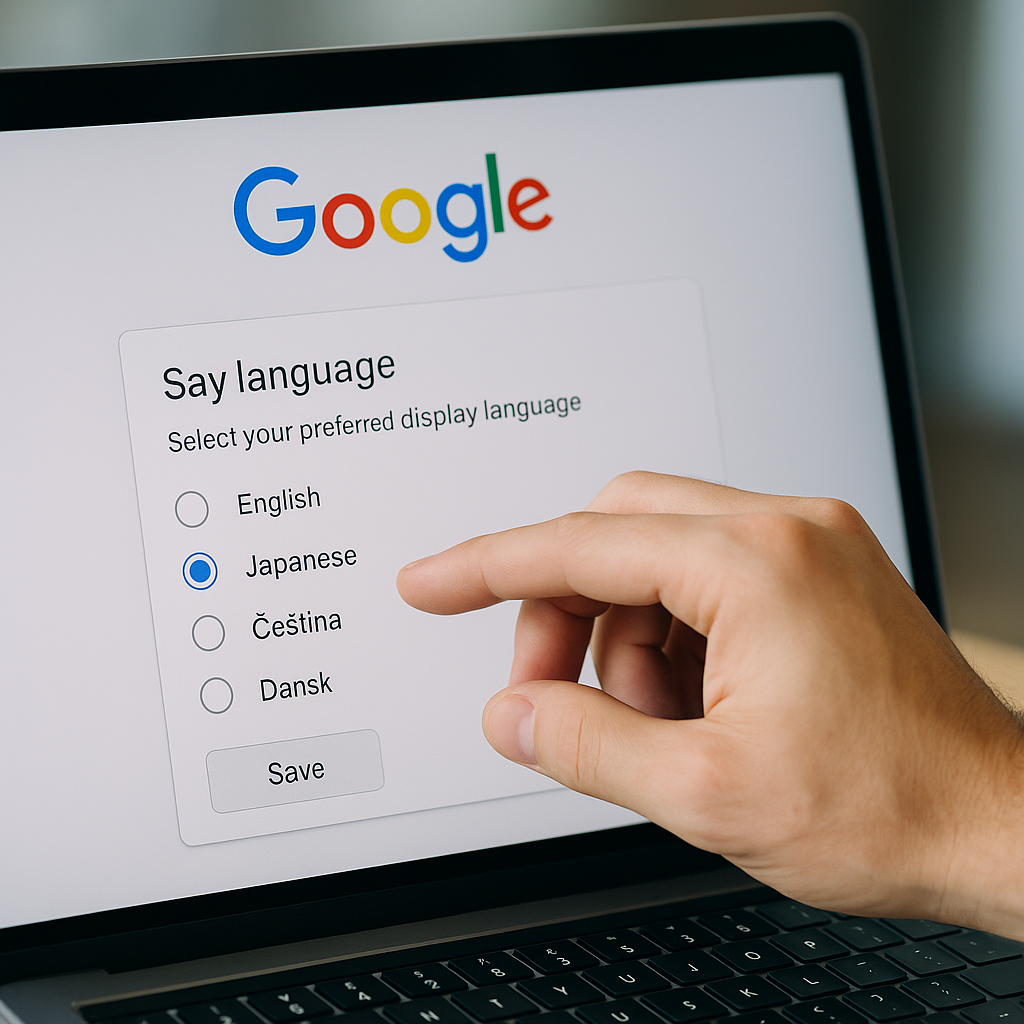
google 言語設定に関する疑問は突然やってきます。Googleの英語を日本語に直す方法は?やGoogleが英語になってしまうのはなぜですか?といった問いに加えて、Iphoneのグーグルが急に英語になったのですがどうすればいいですか?やグーグルが突然英語になるのですが、どうすれば日本語に戻せますか?まで、状況はさまざまです。表示が崩れたと感じるgoogle 言語設定 おかしいというケースでも、落ち着いて手順を踏めば解決できます。まずはgoogle 日本語表示にしたいという基本ニーズに応え、google 言語設定 英語から日本語へ切り替える具体的な操作を整理します。さらに、googleが英語になるのはなぜという背景や、グーグル 勝手に英語になる現象の仕組み、google 日本語設定なのに英語で表示される場合の見直し点、言語設定 日本語に戻すまでの流れも解説します。最後に、google 言語設定 iphoneの観点から、iPhone特有の設定ポイントも押さえます。
・アカウントと端末とアプリの言語の正しい揃え方
・英語表示になる主因と再発を防ぐ実践的チェック項目
・PCとiPhoneとAndroidでの具体的な手順と注意点
・表示が戻らないときの効果的なリセットと検証手順

googleの言語設定の基本と確認方法
- Googleの英語を日本語に直す方法は?
- Googleが英語になってしまうのはなぜですか?
- googleで日本語表示にしたいときの対策
- googleの言語設定を英語から日本語への変更手順
- googleが英語になるのはなぜ?と考えられる原因
- googleが勝手に英語になるケースと対応
Googleの英語を日本語に直す方法は?
最短で戻すには、アカウント、ブラウザまたはアプリ、端末の順に確認する流れが有効です。まずGoogleアカウントにログインし、個人情報の言語で日本語を選び直します。次にChromeの設定で日本語が優先になっているかを確かめ、必要なら再起動します。モバイルはデバイス自体の言語が英語だとGoogle側も英語になりやすいため、iPhoneは言語と地域、Androidはシステムの言語と入力から日本語を最上位にします。最後にGmailやGoogleマップなど個別アプリに言語項目がある場合は日本語を選択します。反映が遅いときはキャッシュの削除やアプリの再起動で更新が進みやすくなります。
パソコン(ブラウザ)での基本フロー
- Googleアカウントの言語を日本語に変更
- Chromeの言語設定で日本語を追加し優先化
- ブラウザを終了し再起動して表示を更新
スマホ(共通)での基本フロー
- 端末本体の表示言語を日本語に設定
- Googleアプリの言語があれば日本語に変更
- 端末とアプリを再起動し反映を確認
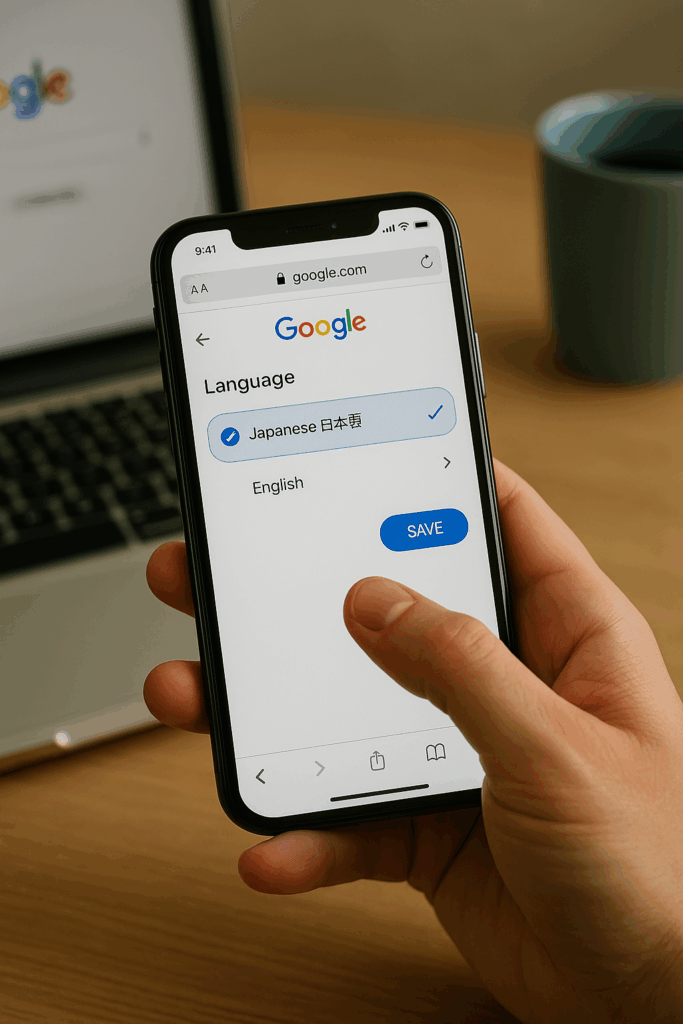
Googleが英語になってしまうのはなぜですか?
要因は大きく四つに分けられます。第一にアカウントの優先言語が英語になっているケース、第二に端末の表示言語が英語のままのケース、第三にChromeや各アプリの個別設定が英語を指しているケース、第四にキャッシュやCookieが古い情報を持ち続けているケースです。海外のネットワークや現地SIMを使った場合、位置情報やIPの影響で英語表示が優先されることもあります。これらが重なると、設定を一つ直しても別の場所の設定が上書きするため、表示が行ったり来たりします。順序立てて全ての層を揃えることが解消の近道です。
googleで日本語表示にしたいときの対策
日本語表示を安定させるには、次の三点を意識します。第一に、アカウント言語、端末言語、アプリ言語の三層を同一に保つこと。第二に、設定変更後はアプリやブラウザを再起動し、必要に応じてキャッシュを消去して新設定を読み込むこと。第三に、複数アカウント利用時は不要なアカウントをログアウトし、主要アカウントで統一してから再設定することです。これらを満たすと、検索結果やメニュー、ヘルプなどの表示が日本語で安定しやすくなります。
googleの言語設定を英語から日本語への変更手順
アカウント管理画面の個人情報で言語を日本語に設定します。PCはChromeの設定で言語から日本語を優先にし、翻訳の提案が不要ならオフにします。Androidはシステムの言語で日本語を最上位に、iPhoneは一般の言語と地域で日本語を優先にします。Gmailは設定の全般で表示言語、Googleマップは設定内の言語、Googleアプリは設定の言語からそれぞれ日本語に切り替えます。変更後はブラウザやアプリを再起動し、表示の揺り戻しがないかを確認します。
反映が遅い場合のコツ
・キャッシュとCookieを削除して再ログイン
・モバイルは機内モードのオンオフで接続をリセット
・別のWi-Fiやモバイル回線で再試行
googleが英語になるのはなぜ?と考えられる原因
Googleの表示が英語になる背景には複数の要因が重なり合っています。以下の表に代表的な症状と原因、その対処手順を整理しました。
| 症状の例 | 主な原因 | 優先される対処手順 |
|---|---|---|
| 検索やメニューが英語 | アカウントの言語設定が英語 | アカウント言語を日本語に変更 → 再ログイン |
| 一部アプリだけ英語 | 端末言語やアプリ個別設定の不一致 | 端末の言語を日本語に → 各アプリ内設定を確認 |
| 直しても戻る | キャッシュや複数アカウントの干渉 | キャッシュ削除 → 不要なアカウントをログアウト |
| 海外で英語化 | IPアドレスや位置情報による自動判定 | アカウントで日本語固定 → VPNや地域設定を確認 |
このように、アカウント、端末、アプリ、キャッシュのいずれかに不一致があると英語表示に切り替わることがあります。また、Googleは利用環境の整合性を重視するため、一つの設定を直しても別のレイヤーが英語を指定していれば、再び英語表示に戻る可能性があります。したがって、複数の設定を並行して確認し、全てを日本語に統一することが安定した解決につながります。
googleが勝手に英語になるケースと対応
Googleが突然英語に切り替わるケースは、ユーザーの操作に起因する場合とシステム側の要因に分かれます。代表的なのは以下のような状況です。
- アプリやブラウザの自動アップデート直後に英語表示へ切り替わる
- アカウントの切り替えを行った際に言語設定が引き継がれず英語になる
- Chrome拡張機能や自動翻訳機能が強制的に英語表示を適用する
これらの状況では、まず主要アカウントを一つ決めて端末側で同期を実行し、Googleアカウント、端末、アプリの言語設定を再指定することが有効です。特にChromeを利用している場合、言語関連の拡張機能を一時的に無効化すると原因の切り分けがしやすくなります。
また、企業や教育機関の管理下にある端末では、システム管理者によって言語が固定されているケースがあります。この場合、個人で設定を変更しても反映されないため、管理者設定の影響を確認することが必要です。
googleの言語設定のトラブル別解決策
- googleが日本語設定なのに英語になるときの確認
- 言語設定を日本語に戻すための手順
- googleの言語設定をiphoneで直す方法
- Iphoneのgoogleが急に英語になったのですがどうすればいいですか?
- googleが突然英語になるのですが、どうすれば日本語に戻せますか?
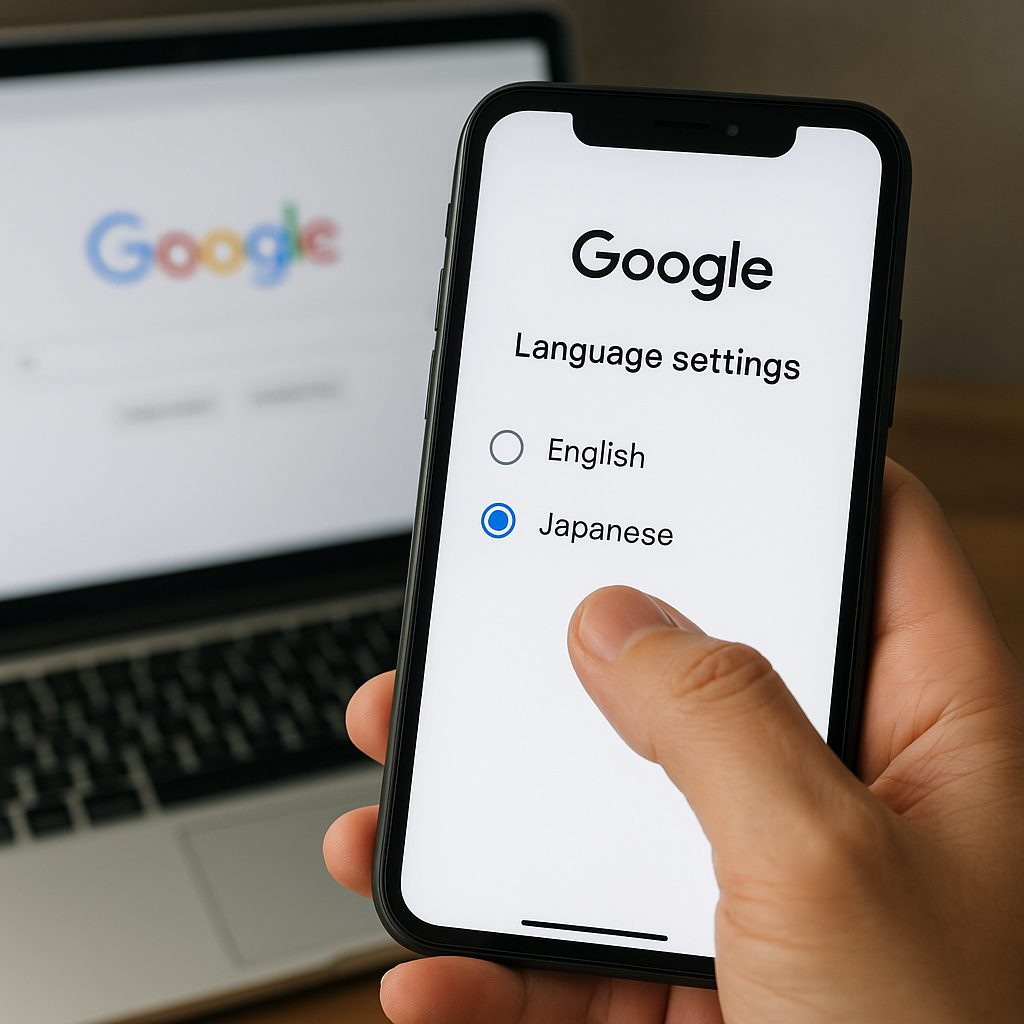
googleが日本語設定なのに英語になるときの確認
アカウントと言語を日本語に設定しているのに英語表示が残る場合、最も多いのは設定の不一致か反映遅延です。確認すべきポイントは次の通りです。
- アカウント設定で「日本語」が保存されているか再確認する
- 端末本体の表示言語が日本語に統一されているか確認する
- GmailやGoogleマップなどアプリごとの設定が英語になっていないか調べる
さらに、複数のGoogleアカウントを端末に登録している場合、別のアカウントの設定が優先されることもあります。不要なアカウントを一時的にログアウトし、主要アカウントのみで挙動を確認すると問題の切り分けに役立ちます。
ブラウザではキャッシュが影響している可能性もあるため、シークレットウィンドウを利用して同じ操作を試すのも有効です。これにより、古い情報を参照しているかどうかを確認できます。
言語設定を日本語に戻すための手順
Googleの表示を確実に日本語に戻すには、順序立てた固定手順を踏むことが大切です。複雑に見える作業も、段階を整理すれば迷わず進められます。
- アカウント言語の日本語化
Googleアカウントにログインし、管理画面の「個人情報」から「言語」を日本語に設定します。この段階で保存を忘れると、再び英語に戻ることがあるため注意が必要です。 - 端末言語の日本語優先化
PCではシステムの表示言語を日本語に、スマートフォンではiPhoneの「言語と地域」やAndroidの「言語と入力」で日本語を最上位に設定します。端末の基盤が英語のままだと、Googleアプリが英語を優先する傾向があります。 - アプリごとの設定の確認
Gmail、Googleマップ、Googleアプリなど主要アプリには個別に言語設定があります。これを日本語に切り替え、アカウントと端末の設定と整合性を持たせます。 - 反映の確認と再起動
設定変更後は必ずブラウザやアプリを完全終了し、再度起動して反映を確認します。段階ごとに再起動を挟むと反映率が高まり、どの工程で改善したかの把握にも役立ちます。
改善が見られない場合は、ブラウザのCookieやキャッシュを削除し、新しいセッションを作成して再ログインすると効果的です。スマートフォンではアプリのストレージ設定からキャッシュ削除やデータ削除を行い、再設定することで改善するケースもあります。
チェックリスト(最小構成)
GmailやGoogleマップなど主要アプリの言語が日本語に設定されている
Googleアカウントの言語が日本語で保存されている
端末本体の表示言語が日本語になっている
チェックリスト(最小構成)
・アカウント言語が日本語で保存されている
・端末本体の表示言語が日本語になっている
・主要アプリの言語項目が日本語に設定済み
googleの言語設定をiphoneで直す方法
iPhoneでGoogleの表示を日本語に戻す際には、iOS本体の設定とアプリ内の設定を二重に確認する必要があります。
まず、本体の設定アプリを開き「一般」→「言語と地域」からiPhoneの使用言語を日本語にします。加えて地域を日本に設定すると、現地のネットワークに左右されにくくなります。
次に、Googleアプリ、Gmail、Googleマップを開き、設定メニューから言語が日本語になっているかを確認します。Chromeを利用している場合は、アプリ内の「設定」→「言語」で英語が優先されていないかを確認し、日本語に切り替えます。
設定変更後はアプリをスワイプで完全終了し、再度起動することで反映されやすくなります。もし英語表示が残る場合は、アプリを最新バージョンに更新し、キャッシュを削除してから再起動してください。
よくある落とし穴
地域設定が海外のままで、現地判定により英語に戻ることがある
本体は日本語設定でもアプリ内の言語が英語のまま
英語キーボードを追加したことでUI全体が英語化されたと誤認するケース
よくある落とし穴
・本体は日本語だがアプリ内言語が英語のまま
・英語キーボード追加でUIまで英語だと誤認する
・地域設定が海外のままで表示が揺れる
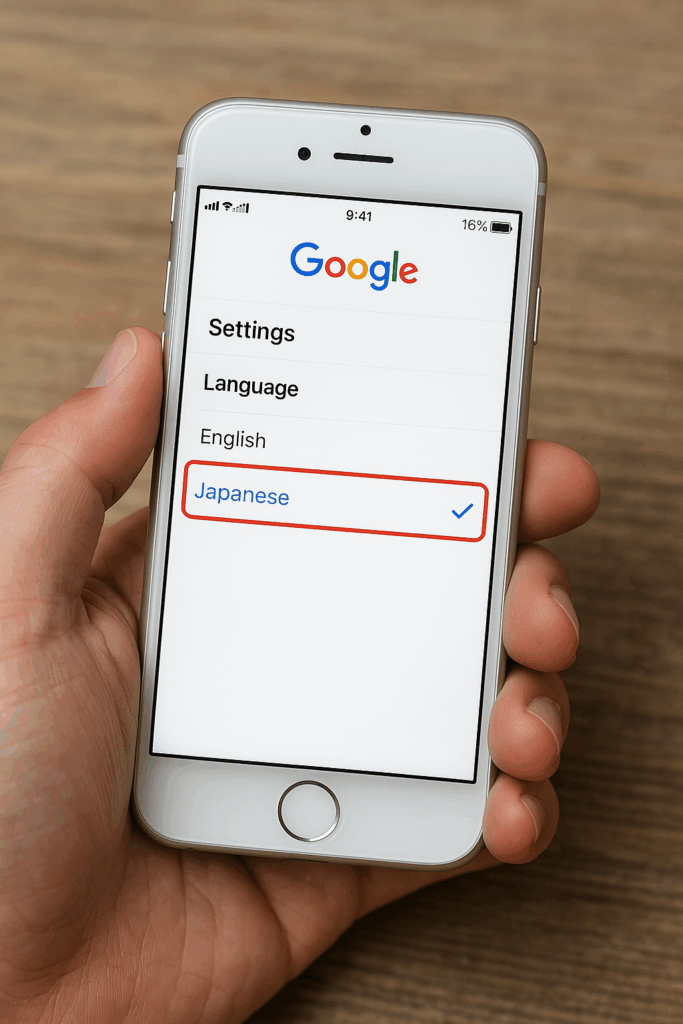
Iphoneのgoogleが急に英語になったのですがどうすればいいですか?
iPhoneでGoogleが突然英語になった場合、直前に起きた出来事を思い出すことが解決の手がかりになります。多いのは以下のケースです。
- iOSのシステムアップデート直後
- GoogleアプリやChromeのアップデート直後
- 新しいアカウントを追加したとき
- 海外ネットワークや現地SIMを利用したとき
こうした要因で自動的に英語に切り替わることがあります。対処法としては、まずiPhone本体の「言語と地域」を日本語に固定し、次にGoogleアプリの設定から言語を日本語に変更します。その上でGoogleアカウントにログインし、アカウント言語も日本語に保存してください。
ここまでの設定を行っても一部が英語のまま残る場合、アプリのキャッシュ削除や再インストールを行うと効果的です。再インストールによってアプリ内部の古いデータがリセットされ、クリーンな状態で再度日本語を適用できます。
googleが突然英語になるのですが、どうすれば日本語に戻せますか?
Googleが突然英語表示になったときでも、落ち着いて設定を見直せば日本語に戻すことができます。まずアカウントの管理画面にアクセスし、表示が英語でもメニューの位置は共通なので「Language」から「Japanese」を選択し、保存します。アカウントレベルで日本語を固定しておくことが最優先です。
次に、端末の言語設定を確認します。PCであればシステム言語を日本語に設定し、スマートフォンならiPhoneの「言語と地域」、Androidの「言語と入力」で日本語を最上位にします。これにより端末全体が日本語ベースとなり、Googleアプリもそれに従います。
その後、ChromeやGmail、Googleマップなど個別アプリを開き、言語設定が日本語に統一されているかを確認してください。複数端末を併用している場合は、すべての端末で同じ設定を再適用し、同期を実行することが望ましいです。設定が揃っていない端末があると、同期時に英語設定が引き戻されることがあります。
さらに、海外からアクセスしている場合には、IPアドレスや位置情報によって自動的に英語表示に切り替わることがあります。この場合、日本国内のネットワークに接続し直したり、VPNを利用して地域を調整すると改善が期待できます。
googleの言語設定がおかしいときのまとめと改善策
・アカウント言語と端末言語とアプリ言語を同一に揃える
・Chromeの言語優先順位で日本語を最上位に設定する
・設定変更後はブラウザやアプリと端末を再起動する
・キャッシュとCookieを削除して新しいセッションで試す
・複数アカウントは主要一つに絞り他は一時ログアウト
・Gmailやマップなど各サービスの言語項目を確認する
・iPhoneは言語と地域を日本語と日本に統一しておく
・Androidは言語と入力で日本語を最上位にドラッグする
・海外回線利用時は地域判定で英語化されやすいと理解する
・反映が遅い場合は時間を置き通信環境も変えて再確認する
・拡張機能や翻訳系アドオンの影響を一時停止で切り分ける
・管理端末では組織ポリシーの設定固定を念頭に置く
・直らない場合はアプリ再インストールで設定を刷新する
・表示が戻っても再発防止に定期的な設定点検を行う
・困ったらシークレットウィンドウで影響を最小化する