はじめに、google をログアウトする方法を探している方が最短で正しい手順にたどり着けるよう、全デバイスの操作や注意点をまとめます。Googleのログアウト方法は?と迷ったとき、Gmailからログアウトしたいのですが、一つだけはどうすればいいですかという悩み、Googleアカウントからサインアウトするにはどうすればいいですかという基本、ログアウトしてもGoogleアカウントは残りますかという不安まで丁寧に取り上げます。あわせて、Google ログアウト方法 iPhoneやGoogleアカウント ログアウト Android、Googleアプリ ログアウトの違い、Google ログアウト ボタンがない場合の対処、Googleアカウント 一つだけログアウトの可否、Google ログアウト すると どうなるのかという影響、Googleアカウントからログアウトできないのはなぜですかという原因切り分け、さらにGoogle ログアウト できない PCの解決策まで、実務で役立つ形で整理します。
- 主要サービスとブラウザでのサインアウト手順が分かる
- iPhoneとAndroidでの操作の違いと注意点を理解できる
- 一つだけログアウトやボタンがない場合の対処を学べる
- ログアウト後の影響とリモートサインアウトを把握できる

基本から理解するgoogle をログアウトする方法
- Googleのログアウト方法は?
- Googleアカウントからサインアウトするにはどうすればいいですか?
- Google ログアウト するとどうなる?
- ログアウトしてもGoogleアカウントは残りますか?
- Googleアプリでログアウト
- Googleログアウトのボタンがない

Googleのログアウト方法は?
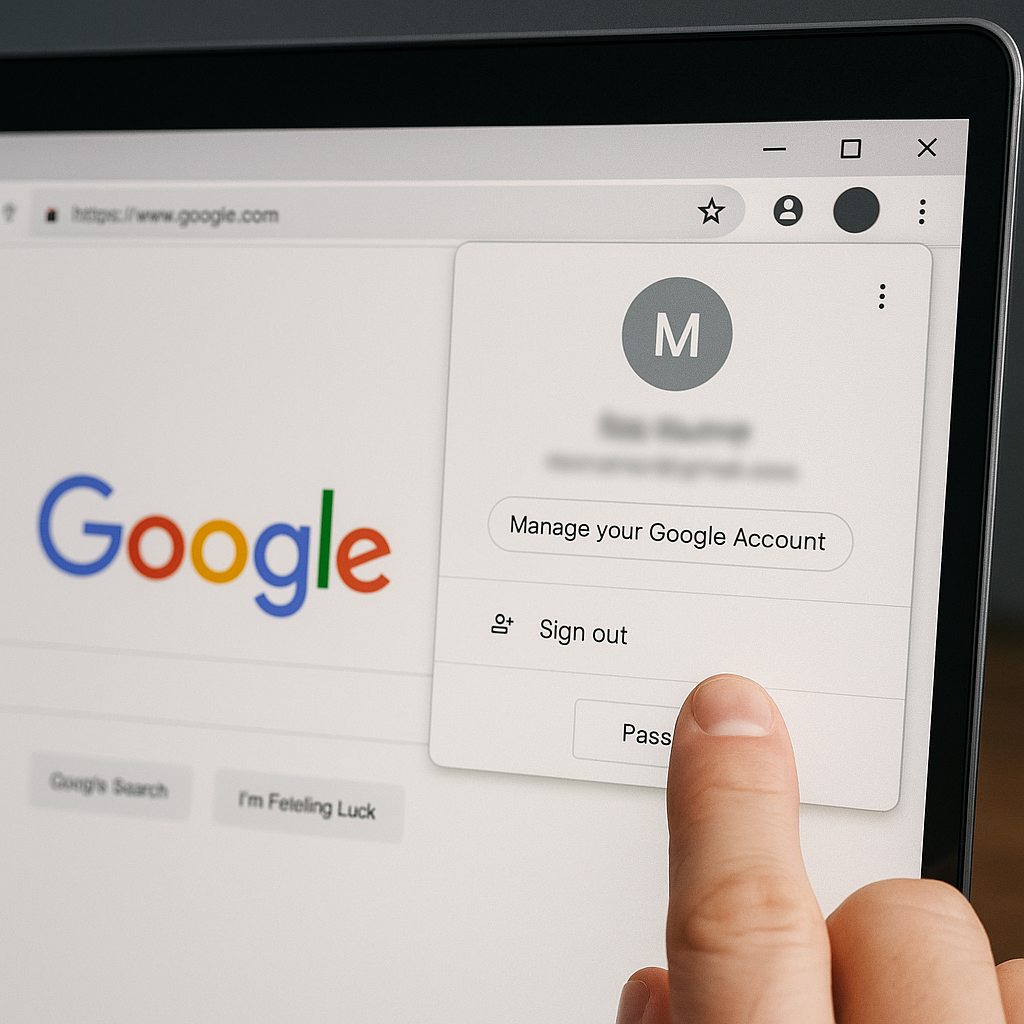
Googleサービスからのサインアウトは、どのサービスでも基本操作が共通です。Gmail、Googleドライブ、YouTube、カレンダーなど任意のサービスを開き、画面右上のプロフィールアイコンをクリックまたはタップして、表示されたメニューからサインアウトを選びます。複数アカウントを追加している場合は、サインアウト、すべてのアカウントからサインアウト、またはアカウントを管理が表示されることがあり、UIの更新や画面幅によって位置が変わる点に注意が必要です。メニューに見当たらない場合は、アカウントの切り替えの中に項目が移動しているケースがあります。
ChromeでGoogleにサインインし、同期をオンにしていると、ブラウザのログイン状態と各サービスのサインインが連動して見える場合があります。この状態でブラウザ右上のプロフィールメニューにサインアウトが表示されないときは、Chromeの設定を開き、ユーザー名のページでサインアウトを実行すると確実です。併せて、同期とGoogleサービスの設定にあるChromeへのログインを許可をオフにすると、ウェブ上のGoogleログインとChromeアプリのログインが自動連携しにくくなり、意図せぬ再ログインを避けられます。
共有端末では、サインアウト後にブラウザのCookieやキャッシュが残っていると、ログイン候補やアカウント選択画面が表示され続ける場合があります。セキュリティを高めたいときは、サインアウトに加えてCookieの削除やシークレットウィンドウの利用を組み合わせると、次の利用者に情報が残りにくくなります。企業や学校管理の端末では、拡張機能やポリシーによりサインアウトボタンの表示が抑制されることがあるため、その場合は管理者の手順に従う運用が求められます。
同期対象が広い環境ほど、サインアウトの影響範囲が大きくなります。ブックマーク、パスワード、履歴、拡張機能などの同期が一時停止し、再度Chromeにサインインするまで他デバイスと更新が反映されません。作業中の下書きや未送信メールがあるときは、サインアウト前に保存状態を確認してから操作すると安全です。
Googleアカウントからサインアウトするにはどうすればいいですか?
ウェブやアプリでの手元操作では、Googleの任意のサービスを開き、右上のプロフィールからサインアウトを選ぶのが最短経路です。共有PCや公共スペースでは、離席の直前に行うと情報の持ち出しリスクを抑えられます。スマートフォンでは、GmailやGoogleアプリのプロフィールからこのデバイスからアカウントを削除を選ぶ表現になることがありますが、これは端末から紐づけを外す操作で、アカウント自体やクラウド上のデータは残ります。
端末が手元にない状況や紛失・盗難が疑われる状況では、リモートサインアウトが有効です。Googleアカウントのセキュリティ設定にあるお使いのデバイスからすべてのデバイスを管理を開き、該当端末を選択してサインアウトを実行します。これにより、離れた場所にある端末からアカウントのセッションを切ることができ、不正利用の範囲を最小化できます。操作後はパスワードの変更と二段階認証の確認まで一連で行うと、再侵入の抑止につながります(出典:Google アカウント ヘルプ「Sign out of Gmail – Computer」https://support.google.com/mail/answer/8154?co=GENIE.Platform%3DDesktop&hl=ja)。 (Google ヘルプ)
サインアウト後に同じ端末で再ログインする場合、アカウント選択画面に履歴が残っていると再度ワンクリックで入れるように見えることがあります。完全に痕跡を減らしたい場面では、ブラウザのCookie削除、オートフィル情報の見直し、保存済みパスワードの削除など、端末側の設定も合わせて確認すると安心です。管理ポリシー下の端末では、端末管理者がセッションの保持やSSO連携を制御している可能性があるため、運用ルールに沿った手順を優先します。
表:よく使うサインアウト導線の比較
| ケース | 画面右上のプロフィール | ブラウザ設定(Chrome) | セキュリティ設定(リモート) |
|---|---|---|---|
| 自分の端末で操作 | 最短で確実 | 同期も切りたいときに有効 | 不要 |
| 共有端末で離席前 | 最短で確実 | プロファイル切替も検討 | 不要 |
| 端末を紛失・手元にない | 不可 | 不可 | 有効 |
上表のように、同じサインアウトでも導線ごとに得意な場面が異なります。日常利用はプロフィールから、同期挙動の調整はChromeの設定から、緊急時や遠隔対応はセキュリティ設定から、と役割を切り分けると運用が明確になります。
Google ログアウするとどうなる?
サインアウトが完了すると、当該端末やアプリのログインセッションが無効化され、Gmailの閲覧・送受信、ドライブのファイル操作、カレンダーの予定編集、YouTubeのチャンネル管理など、認証が要る一連の操作は再ログインまで行えなくなります。端末ローカルに保存されている下書きや一時データはアプリやブラウザの仕様に依存し、アカウントのサインアウトだけでは削除されない場合があります。共有端末では、ログアウト後にブラウザを終了し、必要に応じてCookieを削除して、フォームの自動入力候補やログイン履歴が露出しないよう併用するのが現実的です。
クラウド上のデータやアカウント自体は残るため、再度IDとパスワードを入力すれば通常どおり利用を再開できます。Chromeで同期をオンにしていた場合は、サインアウトと同時にブックマーク、パスワード、履歴、拡張機能などの同期が一時停止します。別端末での変更が当該端末に反映されなくなるため、作業継続の前に必要なデータが同期済みか確認してから操作すると混乱を避けられます。モバイルではアカウントを端末から削除すると、連絡先やカレンダーの端末同期も止まるため、再ログイン後に同期設定が自動で戻るかどうかを念のためチェックしておくと安心です。
業務用と個人用など複数アカウントを併用している環境では、ウェブのサインアウトが全アカウントに及ぶUIとなる場面があります。この場合、Chromeのプロファイルを分ける、別ブラウザを用途別に使い分ける、シークレットウィンドウで一時的に片方だけ利用するなど、アカウント設計で衝突を回避すると運用負荷を抑えられます。SSOや組織のセキュリティポリシーが適用されている端末では、サインアウト後に再度自動サインインが働くことがあるため、要件に応じて管理者に設定を確認するのが無難です。ンにしていた場合は、サインアウトによりブックマークやパスワードの同期が停止し、再度サインインするまで端末間の更新は反映されません。
ログアウトしてもGoogleアカウントは残りますか?
サインアウトを実行しても、Googleアカウント自体やクラウド上のデータは削除されません。これは、サインアウトがあくまで端末やブラウザ上のセッションを終了する操作であり、アカウントを消去する行為とは異なるためです。再度ログインすれば、これまで通りメールやドライブのファイル、カレンダーの予定などにアクセスできます。
より強固に痕跡を消したい場合は、ブラウザのCookieやキャッシュを削除することで、自動ログインやログイン情報の一部が保持される状態を防ぐことができます。また、スマートフォンのAndroidやiOSでは「このデバイスからアカウントを削除」と表示される場合がありますが、これはアカウントをクラウドから完全に消す意味ではなく、その端末からの紐付けを外す操作を指します。アカウント削除と誤解しないように注意が必要です。
ログアウトとアカウント削除は混同されやすいため、両者の違いを理解しておくことが情報管理の面で大切です。Google自身も公式ヘルプページで、アカウントの削除は本人確認の上で全データを完全消去する操作であり、ログアウトとは全く異なると明示しています(出典:Google アカウント ヘルプ https://support.google.com/accounts/answer/61177?hl=ja)。
表:ログアウトとアカウント削除の違い
| 項目 | ログアウト | アカウント削除 |
|---|---|---|
| 目的 | 端末・ブラウザから切断 | アカウントと全データの消去 |
| データ | クラウドのデータは保持 | すべて消去され復元不可 |
| 再利用 | 再ログインで元通り | 利用不可 |
ログアウトは「一時的な接続解除」、アカウント削除は「完全消去」と整理するとイメージがつかみやすいでしょう。
Googleアプリでログアウト
GoogleアプリやGmail、ドライブなどスマートフォン向けのアプリでは、アカウントのログアウトはアプリごとにプロフィールアイコンから設定を開き「このデバイスからアカウントを削除」を選ぶ方法が一般的です。この操作はあくまで端末からアカウントを外すだけで、Googleのクラウドや他の端末に保存されているデータには影響しません。
例えば、Gmailアプリでアカウントを削除しても、クラウド上のメールは保持され続けますし、別の端末やブラウザでログインすれば同じように閲覧できます。複数アカウントを使っている人は、必要なアカウントだけ残して不要なものを外すと切り替えがスムーズになり、通知も整理されて使いやすくなります。
また、Android端末では「設定」アプリの「アカウントと同期」や「パスワードとアカウント」からも同じ操作が可能です。ここから対象アカウントを選び「削除」を押せば、端末からのみ紐付けを解除できます。業務用と個人用を分けたいケースでも役立つ手順です。
Google ログアウトのボタンがない
ログアウトボタンが見当たらない場合は、UIの変更や画面の表示条件が関係していることが多いです。Googleは定期的にデザインを更新しており、サインアウトの項目がメニューの深い階層に移動するケースがあります。まずは右上のプロフィールアイコンをクリックし、「アカウントを管理」や「すべてのアカウントを表示」の中を探してみるとよいでしょう。
もし表示されない場合は、次の点を確認することが推奨されます。
- ブラウザを最新バージョンにアップデートする
- 拡張機能を一時的に無効化し、干渉がないか確認する
- CookieやJavaScriptを極端に制限していないか見直す
セキュリティ強化のためにCookieをブロックしていると、正しくメニューが描画されないこともあります。標準設定に戻して再読み込みすると改善する場合があります。
また、企業や学校の管理下にある端末では、管理者ポリシーによってサインアウトが制御されていることがあります。この場合は、ユーザー側での操作では解決できないため、必ず管理者に相談する必要があります。
こうした原因を順に確認することで、ログアウト操作ができない状況をスムーズに解消できます。。
端末別・状況別のgoogle をログアウトする方法
- Google ログアウト方法 iPhone
- Googleアカウントログアウト Android
- Googleアカウントを一つだけログアウト
- Gmailからログアウトしたいのですが、一つだけはどうすればいいですか?
Google ログアウト方法 iPhone
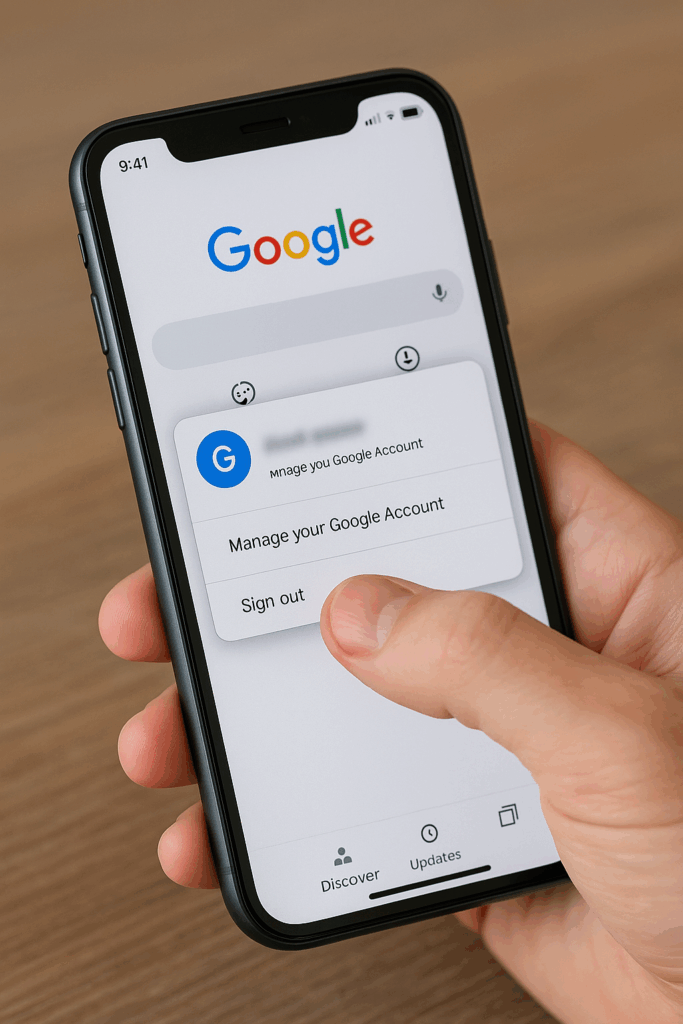
iPhoneでGoogleアカウントをログアウトする場合、利用しているアプリやブラウザの種類によって手順が異なります。例えば、GmailやGoogleアプリの場合は、画面右上のプロフィールアイコンをタップし、アカウントを管理を開いて「このデバイスからアカウントを削除」を選びます。これは、端末からそのアカウントを外すだけで、クラウド上のデータや他の端末には影響を与えません。
Chromeを使用している場合は、アプリ右下または右上にある︙メニューから設定を開き、画面上部のアカウント欄でサインアウトを実行できます。このとき同期も同時に解除されるため、ブックマークや履歴などが一時的に他端末と連携しなくなります。
SafariでGoogleのWeb版サービスを利用している場合は、Webページ右上のプロフィールアイコンをタップしてサインアウトを選びます。Safariはブラウザのキャッシュにログイン情報を保存する仕組みのため、確実にセッションを切りたい場合はサインアウトに加えてCookieを削除するのが望ましいです。
アプリとブラウザを併用している方は、それぞれの経路でサインアウトしておくことで、不意にログイン状態が残るリスクを減らせます。特に公共のWi-Fiや共有端末を利用する際には、複数経路で確認しておくことが安全につながります。
表:iPhoneでの主なサインアウト手順
| 利用環境 | 手順の起点 | 操作の要点 |
|---|---|---|
| Gmail/Googleアプリ | プロフィール → アカウントを管理 | このデバイスからアカウントを削除 |
| Chrome | ︙ → 設定 → アカウント | サインアウトで同期も切れる |
| Safari(Web) | 右上プロフィール | サインアウトを選ぶ |
Googleアカウントログアウト Android
Androidでは、iPhone以上に複数の方法でアカウントを外すことができます。もっとも分かりやすいのは端末の設定アプリから操作する方法です。設定を開き、アカウントまたはパスワードとアカウントといった項目を探し、対象のGoogleアカウントを選択して「削除」を実行します。これはあくまで端末からアカウントを切り離す操作であり、アカウント自体やクラウド内のデータが消えることはありません。
GmailやGoogleアプリ側からも、プロフィールアイコンからアカウントを削除できます。また、Chromeの︙メニューから設定 → ユーザー名を選び、ログアウトを実行することも可能です。Chromeへのログインを許可する設定をオフにすると、Googleサービスへのログインとブラウザログインが自動的に連動するのを防ぐことができます。
Androidは端末依存の設定が多いため、メーカーごとにメニューの表記が異なることがありますが、基本的な考え方は同じです。共有端末や業務用端末では、必ず利用後にアカウントを削除し、再ログインに二段階認証を設定しておくことで情報漏えいのリスクを軽減できます(出典:Google アカウント ヘルプ Google アカウント ヘルプ)。
Googleアカウントを一つだけログアウト
複数のGoogleアカウントを同時に利用している場合、特定の一つだけをログアウトしたいというニーズは非常に多く見られます。スマートフォンでは比較的簡単で、アプリや設定から「このデバイスからアカウントを削除」を選べば対象のアカウントだけを外すことができます。残したいアカウントはそのまま利用できるため、業務用と個人用を分けて管理したいときに有効です。
一方、パソコンのブラウザでは仕様上「すべてのアカウントからサインアウト」という動作になる場合があり、個別に一つだけを外せないことがあります。そのような場合は以下の方法が実務的です。
- ブラウザのプロファイルを分ける(Chromeでは複数プロフィールを作成可能)
- 別のブラウザを併用し、アカウントごとに利用を分離する
- 一時的に利用する場合はシークレットモードやゲストモードでログインする
これらを組み合わせることで、必要に応じて特定のアカウントだけをログアウト状態に保つことが可能です。アカウント管理の工夫によって、同時ログインの煩雑さを減らすことができるでしょう。
表:一つだけ外したいときの現実解
| 目的 | 推奨アプローチ | 補足 |
|---|---|---|
| スマホで対象のみ外す | このデバイスからアカウントを削除 | 他のアカウントはそのまま |
| PCで対象のみ外す | ブラウザプロファイル分離 | 業務/個人の切替が明快 |
| 一時的に切り離す | シークレットや別ブラウザ利用 | 同時ログインの干渉を避ける |
Gmailからログアウトしたいのですが、一つだけはどうすればいいですか?
GmailはGoogleアカウント全体のログイン状態に基づいて動作しているため、基本的にWebブラウザ版のGmailでサインアウトを行うと、同じアカウントで利用しているGoogleドライブやGoogleカレンダーなど、すべての関連サービスからも同時にログアウトされます。この仕組みはGoogleが提供する統合的なアカウント管理の仕様によるもので、サービスごとに個別のサインアウトを実現することはできません。
ただし、スマートフォンを利用している場合は少し柔軟な対応が可能です。Gmailアプリの右上にあるプロフィールアイコンから「このデバイスからアカウントを削除」を選ぶと、対象のアカウントのみを端末から外すことができます。他のアカウントはそのまま残るため、複数アカウントを併用しているユーザーにとっては便利な方法です。この操作は端末上のセッションを切り離すだけであり、クラウド上のデータやアカウント自体が削除されることはありません。
パソコンで一つだけのアカウントをGmailから切り離したい場合は、ブラウザの仕組みを活用するのが現実的です。Google Chromeでは複数のプロフィールを作成できるため、業務用と個人用など用途に応じてプロフィールを分けてログインしておくと、不要なアカウントだけを含むプロフィールを終了することで、実質的にそのアカウントのGmailだけをログアウト状態にできます。FirefoxやEdgeなど他のブラウザでも、同様にプロファイルやコンテナ機能を利用することで似たような運用が可能です。
さらに一時的な対応としては、シークレットモード(Chromeの場合)やプライベートブラウジング(Safari・Firefoxの場合)を利用する方法もあります。これにより、特定のアカウントを一時的に利用し、ブラウザを閉じた時点で自動的にセッションを終了できます。頻繁にアカウントを切り替える必要がある方は、シークレットウィンドウをショートカット化しておくことで、作業効率を大きく向上させられます。
なお、Googleの公式ヘルプでも「Gmailからサインアウトする方法」について詳細に案内されており、セキュリティ確保の観点からも利用後は不要なアカウントを端末に残さないことが推奨されています(出典:Google アカウント ヘルプ https://support.google.com/mail/answer/8154?hl=ja)。
このように、Gmailにおいて一つのアカウントだけをログアウトするには、端末の特性やブラウザ機能を活用する工夫が必要です。利用シーンに応じて適切な方法を選ぶことで、利便性とセキュリティの両立が可能となります。。
まとめとしてgoogle をログアウトする方法
- 右上プロフィールからのサインアウトが最短の基本手順
- iPhoneはアプリ内とブラウザ内で経路が異なる
- Androidは設定のアカウント削除で端末から外せる
- ログアウトしてもアカウントやクラウドは残る
- ログアウト後はGmailやドライブは再認証が必要
- Chromeの同期はサインアウトで一時的に停止する
- ボタンがないときはUI変更と拡張機能を点検する
- 共有端末では離席前のサインアウトが安全策になる
- 手元に端末がない場合はセキュリティ設定で遠隔操作
- 一つだけ外すにはスマホはデバイスから削除が近道
- PCはプロファイル分離や別ブラウザ併用が実務的
- Gmail単体の切り離しはアカウント単位で考える
- サインアウト前に未保存の作業や下書きを確認する
- 再ログイン用の二段階認証と回復情報を整えておく
- 習慣化で情報漏えいリスクを継続的に下げられる