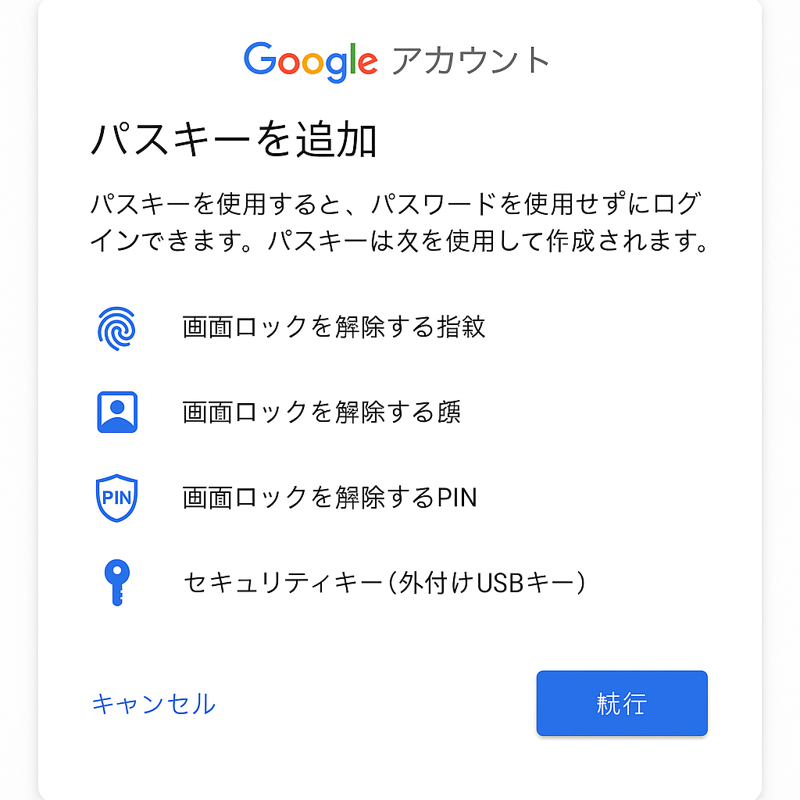
google パスキーについて調べている方が最初に抱くGoogle アカウント パスキーって何?という疑問から、Googleのパスキーとは何ですか?に対する仕組みの理解、さらにGoogleのパスキーを確認する方法は?の具体的な手順まで、必要な情報を一気に整理します。あわせてGoogleパスキーは危険ですか?という不安に答え、google パスキー設定方法をAndroidとiPhoneの両方で丁寧に解説します。パスキー Androidの使い方やgoogle パスキー 機種変更時の注意、PCとの連携に便利なgoogle パスキー qrコードの活用、google パスキー設定 iphoneの要点、うまく進まないgoogle パスキー 設定できない場合の対処、万一のgoogle パスキー 解除できないときの解決の糸口、そして迷わず進められるパスキーの設定の全体像まで、自然な文章で網羅します。
- google パスキーの仕組みと安全性の要点
- AndroidとiPhoneでの設定と使い方
- 設定できない時や解除できない時の解決策
- 機種変更やQRコード連携の実践手順

google パスキーの基本と仕組み
- Google アカウント パスキーって何?
- Googleのパスキーとは何ですか?
- Googleのパスキーを確認する方法は?
- Googleパスキーは危険ですか?
- google パスキー設定方法
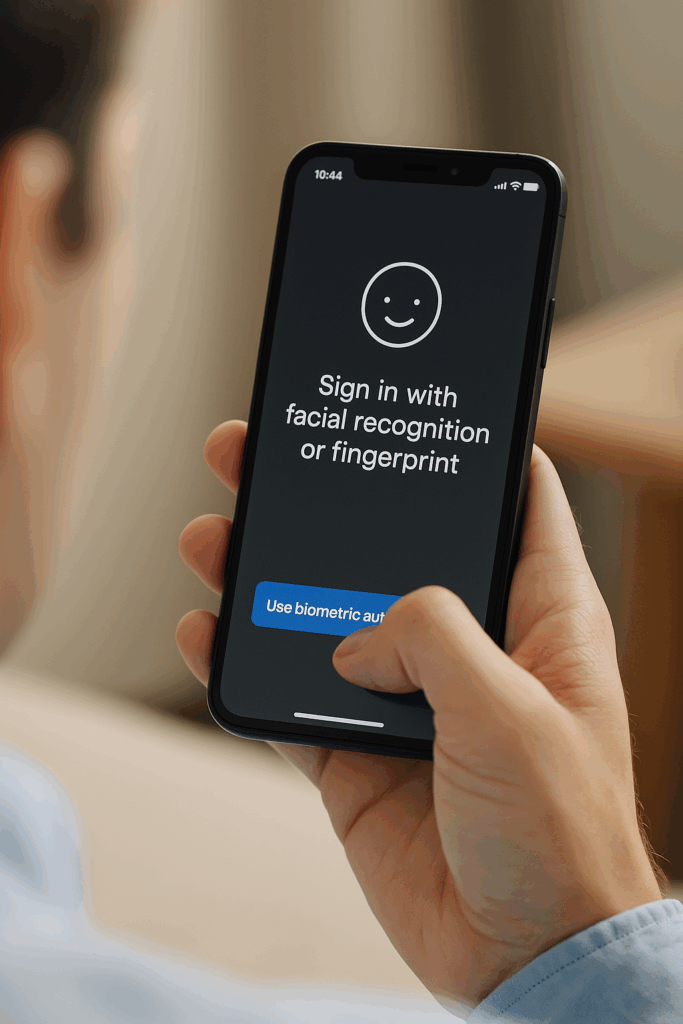
Google アカウント パスキーって何?
google パスキーとは、従来のパスワードに代わる次世代の認証手段であり、ユーザーが端末の指紋認証や顔認証、PINコードなどの画面ロックを使って本人確認を行う仕組みです。技術的には公開鍵暗号方式に基づいており、認証に必要な秘密鍵はユーザーの端末内部に安全に保存され、Googleのサーバー側には公開鍵のみが登録されます。この構造により、たとえ公開鍵が漏洩しても秘密鍵が外部に出ないため不正利用は困難とされています。
パスワードのように「推測される」「盗まれる」といったリスクを大幅に軽減し、フィッシング攻撃にも強い耐性を持っています。Googleはセキュリティ強化と利便性の両立を目指し、このパスキーを個人アカウント向けにも標準機能として導入しています。さらに、認証の際は端末ロック解除と同じ操作を利用するため、利用者にとってはシンプルで直感的な体験が可能です。
利用要件の概要
google パスキーを利用するためには、一定の環境条件を満たす必要があります。代表的な要件は以下のとおりです。
- OSの要件: Windows 10以降、macOS Ventura以降、iOS 16以降、Android 9以降
- ブラウザの要件: Chrome 109以上、Safari 16以上、Edge 109以上、Firefox 122以上
- その他: 端末に生体認証機能(指紋や顔認証)が搭載されていること、またはFIDO2対応の物理セキュリティキーを所持していること
これらの条件を満たしていれば、Googleアカウントのログイン時にパスワード入力を求められることなく、端末ロック解除の操作だけで認証を済ませることができます。
(出典:FIDO Alliance「Passkeys」 https://fidoalliance.org/passkeys/)
Googleのパスキーとは何ですか?
Googleのパスキーは、国際標準規格であるFIDO2およびWebAuthnに準拠した認証方式に基づいています。この仕組みでは、サービスごとに異なる「鍵ペア(秘密鍵と公開鍵)」が生成され、ユーザーがログインする際には端末に保存された秘密鍵が署名を行い、サーバー側が公開鍵を使ってその署名を検証します。
これにより、ユーザーが自分で複雑なパスワードを覚えたり入力したりする必要がなくなり、同時に不正アクセスのリスクも大幅に低下します。
特に注目すべき点は、フィッシング対策として有効であることです。偽のログインページに誘導された場合でも、パスキーは正規のドメイン以外では使用できない仕組みになっています。そのため、人間が見間違えるほど精巧な偽サイトでも、パスキーによる認証は成立せず、安全性が高まります。
加えて、ユーザー体験の向上という観点でも優れています。ログイン操作は端末の生体認証やPINによる解除と同一であるため、スマートフォンのロック解除と同じ感覚でシームレスに利用できます。
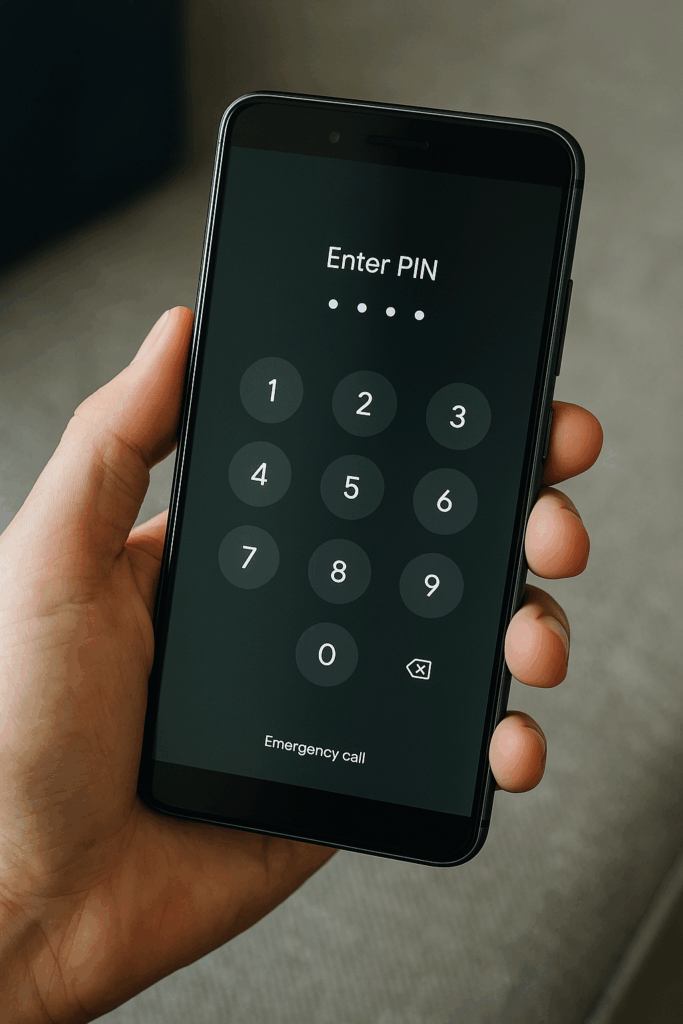
Googleのパスキーを確認する方法は?
作成済みのGoogleパスキーは、ユーザーが自身のGoogleアカウントにログインし、セキュリティ設定ページから確認・管理することができます。手順は以下のようになります。
- Googleアカウントにログイン
- 「セキュリティ」タブを開く
- 「パスキー」もしくは「パスキーとセキュリティキー」を選択
- 登録されている端末ごとのパスキー一覧を確認
表示されるのは各デバイスに紐づいたパスキーの情報であり、秘密鍵そのものはセキュリティ上の理由から公開されません。代わりに、利用中の端末名や登録日時が確認できます。
また、不要になった端末や紛失したデバイスのパスキーは、同じ画面から削除することが可能です。削除を行うと、その端末ではパスキーを用いたログインができなくなり、代わりにパスワードや2段階認証など他の手段が必要となります。この仕組みにより、ユーザーは複数端末を効率的に管理でき、セキュリティを保ちながら運用することができます。
Googleパスキーは危険ですか?
一般的なパスワードに比べ、フィッシング耐性や総当たり攻撃への耐性が高いとされています。秘密鍵は端末外に出ず、Googleに共有されないと説明されています。一方で端末紛失・故障時のアクセス手段が確保されていないと困る場合があるため、バックアップ方法(予備のパスキーや2段階認証など)を併用する運用が安全性向上に役立ちます。(Safety Center, AP News)
Googleパスキーは危険ですか?
Googleパスキーは従来のパスワードと比べて、格段に強固なセキュリティを提供すると考えられています。最大の特徴は、秘密鍵が端末外に出ることがなく、Googleのサーバー側に共有されない点です。この仕組みにより、仮にサービス側のデータベースが攻撃を受けたとしても、ログインに必要な秘密鍵が漏えいすることはありません。そのため、従来のパスワードが持つ「流出後に不正利用される」という脆弱性を回避できるのです。
さらに、パスキーはフィッシング対策としても非常に有効です。攻撃者が用意した偽サイトにアクセスしたとしても、パスキーは正規のドメイン以外では機能しない仕組みになっているため、不正に認証が通ってしまうリスクを大幅に下げられます。また、総当たり攻撃(ブルートフォース)に対しても、パスワードのような文字列照合ではなく暗号学的署名を使うため、理論上は突破が困難です。
一方で、ユーザーが注意すべき点も存在します。例えば、利用しているスマートフォンやPCが紛失・故障した場合、その端末に保存されたパスキーを使ったログインができなくなり、アカウントにアクセスできない可能性があります。このようなリスクを回避するためには、以下のような備えが大切です。
- 予備のパスキーを複数の端末に作成しておく
- 2段階認証(SMSコードや認証アプリ)を有効にしておく
- 管理者が設定できるGoogle Workspaceの場合は、復旧手段を確認しておく
これらを組み合わせることで、利便性と安全性を両立しやすくなります。Google自身も、パスキーをパスワードに代わる主要な認証手段と位置づけており、その安全性に関して公式に説明を行っています(出典:Google Safety Center https://safety.google/security/passwordless/)。
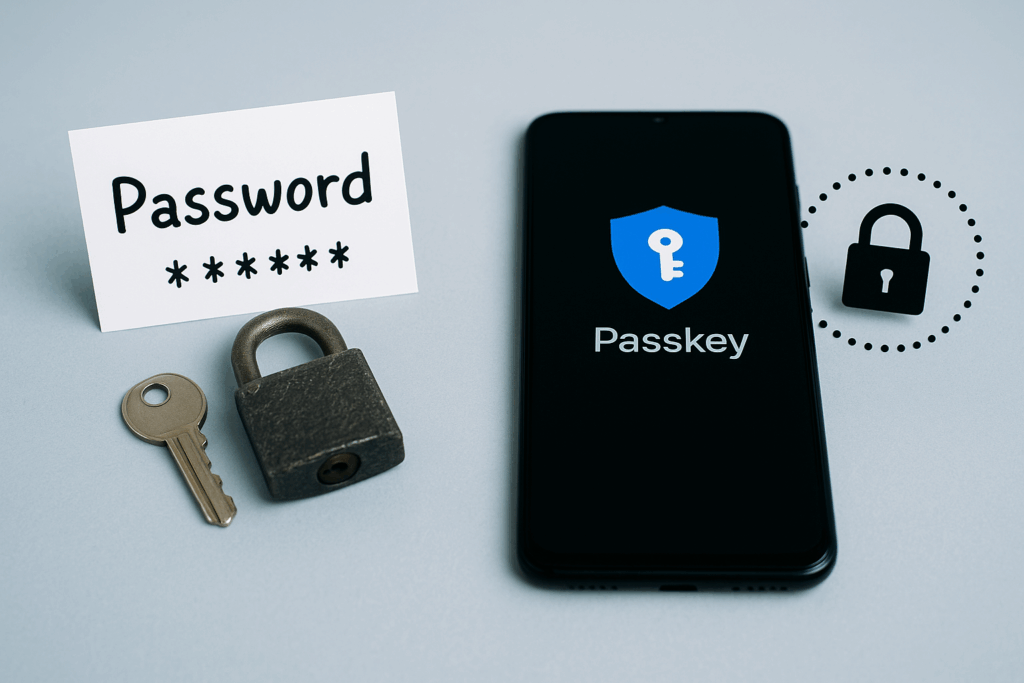
google パスキー設定方法
Googleパスキーの導入手順はシンプルで、数分程度で完了します。まず、Googleアカウントにログインし、セキュリティ設定メニューから「パスキーの作成」を選択します。その後、端末に搭載されている指紋認証や顔認証、またはPINコードによって本人確認を行います。この操作が完了すると、その端末に新しいパスキーが登録されます。
登録が終わると、次回以降のログインではパスワード入力をスキップでき、代わりにパスキーを優先して利用することが可能になります。これにより、パスワードを入力する手間が省かれるだけでなく、セキュリティも強化されます。
ただし、企業や学校で利用しているGoogle Workspaceアカウントでは、管理者の設定によりパスキーの利用が制限されている場合があります。この場合は、スキップパスワード機能(パスキー優先)が無効化され、パスキーの作成画面が表示されないことがあります。こうしたケースでは、管理者に利用許可の有無を確認することが必要です。
パスキーの設定が成功すると、「可能な場合はパスワードをスキップする」が有効になり、以降は端末認証のみでスムーズにログインできるようになります。特に、モバイル端末や個人利用のPCでは導入効果が高く、日常的なログイン操作の効率化に直結します。
利用に必要な環境(目安)
以下の環境条件を満たしていることが、パスキーをスムーズに利用する前提となります。環境が古い場合は、最新バージョンへのアップデートが必須です。
| 区分 | 必要環境の例 |
|---|---|
| PC | Windows 10以上、macOS Ventura以上、ChromeOS 109以上 |
| スマートフォン | iOS 16以上、Android 9以上 |
| ブラウザ | Chrome 109以上、Safari 16以上、Edge 109以上、Firefox 122以上 |
| 補足 | 画面ロック有効化と対応ブラウザが前提 |
これらの条件を満たしていないと、パスキーの設定画面が表示されなかったり、利用できない場合があります。特にブラウザのバージョンは見落としがちなポイントであり、古い環境を利用しているユーザーは事前の更新を確認することが望ましいでしょう。
google パスキーの利用と管理
- パスキー Androidでの使い方
- google パスキー設定 iphoneの手順
- google パスキー 設定できないときの対処
- google パスキー 機種変更での注意点
- google パスキー qrコードでのログイン
- google パスキー 解除できない場合の対応
パスキー Androidでの使い方
Android端末では、Googleパスワードマネージャーが中心的な役割を果たし、作成したパスキーを自動的に保存・同期します。これにより、同じGoogleアカウントにサインインしている複数の端末でパスキーを利用でき、シームレスな認証体験を実現できます。
パスキー対応のサイトやアプリにアクセスすると、端末側で自動的に「パスキーを作成しますか」といった案内が表示されます。ユーザーは指紋認証、顔認証、またはPIN入力で承認するだけで、新しいパスキーが生成され、以後はログインのたびにパスワードを入力する必要がなくなります。
ログアウト後に再度ログインする場合、同じAndroid端末であれば6時間以内は既存のパスキーで再認証が可能です。6時間を超えると追加の確認が求められ、再ログイン時には新しいパスキーが生成されます。この仕組みは、利便性とセキュリティの両立を目的として設計されています。
また、Android 9以降を搭載した端末であれば利用可能で、セキュリティチップやGoogle Playサービスのアップデートを通じて暗号処理や同期が行われます。パスキーはクラウド経由で暗号化された状態でGoogleアカウントに同期されるため、別の端末で同じアカウントを使ってログインしても安全に利用できます。
(出典:Google Developers「Passkeys on Android」 https://developers.google.com/identity/passkeys/android)
google パスキー設定 iphoneの手順
iPhoneでは、iOS 16以降からパスキーが利用可能です。利用にあたっては、端末に搭載されているFace IDまたはTouch IDを利用して認証を行います。Googleアカウントの「セキュリティ」設定ページにアクセスし、「パスキーの作成」を選択すると、端末側で生体認証が求められ、認証が成功するとパスキーが登録されます。
登録後は、パスキーを使ってPCへのログインを行うことも可能です。PCでGoogleアカウントにログインしようとすると、QRコードが表示されます。このコードをiPhoneのカメラで読み込み、iPhone側でFace IDまたはTouch IDを利用して承認することで、PCに安全にサインインできます。
ブラウザの互換性も重要であり、Safariはもちろん、Google Chromeなどの主要ブラウザが対応しています。ただし、最新のOSやブラウザが必須条件となるため、古い環境では利用できない場合があります。iCloudキーチェーンを利用することで、同じApple IDに紐づく他のAppleデバイス間でもパスキーを安全に共有できます。
google パスキー 設定できないときの対処
パスキーの設定がうまく進まない場合には、いくつかの原因が考えられます。まず最初に確認すべきは、利用しているOSやブラウザのバージョンです。Androidではバージョン9以降、iPhoneではiOS 16以降が必要であり、ブラウザも最新バージョンであることが必須です。古い環境では、パスキーの作成画面自体が表示されないことがあります。
次に、端末の画面ロックが無効になっていないか確認しましょう。パスキーは端末ロック解除の仕組みと連動して動作するため、PINや指紋、顔認証といった画面ロックが設定されていなければ利用できません。
さらに、企業や学校で管理されているGoogle Workspaceアカウントの場合、管理者のポリシーでパスキーが制限されているケースがあります。この場合は、自分で解決することはできず、システム管理者にパスキー利用の許可を依頼する必要があります。
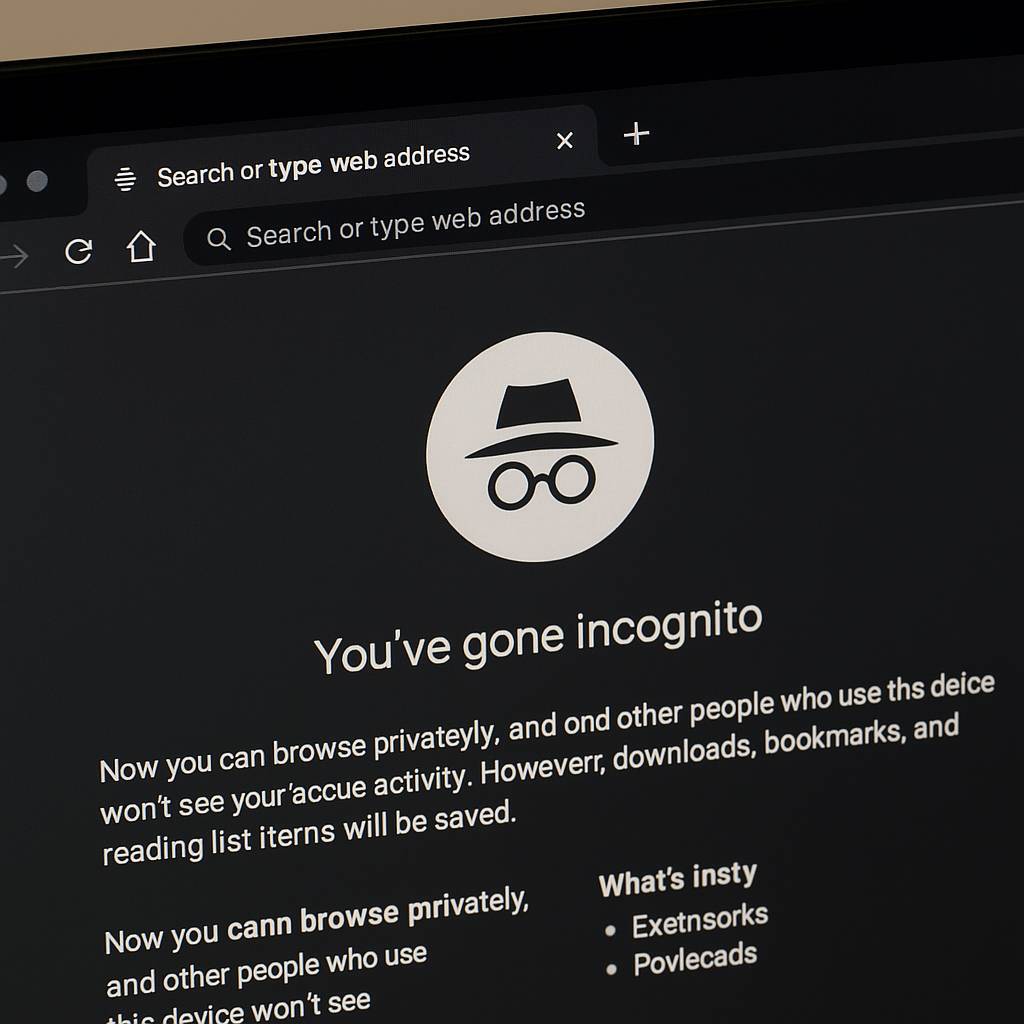
また、利用環境にも注意が必要です。プライベートブラウジングモード(シークレットモード)では動作しない場合があり、CookieやJavaScriptの無効化が影響することもあります。ブラウザ拡張機能による干渉も報告されているため、一時的に拡張機能を無効化して試すのも有効です。
これらの確認を行っても解決しない場合は、Googleアカウントのセキュリティ設定を一度見直し、端末やブラウザを最新状態に更新したうえで再度試すことを推奨します。
google パスキー 機種変更での注意点
スマートフォンやPCを機種変更する際、Googleパスキーの引き継ぎ方法を理解しておくことは非常に大切です。Googleパスワードマネージャーに保存されたパスキーは、同一のGoogleアカウントにサインインすれば新しい端末でも自動的に同期され、利用を継続できます。この仕組みにより、ユーザーが特別な移行作業を行う必要はなく、日常的なデータ移行と同じ感覚でスムーズに利用できます。
ただし、Android端末では1台に複数のGoogleアカウントを設定できるため、どのアカウントにパスキーを保存したかを明確にしておくことが重要です。アカウントを分散して利用している場合、機種変更後に「どのアカウントのパスキーか分からない」といった混乱が生じることがあります。そのため、利用頻度の高いサービスは常に同じGoogleアカウントに保存することを推奨します。
また、一部のパスキーが端末固有のストレージや異なるセキュリティチップに保存されている場合、Googleアカウントと同期されず、移行がスムーズに行えないケースもあります。こうした事態を防ぐには、事前にGoogleアカウントの「セキュリティ設定」からパスキーの保存状況を確認し、引き継ぎ先の環境で利用可能かどうかを確認しておくと安心です。
google パスキー qrコードでのログイン
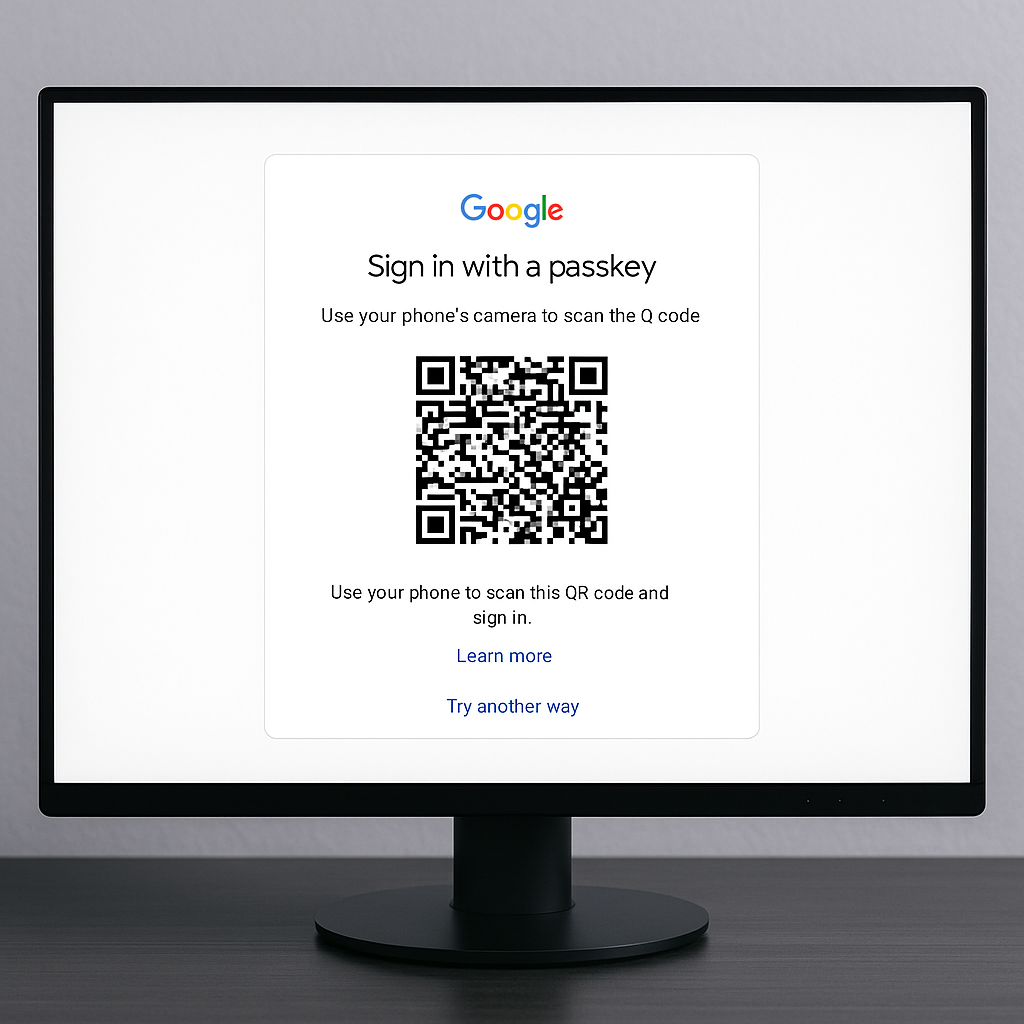
Googleパスキーは、QRコードを使ったクロスデバイス認証にも対応しています。これは特にPCへのログイン時に便利な仕組みです。PCのGoogleサインイン画面でユーザー名を入力した後、「別の方法を使用」を選択し「パスキーを使う」をクリックすると、画面上にQRコードが表示されます。
ユーザーはこのQRコードをスマートフォンのカメラや専用のQRスキャナーアプリで読み取ります。読み取り後、スマートフォン側でFace IDや指紋認証、またはPINコードによる承認を行うことで、PC側のログインが即座に完了します。この一連の流れでは、認証情報そのものがPCに送信されるわけではなく、暗号化された認証結果のみが送られるため、高いセキュリティが確保されています。
このクロスデバイス認証は、OSやブラウザが異なっていても動作するよう設計されています。例えば、Androidスマートフォンを利用してWindows PCにログインしたり、iPhoneからChromeOSにアクセスしたりといった使い方が可能です。これにより、ユーザーは利用環境に縛られず、柔軟に安全なログインを実現できます。
google パスキー 解除できない場合の対応
パスキーを不要になった端末から削除したい場合、Googleアカウントの「セキュリティ」メニューにアクセスし、「パスキーとセキュリティキー」を開くことで削除操作が可能です。対象のパスキーを選択し削除すれば、該当端末でのパスキー認証は無効化されます。
ただし、Android端末が自動的に生成したパスキーを削除したい場合は、単にパスキーの削除操作を行うだけでは不十分です。Googleアカウントに紐づくデバイス一覧から該当端末をサインアウトする必要があります。これにより、その端末に保存された認証情報が完全に切り離されます。
もし削除操作が反映されない場合は、ブラウザ側の問題が原因となっているケースがあります。キャッシュやCookieが残っていると操作が完了しないことがあるため、これらをクリアした上で再度試すと解決できる可能性があります。さらに、利用中のブラウザ以外(例えばChromeからFirefoxへ切り替えるなど)で操作を行うと、スムーズに削除できる場合もあります。
これらの対処を踏まえれば、不要なパスキーを安全に削除し、アカウントをクリーンな状態で管理することができます。
パスキーの設定まとめとgoogle パスキーの重要性
- 公開鍵方式でパスワード不要の安全なログインを実現
- 秘密鍵は端末内に保存されサービスへ送信しない
- AndroidとiPhoneの生体認証やPINで承認できる
- OSとブラウザの要件を満たすと導入が円滑になる
- 同一アカウントならパスキーは複数端末で活用可能
- 機種変更前に保存先アカウントを統一すると安心
- PCではQRコード経由でスマホのパスキーを利用可能
- 企業や学校では管理者設定が作成可否を左右する
- 設定できない時は更新とCookieと拡張機能を点検
- 解除できない時は端末のサインアウト削除を試す
- Androidはログアウト後六時間以内なら再認証が容易
- 予備のパスキーや二段階認証の併用がリスク低減
- フィッシングや総当たり攻撃への耐性が高い
- 秘密鍵非公開の設計で漏えい再利用の危険を抑制
- google パスキーは利便性と実用的な強固さを兼備