Googleアカウントを利用していると、「名前を変えたい」と思う場面が出てくることがあります。たとえば仕事用とプライベート用で使い分けたいときや、表示される名前をニックネームにしたいときなど、理由はさまざまです。そんな中で「google アカウント 名前変更」と検索して、具体的な方法や注意点を知りたいと感じている方も多いのではないでしょうか。
この記事では、「Googleアカウントの名前はどうやって変えますか?」「Googleアカウントの名前は本名がいいですか?」「Googleアカウントの名前をニックネームだけにすることはできますか?」といった疑問に対して、具体的な操作手順から注意点まで、初めての方にもわかりやすく解説していきます。また、「Googleアカウントの氏名を非公開にするには?」といったプライバシーに関する話題や、「googleアカウント 名前変更 iphone」で検索されるiPhoneからの操作方法、「gmail 名前変更 スマホから」のやり方にも触れていきます。
そのほかにも、「googleアカウント 名前変更 できない」「googleアカウント 名前変更 反映されない」「googleアカウント 名前変更 できない なぜ」など、うまくいかないときの原因と対処法についても丁寧に紹介します。さらに、「googleアカウント 名前 非公開」や「googleアカウント 名前 ニックネーム」の使い分け方、「google アカウント名 変更するとどうなる」といった気になる疑問にも対応しています。
この記事を読めば、Googleアカウントの名前変更に関する基本から応用まで、一通りの知識をしっかり身につけることができるはずです。
- Googleアカウントの名前変更手順と注意点がわかる
- スマホやiPhoneからの具体的な変更方法がわかる
- 名前が反映されない・変更できない原因と対策がわかる
- 本名やニックネームの使い分け方と非公開設定がわかる

google アカウント 名前変更の基本手順
- Googleアカウントの名前はどうやって変えますか?
- googleアカウント 名前変更 iphoneからの操作方法
- gmail 名前変更 スマホから行う方法とは
- googleアカウント 名前変更 反映されない原因
- googleアカウント 名前変更 できない理由と対処法
- googleアカウント 名前変更 できない なぜ?
Googleアカウントの名前はどうやって変えますか?
Googleアカウントの名前を変更する方法は、基本的にパソコンやスマートフォンからGoogleアカウントにログインし、「個人情報」から名前の編集画面へ進むことで可能です。Googleが提供する様々なサービス、たとえばGmailやGoogleドライブ、YouTubeなどで表示される「名前」はこの設定によって決まります。
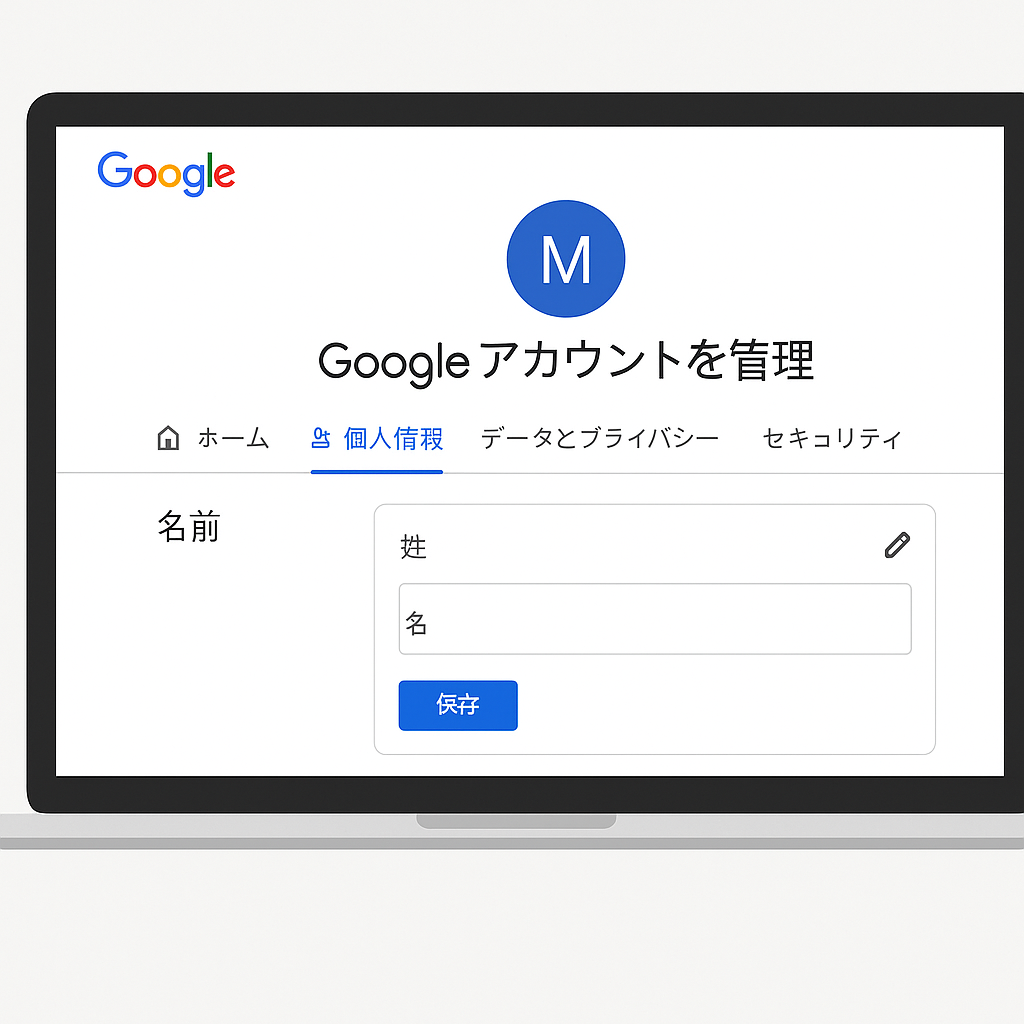
まずはGoogleアカウントにログインします。ログインが完了したら、画面右上のアイコンをクリックし、「Googleアカウントを管理」を選択してください。次に表示された画面の左側にある「個人情報」タブを開きます。その中の「基本情報」セクションにある「名前」の項目を選び、ペンのマーク(編集アイコン)をクリックすると名前の編集が可能になります。
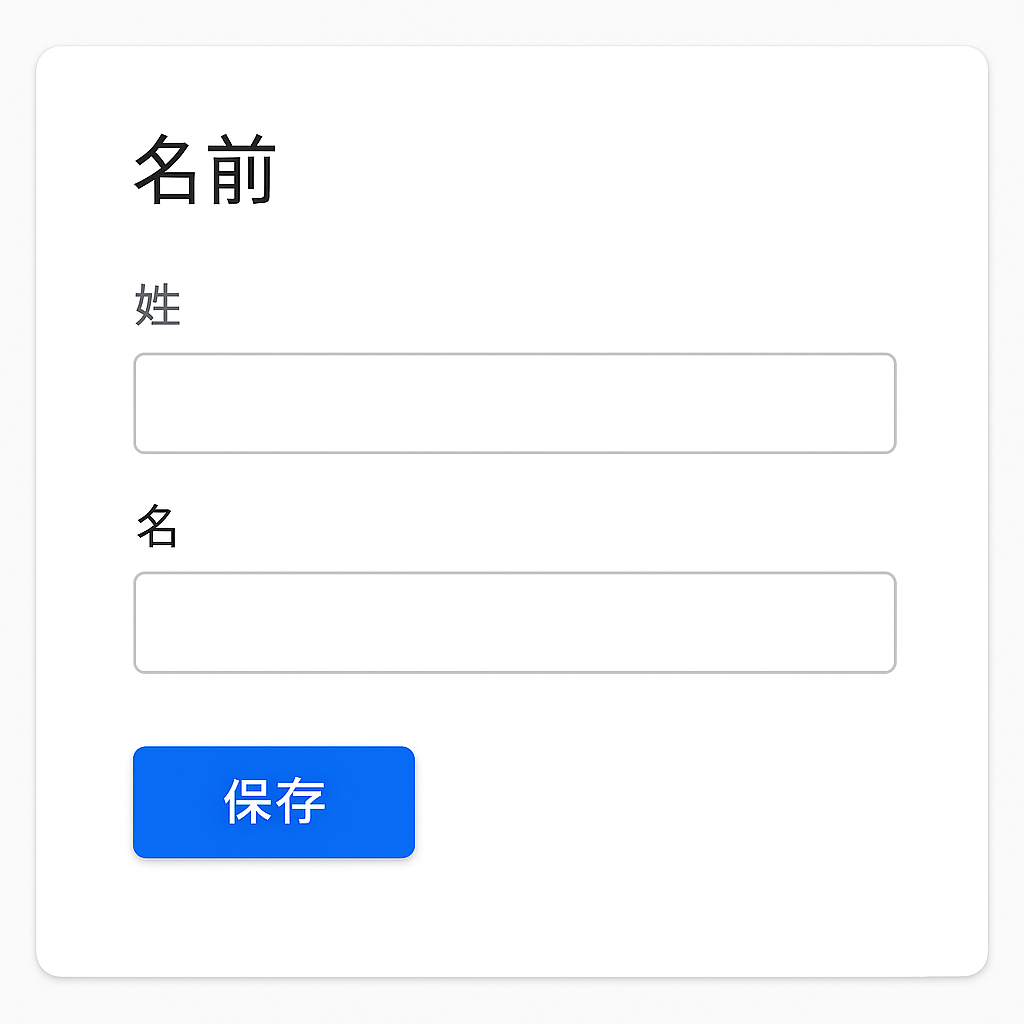
ここでは、姓と名をそれぞれ入力することができます。漢字・ひらがな・カタカナ・ローマ字などの表記が選べますが、Googleの利用規約に反する表現や、不適切な単語は避けるべきです。入力後、「保存」ボタンを押すことで変更内容が反映されます。
ただし、注意点として、Googleアカウントの名前を頻繁に変更しようとすると一時的に変更が制限される場合があります。具体的には、短時間に何度も変更すると「一時的に変更できません」といったメッセージが表示され、数時間から数日待たなければならないケースも報告されています。
また、名前を変更しても、その反映には多少の時間がかかることがあります。たとえば、GmailやYouTubeで表示される名前がすぐに更新されないこともありますが、これはシステムの更新処理によるものであり、通常は時間が経てば自動的に反映されます。
いずれにしても、名前の変更は比較的シンプルな操作でありながら、Googleサービス全体に影響する大切な設定です。自分の用途や目的に合わせた名前を慎重に設定することが大切です。
googleアカウント 名前変更 iphoneからの操作方法
iPhoneからGoogleアカウントの名前を変更するには、SafariやChromeなどのブラウザを使ってGoogleアカウントにアクセスする方法が一般的です。アプリからは一部の操作が制限されているため、必ず「ブラウザ経由」でのアクセスが必要となります。
まず、SafariやChromeなどのブラウザを開き、「Google アカウント」と検索し、ログイン画面にアクセスしてください。すでにログイン済みであれば、画面右上のプロフィールアイコンをタップし、「Googleアカウントを管理」を選択します。
次に表示されたページの上部、またはメニューの中にある「個人情報」をタップします。すると、「基本情報」というセクションの中に「名前」が表示されます。これをタップすると、現在設定されている姓名が表示され、その横に編集用のアイコン(ペンマーク)が確認できます。このアイコンをタップして、新しい名前を入力しましょう。
変更が完了したら、画面下部にある「保存」または「完了」ボタンをタップして操作を終了します。これで、Googleアカウントの名前が更新されます。
注意点として、iPhoneからの変更はブラウザの表示設定によって操作画面が異なる場合があります。表示がうまく切り替わらないときは、ブラウザの設定で「PC版サイトを表示」に切り替えることで、よりスムーズに操作できることがあります。
また、Gmailアプリなどからは名前の変更ができませんので、必ずウェブブラウザ経由で行うようにしてください。これは、GmailアプリがGoogleアカウントの詳細なプロフィール情報にアクセスできない仕様になっているためです。
iPhoneからの操作でも、名前の変更はそれほど難しくありませんが、通信環境が不安定だったり、Googleのサーバーに一時的な障害がある場合は、反映までに時間がかかることがあります。そのような場合は、しばらく待ってから再確認するか、別の時間帯に再度試すとよいでしょう。
このように、iPhoneからでもGoogleアカウントの名前変更は簡単に行えますが、手順をしっかり押さえておくことで、スムーズな設定変更が可能になります。
gmail 名前変更 スマホから行う方法とは
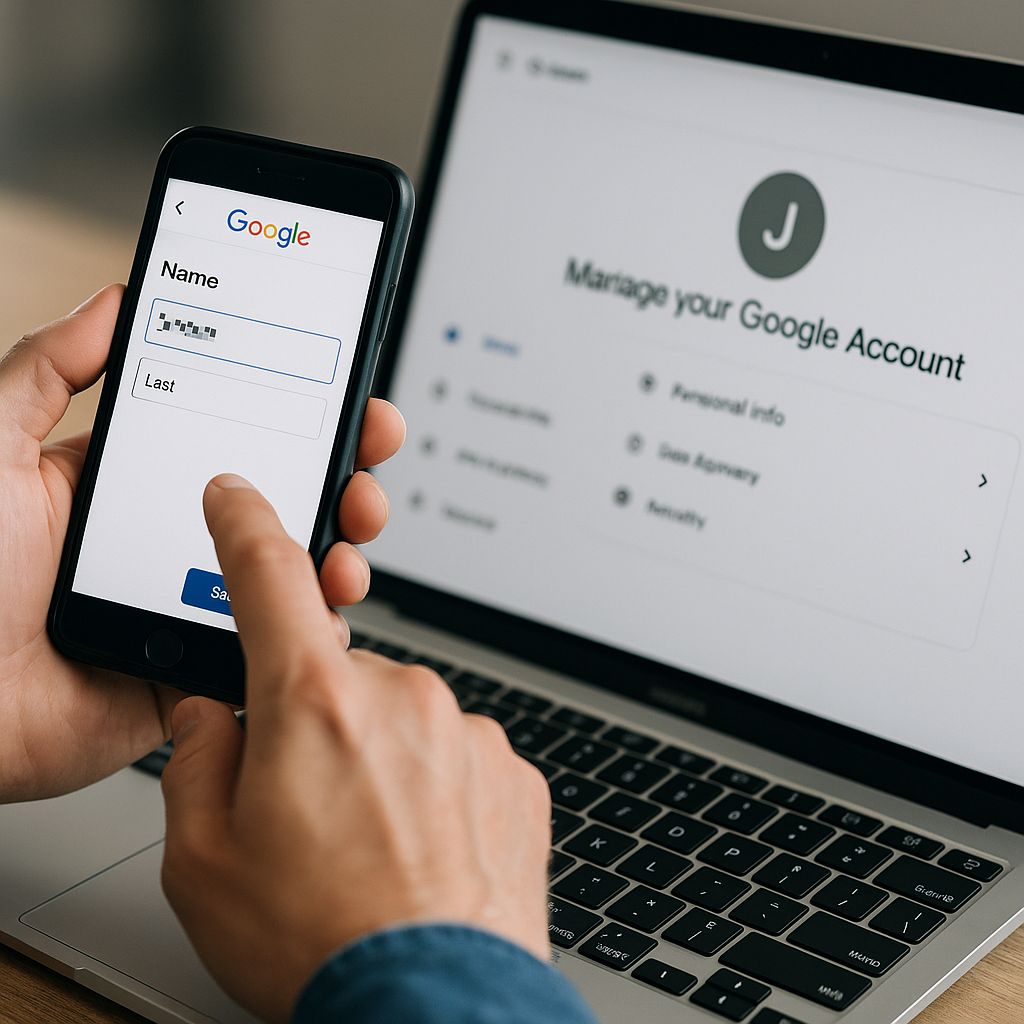
スマートフォンを使ってGmailの表示名(差出人名)を変更したい場合、Gmailアプリでは対応していないため、ウェブブラウザからの操作が必要になります。ここではiPhoneやAndroidどちらの端末でも共通で使える、スマホからのGmail表示名変更手順を紹介します。
まず、スマホのウェブブラウザ(SafariやChrome)を開き、「Gmail」にアクセスしてログインします。ログイン後、画面の左上にある三本線のメニューアイコンをタップし、画面下部までスクロールして「デスクトップ版」を選択してください。この操作により、パソコンと同じ画面レイアウトがスマホ上に表示されるようになります。
次に、画面右上の歯車アイコンをタップして「すべての設定を表示」を開きます。その中の「アカウントとインポート」または「アカウント」タブを選択し、「名前」セクションに移動します。ここでは、すでに登録されているメールアドレスの右側に「情報を編集」というリンクが表示されているので、それをタップしましょう。
表示されたウィンドウに新しい名前を入力する欄があります。この名前が今後Gmailから送信する際に「差出人名」として相手に表示されます。希望の名前を入力したら、「変更を保存」をタップして完了です。
ただし、注意点もあります。モバイル環境では一部の操作がしづらいことがあるため、入力欄がうまく表示されない場合は、画面の拡大や横向き表示を活用するとスムーズです。また、スマホでの操作はPCと比べて表示が不安定な場合があるため、環境によってはPCでの操作を検討した方が良いこともあります。
このように、Gmailの表示名はスマホからでも変更可能ですが、アプリからは操作できないという点に気をつけてください。ウェブブラウザを使用するという少し手間のかかる方法ではありますが、手順さえ押さえておけばどこからでも設定の変更が可能です。
googleアカウント 名前変更 反映されない原因
Googleアカウントの名前を変更したにもかかわらず、GmailやYouTubeなどで変更内容が反映されないことがあります。これは一時的な問題であることが多いですが、いくつかの代表的な原因を知っておくと安心です。
まず、反映に時間がかかるという点が一番の理由です。Googleのシステムは世界中に分散しており、プロフィール情報の更新が全てのサービスに反映されるまでに時間を要する場合があります。通常は数分から数時間で更新されますが、まれに24時間以上かかることもあります。
次に確認すべきは、「保存」ボタンを押し忘れていないかという点です。名前の編集画面で新しい氏名を入力したあと、必ず「保存」または「完了」ボタンを押して設定を確定する必要があります。これを忘れると、当然ながら変更内容は反映されません。
また、通信環境が不安定だった場合も、変更内容が正常に送信されていないことがあります。特にモバイル回線での操作中に電波が弱まると、Google側に変更情報が届いていないケースもあるため、再度確認が必要です。
さらに、キャッシュが影響していることもあります。スマートフォンやブラウザが以前の情報を保持していると、画面上は古い名前が表示されたままになってしまいます。このような場合には、一度ログアウトして再ログインしたり、ブラウザのキャッシュをクリアしたりすることで正しく表示されるようになります。
それでも解決しない場合は、アカウントに一時的な制限がかかっている可能性も考えられます。たとえば、短時間に複数回名前を変更しようとすると、自動的に変更がブロックされる仕組みが導入されています。この場合、一定時間待つことで制限が解除されます。
つまり、名前変更がすぐに反映されない理由は一つではなく、設定ミス・通信状況・システムの処理待ちなど複数の要因が絡んでいます。焦らずに、まずは上記の点を順番に確認し、必要に応じて時間をおいて再度確認するのが適切です。
googleアカウント 名前変更 できない理由と対処法
Googleアカウントの名前を変更しようとしたときに、操作はできたはずなのに変更がうまくいかないと感じることがあります。このようなケースでは、いくつかの原因が考えられ、それぞれに適した対処法があります。
最も多い原因の一つは、変更の反映に時間がかかっていることです。Googleアカウントの情報は、すぐに全てのサービスに反映されるとは限りません。名前の変更は成功していても、GmailやYouTubeなどに反映されるまでに数時間から最大24時間以上かかることがあります。そのため、しばらく時間を置いてから再度確認することが推奨されます。
次に確認すべきなのは、変更操作が正しく完了しているかという点です。名前の入力を行ったあと、「保存」または「完了」を押さないまま画面を閉じてしまうと、変更内容は適用されません。うっかりして確認画面をスキップしてしまうこともあるため、必ず「保存」を押したか再確認しましょう。
また、短期間に名前を何度も変更している場合、Googleが一時的に変更を制限することがあります。これはスパム対策や本人確認の観点から設けられた仕組みで、通常はしばらく時間を空ければ再度変更が可能になります。明確な通知が表示されないこともありますが、エラーメッセージが表示された場合は内容をよく読み、時間を空けてから再試行しましょう。
他にも、通信環境の不安定さや端末側の一時的な不具合が原因で、変更が正しく送信されていないことも考えられます。特にモバイル回線を使っている場合、接続が切れたり弱まったりしていると、設定がサーバーに反映されないことがあります。その場合は、Wi-Fi環境など安定した通信環境で再操作することが有効です。
これらの対処法を試しても問題が解決しない場合には、Googleのヘルプページを参照したり、別のデバイスから再度変更を試みたりする方法もあります。また、アカウントが一時的に保護モードに入っているなど、セキュリティ上の理由で変更が制限されているケースもあるため、心当たりがある場合には、セキュリティ設定の見直しも検討してみてください。
このように、「できない」と感じたときには、焦らず一つずつ原因を探ることが問題解決への近道になります。
googleアカウント 名前変更 できない なぜ?
Googleアカウントの名前を変更しようとしても、うまくできないことがあります。その背景には、Google独自の仕様や制限が関係している場合が多く、単なる操作ミスとは限りません。
まず確認したいのは、アカウント作成からの日数です。新規に作成されたGoogleアカウントには、一時的に名前の変更ができない期間が設定されていることがあります。一般的には、作成から2週間未満のアカウントでは、変更回数が制限される可能性があるとされています。この仕様は、スパムや悪用行為を防止するために導入されており、ユーザー自身で解除することはできません。
さらに、1分間に複数回の変更を試みた場合にも制限がかかることがあります。例えば、誤字脱字を直そうと何度も編集し直していると、「これ以上変更できません」といった制限メッセージが表示されることがあります。このような制限は一時的なもので、通常は数時間から数日で解除されます。
また、Google Workspace(旧G Suite)を利用しているユーザーは、所属する組織や管理者によって名前の変更が制限されているケースがあります。この場合は、自分の判断で変更することはできず、管理者の許可や操作が必要になります。ビジネスアカウントを使用している方は、まずは所属する管理部門に確認するのが良いでしょう。
さらに見落としがちなのが、利用している端末やブラウザの影響です。古いバージョンのブラウザを使っていたり、キャッシュが蓄積していると、変更がうまく反映されないことがあります。こういった場合は、別のブラウザに切り替えたり、キャッシュを削除することで改善されることがあります。
このように、Googleアカウントの名前が変更できない理由は単一ではなく、技術的な要因・制限・管理ポリシーなど複数の要素が関係しています。「なぜできないのか」と感じたときは、上記のような可能性を一つずつ確認しながら、焦らず対応していくことが大切です。
google アカウント 名前変更の注意点と設定例
- Googleアカウントの名前は本名がいいですか?
- Googleアカウントの名前をニックネームだけにすることはできますか?
- googleアカウント 名前 非公開にできる?
- Googleアカウントの氏名を非公開にするには?
- googleアカウント 名前 ニックネームの使い方
- google アカウント名 変更するとどうなる?

Googleアカウントの名前は本名がいいですか?
Googleアカウントの名前に本名を使うべきかどうかは、アカウントの利用目的によって異なります。本名を使用すると、相手にとって安心感や信頼性が生まれやすく、ビジネスや学校関連で使う場合には特に適しています。しかし、一方でプライバシーの観点からは、必ずしも本名を使用する必要はありません。
例えば、Gmailでビジネスのやり取りを行う場合、名前欄に実名が表示されることで、相手は送信者が誰かを一目で確認でき、信頼してメールを開きやすくなります。YouTubeのチャンネル運営やGoogleドライブでのファイル共有でも、実名が表示されることで「誰のものか」が明確になるため、トラブルの防止にもつながります。
一方、プライベートで使用するアカウントや、公開コメントを書く機会が多いアカウントでは、本名の使用がリスクにつながることもあります。たとえば、Googleマップでの口コミ投稿やYouTubeのコメントでは、アカウント名がそのまま表示されるため、個人が特定される可能性があります。こういった状況を避けたい場合には、実名以外の名前を使うことも一般的です。
Googleは本名の使用を強制していないため、ポリシー上はニックネームやビジネスネームでも問題ありません。ただし、名前の内容が不適切であったり、公序良俗に反する表現を含んでいた場合は、アカウント制限の対象になることがあります。
このように、Googleアカウントの名前は本名でも自由な名前でも設定可能ですが、用途や表示される場面を考慮したうえで、最も適した名前を選ぶことが大切です。プライバシーと信頼性のバランスをどう取りたいかを基準にすることで、より納得感のある選択ができるでしょう。
Googleアカウントの名前をニックネームだけにすることはできますか?
Googleアカウントでは、ニックネームを登録する機能がありますが、ニックネーム「だけ」を表示することは基本的にできません。Googleの仕様上、アカウント名は「名前(ニックネーム)」のような形式で表示されることが前提とされており、ニックネーム単体をプロフィール名として使うことは制限されています。
この仕組みは、ユーザーの識別性を高めるために設計されています。たとえば、Gmailでメールを送信する際や、Googleドライブでファイルを共有した場合、受信者や閲覧者が誰からの情報なのかを正確に把握できるようにする目的があります。そのため、完全にニックネームだけにすることは想定されていません。
ただし、どうしても本名を表示させたくない場合には、名前の欄にニックネームを入力するという方法があります。たとえば、「姓」の欄に空白を入れ、「名」にニックネームを入力することで、実質的にニックネームだけが表示されるように見せかけることは可能です。ただし、これはGoogleが公式に推奨している使い方ではないため、自己責任で行う必要があります。
また、ニックネームは「個人情報」設定の中にある「その他の情報」欄から追加できます。ここで登録したニックネームは、Googleの一部サービスで「氏名(ニックネーム)」のように表示されることがあります。例えば、ビジネスで「山田太郎(営業部)」というように補足情報として使うケースが一般的です。
ニックネームだけを完全に表示したい場合には、アカウントの「名前」そのものに希望のニックネームを登録するしかありません。そして、必要であればその下に補足的にニックネーム欄を活用するといった方法が現実的です。
このように考えると、Googleアカウントでは「ニックネームのみの表示」は技術的に制限されていますが、設定の工夫によって近い状態を作ることは可能です。ただし、その場合でもすべてのサービスで希望通りに表示される保証はなく、状況によっては本名との併記になることもあるため、慎重に運用することが求められます。
googleアカウント 名前 非公開にできる?
Googleアカウントの名前を完全に「非公開」にすることはできません。Googleのシステム上、アカウントには必ず名前が紐づいており、それが一部のサービスで表示される仕様になっているためです。ただし、表示される範囲を制限することは可能です。
例えば、Googleアカウントの名前は、Gmailでの送信者名や、Googleドライブでファイルを共有したときの所有者名として他人に見えることがあります。こうした場合、名前を空欄にしたり、非公開設定にしても、代わりにメールアドレスが表示されるなど、身元の情報が何らかの形で伝わってしまいます。
一方で、Googleプロフィールに表示される名前の公開範囲は調整できます。Googleアカウントにログイン後、「個人情報」セクションを開き、「基本情報」の中にある「名前」を選択すると、公開範囲の設定が表示されます。この項目を「自分のみ」に設定すれば、Googleの検索結果や他のユーザーの連絡先リストなど、広範な範囲での名前の表示を制限できます。
ただし、これはGoogleサービスの一部に限定されるため、Gmailやカレンダーなど、相手と直接やり取りが発生するサービスでは、名前の表示を完全に回避することは難しいというのが実情です。そのため、「非公開」というよりも「見える範囲を最小限にする」という表現が正確です。
また、プライバシーをより重視する場合は、名前を本名ではなく、ニックネームやイニシャルに設定する方法も有効です。Googleは本名の登録を必須としていないため、利用目的に応じて自由に名前を設定できます。例えば、Gmailでの送信者名を「T.Y」や「管理用アカウント」などにしておけば、個人を特定されるリスクを軽減できます。
このように、Googleアカウントの名前を完全に非公開にすることは難しいものの、見せたくない相手への公開を制限する方法は用意されています。用途や目的に合わせて、適切な設定を行い、プライバシーを守る工夫を取り入れていくことが重要です。
Googleアカウントの氏名を非公開にするには?
Googleアカウントに登録した氏名(名前)は、サービスを使う際に様々な場所で表示されます。たとえば、Gmailでメールを送るとき、Googleドライブでファイルを共有するとき、あるいはGoogleマップに口コミを書いたときなど、他のユーザーに自分の名前が見えるケースが多くあります。そうした状況において「名前を非公開にしたい」と考えるのは自然なことです。
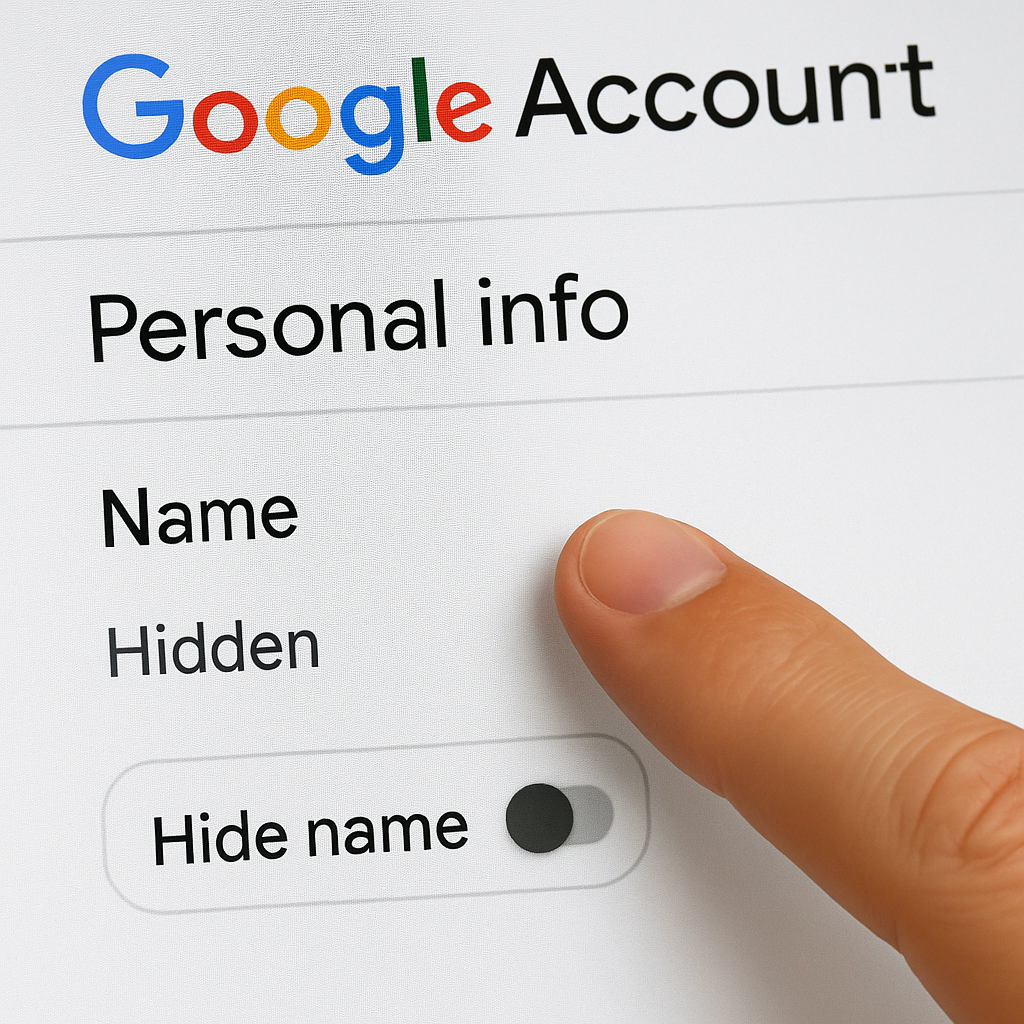
ただし、Googleの仕様上、氏名を完全に非公開にすることはできません。名前の項目自体を空欄にすることはできず、必ず何かしらのテキストが入力されていなければなりません。そこで有効なのが、「氏名の公開範囲」を変更する方法です。
まず、Googleアカウントにログインし、「Googleアカウントを管理」→「個人情報」タブに進みます。「基本情報」セクションにある「名前」を選択すると、公開範囲の設定画面が表示されます。ここで、表示範囲を「自分のみ」に設定することで、Googleプロフィール上では他のユーザーに名前が表示されなくなります。
ただし、前述の通り、GmailやGoogleカレンダーなど、相手と直接接触が発生するサービスでは、名前が表示される仕様になっており、この非公開設定が適用されないケースもあります。そのため、「すべての場面で非公開にできる」とは言えません。
このような場面では、「公開する名前そのものを変更する」という方法も有効です。たとえば、本名ではなくニックネームや記号、イニシャルなどを使って登録することで、個人情報の露出を最小限に抑えることができます。表示名を「管理者」や「guest」などにしておけば、誰なのかを特定されにくくなります。
また、Googleアカウントを複数持つことも選択肢のひとつです。ビジネス用には実名を使ったアカウント、プライベート用には匿名性を重視したアカウントというように、使い分けることで情報の管理がしやすくなります。
このように、Googleアカウントの氏名を非公開にするには、「公開範囲の制限」と「表示名の工夫」を組み合わせることがポイントです。完璧な非公開は難しくても、工夫次第でプライバシーリスクは大幅に下げられます。安全にインターネットを活用するためにも、名前の設定には一度しっかり目を通しておくことをおすすめします。
googleアカウント 名前 ニックネームの使い方
Googleアカウントでは、登録した「名前」とは別に「ニックネーム」を追加することができます。この機能は、表示名に個性や補足情報を加えたいときに便利です。ただし、ニックネームの使い方にはルールや制限があるため、事前に理解しておくことが大切です。
ニックネームを設定するには、まずGoogleアカウントにログインし、「個人情報」のセクションにアクセスします。そこにある「その他の情報」や「プロフィール情報」の中に、「ニックネーム」の入力欄が表示されている場合があります。ここに入力した内容が、名前とセットで「田中一郎(いっちー)」のように表示されることがあります。
このように、ニックネームはあくまで名前に付け加える補足情報として扱われます。そのため、ニックネームだけを単独で表示させることはできません。Googleの仕様上、表示されるのは「名前(ニックネーム)」という形式であり、「ニックネームのみ」の表示には対応していません。
ニックネームの用途はさまざまです。たとえば、ビジネスアカウントで役職や部署名を補足したり、友人とのやり取り用にカジュアルな呼び名を加えたりするケースがあります。「佐藤美咲(経理部)」「田村健太(けんけん)」のように、用途に応じて使い分けができます。
ただし、登録するニックネームはGoogleのポリシーに準拠している必要があります。他人を誹謗中傷する言葉、公序良俗に反する表現、過度に広告的な文言などは使用を控えましょう。これに違反すると、アカウント制限や削除の対象になる可能性もあるため注意が必要です。
また、ニックネームを追加したからといって、すべてのGoogleサービスで表示されるわけではありません。表示有無や場所はサービスによって異なり、たとえばGoogleドライブでは表示されず、Google Chatなど一部のサービスでのみ確認できるケースもあります。
このように、Googleアカウントのニックネーム機能は便利な補足手段ですが、主役ではないという点を理解して使うことが大切です。うまく活用すれば、他人とのコミュニケーションに柔らかさやわかりやすさを加えることができるでしょう。
google アカウント名 変更するとどうなる?
Googleアカウントの「名前」を変更すると、その変更はGoogleが提供するほとんどのサービスに反映されます。つまり、一度名前を変更すると、Gmail・Googleドライブ・YouTube・Googleカレンダーなど、多くの場所でその新しい名前が表示されるようになります。
例えば、Gmailであれば、送信者名として変更後の名前が受信者の画面に表示されます。また、Googleドライブでは、共有されたファイルの「所有者」として新しい名前が表示され、Googleカレンダーではイベントの主催者としても変更後の名前が使われます。つまり、アカウント名の変更は、Google全体のプロフィールに関わる広範な変更になるということです。
一方で、誤解されやすいのが「アカウント名=メールアドレス」だと思っているケースです。Googleアカウントの「名前」は表示名のことであり、メールアドレス自体(例:abc123@gmail.com)は変更できません。表示される名前だけが変更対象になりますので、メールアドレスそのものを変更したい場合は、新しくアカウントを作り直す必要があります。
名前を変更する際には注意点もあります。特に、頻繁に名前を変えようとすると、Googleが自動的に制限をかけることがあります。これは、スパムやなりすまし防止のための措置であり、通常は一定期間を空けることで再度変更が可能になります。
また、変更後の名前がすぐに反映されないこともあります。これはシステムの都合によるもので、一般的には数分から数時間で更新されますが、まれに24時間以上かかる場合もあります。そのため、変更が反映されていないと感じた場合でも、焦らず少し時間をおいてから確認するのが賢明です。
さらに、ビジネス用途でGoogle Workspaceを使っている場合、アカウント名の変更には管理者の許可が必要なこともあります。会社や団体で使用している場合は、自分だけで変更ができない設定になっている可能性があるため、事前に確認しておくと安心です。
このように、Googleアカウント名の変更は広い範囲に影響を与える操作です。個人情報の一部として扱われる名前だからこそ、用途に合わせて適切に設定・管理することが求められます。変更前にどこにどう影響が出るのかを理解しておけば、トラブルを避けてスムーズに活用できるでしょう。
google アカウント 名前変更に関する基本と実用まとめ
- 名前の変更はGoogleアカウントの「個人情報」ページから行える
- 姓名の入力は漢字・ローマ字・ひらがな・カタカナすべて対応している
- iPhoneからの操作はブラウザ経由で行う必要がある
- Gmailアプリでは名前変更の操作ができない
- スマホからGmailの差出人名を変更するにはデスクトップ表示が必要
- 名前変更後、反映までに数時間から24時間以上かかることがある
- 「保存」ボタンの押し忘れは反映されない大きな原因となる
- 通信環境が不安定だと設定が正常に送信されない場合がある
- ブラウザのキャッシュが古い名前を表示し続けることがある
- 短時間で複数回変更すると一時的に制限がかかる
- 新規アカウントでは一定期間名前変更が制限されるケースがある
- Google Workspace利用者は管理者によって制限されることがある
- Googleアカウント名の変更はすべてのサービスに反映される
- 名前は必ずしも本名でなく、ニックネームやビジネス名でも問題ない
- プロフィール上の表示範囲は「自分のみ」に設定して制限できる