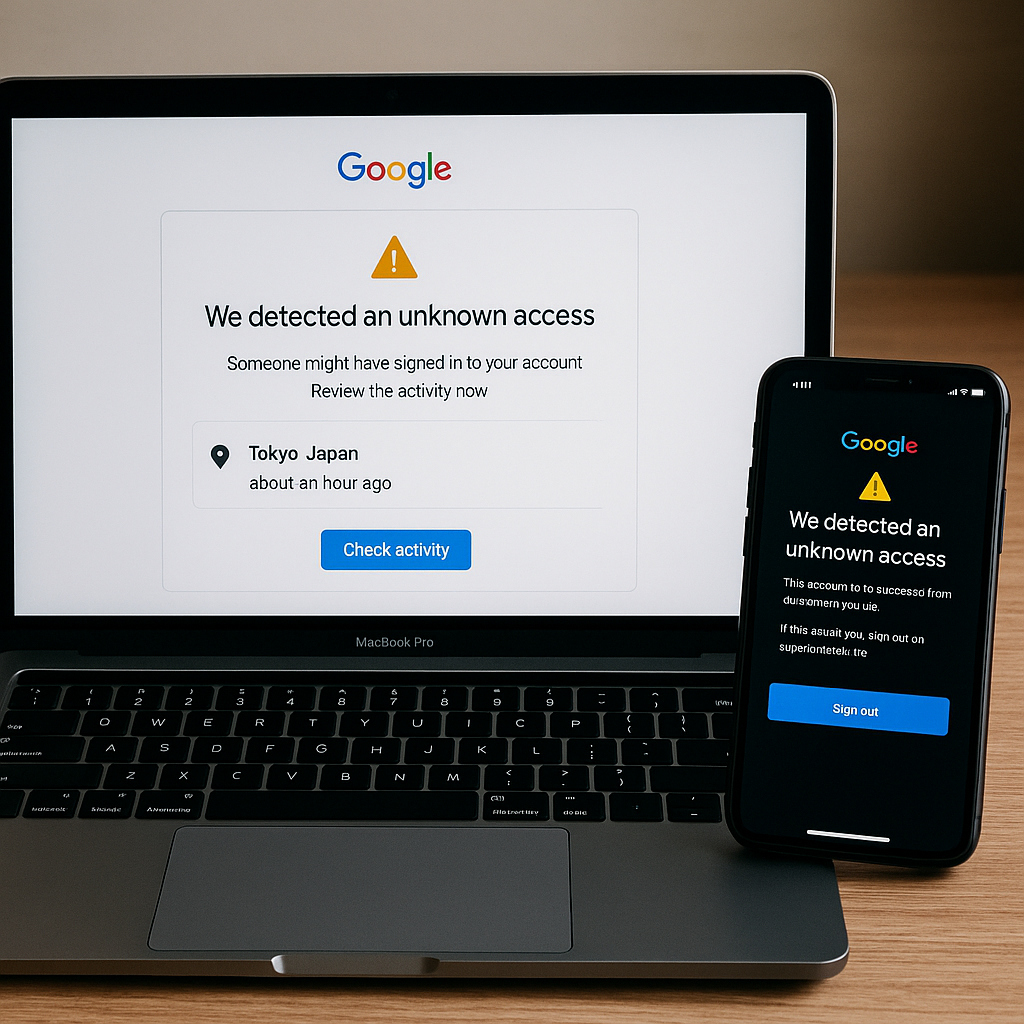
はじめに、googleのログイン履歴を調べたいと考えるとき、多くの方がGoogleログイン履歴はどこで確認できますか?やGoogleアカウントのログイン履歴を消す方法は?といった疑問を抱きます。身に覚えのないGoogleアカウントの履歴はどうやって確認する?やGoogleのログイン履歴はいつまで保管されるのか、さらにgoogleのログイン履歴の確認をスマホで行う最短手順や、googleのログイン履歴の削除の可否、ログイン履歴の見方のコツも気になるところです。あなたのgoogleアカウントにログインした人がいますという通知や、googleアカウントの別の端末でログイン通知が来たときの判定、ログインしているデバイス2台と表示される理由、gmailのログイン履歴の確認手順、そしてgoogleで不明なデバイスが自分かどうかの見極めまで、この記事では網羅的に解説します。
- googleのログイン履歴の位置と確認手順が分かる
- 不審通知の意味と正しい対処フローを理解できる
- 履歴の削除と自動削除設定の可否と影響を把握できる
- 不明なデバイスの判別基準と保護手順を身につけられる

google ログイン履歴の基礎と確認
- Googleログイン履歴はどこで確認できますか?
- ログイン履歴の見方 gmail ログイン履歴の確認
- google ログイン履歴の確認 スマホ
- あなたのgoogleアカウントにログインした人がいます
- googleアカウント 別の端末でログインの通知
Googleログイン履歴はどこで確認できますか?
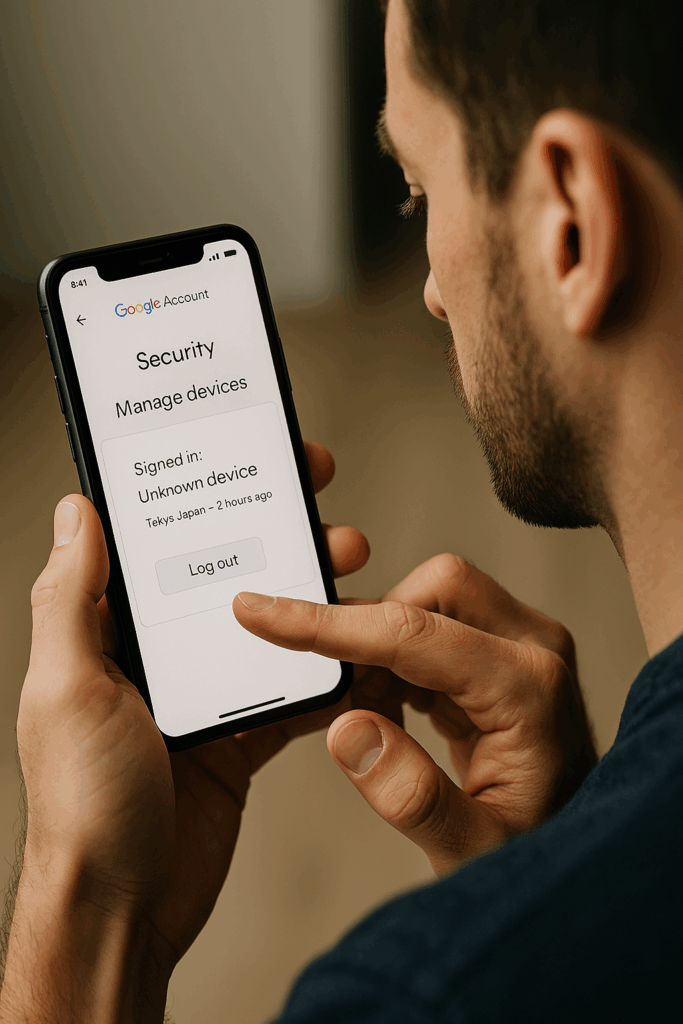
Googleログイン履歴を確認するためには、Googleアカウントのセキュリティ設定にアクセスする必要があります。アカウント管理画面にログインし、左側のメニューから「セキュリティ」を選択すると、「お使いのデバイス」という項目が表示されます。ここから「すべてのデバイスを管理」をクリックすることで、現在または過去に利用された端末やセッションの一覧を確認できます。
一覧には、各デバイスごとに以下のような情報が表示されます。
- 最初にログインした日時
- 直近で確認されたアクセス日時
- 使用されたブラウザやOSの種類
- 場合によってはIPアドレスに基づくおおよその位置情報
また、「ログアウト済み」と表示されているセッションは、過去にアクセスがあったが現在は切断済みであることを意味します。これはセキュリティ上の観点からも重要な情報で、利用していない端末に自動的にログイン状態が残っていないかを把握する上で役立ちます。
同じ機種名や同じブラウザが複数並んで表示されることがありますが、これは新規ログインや再認証、シークレットウィンドウでのログイン、アプリごとの認可などが要因です。そのため、必ずしも不正アクセスであるとは限りません。加えて、表示されるアクセス時刻はユーザーの操作だけでなく、メール同期やカレンダー同期といったバックグラウンドの通信も含まれるため、実際に操作した時刻と異なるケースがあります。この点を理解しておくことで、不必要な不安を避けられます。
なお、Googleはセキュリティ機能を継続的にアップデートしており、最新の情報や仕様はGoogle公式のサポートページで確認するのが確実です(出典:Google公式ヘルプ https://support.google.com/accounts/answer/3067630)。
ログイン履歴の見方 gmail ログイン履歴の確認
Gmailには、メールの利用に特化したログイン履歴確認機能が備わっています。ウェブ版Gmailの画面右下には「前回のアカウントアクティビティ」という項目があり、「詳細」をクリックすることで直近のアクセス状況を確認できます。
ここでは以下の情報が参照可能です。
- アクセス元のIPアドレス
- 利用されたアクセスの種類(ブラウザ、モバイル、POP/IMAPなど)
- 最終アクセス時刻
この機能を使えば、誰かが自分のGmailに不正アクセスしていないかを簡単に確認できます。特に海外のIPアドレスや見慣れないデバイスからのアクセスが表示された場合は注意が必要です。その際はすぐにパスワードを変更し、セキュリティチェックアップを実施することが推奨されます。
また、ウェブ版にアクセスできない環境でも、Googleアカウントのセキュリティ設定画面から類似の情報にたどることが可能です。複数の手段を組み合わせることで、より高い精度でアカウントの安全性を確保できます。
GoogleとYahooの比較ポイント(参考)
| 項目 | Yahoo | |
|---|---|---|
| ログイン履歴の見方 | セキュリティ設定から簡単確認 | メニューからアクセスログ参照 |
| 端末・場所の詳細表示 | IPアドレス・デバイス情報 | 位置情報・端末種別のみ |
| アクセス通知・アラート | 異常検知時に即時通知 | メール通知だが内容は限定的 |
| セッション管理 | 複数端末の同時認証管理 | 単一端末ごとの切替管理が中心 |
| 履歴削除・編集 | 削除やログアウトが即時反映 | 削除や変更の反映に遅延がある場合あり |
この比較から、Googleは多端末利用時の利便性や即時対応力で優れていることが分かります。Gmailの専用機能に加え、アカウント全体のセキュリティ設定を組み合わせて確認することで、異常な動きを早期に察知できる体制を整えることができます。
google ログイン履歴の確認 スマホ
スマートフォンからgoogleのログイン履歴を確認する方法も整備されています。GoogleアプリまたはブラウザでGoogleアカウントにアクセスし、画面右上のプロフィールアイコンをタップします。次に「Googleアカウントを管理」を選び、「セキュリティ」タブを開いて「デバイスを管理」をタップすると、現在ログインしている端末や過去に利用した端末が一覧表示されます。
一覧に表示される端末をタップすると、以下の情報を確認できます。
- デバイス名(スマホ、PC、タブレットなど)
- 最初にログインした日付
- 最後に利用された時刻
- 使用されたブラウザやアプリの種類
- IPアドレスに基づくおおよその位置情報
iPhoneとAndroidでは表示方法に若干の違いがありますが、操作フローは共通しています。新しい端末に買い替えた直後や異なるブラウザを利用した場合は、複数のセッションが発生し、同じ端末が複数表示されることも珍しくありません。このため、表示が重複していても即座に不正アクセスと決めつけず、ログイン日時や位置情報を照合しながら慎重に判断することが大切です。
さらに、スマートフォンから直接不要なセッションをログアウトできるため、外出先でも素早く対応できるのが強みです。心当たりのない端末を発見した際は、即座に「ログアウト」を実行し、パスワードの変更や二段階認証の設定強化を同時に行うことで、安全性を高められます。ます。
あなたのgoogleアカウントにログインした人がいます
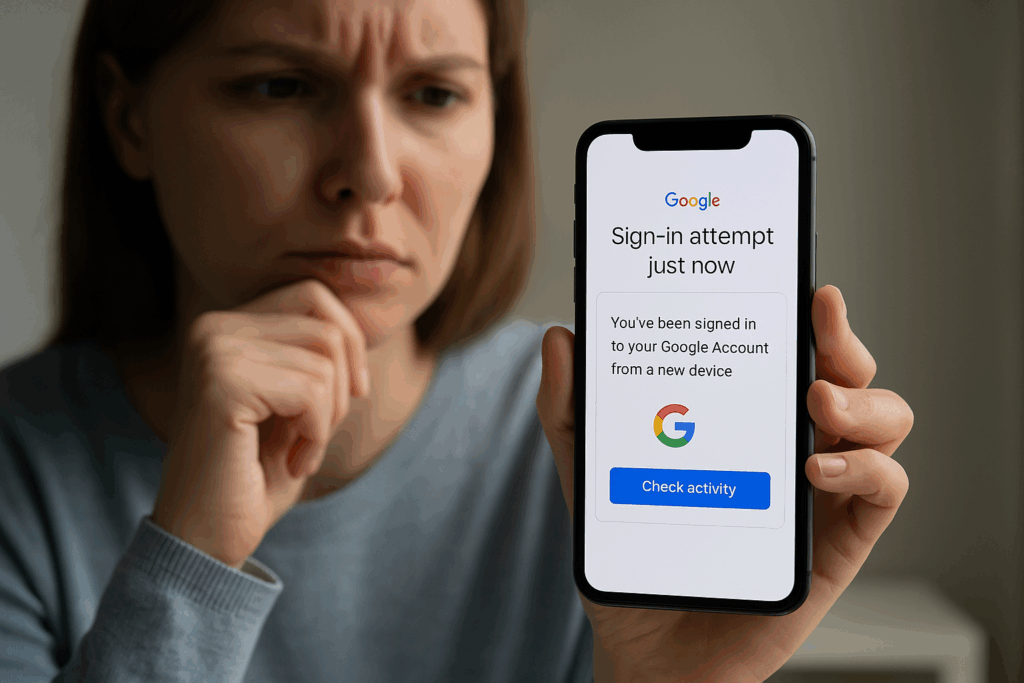
この通知は、Googleのセキュリティシステムが通常と異なる条件でのログインを検知した際に発信される代表的なアラートです。たとえば、新しい端末からの初回アクセス、これまで利用していない国や地域からのログイン、普段とは異なるブラウザの使用、あるいは短時間に多数のログイン試行が行われた場合などが主な引き金となります。これらは、アカウントが第三者に狙われている可能性を早期に検知するための重要な仕組みです。
通知を受け取った際に最初に確認すべき項目は以下の通りです。
- 端末名(例:Windows PC、iPhoneなど)
- 推定されたアクセス位置(IPアドレスに基づく国や地域)
- 発生時刻と自身の利用状況との整合性
- 利用されたブラウザやアプリケーションの種類
これらを見比べ、自分の通常の利用と一致しない場合は、直ちに対応を行う必要があります。
推奨アクション
- デバイスの確認とログアウト
Googleアカウントの「セキュリティ」ページから「お使いのデバイス」を開き、不審なセッションを見つけた場合は即座にログアウトします。 - パスワードの更新
現在のパスワードが漏洩している可能性があるため、強力な新しいパスワードへ更新してください。大文字・小文字・数字・記号を組み合わせ、12文字以上が推奨されています。 - 二段階認証の有効化
まだ設定していない場合は、SMSコードや認証アプリを利用した二段階認証を導入します。これにより、パスワードが漏れたとしても第三者の不正ログインを防げます。 - 連携アプリの点検
Googleアカウントと連携している外部アプリやサービスを確認し、心当たりのないアクセス権限があれば削除します。
この一連の流れで、多くのケースにおいて不正アクセスの拡大を早期に封じ込めることができます。Googleはセキュリティ通知に関する公式情報を提供しているため、疑わしい活動があれば必ず参照して対応することが推奨されています(出典:Google公式セキュリティセンター https://safety.google/security/)。
googleアカウント 別の端末でログインの通知
googleアカウントに別の端末でログインがあったという通知は、必ずしも不正アクセスを意味するわけではありません。たとえば、新しく購入したパソコンで初めてログインした場合や、外出先のタブレットで一時的にメールを確認した場合、または社内ネットワークやカフェなどの公共Wi-Fiを利用した結果、IPアドレスが大きく変わった場合でも同様の通知が届きます。このように、正当な利用シナリオでも通知が発生する仕組みになっています。
一方で、まったく心当たりがない場合には注意が必要です。その場合は不正アクセスの可能性があるため、迅速に確認作業を行う必要があります。
対処の流れ
- デバイス一覧を確認
Googleアカウントのセキュリティページで、現在ログインしている端末や直近で利用されたデバイスを一覧表示します。同名や同機種が複数表示されている場合は、不要なセッションをログアウトしてください。 - セキュリティ関連アクティビティの点検
最近のパスワード変更、二段階認証の有効化・無効化など、直近のセキュリティ関連操作の履歴を確認します。もし見覚えのない変更が行われていれば、直ちに修正しましょう。 - 通知内容と履歴の突き合わせ
通知だけで判断するのではなく、必ず実際のデバイス一覧やアクティビティ履歴と突き合わせることが大切です。これにより、正規の利用か不正アクセスかを明確に区別できます。
不正アクセスが疑われる場合は、即座にパスワード変更を行い、二段階認証を強化してください。さらに、アカウント回復用のメールアドレスや電話番号が正しく登録されているかを確認し、万が一の際に迅速なアカウント保護が行える体制を整えることが推奨されます。
google ログイン履歴の管理と対策
- Google ログイン履歴はいつまで? ログインしているデバイス2台
- Googleアカウントのログイン履歴を消す方法は?
- google ログイン履歴の削除
- google 不明なデバイスは自分?
- 身に覚えのないGoogleアカウントの履歴はどうやって確認する?
Google ログイン履歴はいつまで? ログインしているデバイス2台
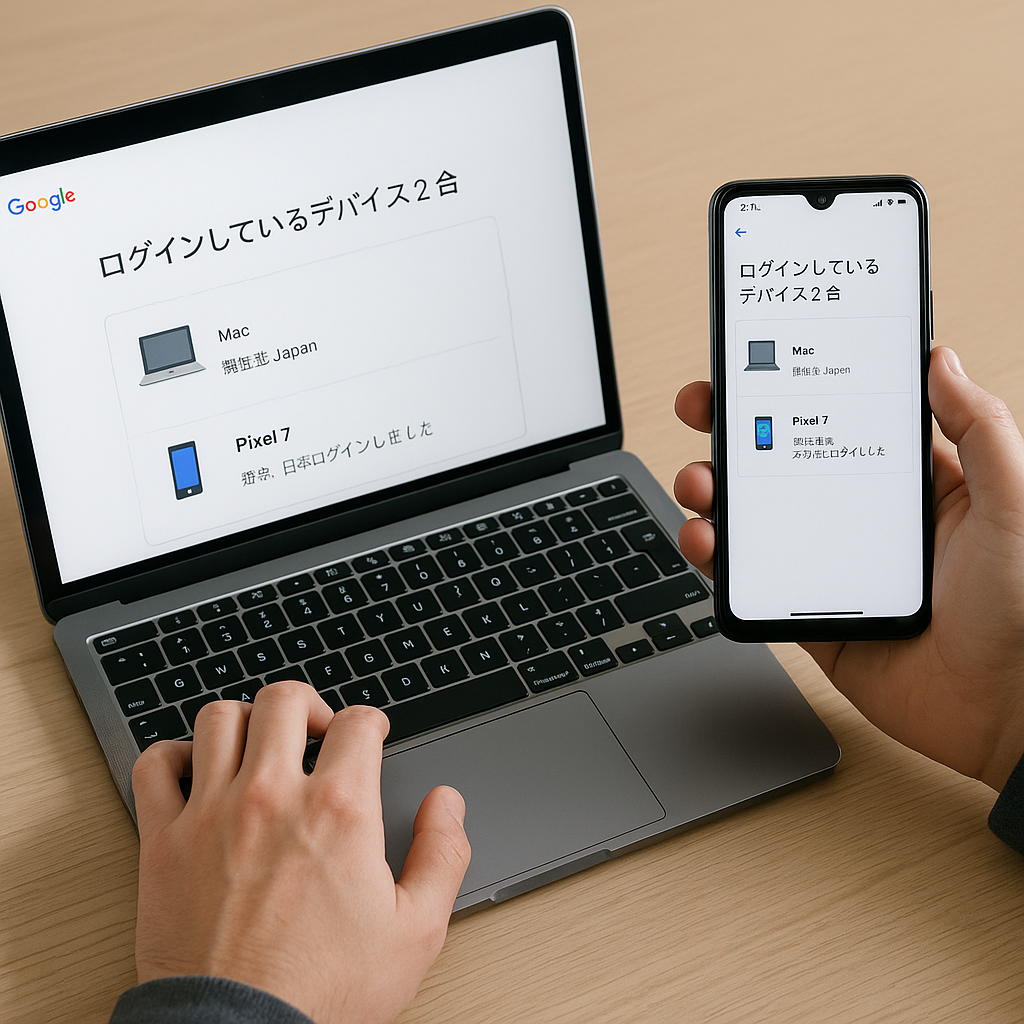
Googleアカウントのデバイス一覧では、現在ログイン中の端末に加え、直近でアクティビティがあった端末が一定期間表示される仕組みになっています。通常は過去28日間程度の履歴が保存され、それ以前のデータは順次非表示になる仕様です。この期間はGoogle側の仕様変更により変動する可能性があるため、常に最新の公式ヘルプページを参照することが望まれます。
「ログインしているデバイス2台」という表示は、複数の端末やブラウザから同時にサインインしている状態を意味します。これは以下のような日常的な利用でも簡単に発生します。
- PCとスマートフォンで同時に利用
- 同一PCでChromeとFirefoxなど異なるブラウザを使用
- シークレットウィンドウを開いて別セッションでアクセス
同じ端末名や機種名が複数表示されることもありますが、詳細画面を開くことでログイン日時やブラウザの種類、場合によってはIPアドレスも確認できます。心当たりのあるセッションはそのままにし、不審なものだけをログアウトすれば混乱を避けられます。
Googleアカウントのログイン履歴を消す方法は?
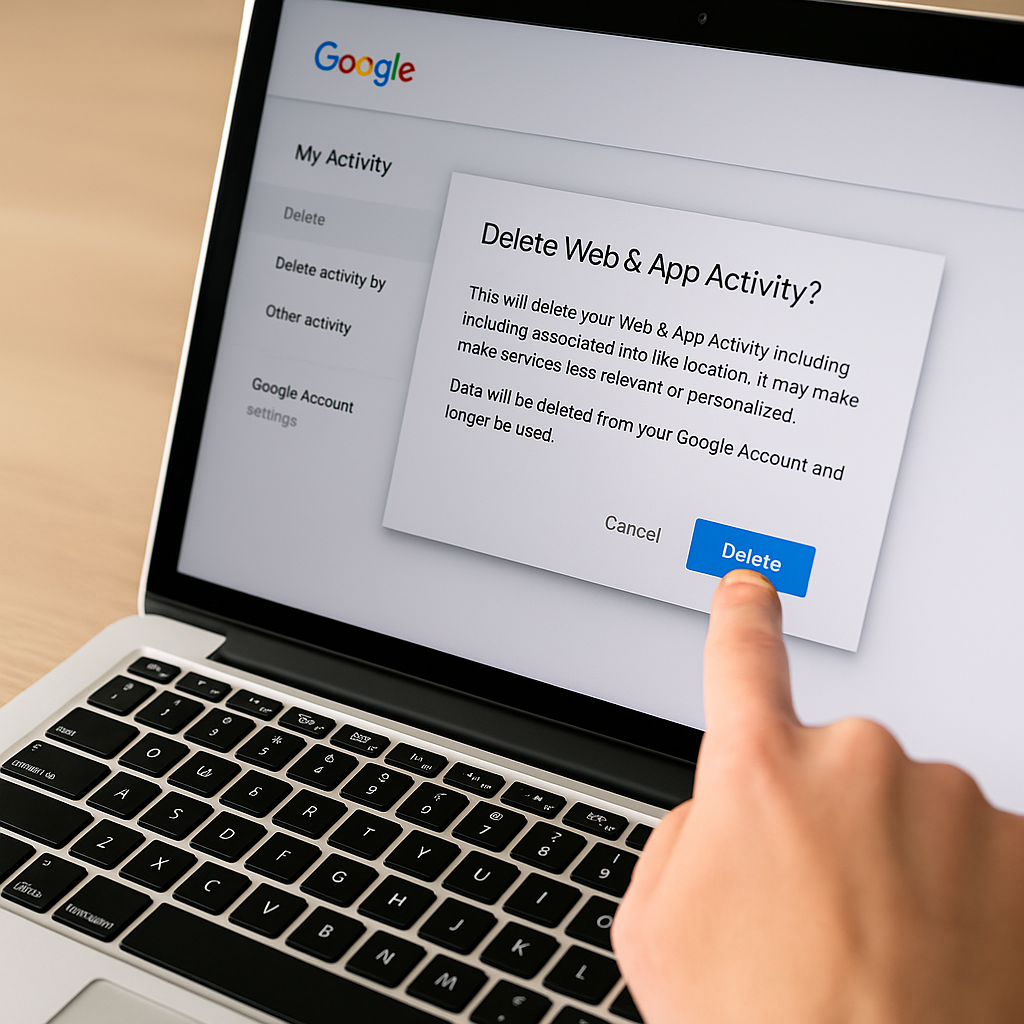
Googleアカウントに記録されるログイン履歴は、単にブラウザや端末に残るキャッシュとは異なり、Googleのサーバー上で管理されています。そのため、履歴を完全に削除するには「マイアクティビティ」からの操作が必要です。ここでは手動削除に加え、一定期間を過ぎたデータを自動的に削除する機能も提供されています。
また、セキュリティの観点からは、履歴の削除だけでなく、以下の操作も合わせて行うと効果的です。
- 不要な端末のログアウト
- 不要セッションの終了
- サードパーティアプリのアクセス権限を解除
これにより、履歴を減らすだけでなく、アカウントそのものへの不正なアクセス経路を遮断できます。
自動削除の考え方
Googleでは3か月・18か月・36か月のいずれかの期間を選び、自動削除を設定することが可能です。これにより、古いデータを残さず、プライバシー保護を強化できます。ただし、不正アクセスの調査や利用状況の追跡に使える情報も短期間で消えてしまうため、セキュリティ監視を重視する場合は期間設定に注意が必要です。利便性と監査性のバランスを考慮して、自動削除期間を選ぶことが推奨されます。
google ログイン履歴 削除
具体的にログイン履歴を削除する手順は次の通りです。
- Googleアカウントのセキュリティページを開く
「お使いのデバイス」一覧から「すべてのデバイスを管理」を選択します。 - 不要な端末やセッションを選ぶ
心当たりのない端末、利用を終了した端末をクリックして「ログアウト」を実行します。これにより、その端末からのアクセス権は即時に取り消されます。 - マイアクティビティで履歴を削除する
「ウェブとアプリのアクティビティ」設定に移動し、対象範囲を選んで削除を実行します。ここで自動削除の期間を設定すれば、以降の管理が容易になります。
なお、削除操作は取り消しが難しいため、必要な情報まで消去しないように範囲を慎重に見極めることが大切です。特に、業務利用や家族共有の端末では、履歴が確認手段として役立つ場合もあるため注意が必要です。
Googleはセキュリティとプライバシー管理に関する一次情報を公式に提供しているため、設定を行う際には必ず公式ガイドを確認してください(出典:Google公式ヘルプ「Google アカウントのアクティビティ管理」 https://support.google.com/accounts/answer/7028918 )。
google 不明なデバイスは自分?
Googleアカウントに表示される「不明なデバイス」が本当に自分の端末かどうかを判断するには、複数の観点を組み合わせる必要があります。まず、デバイス名は必ずしも実際に使用している製品名と一致しません。たとえば「Windows」や「iPhone」といったOSベースの表示になることが多く、同じPCやスマートフォンでも異なるアプリやブラウザを利用すると別のデバイスとして表示される場合があります。
詳細画面を開くと、最初にログインした日時や直近の利用時刻が表示されるため、自分の利用時間と照らし合わせて確認することが有効です。また、ブラウザの種類やOSのバージョンが表示されるケースもあり、これを手がかりに正規の利用かどうかを判断できます。
IPアドレスから推定される位置情報はおおまかな地域しか示されないため、必ずしも正確ではありません。特に移動中や空港、公共Wi-Fiを利用した場合には、短時間だけ異なる地域が表示されることがあります。さらに、以下のようなケースでも別セッションとして記録されることがあります。
- 新しいブラウザを利用した場合
- アプリにGoogleアカウントの権限を付与した場合
- シークレットモードでログインした場合
これらを総合的に確認しても判断がつかない場合は、念のため該当するセッションをすべてログアウトし、パスワードを強力なものに更新してください。そのうえで二段階認証を再設定し、万が一のリスクに備えることが推奨されます。Googleは公式にセキュリティチェックアップツールを提供しており、利用することで一括して安全性を確認できます(出典:Google公式セキュリティヘルプ https://myaccount.google.com/security-checkup )。
身に覚えのないGoogleアカウントの履歴はどうやって確認する?
アカウントに身に覚えのない活動が記録されていないかを確認する際には、Googleアカウントの「セキュリティ」メニューから「最近のアクティビティ」を開くのが第一歩です。ここでは、以下のような重要な操作が時系列で表示されます。
- パスワードの変更履歴
- 再設定用メールアドレスや電話番号の追加・削除
- 二段階認証の有効化や無効化の記録
次に、「お使いのデバイス一覧」を確認し、不審なセッションが存在する場合にはすぐにログアウトを行います。さらに安全性を確保したい場合は「すべての端末からログアウト」を選択し、その後に改めてパスワードを更新すると確実です。
加えて、二段階認証を有効化することで、パスワードだけではログインできない環境を整えられます。セキュリティキーや認証アプリを利用すれば、SMSコードに比べてさらに強固な保護が可能です。また、Googleアカウントと連携しているアプリ一覧を精査し、心当たりのないサービスは権限を取り消しておくと安心です。
Gmailを利用している場合は、画面右下の「前回のアカウントアクティビティ」から直近のIPアドレスやアクセス方法を確認できます。これを利用すれば、自分以外のアクセスが行われていないかをより具体的に把握できます。
これらの確認を体系的に行うことで、不審なアクティビティは早期に発見でき、被害の拡大を防止できます。要するに、定期的なチェックと迅速な初動対応が、Googleアカウントの安全性を守るうえで欠かせない対策といえます。
まとめ google ログイン履歴の要点
- デバイスの管理から現在と最近のログイン端末を把握できる
- 最終確認時刻は同期通信を含み実操作と差が出ることがある
- Gmailの前回のアカウントアクティビティで直近IPを確認できる
- 別の端末でログイン通知は正当操作でも発生する場合がある
- 心当たりのない通知時は一覧で該当セッションを即時ログアウト
- パスワード更新と2段階認証の有効化で再発リスクを抑えられる
- 不明なデバイス名は機種表記の違いで誤認されることがある
- 位置情報は推定値のため短時間の移動でも別地域表示があり得る
- 同名セッションが複数並ぶのは再認証や別ブラウザが主因になりやすい
- マイアクティビティで履歴の削除と自動削除期間を設定できる
- 自動削除は利便性と調査可能性のバランスを考えて期間を選ぶ
- 不審アプリ連携はアクセス権を取り消しセキュリティを強化する
- 複数端末利用時はログインしているデバイスの表示が増えることがある
- 仕様や表示期間は変更されることがあるため定期的に見直す
- 毎月の点検と通知確認の習慣化がアカウント保護の要となる