PC 停電 故障の不安を抱え、停電はPCに影響しますか?やPCが壊れたかどうか判断する方法は?といった疑問を抱く読者に向けて、根拠に基づく対策と復旧の流れを整理します。パソコンは停電したときどうすればいいですか?や停電で電化製品が壊れた場合、どうすればいいですか?にも具体的に答えながら、パソコンが停電で壊れる確率を高める要因、パソコン停電ダメージの種類、パソコン停電ダメージやSSDへの影響の違い、ノートパソコンの停電故障の可能性まで幅広く網羅します。さらに、PCが停電で起動しない場面での初期対応、停電後のパソコンの放電の正しい手順、パソコンの停電後の再起動で避けたいミス、そしてパソコン停電後にすぐ実施したい予防策まで一連の手順をわかりやすく解説します。
- 停電で発生しやすい故障原因と症状の見分け方
- HDDとSSDで異なるデータ消失リスクの要点
- 起動しないときの安全な復旧手順と注意点
- 今後の被害を減らすための実践的な予防策

PC 停電 故障が起こる主な原因と影響
- 停電はPCに影響しますか?
- PCが壊れたかどうか判断する方法は?
- パソコンは停電したときどうすればいいですか?
- 停電で電化製品が壊れた場合、どうすればいいですか?
- パソコン 停電で壊れる確率
停電はPCに影響しますか?
停電がPCに与える影響は小さく見えるかもしれませんが、実際にはシステムやハードウェアに多層的なリスクをもたらします。特に動作中に電源が突然断たれると、保存処理の途中でファイルシステムが破損し、OSが正常に立ち上がらなくなる可能性があります。これは「論理障害」と呼ばれ、目に見える物理的損傷がなくても深刻なデータ消失につながります。
HDDを使用している場合はさらに注意が必要です。ディスクに書き込み中に停電が発生すると、ヘッドが退避できずプラッタを傷つけることがあり、その後の読み込みエラーや異音の原因になります。SSDの場合は可動部がないため物理損傷は起きにくいですが、書き込み中のデータが消失したり、ファームウェアの管理領域が破損することで再起不能になるケースも報告されています。
また、停電からの復電時に生じやすい「電圧スパイク」や「突入電流」も無視できません。電源ユニットのコンデンサやマザーボード上の半導体素子に急激な負荷がかかり、寿命を縮める要因となります。過去の電力系統の調査報告によれば、瞬間的な電圧変動は数百ボルト規模に達する場合があり、これは家庭用PCの耐電圧設計を超えることがあります(出典:経済産業省 電力品質に関する調査報告白書・報告書 (METI/経済産業省))。
このように、停電は一度きりでもPCの安定動作を脅かす要素を複数含んでおり、予防策や備えを行わないままでは大きな損害につながりかねません。
PCが壊れたかどうか判断する方法は?
PCが故障しているかどうかを判断する際は、単に「電源が入るかどうか」だけで結論を出すのは適切ではありません。PCは複数の部品が連動して動作しており、異常が生じる場所によって症状が異なるため、段階的な確認が必要です。
最初に見るべきは電源ボタンを押したときの挙動です。電源ランプの点灯やファンの回転が確認できれば、電源ユニットそのものは生きている可能性が高いと考えられます。一方で、ファンが回らない、ビープ音が一切鳴らない場合は、電源ユニットやマザーボードの基盤障害が疑われます。
起動してもメーカーのロゴ画面で止まる、あるいはエラーコードが表示される場合は、ストレージやメモリが原因となっているケースが多く見られます。HDDから「カチカチ」や「ジジジ」といった異音が聞こえる場合は、物理障害による読み取り不良の可能性が高いため、直ちに通電をやめるべきです。
また、USB機器や外付けストレージが接続された状態では、不具合の切り分けが難しくなることがあります。すべて外した上で再起動し、必要最小限の構成で確認することが推奨されます。さらに、焦げ臭いにおいや発煙がある場合は安全上極めて危険であり、無理な再通電を行わずに修理業者やメーカーサポートに相談することが望まれます。
パソコンは停電したときどうすればいいですか?
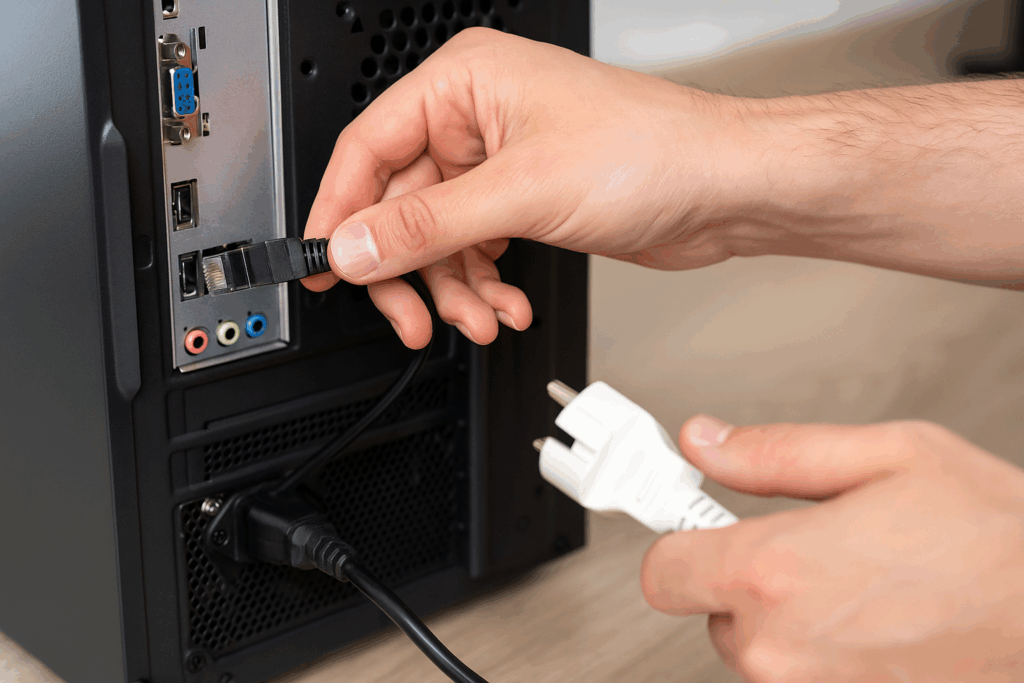
停電が発生した直後に焦って電源を入れ直すのは危険です。復電直後は電圧が安定せず、再び電力が断続的に途切れる可能性があるため、まずは電源ケーブルを抜き、数分間待ってから様子を確認することが基本です。
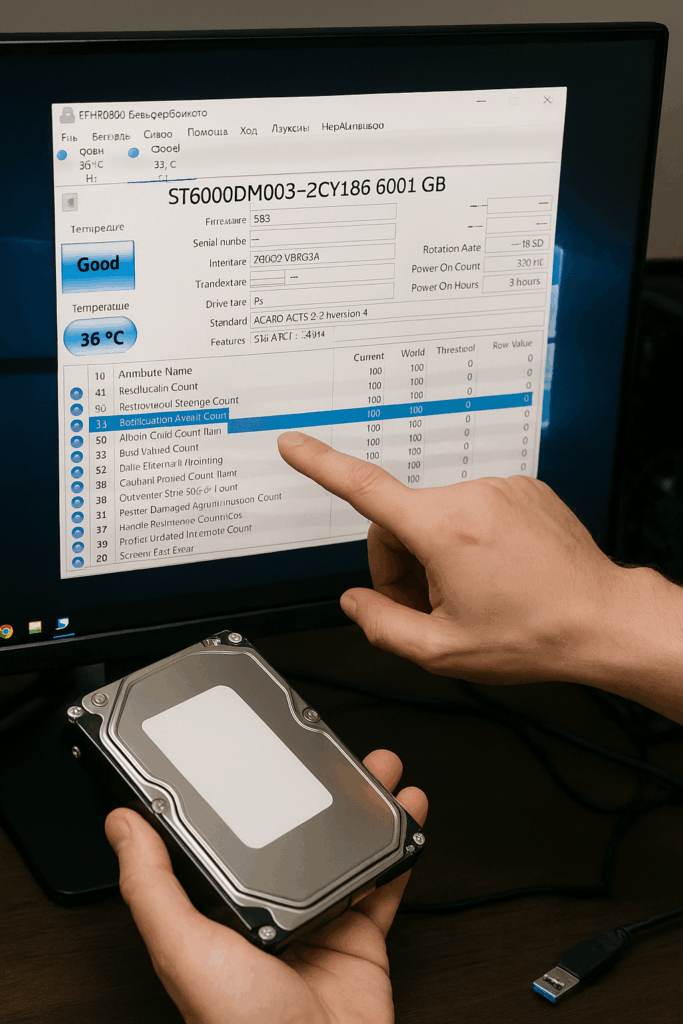
復旧の際は不要な周辺機器をすべて外し、最小限の構成でPCを起動するのが安全です。通電後はまず、OSが正常に立ち上がるか確認し、ファイルシステムのチェックを実行します。Windowsであれば「chkdsk」、Macであれば「ディスクユーティリティ」などを活用すると、ストレージの論理エラーを早期に検出できます。また、HDDやSSDの自己診断機能であるSMART情報を確認することで、セクタエラーや温度異常といった兆候を見つけることが可能です。
停電が落雷を伴っていた場合は、さらに慎重な対応が必要です。感電や誘導雷による二次被害を避けるため、メーカーの安全ガイドラインに従うことが推奨されます。たとえば、雷雨時にはLANケーブルや電源コードを物理的に外しておくことが推奨されています。
データ保護の観点からも、停電後は重要なファイルの破損有無を確認し、バックアップの有効性をチェックすることが不可欠です。クラウドストレージや外部HDDなど複数の媒体にバックアップを残しておくことで、万が一の被害を最小限に抑えることができます。
停電で電化製品が壊れた場合、どうすればいいですか?
停電によって電化製品が壊れた可能性があるときは、まず安全を最優先に行動する必要があります。最初に確認すべきはブレーカーの状態と各コンセントの通電状況です。停電から復旧した際にブレーカーが落ちていないかを確認し、異常がなければ電源プラグを一度すべて抜いたうえで、機器を個別に接続して動作確認を行います。
この段階で焦げ臭いにおいや異音、異常な発熱が見られる機器については、無理に再通電せず安全のためすぐに使用を中止してください。電気部品が破損している状態で電源を入れると、さらなる故障や発火につながる可能性があります。特に電子レンジや冷蔵庫、パソコンのように基盤や電源ユニットを多く搭載している機器は、電圧スパイクによる被害を受けやすいため注意が必要です。
復旧しない場合は、購入店やメーカーのサポート窓口に相談し、保証期間内であれば修理や交換の対象になるかを確認します。また、火災保険や家財保険には電気的・機械的事故特約が付帯しているケースがあり、停電や雷による損害が補償対象になる場合があります。契約内容を確認することで、思わぬ修理費用を抑えられることがあります。
さらに、複数の機器が同時に不調を示した場合は、サージ被害が疑われます。サージとは復電時や落雷時に発生する一時的な異常電圧のことで、電子回路に深刻なダメージを与えます。今後の再発防止策として、サージ保護機能付き電源タップやUPS(無停電電源装置)を導入することが有効です。電力会社や経済産業省が公表している電力品質の調査資料でも、突発的な電圧変動が家電製品の故障原因になる可能性が指摘されています(出典:経済産業省「電力品質に関する調査報告」白書・報告書 (METI/経済産業省))。
パソコン 停電で壊れる確率
停電によってパソコンが壊れる確率は一律に数値化できるものではなく、発生状況や環境条件によって大きく左右されます。影響を与える主な要因は以下の通りです。
- 作業中の状態:HDDにデータを書き込み中のタイミングで停電が起きると、ヘッド退避が間に合わず物理的損傷が発生する可能性があります。SSDの場合は物理損傷は避けられますが、書き込み中のデータが破損するリスクがあります。
- ストレージの種類:HDDは機械的構造のため衝撃や瞬断に弱く、SSDは論理的エラーが中心ですが、ファームウェアやコントローラへの影響で障害が発生することもあります。
- 電源ユニットの品質:安価な電源ユニットは過電圧や電流変動への保護機能が不十分で、停電や復電の際に内部部品が破損するリスクが高まります。
- 外部要因:雷を伴う停電では誘導雷やサージによる電圧変動が起きやすく、基板や電源回路が損傷する可能性があります。
これらの要素が重なると、故障確率は飛躍的に高まります。たとえば、HDDで大容量のファイルコピーを行っている最中に瞬断が発生すれば、システム障害に直結する可能性が強いと考えられます。一方で、アイドル状態やノートパソコンのようにバッテリーが介在している場合は、ダメージが最小限で済むケースもあります。
対策としては、UPS(無停電電源装置)を設置して数分間の余裕を確保する、サージ付き電源タップで異常電圧を吸収する、OSの自動保存機能やクラウドバックアップを活用するなどが現実的です。これらの対策を組み合わせることで、実質的な被害発生率は大幅に抑えられるでしょう。
また、バックアップを定期的に複数世代保持しておくことは、万一の故障時に最も効果的なリスク回避策となります。壊れる確率をゼロにすることは難しいものの、適切な環境整備と備えによって実質的に「壊れたとしても致命的な損失には至らない」状況を作ることが可能です。われる場合は、専門業者への相談を早めに検討することが賢明です。
PC 停電 故障を防ぐための対策と復旧方法
- パソコン 停電 【 ダメージの種類 】
- パソコン 停電 【 ダメージ SSDへの影響 】
- ノートパソコン 停電 【 故障の可能性 】
- PC 停電で起動しないときの対処法
- 停電 パソコン 【 放電の正しい手順 】
- パソコン 停電 【 再起動で注意すべき点 】
- パソコン 停電後の安全対策と故障まとめ
パソコン 停電 【 ダメージの種類 】
停電によってパソコンに及ぶダメージは大きく分けて三つに分類できます。ひとつ目は「論理障害」で、これはOSやアプリケーションのシステムファイルが破損したり、保存中のデータが中断されることで生じます。特にHDDやSSDでの書き込み中に電源が断たれると、ファイルシステムの整合性が失われ、OSが正常に起動しないことがあります。
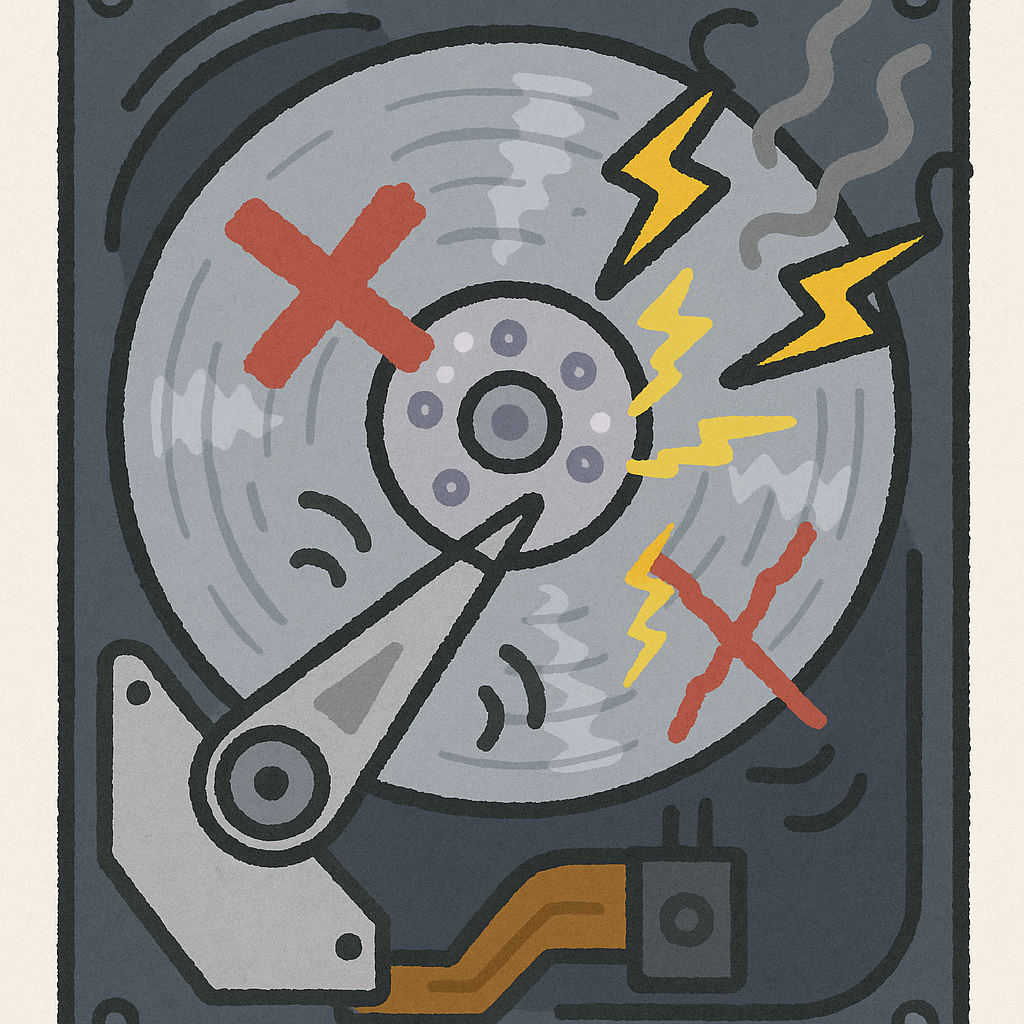
ふたつ目は「物理障害」です。HDDは磁気ディスク上をヘッドが移動して読み書きを行うため、停電が発生した瞬間にヘッド退避が間に合わないとディスク表面に傷がつき、以降のアクセスが困難になる場合があります。マザーボードやストレージ基盤の電気回路が損傷するケースもあり、これらは異音やデバイス認識不良という形で現れることが多いです。
三つ目は「電源系障害」です。停電から復電する際に発生する電圧スパイク(急激な電圧変動)や突入電流は、電源ユニットやマザーボード上のコンデンサ、半導体に強い負荷を与えます。その結果、通電しない、電源が入ってもループ再起動を繰り返すといった症状につながります。電力会社や経済産業省の調査でも、家庭用電源における瞬間的な電圧変動は電子機器に悪影響を及ぼすと報告されています(出典:経済産業省「電力品質に関する調査報告」https://www.meti.go.jp/policy/energy_environment/denryoku/)。
下表は代表的なダメージの種類とその典型的な症状、初動対応の例をまとめたものです。
| ダメージ種別 | 主な症状 | 典型シナリオ | 初動の勘所 |
|---|---|---|---|
| 論理障害 | OS起動失敗、ファイル破損 | 書き込み中の瞬断 | 速やかなバックアップ、整合性チェック |
| 物理障害 | 異音、認識不能 | HDDヘッド退避前の停止 | 通電中止、専門業者相談 |
| 電源系障害 | 無反応、ループ再起動 | 復電時のスパイク | 最小構成で切り分け、電源検証 |
症状の出方によっておおよその障害種別を推測することは可能ですが、安易に再通電を繰り返すと被害を拡大させる要因になります。特に物理障害や電源系障害が疑われる場合は、専門業者への相談を早めに検討することが賢明です。
パソコン 停電 【 ダメージ SSDへの影響 】
SSDはHDDと異なり可動部が存在しないため、ヘッドクラッシュやディスク表面の傷といった物理的損傷は発生しません。しかし、これで安心できるわけではありません。SSDにはフラッシュメモリとコントローラが搭載されており、書き込み中に突然電源が落ちると、未処理のデータが失われたり、メタデータ(ファイルシステムの管理情報)が不整合を起こすリスクがあります。
一部のSSDには「電源断対策機能」としてコンデンサを搭載し、瞬間的な停電に備える仕組みが導入されていますが、すべての製品で備わっているわけではありません。特にコンシューマー向けSSDではコストの関係で省略されることが多く、エンタープライズ向けモデルとの差が生じています。
SSDの耐障害性は、ファームウェアの最適化状況やTRIMコマンドの有効化、残容量、書き込みパターンによっても変化します。たとえば、残り容量が少なくなったSSDでは書き込み先のブロックが断片化しやすく、停電時に未処理領域が残りやすい傾向があります。
HDDとSSDのリスクの違い(要点)
- HDDは物理損傷と論理破損の両方が起きやすいが、SSDは主に論理破損が中心になりやすい
- SSDは内部に暗号化やウェアレベリング技術が組み込まれており、障害発生時には高度な復旧技術を要するケースが多い
- いずれのストレージも定期的なバックアップが最も有効なリスク低減策である
したがって、SSDを使用していても瞬断リスクをゼロにすることはできません。UPS(無停電電源装置)を導入して数分間の猶予を確保し、自動保存やクラウドバックアップを組み合わせることが現実的な対策となります。
ノートパソコン 停電 【 故障の可能性 】
ノートパソコンは内蔵バッテリーを搭載しているため、デスクトップPCに比べて停電に強い構造を持っています。停電が発生しても、一定時間はバッテリー駆動に自動で切り替わるため、作業中のデータを保存したり、安全にシャットダウンしたりする余裕が得られます。この点で瞬断への耐性は高いといえます。
しかしながら、リスクが完全に排除されるわけではありません。ACアダプターを通じて供給される電源ラインにはサージや突入電流が流れることがあり、バッテリーの存在によってそれが吸収される保証はありません。また、LANケーブルやHDMIなどの外部接続ポートを介して誘導雷が侵入するケースも報告されており、雷雨の際にはこれらのケーブルを取り外すことが推奨されています。
さらに、ノートPCのバッテリーは経年劣化によって容量が低下し、保護できる時間が短くなります。一般的にリチウムイオンバッテリーは2〜3年で性能が大きく低下するとされており、バッテリーの健康状態を定期的にチェックすることは欠かせません。メーカーのユーティリティソフトやOS標準のバッテリー診断機能を活用することで、交換の目安を把握できます。
雷雨時にはAC電源と有線ケーブルを外し、バッテリー駆動で運用することが推奨されます。これにより誘導雷の影響を最小化でき、停電に伴うリスクを軽減できます。ノートパソコンは停電に強いという特性を持ちながらも、外部要因やバッテリーの劣化を考慮した運用が安全性を高める鍵となります。を外し、バッテリー駆動に切り替える運用が安全性を高めるとされています。バッテリー劣化が進んだ個体では保護時間が短くなるため、健康状態の定期チェックも有効です。
PC 停電で起動しないときの対処法
停電後にPCが起動しない場合、焦って電源を入れ続けることは避け、原因を段階的に切り分けることが大切です。最初に確認すべきは電源周りで、電源ケーブルの接続状態、コンセントや電源タップのスイッチ、さらにはブレーカーが落ちていないかを点検します。停電復旧後は電圧が不安定な場合もあるため、安定化しているかを確認することも有効です。
それでも起動しない場合は、周辺機器をすべて外してPC本体のみの最小構成で試します。メモリやストレージが正しく装着されているかを確認し、CMOSクリア(マザーボードのBIOS設定を初期化する作業)を行うと復旧するケースもあります。デスクトップPCでは別の電源タップやコンセントを利用し、電源ユニットに問題がないかも確認します。ノートPCであれば、ACアダプターを外してバッテリー単独駆動での起動を試すことが切り分けに役立ちます。
万が一起動に成功した場合は、イベントログの確認やOSのシステムファイルチェック(Windowsなら「sfc /scannow」、Macなら「ディスクユーティリティ」)を実施し、内部的な障害の有無を調べると安心です。また、ストレージの自己診断機能(SMART情報)を確認し、代替セクタ数やエラー数が増えていないかを必ず確認しましょう。
異音(HDDのカチカチ音など)や異臭(焦げた匂いなど)がする場合は、通電を継続することが重大な二次被害につながる恐れがあります。その際はすぐに使用を中止し、専門業者やメーカーの修理窓口に相談することが望まれます。メーカーも公式に「異音や異臭が伴う故障は直ちに電源を切り、サポートへ連絡すること」と案内している場合があります(出典:NECパーソナルコンピュータ公式サポート https://support.nec-lavie.jp/)。
停電 パソコン 【 放電の正しい手順 】
停電後にPCが正しく動作しない場合、残留電荷を抜く「放電」が有効なことがあります。内部に帯電が残ると誤作動や起動不良の原因となるため、放電によって回路をリセットするのです。ただし、この作業は必ず安全に配慮し、感電リスクを避ける前提で行う必要があります。
放電の基本手順は以下の通りです。
- PCの電源を完全に切り、電源ケーブルおよび周辺機器をすべて外します。
- デスクトップPCの場合は電源ボタンを10~15秒程度長押しして残留電荷を放出します。
- ノートPCの場合、可能であればバッテリーを取り外し、同様に電源ボタンを長押しします。
- その後、数分間静置してから電源ケーブルを接続し、最小構成で起動を試します。
この作業によって一時的な誤作動が解消される場合がありますが、効果がない場合や繰り返し不具合が発生する場合は、ハードウェアそのものに問題が生じている可能性があります。なお、メーカーや機種によって放電手順や推奨時間が異なるため、取扱説明書に記載された方法に従うことが推奨されます。特に近年のノートPCはバッテリーが内蔵型で簡単に取り外せないものも多いため、公式マニュアルを必ず参照するようにしてください。
パソコン 停電 【 再起動で注意すべき点 】
停電後にパソコンが再起動できた場合でも、そのまま通常作業に戻るのは避けるべきです。再起動直後は内部に潜在的なダメージが残っている可能性があるため、まずはストレージやシステムの健全性を確認することが大切です。
HDDを使用している場合は、SMART情報を確認してリロケーションセクタ数や代替処理保留中セクタが増えていないかをチェックします。SSDの場合は総書き込み量やメディアエラーの有無を確認し、異常がないかを確かめます。OSのシステムファイル整合性を確認するため、Windowsなら「DISM」コマンドや「sfc /scannow」、Macなら「ディスクユーティリティ」のファーストエイド機能を利用するのが有効です。
また、停電時に保存中のファイルが破損している可能性があるため、直近で更新したデータを中心に開いて確認しましょう。クラウドストレージを利用している場合は、同期状況やバージョン履歴も必ず確認しておくと安心です。
復電直後は電力供給が安定しないケースもあり、大きな負荷をPCにかけると障害が顕在化する恐れがあります。そのため、再起動後すぐの大規模なOSアップデートや長時間の高負荷処理(動画編集やゲームなど)は避け、しばらく様子を見ることが推奨されます。ファームウェアやドライバーの更新も、復電から数日後に行うのが無難です。
このように、再起動後の安全確認と慎重な運用を徹底することで、潜在的なリスクを大幅に低減し、安定した利用環境を取り戻すことができます。
後しばらくは大型アップデートを避けるなど、負荷を抑えた運用がリスク低減につながります。
パソコン 停電後の安全対策と故障まとめ
停電が発生した直後や復電後にどのように対応するかによって、その後のPCや周辺機器の安全性は大きく変わります。安易に電源を入れ直してしまうと、電圧が不安定な状態で基板やストレージに過大な負荷がかかり、二次的な故障につながる危険性があります。逆に、落ち着いて正しい手順でチェックを行い、予防策を講じておけば被害は大幅に抑えられます。ここでは停電後に役立つ実践的なチェックリストを整理しました。日常的な備えや社内ルール化とあわせて意識することで、故障やデータ損失のリスクを最小限にできます。
以下は停電後にすぐ役立つ実践的なチェックリストです。再発防止と復旧の両面から整理しました。
- 復電直後はすぐ電源投入せず電圧安定を待つ
復電直後の数分間は電圧が不安定になりやすく、突入電流や電圧スパイクが発生することがあります。落ち着いてから電源を入れることで、基板や電源ユニットへのダメージを避けられます。 - 最小構成で起動しログとストレージ健全性を確認
周辺機器を外した最小構成でPCを起動し、イベントログやSMART情報を確認します。特にHDDの代替セクタ数やSSDのエラーレートをチェックすることで、障害の兆候を早期に発見できます。 - 異音や異臭があれば通電をやめ専門相談へ切替
HDDからの異音や基板の焦げ臭いにおいは深刻な物理障害のサインです。繰り返し通電すると修復不能な損傷につながるため、速やかに使用を中止し、メーカーや専門業者へ相談してください。 - 自動保存とクラウド同期を有効化しデータ保全
停電時に未保存のデータを守るには、自動保存機能とクラウド同期を併用することが効果的です。Microsoft 365やGoogle Driveといったクラウド環境では、リアルタイム保存が可能です。 - 定期バックアップを三世代以上で循環運用
バックアップは常に複数世代を維持するのが鉄則です。外付けHDDやNAS、クラウドストレージを組み合わせて三世代以上を確保することで、停電や障害時でも復旧しやすくなります。 - UPSとサージ保護を導入し瞬断とスパイクを緩和
UPS(無停電電源装置)は停電時に数分間の猶予を与え、作業保存や安全なシャットダウンを可能にします。サージ保護付き電源タップは復電時の過電圧を吸収し、電子機器を守ります。 - 雷雨時はACと有線ケーブルを外して保護
停電の要因が雷を伴う場合、AC電源やLANケーブルを通じた誘導雷のリスクがあります。ケーブルを物理的に外し、ノートPCであればバッテリー駆動に切り替えるのが有効です。 - HDDはSMART監視と異音チェックを継続
HDDは摩耗部品を含むため、SMART情報による状態監視と耳での異音確認を定期的に行うことが大切です。クリック音や異常なスピン音は物理的な劣化のサインです。 - SSDはファーム更新と空き容量を十分に確保
SSDはファームウェアの最適化で安定性が向上する場合があります。常に最新の状態を保ち、また空き容量を20%程度確保することで書き込み効率と寿命が改善されます。 - 電源タップの劣化や過負荷状態を定期点検
長年使用した電源タップは内部の劣化により保護性能が低下します。差し込み口の緩みや焦げ跡がある場合は即交換し、過負荷使用を避けることが必要です。 - 復電当日は大型アップデートと長時間負荷を回避
電力供給が完全に安定するまで時間がかかる場合があるため、大規模アップデートや高負荷作業は避け、しばらく軽い作業にとどめることが望ましいです。 - バッテリー劣化が進むノートは健康状態を監視
ノートPCのバッテリーは経年劣化で容量が減少します。OSやメーカー提供の診断ツールを活用し、交換時期を把握することが停電時の安全性を高めます。 - 重要データは外部とクラウドの二重保管を徹底
データは一か所に集中させず、外付けHDDやクラウドサービスに二重保管することで、万が一の障害時にも復旧の可能性を高められます。 - 事業用はUPSの容量と保護時間を定期見直し
オフィスや事業所では、機器台数や業務内容に応じてUPSの容量が適切かを定期的に点検し、保護時間を確保することが不可欠です。 - 社内手順として停電対応フローを文書化し訓練
組織においては、停電時の対応を社内規程として明文化し、定期的に訓練を実施することで、現場対応力を高められます。
以上の点を踏まえると、停電由来のトラブルは予防と初動対応の工夫によって大幅に抑制できることが理解できます。特に、UPSやサージ保護といった設備投資と、日常的なバックアップ運用の徹底が最も効果的な対策です。
【まとめ(約15項目の要点)】
- 停電は短時間でもPCの論理と物理の両面に影響
- 復電直後は通電を急がず電圧の安定を待機
- 起動しない場合は最小構成で安全に切り分け
- HDDは異音とSMARTを早期に確認して判断
- SSDも断電でメタデータ不整合が起こり得る
- 自動保存とクラウド同期で作業損失を縮小
- 定期バックアップを世代管理で強化運用
- UPSとサージ保護で瞬断と電圧変動を緩和
- 雷雨時はACと有線類を外し誘導雷を回避
- ノートは内蔵電池があるが過信は禁物
- 再起動後はログとストレージ検査を実施
- 電源ユニットやタップの劣化点検を習慣化
- 大型更新や高負荷作業は当面控えて様子見
- 異臭や発熱があれば通電中止し専門相談
- 運用手順書と訓練で停電対応を平時に準備