
スマートフォンの機種変更を控えている方にとって、X(旧Twitter)のアカウントを正しく引き継ぐ方法は気になるポイントのひとつです。特に「x 引き継ぎ」や「Twitterの引き継ぎの仕方は?」と検索している方は、できるだけスムーズに移行したいと考えているのではないでしょうか。
本記事では、「Twitterxのアカウント引き継ぎはできますか?」「新しい携帯にXを移行するにはどうすればいいですか?」といった疑問をはじめ、アカウント情報の確認方法、ログインできないときの対処法、「x 引き継ぎ パスワード忘れた」場合の対応、さらに「x 引き継ぎ 問題が発生しました」と表示されたときの原因と解決策についても詳しく解説していきます。
また、「x 機種変更 iphone」や「twitter 機種変更 引き継ぎ android」など、OS別の手順、「x 機種変更 ログインできない」場合の注意点、「x 機種変更 複数アカウント」を使っているユーザーの対応方法なども取り上げ、実用的かつ網羅的にまとめています。
Xアカウントと連携する方法についても触れながら、初めての方でも安心して手順を進められるよう丁寧に解説していますので、この記事を参考にすれば、Xの引き継ぎ作業に不安を感じることなく対応できるでしょう。
- Xアカウントの引き継ぎ手順と必要な情報
- パスワード忘れや認証コード未受信時の対処法
- iPhone・Androidでの機種変更時の操作方法
- 複数アカウントや他サービスとの連携方法
x 引き継ぎの基本と事前準備
- Twitterの引き継ぎの仕方は?
- Twitterxのアカウント引き継ぎはできますか?
- 新しい携帯にXを移行するにはどうすればいいですか?
- Xアカウントと連携する方法は?
- x 引き継ぎ パスワード忘れた
Twitterの引き継ぎの仕方は?
Twitter(現在のX)を引き継ぐ際に最も重要なのは、事前の準備と正確なログイン情報の管理です。新しい端末でも、過去の投稿やフォロワー、設定などをそのまま引き継げるため、安心して利用を続けることができます。ただし、やり方を誤るとログインできなくなるリスクもあるため、手順をしっかり把握しておく必要があります。
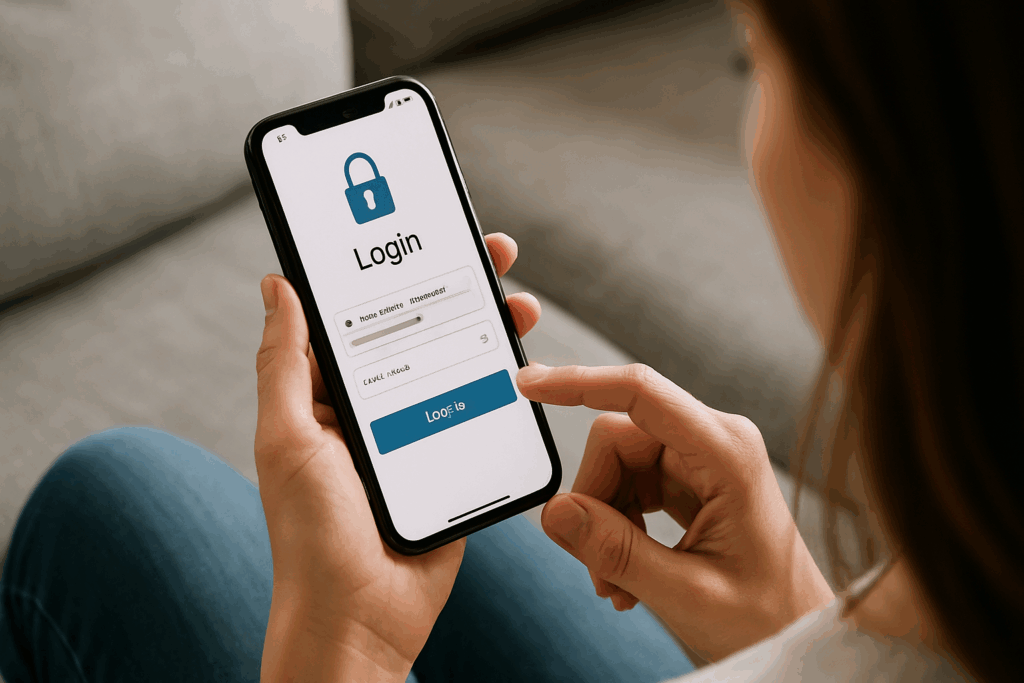
まず、新しいスマートフォンにXアプリをインストールしましょう。アプリはiPhoneであればApp Store、AndroidであればGoogle Playから無料でダウンロードできます。その後アプリを起動し、ログイン画面に進みます。
ログインには、登録済みのユーザー名・メールアドレス・電話番号のいずれかとパスワードが必要です。ログイン情報が正しければ、ボタンをタップするだけでホーム画面が表示され、引き継ぎは完了します。
ただし、パスワードを忘れていた場合には注意が必要です。ログイン画面にある「パスワードを忘れた場合はこちら」を選択し、再設定の手続きを行いましょう。この手順では、登録しているメールアドレスか電話番号が必要になります。もしそれらがすでに使えなくなっている場合は、再設定が難しくなることもあります。
また、2要素認証を設定している場合には、SMSによる認証コードの受信やバックアップコードの入力が求められます。機種変更によって電話番号が変わる場合、2要素認証を事前に解除しておくとスムーズです。
このように、Xアカウントの引き継ぎは一見シンプルですが、正確な情報管理がカギとなります。万が一のトラブルを防ぐためにも、引き継ぎ前にユーザー名・メールアドレス・電話番号・パスワードを再確認し、必要であれば更新やメモを取っておくことをおすすめします。
Twitterxのアカウント引き継ぎはできますか?
Twitter(X)では、アカウントの引き継ぎが可能です。新しいスマホや端末にアプリをインストールし、適切なログイン情報を入力することで、過去のデータをそのまま使い続けることができます。これは、Twitterのデータがすべてクラウド上に保存されているため、端末を変えてもアカウントさえ同じであれば、情報が消えることはないからです。
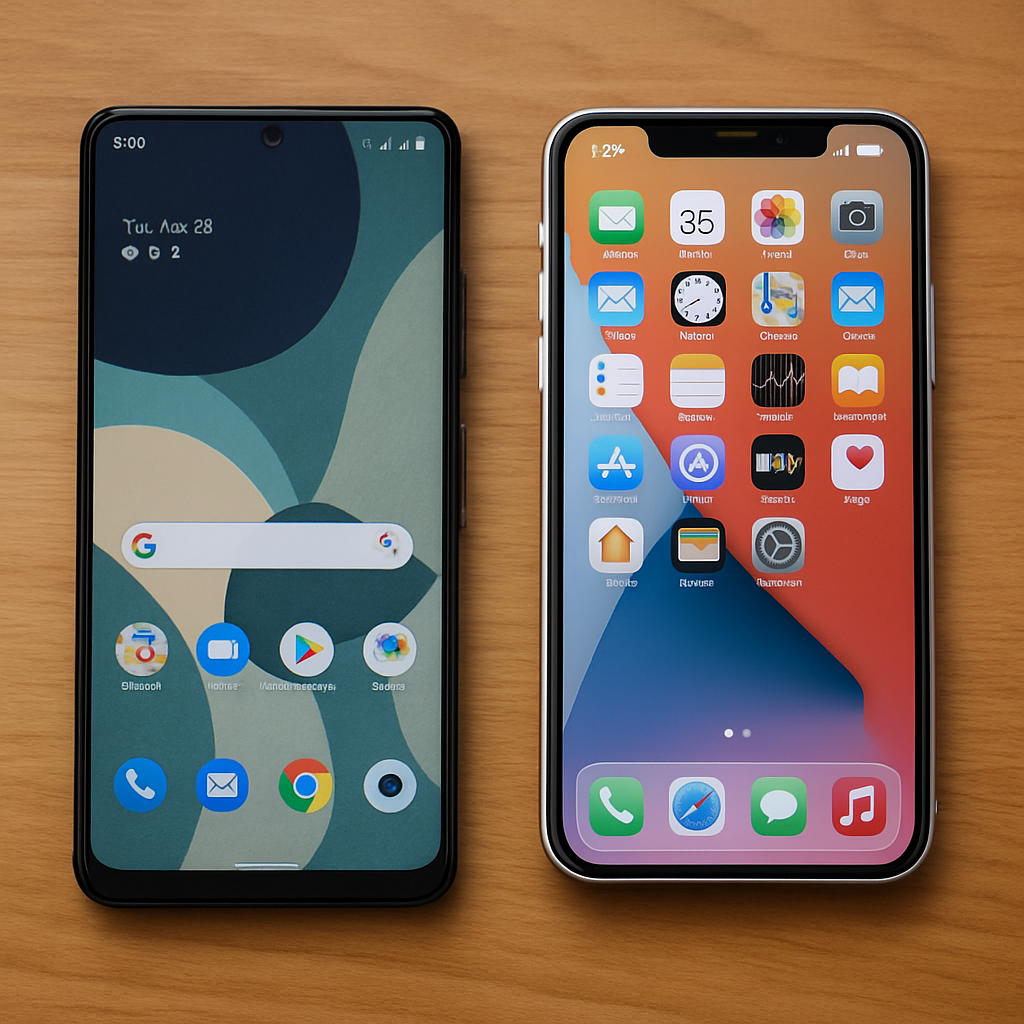
例えば、AndroidからiPhoneへ、あるいはその逆であっても、基本的な引き継ぎ方法に違いはありません。アプリをインストール後、「ログイン」画面でユーザー名、電話番号、またはメールアドレスのうちいずれか1つとパスワードを入力することで、以前と同じアカウントにアクセスできます。
一方で、注意しなければならない点もいくつかあります。特に、パスワードを忘れていたり、電話番号が変更になっている場合は、ログイン時に認証コードを受け取れないケースがあります。このような状況では、ログインができずアカウントの引き継ぎができなくなる可能性があるため、機種変更前に設定を確認・更新しておくことが重要です。
また、2段階認証を設定しているユーザーは、さらに慎重になる必要があります。認証用のSMSが届かないとログインがブロックされることもあるため、バックアップコードを発行しておいたり、2段階認証を一時的にオフにしておくなどの対策が有効です。
このように、Twitterxのアカウントは確実に引き継ぎできますが、成功の鍵は「事前準備」にあります。登録情報を控え、アプリの設定を見直しておくことで、トラブルなくスムーズに新しい端末での利用が再開できます。繰り返しますが、引き継ぎは簡単な操作で完了しますが、油断せずに慎重に進めることが大切です。
新しい携帯にXを移行するにはどうすればいいですか?
新しい携帯にX(旧Twitter)を移行する方法は、基本的には「正しいアカウント情報でログインする」だけです。特別なデータ移行やバックアップは不要で、インストールとログインだけで、過去のツイートやフォロワー、設定などをそのまま利用できます。
まず最初に、新しいスマートフォンへXの公式アプリをインストールします。iPhoneの場合はApp Storeから、AndroidであればGoogle Playからダウンロード可能です。アプリをインストールしたら起動し、ログイン画面を開いてください。
ログイン時に必要なのは、登録済みの電話番号・メールアドレス・ユーザー名のいずれかと、パスワードです。これらの情報は、旧端末でログインした状態のうちに「設定とプライバシー」→「アカウント」→「アカウント情報」から確認しておくと安心です。特に、どの情報で登録していたのか曖昧な方は、必ず事前に控えておきましょう。
一方で、パスワードを忘れてしまっていた場合には再設定が必要になります。ログイン画面に表示される「パスワードを忘れた場合はこちら」をタップし、案内に従って再設定手続きを行います。このとき、登録したメールアドレスや電話番号が必要です。どちらも使えない場合は、リセットができずログインが困難になる可能性があります。
さらに、2要素認証を設定しているユーザーは注意が必要です。認証方法がSMSの場合、登録している電話番号を変更してしまうと認証コードが届かず、ログインができなくなることがあります。これを防ぐために、機種変更前に2要素認証を一時的にオフにしておくか、バックアップコードを取得しておきましょう。バックアップコードは一度きりの使い切り式なので、ログイン後は再発行する必要があります。
このように、新しい携帯にXを移行するには、正確なログイン情報を事前に把握しておくこと、必要に応じて2段階認証の準備をしておくことが重要です。特別な設定や専門知識は不要ですが、情報の管理を怠ると、スムーズな引き継ぎができない可能性もあります。慎重に準備を進めることで、トラブルを未然に防げます。
Xアカウントと連携する方法は?
X(旧Twitter)アカウントを他のサービスやアプリと連携することで、ログインを簡単にしたり、投稿を自動でシェアしたりすることができます。特にnoteや外部のSNS、アプリ管理ツールとの連携は、クリエイターやビジネス利用者にとって利便性が高い機能です。ここでは、Xアカウントを他サービスと連携する方法を、代表的な例であるnoteをもとに紹介します。
まず、連携にあたって必要なのは、Xアカウントがすでに有効でログイン可能な状態であることです。noteと連携する場合は、Xの公式サイトやアプリでログインしておきましょう。
noteのPCブラウザ版にアクセスしたら、画面右上の「アカウント」→「設定」→「ソーシャル連携」の順に進みます。そこに「X(Twitter)」という項目が表示されているので、「連携」ボタンを選択します。この操作により、Xとの認証画面が表示されます。
次に表示されるのは「noteに対してアカウントのアクセスを許可しますか?」という確認画面です。内容を確認のうえ「連携アプリを認証」をクリックすれば連携が完了します。
スマートフォンの場合、Androidではnoteアプリから同様の操作が可能ですが、iOS版のnoteアプリには現在この機能がありません。そのため、iPhoneを使っている方は、Safariなどのブラウザからnoteのウェブ版にアクセスして、PC版と同様の手順で連携してください。
また、連携が完了すると、noteのプロフィールにXのアイコンが表示されたり、記事シェア時に自身のユーザー名が自動で添付されるようになります。これにより、フォロワーとの接点が増え、自分の活動をより広くアピールすることができます。
ただし、非公開アカウントや一時的に使っていないアカウントを誤って連携してしまった場合には注意が必要です。その際は「設定」→「ソーシャル連携」から、該当アカウントの連携を解除しましょう。
このように、Xアカウントとの連携は、シンプルな手順で可能ですが、操作環境やアプリの仕様によって手順が若干異なります。必要な情報を確認したうえで、正しく設定を進めることがポイントです。
x 引き継ぎ パスワード忘れた
X(旧Twitter)の引き継ぎを行う際に、パスワードを忘れてしまっているとログインができず、アカウントの引き継ぎが進まない状態になります。このような場合でも、事前にいくつかの準備をしておけばスムーズに対処することが可能です。
まず知っておくべきことは、Xへのログインにはパスワードが必須であり、これがなければどんなに正しいユーザー名や電話番号を入力しても引き継ぎはできません。そこで、引き継ぎ前の端末でログイン状態にある場合は、設定画面からパスワードを確認・変更する操作をしておきましょう。ただし、Xでは現在のパスワードを表示する機能はなく、パスワードの変更時には「現在のパスワード」が必要になるため、忘れている場合は直接変更することはできません。
パスワードを完全に忘れてしまっている場合には、「パスワードを忘れた場合はこちら」からリセットを行います。ログイン画面にこのリンクがあるので、それをタップして進めてください。次に表示される画面で、登録してあるメールアドレス・電話番号・ユーザー名のいずれかを入力します。すると、選択した手段に対して認証コードが送られてきます。このコードを入力することで、新しいパスワードを設定できるようになります。
ただし、ここで注意が必要です。登録していた連絡先情報がすでに使えなくなっている場合、認証コードを受け取ることができず、パスワードのリセット自体ができなくなります。このような状況を防ぐためにも、機種変更を行う前に、必ず最新のメールアドレスと電話番号をアカウントに登録しておくことが重要です。
また、2要素認証を設定している場合は、ログイン時に追加で認証コードの入力が必要になります。このコードもSMSで届くことが多いため、電話番号が変わっている場合は、事前に2要素認証を解除しておいたほうが安全です。解除せずに番号変更をしてしまうと、パスワードをリセットできても認証コードが届かずログインできないケースが発生します。
このように、「パスワードを忘れた状態でのX引き継ぎ」はリスクが高いため、事前準備と情報の最新化が非常に重要です。もし準備をせずに端末変更をしてしまった場合は、サポートへの問い合わせが必要になることもありますが、確実に復旧できるとは限らないため、早めの確認と対策を行いましょう。
x 引き継ぎ時の注意点と対処法
- x 引き継ぎ 問題が発生しました
- x 機種変更 iphoneでの対応方法
- x 機種変更 ログインできないときの対処法
- X 引き継ぎ できない場合の原因とは
- twitter 機種変更 引き継ぎ androidの手順
- twitter 機種変更 引き継ぎ iphoneの手順
- x 機種変更 複数アカウントの引き継ぎ方法
x 引き継ぎ 問題が発生しました
X(旧Twitter)のアカウントを新しい端末に引き継ごうとしたとき、「問題が発生しました」というメッセージが表示されて先に進めないケースがあります。このエラーには複数の原因が考えられ、状況によって対処法が異なるため、ひとつひとつ確認して対応することが大切です。
まずよくあるのが、入力したログイン情報が誤っているケースです。ユーザー名、メールアドレス、電話番号のどれかひとつとパスワードの組み合わせでログインが可能ですが、いずれかに間違いがあるとエラーになります。とくにユーザー名やメールアドレスを勘違いしているケースが多く、例えば別アカウントの情報を入力してしまっていた、あるいは登録時の文字列と1文字違いになっていたなど、些細なミスでもログインは失敗します。
次に、2要素認証が原因のトラブルもよく発生します。SMS認証を使っている場合、新しいスマホでログインしようとすると、旧端末で登録していた電話番号にコードが送信されます。ところが、その電話番号をすでに解約していた場合、コードが受信できずログインできません。この場合は、バックアップコードを控えていたかどうかがポイントになります。事前に取得しておけば、SMSが使えなくてもログインが可能です。
さらに、アプリや端末の一時的な不具合によって、正しい情報を入力してもログインできないケースもあります。こういった場合には、まず端末を再起動する、アプリを一度削除して再インストールする、Wi-Fiを切り替えるなどの基本的な対処を試みてください。特にアプリのバージョンが古い場合、正常に動作しないことがありますので、最新版であるかも確認しましょう。
また、複数のアカウントを所持している人の場合、別のアカウントでログインしていることに気づかず、正しいアカウントのログイン情報を入力しても「すでに使用中」などの表示が出ることもあります。その場合は、現在ログイン中のアカウントを一度ログアウトしてから再度操作を試みる必要があります。
このように、「x 引き継ぎ 問題が発生しました」というエラーは、複数の要因が絡んで発生することがあります。ひとつずつ確認して冷静に対応することが解決への近道です。焦って何度もログインを試みるとロックされることもあるため、慎重に対応しましょう。

x 機種変更 iphoneでの対応方法
iPhoneに機種変更した場合でも、X(旧Twitter)のアカウントは問題なく引き継ぐことができます。基本的には、アプリを再インストールし、正しいアカウント情報を入力するだけで、新しい端末でも今まで通りの利用が可能です。とはいえ、いくつかの注意点を押さえておかないと、スムーズにログインできなかったり、認証に失敗するケースもあるため、事前準備を含めた正しい手順を確認しておきましょう。
まず初めに、新しいiPhoneにApp Storeから「X」アプリをインストールします。アプリを起動すると、初期画面に「ログイン」ボタンが表示されるので、それをタップしてログイン画面へ進みます。
ログインには「ユーザー名・電話番号・メールアドレス」のいずれかひとつと「パスワード」の入力が必要です。どの情報を使ったか忘れている場合は、旧iPhoneでXにログインした状態のうちに「設定とプライバシー」→「アカウント」→「アカウント情報」で事前に確認しておくと安心です。とくにiCloudのバックアップにはXのログイン情報は含まれないため、新しい端末での手動ログインが前提になります。
また、2要素認証を有効にしている場合には、ログイン時に認証コードの入力が求められます。ここで気をつけたいのは、SMSでの認証コードを受け取る設定になっている場合、登録された電話番号が現在使えないと認証が完了せずログインできなくなる点です。電話番号を変更している方は、機種変更前に2要素認証を一時的に解除する、またはバックアップコードを取得しておくことが必要です。
さらに、複数アカウントを使っている場合は、1つずつログイン操作を行う必要があります。アプリ上で一度アカウントを追加すれば、以降はアイコンのタップで簡単に切り替えができるようになります。
このように、iPhoneへの機種変更時のXの対応方法は比較的シンプルですが、事前にログイン情報と認証設定の確認を済ませておくことで、より確実にスムーズな移行が可能になります。何も準備をせずに変更してしまうと、思わぬトラブルに直面することもあるため、落ち着いて対応することが大切です。
x 機種変更 ログインできないときの対処法
機種変更後にX(旧Twitter)へログインできないケースは意外と多く、特にパスワードや登録情報を忘れてしまっていると、何度試してもログインできず困ってしまうことがあります。ただ、焦らず一つひとつ確認と対処を行えば、多くの場合は復旧が可能です。
ログインできない原因としてまず確認したいのは、入力したアカウント情報が正しいかどうかです。Xでは「電話番号」「メールアドレス」「ユーザー名」のいずれか一つと、登録してある「パスワード」の組み合わせでログインします。つまり、情報が一部でも間違っていれば、ログインは成立しません。
とくに多いのが、ユーザー名を他のアカウントと混同していたり、登録していたメールアドレスが古いもので現在は使っていなかった、というパターンです。この場合、旧端末やPCからXにログインできる状態であれば、「設定とプライバシー」→「アカウント」→「アカウント情報」から正確な登録情報を確認できます。
また、パスワードを忘れてしまっている場合は、ログイン画面にある「パスワードを忘れた場合はこちら」をタップしてリセット手続きを行う必要があります。ここで問題になるのが、リセット時に必要なメールアドレスや電話番号がすでに使えなくなっているケースです。この場合は、リセットが完了できず、ログイン不能となるため、事前に登録情報を最新のものに変更しておくことが非常に重要です。
他にも、2要素認証が有効になっている場合には、SMSによる認証コードを受け取れないとログインできません。特に電話番号を変更したタイミングで機種変更をすると、認証コードが届かなくなり、ログイン不能になります。このようなリスクを避けるためには、機種変更前に2要素認証を一時的にオフにする、またはバックアップコードを取得しておくことが効果的です。
さらに、アプリ側の一時的な不具合や、インターネット接続の問題も考えられます。アプリを最新版にアップデートする、端末を再起動する、ネットワーク設定をリセットするなどの基本的な対処も試してみてください。
このように、Xへログインできない場合の原因は多岐にわたりますが、どれも事前の準備や確認で回避できるものがほとんどです。引き継ぎ時には、冷静に原因を絞り込みながら対処することが成功のカギとなります。
X 引き継ぎ できない場合の原因とは
X(旧Twitter)の引き継ぎがうまくいかない場合、複数の原因が考えられます。ログイン情報が正しいにもかかわらず、何らかのエラーが出る、認証が通らない、画面が進まないといったトラブルは、思わぬ設定や情報の不一致が影響していることが少なくありません。ここでは、よくある原因とその対処法を解説します。
最も多い原因は、アカウント情報の入力ミスです。Xのログインには「ユーザー名」「メールアドレス」「電話番号」のいずれか1つと「パスワード」が必要ですが、入力欄を間違えていたり、登録していない情報を使っていたりすることでログインに失敗することがあります。例えば、以前にメールアドレスを変更していたことを忘れて、古いアドレスを入力しているケースも少なくありません。
次に注意したいのが、パスワードを忘れてしまっているケースです。何度もログインを試みてロックがかかることもあるため、心当たりのあるパスワードで無理に何度も試さず、「パスワードを忘れた場合はこちら」から手続きを行うほうが安全です。登録済みのメールアドレスや電話番号にリセット用リンクが届きますが、どちらも利用できない状態になっていると、再設定すらできなくなります。
また、2要素認証が原因でログインできないパターンも見逃せません。ログイン時に必要な認証コードがSMSで届くよう設定されている場合、電話番号が変更されていると認証が通らなくなります。この状態ではログイン情報が正しくてもアクセスできません。対策として、旧端末で事前に2要素認証を解除するか、「バックアップコード」を保存しておくとよいでしょう。
さらに、アプリや端末の不具合も原因のひとつです。たとえば、古いバージョンのXアプリを使用している場合や、ネット接続が不安定な状態では、正しくログイン操作が行えないことがあります。このような場合は、アプリを最新バージョンに更新し、Wi-Fi環境を見直す、端末を再起動するといった基本的な対処が有効です。
このように、Xの引き継ぎができないときには、技術的なトラブルだけでなく、ユーザー側の設定や操作ミスが関係していることが多くあります。問題を切り分けて1つずつ確認していけば、ほとんどのケースでログインは可能です。焦らず丁寧に対応することが、解決への近道になります。
twitter 機種変更 引き継ぎ androidの手順
Android端末でTwitter(現X)のアカウントを引き継ぐには、いくつかのステップを順を追って行う必要があります。ただし、操作は非常にシンプルで、基本的には「アプリのインストール」→「ログイン情報の入力」で完了します。とはいえ、事前に確認しておくべきポイントがいくつかあるため、それを押さえておくことが引き継ぎ成功のカギとなります。
最初に確認しておきたいのが、「アカウント情報」です。Xへのログインには、「ユーザー名」「メールアドレス」「電話番号」のいずれかひとつと「パスワード」が必要です。新しい端末でログインする前に、旧端末のアプリで「設定とプライバシー」→「アカウント」→「アカウント情報」と進み、登録内容を確認・メモしておきましょう。
次に、新しいAndroid端末に移ります。Google PlayストアからXアプリをダウンロードし、インストール後にアプリを開いてください。初期画面に「ログイン」ボタンが表示されるので、それをタップし、控えておいたアカウント情報を入力してログインを行います。ユーザー名やメールアドレスが正しくても、パスワードが間違っていればログインできませんので、細かい文字の違いなどに注意が必要です。
2要素認証を設定している場合は、ログイン後に認証コードの入力が求められることがあります。このコードはSMSや認証アプリを通じて送られてきますが、機種変更で電話番号が変わっているとコードが受信できません。これを防ぐためには、旧端末で事前に2要素認証を解除する、またはバックアップコードを取得しておくことが推奨されます。
もし複数のアカウントを使っている場合は、1つずつログイン操作を行います。最初のアカウントにログインした後、アプリの左上にある自分のアイコンをタップし、「∨」マークを選ぶことで、アカウントの追加メニューが表示されます。「作成済みのアカウントを使う」を選んで他のアカウント情報を入力すれば、順に引き継ぐことが可能です。
このように、Androidでの引き継ぎ作業は手順自体は複雑ではありませんが、情報の正確さと事前準備が重要です。慌てずに操作を進めることで、旧端末と同じようにXを利用し続けることができます。登録内容の見直しとバックアップの準備を怠らないよう心がけましょう。
twitter 機種変更 引き継ぎ iphoneの手順
iPhoneへ機種変更をする場合、Twitter(現X)の引き継ぎは、事前に必要な情報を確認しておけば難しい作業ではありません。Twitterのアカウント情報は端末ではなくサーバー上に保存されているため、新しい端末でも正しくログインすれば、これまで通り利用することができます。ただし、操作を誤るとログインできなくなることがあるため、手順を正しく理解しておくことが大切です。
まず、旧端末で事前に確認しておきたいのは「ログインに必要な情報」です。Xでは、ユーザー名・メールアドレス・電話番号のいずれかと、パスワードが一致すればログインできます。機種変更の前に、iPhoneのXアプリを開き、「設定とプライバシー」→「アカウント」→「アカウント情報」で、現在の登録情報を確認・メモしておきましょう。パスワードを忘れている場合は、ログイン状態のうちに再設定しておくと安心です。
次に、新しいiPhoneでの操作です。App StoreからXアプリをダウンロードし、起動後に「ログイン」を選択します。ここで、先ほど確認したユーザー名・メールアドレス・電話番号のいずれかと、パスワードを入力してログインしてください。問題がなければ、すぐにタイムラインが表示され、引き継ぎは完了します。
ここで注意したいのが、2要素認証を設定している場合の対応です。Xでは、セキュリティのためにSMS認証や認証アプリによる確認が行われることがあります。もし登録していた電話番号が機種変更で変わっていると、SMSが届かずログインができないことがあります。対策としては、旧端末で2要素認証をオフにしておく、または「バックアップコード」を事前に取得しておくことが効果的です。
このように、iPhoneでのTwitter引き継ぎは、アプリのインストールとログインだけで完了しますが、スムーズな移行のためには事前準備が不可欠です。登録情報を正しく管理し、必要があれば更新してから機種変更を進めるようにしましょう。面倒な作業はありませんが、慎重に進めることでトラブルを避けることができます。
x 機種変更 複数アカウントの引き継ぎ方法
X(旧Twitter)では、1つのアプリ内で複数のアカウントを管理することができます。そのため、機種変更の際も、複数のアカウントをそれぞれ正しく引き継げば、以前と同じようにすべてのアカウントを使い続けることが可能です。ただし、引き継ぎ作業は1アカウントずつ行う必要があるため、事前にしっかりと準備しておくことが求められます。
まず、機種変更前の端末で確認しておくべきことは、各アカウントの「ログイン情報」です。Xのログインには、ユーザー名・電話番号・メールアドレスのいずれか1つと、それに対応するパスワードが必要になります。複数アカウントを所有している場合は、それぞれのアカウントについてログイン情報を控えておきましょう。特に、同じメールアドレスや電話番号が使い回されていないか確認することも重要です。
新しいスマホにXアプリをインストールしたら、最初に1つのアカウントでログインを行います。ログインが完了した後、アプリの左上にあるアイコンをタップすると、アカウント切り替えのメニューが表示されます。そこから「作成済みのアカウントを使う」を選択し、別のアカウントの情報を入力してログインします。この手順をアカウントごとに繰り返すことで、複数アカウントをすべて新しい端末に引き継ぐことができます。
なお、2要素認証を利用しているアカウントがある場合には、SMSや認証アプリによるコードの入力が求められます。電話番号を変更している場合や、認証アプリの設定をしていない場合は、ログインがブロックされる可能性があります。そうならないためには、事前に2要素認証をオフにしておくか、バックアップコードを取得しておくことが有効です。
また、iPhoneやAndroidなど、OSの違いによる特別な手順はありませんが、アカウントが多くなるほど、情報の整理が重要になります。どのアカウントがどのメールアドレスや電話番号に紐づいているかを一覧にしておくと、引き継ぎ時の混乱を防ぐことができます。
このように、xで複数アカウントを引き継ぐ際は、焦らず順番にログイン作業を行うことが大切です。情報を整理し、必要な準備をしておくことで、どの端末でも快適にXを利用し続けることができるでしょう。
x 引き継ぎで失敗しないためのまとめ
- 引き継ぎにはユーザー名・メールアドレス・電話番号のいずれかとパスワードが必要
- アプリは新しい端末にインストールするだけで利用再開が可能
- パスワードを忘れている場合は事前に再設定が必要
- 登録情報は機種変更前にメモしておくと安心
- SMS認証を利用している場合は電話番号の変更に注意
- 2要素認証は事前に解除またはバックアップコードの取得が望ましい
- 認証コードが届かない場合はログイン不能になる恐れがある
- OSが異なる端末間でも同じ方法で引き継ぎができる
- アプリのバージョンが古いとログインエラーになる可能性がある
- エラーメッセージが出た場合は情報の入力ミスを疑う
- アカウントが複数ある場合はそれぞれ別にログインが必要
- noteなど外部サービスとの連携はXアカウントから設定可能
- アカウント情報が古いと再設定や認証でトラブルが起きやすい
- ログインに失敗したら無理に何度も試さずリセットを検討する
- 慌てず一つずつ確認しながら操作することがトラブル回避の基本