
LINEのパスワードをうっかり忘れてしまい、「ライン パスワード 忘れた」と検索してこのページにたどり着いた方も多いのではないでしょうか。日常的に使用しているアプリであっても、久しぶりのログインや機種変更の際に「LINEのパスワードを忘れた時はどうすればいいですか?」と悩むことは少なくありません。特に、LINE パスワード 忘れた メール 登録してない状態や、LINE パスワード 忘れた メール 届かない 機種変更といった複雑な状況では、適切な対応を知らなければアカウントの復旧が困難になります。
また、「LINEのパスワードはどこでわかりますか?」や「LINE パスワード 確認方法 iphone」といった疑問を抱える人も多く、LINEアプリの仕様を正しく理解しておくことが重要です。中には「LINEをパスワード無しで開く方法はありますか?」といった要望もありますが、セキュリティ上の制限があるため、すべてのケースで簡単に解決できるとは限りません。
さらに、「ラインのパスワードは何回間違えても大丈夫?」「LINE パスワード 何桁」「ラインパスワード忘れた開けない」など、入力ミスや端末トラブルにまつわる悩みも多岐にわたります。LINEパスワード 忘れた androidユーザーや、LINEパスワード変更 できない androidと困っている人にとっても、有効な解決策は知っておきたいポイントです。
この記事では、LINE 引き継ぎ パスワード 忘れたという場面にも対応できるよう、それぞれの状況に応じた具体的な対応策や注意点をわかりやすく解説します。LINEアカウントを安全かつ確実に管理・復旧するための情報を、順を追ってご紹介していきます。
- LINEのパスワードを忘れた時の再設定手順がわかる
- パスワードを確認・管理する方法が理解できる
- 状況別の対処法や注意点が整理されている
- アカウント復旧ができない場合の対応策がわかる
ライン パスワード 忘れた時の基本対応法
- LINEのパスワードを忘れた時はどうすればいいですか?
- LINEのパスワードはどこでわかりますか?
- LINEのパスワードは何回間違えても大丈夫?
- LINEをパスワード無しで開く方法はありますか?
- LINEのパスワードの確認方法 iphone

LINEのパスワードを忘れた時はどうすればいいですか?
LINEのパスワードを忘れてしまった場合でも、ログインやアカウントの引き継ぎをあきらめる必要はありません。基本的には、再設定の手続きを行うことで問題を解決できます。ここでは、その方法と注意点について詳しく解説します。
まず行うべきは、LINEアプリのログイン画面にある「パスワードを忘れた場合」というリンクをタップすることです。そこから、LINEに登録しているメールアドレスを入力すると、パスワード再設定用の確認メールが送られてきます。メールに記載されたURLを開いて、新しいパスワードを設定すれば完了です。この手順は、スマートフォンを機種変更する際や、PC版LINEにログインする際にも有効です。
ただし、メールアドレスを未登録の場合や、誤って入力している場合はメールが届かない可能性があります。その場合、まずは旧端末が手元にあるかを確認してください。旧端末が使える状態であれば、そこからパスワードの設定や変更が可能です。設定画面の「アカウント」から「パスワード」を選び、指紋認証やパスコード入力を経て新しいパスワードを設定できます。
一方で、メールアドレスも登録しておらず、旧端末も手元にない場合は状況が厳しくなります。このケースでは、LINEのサポートセンターに問い合わせる必要があります。ただし、本人確認や調査のため時間がかかることがあり、確実な解決が保証されているわけではありません。
なお、繰り返しログインに失敗するとアカウントに一時的なロックがかかることがあります。焦って何度もパスワードを入力し直すのではなく、冷静に再設定の手続きを進めることが大切です。
このように、LINEのパスワードを忘れた場合は状況に応じた対処法が用意されています。メールアドレスの登録や、旧端末の操作ができるかどうかを確認したうえで、正しい手順を選びましょう。
LINEのパスワードはどこでわかりますか?
LINEのパスワードは、アプリ上で「確認する」という方法が用意されていないため、直接見ることはできません。これは、セキュリティを保つための仕様であり、ユーザー自身がパスワードを記憶または記録しておく必要があります。
実際、LINEでは「パスワードが設定済みかどうか」は確認できますが、何の文字列を登録したかまでは表示されません。確認したい場合は、LINEアプリの「設定」→「アカウント」→「パスワード」の順に進んでください。ここで「登録完了」と表示されていれば、パスワードはすでに設定されているという意味です。未設定であれば、「登録してください」などの案内が出ます。
つまり、LINEのパスワードそのものは、本人しか把握できない仕組みになっています。これは悪意のある第三者にパスワードを不正取得されないための対策です。
もし、自分で設定したパスワードを忘れてしまった場合は、前述の通り再設定の手続きを行うしかありません。また、iPhoneやAndroidの「パスワード自動入力機能」や「ブラウザ保存機能」を使っていた場合、スマートフォンの設定アプリから確認できる可能性があります。例えば、iPhoneであれば「設定」→「パスワード」→「LINE」で検索すれば、保存されているパスワードを確認できることもあります。
ただし、これらの機能に頼りすぎるのは危険です。端末の紛失や故障時にアクセスできなくなるリスクがあるため、LINEのパスワードは定期的に見直し、必要に応じて安全な場所に記録しておくことをおすすめします。
LINEではパスワードの開示は行っていないため、「どこで見られるか」を探しても見つかることはありません。その点を理解したうえで、適切に管理することが重要です。
LINEのパスワードは何回間違えても大丈夫?
LINEのパスワードを複数回間違えてしまった場合、アカウントに何らかの制限がかかる可能性があります。数回程度の入力ミスであれば特に問題ありませんが、何度も繰り返し誤ったパスワードを入力すると、セキュリティ保護の観点から一時的にログインが制限されることがあります。
LINEは不正アクセスを防ぐため、一定回数以上のログイン失敗を検知すると、アカウントがロックされたり、一定時間操作ができなくなったりする措置を取ります。正確な回数は公開されていませんが、一般的には5回以上の連続失敗で制限がかかるケースが多いようです。その際は、時間を置いてから再度試すか、パスワード再設定の手続きを行う必要があります。
こうしたセキュリティ措置があるのは、第三者による不正ログインを防ぐためです。特に近年は、SNSアカウントを狙った不正アクセスが増加しており、簡単なパスワードや使い回しは非常に危険です。複雑で推測されにくいパスワードを使うことはもちろん、定期的に変更する習慣も大切です。
また、パスワードを思い出せないまま何度も試すより、数回の失敗で見切りをつけて、早めに「パスワードを忘れた場合」の手続きを行うほうが安全かつ効率的です。この操作によってメールアドレスに再設定用リンクが送信されるため、スムーズにログインを再開できます。
このように、LINEではパスワードの誤入力に対して一定のセキュリティ対策が施されており、回数には注意が必要です。万が一のアカウントロックを避けるためにも、思い出せない場合は無理に入力を続けず、適切な再設定手順を踏むようにしましょう。
LINEをパスワード無しで開く方法はありますか?
基本的に、LINEはセキュリティを重視して設計されており、完全に「パスワード無し」で利用することは推奨されていません。ただし、状況によっては一時的にパスワード入力を求められずにアプリを開けるケースがあります。
まず、スマートフォンにLINEアプリがすでにインストールされており、かつログイン済みの場合、普段の利用時にはパスワードを入力する必要はありません。このときは、スマホのロック解除(指紋認証や顔認証など)さえ済ませれば、LINEアプリに自動的にアクセスできます。このような状態では、一見「パスワード無しで開けている」と感じるかもしれません。
一方で、新しい端末でLINEにログインする際や、ログアウト後に再度アクセスする場合には、必ずパスワードの入力が求められます。LINEはこのような場面で本人確認を行うため、ログイン情報としてパスワードの入力が必須となっているのです。
また、LINEのアカウントにメールアドレスを登録していない、もしくはパスワードを忘れてしまったという場合、アカウントの引き継ぎや再ログインができないことがあります。このようなトラブルを回避するためにも、事前にアカウント情報を最新の状態に保つことが重要です。
どうしてもパスワードの入力が煩わしいという場合は、スマホ自体のロック機能を強化したうえで、LINEアプリには自動ログインを有効にしておくとよいでしょう。ただし、スマートフォンを紛失した際にはLINEアカウントも他人に見られるリスクが高まります。こうしたリスクを考えると、「パスワード無しで開く」よりも、「安全に守る」ことを優先する姿勢が望ましいと言えます。
このように、日常的にはパスワードを入力せずにLINEを利用できますが、アプリの再インストールや機種変更など特別な状況ではパスワードが必須です。パスワードを省略することは一部可能でも、完全に排除することはできないという点を理解しておきましょう。
LINEのパスワードの確認方法 iphone
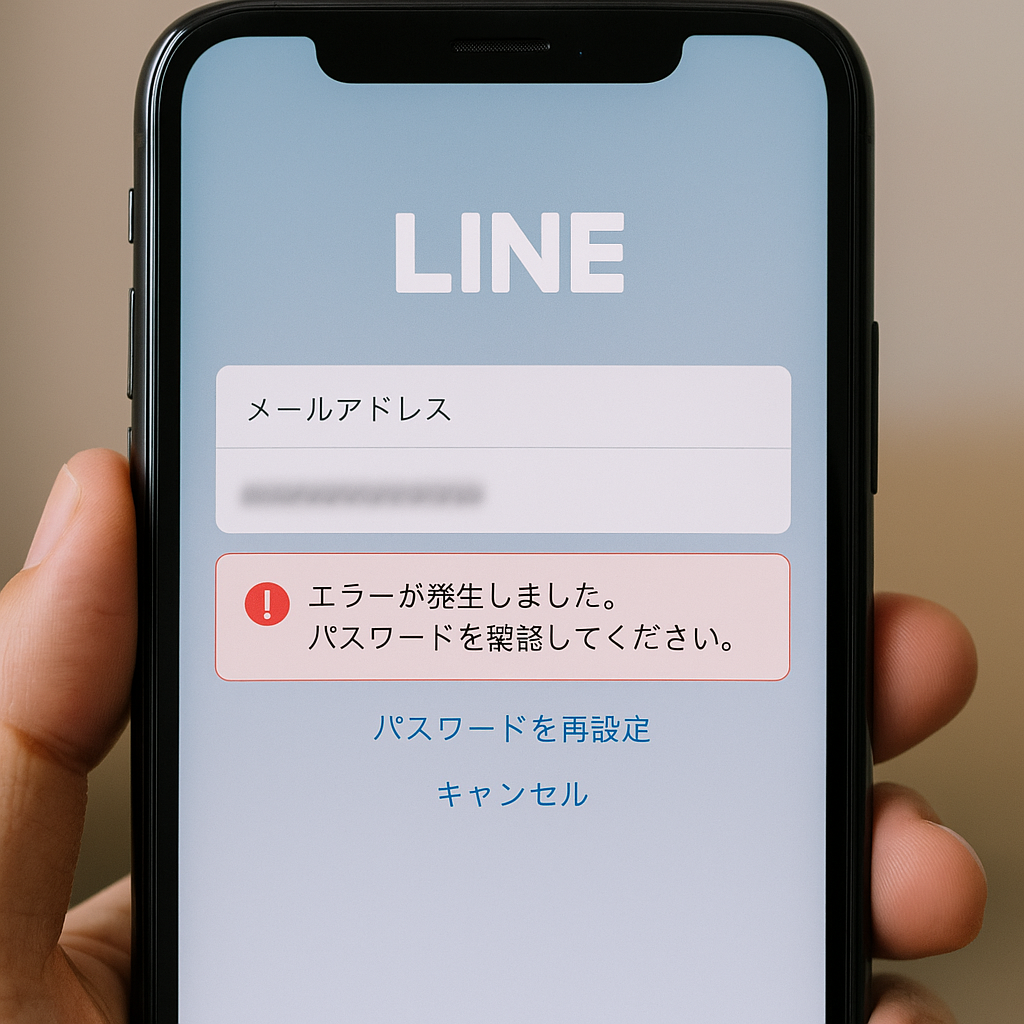
iPhoneでLINEのパスワードを確認したい場合、基本的には直接確認する方法は用意されていません。LINEの仕様として、セキュリティ上の観点からパスワードを「見る」ことはできない仕組みになっているため、ユーザーが自分で覚えておく必要があります。ただし、間接的にパスワードを探る手段はいくつかあります。
まず、iPhoneに備わっている「パスワード自動入力」機能を利用していた場合、設定アプリから保存されたパスワードの一覧を確認することができます。確認方法は、「設定」→「パスワード」→Face IDまたはパスコードで認証→検索バーに「LINE」と入力する、という流れです。ここにLINEに関連するパスワードが表示されれば、その場で確認が可能です。
ただし、この方法は以前にiPhoneのSafariや他のアプリでパスワードを保存した場合に限られます。保存していなければ、何も表示されません。また、Google Chromeなど他のブラウザでパスワードを保存していた場合は、そちらの設定から確認する必要があります。
一方で、LINEアプリ自体にはパスワードの再確認機能がないため、忘れてしまった場合は再設定するしかありません。再設定はLINEアプリのログイン画面で「パスワードを忘れた場合」を選び、登録済みのメールアドレスに確認メールを送信することで行えます。
このように、iPhoneでLINEのパスワードを確認するには、iOSのパスワード管理機能を利用するのが最も現実的な方法です。とはいえ、パスワードの見直しや再設定をする際には、他のサービスと同じパスワードを使い回さないよう注意し、忘れにくいかつ安全な文字列を考えることが大切です。
ライン パスワード 忘れた時の状況別対処法
- LINEパスワードを忘れた メールに登録してない
- LINEパスワードを忘れた メールが届かない 機種変更
- LINEパスワード変更ができない android
- LINEの引き継ぎでパスワードを忘れた
- LINEパスワードを忘れた android
- LINEパスワードを忘れた開けない
- LINEパスワードは何桁
LINEパスワードを忘れた メールに登録してない
LINEのパスワードを忘れてしまったうえに、メールアドレスも登録していない場合、パスワードの再設定ができず、アカウントへのアクセスが非常に難しくなります。これはLINEの本人確認の仕組みが、主に「登録済みのメールアドレス」または「旧端末のログイン状態」に依存しているためです。
まず確認すべきなのは、旧端末(LINEにログイン済みのスマートフォンなど)がまだ使用できるかどうかです。もし旧端末が問題なく動作する場合は、LINEアプリを開いて「設定」→「アカウント」→「メールアドレス」から、今のうちに新しいメールアドレスを登録することが可能です。その後、同じ画面からパスワードの変更も行えるため、新しい端末への引き継ぎや再ログインもスムーズに進みます。
しかし、旧端末がすでに手元になく、メールアドレスも登録していない場合は、LINE側もユーザーの本人確認ができないため、基本的に既存アカウントへのアクセス回復は不可能です。このようなケースでは、新しくLINEアカウントを作成する必要があります。
アカウントを新しく作成する際には、今後のトラブルを避けるために、メールアドレスとパスワードの設定を必ず行ってください。加えて、電話番号との連携や、パスコードロックの設定もおすすめします。これにより、機種変更やアプリの再インストールの際にも、より確実にアカウントを引き継ぐことができます。
このような理由から、メールアドレスの登録はLINE利用時の基本的な準備と言えるでしょう。特にスマートフォンを頻繁に買い替える人や、バックアップを重視する人にとっては、事前の設定がアカウントを守る大きな鍵となります。
LINEパスワードを忘れた メール 届かない 機種変更
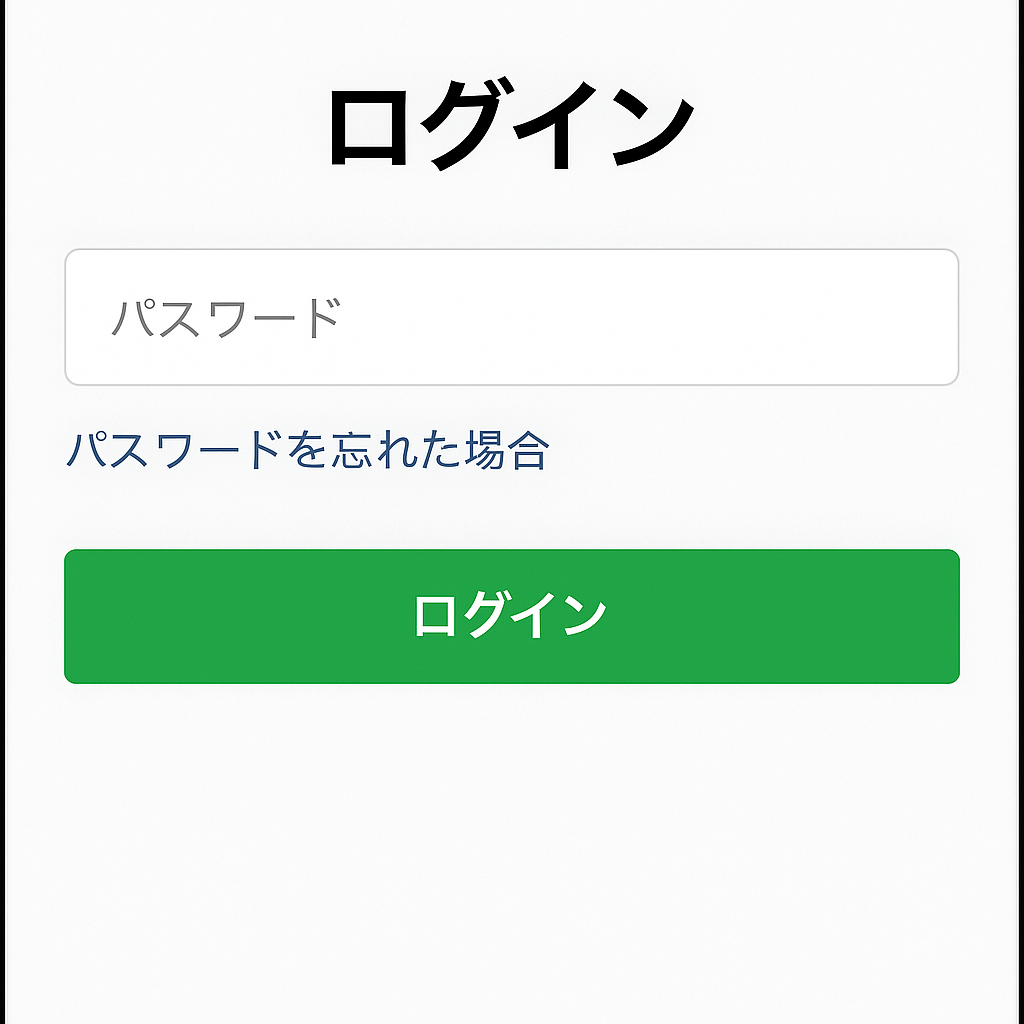
LINEのパスワードを忘れたうえに、パスワード再設定用のメールが届かない状況で機種変更をしてしまうと、アカウントの引き継ぎが非常に難しくなります。メールが届かない原因は複数考えられるため、まずはその原因を一つずつ確認しながら、可能な対処法を探っていくことが大切です。
まず最初にチェックすべきなのは、入力したメールアドレスが正しいかどうかです。よくあるミスとして、スペルの誤りや全角文字の混在、不要なスペースの入力などが原因でメールが送信されないケースがあります。また、メールサービスによっては、LINEからの自動送信メールが迷惑メールフォルダに振り分けられている可能性もあるため、迷惑メールやゴミ箱も必ず確認してください。
次に考えられるのが、すでに登録済みのメールアドレスが使えなくなっているパターンです。たとえば、プロバイダの契約を解約したことでメールアドレス自体が無効になっていたり、メールサービスにアクセスできなくなっていたりすると、再設定メールは届きません。このような場合、旧端末がまだ使用可能であれば、そちらからメールアドレスを変更して対応できます。
しかし、旧端末がすでに使えない、あるいは初期化してしまったという場合は、LINEのサポートに問い合わせる必要があります。ただし、この段階でLINE側が本人確認を取れる材料が少ない場合、アカウントの復元は難しい可能性があります。利用中だったアカウントに大切なトーク履歴や購入スタンプがあったとしても、それらを引き継げないことも十分あり得ます。
このようなトラブルを未然に防ぐためには、機種変更前に必ず「メールアドレスの有効性」と「パスワードの確認・変更」を行っておくことが重要です。アカウント設定を日常的に見直すことで、急なトラブルにも冷静に対応できるようになります。機種変更時のLINEトラブルは多くの人が経験する問題なので、備えとして事前の準備を怠らないようにしましょう。
LINEパスワード変更ができない android
Android端末でLINEのパスワードを変更しようとした際、「変更できない」「エラーになる」といった状況に直面することがあります。こうした場合には、いくつかの原因と対処法が考えられるため、ひとつずつ確認していくことが解決への近道になります。
まずは、ネットワーク環境を確認しましょう。LINEのパスワード変更はオンラインで行われるため、通信環境が不安定だったり、機内モードになっていたりすると、うまく処理が進まないことがあります。Wi-Fiやモバイルデータ通信が有効になっているか、他のアプリは正常に動作しているかを確認してみてください。
次に確認すべきは、LINEアプリのバージョンです。古いバージョンのアプリを使っていると、セキュリティ上の理由や機能の非対応によりパスワード変更機能が正しく動作しないことがあります。Google PlayストアからLINEを最新バージョンにアップデートすることで、多くの不具合が解消されることがあります。
また、LINEに登録しているメールアドレスに誤りがある、あるいは未登録である場合も、パスワード変更時にエラーが発生しやすくなります。このような場合は、「設定」→「アカウント」からメールアドレスの登録状況を確認し、必要に応じて修正または新規登録を行ってください。
一方で、端末の動作自体が不安定になっている場合には、スマートフォンを一度再起動してみることも有効です。アプリやOSの一時的なバグが原因の場合、これだけで問題が解消することも少なくありません。
それでも解決しない場合には、LINE公式の「ヘルプセンター」または「問い合わせフォーム」を活用するのがおすすめです。問題の詳細を入力することで、個別のサポートを受けることができます。
このように、AndroidでLINEのパスワード変更ができない原因は、通信環境、アプリのバージョン、登録情報、端末の状態など、さまざまです。焦らず順番に確認し、落ち着いて対応することが、スムーズな解決につながります。
LINE引き継ぎでパスワードを忘れた
LINEの引き継ぎを行う際に、パスワードを忘れてしまうとスムーズに作業が進まず、アカウントにログインできなくなる恐れがあります。特に機種変更のタイミングでこのような問題が発生すると、過去のトーク履歴や購入したスタンプなど、大切なデータを失ってしまうリスクもあるため、慎重な対応が求められます。
引き継ぎの際、LINEでは電話番号やメールアドレスのほかに、パスワードによる本人確認が必要になります。パスワードを忘れてしまっている場合、まず行うべきなのは再設定の手続きです。新しい端末のログイン画面で「パスワードを忘れた場合」を選択し、登録しているメールアドレスを入力することで、パスワード再設定用のリンクが送られてきます。そこで新しいパスワードを設定すれば、ログインとアカウントの引き継ぎが可能になります。
一方で、メールアドレスを登録していなかった場合や、メールが届かない場合には、再設定が行えず引き継ぎも困難になります。このような場合には、旧端末がまだ使用可能かどうかを確認してください。もし旧端末でLINEにログインできる状態であれば、「設定」→「アカウント」からメールアドレスの登録やパスワードの再設定を行い、引き継ぎの準備を整えることができます。
旧端末も使えず、メールも登録していない場合には、LINEサポートに問い合わせるしか方法がありませんが、十分な本人確認ができない場合は対応してもらえない可能性もあります。その場合、新たにLINEアカウントを作成するしかありません。
こうしたトラブルを避けるためにも、機種変更前には必ずメールアドレスとパスワードを確認し、必要であれば最新の情報に更新しておくことが大切です。特にパスワードは日常的に使う機会が少ないため、忘れやすい情報の一つです。事前の準備を怠らなければ、引き継ぎ作業はスムーズに完了します。
LINEパスワードを忘れた android
Android端末でLINEのパスワードを忘れてしまった場合、多くの人がログインできずに困ってしまいます。ただし、適切な手順を踏めば再設定が可能なので、焦らずに対応することが大切です。
まず試してほしいのは、LINEアプリのログイン画面で表示される「パスワードを忘れた場合」をタップすることです。この操作によって、LINEに登録しているメールアドレス宛にパスワード再設定用のリンクが送信されます。メール内のリンクを開き、新しいパスワードを設定することで、アカウントへのアクセスを回復できます。
一方で、メールアドレスを登録していない場合や、メールが届かないケースもあります。そのような場合には、旧端末がまだ利用可能かを確認してみてください。旧端末でLINEにログインできる状態であれば、LINEアプリ内の「設定」→「アカウント」からメールアドレスの新規登録や、パスワードの再設定が行えます。この操作が可能であれば、新しい端末でもスムーズにログインが可能になります。
また、Androidの設定でパスワードを自動保存していた場合、Googleアカウントに保存されていることがあります。「Google設定」→「パスワードマネージャー」から「LINE」を検索してみると、過去に保存されたパスワードが確認できる可能性があります。
それでも解決しない場合は、LINEのカスタマーサポートに問い合わせる必要がありますが、本人確認の難しさから、既存アカウントの復旧ができない場合もあるため、新たにアカウントを作り直すことになるケースもあります。
このように、AndroidでLINEのパスワードを忘れてしまっても、いくつかの対応策が存在します。重要なのは、日ごろからメールアドレスとパスワードを正しく登録・管理しておくことです。こうしておけば、万が一のトラブル時にも安心して対処できます。

LINEパスワード忘れた開けない
LINEのパスワードを忘れてしまい、アプリが開けないという状況は、非常に不便で不安を感じやすいものです。特にスマートフォンを機種変更した直後や、長期間ログイン操作を行っていなかった場合には、記憶していたはずのパスワードが思い出せず、アカウントにアクセスできなくなることがあります。
このようなときは、無理に思い出そうと何度も入力を繰り返すのではなく、できるだけ早く「パスワード再設定」の手続きを行いましょう。LINEアプリのログイン画面にある「パスワードを忘れた場合」をタップすると、登録済みのメールアドレス宛にパスワード再設定用のURLが送信されます。そのリンクを開き、新しいパスワードを設定すれば再びLINEにログインできるようになります。
ただし、メールアドレスを登録していない場合や、登録しているメールアドレスが現在使えない状況だと、再設定メールを受け取ることができません。このようなケースでは、旧端末がまだ使えるかどうかを確認してください。もし旧端末でLINEにログインできる状態であれば、アプリ内の設定からパスワードとメールアドレスの変更が可能です。これにより、再び新しい端末でもLINEを開く準備が整います。
一方で、旧端末も使用できず、メールも登録していない場合には、LINEのサポートセンターに問い合わせるしか手段がありません。ただし、十分な本人確認ができないとアカウント復旧が難しく、新しいアカウントを作成しなければならないこともあります。
このようなトラブルを回避するには、日ごろからメールアドレスとパスワードの登録・管理を徹底しておくことが大切です。LINEをスムーズに使い続けるためにも、設定情報は常に最新の状態に保つよう意識しておきましょう。

LINEパスワード 何桁
LINEのパスワードは「6文字以上」と定められており、最大で何桁までという具体的な上限は公表されていません。ただし、実際の設定画面で試すと、32文字まで入力が可能であることが確認されています。そのため、6〜32文字の範囲で自由に設定できるというのが実態です。
この文字数の柔軟さにより、ユーザーは自分にとって覚えやすく、かつ他人に推測されにくいパスワードを選ぶことができます。ただし、文字数が短すぎるとセキュリティ上のリスクが高まるため、可能であれば10文字以上を目安にすることをおすすめします。英数字の組み合わせに加えて、大文字・小文字や記号を含めることで、より強固なパスワードを作成することができます。
一方で、複雑すぎるパスワードは自分でも忘れてしまう可能性があるため、パスワード管理アプリを活用するのも一つの方法です。また、スマートフォンのメモ機能に記録する際は、ロックをかけるなど安全な保存方法を選びましょう。
ここで注意したいのは、LINEのパスワードはLINEアプリへのログインや引き継ぎの際に必要になる情報であり、設定後も使用頻度が低いため忘れやすいという点です。そのため、単純な語句や生年月日など、誰でも推測できるようなパスワードは避けたほうがよいでしょう。
このように、LINEのパスワードは最低6文字以上で設定可能ですが、セキュリティを確保するためにも適切な長さと複雑さを考慮したパスワードを使用することが求められます。安全性と使いやすさを両立させた設定が、トラブルを未然に防ぐ鍵となります。
ライン パスワードを忘れたときの対処法まとめ
- パスワードを忘れたらログイン画面から再設定リンクを利用する
- 登録メールアドレスが必要で未登録だと再設定できない
- メールが届かない場合は入力ミスや迷惑フォルダも確認する
- iPhoneでは「設定」→「パスワード」から保存情報を探せる
- AndroidはGoogleパスワードマネージャーで確認できることがある
- LINE内ではパスワード自体を確認する方法は存在しない
- パスワードは6〜32文字で設定できる
- 旧端末が使えるならLINE内でメールやパスワードの変更が可能
- 複数回の誤入力でアカウントに制限がかかる可能性がある
- パスワードを再設定すれば引き継ぎやログインが可能になる
- パスワード未設定だと一部機能や引き継ぎに支障が出る
- パスワード無しで開けるのはログイン済みの端末に限られる
- 新端末や再インストール時にはパスワード入力が必須
- 旧端末もメールも使えない場合はサポート対応が必要
- LINEはセキュリティ重視の設計で自己管理が前提となっている