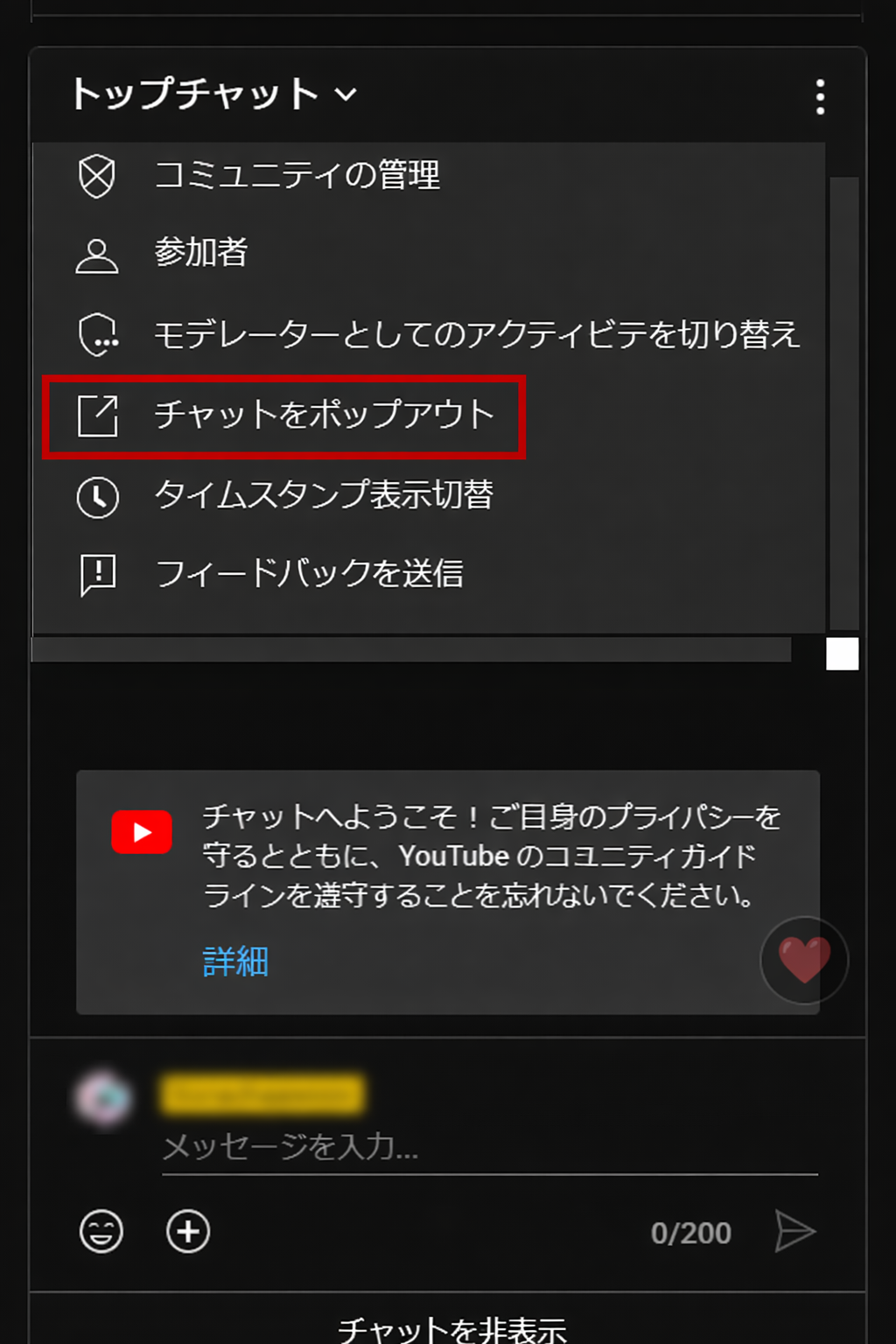
YouTubeでライブ配信を楽しんでいるときに、なぜかチャット欄に自分の言葉が反映されなかったり、そもそもコメント欄自体が消えてしまったりすることってありますよね。リアルタイムの交流が醍醐味なのに、これでは楽しみが半減してしまいます。私も趣味で配信を観ることが多いので、あの「あれ?届いてない?」というもどかしさはよく分かります。
こうしたユーチューブ ライブ コメントに関するトラブルは、実はアプリのバージョンやブラウザの設定、あるいは配信者側の管理設定など、いくつかのポイントを確認するだけであっさりと解決することが多いんです。この記事では、コメントが表示されない原因の切り分け方から、もっと便利に使いこなすための裏技まで、私が実際に調べて試した情報を分かりやすくまとめました。
- コメントが表示されない主な4つの原因と具体的なチェック方法
- スマホやPC、テレビなどデバイスごとの最適な設定手順
- 自分のコメントを削除したり履歴を確認したりする管理の仕組み
- 配信画面にコメントを出す方法や文字装飾などの一歩進んだ活用術


ユーチューブ ライブ コメントが表示されない原因と解決策
- 制限付きモード設定による表示ブロックの解除方法
- Android端末のキャッシュ消去とアプリの更新手順
- 広告ブロッカーやブラウザ拡張機能の干渉を確認する
- 子供向け動画設定や配信者の承認制による投稿制限
- 学校や職場のWi-Fiネットワークによる通信制限
- 自分のアカウントがブロックや削除されたかの確認
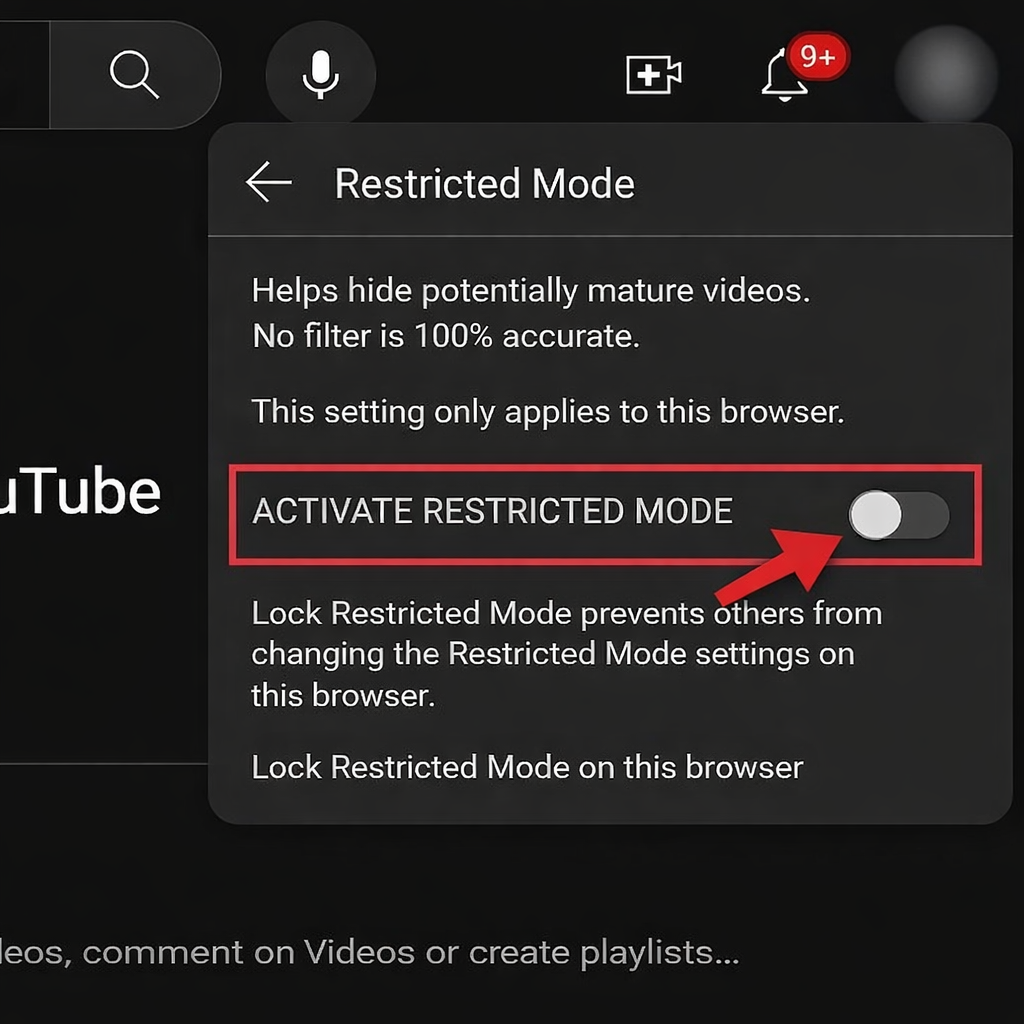
制限付きモード設定による表示ブロックの解除方法
YouTubeを視聴していて、ある日突然チャット欄が消えてしまい、「この動画ではライブチャットが無効になっています」というような表示が出たことはありませんか?その場合、まず真っ先に疑うべきなのが「制限付きモード」の設定です。この機能は、本来お子さんなどが不適切な可能性のある動画を視聴しないようにフィルタリングするためのものなのですが、これがオンになっているとほぼ全てのライブチャット欄が強制的に非表示になってしまうという強力な仕様を持っています。
この設定の非常に厄介な点は、Googleアカウントに紐づく設定ではなく、「デバイスごと」「ブラウザごと」に保存されるという点です。例えば、家のPCではオフにしていても、新しく買ったスマホや、職場の共有PCでログインした場合にはデフォルトでオンになっていたり、ネットワークの管理者設定によって強制的にオンに固定されていたりすることがあります。そのため、「いつもは見られるのに、この端末だけ見られない」という現象が多発するんです。
デバイス別の解除手順まとめ
各デバイスでの解除方法は以下の通りです。まずはこれらを試して、スイッチがオフになっているか確認してみましょう。
| デバイス | 操作手順 |
|---|---|
| PCブラウザ | 右上のプロフィールアイコンをクリック > 最下部の「制限付きモード」をクリック > 「制限付きモードを有効にする」をオフ |
| スマホアプリ | 右下のプロフィールアイコン > 右上の設定(歯車) > 全般 > 「制限付きモード」のスイッチをオフ |
| スマートテレビ | 左側のメニューから「設定」を選択 > 「制限付きモード」を選択 > 「オフ」に切り替え |
もし、これらの設定をオフにしようとしてもスイッチがグレーアウトして操作できない場合は、より上位の制限がかかっています。特に学校や職場、あるいは公共施設のWi-Fiを利用している場合、ネットワークのシステム管理者が組織全体のポリシーとして制限をかけていることがあります。また、ご家族でGoogle ファミリー リンクなどを利用している場合も、保護者の方の端末から制限を緩和してもらわない限り、自分自身の操作だけで解除することはできません。もし身に覚えがあるなら、まずは身近な管理者に相談してみるのが解決への第一歩かなと思います。
(出典:Google ヘルプ『YouTube の制限付きモードをオンまたはオフにする』)
制限付きモードは、単に「過激な動画を隠す」だけでなく、ライブ配信における「リアルタイムのユーザー間コミュニケーション(チャット)」をリスクと判断して遮断する仕組みです。健全な交流を楽しみたい場合には、この設定がオフであることを常に確認する癖をつけておくと安心ですよ。
Android端末のキャッシュ消去とアプリの更新手順
AndroidスマホでYouTubeを楽しんでいる方に特有のトラブルとして、映像は滑らかに再生されているのに、チャット欄だけが「読み込み中」のまま動かなかったり、真っ白な領域が広がっていたりすることがあります。これは、アプリ内部に蓄積された「キャッシュデータ」の破損が原因であることが非常に多いです。キャッシュは本来、一度読み込んだデータを一時保存して次回以降の表示を高速化するための便利な仕組みですが、何らかの拍子にデータが壊れてしまうと、新しいデータの受信を妨げる「壁」になってしまうんです。
また、YouTube側は頻繁にライブチャットの機能をアップデートしています。例えば、新しい絵文字やスーパーチャットの演出などが追加された際、アプリのバージョンが著しく古いと、サーバーからのデータを正しく解釈できずにエラーを起こしてしまいます。いわゆる「通信のミスマッチ」ですね。
Androidでの具体的なメンテナンス手順
調子が悪いなと感じたら、以下の手順でアプリの状態をクリーンにしてみましょう。私自身も、動作が重くなったときはこの方法でだいたい解決しています。
- スマホ本体の「設定」アプリを開く
- 「アプリ」または「アプリ管理」をタップする
- アプリ一覧から「YouTube」を選択する
- 「ストレージとキャッシュ」をタップする
- 「キャッシュを消去」ボタンを押す(※「ストレージを消去」ではないので注意!)
- Google Playストアを開き、YouTubeアプリに「更新」ボタンが出ていないか確認し、あれば最新版にアップデートする
ここで一つ注意してほしいのが、「キャッシュの消去」と「ストレージ(データ)の消去」の違いです。「ストレージを消去」してしまうと、アプリの設定が初期化されたり、オフライン保存した動画が消えてしまったりすることがありますが、「キャッシュの消去」であれば一時的なゴミファイルを掃除するだけなので、大切なデータが消える心配はありません。まずはリスクの低いキャッシュ消去から試してみてくださいね。
それでも直らない場合は、一度スマホ本体を再起動してみてください。単純なことに思えますが、メモリがリフレッシュされることで、バックグラウンドで悪さをしていたプロセスが終了し、正常な通信が復活することがよくあります。ライブ配信というリアルタイム性が高いコンテンツだからこそ、デバイスの状態も常にフレッシュに保っておきたいものですね。
キャッシュ消去後のチェックポイント
- アプリを再起動して、チャット欄が表示されるまでの時間が短縮されたか
- 特定の絵文字やステッカーが正常に表示されるようになったか
- コメント送信時の「送信できませんでした」というエラーが消えたか
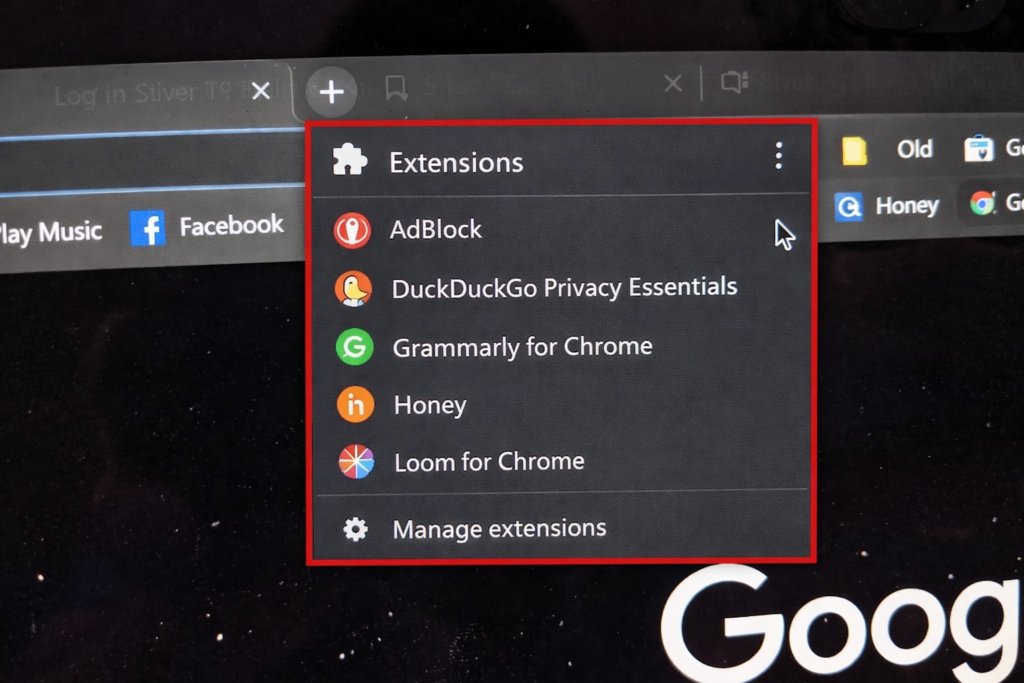
広告ブロッカーやブラウザ拡張機能の干渉を確認する
PCでYouTubeを視聴しているとき、特定のブラウザだけでコメント欄が表示されないなら、まず疑うべきはブラウザ拡張機能(アドオン)です。特に「広告ブロッカー」を使用している方は要注意です。最近の広告ブロックツールは非常に高度で、動画広告だけでなく、トラッキング用スクリプトや動的なコンテンツまでブロック対象にすることがあります。YouTubeのライブチャットは動的に次々と更新される仕組みのため、これを「不審な広告プログラム」や「不要なスクリプト」だとツールが誤認して、読み込みを遮断してしまうことが多々あるんです。
また、広告ブロッカー以外でも、マウスジェスチャーを拡張するツールや、ダークモードを強制適用するツールなどが、チャット欄のDOM要素(HTMLの構造)に干渉して、レイアウトを崩したり非表示にしたりすることも稀にあります。特に配信者側が視聴者の反応を確認しようとして、自分自身の画面でこれが発生すると、「誰もコメントしてくれていない…」という悲しい勘違いに繋がることもあります。
原因を特定するための「切り分け」テクニック
拡張機能が犯人かどうかを見極めるには、以下の「シークレットモード(プライベートブラウズ)」を使ったテストが最も確実です。
シークレットモードでの確認手順:
Chromeなら「Ctrl + Shift + N」(MacはCmd + Shift + N)でシークレットウィンドウを開き、その中でYouTubeのライブ配信ページを開いてみてください。シークレットモードでは基本的に拡張機能が無効化されるため、ここでチャット欄が正常に表示されるなら、原因は十中八九、普段使っている拡張機能のいずれかです。
原因が拡張機能だと分かったら、次は「どのツールが原因か」を探します。一つずつ拡張機能をオフにしてページを更新する作業は少し面倒ですが、これを怠ると他のサイトでも不具合に悩まされるかもしれません。特に「AdBlock」や「uBlock Origin」などの有名な広告ブロックツールをお使いの場合は、YouTubeのドメイン(www.youtube.com)だけを「ホワイトリスト(除外リスト)」に登録することで、セキュリティを守りつつチャットを楽しむことができます。また、最近ではセキュリティソフトのブラウザ保護機能が強すぎて干渉しているケースもあるので、そちらの設定も見直してみるといいかもしれませんね。
PCブラウザ環境は自由度が高い分、こうしたカスタマイズによる副作用も起きやすいです。「いつもと違うな」と思ったら、一度「素のブラウザ」の状態に戻して確認してみるのが、熟練のマークアップエンジニア的な視点からも一番のおすすめです。
子供向け動画設定や配信者の承認制による投稿制限
視聴者側の端末や設定にどれだけ気を配っても、どうしても解決できない場合があります。それが、配信者側の設定による制限です。YouTubeには投稿者が動画の属性を細かく管理できるツールがあり、その設定内容によっては視聴者がどれだけ頑張ってもコメント欄を出すことができないんです。これはエラーではなく「仕様」なので、まずはその動画がどのようなステータスなのかを確認することが大切です。
代表的な配信者側の制限要因
以下のようなケースでは、コメント欄が表示されない、または自分のコメントが反映されません。
- 子ども向け動画(Made for Kids)の設定: YouTubeでは児童のプライバシー保護を目的とした法律(COPPA)を遵守するため、子ども向けと設定された動画ではライブチャットを含む多くのインタラクティブ機能が自動的に無効化されます。これは配信者自身も変更できない強制的なルールです。
- コメントの完全無効化: 配信者が動画管理画面で「コメントを無効にする」を選択している場合、チャット欄自体がレンダリングされません。企業の公式発表や、荒らし対策を優先した配信などでよく見られる設定ですね。
- 保留と承認制: 配信者が「不適切な可能性があるコメントを保留して確認する」という設定にしている場合、AIが少しでも攻撃的だと判断した言葉は、配信者が手動で「承認」ボタンを押すまで公開されません。
- チャンネル登録者限定チャット: 「チャンネル登録をしてから5分以上経過した人だけ」といった条件が付いている場合、未登録者や登録したばかりの人はコメント欄がロックされた状態になります。
これらの設定が適用されているかどうかは、チャット欄があったはずの場所に表示されるメッセージで判断できます。「チャンネル登録者限定モードです」といった注意書きが出ていないか、よく読んでみてください。また、意外と見落としがちなのが「アーカイブ動画の処理待ち」です。ライブ配信が終わった直後の動画は、YouTubeのサーバー側で「チャットリプレイ」の生成に時間がかかることがあり、数時間はコメントが表示されないことが仕様として存在します。この場合は、焦らず数時間待ってから再度アクセスしてみてくださいね。
配信者側の意向で制限されている場合、無理に書き込もうとするのはマナー違反になることもあります。まずはそのチャンネルのルール(概要欄などに記載されていることが多いです)を確認し、設定された環境の中で楽しむことが大切かなと思います。
学校や職場のWi-Fiネットワークによる通信制限
自宅では快適に見られるのに、カフェのWi-Fiや学校・職場のネットワークに繋いだ途端、ユーチューブ ライブ コメントが読み込まれなくなる…。この現象の背後には、ネットワーク管理者による「コンテンツフィルタリング」や「ファイアウォール」の存在があります。組織のネットワークは、業務や学習に不要な通信を制限するように設計されていることが多く、動画視聴自体は許可されていても、リアルタイムチャットに使用される特定のプロトコルやAPIドメインがピンポイントで遮断されているケースが少なくありません。
具体的には、YouTubeの動画データが流れてくるサーバー(googlevideo.comなど)は許可リストに入っているけれど、チャットのデータをやり取りするサーバーやWebsocket通信が「チャット=業務外の遊び」と判断されてブロックされている状態です。これが発生すると、プレイヤー部分は正常に動作して映像は映るのに、サイドバーのチャット欄だけが「インターネットに接続してください」というエラーを出したり、延々と読み込みのぐるぐる(ローディング)が表示されたりします。
ネットワーク制限の切り分け手順
原因がネットワークにあるのか、自分の端末にあるのかを10秒で判断する方法があります。それが「回線の切り替えテスト」です。
| 現在の環境 | 試すべきアクション | 結果の判断 |
|---|---|---|
| 公共Wi-Fi接続中 | Wi-Fiをオフにしてモバイルデータ通信(4G/5G)に切り替える | コメントが表示されたら「Wi-Fi側の制限」が確定 |
| VPN接続中 | VPNを一度切断して直接インターネットに繋ぐ | 表示されたら「VPNサーバーの制限」が確定 |
もしWi-Fiを切って自分のスマホ回線で表示されるようになったなら、そのWi-Fi環境で解決策を探すのは難しいかもしれません。学校や職場の管理者に「YouTubeのコメント欄を解放してください」と頼むのは、よほどの正当な理由がない限り現実的ではないですからね…。このような場所では、無理にWi-Fiを使わず、スマホのテザリング機能を利用するか、大人しく自宅に帰ってからゆっくりアーカイブで楽しむのが賢明な判断かなと思います。
また、最近では一部の「プライバシー保護重視のブラウザ(Braveなど)」も、デフォルト設定でこうした通信を制限することがあります。ネットワーク環境を変えてもダメな場合は、再度ブラウザ側の設定に立ち戻ってみるのも一つの手ですよ。
自分のアカウントがブロックや削除されたかの確認
さて、ここまでの項目を全てチェックしても「自分の書いたコメントが反映されない」「他の人に無視されている気がする」という場合、最後に考えなければならないのがアカウント単位の制限です。これには大きく分けて、YouTubeシステムによる自動的な「スパム判定」と、配信者・モデレーターによる手動の「非表示(ブロック)」の2種類があります。
YouTubeシステムによる制限(シャドウバン)
YouTubeのAIは、短時間に同じような文言を何度も投稿したり、URLを貼り付けたり、無意味な文字列(あああああ、など)を連投したりするアカウントを「スパムbot」だと自動的に判定することがあります。この判定を受けると、あなたの画面上ではコメントが送信されたように見えますが、他の視聴者や配信者の画面には一切表示されないという「シャドウバン」の状態になります。これは、荒らしユーザーを逆上させずに隔離するための、YouTubeなりの巧妙なシステムなんです。
配信者による「ユーザーを非表示にする」措置
もう一つは、配信者が直接あなたのアカウントを「チャンネルからユーザーを非表示にする」設定にした場合です。この操作を受けると、そのチャンネルの全ての動画に対して、あなたのコメントは誰にも見えなくなります。以前に何か強い言葉を使ってしまったり、配信のルールを破ってしまったりした心当たりはありませんか?
ブロックされているか確認する方法
一度ログアウトするか、ブラウザの「ゲストモード」を使って同じライブ配信を見てみてください。ログインしている自分の画面にはあるコメントが、ログアウトした画面で見つからない場合、そのアカウントは制限を受けている可能性が非常に高いです。
もし誤解でブロックされてしまった可能性があるなら、まずは自分のコメント履歴を見直し、マナーに反した投稿をしていなかったか客観的に振り返ってみることが大切です。一度非表示にされると、配信者側が解除設定を行わない限り、二度と復活することはありません。新しくアカウントを作り直してまた同じことをすれば、今度はアカウント全体の停止(BAN)のリスクも高まります。誠実なコミュニケーションを心がけることが、結局は自分自身がライブ配信を一番楽しめる近道になるんじゃないかな、と私は思います。正確なルールについては、YouTubeのコミュニティガイドラインを今一度読み込んでおくと、今後のトラブルを未然に防げるはずですよ。
ユーチューブ ライブ コメントを快適に使いこなす活用術
- 過去のチャット履歴をマイアクティビティで管理する
- 配信画面にコメントを透過表示させるわんコメの設定
- テレビ視聴時にスマホをリモコンにして入力する方法
- 太字や斜体など特殊な記号を使った文字装飾のやり方
- 荒らし対策に有効な低速モードやモデレーターの権限
過去のチャット履歴をマイアクティビティで管理する
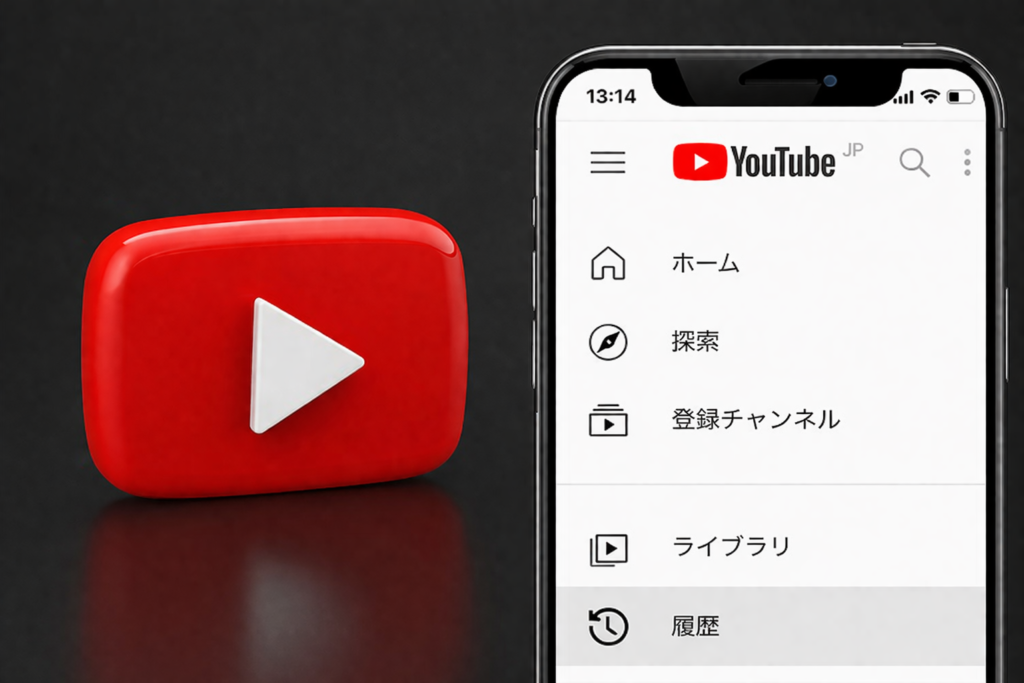
「あの時なんてコメントしたっけ?」「過去に投げた質問を消したいな」と思ったことはありませんか?以前のYouTubeはチャンネル内から簡単に自分のコメントを見つけられましたが、現在の仕様では、Googleアカウントの行動を全て統括する「Google マイ アクティビティ」という場所に管理機能が集約されています。ここを知っているだけで、自分のネット上の振る舞いをいつでも整理整頓できるので、プライバシー管理の観点からも非常に重要です。
具体的には、Googleマイアクティビティ内の「YouTubeの履歴」カテゴリの中に「ライブチャットのメッセージ」という専用のセクションが存在します。ここには、あなたがこれまでに投稿した全てのライブチャットの内容、投稿日時、そして投稿先の動画タイトルが時系列でズラリと並んでいます。ここから過去の自分の発言を振り返るのはもちろん、右側のゴミ箱アイコンをタップすることで、投稿済みのコメントを後から個別に削除することも可能です。
履歴管理の注意点と仕様
管理を行う上で知っておきたいポイントをテーブルにまとめました。
| 項目 | 詳細と注意点 |
|---|---|
| 削除の反映時間 | マイアクティビティで削除しても、実際の動画ページから消えるまで数時間のラグがある場合があります。 |
| 表示されない履歴 | 配信者が動画を削除したり「非公開」にしたりした場合、その動画へのコメント履歴もリストから消滅します。 |
| 一括削除 | 現在のシステムでは「全削除」ボタンはなく、一つずつ手動で削除する必要があります。 |
| ブランドアカウント | メインと別名義のアカウントを使っている場合は、右上のアイコンからアカウントを切り替えて確認する必要があります。 |
(出典:Google アカウント ヘルプ『Google マイ アクティビティの表示と管理』)
このように、自分の発言に責任を持ちつつ、必要に応じて修正・削除ができる仕組みを理解しておくことは、健全なネットライフを送る上で欠かせません。特に、感情が高ぶってつい強い言葉を投げてしまったときなどは、後で冷静になってからこの履歴ページを使って「大人の対応」をするのも一つの手かなと思います。
配信画面にコメントを透過表示させるわんコメの設定
もしあなたがこれから配信を始めたい、あるいはもっとおしゃれな画面作りを目指しているなら、「わんコメ(OneComme)」というツールの存在は無視できません。一昔前は、コメントを画面に出すために複雑なHTMLやCSSをいじる必要がありましたが、わんコメはその常識を完全に破壊した「神ツール」と言っても過言ではありません。私のようなマークアップの知識がある人間から見ても、その構造は非常に洗練されており、かつ初心者にも優しい設計になっています。
わんコメの最大の魅力は、なんといっても「ドラッグ&ドロップ」だけで設定が完結する点です。通常、配信ソフト(OBS Studioなど)にチャットを表示させるには、専用のURLを発行して、背景を消すためのコードを貼り付けて……という作業が必要でしたが、わんコメならアプリ内の好きなデザインを選んでOBSの画面に放り込むだけ。これだけで、背景が綺麗に抜けたプロ顔負けのチャット欄が出来上がります。
わんコメが支持される3つの理由
- マルチプラットフォーム対応: YouTubeだけでなく、Twitchやツイキャス、ニコニコ生放送などのコメントを一つの画面にまとめて表示・管理できます。
- 豊富なテンプレート: LINE風の吹き出しから、レトロゲーム風、スタイリッシュな字幕風まで、最初からハイクオリティなデザインが揃っています。
- 圧倒的な速さ: 独自の技術により、配信ページを開いてからコメント取得開始まで数秒で完了します。
もし導入時に「OBSにドロップしても反応しない」というトラブルがあったら、それはOBSとわんコメの「権限レベル」がズレている可能性が高いです。どちらか片方だけを「管理者として実行」していると、セキュリティの関係でデータの受け渡しができなくなるんですね。両方を「通常起動」するか、両方を「管理者として実行」することで解決します。こうしたちょっとしたコツを知っておくだけで、配信準備のストレスは劇的に減るはずですよ。
テレビ視聴時にスマホをリモコンにして入力する方法
最近はスマートテレビやFire TV Stickを使って、リビングの大きな画面でYouTubeライブを楽しむのが当たり前になりましたね。でも、あの大画面で唯一の不満が「コメントのしづらさ」ではないでしょうか。テレビのリモコンで、画面上のキーボードを一文字ずつ選択するのは正直言ってかなり大変です。そこで活用したいのが、スマホを「ライブチャット専用キーボード」に変身させる連携術です。
この機能を使う条件はシンプルで、テレビ側のYouTubeアプリとスマホ側のアプリで、同じGoogleアカウントにログインしていること。そして同じWi-Fiに繋がっていること(あるいはペア設定コードでリンクすること)です。連携が完了すると、スマホの画面に「テレビで再生中」というバーが表示され、そこにある「キャスト」ボタンや「リモコン」アイコンをタップするだけで準備完了。スマホでいつも通りフリック入力した文字が、そのままテレビの向こう側のライブ配信に投稿されます。
テレビ視聴連携のメリット
- 入力速度の圧倒的な向上: スマホの予測変換やフリック入力がそのまま使えるので、リアルタイムな盛り上がりに遅れません。
- 音声入力の活用: スマホのマイクボタンを押せば、声でコメントを入力することも可能です。
- 視聴の邪魔にならない: テレビ画面にはチャット欄をフル表示しつつ、手元で静かに入力作業ができます。
接続を切りたいときは、スマホ側のキャストアイコンをもう一度タップして「接続を解除」を選ぶだけ。家族で一台のテレビを囲んでいるときも、自分のスマホからサッとコメントを送れるこの機能は、今のライフスタイルにぴったりなツールだと思います。リビングでの「推し活」がもっと捗ること間違いなしですね。
太字や斜体など特殊な記号を使った文字装飾のやり方
数千人が同時に視聴しているような人気配信では、コメントが「滝」のように流れてしまい、自分の書き込みが配信者の目に留まるのは至難の業です。そんな中、少しでも視覚的なインパクトを与えて注目を集めるための小技が「文字装飾」です。YouTubeのチャット欄には、実は特定の半角記号で囲むことでフォントを変更できる隠しコマンドのような仕様が存在します。
よく使われるのは太字(ボールド)です。強調したい言葉を「(アスタリスク)」で挟むだけで、文字が太くなり、他の普通のテキストよりも明らかに目立つようになります。また、感情を少し控えめに表現したい時や補足情報を入れたい時は「_(アンダーバー)」で囲む斜体(イタリック)、冗談やツッコミを入れたい時は「-(ハイフン)」で囲む取り消し線も有効です。
装飾を成功させる黄金ルール:
文字装飾を反映させるには、装飾記号と前後の文字の間に「半角スペース」を入れるか、文頭・文末にする必要があります。例えば「 こんにちは」のようにスペースを意識すると、システムが「これは装飾の指示だな」と正しく認識してくれます。詰めて書いてしまうと、記号がそのまま文字として表示されてしまうので注意してくださいね。
ただし、目立ちたいからといって全てのコメントを太字にしたり、記号を乱用したりするのは、時と場合によっては「荒らし」と捉えられてしまうリスクもあります。ここぞという時の「決め台詞」や、配信者さんへの大切な質問など、使い所を絞ってスマートに活用するのが、大人のリスナーとしての嗜みかなと思います。
荒らし対策に有効な低速モードやモデレーターの権限
配信が大きくなってくると、どうしても避けられないのが「荒らし」や「スパム」の問題です。せっかくの楽しい雰囲気が、一部の心ない投稿で壊されてしまうのは悲しいですよね。配信者として、あるいはコミュニティの一員として知っておくべき最大の防衛策が「低速モード」と「モデレーター制度」です。
低速モードは、視聴者が次のコメントを打つまでに「〇〇秒待たなければならない」という制限を設ける機能です。これを5秒〜10秒程度に設定するだけで、botによる連続投稿や、感情的になったユーザーによる連投を物理的にシャットアウトできます。一方で、配信者本人やモデレーター、そしてお金を払って支援している「チャンネルメンバー」はこの制限を受けないという優遇措置があるため、常連さんとの会話の質を落とさずに管理を強化できるのが素晴らしい点です。
モデレーターができる主な管理操作
| 権限内容 | 具体的なアクション |
|---|---|
| メッセージの削除 | 不適切な言葉や個人情報を含むコメントを即座に消去します。 |
| タイムアウト | 特定のユーザーを300秒間(5分間)コメント禁止の状態にします。 |
| 非表示にする | 悪質なアカウントをそのチャンネルから永久に追放(シャドウバン)します。 |
| アクティビティ確認 | PC版では、そのユーザーが過去にどれくらい削除されたか等の履歴を確認できます。 |
モデレーターは、いわば配信という祭りの「警備員」のような存在です。信頼できるリスナーにこの権限を渡すことで、配信者はトークやプレイに集中できるようになります。もしあなたがモデレーターを頼まれたら、それは配信者からの最大の信頼の証です。公平な目で、みんなが居心地の良い空間を守ってあげてくださいね。
ユーチューブ ライブ コメントの要約や分析のまとめ
最後に、これからのYouTubeライブを象徴する最新トレンドについて触れておきましょう。最近、一部の配信で見かけるようになった「AIによるチャット要約」機能です。これは、膨大な数のチャットをGoogleのAIがリアルタイムで解析し、「今、リスナーの間ではこんな話題が盛り上がっていますよ」と短い文章でまとめてくれるものです。遅れて配信に参加した人が「何の話?」とならずに、すぐに輪に入れるようになる画期的な試みですね。
また、データ分析という面でも進化が止まりません。プロの配信者の多くは、配信後にどのタイミングでコメント数が増えたか(盛り上がったか)、どんな単語が頻繁に使われたか(キーワード抽出)を分析し、次回の企画に活かしています。コメントは単なる「声」ではなく、チャンネルを育てるための貴重なマーケティングデータでもあるんです。視聴者の皆さんが何気なく打っている「草」や「ないすぅ!」という一言が、実は次の面白い企画を生むヒントになっているかもしれません。
ユーチューブ ライブ コメントの総括
- トラブルの多くは設定や環境の「ちょっとしたズレ」で起きている
- 履歴管理や連携機能を使いこなせば、視聴の質はもっと上がる
- 配信者と視聴者が協力してルールを守ることで、最高のコミュニティが育つ
いかがでしたでしょうか。ユーチューブ ライブ コメントは、今やただのテキストの羅列ではなく、リアルタイムの熱狂を共有するための心臓部とも言える機能です。この記事で紹介したトラブル解決策や活用術が、あなたのYouTubeライフを少しでも明るく、楽しいものにするお手伝いができたなら、これほど嬉しいことはありません。何か困ったときは、またいつでもこの記事を読み返しに来てくださいね!