毎日使うノートパソコンですが、画面が小さくて目が疲れたり、キーボードが打ちにくくて肩が凝ったりしていませんか。特に最近は働き方や学び方が多様化していて、ノートPCの周辺機器のおすすめについて調べている方も多いかなと思います。例えば自宅でのテレワークやオンライン授業を受ける大学生の学習環境、カフェなどでの持ち運び用から、快適なデスク周りを構築するための便利グッズ、さらにはゲーミング用途やMacBookとの相性が良いアイテムまで、自分にぴったりな製品を選ぶのはなかなか難しいですよね。この記事では、私が日々の作業で実際に良さを実感している視点から、皆さんの不満を解決し、長時間の作業でも快適に過ごせるようなアイテムを厳選してご紹介します。読み終える頃には、あなたのライフスタイルに最適な作業環境がきっと見つかりますよ。
- 予算や用途に合わせたコスパの高いアイテムの選び方
- 身体の負担を軽減する人間工学に基づいた製品の活用法
- ケーブルのごちゃつきを解消しデスクをスッキリさせるコツ
- 作業スペースを格段に広げる拡張デバイスの具体的なメリット

ノートPC周辺機器のおすすめ環境構築ガイド
- 大学生に最適なコスパ最強モデル
- 持ち運びに特化した軽量スタンド
- テレワークの疲労を激減させる技
- 快適なデスク周りを実現するコツ
- 作業効率を爆上げする便利グッズ
大学生に最適なコスパ最強モデル
大学生の皆さんは、日々の講義のレポート作成から就職活動のエントリーシート記入、さらにはオンライン授業やゼミでのグループワークなど、ノートパソコンを開く機会が本当に多いですよね。大学構内を移動したり、空きコマにカフェや図書館で作業したりと、パソコンを持ち歩くシーンも社会人以上に頻繁にあるかなと思います。でも、限られたアルバイト代やお小遣いの予算の中で、すべての周辺機器をプロ仕様のハイエンドなもので揃えるのは現実的ではありませんよね。そこで絶対に注目していただきたいのが、価格と性能のバランスが極めて高く取れた「コスパ最強」のモデルたちです。
まず真っ先に手に入れてほしいのが、ワイヤレスマウスです。ノートPCに備え付けられているトラックパッドは年々進化していますが、やはりExcelでの細かなセル選択や、PowerPointでの図形配置、あるいは膨大なWebサイトを閲覧して資料を集めるような作業においては、独立したマウスの操作スピードには到底敵いません。マウスを選ぶ際、大学生に特におすすめしたいのが「静音設計」のモデルです。図書館などの静かな共有スペースで「カチカチ」というクリック音を響かせてしまうのは周囲の迷惑になりかねませんが、静音マウスなら全く気兼ねなく作業に没頭できます。
大学生向けおすすめアイテム例と選び方のコツ
- 静音ワイヤレスマウス: Bluetooth接続対応モデルを選べば、貴重なUSBポートを塞ぎません。
- マルチUSB Type-Cハブ: プレゼン発表で使う古いプロジェクターに対応できるよう、HDMIやVGA端子がついていると安心です。
- 軽量PCスタンド: 首の疲れを防ぐため、リュックに入れても邪魔にならない折りたたみ式がベストです。
次に揃えておきたいのが、USB Type-Cハブです。最近のノートPC、特にMacBook Airや薄型のWindows PCは、軽量化を優先するあまり接続端子(ポート)が極端に少なくなっています。「ゼミの発表で教室のプロジェクターに繋ごうとしたら、端子の形が違って映せなかった…」といったトラブルは、大学生活の「あるある」ですよね。これを防ぐために、HDMI出力ポートや従来のUSB-Aポート、SDカードリーダーなどが一つにまとまったマルチハブをペンケースの中に忍ばせておくと、いざという時に本当に救われます。3,000円〜5,000円程度の投資で、パニックになるリスクを回避できるのは非常にコストパフォーマンスが高いと言えます。
さらに、PC本体を保護するためのスリーブケースも忘れてはいけません。教科書や水筒などと一緒にリュックに放り込む際、クッション性のないバッグだとパソコンに衝撃が伝わり、最悪の場合はディスプレイが割れてしまうこともあります。防水素材で作られた耐衝撃ケースを選んでおけば、突然の雨でカバンが濡れてしまっても安心ですね。
| 優先度 | アイテム名 | 大学生にもたらす具体的なメリット |
|---|---|---|
| 最高(今すぐ欲しい) | 静音ワイヤレスマウス | レポート作成やリサーチのスピードが劇的に向上。図書館でも周囲を気にせず使えます。 |
| 高(あると超安心) | 多機能USB-Cハブ | 講義室の古いプロジェクターにも確実に対応可能。USBメモリからのデータ受け渡しもスムーズに。 |
| 中(長く使うなら) | 耐衝撃PCケース | 高価なPCを水濡れや落下から守り、4年間(またはそれ以上)故障のリスクを下げます。 |
このように、闇雲に高いガジェットを買うのではなく、「自分の学生生活におけるどの瞬間に一番ストレスを感じているか」を見極めてアイテムを選ぶことが大切です。数千円の投資で日々の作業時間が数十分、年間で見れば何十時間も短縮できるので、まずはマウスやハブといった実用性の高いものから揃えてみるのが一番のおすすめですね。浮いた時間は、サークル活動や友人との時間、あるいは資格勉強など、より有意義なことに使うことができますよ。
※製品の価格や在庫状況は常に変動するため、あくまで一般的な目安として参考にしてください。正確な最新価格や仕様に関する情報は、必ず各メーカーの公式サイトをご確認くださいね。また、大学によっては推奨される端子規格が異なる場合があるので、シラバスやITセンターの案内も併せて確認しましょう。
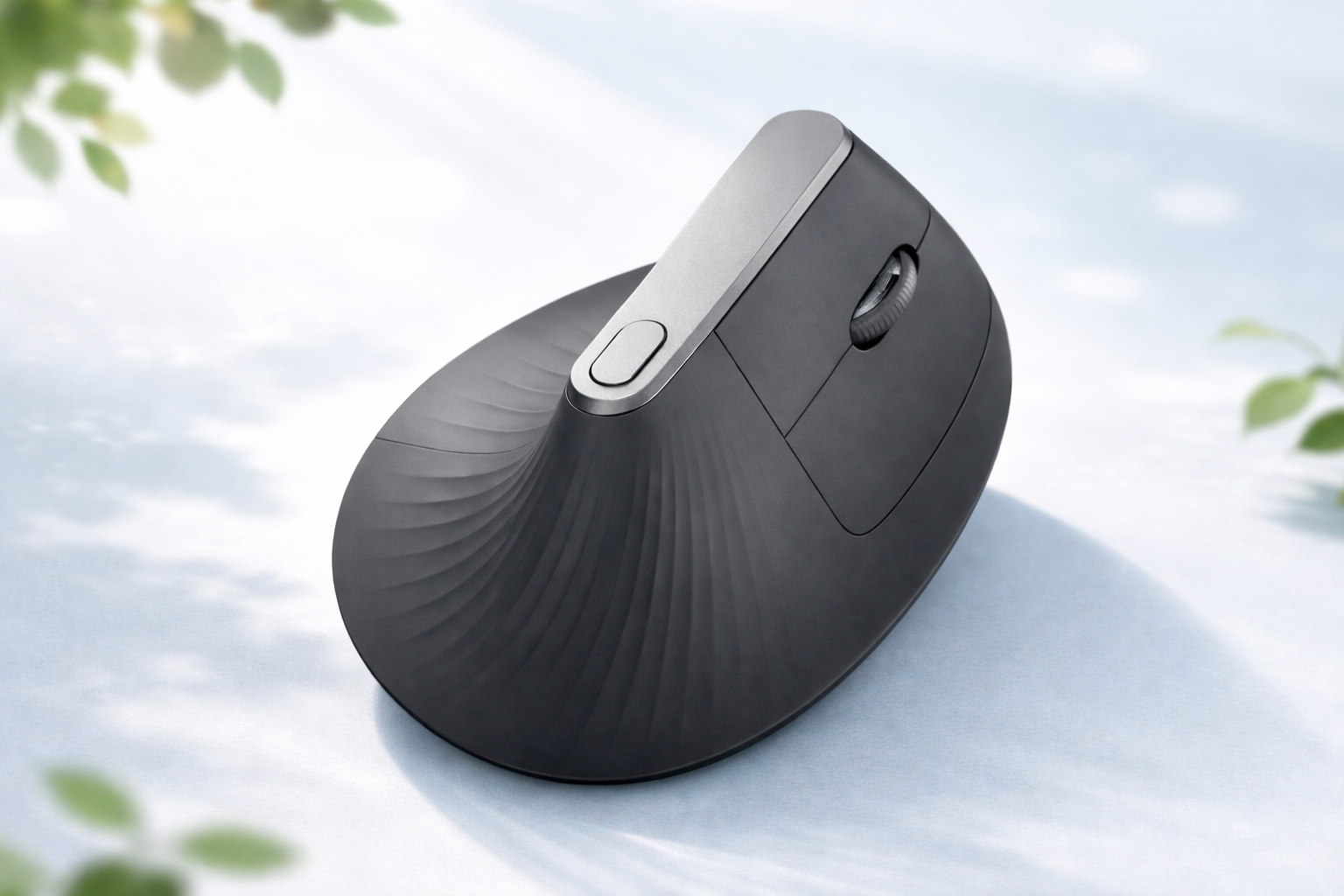
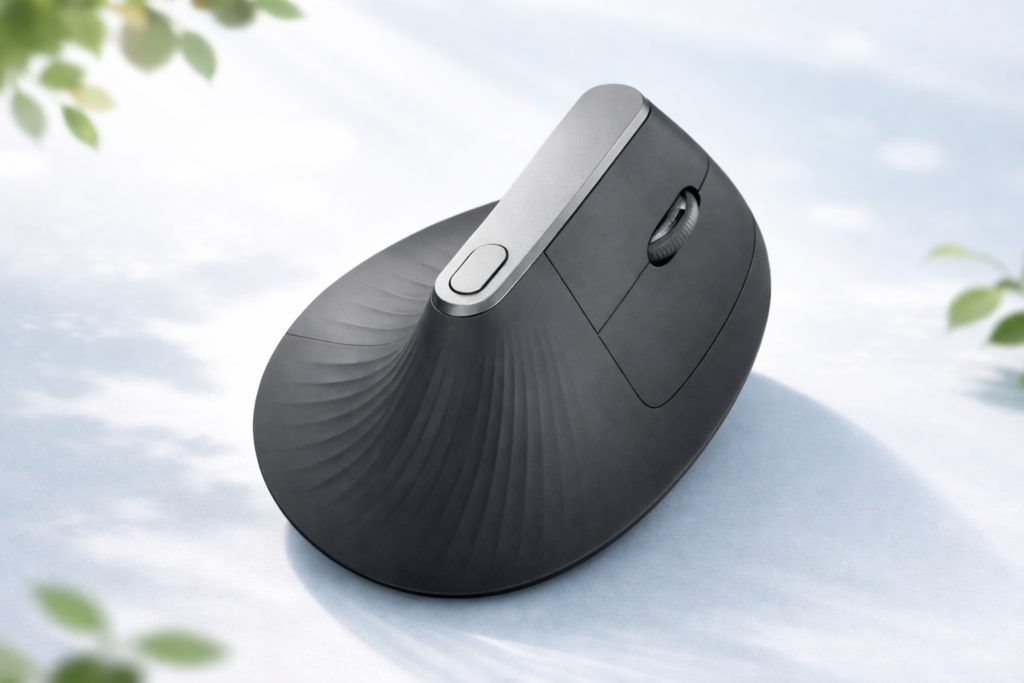
持ち運び用にはコスパの良い静音マウスがおすすめですが、自宅や研究室での長時間のガッツリ作業には、人間工学(エルゴノミクス)に基づいたハイエンドモデル「ロジクール MX VERTICAL」を強くおすすめします!
学生には少し高価に感じるかもしれませんが、実はPC作業をする人は1年で約10kmもマウスを動かしているそうです。手首や肩の痛みを防ぎ、作業効率を極限まで高める「健康と時間への自己投資」として、これ以上ない選択肢です。
大学生に推したい4つの最強メリット
- 自然な「握手」の角度(57°):手を添えるだけで手首への圧力を減らし、腕の筋緊張を10%軽減。長時間のレポート執筆でも疲れ知らずです。
- 作業スピードが爆上がり:高精度センサーにより、なんと手の動きを従来の1/4に軽減。わずかな動きで画面端から端までカーソルが届きます。
- PC間のデータ移動がゼロに:研究室のWindowsと自分のMacを、このマウス1つで自由に行き来可能(Flow機能)。OSを跨いでのテキストのコピペもできます。
- 超高速充電:たった1分の充電で3時間、フル充電なら最長4ヶ月も使用可能。
数千円のマウスを何度も買い替えるより、右腕の負担を減らして「作業の時短によって生まれる自由な時間」を買う方が、長期的に見て圧倒的にコスパが高いです。
自宅での作業環境を最高のものにして、ライバルに差をつけたい方はぜひチェックしてみてください!
▼ 圧倒的な作業効率と疲労軽減を手に入れる ▼
 | 価格:12900円 |

持ち運びに特化した軽量スタンド
カフェやコワーキングスペース、あるいは出張先のホテルのデスクなど、外出先でノートパソコンを開いて作業をすることが多い方にとって、日々の持ち歩く「荷物の重さと体積」はまさに大敵ですよね。できることなら身軽に行動したいものですが、だからといってノートパソコンを机に直置きして長時間作業を続けるのは、身体にとって非常に危険な行為です。机に直置きした状態では、どうしても目線が下を向いてしまい、いわゆる「ストレートネック」や猫背を誘発し、あっという間に首や肩、さらには背中全体がガチガチに凝ってしまいます。そこで劇的な効果を発揮し、かつ持ち運びの負担にならないのが、持ち運びに特化した極薄・軽量のノートPCスタンドです。
モバイル向けPCスタンドの中でも、現在圧倒的な人気を集めているのが「ノートPCの底面に直接貼り付けるタイプ」の極薄スタンドです。このタイプの最大のメリットは、「スタンドを家に置き忘れるという概念がなくなる」ことです。パソコンと一体化しているため、重量も数十グラムしか増えず、バッグやスリーブケースに収納する際も引っ掛かることがありません。使用する時は、まるで折り紙を折るようにサッと数秒で展開し、画面の高さを物理的に引き上げることができます。
人間工学がもたらす角度の魔法
多くの貼り付け型スタンドは、人間工学に基づいて「15度」と「25度」といった2段階の角度調整ができるように設計されています。この角度には明確な理由があります。まず「15度」の傾斜は、タイピングを行うのに最も適した角度とされています。手首を自然な角度でキーボードに添えることができるため、長時間のタイピングでも腱鞘炎になりにくく、打鍵のミスも減らすことができます。一方「25度」の傾斜は、Webブラウジングや動画視聴、あるいはオンライン会議の際に威力を発揮します。画面がグッと持ち上がることで視線が正面に向き、カメラ映りも下からのアングル(いわゆる二重あごに見えやすい角度)にならず、自然でプロフェッショナルな印象を相手に与えることができます。
姿勢改善の豆知識と排熱効果
人間の頭はボウリングの球と同じくらい(約5kg前後)の重さがあると言われています。画面の位置が数センチ上がり、首の角度が起きるだけで、頭を支える首の筋肉にかかる負担は数分の一にまで劇的に減ります。また、スタンドを使うことでノートPCの底面とデスクの間に空間が生まれ、空気の通り道ができるため、パソコンの排熱効果(冷却効率)が大幅に向上するという隠れたメリットもあります。
最近のノートPCは高性能化が進んでおり、動画編集や大量のタブを開いてのブラウジングを行うと、底面が触れないほど熱くなることがありますよね。パソコンは内部の温度が上がりすぎると、故障を防ぐために自動的に処理速度を落とす「サーマルスロットリング」という機能が働いてしまいます。つまり、スタンドを使って底面を冷やすことは、パソコン本来のサクサクとしたパフォーマンスを維持するためにも非常に重要なのです。
貼り付け型のスタンドの粘着部分には、何度でも貼り直しができる特殊な素材(リムーバブルグルーなど)が使われていることが多いので、パソコンを買い替えた際にも剥がして次の機種に移植できるのが嬉しいポイントです。もし「パソコン本体に何かを貼り付けるのは抵抗がある…」という場合は、アルミ合金製で折りたたみ傘のように細長く折りたためるスティック型のモバイルスタンドもおすすめです。こちらは少し重量が増えますが、その分安定感が抜群で、タイピング時に画面が揺れるのをしっかり防いでくれます。ご自身の持ち運びスタイルに合わせて、最適な軽量スタンドをぜひ選んでみてくださいね。
 | ノートパソコンスタンド 折りたたみ式 貼り付け式ノートパソコンスタンド ノートPCスタンド MacBookスタンド ラップトップスタンド 超軽量 価格:1880円 |

テレワークの疲労を激減させる技
自宅でのテレワークや在宅勤務がすっかり定着したという方も多いですよね。通勤の満員電車から解放されたのは素晴らしいことですが、その一方で「オフィスにいる時よりも、なんだか身体が疲れやすい…」と感じていませんか?それは決して気のせいではありません。自宅のダイニングテーブルや、高さの合っていない椅子で長時間ノートパソコンに向かい続けることは、知らず知らずのうちに身体へ深刻なダメージを蓄積させています。オフィス環境というのは、実は仕事をするために非常に計算されて作られていたのだと、テレワークになって初めて気づいた方も多いかなと思います。このテレワーク特有の疲労を和らげ、パフォーマンスを維持するためには、人間工学(エルゴノミクス)に基づいた専用のデバイスや環境構築を取り入れることが何よりも効果的です。
実は、情報機器を使った長時間の作業が身体に与える影響については、公的機関も警鐘を鳴らしています。(出典:厚生労働省『情報機器作業における労働衛生管理のためのガイドライン』)によれば、長時間の連続作業は避け、1時間を超えない範囲で小休止を挟むことや、ディスプレイと目の距離を適切に保ち、正しい姿勢を維持できる環境を整備することが強く推奨されています。つまり、疲労感は「根性で乗り切る」ものではなく、「環境を整えて予防する」のが正しいアプローチなのです。
身体に寄り添う入力デバイスへの投資
テレワーク環境でまず見直すべきは、常に手が触れている「マウス」と「キーボード」です。一般的な平べったいマウスを操作する際、人間の手首は不自然に内側にひねられた状態になっています。これを解消するのが「エルゴノミクスマウス(人間工学マウス)」です。横から軽く握手をするような自然な角度でマウスを持てるため、手首から腕、ひいては肩にかかる緊張をスッと解きほぐしてくれます。さらに一歩進んで、本体を動かさずに親指だけでカーソルを操作する「トラックボールマウス」に移行する方も急増しています。最初は操作に慣れが必要ですが、一度慣れてしまえば手首を1ミリも動かす必要がなくなり、腱鞘炎の予防には最強のツールと言っても過言ではありません。
キーボードに関しても、ノートPCの平坦でストローク(押し込みの深さ)が浅いキーを強く叩き続けると、指先への衝撃がダイレクトに伝わり疲労に繋がります。自宅の据え置き環境であれば、キータッチが軽く、指の形に合わせてキーが湾曲している外付けのキーボードを導入するのがおすすめです。キーボードが左右に分割されていて、胸を開いた自然な姿勢でタイピングできる「分割型キーボード」なども、肩こりに悩むエンジニアやライターの間で熱狂的な支持を集めています。
※周辺機器による姿勢改善や疲労軽減の効果にはどうしても個人差があります。また、万が一重度の腰痛や頸椎の痛み、手首の腱鞘炎など、健康に関する深刻なトラブルをすでに抱えている場合は、ガジェットだけで解決しようと自己判断せず、最終的な判断は必ず整形外科などの専門の医療機関にご相談くださいね。
さらに、視界の環境も疲労に直結します。ノートPCの小さな13インチ画面を眉間にシワを寄せながら見つめるのではなく、思い切って27インチクラスの大きな外部モニターを導入してみてください。文字が大きくハッキリ見えるようになるだけで目の疲れ(眼精疲労)は激減しますし、画面が広がることで首を動かす範囲も広がり、姿勢がガチガチに固定されるのを防ぐことができます。テレワークの疲労は「日々の小さなストレスの積み重ね」です。手に馴染むマウスや見やすいモニターなど、一つひとつの環境を改善していくことで、結果的に「あれ、今日は1日仕事したのにあんまり疲れていないな」という驚きの変化を体感できるはずですよ。
| 価格:12900円 |
快適なデスク周りを実現するコツ
自宅の作業スペース、つまりデスクの上が書類やケーブル、飲み物のマグカップなどでごちゃごちゃしていると、それだけで無意識のうちに脳のワーキングメモリ(認知リソース)が奪われ、集中力が著しく削がれてしまいます。「さあ仕事をしよう!」と思った時に、まず机の上を片付けるところから始めなければならない環境は、モチベーションの観点からも非常にもったいないですよね。長時間の作業でもノイズを感じさせない、快適で機能的なデスク周りを実現するコツは、「モノの定位置をしっかりと決めること」と「空間を平面的ではなく立体的に使うこと」の2点に尽きます。少しの工夫で、あなたのデスクはコックピットのように洗練された空間に生まれ変わりますよ。
モニターアームの活用による「空中」の有効利用
外部モニターを導入している方に絶対に試していただきたいのが「モニターアーム」の導入です。モニターを購入した時に付いてくる純正の土台(スタンド)は、安定させるために意外と大きく、デスクの貴重なスペースをドカッと占領してしまいますよね。この純正スタンドを取り外し、デスクの天板の奥にクランプ(万力のようなもの)で固定するモニターアームに変更するだけで、モニターの下部がぽっかりと空中のデッドスペースから「使える空間」へと変わります。
この空いたスペースに、作業中はノートパソコン本体をクラムシェルモード(閉じた状態)で縦置きスタンドに収納して配置したり、お気に入りの卓上カレンダーや観葉植物を置いたり、あるいは作業が終わった後にキーボードをスッと奥に押し込んで隠したりと、デスクの使い方が劇的に広がります。さらにモニターアームの素晴らしい点は、画面の「高さ・前後・角度」を指一本で自由自在に調整できることです。朝のシャキッとした時間は高めにして姿勢を正し、夕方少し疲れてリラックスしたい時は画面を手前に引き寄せて背もたれに寄りかかる、といった具合に、その時の体調や姿勢に合わせてモニター側を自分に合わせることができるようになります。
| デスク整理グッズ | 具体的な使い方と得られる効果 |
|---|---|
| クランプ式ドリンクホルダー | デスクの端に取り付けることで、コーヒーなどの飲み物をこぼして高価なPCやキーボードを水没させる悲劇を完全に防ぎます。結露で机が濡れるのも防げます。 |
| 大型のデスクマット(フェルト/レザー) | キーボードの打鍵音を吸収して静かにするほか、マウスパッドが不要になりデスク全体でマウス操作が可能に。見た目の統一感も一気に上がります。 |
| モニター掛け式ライト(ライトバー) | モニターの上部に引っ掛けるデスクライト。手元のキーボードや書類だけを明るく照らし、画面への光の映り込みを防ぐため目が疲れにくくなります。 |
また、デスク周りの快適さを左右する意外な要素が「照明」です。部屋の天井からのシーリングライトだけでは、モニターの裏側に自分の影が落ちて手元が暗くなりがちです。そこで活躍するのが、モニターの上部に引っ掛けて設置する「モニターライト(スクリーンバー)」です。デスクの場所を一切取らずに、キーボードや手元の書類だけをムラなく明るく照らしてくれるため、夕方以降の作業でも目の疲れを大幅に軽減してくれます。画面に光が反射(グレア)しないように絶妙な角度で設計されているのも特徴ですね。
こうして空間を立体的に使い、必要なものだけが視界に入るように整理されたデスクは、座った瞬間に「よし、やるぞ」というスイッチを入れてくれる特別な場所になります。すべてを一度に買い揃える必要はありません。まずはドリンクホルダーのような小さなものからでも、ぜひ環境改善の第一歩を踏み出してみてくださいね。
ブログ内でもご紹介したデスク環境を劇的に変える「モニターライト」。様々なメーカーから格安のものも出ていますが、「結局どれを買えば失敗しないの?」と迷ったら、迷わずBenQ(ベンキュー)の『ScreenBar Pro』をおすすめします。
【BenQ ScreenBar Proが選ばれる4つの理由】
- 座った瞬間にスイッチ・オン(自動点灯・消灯) センサーが人を感知し、デスクに座ると自動でパッと点灯、離れると数分で自動消灯。「さあ、やるぞ」のスイッチを物理的に入れてくれる、まさにコックピットのような体験です。
- 常に最適な明るさへ「自動調光」 内蔵センサーが部屋の明るさを感知し、手元の明るさを常に最適な状態に自動調整してくれます。自分で光を微調整する煩わしさから完全に解放されます。
- 徹底的に「目」を守る設計 ブルーライトをカットし、光のチラつき(フリッカー)もゼロ。光がモニター画面に反射しない絶妙な角度で照射されるため、長時間の作業でも目が驚くほど疲れません。
- デスクに高級感をもたらすデザイン スペースを1ミリも取らない上に、ブラックとシルバーの洗練されたデザインがデスク全体の質感をグッと引き上げます。(最近主流の湾曲モニターにもしっかり対応!)
価格は19,900円。デスクライトとしては少し勇気がいる価格に感じるかもしれませんが、「毎日酷使する目の健康」と「長時間の集中力」を買うための自己投資と考えれば、これほどリターンの大きいアイテムは他にありません。
👉 [あなたのデスクを劇的に変える!【BenQ】ScreenBar Proの詳細・購入はこちら]
 | 価格:19900円 |
作業効率を爆上げする便利グッズ
基本的な作業環境(スタンド、マウス、モニターなど)が整ってきて、身体への負担やデスクのごちゃつきといった「マイナスをゼロにする」段階をクリアしたら、次はいよいよ「ゼロをプラスに変える」、つまり作業効率を極限まで爆上げするためのプラスアルファの便利グッズに目を向けてみましょう。ここでご紹介するのは、私自身も毎日の作業で愛用しており、もはや「これがないと仕事にならない!」と断言できるほど依存しているプロフェッショナル向けのデバイスたちです。最初は少しマニアックに感じるかもしれませんが、使いこなせば魔法のように作業スピードが加速しますよ。
左手用デバイス(マクロパッド)の圧倒的パワー
皆さんはパソコンを操作する時、右手でマウスを握り、左手はキーボードの左半分(CtrlキーやShiftキーのあたり)に添えていることが多いと思います。この「左手」のポテンシャルを最大限に引き出すのが、「左手用ショートカットデバイス」や「マクロパッド」と呼ばれるアイテムです。これは、小さなキーボードのような見た目に数個から十数個のボタンやダイヤルがついており、それぞれのボタンに自分がよく使う複雑な操作を自由に割り当てることができる(プログラミングできる)ガジェットです。
例えば、Excelで「セルの背景色を黄色にして、太字にして、罫線を引く」という3段階の操作を、左手のボタンを1回「ポチッ」と押すだけで一瞬で完了させることができます。動画編集をする方なら、ダイヤルをクルクル回すだけでタイムラインを移動し、ボタンで動画をカットするといった具合です。よく使う定型文(「いつもお世話になっております。〇〇です。」など)の入力を割り当てることも可能です。ショートカットキーをいくつも暗記して、指をつりそうになりながらキーを同時押しする手間から完全に解放されます。
充電の概念を変えるGaN(窒化ガリウム)充電器
もう一つの革命的な便利グッズが、次世代の半導体素材であるGaN(窒化ガリウム)を採用した急速充電器です。ノートPCを購入した時に付属してくる、あのレンガのように巨大で重いACアダプタを持ち歩くのはやめましょう。GaN充電器なら、ゴルフボールほどの超小型サイズでありながら、ノートパソコンをフルスピードで充電できる高出力(65Wや100Wなど)を誇ります。USBポートが複数ついているモデルを選べば、PC、スマホ、ワイヤレスイヤホンの3台をこれ一つで同時に充電できるため、旅行や出張の荷物が劇的に軽くなります。
さらに、多機能ハイエンドマウスも作業効率化の強力な武器です。数千円のマウスでもカーソルは動かせますが、1万円を超えるハイエンドマウス(例えばLogicoolのMX Masterシリーズなど)になると、親指の横に「第2のホイール」がついていて画面を横にスクロールできたり、アプリごとにボタンの役割を自動で切り替える機能がついていたりします。Chromeを開いている時は「戻る/進む」ボタンとして働き、Zoomを開いている時は「マイクのミュート/ミュート解除」ボタンに変わる、といった賢い使い方ができるのです。
こうしたプロフェッショナル向けの便利デバイスは、初期投資として1万円〜数万円のコストがかかるため、最初は購入をためらってしまうかもしれません。しかし、1回の操作で「2秒」節約できるデバイスを1日に100回使えば、1日で約3分、1ヶ月で90分、1年で約18時間もの時間を生み出す計算になります。まさに自分の時間を買い戻し、作業のストレスをなくすための最高の投資という感覚に近いですね。日々のルーティン作業に退屈さや面倒くささを感じている方は、ぜひこうした「効率化ガジェット」の沼に足を踏み入れてみてください。
 | 価格:6310円 |

目的別ノートPC周辺機器のおすすめ活用術
- MacBookの拡張性を高めるハブ
- ゲーミングPCの没入感を高める
- デスク周りの配線を整理する方法
- 持ち運び可能なモバイルモニター
MacBookの拡張性を高めるハブ
洗練されたアルミニウムのボディと、圧倒的なバッテリー持ち、そして直感的な操作性で多くのクリエイターやビジネスマンから絶大な支持を集めているMacBookシリーズ。カフェで開いているだけでモチベーションが上がる素晴らしいパソコンですが、最近のモデル(特にMacBook Airなど)は、デザインの薄型化と引き換えに接続端子が極端に少なく、基本的には「USB Type-C(Thunderbolt)」ポートしか搭載されていないという弱点を抱えています。そのため、一眼レフカメラで撮影したSDカードの写真を読み込んだり、職場で配られた従来のUSB-A端子のメモリを接続したり、あるいは有線LANケーブルを挿したりする際に、「あれ、挿す場所がない…」と困ってしまう場面が多々あります。
この致命的とも言えるポート不足の問題を一気に、そしてスマートに解決してくれるのが、多機能なUSB-Cハブやドッキングステーションです。MacBook向けのハブには、大きく分けて「ケーブルレスの直挿し(一体型)タイプ」と、「短いケーブルが付いた(ケーブル出し)タイプ」の2種類があります。直挿しタイプは、MacBookの側面にピタッと隙間なく密着するため、見た目のデザイン的な一体感は抜群で、まるで純正パーツのように馴染みます。しかし、パソコン本体に少し強めの衝撃が加わった際に、パソコン側のポート(端子部分)を痛めてしまうリスクがあることや、厚みのあるケースを装着していると奥まで挿さらないことがある点には注意が必要です。一方、短いケーブルが付いたタイプは、デスクの上で少し場所を取りますが、取り回しが利きやすく、他のポート(MagSafe充電端子やイヤホンジャックなど)を物理的に塞いでしまう心配がないため、実用性を重視する方にはこちらの方が圧倒的におすすめですね。
究極の据え置き環境を作る「ドッキングステーション」
もしあなたが、MacBookを外出先だけでなく自宅のデスクでもメインマシンとしてガッツリ使っているなら、数千円のモバイル用ハブではなく、思い切って数万円クラスの「Thunderbolt対応ドッキングステーション」の導入を検討してみてください。これはハブの最上位互換のようなもので、背面に10個以上の豊富なポート(複数のディスプレイ出力、有線LAN、複数のUSB-A/C、オーディオジャックなど)を備えています。デスクに座ったら、ドッキングステーションから伸びる1本のケーブルをMacBookにカチッと挿すだけ。たったそれだけで、巨大な外部モニターに映像が映し出され、外付けHDDが繋がり、有線LANで高速インターネットに接続され、同時にMacBook本体へのフルスピード充電まで開始されます。自宅のデスクを一瞬で最強の要塞へと変貌させる、まさに魔法のような体験ができますよ。
さらに、MacBookユーザーが外部モニターを選ぶ際に絶対に知っておかなければならない「落とし穴」があります。それは、搭載されているApple Silicon(Mシリーズチップ)の仕様によるディスプレイ出力の制限です。(出典:Apple公式サポート『Macにディスプレイを接続する』)の仕様情報にもある通り、ベースモデルとなる「M1チップ」「M2チップ」「M3チップ」(ProやMaxがつかない無印のチップ)を搭載したMacBook AirやMacBook Proは、パソコンの蓋を開いた状態でも閉じた状態でも、ハードウェアの仕様上、標準では「1台の外部ディスプレイ」にしか映像を出力することができません。「ハブにHDMIポートが2つあるから、モニターを2台買えばトリプルディスプレイにできるだろう」と安易に考えて機材を揃えてしまうと、2台のモニターに全く同じ画面(ミラーリング)しか映らず、絶望することになります。
この厳しい制限を突破し、M1/M2/M3チップのMacBookで2台以上の外部モニターをそれぞれ別の画面(拡張モード)として使いたい場合は、「DisplayLink(ディスプレイリンク)」という特殊な映像変換技術チップを内蔵した専用のハブやドッキングステーションを必ず選んでください。専用のソフトウェアをMacにインストールすることで、USBのデータ通信を利用して擬似的に映像信号を作り出し、制限を超えたマルチディスプレイ環境を構築できるようになります。MacBookの美しいデザインと処理能力の限界を、賢く選んだハブやドックで極限まで拡張し、あなただけの最強のクリエイティブ環境を作り上げてくださいね。
ゲーミングPCの没入感を高める
ゲーミングノートPCを使って、Apex LegendsやVALORANTといった競技性の高いFPSゲーム、あるいは映像美が素晴らしいオープンワールドRPGなどを本格的に楽しみたい場合、一般的なビジネス用途の周辺機器とは「全く違った視点と基準」でのデバイス選びが求められます。ビジネスユースの目的が「疲労の軽減」や「作業の効率化」であるのに対し、ゲームの世界における周辺機器の最大の目的は、「遅延(ラグ)の徹底的な排除」と「プレイ環境への没入感の最大化」にあるからです。プレイヤーの意思や反射神経を、いかに1ミリ秒(0.001秒)の遅れもなく正確にゲーム内のキャラクターに伝達できるか。それが勝敗を大きく分けるため、プロゲーマーが使うような専用機器への投資が、あなたのゲーム体験(そして勝率)を劇的に変えてくれます。
まず、勝敗に最も直結する入力デバイスである「キーボード」から見ていきましょう。一般的なノートPCの薄いキーボードでは、複数キーの同時押しが認識されなかったり、押し込む深さが浅すぎて誤爆(押し間違い)が増えたりしてしまいます。本格的にゲームをプレイするなら、「メカニカルスイッチ」や「磁気(アクチュエーション)スイッチ」を採用した外付けのゲーミングキーボードが必須です。最近のトレンドであり、界隈で革命を起こしているのが「ラピッドトリガー機能」を搭載したキーボードです。従来のキーボードは、キーを底まで押し込んでから一定の高さまで指を離さないと次の入力がリセットされませんでしたが、ラピッドトリガーは「指をコンマ数ミリでも離した瞬間にキーの入力がオフになる」という恐ろしい機能を持っています。これにより、FPSゲームにおける「ストッピング(キャラクターの移動を瞬時に止めて銃の弾をまっすぐ飛ばす技術)」が、今までとは次元が違うスピードと正確さで行えるようになります。一度この感覚を知ってしまうと、もう普通のキーボードには絶対に戻れないと言われるほどの圧倒的なアドバンテージを得られます。
| ゲーミングデバイス | 選び方の超重要ポイントとトレンド |
|---|---|
| ゲーミングマウス | 現在の主流は「60g以下の超軽量ワイヤレスモデル」。腕ではなく指先だけでエイム(照準合わせ)を微調整でき、長時間のプレイでも手首が疲れません。通信技術の進化により、無線でも有線より遅延が少なくなっています。 |
| ゲーミングモニター | ノートPCの画面に加え、リフレッシュレート「144Hz」や「240Hz」以上の外部モニターを用意するのが鉄則。1秒間に画面が書き換わる回数が多いほど、敵の動きが残像なくヌルヌルと滑らかに視認でき、弾が当たりやすくなります。 |
| 大型マウスパッド | デスクの半分を覆うような巨大な布製やガラス製のパッドが必須。マウスを大きく振ってもはみ出さず、止めたいところでピタッと止まる「ストッピングパワー」に優れたものを選びましょう。 |
そして、視覚(モニター)と同等かそれ以上に重要なのが、聴覚を支配する音響環境の構築です。FPSなどの対戦ゲームにおいて、音は「目に見えない敵の位置を知るための唯一のレーダー」です。足音が右斜め前の壁の裏から聞こえるのか、それとも真上の階から聞こえるのかを正確に把握できれば、敵が顔を出した瞬間に撃ち勝つことができます。この立体的な音の定位(方向と距離)を正確に掴むためには、安価なイヤホンではなく、ゲーミング専用にチューニングされたサラウンド対応の「ヘッドセット」、あるいはプロゲーマーの間で流行している高音質の「インイヤーモニター(IEM)」を導入することが強く推奨されます。
また、有線のデバイスを好んで使うゲーマーの方にぜひ導入してほしいのが「マウスバンジー」というケーブルを空中に吊るすための小さなアクセサリです。マウスを激しく動かした際に、ケーブルがデスクの角に引っ掛かったり、ケーブル自体の重さでマウスが引っ張られたりするあの嫌な感覚を完全に無くし、まるでワイヤレスマウスを使っているかのような無重力に近い操作感を得ることができます。自分の身体の動きとゲーム内のキャラクターが完全にシンクロする没入感は、日々のストレスを吹き飛ばしてくれる最高のエンターテインメント体験になること間違いなしです。妥協のないデバイス選びで、ぜひライバルに差をつけてくださいね。
デスク周りの配線を整理する方法
モニターアームを導入し、こだわりのキーボードや高性能なUSBハブ、スマートフォンの充電器など、便利な周辺機器をデスク周りに増やせば増やすほど、どうしても避けられない悩ましい問題が発生します。それが、デスクの上や足元を縦横無尽に這い回る「大量のケーブル類」です。どんなに高価でおしゃれなガジェットを揃えても、黒や白のケーブルがスパゲッティのように絡み合って散乱していると、視覚的なノイズとなって集中力を奪うだけでなく、見た目のモチベーションも大きく下がってしまいますよね。さらに、配線が乱雑だと掃除機をかけるのが億劫になり、ケーブルの隙間にホコリがたっぷりと溜まってしまいます。これは見栄えが悪いだけでなく、コンセントのプラグ部分に溜まったホコリが空気中の湿気を吸収し、そこからショートして発火する「トラッキング現象」を引き起こす可能性があり、火災の原因にもなるため安全面でも非常に危険です。
この配線問題を根本から解決し、美しく安全なデスク環境を作り上げるための絶対的な基本ルールは、「すべてのケーブルと電源タップを床から宙に浮かせること」と「視界に入らないように目隠ししてまとめること」の2点に集約されます。難しそうに聞こえるかもしれませんが、いくつかの専用グッズを使えば誰でも簡単にDIY感覚で配線整理ができますよ。
配線整理を成功させる具体的なステップ
まずは、デスクの天板の裏側(足元)に「ケーブルトレー」と呼ばれる金属製やメッシュ製のカゴを取り付けます。天板にネジで穴を開けるのに抵抗がある場合は、クランプ(万力)で挟み込んで固定できるタイプが多数販売されているのでそちらを選びましょう。次に、床に転がっている大きめの「電源タップ」をそのトレーの中に収納します。あとは、モニターやパソコンから伸びる余分な長さのケーブルをクルクルと軽くまとめ、すべてそのトレーの中に放り込んでしまえば完了です。これだけで、床にはコンセントへ向かう1本の太い電源ケーブルしか存在しなくなり、足元が劇的にスッキリしてルンバなどのロボット掃除機もスイスイ走れるようになります。
ケーブルを束ねる際に気をつけたいのが「結束バンド」の選び方です。一度締めたら切らないと外せないプラスチック製の結束バンド(インシュロックなど)は、後から機材の配置を変えたり、新しい機器を追加したりする際に、ハサミで切る時に誤って中のケーブルまで切断してしまうリスクがあります。そのため、デスク周りの配線には、何度でも簡単にベリッと剥がしてやり直しができる「マジックテープ式(面ファスナー式)のケーブルバンド」を使用するのが圧倒的におすすめです。100円ショップでもロール状のものが売られており、好きな長さにハサミでカットして使えるので非常にコストパフォーマンスが高いですよ。
デスク「裏」の配線が片付いたら、次はデスク「上」の配線です。スマートフォンやワイヤレスイヤホンを充電するためのUSBケーブルの先端が、机の端からダラーンと垂れ下がって床に落ちてイライラした経験はありませんか?これを防ぐには、デスクの端に「マグネット式のケーブルホルダー」を設置するのが一番スマートです。ケーブルの先端に小さな磁石のクリップを取り付けておき、使わない時はホルダーの台座に「ピタッ」と吸着させて定位置に戻すことができます。使いたい時にサッと引き出せて、使い終わったら片手で戻せるこの快感を味わうと、もうクリップなしの生活には戻れなくなります。配線整理はパズルを解くような楽しさがあります。少し時間はかかりますが、休日の数時間を使って完璧に配線を隠し切った時の達成感と、その後の作業の快適さは計り知れないので、ぜひ挑戦してみてくださいね。
持ち運び可能なモバイルモニター
「会社のオフィスや自宅のデスクでは大きなモニターを2画面並べて快適に仕事ができているけれど、いざ外出先でノートパソコン単体の13インチの画面だけで作業しようとすると、画面の狭さに息が詰まりそうになる…」そんな風に感じているノマドワーカーや出張の多いビジネスマンの方にとって、まさに救世主と言える画期的なソリューションが「持ち運び可能なモバイルモニター(モバイルディスプレイ)」です。数年前までは分厚くて重く、画質も粗いものが多かったのですが、技術の進歩により、現在では厚さ1センチ未満、重量もペットボトル1本分(約500g〜800g程度)と驚異的な薄型軽量化を遂げています。これをノートパソコンと一緒にリュックやブリーフケースにサッと滑り込ませるだけで、カフェの小さな丸テーブルや、出張先のホテルのデスク、さらには新幹線の座席の狭いテーブルでさえも、一瞬にして本格的なデュアルディスプレイ環境へと変貌させることができるのです。
モバイルモニターを導入する最大のメリットは、何と言っても「作業領域が物理的に2倍になることによる、圧倒的な情報の処理スピードの向上」です。ノートPCの単一画面で、参考にしたいPDF資料と、自分が執筆しているWordドキュメントを何度もウィンドウを切り替え(Alt+Tabキーなど)ながら作業するのは、脳に無駄な負担をかけ、コピペのミスなども誘発しやすくなります。しかし、モバイルモニターがあれば、左の画面に参考資料やWebサイトを常時全画面で表示させっぱなしにし、右のノートPCの画面で集中して文章を書き進めることができます。画面の広さはそのまま作業効率の高さに直結するため、外出先での作業時間が大幅に短縮され、結果的に自分の自由な時間を増やすことに繋がるのです。
※モバイルモニターを選ぶ際の超重要チェックポイント
1. パネルの表面処理: 外出先では照明や窓の光の反射が予測できないため、画面に自分の顔や蛍光灯が映り込みにくい「ノングレア(非光沢)」のIPSパネルを選ぶのが鉄則です。
2. 給電と接続の方式: 必ず「USB Type-Cケーブル1本」で、映像出力とモニターへの給電が同時に行えるモデルを選んでください。HDMI接続しかできないモデルだと、モニターを動かすための専用のACアダプタをもう一つ持ち歩く羽目になり、本末転倒になってしまいます。
また、モバイルモニターは「自分ひとりの作業効率を上げる」以外にも、ビジネスの現場で非常に強力な武器になります。例えば、クライアント先の会議室やカフェでの商談中、ノートパソコンの画面を相手に向けながら覗き込むように説明するのは少し不格好ですよね。こんな時、モバイルモニターを相手側に向け、画面を複製(ミラーリング)して表示させれば、自分は手元のキーボードと画面を操作しながら、相手には手持ちのモバイルモニターで大きなプレゼン資料を見せることができます。まるで即席のデジタルパンフレットのように振る舞えるため、相手にスマートで仕事ができるプロフェッショナルな印象を与えることができます。
モバイルモニターに付属しているカバーは、折り紙のように曲げることでスタンドの役割を果たすものが多いですが、角度の微調整が難しかったり、デスクの上で意外と奥行き(設置面積)を取ってしまったりすることがあります。より快適に使いたい場合は、iPadなどのタブレット用に販売されている、高さと角度が調整できる金属製の頑丈な「タブレットスタンド」を別途用意して組み合わせるのがおすすめです。モニターの位置がノートパソコンの画面と同じ高さまで持ち上がるため視線の移動がスムーズになり、首の疲れもさらに軽減されます。いつでもどこでも、妥協のない最高の作業環境を持ち歩きたい方は、ぜひモバイルモニターの導入を検討してみてくださいね。
最新ノートPCの周辺機器でおすすめのまとめ
いかがでしたでしょうか。ここまで、作業環境を劇的に、そして根本から改善するためのアイテムの選び方や、目的別の高度な活用法について、かなりの熱量で詳しく解説してきました。この記事に辿り着き、「ノートPC 周辺機器 おすすめ」というキーワードで真剣に検索して情報を探している方の多くは、きっと現在の作業環境に対して何かしらの不便さや物足りなさを感じていたり、あるいは長時間のタイピングによる肩こりや眼精疲労といった、目に見える身体的なSOSサインをすでに感じ取っているのだと思います。ノートパソコンは「いつでもどこでも仕事ができる」という素晴らしい自由を私たちに与えてくれましたが、その一方で「そのままの形態では、人間の身体の構造に全く合っていない」という構造的な矛盾を常に抱え続けているデバイスでもあります。
だからこそ、今回ご紹介してきたような周辺機器への投資は、単なる「便利な最新ガジェットを買うための出費」ではありません。折りたたみ式のPCスタンドで画面を数センチ上に持ち上げて首の痛みを防ぐこと、自分の手のサイズにピッタリと馴染むエルゴノミクスマウスを導入して手首の腱鞘炎を未然に防ぐこと、あるいはUSBハブや大画面のモバイルモニターを駆使して、数秒の無駄なウィンドウ切り替えの手間を完全に削ぎ落とし拡張性を高めること。これらはすべて、あなた自身の「かけがえのない健康」と、「二度と戻ってこない貴重な時間」を守るための、極めて費用対効果(ROI)の高い「自分への投資」なのです。
環境構築は「焦らず、少しずつ」が成功の秘訣です
記事を読んで「あれもこれも全部欲しくなってしまった!」と感じていただけたなら筆者としてこれ以上嬉しいことはありませんが、どうか焦って一度にすべての機材を買い揃える必要はありません。環境を一気に変えすぎると、かえって操作に慣れずストレスを感じてしまうこともあります。まずは、今のあなたが日々の作業の中で「一番イライラしていること」や「一番身体の疲れを感じている部分」をピンポイントで解消できそうなアイテムを、たった一つだけ導入してみてください。たった一つのアイテムがカチッとハマった瞬間、毎日のPC作業は驚くほど快適で、少しだけワクワクするクリエイティブな時間へと確実に変わっていくはずです。
働き方が多様化し、ノートパソコン一つで世界中どこでも仕事や学びができるようになった素晴らしい時代だからこそ、その母艦となるパソコンの周辺環境をどう整えるかで、アウトプットの質や日々の疲労感には雲泥の差が生まれます。あなたが選び抜いたこだわりの周辺機器たちが、ただの道具を超えて、あなたのポテンシャルを最大限に引き出してくれる頼もしい「相棒」になってくれることを心から願っています。皆様のデジタルライフがこれまで以上に豊かで、ストレスフリーな生産的なものになるよう、今回の「ノートPC周辺機器おすすめ活用法」の記事が、ほんの少しでもその第一歩を踏み出すお役に立てていれば本当に嬉しいです。最後までお読みいただき、本当にありがとうございました!ぜひ、あなたにとって最高のコックピットを作り上げてくださいね。