毎日当たり前のようにチェックしているX(旧Twitter)ですが、急にログインできなくなると本当に焦りますよね。最新のニュースを追いかけたり、趣味の仲間と交流したり、仕事の情報収集に使ったりと、私たちの生活に深く入り込んでいるインフラだからこそ、アクセスできないストレスは相当なものかなと思います。
私自身、ガジェットやSNSの挙動には常にアンテナを張っているのですが、最近はXのセキュリティシステムが非常に複雑化していて、普通に使っているつもりでも急に弾かれてしまうケースが増えているようです。特に「パスワード合ってるのにログインできない」という声や、画面に「問題が発生しました」という表示が出て進めない、あるいは「リクエストを完了できません」といったエラーに悩む方が後を絶ちません。機種変更のタイミングで2段階認証の引き継ぎに失敗したり、稀に発生するサーバー落ちに巻き込まれたりと、その原因は多岐にわたります。
そこで今回は、x ログインできないという深刻な状況を打破するために、今すぐ試せる解決策を網羅的にまとめました。初心者の方でも迷わないように、専門的な仕組みを噛み砕いてお伝えしていきます。この記事を読み終わる頃には、きっと元通りにタイムラインを眺められるようになっているはずですよ。落ち着いて一つずつ確認していきましょう。
- 入力ミスやセキュリティブロックなどパスワードに問題がないか確認する方法
- アプリのバグや通信エラーを示す具体的なメッセージ別の正しい対処法
- 機種変更や2段階認証でログインできなくなった時の緊急復旧ステップ
- アカウント自体の制限やX側のシステム障害を素早く見分けるコツ

xにログインできない原因の究明と対処マニュアル
- パスワードが合ってるのにログインに失敗する理由
- 問題が発生しましたという汎用エラーの解決手順
- リクエストを完了できませんへの技術的アプローチ
- 機種変更に伴うアカウント引き継ぎの注意点
- 2段階認証のコードが届かないトラブルの解消法

パスワードが合ってるのにログインに失敗する理由
「自分では絶対に正しいパスワードを入れている確信があるのに、なぜか拒否される」という状況は、実はXのシステム側にある「複合リスク判定」が影響している可能性が高いです。今のXは、IDとパスワードが一致しているかどうかだけを見ているわけではありません。アクセスしてきたIPアドレスやデバイスの固有情報、さらにはアクセス元の国や地域までをリアルタイムで解析し、「このアクセスは本当に本人のものか?」をスコアリングしているんですね。
例えば、VPN(仮想専用通信)を使って海外サーバー経由でアクセスしていると、システムは「日本にいるはずのユーザーが急に海外からアクセスしてきた、乗っ取りの疑いあり」と判断して、パスワードが合っていてもログインをブロックすることがあります。また、強力な広告ブロックアプリがXの認証用スクリプトを止めてしまっているケースも意外と盲点だったりします。まずはVPNや広告ブロッカーをオフにして、素の通信環境で試してみるのが鉄則です。
見落としがちな「不可視の入力エラー」に注意!
実は、人間には見えない部分で文字が間違っていることが多々あります。特にスマホでの入力には以下の罠が潜んでいます。
- 全角と半角の混同: アルファベットが全角(ABC)になっていると、システム上は全く別物として扱われます。
- 空白(スペース)の混入: コピー&ペーストをした際に、最後に半角スペースが含まれてしまうとエラーの原因になります。
- オートコンプリートの罠: ブラウザが古いパスワードを自動で入力してしまい、最新のものが反映されていないことがあります。
対処法としては、入力欄にある「目のアイコン」を必ずタップして、伏せ字(●●●)を解除した状態で一文字ずつ手動入力することをおすすめします。これだけで、自分の指が意図しない文字を打っていたことに気づくケースが本当に多いんですよ。また、何度も間違えると「ブルートフォースアタック(総当たり攻撃)」とみなされて一定時間完全に締め出されるので、3回試してダメなら一旦手を止める勇気も必要です。
なお、Xの公式発表でも推奨されている通り、定期的なパスワード管理とセキュリティ設定の見直しは非常に重要です。正しいログイン手順やパスワードリセットの詳細は、Xの公式ヘルプセンターを確認してみてください。
(出典:X公式ヘルプ「ログインに関するトラブルシューティング」)ログインのヘルプ
リスク判定を回避するためのコツ
もし自宅のWi-Fiからログインできない場合は、スマホのWi-Fiをオフにしてモバイルデータ通信(4G/5G)に切り替えてみてください。IPアドレスが変わることで、特定の通信経路にかかっていた一時的なブロックを回避できることがあります。逆に、普段モバイル通信で使っているならWi-Fiに繋いでみる。これだけでも、X側の「怪しいアクセス」という疑いを晴らすきっかけになるかもしれません。
問題が発生しましたという汎用エラーの解決手順
ログインボタンを押した瞬間に「問題が発生しました。やり直してください。」という冷たいメッセージが出る。これ、一番困りますよね。具体的なエラー内容が書かれていないので何をすればいいか分かりにくいのですが、技術的な視点で見ると、これは「フロントエンド(アプリやブラウザ)とバックエンド(Xのサーバー)の通信がどこかで衝突している」状態を指します。
特に多いのが、アプリの中に蓄積された「古いキャッシュデータ」の悪影響です。Xは頻繁に内部的な仕様変更を行っており、アプリ側の古いデータとサーバー側の最新仕様が噛み合わなくなると、この汎用エラーを吐き出すことがよくあります。これは「データの不整合」によるもので、アカウントが壊れたわけではないので安心してくださいね。
まずは「物理的なリセット」から試す!
このエラーが出た時は、小手先の操作よりも環境のリセットが効果的です。以下のステップを順番に試してみてください。
- アプリのタスクキル: バックグラウンドで動いているXアプリを上にスワイプして完全に終了させます。
- 通信のオン・オフ: 機内モードを一瞬オンにしてからオフにし、通信をリフレッシュします。
- 端末の再起動: スマホ自体のメモリを解放するために、一度電源を切って入れ直します。
もしこれらを行っても解決しない場合は、アプリそのものの不具合を疑いましょう。アプリ版でダメならSafariやChromeなどのブラウザ版でログインを試す。これでログインできれば、アプリ内のデータ破損が確定です。その場合は、一度アプリをアンインストールしてから再インストールすることで、壊れたキャッシュがすべて一掃され、驚くほどスムーズに復旧することがあります。私自身、何か挙動が怪しい時は「再インストール」を最強の解決策として活用しています。ログインし直す手間はありますが、迷っている時間を考えれば一番効率的かなと思います。
ブラウザ版での特定手順
スマホのブラウザで試す際は、デスクトップ表示に切り替えてみるのも一つの手です。モバイル用のページとは異なる認証サーバーに接続されることがあるため、特定の不具合をバイパス(回避)できる可能性があるからです。また、OS自体(iOSやAndroid)のアップデートが止まっている場合、最新の暗号化プロトコルに対応できずエラーになることもあるので、OSが最新版になっているかも併せてチェックしてみてくださいね。

リクエストを完了できませんへの技術的アプローチ
「リクエストを完了できません」というメッセージは、前述の汎用エラーよりも少し深刻で、X側の「レートリミット(回数制限)」に引っかかっている可能性が濃厚です。例えば、短時間に何度もログインとログアウトを繰り返したり、複数のデバイスから同時にアクセスしようとしたりすると、Xのサーバーは「このアカウントはスパム的な挙動をしている」と判断して、一定時間すべてのリクエストを拒否するモードに入ります。
この状態になると、パスワードが合っていようがキャッシュを消そうが、一定時間が経過するまでサーバーの扉は開きません。多くの人は焦って「もう一度!」「次こそは!」と連打してしまいますが、これは火に油を注ぐようなもの。連打すればするほど、サーバー側は「不審なリクエストが続いている」と記録し、ロック時間をどんどん延長してしまいます。
このエラーが出た時の「禁じ手」
- 何度もログインボタンを押し続ける(連打厳禁)
- 短時間でパスワードリセットを何度も申請する
- 複数のブラウザやアプリを同時に立ち上げて試行する
解決のための最も賢いアプローチは「最低1時間の完全放置」です。スマホからXを一旦離れ、一切の操作をしない時間を設けてください。1時間経つとサーバー側のレートリミットがリセットされ、何事もなかったかのようにログインできるケースがほとんどです。また、公共のWi-Fiなどで多くの人が同時にXを使っている環境だと、同じIPアドレスからのリクエスト過多として制限されることもあります。その場合は、Wi-Fiを切って自分専用のモバイル回線を使うことで、すぐにリクエストが通るようになることもありますよ。
APIエラーとの関係性
外部の連携アプリ(自動投稿ツールや分析ツールなど)を使っている場合、それらのツールが裏側で異常な回数のリクエストを送っていることが原因で、本家のログインが制限されることもあります。もし心当たりがあるなら、一度連携アプリの権限を解除するか、ツールの使用を止めて様子を見るのがエンジニア的な視点からも理にかなっています。見えない部分での「リクエスト過多」を防ぐことが、安定したログイン環境を維持するコツですね。
機種変更に伴うアカウント引き継ぎの注意点
新しいiPhoneやAndroidを手に入れた時のワクワク感、最高ですよね!でも、その陰で「Xにログインできない」という悲劇が起きやすいのがこの機種変更のタイミングです。一番よくある失敗は、以前の端末でオートコンプリート(自動入力)に頼り切っていて、自分自身でパスワードを正確に把握していないパターンです。
旧端末がまだ手元にあるうちは良いのですが、下取りに出したり初期化したりした後にパスワードが分からないことに気づくと、復旧の難易度は一気に跳ね上がります。特に、登録しているメールアドレスが「昔のキャリアメール」で、すでに解約済みだったりすると、パスワードリセットのメールすら受け取れないという詰みの状態(チェックメイト)になりかねません。
機種変更をする前に必ず確認すべき3項目
- ユーザー名(@から始まる英数字)を控える: メールアドレスを忘れても、これがあればログインの足がかりになります。
- 現在の登録メールアドレスをチェック: 今でも受信可能なGmailやiCloudメールなどに変更しておきましょう。
- 電話番号の紐付け: SMS認証ができるように最新の番号を登録しておくと安心です。
もし新しいスマホでログインしようとして弾かれたなら、まずは落ち着いて「パスワードをお忘れですか?」からリセットを試みてください。登録メールアドレスが生きていれば、そこから再設定が可能です。また、以前の端末からデータを移行した直後だと、アプリの設定ファイルが正しくコピーされず、内部でエラーを起こしていることがあります。その場合は、一度アプリを消して、App StoreやGoogle Playから「新規インストール」することで、新しい端末に最適化された状態でログインできるようになりますよ。古いデータに縛られない「クリーンインストール」は、機種変更時のトラブル解決の鉄板ですね。
アプリ内の「バックアップ」は万全ですか?
最近のスマホはデータ移行が簡単ですが、SNSの「ログイン状態」まで完璧に引き継がれるとは限りません。特に銀行系アプリやXのような高度なセキュリティを持つアプリは、端末が変わった瞬間に再認証を求めてきます。これを「壊れた」と勘違いせず、「新しい環境への適応」だと考えて、一つずつ認証を通していくのが正解です。旧端末を売却したり捨てる前に、必ず新端末で「全アカウントのログイン完了」を確認する。これが現代のデジタルライフにおける絶対のルールかなと思います。
2段階認証のコードが届かないトラブルの解消法
セキュリティをガチガチに固めてくれる「2段階認証」。でも、いざログインしようとした時にSMS(ショートメッセージ)が届かないと、これほど心細いことはありません。扉の鍵は持っているのに、中からチェーンをかけられているような状態ですよね。この「コードが届かない」問題には、いくつかの明確な理由があります。
まず疑うべきは、通信キャリア(ドコモ、au、ソフトバンク、楽天モバイルなど)の迷惑メールフィルターです。Xからの認証SMSは、実は海外の配信ゲートウェイを通って送られてくることが多く、日本のキャリアの設定で「海外からのSMSを拒否」となっていると、手元のスマホに届く前に闇に葬られてしまいます。これは初期設定でオンになっていることもあるので、まずは各キャリアのマイページ(My docomoなど)にログインして、SMSの受信設定を確認してみるのが一番の解決策です。
SMS認証に頼りすぎるリスク
SMS認証は便利ですが、今回のような届かないトラブルや、電話番号を変えた時のトラブルに弱いです。以下の対策を検討してみてください。
- 認証アプリ(Google Authenticatorなど)への切り替え: 通信環境に左右されずコードを生成できるので、SMSより安定しています。
- バックアップコードの保存: 2段階認証を設定した時に表示される「1回限りのコード」を必ず紙に書くか、安全な場所に保存しておきましょう。
もし今、コードが届かなくてログインできない状況なら、一度「機内モード」をオンにして数秒待ってからオフに戻し、電波を掴み直してみてください。これで遅れていたSMSがドバッと届くことがあります。また、再送ボタンを何度も押すと、後から届いた古いコードを入れてしまい「コードが違います」とエラーになる悪循環に陥るので、一度送ったら5分は待つ余裕を持ちましょう。どうしてもダメな場合は、バックアップコードを使ってログインし、設定を一旦オフにするしかありません。バックアップコードもない場合は、Xのサポートに「2FAの解除申請」を送ることになりますが、これには数週間かかることもあるので、最後の手段と考えてくださいね。
認証アプリを失くしてしまったら?
機種変更で「認証アプリの中身を移し忘れた!」というのも、私たちがよくやってしまうミスの一つです。この場合、旧端末が生きていれば新端末へエクスポートできますが、旧端末が壊れているとバックアップコードが唯一の命綱になります。もしどちらもない場合は、Xのサポートに対して、本人確認書類の提出などを含む厳しい審査を受ける必要があります。セキュリティが強固であることの裏返しなのですが、だからこそ「バックアップコードの管理」は、パスワード以上に大切にしてほしいなと思います。
xにログインできない状況からの完全復旧ガイド
- サーバー落ちが疑われる際のリアルタイム確認術
- ロックアウトを解除するための正しい待機時間
- アプリのキャッシュ削除による動作不良の改善
- ブラウザのCookie消去でログインループを防ぐ
- エラー0を解消するネットワーク設定のリセット

サーバー落ちが疑われる際のリアルタイム確認術
「自分は何も変えていないし、設定も完璧。それなのに世界中がログインできないと言っている気がする…」。そんな時は、個人の努力ではどうにもならない「サーバー障害」を疑いましょう。Xのような超巨大プラットフォームでも、システムのメンテナンス失敗や、トラフィックの急増、あるいはサイバー攻撃などによって、サービス全体がダウンしたり、ログイン機能だけが麻痺したりすることがあります。
自分が「サーバー落ち」に巻き込まれているかどうかを判断する最も確実な方法は、外部の障害情報サイトをチェックすることです。Xの中で「X 障害」と検索するのも有効ですが、そもそもログインできなければ検索もできませんよね。そんな時は、ブラウザから「Downdetector(ダウンディテクター)」というサイトを見てみてください。ここでは世界中のユーザーからのリアルタイムな報告が集計されており、障害が発生しているとグラフが山のように急上昇します。これを見れば、「自分だけじゃないんだ」と少し安心できるはずです。
| 確認ツール | 何が分かる? | ログイン不可時の有用性 |
|---|---|---|
| Downdetector | 障害報告の件数と発生地域 | 最高(ブラウザで即確認可能) |
| Yahoo!リアルタイム検索 | 「Twitter 落ちた」等の叫び声 | 高い(SNS外からの反応が分かる) |
| X公式サポート(@Support) | 運営からの公式アナウンス | 普通(発表までにタイムラグがある) |
もし大規模な障害が発生していると確信できたら、やるべきことはたった一つ。「何もしないこと」です。アプリを消したり、パスワードを何度も変えたりするのは、復旧した後の混乱を招くだけなのでやめておきましょう。Xのインフラエンジニアたちが必死に復旧作業をしてくれているはずなので、私たちはコーヒーでも飲みながら、ゆっくり待つのが一番の解決策かなと思います。SNSから離れる良い機会だとポジティブに捉えるのもアリかもしれませんね。
ロックアウトを解除するための正しい待機時間
ログイン画面に「アカウントがロックされました」という不穏な文字が出ると、心臓がバクバクしますよね。でも、これの多くは「一時的なセキュリティ制限」であり、永久に凍結されたわけではありません。不審なログイン試行が続いたため、システムが「このアカウントを一旦守るために凍結しよう」と、防衛システムを発動させた状態です。いわば、銀行のキャッシュカードが暗証番号ミスで一時的に使えなくなるのと同じようなものですね。
この「ロックアウト」状態から抜け出すために最も重要なのは、「絶対に焦ってログインを連打しないこと」です。多くのユーザーは「次は行けるかも!」と1分おきに試してしまいますが、これはサーバー側から見ると「まだ攻撃が続いている」とみなされ、ロック解除のタイマーがゼロにリセットされてしまいます。これをエンジニア用語で「エクスポネンシャル・バックオフ(指数関数的待機)」的な挙動と呼び、試行回数が増えるほど待ち時間が指数関数的に増えていく仕組みになっていることもあるんです。
ロックを確実に解除するための過ごし方
- 基本は1時間: 軽度のロックなら1時間放置で解除されます。
- 重度なら24時間: 1時間待ってもダメなら、24時間は一切アクセスしないでください。
- パスワード変更は一度だけ: ロック中に何度も変更申請を出すのは逆効果です。
もし画面に「私はロボットではありません」という画像認証(reCAPTCHA)が出ている場合は、それをクリアすることで即座に解除されることもあります。しかし、それすら出ない完全なロック状態なら、ひたすら「待機」するのが最短の復旧ルートです。私たちができるのは、システムの怒りが静まるのを静かに待つことだけ。これ、意外と精神修行みたいな感じですが、一番確実ですよ。
アプリのキャッシュ削除による動作不良の改善
アプリの動作が重かったり、ログインボタンを押しても無反応だったりする場合、アプリの中に溜まった「キャッシュ(一時保存データ)」がゴミとして悪影響を与えていることがあります。特にAndroid端末を使っている方は、このキャッシュ削除が非常に強力な解決策になります。キャッシュを消しても、投稿した写真やフォロー関係が消えることはないので安心してくださいね。あくまで「一時的な読み込みデータ」を掃除するだけです。
Androidの場合、「設定」→「アプリ」→「X」→「ストレージとキャッシュ」から「キャッシュを削除」をタップします。これで解決しない場合は「ストレージを消去(データの消去)」を試すと、アプリがインストール直後のまっさらな状態に戻ります。iPhone(iOS)の場合は、個別のキャッシュ削除機能がないので、アプリのアイコンを長押しして「アプリを削除」し、App Storeから入れ直すのが唯一かつ最強の方法です。
キャッシュ削除で解決するケース
- ログイン画面の文字が崩れている、または表示されない
- パスワードを入れても「ぐるぐる」回ったまま進まない
- ログインした瞬間にアプリが強制終了(落ちる)する
マークアップエンジニア的な観点で見ると、アプリのアップデート時に古いアイコン画像やスクリプトが残ってしまうことで、新しいプログラムと競合を起こすことがよくあります。この「古いデータの居座り」を解消してあげるだけで、嘘のようにログインできるようになることは珍しくありません。「困ったらまずは掃除」。これはリアルの生活でもデジタルでも同じですね。
ブラウザのCookie消去でログインループを防ぐ
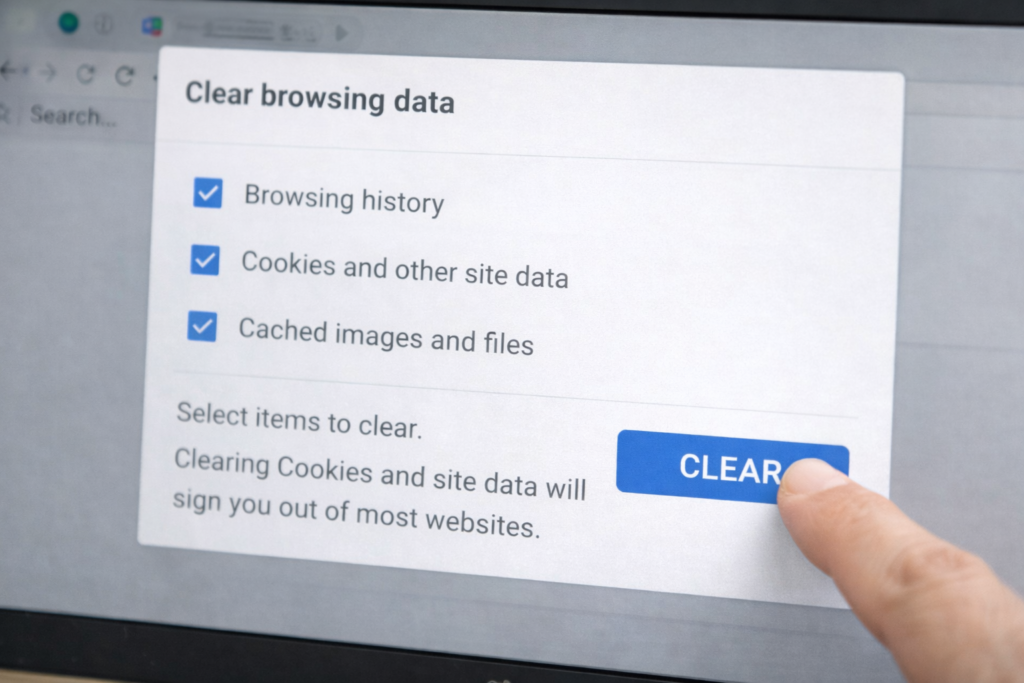
PCやスマホのブラウザでXを使っている時に遭遇しやすいのが、「ログインしたはずなのに、またログイン画面に戻される」という無限ループ現象です。これはブラウザが保存している「Cookie(クッキー)」という認証情報の断片が、何らかの理由で破損したり、有効期限が切れたまま残っていたりすることが原因です。サーバー側は「新しい鍵が欲しい」と言っているのに、ブラウザ側が「古い錆びた鍵」を出し続けているようなイメージですね。
この問題を一瞬で解決する魔法のようなテクニックが、ブラウザの「シークレットモード(プライベートウィンドウ)」です。シークレットモードは既存のCookieを一切無視してサイトにアクセスするため、ここでログインできれば「原因は100%ブラウザのCookieにある」と断定できます。原因が特定できたら、あとは通常のブラウザ設定からXに関連するCookieだけを削除すれば、元の環境でもログインできるようになります。
主要ブラウザのCookie削除手順(PC版)
| ブラウザ | 操作手順 |
|---|---|
| Chrome | 設定 > プライバシーとセキュリティ > 閲覧履歴データの削除 > Cookieと他のサイトデータ |
| Safari | 設定 > プライバシー > サイトデータの管理 > 「x.com」を検索して削除 |
| Edge | 設定 > Cookieとサイトのアクセス許可 > Cookieとサイトデータの管理と削除 |
Cookieを削除すると、他のサイトの自動ログインも解除されることがありますが、Xの問題を解決するためには背に腹は代えられません。もし特定のブラウザだけでループが止まらないなら、思い切って別のブラウザ(ChromeからFirefoxに変えるなど)をメインに据えてみるのも、快適なSNSライフを取り戻すための賢い選択かなと思います。一つのツールに固執せず、柔軟に環境を変えていくのが現代の賢いユーザーの姿かもしれませんね。
エラー0を解消するネットワーク設定のリセット
最後に、もっとも謎めいたエラー「エラー 0」について解説します。これ、実はエラーの中でもかなり「手前」で起きている問題なんです。エラー番号がない、あるいは「0」というのは、システムが原因を特定する前の段階、つまり「ネットワークの接続自体が成立していない」ことを示唆しています。Xのサーバーに声が届く前に、自分のスマホやルーターの中で通信が迷子になっている状態ですね。
多くの場合、これは「DNS(ドメイン名システム)」の不具合や、公共Wi-Fiの認証プロキシ、あるいはセキュリティソフトのファイアウォールが原因です。特にカフェなどのフリーWi-Fiを使っている時に、SNSのポートが閉じられていたり、ログインが必要な専用ページを飛ばしてアプリを開こうとしたりすると、このエラーが頻発します。また、スマホの「ネットワーク設定」が一時的にバグを起こして、正常なIPアドレスを取得できていない場合にも発生します。
ネットワークリセットを試す前の最終確認
- Wi-Fiを切る: キャリアの電波(4G/5G)なら繋がるか確認する。
- 他のサイトは見れるか: GoogleやYouTubeが見れるなら、X固有の問題です。
- VPNをオフにする: VPNが通信経路を複雑にしている可能性が非常に高いです。
もし全てのネットワークで「エラー 0」が出るなら、スマホの設定から「ネットワーク設定のリセット」を行うことになります。これを実行するとWi-FiのパスワードやBluetoothのペアリングが消えてしまうので少し面倒ですが、通信周りの目に見えない不具合を一掃するには最も効果的です。でも、その前に「機内モードのオンオフ」や「ルーターの再起動」で直ることも多いので、まずはそこから試してみてください。ネットワークの世界は意外と繊細ですが、基本は「繋ぎ直す」ことが一番の解決策になることが多いですよ。
xにログインできない事態を防ぐための運用まとめ
さて、ここまで「x ログインできない」という深刻な悩みに対するあらゆる対処法を見てきましたが、いかがでしたでしょうか。トラブルが起きた時、一番怖いのは「パニックになって間違った操作を繰り返すこと」です。この記事で紹介した手順を一つずつ冷静に試していけば、多くの場合、数時間以内には元通りの快適なXライフに戻れるはずです。
最後のアドバイスとして、ログインが復旧したら、今度こそ「バックアップコード」の保存と「メールアドレスの最新化」、そして「認証アプリの導入」をセットで行っておきましょう。これらは、未来の自分への最高のプレゼントになります。SNSは私たちの日常を豊かにしてくれるツールですが、それに振り回されるのではなく、賢く管理して使いこなしていきたいものですね。
もしどうしても解決しなかったら…
自力での解決が不可能な、深刻な乗っ取りや永久凍結の疑いがある場合は、速やかに公式のサポートフォームから「異議申し立て」や「アカウントのハッキング報告」を行ってください。その際、この記事で紹介した「試したことリスト」を添えて伝えると、サポート担当者とのやり取りがスムーズになりますよ。
正確な仕様や最新のポリシーについては、必ずX公式サイトのヘルプセクションをご確認ください。また、最終的な判断や重要なアカウント操作は、ご自身の責任において行っていただくようお願いします。この記事が、あなたのXログイン問題を解決する最後の一助になれば、これほど嬉しいことはありません。またタイムラインでお会いしましょう!