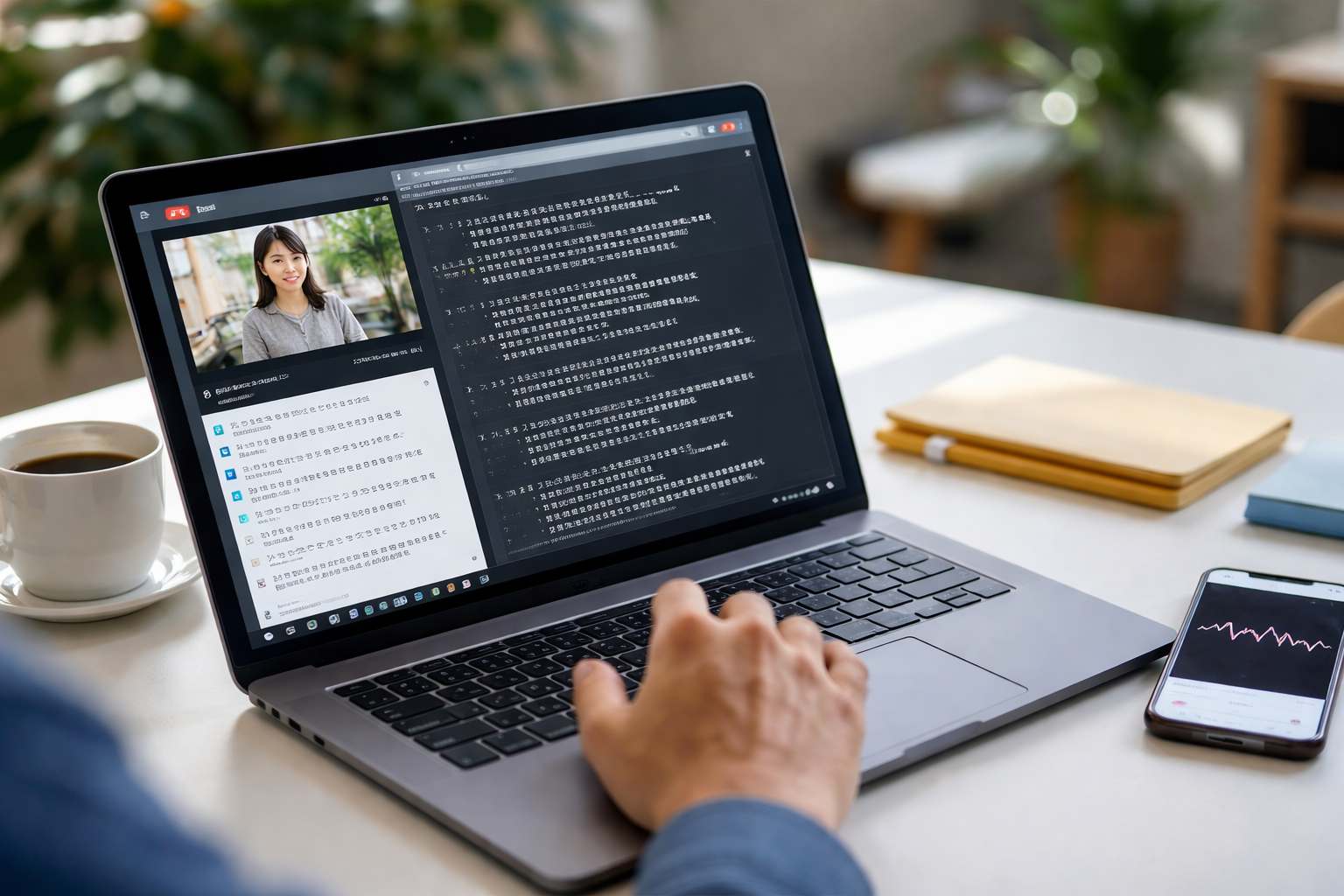
最近は動画で情報を集めることが本当に増えましたよね。でも、長い動画をずっと見ている時間がないときや、ユーチューブの文字起こしを活用してサクッと内容を把握したいと思うことはありませんか。私もよく、ユーチューブの文字起こし機能を使って動画の要点をまとめたりしているのですが、たまに設定の問題でユーチューブの文字起こしが表示されないトラブルに遭遇して焦ってしまうことがあります。また、ユーチューブの文字起こしができない原因を探している方や、ユーチューブの文字起こしを自動で翻訳して海外の情報を得たい人、スマートフォンから手軽にユーチューブの文字起こしができるアプリを探している人も多いかなと思います。この記事では、私が個人的に調べて試してみた結果をもとに、便利なツールの選び方や設定の解決手順などをわかりやすくお伝えしていきますね。
- 動画をテキスト化して毎日の視聴時間を大幅に短縮する方法
- 文字起こし機能が表示されない場合やエラー時の具体的な解決策
- パソコンやスマホで使える用途別の最新おすすめツール
- AI要約や翻訳を組み合わせて情報を効率的に整理するコツ

ユーチューブの文字起こしの基本とメリット
- AI要約機能で動画視聴を時短化する
- 議事録の作成や翻訳への便利な活用法
- 文字起こしが表示されない原因と解決策
- アプリで文字起こしができない時の対処
- 公式機能の限界とSRTファイルの活用
AI要約機能で動画視聴を時短化する
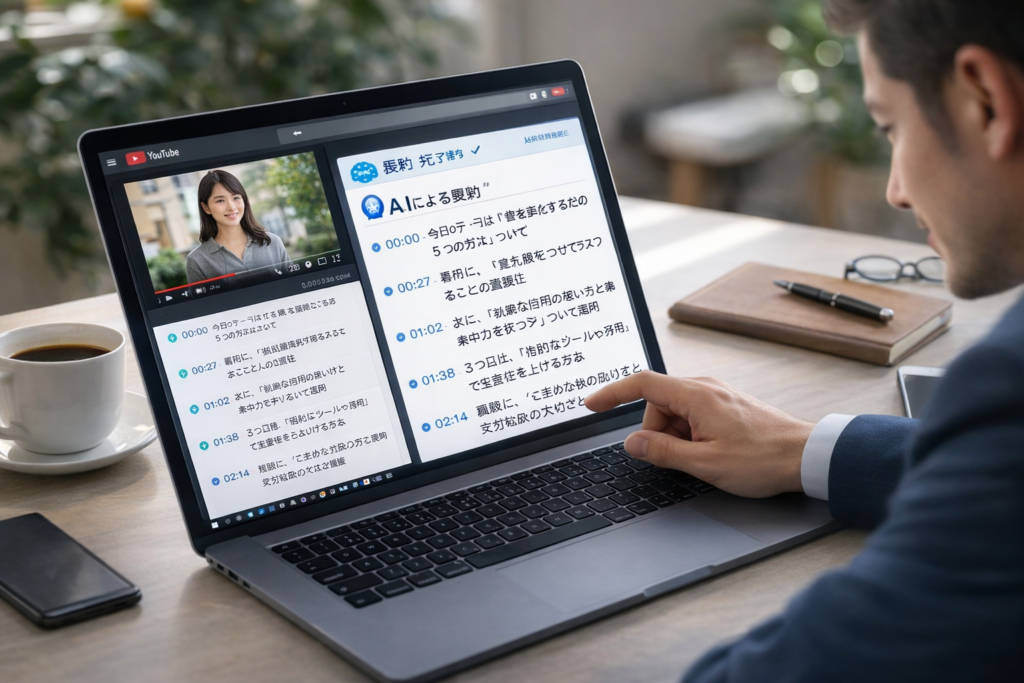
最近は、本当にたくさんの有益な動画がアップロードされていますよね。たとえば、最新のITツールを解説する教育系の動画や、ビジネスパーソン向けの長時間のウェビナー、あるいは趣味の深い部分まで掘り下げた専門的なチャンネルなど、見たい動画は山のようにあります。しかし、どれも30分から1時間ほどの長尺であることが多く、最初から最後まで等倍速で視聴するのは、忙しい毎日の中ではなかなか大変かなと思います。そんな時に圧倒的な威力を発揮して大活躍してくれるのが、最新のAIを使った要約機能と文字起こしの組み合わせですね。
ユーチューブの文字起こし機能でテキスト化したデータを活用すれば、動画の要点だけをテキストやマインドマップなどの形式で瞬時に把握できるようになります。人間が動画の音声を聞き取るスピードに比べて、テキストを黙読するスピードはだいたい3倍から5倍ほど速いと言われているのをご存知ですか。つまり、1時間の動画をそのまま見るのではなく、文字起こしされたテキストにサッと目を通すだけで、わずか10分程度で全体像を理解できてしまうんです。これは本当に革命的ですよね。
さらに便利なのが、気になったキーワードがある部分だけをピンポイントで動画視聴するという「つまみ食い」的な使い方です。文字起こしのテキストにはタイムスタンプ(再生時間)が付与されていることが多いので、「この部分の詳しい操作画面が見たい」とか「ここの熱量のある語り口を直接聞きたい」と思った箇所へ、ワンクリックでジャンプすることができます。これによって、本当に必要な情報だけを効率的にインプットできるのが最大の魅力かなと思います。日々のタイムパフォーマンス(タイパ)が劇的に向上することは間違いありません。
私自身も、毎朝の通勤時間やちょっとしたスキマ時間に、気になっていた動画の文字起こしデータをAIに要約してもらって、スマートフォンの画面でサクサクと読んでいます。もし動画をそのまま見ていたら1日に1本か2本しか消化できないところを、この方法なら5本以上の動画のエッセンスを吸収できるので、もう手放せない習慣になっていますね。
【こんな方に特におすすめです】
・毎日たくさんの情報をインプットしなければならないビジネスパーソン
・複数の講義動画を効率よく復習したい学生さん
・話題のニュースや解説動画の結論だけを素早く知りたい方
最近のAIツールは、単に文字をまとめるだけでなく、「この動画の結論を3つのポイントで教えて」といった指示(プロンプト)にも柔軟に答えてくれます。ユーチューブの文字起こしデータをベースにすることで、AIが動画の文脈を正確に読み取り、誤解のない精度の高い要約を作ってくれるわけです。動画のリンクを貼り付けるだけで自動的に文字起こしから要約までを全自動でやってくれる拡張機能なども登場しているので、まだ試したことがない方は、ぜひ一度この感動を味わってみてほしいなと思います。
| 視聴スタイル | 所要時間の目安 | 情報収集のメリットとデメリット |
|---|---|---|
| 通常再生(等倍速) | 約60分 | 動画の雰囲気や細かいニュアンスまで全て把握できるが、時間がかかる。 |
| 倍速再生(1.5倍〜2倍) | 約30分〜40分 | ある程度の時短にはなるが、聞き逃しが発生しやすく疲労が溜まりやすい。 |
| 文字起こし+AI要約 | 約5分〜10分 | 圧倒的なスピードで全体像を把握可能。必要な箇所だけ後から動画で見返せる。 |
このように表で比較してみると、その差は歴然ですよね。もちろん、映画やエンタメ系の動画のように「時間をかけて楽しむこと」自体が目的のコンテンツには向きませんが、知識やノウハウを獲得するための動画であれば、ユーチューブの文字起こしを活用した視聴スタイルが今後のスタンダードになっていくのではないかと感じています。
議事録の作成や翻訳への便利な活用法
ユーチューブの文字起こし機能は、動画を「見る」ための時短テクニックとして優秀なだけでなく、抽出したテキストデータを他の用途に再利用するという点でも、非常に大きな可能性を秘めています。動画の中に閉じ込められていた「音声」というデータを、検索したり編集したりできる「文字」というデータに変換することで、私たちの作業の幅は驚くほど広がるんです。
まず代表的な活用法として挙げられるのが、会議やセミナーの議事録作成のベースにするという使い方ですね。たとえば、社内の勉強会やオンラインミーティングを録画して、それを限定公開(リンクを知っている人だけが見られる状態)でユーチューブにアップロードしたとします。すると、ユーチューブの強力なAIが自動的に音声を解析して文字起こしをしてくれるわけです。これをコピーしてテキストエディタに貼り付ければ、あっという間に議事録の「たたき台」が完成してしまいます。
昔は、録音した音声を何度も巻き戻しながら、手作業でキーボードを叩いて文字に起こすという、とてつもない労力と時間をかけていましたよね。あの地道な作業が、今ではシステムが全自動でやってくれる時代になりました。もちろん、専門用語が間違って変換されていたり、「えーと」や「あのー」といった不要な言葉(フィラー)が含まれていたりするので、最後に人間の目でサッと手直し(ポストエディット)をする必要はありますが、それでもゼロからタイピングするのに比べたら、労力は10分の1以下で済むかなと思います。
【機密情報の取り扱いに注意】
社外秘の会議データや個人情報を含む動画をユーチューブにアップロードする際は、公開設定に細心の注意を払ってください。また、企業のコンプライアンス規程によっては、外部のクラウドサービスへのアップロード自体が禁止されている場合もありますので、最終的なご判断は社内のセキュリティ担当者にご確認くださいね。
そして、もう一つ強くおすすめしたいのが、外国語動画のリアルタイム翻訳への活用です。ユーチューブには、世界中から素晴らしいコンテンツが毎日投稿されています。最新のプログラミング技術のチュートリアル、海外の優秀なマーケターによる戦略解説、あるいは現地のリアルなニュースなど、日本語の動画だけを見ていては決して手に入らないような貴重な情報が山のようにあります。
でも、「英語が聞き取れないから」という理由で、そうした情報源を諦めてしまっている方は多いのではないでしょうか。ここでユーチューブの文字起こし機能が救世主になります。外国語の音声をリアルタイムで文字起こしし、さらにブラウザの翻訳機能やDeepLなどの翻訳ツールを組み合わせることで、即座に日本語のテキストとして読むことができるんです。最近では、動画の音声を認識して画面上に直接日本語の字幕を表示してくれる便利な拡張機能なども普及しています。
私自身、趣味で海外のDIY動画やデザインツールの使い方をよく見るのですが、話し言葉特有のスラングや早口な英語はどうしても聞き取れません。そんな時は迷わず文字起こしを開き、自動翻訳にかけています。完璧な日本語にはならなくても、画面の動きとテキストを合わせれば、何を言っているのかは十分に理解できます。言葉の壁を越えて、世界中の最先端の知見にアクセスできるようになったのは、本当にワクワクする体験ですね。学習の幅を広げたい方には、ぜひこの翻訳活用法をマスターしていただきたいなと思います。
文字起こしが表示されない原因と解決策
ここまでユーチューブの文字起こしの素晴らしいメリットをお伝えしてきましたが、いざ実際に使ってみようとしたときに、「あれ? 文字起こしのボタンが見当たらない」「字幕をオンにしても何も表示されない」というトラブルに直面することがあります。これ、本当に焦りますし、イライラしてしまいますよね。私も過去に何度も経験して、そのたびに原因を探して設定をいじくり回した記憶があります。
実は、ユーチューブの文字起こしが表示されない原因は、大きく分けて「視聴している私たちの環境の問題」と、「動画の投稿者やシステム側の問題」の2つのパターンが存在します。ここでは、それぞれの原因と具体的な解決手順を詳しく解説していきますね。
まず、一番よくあるのが視聴者側のデバイスやアプリ、ブラウザの不具合です。パソコンで視聴している場合、ブラウザ(Google ChromeやEdgeなど)に溜まった古いキャッシュデータが悪さをして、文字起こしのスクリプトが正常に読み込まれていないケースが多々あります。この場合は、一度ブラウザのキャッシュをクリア(削除)して、ページを再読み込み(リロード)してみてください。これだけでケロッと直ることがよくあります。
また、設定のちょっとしたズレが原因になっていることもあります。以下の手順で設定をリセットしてみるのも効果的ですよ。
- 動画プレイヤーの右下にある「歯車アイコン(設定)」をクリックする
- メニューの中から「字幕」を選び、一度「オフ」に設定する
- 数秒待ってから、もう一度「字幕」を選び、希望の言語(日本語など)を再選択する
このような一時的なUIのバグは、機能のオン・オフを切り替えることで同期が正常に戻り、表示されるようになることが多いかなと思います。
一方で、私たちの環境には全く問題がないのに表示されない場合は、動画自体やシステム側に原因があると考えられます。代表的なのは、動画がアップロードされたばかりのタイミングです。ユーチューブの自動文字起こしは、動画がサーバーにアップロードされてから、バックグラウンドでAIが音声解析を行います。数分の短い動画ならすぐに終わりますが、1時間を超える長い動画や、4Kなどの高画質な動画の場合、この音声解析の処理に数時間、場合によっては翌日までかかってしまうことがあるんです。
「新着動画の通知が来てすぐに見に行ったのに、字幕が出ない!」という時は、ほぼ間違いなくこの「処理遅延(AIの解析待ち)」が原因です。この場合は、私たちが焦って設定を変えても意味がないので、コーヒーでも飲みながら数時間ほど時間を置いて、再度アクセスしてみるのが唯一の解決策になります。
| 表示されない主な原因 | 確認箇所と状態 | 具体的な解決策・対処法 |
|---|---|---|
| ブラウザのキャッシュ蓄積 | PCブラウザ全体の動作が重い | ブラウザの設定からキャッシュを削除し、再読み込みする |
| 設定の一時的なバグ | 字幕ボタンを押しても無反応 | 設定(歯車)から字幕を一度オフにし、再度オンにする |
| 動画のアップロード直後 | 新着動画で他の人も出ていない | AIの音声解析が終わるまで数時間〜半日ほど待つ |
| 投稿者による機能制限 | 特定チャンネルの動画のみ出ない | 投稿者が意図的にオフにしているため公式機能では不可 |
さらに、権利関係や動画の演出上の理由で、投稿者自身が意図的に「字幕の自動生成を許可しない」設定にしているケースもあります。この場合は、公式の機能を使って文字起こしを表示させることは残念ながらできません。もしどうしてもその動画の内容をテキスト化したい場合は、後ほどご紹介する外部の文字起こしツールに動画の音声を読み込ませて、強制的にテキストを抽出するという裏技的なアプローチに切り替える必要がありますね。
アプリで文字起こしができない時の対処
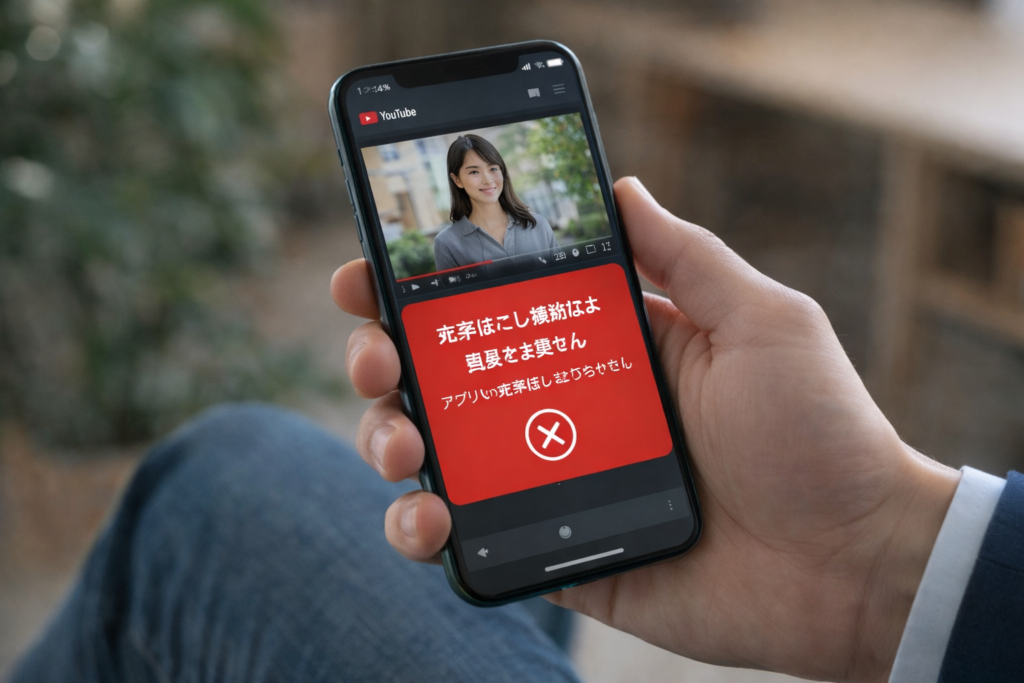
パソコンではなく、外出先や移動中にスマートフォン(iPhoneやAndroid)のユーチューブアプリを使っていて、どうしても文字起こしができない・表示されないという状況もよく耳にします。スマホの場合は、パソコンとは少し違った特有の原因が隠れていることが多いので、順番に対処法を確認していきましょう。
スマートフォンのアプリで文字起こしがうまく動かない時の最大の原因は、端末のメモリ不足やアプリ内部の一時的なエラーです。スマホはとても便利ですが、裏でたくさんのアプリ(SNSやゲーム、ブラウザなど)を同時に開いたままにしていると、動作に必要なメモリ領域がカツカツになってしまいます。すると、ユーチューブアプリが音声をテキストに変換するための処理が追いつかなくなり、結果として「文字起こしができない」という現象が起きてしまうんです。
このような状況に陥った時は、まずは落ち着いて以下の手順を試してみてください。
- タスクキルを実行する:画面を下から上にスワイプするなどの操作でマルチタスク画面を開き、ユーチューブアプリを上に向かってスワイプして完全に終了させます。(裏で動いている他の不要なアプリも一緒に閉じておくとさらに効果的です)
- アプリを再起動する:ホーム画面から再度ユーチューブアプリを立ち上げ、目的の動画を再生して字幕ボタンをタップしてみます。
- 端末本体を再起動する:タスクキルでも直らない場合は、スマホ本体の電源を一度切り、再起動してみてください。これでシステム全体がリフレッシュされ、大抵の不具合は解消されます。
また、見落としがちなのが通信環境の不安定さです。ユーチューブの動画自体はなんとか再生されていても、文字起こしのテキストデータを読み込むための通信が途切れてしまっていることがあります。特に、地下鉄での移動中や、人混みで電波が混雑している場所、あるいは月末でスマートフォンの通信速度制限がかかってしまっている状態だと、このトラブルが起きやすいかなと思います。もし「文字が途中で止まってしまう」といった症状が出た場合は、安定したWi-Fi環境に切り替えてから再度試してみてください。
さらに、アプリのバージョンが古すぎることも原因の一つです。ユーチューブは日々システムのアップデートを行っており、古いバージョンのアプリを使い続けていると、新しい文字起こしの仕様に対応できず、機能が制限されてしまうことがあります。iPhoneなら「App Store」、Androidなら「Google Playストア」を開いて、ユーチューブアプリの最新のアップデートが来ていないか定期的にチェックするクセをつけておくと安心ですね。
どうしても公式アプリで文字起こしができない、あるいは自分の使いやすいレイアウトでテキストを保存したいという場合は、スマホで使える外部の「録音・文字起こし特化型アプリ」を併用するのも賢い選択です。動画をスピーカーで再生しながら、別のアプリにその音声を聞き取らせてテキスト化するというアナログな方法ですが、いざという時には非常に役立ちますよ。
公式機能の限界とSRTファイルの活用
ユーチューブの標準機能として提供されている自動文字起こし(自動字幕)は、無料で誰でも使える非常にありがたい存在ですが、決して「完璧な魔法のツール」というわけではありません。使ったことがある方ならお分かりかもしれませんが、状況によっては思わず笑ってしまうような誤変換が頻発したり、文章の区切りが不自然で読みづらかったりすることがあります。ここでは、公式機能が抱える技術的な限界と、それを乗り越えるための「SRTファイル」というプロ向けの解決策について深掘りしてみたいと思います。
まず、ユーチューブのAI音声認識が苦手とするシチュエーションを知っておくことが大切です。公式のAIは、世界中の膨大な汎用データを使って学習しているため、一般的な日常会話であればかなり高い精度でテキスト化してくれます。しかし、以下のような条件が重なると、途端に変換精度がガクッと落ちてしまうという弱点を持っています。
- 複数の人が同時に話している場面:誰の声かをAIが判別しきれず、テキストが混ざってしまいます。
- BGMや環境音が大きい動画:風切り音や街の雑踏、あるいは主張の激しいBGMがあると、人間の声として認識されにくくなります。
- 専門用語や独特な方言:医療、法律、ITなどのマニアックな専門用語や、地域特有の訛りは、汎用のAI辞書に登録されていないため誤変換の温床になります。
- 滑舌の問題や早口:発音が不明瞭だったり、極端に早口だったりすると、AIが音節を区切ることができません。
視聴者として動画を楽しむ分には「まあ、AIだから仕方ないか」と笑って流せるかもしれませんが、もしあなたが動画を投稿するクリエイター側だとしたら、これは大きな問題になります。なぜなら、誤字脱字だらけの字幕は視聴者のストレスになり、動画からの離脱(ブラウザバック)を招いてしまうからです。また、検索エンジンに間違ったキーワード(文脈)を伝えてしまうため、SEOの観点からもマイナスになってしまうんですね。
そこで、本気で動画の品質を上げたい投稿者や、より精度の高いテキストデータが必要なプロフェッショナルが活用しているのが「SRTファイル(SubRip Subtitle)」というデータ形式です。SRTファイルとは、簡単に言うと「このテキストを、動画の何分何秒から何分何秒まで表示させる」というタイムコードの情報がセットになった、世界標準の字幕ファイルのことです。
具体的な手順としては、まず動画の音声を外部の高精度な文字起こし専用ツール(後述します)に読み込ませて、完璧な日本語のテキストデータを作成します。そして、そのツールから「SRT形式」でファイルを書き出し(エクスポートし)、ユーチューブの管理画面(YouTube Studio)から手動でアップロードして動画に紐付けるという流れになります。
(出典:YouTube ヘルプ『サポートされる字幕と文字起こしファイル』)
この一手間をかけることで、AIの自動字幕では不可能な「100%正確で読みやすい日本語字幕」を視聴者に届けることができるようになります。さらに素晴らしいことに、元となる日本語の字幕データが完璧であれば、それを基にしてユーチューブが自動生成する「外国語への翻訳字幕」の精度も飛躍的に向上するんです。つまり、海外の視聴者にもあなたの動画の魅力が正確に伝わるようになり、グローバルなファンを獲得する大きな武器になるわけですね。動画のクオリティを一段階引き上げたい方は、ぜひこのSRTファイルの活用に挑戦してみてはいかがでしょうか。
ユーチューブの文字起こしに役立つツール
- PC向けの最新おすすめツールを徹底比較
- iPhoneやAndroidの無料アプリ
- 便利な拡張機能で手軽にテキスト化
- 2026年版の高度な動画編集ソフト
PC向けの最新おすすめツールを徹底比較
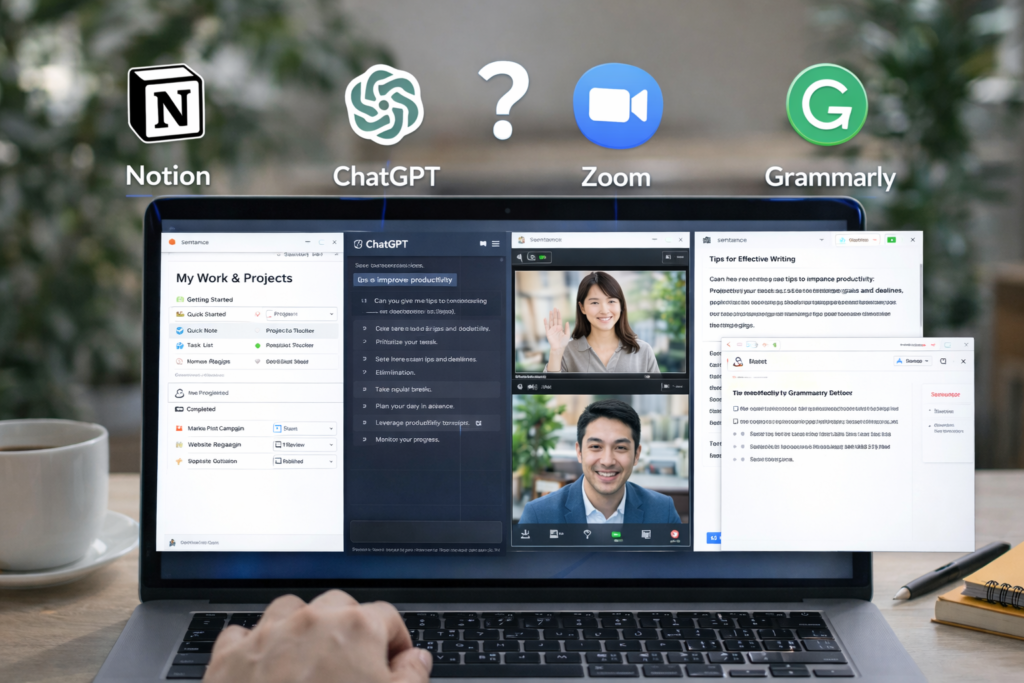
パソコンのブラウザや専用ソフトウェアとして動作するツールは、処理能力が高く、長時間の動画や重いファイルでもサクサクと文字起こしをしてくれるのが最大の特徴です。また、ビジネスシーンや研究目的など、より高度な機能(話者の識別やAIによる自動要約など)を求める方には、このPC向けカテゴリのツールが最も適しているかなと思います。
2026年現在、市場には数え切れないほどの文字起こしツールが存在しますが、その中でも特に精度が高く、ユーザーからの評価も安定している3つのツールをピックアップして比較してみましょう。
| ツール名 | 最大の特徴とおすすめなユーザー層 | 料金プランの目安とAI技術の強み |
|---|---|---|
| Notta(ノッタ) | 104の言語に対応し、議事録作成や海外動画の翻訳に最適。アプリやWebで連携可能。 | 無料プラン(月間120分など)あり。 音声認識精度が高く、要約や話者識別が非常に強力。 |
| Rimo Voice | 日本語の処理に特化。ビジネスパーソンの商談やインタビューのテキスト化に最適。 | 従量課金または定額制(月額制など)。 自然な日本語のニュアンスや同音異義語の判別に優れる。 |
| ユーザーローカル音声議事録システム | 完全無料で利用可能。情報セキュリティを気にする企業や、コストを抑えたい方向け。 | 完全無料(ブラウザ上で動作)。 ITや医療などの専門用語の解析精度が比較的高い。 |
それぞれのツールには明確な強みがあります。たとえば「Notta(ノッタ)」は、その使いやすさと多機能さから、個人から企業まで幅広いユーザーに支持されています。1時間の音声データをわずか数分でテキスト化し、さらにAIが「結論」「アクションアイテム」などに分かりやすく要約してくれる機能は、一度使うと手放せなくなる便利さです。無料枠も用意されているので、まずは自分の用途に合うかお試し感覚で使ってみるのがおすすめですね。
また、「Rimo Voice」は、特に「日本語の美しさ・正確さ」にこだわって作られている印象があります。海外製の汎用AIツールだと、どうしても直訳調になったり、日本語特有の「てにをは」がおかしくなったりすることがありますが、Rimo Voiceはそのあたりをとても自然に補正してくれます。大切なクライアントへの提出用資料や、記事執筆のためのインタビューの文字起こしなど、言葉の正確さが求められる場面で心強い味方になってくれるはずです。
どのツールを選ぶ際にも言えることですが、「これ一つで100%完璧」というものは存在しません。専門用語の辞書登録機能があるか、セキュリティ対策(データがAIの学習に使われない設定があるか等)は万全かなど、ご自身の利用シーンに合わせて比較検討してみてください。なお、ここで紹介した料金体系や機能は変更される可能性があるため、正確な最新情報は必ず各サービスの公式サイトをご確認くださいね。
iPhoneやAndroidの無料アプリ
パソコンを開く時間がない移動中や、カフェでのちょっとした空き時間に、スマートフォンからサクッと音声を記録してテキスト化したいというニーズは非常に高いですよね。手元のデバイスですぐに立ち上げられる機動力の高さは、スマホアプリならではの強みです。高齢の方や、難しいITツールに慣れていない方でも、直感的に画面をタップするだけで使える手軽さが魅力かなと思います。
iOS(iPhone)とAndroidで使える、代表的で便利なアプリをいくつかご紹介します。
- CLOVA Note(クローバノート):LINEの親会社が提供している大人気のアプリです。録音しながらリアルタイムで文字起こしをしてくれるだけでなく、最大の魅力はそのコストパフォーマンスです。毎月の無料枠(数百時間分)が設定されていますが、それを使い切ってもスマホアプリ版からなら無制限で使い続けられるという、信じられないほど太っ腹な仕様になっています。話者の分離(Aさん、Bさんと分けてくれる機能)も優秀なので、最初に入れるアプリとしてイチオシですね。
- Apple ボイスメモ:iPhoneを使っている方なら、最初からインストールされているお馴染みのアプリです。実は最近のアップデートでAIによる要約機能などが追加され、ただの録音アプリから強力な文字起こしツールへと進化を遂げつつあります。Appleの強固なプライバシー保護のもとで動くため、外部にデータを送信したくない機密性の高い音声の記録には一番安心できる選択肢です。
- Google 翻訳:意外と思われるかもしれませんが、Google翻訳アプリの「音声入力モード」は、簡易的な文字起こしツールとして非常に優秀です。相手が話している言葉を聞き取ってリアルタイムでテキスト化し、さらにそれを希望の言語に翻訳してくれます。ユーチューブの海外動画をスマホのスピーカーで流しながら、このアプリに聞き取らせることで、語学学習や情報収集が劇的に捗りますよ。オフライン翻訳にも対応しているのが嬉しいポイントです。
スマホアプリを使う際のちょっとしたコツですが、スマートフォンのマイクは意外と周囲の雑音を拾いやすい性質があります。より正確に文字起こしをさせたい場合は、動画の音量を少し大きめに設定するか、外部のピンマイクなどをスマホに接続して音声を直接入力してあげると、AIの認識精度がグンと跳ね上がります。無料のアプリばかりですので、いろいろダウンロードしてみて、自分の声や使い方に一番フィットするものを見つける作業も楽しいですよ。
便利な拡張機能で手軽にテキスト化
普段、パソコンのブラウザ(Google ChromeやMicrosoft Edgeなど)でユーチューブを見ることが多い方に、ぜひ知っておいていただきたいのが「ブラウザ拡張機能」の存在です。これらは、ブラウザに小さなプログラムを追加することで、ユーチューブの画面そのものを魔法のように便利に改造してしまうツールなんです。
専用のソフトを立ち上げたり、動画のURLを別のサイトにコピペしたりする手間すら省きたいという、究極の効率化を求める方には、この拡張機能が最も適しているかなと思います。動画の再生画面のすぐ横(サイドバー)に、文字起こしされたテキストやAIの要約がスッと表示されるので、視線を動かすだけで全ての情報を網羅できるようになります。
中でも圧倒的な人気を誇るのが「YouTube Summary with ChatGPT」などのツールです。これは、あなたが普段使っているChatGPTのアカウントと連動して動く拡張機能です。動画を開くと、右上に小さなボタンが現れ、それをクリックするだけで、動画の全文字起こしデータをChatGPTに送信し、あらかじめ設定しておいたプロンプト(例:「この動画の要点を5つの箇条書きでまとめて」)に従って、数秒で要約を返してくれます。さらに、「この動画の中で解説されている〇〇という専門用語について、もっと詳しく教えて」といったように、動画の内容をベースにしたチャットの壁打ちができるのが素晴らしい体験をもたらしてくれます。
また、拡張機能を入れるのに抵抗がある方には、「YouMind」や「YouTubeToTranscript.com」といった、Web上で完結する特化型のサービスもおすすめです。これらのサイトにユーチューブの動画URLを貼り付けてボタンを押すだけで、煩わしい広告なしで瞬時にタイムスタンプ付きのプレーンテキストを抽出してくれます。
【拡張機能を使う際の注意点】
とても便利な拡張機能ですが、無料で提供されているものの中には、ユーザーの閲覧データなどを収集しているものも稀に存在します。インストールする際は、Chromeウェブストアなどでのユーザーレビュー(星の数や評価コメント)をしっかりと確認し、信頼できる開発元が提供しているツールを選ぶように心がけてくださいね。
動画を最初から最後まで漫然と視聴する時代は終わり、これからは「要点を抽出し、自分に必要な情報だけを再構築する」という新しい情報消費のスタイルが当たり前になっていきます。その最前線にあるのが、こうしたブラウザ拡張機能とAIの連携だと言えるでしょう。日々のリサーチ業務や競合調査などをされている方にとっては、数時間分の作業が数分に短縮されるほどのインパクトがありますので、ぜひ毎日のルーティンに取り入れてみてください。
2026年版の高度な動画編集ソフト
ここまでご紹介してきたのは、主に「動画の視聴者」や「テキストデータを情報として活用したい人」向けのツールでした。しかし、もしあなたがユーチューブに動画をアップロードする「クリエイター(発信者)」側であるなら、もっと直接的で効率的なアプローチがあります。それは、文字起こし機能が標準で内蔵されている最新の「動画編集ソフトウェア」を使うことです。
数年前まで、動画にテロップ(字幕)を入れる作業は、クリエイターにとってまさに地獄のような単純作業でした。音声を少し聞いては再生を止め、テキストを入力し、タイミングを合わせる……。10分の動画にフルテロップを入れるだけで、平気で半日以上かかっていたものです。しかし、2026年現在、動画編集ソフトのAI機能は驚異的な進化を遂げており、この地獄の作業を「ワンクリック、わずか数分」で完了させてくれるようになりました。
プロの映像クリエイターや専業YouTuberの多くが愛用している「Adobe Premiere Pro(プレミアプロ)」には、「音声のテキスト化」という非常に強力な機能が搭載されています。タイムライン上の音声をAIが解析し、自動的にテキストブロックを生成してくれます。誤字があった場合も、テキストエディタのような感覚で文字を修正するだけで、動画上のテロップも連動して直るというシームレスな操作性が魅力です。しかも、文字起こしの時間に制限がないため、長時間の動画を扱うプロには必須のツールとなっています。
「プレミアプロは難しそうだし、月額料金が高い……」という初心者から中級者の方には、「Filmora(フィモーラ)」や「Vrew(ブリュー)」が非常におすすめかなと思います。
- Filmora:直感的な操作画面で、初心者でもすぐに使いこなせます。「自動字幕起こし」機能を搭載しており、文字のフォントや色、アニメーションの設定などもプリセットから選ぶだけでおしゃれに仕上がります。
- Vrew:こちらは「AIによる自動字幕生成」に特化して開発されたユニークなソフトです。音声認識の質が非常に高く、何より「無音部分を自動でカットしてくれる機能」が神がかっています。動画のテンポをサクサクと良くしたい解説系動画のクリエイターにとっては、これ以上ない時短ツールですね。
さらに、スマートフォンだけで撮影から編集、投稿までを完結させたいモバイルクリエイターの方には、「CapCut(キャップカット)」一択と言っても過言ではありません。無料でありながら、驚くほど高精度な「自動キャプション機能」を備えており、TikTokやYouTube Shortsなどの縦型ショート動画を作るのに最も適したUIを持っています。エフェクトも豊富なので、スマホ一台でプロ顔負けの動画が作れてしまいます。
【利用規約と商用利用の確認】
便利な動画編集ソフトですが、無料版や一部の機能には「商用利用(収益化する動画での使用)が制限されている」場合や、「ウォーターマーク(ソフトのロゴ透かし)が入る」場合があります。ご自身がYouTubeで収益を得る目的で利用される場合は、後々のトラブルを防ぐためにも、必ず公式サイトでライセンスの規約を確認し、最終的な判断は専門家にご相談するなど、慎重に進めてくださいね。
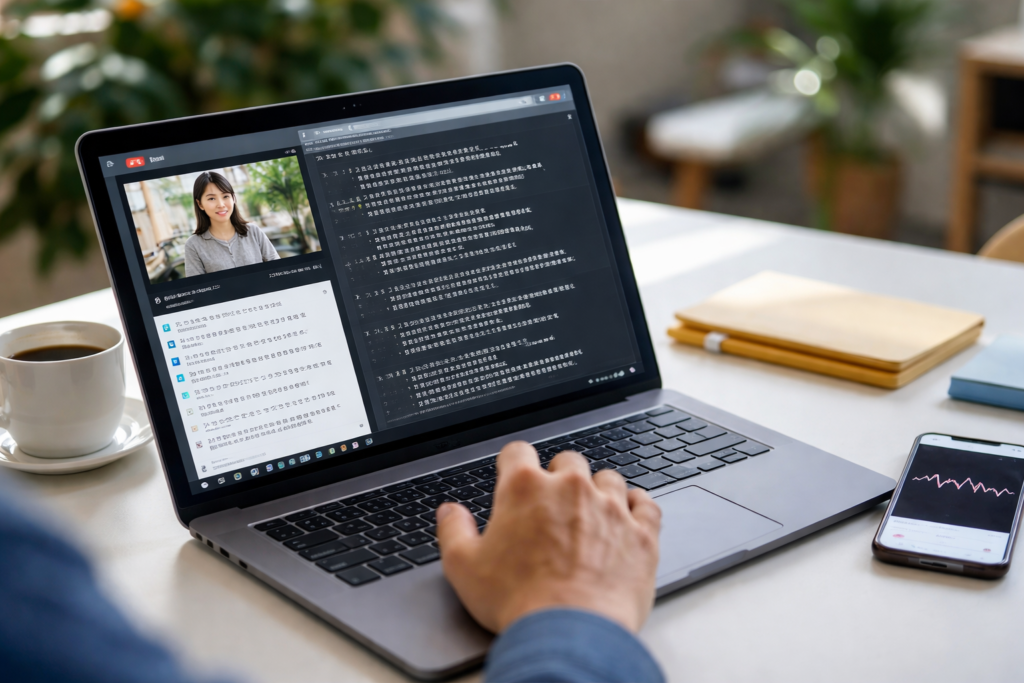
ユーチューブの文字起こしで効率化を実現
ここまで、非常に長いお付き合いとなりましたが、ユーチューブの文字起こしに関する仕組みやメリット、そして最新ツールの活用法について、余すところなくお伝えしてきました。いかがでしたでしょうか。
記事の冒頭でも触れましたが、動画プラットフォーム上には毎日途方もない量の情報が溢れ返っています。その情報の海の中から、自分にとって本当に価値のある知識やノウハウだけを効率よくすくい上げるためには、「音声をテキストに変換する」というアプローチが最強の武器になります。ユーチューブの文字起こしは、もはや単なる「耳が聞こえにくい方向けの補助機能」や「記録のための作業」という枠を完全に超えました。それは、AIという最先端のテクノロジーと組み合わさることで、私たちの学習スピードを加速させ、作業時間を劇的に短縮し、新しいアイデアを生み出すための「高度な知的基盤」へと進化を遂げたのです。
もしあなたが「動画を見る時間がない」と悩む視聴者であれば、Nottaやブラウザの拡張機能を活用して、1時間の動画を5分でインプットする魔法を手に入れてください。もし「文字起こしが表示されない」というトラブルで立ち止まっているなら、この記事でご紹介したキャッシュの削除やアプリの再起動といった基本的なトラブルシューティングを一つずつ試してみてください。きっとスムーズに解決できるはずです。
そして、もしあなたが価値ある情報を発信するクリエイター側であれば、Premiere ProやVrewなどのAI編集ソフトを使い倒し、あるいは高精度なSRTファイルを適用することで、動画の品質と検索順位(SEO)を同時に引き上げる戦略に挑戦してほしいなと思います。正確な字幕は、言語の壁を越えて、あなたの想いを世界中の人々に届けるための力強い翼になってくれます。
どんなに便利なツールも、最初の一歩を踏み出して使ってみないことには、その本当の価値は実感できません。「なんだか難しそう」と敬遠せず、まずはご自身のスマートフォンに入っているアプリや、無料で使えるブラウザの拡張機能から、気軽な気持ちで試してみてくださいね。この記事が、あなたの動画ライフや日々のインプット作業を、より豊かで快適なものにするためのちょっとしたヒントになれば、私としてもこんなに嬉しいことはありません。ぜひ、あなたに一番ぴったりと馴染むユーチューブの文字起こし活用スタイルを見つけ出して、充実したデジタルライフを楽しんでいきましょう!