
スマートフォンの故障は突然起こるものです。特に、Googl ログイン スマホ故障という状況に直面すると、Googleアカウントの二段階認証をスマホが壊れた場合どうすればいいですか?と不安に思う方も多いでしょう。スマートフォンをなくしたらGoogleアカウントにログインするにはどうしたらいいですか?といった疑問も同時に浮かび上がるかもしれません。
また、Googleアカウントにログインできない。復元する方法は?と焦るケースも少なくありません。機種変更したらGoogleにログインできないのはなぜですか?といった問題に遭遇する人も多く、対処法を知っておくことは重要です。さらに、Googleアカウント 別の端末でログインしたい場合や、Google ログイン前の携帯使えない状況では、適切な対応が必要となります。
この記事では、壊れたスマホ googleアカウント削除の手順や、Googleアカウント復元の具体的な流れも解説します。Google アカウント 別の端末でログインできない場合の対処法や、Google アカウント復元の問い合わせ方法についても詳しく紹介しますのでご安心ください。
さらに、Googleアカウント ログインのトラブル時に「Google はこのアカウントへの他のログイン方法を提供していません」と表示された場合の対処方法についても取り上げます。スマホ故障時でもスムーズにアカウント管理ができるよう、ぜひ最後までご覧ください。
- スマホ故障時にGoogleアカウントへログインする具体的な方法がわかる
- 二段階認証が使えない場合の復旧手順と対処法が理解できる
- 壊れたスマホからGoogleアカウントを安全に削除する方法を把握できる
- アカウント復元手続きやトラブル時の注意点が理解できる
📱「携帯代、見直したいけど面倒…」そんな法人・個人事業主の方へ
✔「従業員の携帯を個人契約で管理がバラバラ」
✔「法人契約にしたいけど、初期費用や違約金が気になる」
✔「今のプラン、本当にお得?」
実はこれ、多くの中小企業・個人事業主が抱える悩みです。
そんな中、全国36万社以上が導入している人気サービスが
【SoftBank正規取扱店】による《法人携帯の窓口》。
✅ 今なら初期費用0円+基本料金6ヶ月無料!
今なら以下の特典がすべて無料で受けられます:
- 乗り換え時の事務手数料・違約金すべて0円
- スマホ・ガラケーの端末代金を還元
- 新規・乗り換え対象で最大6ヶ月の基本料が無料
- 条件クリアでパソコン or タブレットもプレゼント
※SoftBankの法人契約専用プランです。


Googleログイン スマホ故障時の基本対応
- Googleアカウントの二段階認証をスマホが壊れた場合どうすればいいですか?
- スマートフォンをなくしたらGoogleアカウントにログインするにはどうしたらいいですか?
- Googleアカウントにログインできない。復元する方法は?
- 機種変更したらGoogleにログインできないのはなぜですか?
- Googleアカウント 別の端末でログインしたい
- Google ログイン スマホ故障後の復旧・対処法
\ブラックでも、審査なしでスマホが持てる!/
✔ 「キャリアの審査に通らなかった…」
✔ 「クレカがなくて格安SIMも契約できない…」
✔ 「生活保護を受けているけどスマホが必要…」
そんな悩みを抱える方の“味方”になるのが、【審査不要&格安スマホ】が特徴のサービスです。
📱【注目ポイント】
✅ 審査なし・初期費用も激安(端末1円)
✅ コンビニ払い・口座振替OK(クレカ不要)
✅ 6ヶ月使えばスマホ本体プレゼント
✅ 自分名義に切り替えてMNP転出も可能
✅ 柔軟な支払いサイクル(最短翌日発送)
\スマホを持つことをあきらめたくないあなたへ/
まずは詳細をチェックしてみてください👇
➡ スマホ審査なしで契約できるプランはこちら

Googleアカウントの二段階認証をスマホが壊れた場合どうすればいいですか?
まず、Googleアカウントの二段階認証に使用していたスマートフォンが壊れてしまった場合、焦らず対応することが大切です。二段階認証はセキュリティを強化するための仕組みですが、端末に依存しているため、スマホが使えなくなるとログイン手続きに支障が出ることがあります。
このようなときに有効なのは、事前に取得しておいた「バックアップコード」です。バックアップコードは、スマホが手元にない場合でもログインできるように発行される特別なコードで、10個ほどまとめて提供されます。これを使えば、壊れたスマホがなくてもGoogleアカウントにアクセス可能です。バックアップコードを使うには、ログイン画面で「別の方法を試す」から「バックアップコードを使用」を選び、控えていたコードを入力します。
もしバックアップコードを用意していない場合は、登録している復旧用の電話番号やメールアドレスを利用する方法もあります。ログイン画面で「別の方法を試す」を選択し、登録済みの情報に確認コードを送信して認証を行うことが可能です。この際、復旧用情報が最新でなければ、ログインに失敗するリスクもあるので注意が必要です。
さらに、普段使用していたパソコンなどの信頼済みデバイスがある場合、そこからログインを試みるのも有効です。信頼された端末であれば、二段階認証の確認手順をスキップできる場合があります。ここで重要なのは、できるだけ普段から利用している端末やネットワーク環境を使うことです。
どうしてもログインできない場合は、Googleのアカウント復元フォームを利用して本人確認を行い、二段階認証を無効にしてもらう手続きを取ることになります。ただし、本人確認には数日かかる場合があり、すぐに解決できないこともあります。
以上のように、バックアップコードや復旧情報を活用しつつ、落ち着いて正しい手順を踏めば、スマホが壊れた場合でもGoogleアカウントへのログインは可能です。日ごろからバックアップ手段を複数準備しておくことが、万が一のトラブルに備えるためにとても重要だと言えるでしょう。
スマートフォンをなくしたらGoogleアカウントにログインするにはどうしたらいいですか?
スマートフォンを紛失してしまった場合、Googleアカウントへのログインには慎重な対応が求められます。特に、二段階認証を設定している場合は、スマホがないことで通常の手順が使えなくなってしまうため、事前に備えていた復旧手段を活用する必要があります。
ここでまず試してほしいのが、事前に登録している「復旧用の電話番号」または「復旧用メールアドレス」を使った本人確認です。ログイン画面でアカウント情報を入力したあと、「別の方法でログインする」を選択すると、登録してある連絡先に確認コードを送る選択肢が出ることがあります。そのコードを入力すれば、スマホなしでもログインが可能です。
また、以前ログインしたことがあるパソコンやタブレットなどが手元にある場合、それらの信頼済みデバイスを使ってログインを試みる方法も有効です。特に、普段利用していたネットワークやWi-Fi環境からアクセスすることで、Google側に「本人によるアクセス」であると認識されやすくなります。
一方、バックアップコードを事前に取得している場合は、それを利用する方法もあります。バックアップコードは一度発行すると10個程度まとめてもらえますので、万一の紛失時にも役立ちます。コードを入力することで二段階認証をクリアでき、無事にログインできるようになります。
それでもログインできない場合は、Googleのアカウント復元フォームを活用するしかありません。アカウント復元フォームでは、登録情報に基づいた複数の質問に回答し、本人確認を進めることになります。ただし、このプロセスには数日間かかる場合があり、必ずしも成功するとは限らないため、早めに対処を始めることが大切です。
さらに注意点として、紛失したスマートフォンが悪用されるリスクも考えなければなりません。ログイン後は速やかにGoogleアカウントのパスワード変更を行い、アカウントへの不正アクセスを防止しましょう。この際、セキュリティ診断ツールを使って、アカウントに接続されているデバイスやアプリの状態も併せて確認しておくと安心です。
このように、スマートフォンをなくしてしまった場合でも、登録している復旧手段やバックアップコード、信頼済みデバイスを駆使すれば、Googleアカウントへのログインは十分可能です。日ごろから複数の復旧手段を準備しておくことが、トラブル発生時の最善策となります。
 | 価格:26000円 |

Googleアカウントにログインできない。復元する方法は?
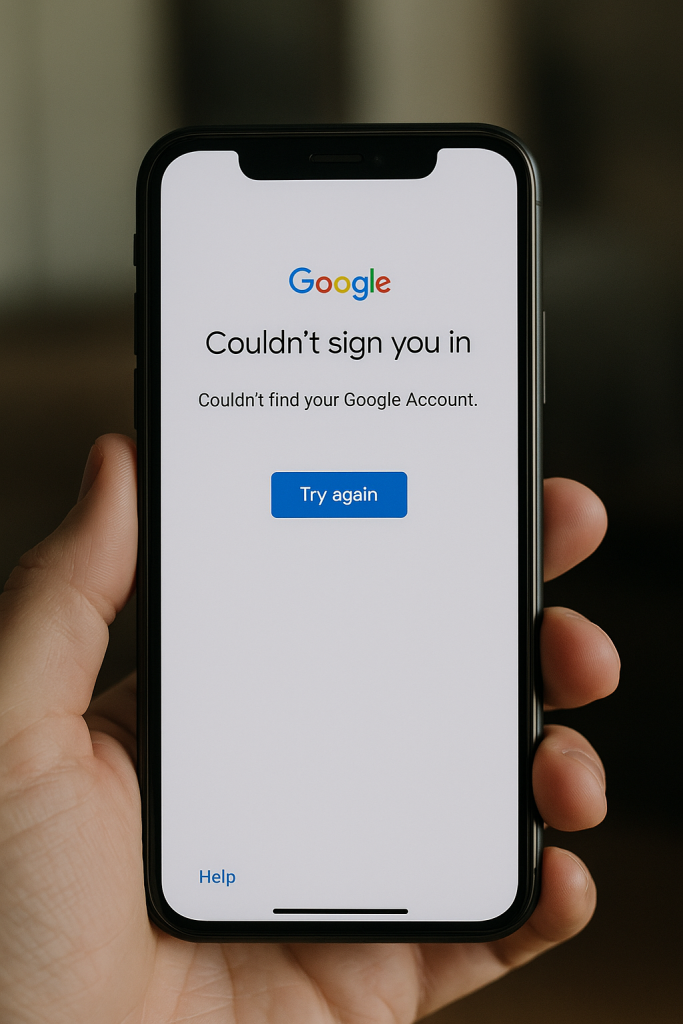
Googleアカウントにログインできないときは、まず焦らず原因を探ることが大切です。何らかの理由でログインに失敗した場合でも、Googleは復元のための手段をいくつか用意しています。
このような場面で最初に試すべきなのは、パスワード再設定の手続きです。Googleアカウントのログイン画面で「パスワードをお忘れですか?」をクリックし、登録済みのメールアドレスまたは電話番号を入力します。次に、指定した方法で確認コードを受け取り、それを入力することでパスワードのリセット手続きに進むことができます。
ただし、パスワードが問題でない場合もあります。例えば、二段階認証の設定が原因でログインできないケースも少なくありません。この場合は、復旧用に設定している電話番号やメールアドレス、もしくはバックアップコードを使用して認証を行いましょう。バックアップコードが手元にないときは、「別の方法を試す」からアカウント復元フォームへの誘導が表示されることがあります。
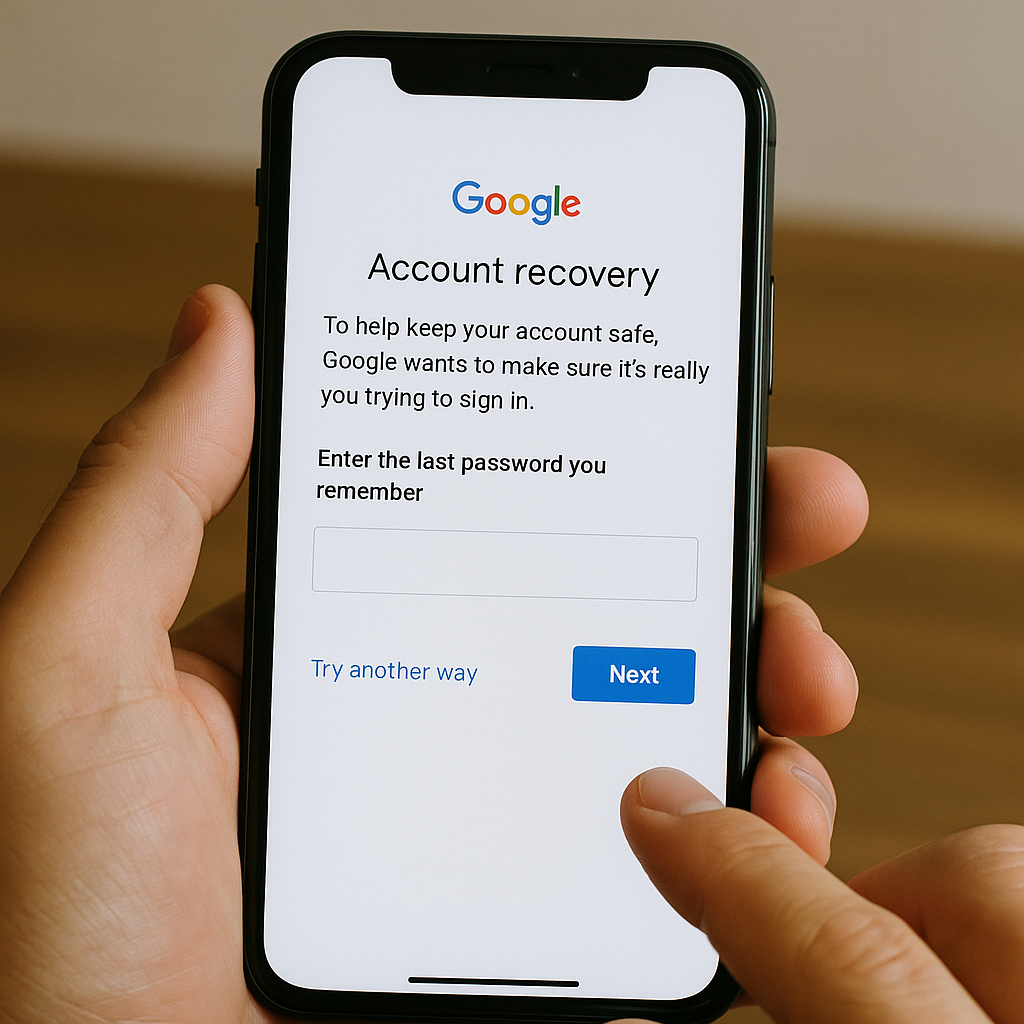
アカウント復元フォームを使う場合は、いくつかの質問に正確に答える必要があります。例えば、直近で使ったパスワードやアカウントを作成した時期、よく使うGoogleサービスなどです。このプロセスは本人確認を目的としており、適切に情報を提供すれば復元の可能性は高まります。いずれにしても、普段利用しているデバイスやネットワーク環境から手続きを行うと、本人確認がスムーズになる傾向があります。
一方で、登録情報が古い、もしくは不十分な場合は、復元に失敗するリスクも存在します。このため、日頃から復旧用の連絡先情報は最新に保つことが重要です。さらに、アカウント復元に関してGoogleは個別サポートを提供していないため、ヘルプページやコミュニティを活用しながら自力で進める必要があります。
このように、Googleアカウントにログインできない場合でも、適切な手順を踏めば復元できる可能性は十分あります。事前準備と落ち着いた対応が、トラブル解決のカギとなるでしょう。
機種変更したらGoogleにログインできないのはなぜですか?
スマートフォンを機種変更したあとにGoogleにログインできないというトラブルは、実はよくある問題です。機種変更の際には、いくつかの理由でログイン障害が発生するため、正しい理解と対策が求められます。
まず考えられるのは、二段階認証の影響です。以前使用していたスマートフォンで設定していた認証アプリやSMSによる確認が、新しい端末では受け取れないことがあります。古い端末を初期化したり、手元にない状態で機種変更をしてしまうと、確認コードを受け取る手段を失い、結果的にログインができなくなるのです。
さらに、Googleはセキュリティの観点から、普段とは異なる端末やネットワークからのログインを厳しく監視しています。そのため、機種変更後に別のIPアドレスやWi-Fi環境からアクセスすると、Google側が「不正アクセスの可能性あり」と判断し、追加の本人確認を求めるケースもあります。特に、新しいスマホで初めてログインする場合は、本人確認が厳しくなる傾向があります。
このとき、事前に設定していた復旧用の電話番号やメールアドレス、またはバックアップコードが役立ちます。これらが登録されていれば、本人確認をクリアし、スムーズにログインできる可能性が高まります。逆に、復旧情報が未設定の場合や情報が古い場合は、アカウント復元フォームを利用して手動で本人確認を進める必要が出てきます。
ここで注意すべきなのは、Googleアカウントに設定されている端末情報の更新が遅れることがある点です。新端末でログインできたとしても、すぐにセキュリティ診断を行い、登録情報を確認・更新しておくことをおすすめします。特に、古い端末がまだアカウントに紐づいたままの場合は、不正利用リスクを避けるためにも適切な管理が重要です。
このように、機種変更後にGoogleへログインできない理由は、二段階認証やセキュリティ設定の影響が大きいといえます。スムーズな移行を目指すなら、機種変更前に復旧手段を確認・設定しておくことがトラブル回避に直結します。
Googleアカウント 別の端末でログインしたい
Googleアカウントを別の端末でログインしたい場合、事前に準備しておくとスムーズに作業を進められます。特に二段階認証を設定している場合は、少し注意が必要です。
まず、別の端末からGoogleアカウントにログインするためには、通常通り「メールアドレス」と「パスワード」の入力が求められます。しかし、この時点で二段階認証が有効になっていると、追加の本人確認が必要になります。一般的には、登録しているスマートフォンに送られる認証コードを入力することで完了します。
このとき、別の端末に送信されるわけではないため、認証コードを受け取る設定にしている端末が手元にあるかが重要になります。もし、メインのスマホを紛失していたり、壊れている場合は、バックアップコードを利用して認証を突破する方法が役立ちます。バックアップコードは、ログイン画面で「別の方法を試す」を選択したあとに入力できるため、あらかじめ印刷やメモをしておくと安心です。
また、復旧用の電話番号やメールアドレスを登録している場合は、それらを使って認証を行う選択肢も表示されることがあります。新しい端末が普段使っているネットワークに接続されていると、本人確認がスムーズに進む傾向があるため、可能であればいつもと同じWi-Fi環境でログインすることをおすすめします。
注意点としては、短期間に複数の新しい端末からログインを試みると、不正アクセスとみなされるリスクが高まることです。Google側がセキュリティ上の懸念を感じた場合、ログイン自体が一時的にブロックされる場合もあります。
このように、Googleアカウントを別の端末でログインしたい場合は、二段階認証や復旧手段をうまく活用し、できるだけ「いつも通りの環境」を再現することがスムーズなログインのコツです。事前準備をしておけば、万一のトラブルも最小限に抑えることができるでしょう。
 | 価格:21500円 |

Google ログイン スマホ故障後の復旧・対処法
- Google ログイン前の携帯使えない時の対応方法
- 壊れたスマホ Googleアカウント削除の手順
- Googleアカウント復元の流れとポイント
- Google アカウント 別の端末でログイン できない時の対処法
- Google アカウント復元の問い合わせ方法
- Googleアカウントにログインできない場合の注意点
- Google はこのアカウントへの他のログイン方法を提供していませんと表示された時
Google ログイン前の携帯使えない時の対応方法
スマートフォンの故障や紛失により、以前使っていた携帯端末が使用できない場合、Googleアカウントへのログインには特別な対策が必要になります。特に、二段階認証を有効にしていた場合は、本人確認に支障が出るため、冷静に一つずつ対応していくことが求められます。
まず最初に試してほしいのは、登録している復旧用の電話番号やメールアドレスを利用する方法です。Googleのログイン画面で通常通りメールアドレスとパスワードを入力したあと、「別の方法を試す」という選択肢が表示されることがあります。この中から、登録済みの電話番号やメールアドレスへ確認コードを送信するオプションを選び、受け取ったコードを入力して認証を完了させる方法が有効です。
次に考えたいのは、事前に取得していたバックアップコードの活用です。バックアップコードとは、スマホが使えない状況でも二段階認証を通過できる特別なコードのことで、10個単位で発行されます。もし控えが手元にある場合は、ログイン画面でバックアップコードを入力することで、問題なく認証をクリアできます。
さらに、信頼済みのデバイスからアクセスする方法も有効です。以前ログインしたことのあるパソコンやタブレットなどから、普段利用していたWi-Fi環境を使ってログインすると、二段階認証の確認をスキップできる場合があります。Googleはアクセス環境やデバイス情報を記録しており、普段と同じ環境からのアクセスであれば本人とみなされることが多いためです。
ただし、どの方法でもうまくいかない場合には、Googleアカウントの復元フォームを利用することになります。ここでは、アカウントに関するさまざまな質問に答えて本人確認を行う仕組みとなっており、直近のパスワード、作成時期、頻繁に使用しているGoogleサービスなどの情報を求められる場合があります。回答に不備がないよう、できる限り正確な情報を入力しましょう。
また、復旧作業中は、何度もログイン試行を繰り返さないことが重要です。失敗を繰り返すと、不正アクセスと判断されアカウントが一時的にロックされるリスクが高まります。焦らず、ひとつずつ対応していく姿勢が求められます。
このように、Google ログイン 前の携帯使えない時の対応方法は複数存在しますが、事前にバックアップ手段を準備しておくことがトラブル回避の大きなポイントとなります。今後のためにも、復旧情報やバックアップコードの管理は怠らないよう心がけましょう。
壊れたスマホ Googleアカウント削除の手順
壊れてしまったスマートフォンに登録されているGoogleアカウントを削除したい場合、端末が手元になくても操作を進める方法はあります。この作業を行うことで、万が一他人に端末が渡った際のリスクを減らすことができるため、なるべく早く対応することが重要です。
まず、パソコンや別のスマートフォンからGoogleにログインし、「Googleアカウント管理画面」にアクセスしてください。管理画面では、「セキュリティ」タブを選択し、その中の「デバイスを管理」セクションを探します。ここには、現在Googleアカウントに紐づいているすべてのデバイスが表示されます。
壊れて使えなくなったスマホを見つけたら、そのデバイス名をクリックし、「アカウントから削除」や「ログアウト」のオプションを選びます。これにより、対象の端末からGoogleアカウントへのアクセス権が取り消されます。ログアウトだけでは安心できない場合、遠隔で端末を初期化する「デバイスを探す」機能も活用できます。この機能を使うと、端末内のデータをすべて削除できるため、さらに安全性が高まります。
ここで注意しておきたいのは、アカウントを削除しただけでは端末自体のロック解除はできないということです。もし端末が修理から戻ってきた場合でも、初期化後にはGoogleアカウントの認証を求められる場合があるため、アカウント情報は忘れず管理しておきましょう。
また、削除の手続きを行ったあとは、Googleアカウントのセキュリティ診断も併せて実施することをおすすめします。もし他にも不正なアクセスの兆候が見られる場合には、パスワードの変更や二段階認証の見直しを行い、アカウントの安全をさらに確保しておきましょう。
このように、壊れたスマホからGoogleアカウントを削除する手順は、きちんとした方法を知っていれば誰でも実施可能です。大切な情報を守るためにも、速やかに対応することが求められます。
スマホの画面割れ、水没、バッテリー交換…
いざ壊れると、修理費用が数万円かかることも。
でも、月額たった700円で最大3台まで補償できる【モバイル保険】なら、もう修理代を心配する必要はありません!
✅ スマホ・タブレット・ノートPC・ゲーム機も対象
✅ 1台あたり実質約234円で修理費用を最大10万円補償
✅ スマホを機種変更しても登録変更だけで補償が続く
✅ キャリア補償やAppleCareより圧倒的にコスパがいい!
✅ 提携修理店ならキャッシュレス修理も可能
スマホを長く安心して使いたい人にぴったり!
さらに、タブレットやサブ端末もまとめて守れるからコスパ抜群です。
💡 いまのうちに、スマホトラブルに備えませんか?

Googleアカウント復元の流れとポイント
Googleアカウントを復元する際には、手順を理解して着実に進めることが成功への近道です。特に、突然ログインできなくなった場合は冷静に対応することが求められます。
最初に行うべきは、Googleアカウントのログインページにアクセスし、通常通りメールアドレスを入力することです。その後、パスワードが分からない場合は「パスワードをお忘れですか?」をクリックします。続けて、登録している復旧用電話番号やメールアドレスへの確認コード送信が求められるので、届いたコードを入力しましょう。
もし復旧用情報が利用できない場合は、「別の方法を試す」を選択し、アカウント復元フォームに進みます。このフォームでは、過去に使用していたパスワード、アカウント作成時の情報、頻繁に利用していたGoogleサービスなどについて答えることが求められます。できるだけ正確な情報を入力することが、復元成功の鍵となります。
また、復元作業はできるだけ以前に使っていたデバイスやネットワーク環境で行うと、Google側の本人確認がスムーズになる可能性が高まります。これを知らずに新しい端末や別の場所から復元を試みると、復旧の難易度が上がる場合もあるため注意が必要です。
一方、復元に数日かかることもある点には留意しておきましょう。すぐに結果が出ない場合でも、何度も申請し直すのではなく、指示を待つ姿勢が求められます。焦って手続きを繰り返すと、逆にセキュリティ上の理由からアカウントが一時的にロックされるリスクもあります。
復元に成功したあとは、すぐにパスワードの変更、復旧用情報の見直し、二段階認証の再設定を行うことが重要です。これにより、同様のトラブルを未然に防ぐことができます。
このように、Googleアカウント復元の流れは複雑に見えるかもしれませんが、順序を守って確実に対応すれば、高い確率でアカウントを取り戻すことができます。しっかりと準備しながら、落ち着いて対応していきましょう。
Googleアカウント 別の端末でログインできない時の対処法
Googleアカウントを別の端末でログインしようとした際に、うまくいかないケースは意外と多く見られます。特に、普段と違う環境からのアクセスや、二段階認証が絡んでいる場合はトラブルが起こりやすくなります。ここでは、具体的な対処法について紹介します。
まず最初に確認すべきは、入力しているアカウント情報が正確かどうかです。メールアドレスやパスワードに誤りがあると、当然ながらログインはできません。特に、複数アカウントを使い分けている場合は、入力しているアカウントが目的のものか慎重に確認しましょう。
次に注意するべきポイントは、二段階認証の影響です。新しい端末からログインするときは、登録済みスマホに確認コードが送られます。しかし、端末の故障や紛失で確認コードを受け取れない場合は、あらかじめ用意していたバックアップコードを使うか、登録している復旧用電話番号・メールアドレス経由で認証を行う必要があります。「別の方法を試す」オプションを利用すると、これらの選択肢が表示されるので活用しましょう。
さらに、普段と異なるネットワーク環境からログインする場合、Googleが不審なアクセスと判断して本人確認を求めることがあります。この場合、普段使用していたWi-Fi環境に接続してから再度ログインを試みるのが効果的です。また、セキュリティ強化のために、VPNや一部の特殊なブラウザ拡張機能が影響している場合もありますので、シンプルな環境(標準ブラウザなど)で試してみることをおすすめします。
それでもログインできない場合は、Googleのアカウント復元プロセスに進む必要があります。この際、過去に設定した情報や以前のパスワードなどをできるだけ正確に入力すると、本人確認の成功率が高まります。
このように、Googleアカウントを別の端末でログインできない場合でも、落ち着いて手順を踏めば十分に解決できます。普段からログイン情報の整理とバックアップ手段の準備を心がけておきましょう。
Googleアカウント復元の問い合わせ方法
Googleアカウントを復元したいとき、直接問い合わせてサポートを受けたいと思う方も多いでしょう。しかし、Googleではアカウント復元に関して個別サポート窓口を設けていないため、基本的にはユーザー自身で復旧手続きを進める必要があります。
まず最初に行うべきは、公式の「アカウント復元ページ」へのアクセスです。このページは、Googleアカウントのログイン画面から「パスワードを忘れた場合」または「ログインできない場合」のリンクを辿ることで到達できます。ここでは、指示に従って登録済みのメールアドレスや電話番号を入力し、復元プロセスをスタートします。
次に、表示される質問にできるだけ正確に答えることが重要です。たとえば、最後に覚えているパスワード、アカウント作成時期、よく使うGoogleサービスなどが問われることがあります。この情報が正確であればあるほど、復元の成功確率は高まります。もし正確な情報が不明な場合でも、思い出せる範囲で入力しておきましょう。
それでも問題が解決しない場合、Googleのヘルプセンターを利用することになります。ヘルプセンターでは、よくある質問に対する回答や、復元プロセスを進めるためのガイドが提供されています。加えて、Googleアカウントヘルプの「コミュニティ」ページに投稿し、他のユーザーからアドバイスを受けることも可能です。ただし、ここでも個人情報の取り扱いには十分注意しましょう。
ここで注意したいのは、インターネット上に出回っている「Googleサポートに直接電話できる」という情報の多くは誤りであり、詐欺のリスクも含まれているということです。公式以外のサイト経由で個人情報を入力することは絶対に避けてください。
このように、Googleアカウント復元の問い合わせは、正規ルートで自力対応が基本となります。落ち着いて手順を進めることで、復元の可能性を高めることができるでしょう。
Googleアカウントにログインできない場合の注意点
Googleアカウントにログインできない状況に直面したとき、焦って何度も操作を繰り返してしまう方も少なくありません。しかし、こうした行動はかえって状況を悪化させるリスクがあるため、冷静な対応が求められます。ここでは、ログインできない場合に特に注意すべきポイントについて整理しておきます。
まず、ログインエラーが発生したときには、入力情報を一度慎重に見直してください。メールアドレスやパスワードが正しくても、入力ミスや意図せぬスペースの挿入などが原因となっている場合が少なくありません。特にスマートフォンの自動補正機能などにより、気づかないうちに間違ってしまうこともあるため注意が必要です。
次に気をつけたいのは、ログイン試行回数です。パスワードを何度も間違えると、セキュリティ対策として一時的にアカウントがロックされることがあります。こうなると、さらに復元が難しくなってしまうので、間違いが続く場合はいったん操作を止めて、正確な情報を確認するようにしましょう。
また、二段階認証を設定している場合、認証コードの取得手段が確保されているかも大切なポイントです。スマホが壊れている、バックアップコードが手元にない、といった場合は、あらかじめ登録していた復旧用の電話番号やメールアドレスを使う必要があります。このような復旧手段がない場合、アカウント復元プロセスを利用するしかなくなりますが、本人確認には数日かかることもあります。
さらに、Googleアカウントに関するサポートは基本的に自己対応が原則であるため、サードパーティのサポートをうたうサイトや連絡先には注意が必要です。公式以外の情報を信じて個人情報を入力すると、詐欺や不正アクセスの被害に遭う危険性があります。
このように、Googleアカウントにログインできない場合には、焦らず確実に手順を踏み、公式ルートを利用することが最も重要です。安全にアカウントを取り戻すためには、事前準備と慎重な行動が不可欠だといえるでしょう。
Google はこのアカウントへの他のログイン方法を提供していませんと表示された時
「Google はこのアカウントへの他のログイン方法を提供していません」と表示される場面に遭遇すると、多くの人が戸惑ってしまいます。このメッセージが出る背景と対処法について、詳しく解説していきます。
まず、このエラーメッセージは、登録されているログイン方法がすべて利用できない状態にあるときに表示されます。具体的には、二段階認証に必要なスマートフォンが故障している、登録している復旧用の電話番号やメールアドレスが使えない、バックアップコードも用意していないといったケースがこれに該当します。
このとき最も重要なのは、慌てて何度もログイン試行を繰り返さないことです。何度も試すと、不正アクセスとみなされ、さらにアカウントのロックや制限がかかってしまう恐れがあります。冷静に、手元にどの復旧手段が残されているかを確認しましょう。
次に、利用できる選択肢が残っていない場合は、Googleが用意しているアカウント復元フォームに進む必要があります。このフォームでは、過去に使用したパスワードやアカウント作成時の情報、頻繁に使用していたGoogleサービスなどを入力して、本人確認を試みます。正確な情報を提供することが、復元成功への近道となります。
一方で、すべての質問に正確に答えられない場合でも、できる限り情報を埋めて送信することが大切です。部分的な情報提供でも、本人確認が通るケースは少なくありません。ここで重要なのは、あきらめずに丁寧に対応する姿勢です。
また、今回のような状況に備えて、日常的に複数の認証手段を用意しておくことが推奨されます。たとえば、複数の電話番号やメールアドレスを登録しておく、バックアップコードを発行して保管しておくといった対応です。このような備えが、万一のトラブル時に大きな助けとなります。
このように、「Google はこのアカウントへの他のログイン方法を提供していません」と表示された場合でも、正しい流れで復旧に進めば、アカウントを取り戻せる可能性は十分にあります。落ち着いて、公式の復元手続きを進めましょう。
Googleログイン スマホ故障時に知っておきたい対応まとめ
- バックアップコードがあればスマホなしでもログインできる
- 復旧用電話番号やメールアドレスで本人確認ができる
- 信頼済みデバイスからログインを試みることが効果的
- アカウント復元フォームで本人確認を進める方法もある
- パスワードリセット手続きは最初に試すべき対応である
- 二段階認証が原因でログインできない場合がある
- スマホ紛失時は速やかにパスワード変更を行うべきである
- 異なる端末や環境では本人確認が厳しくなる場合がある
- バックアップコードや復旧手段は事前に準備しておくことが重要
- 壊れたスマホはGoogleアカウント管理画面からログアウトする
- 必要に応じて「デバイスを探す」機能で端末を初期化する
- アカウント復元申請後はすぐに結果が出ない場合もある
- 機種変更前に復旧情報を最新にしておくことが望ましい
- Googleサポートへの直接問い合わせは基本的にできない
- ログイン失敗時は冷静に手順を進めることが重要である