
スマホが突然故障してしまったとき、LINEの連絡手段をどう確保すればいいか、不安になる方も多いはずです。特に「LINE スマホ故障 パソコン」と検索している方は、スマホが壊れてLINEが使えなくなったらどうすればいいですか?という悩みを抱えていることでしょう。さらに、携帯が壊れてパソコンでLINEにログインできないのですが?といった問題に直面するケースも珍しくありません。
この記事では、LINEの前の端末が使えない場合どうすればいいですか?という基本的な対策から、旧端末がなくてもLINEにログインするにはどうすればいいですか?といった応用的な方法までをわかりやすく解説します。スマホのラインをパソコンで見るための準備や、旧端末が壊れた時のライン引き継ぎ Android対応策にも触れていきます。
また、スマホ 壊れたLINE引き継ぎに必要な準備、携帯が壊れた場合の LINE はどうなる知恵袋情報まとめについても詳しく紹介。さらに、LINE パソコンのみ 電話番号なしで使う方法や、スマホ壊れた LINEトーク履歴の復元可否、携帯壊れた LINE 嘘に惑わされない正しい知識まで網羅します。
最後に、LINE pc版 サービス終了の最新情報についても触れ、今後のパソコンでの利用に役立つ情報をお届けします。スマホ故障時のLINE対応に万全を期すため、ぜひ参考にしてください。
- スマホ故障時にLINEアカウントを引き継ぐ方法がわかる
- パソコンからLINEにログインできない原因と対処法がわかる
- トーク履歴のバックアップと復元の重要性がわかる
- PC版LINEの利用上の注意点や最新情報がわかる
 | 価格:21500円 |

 | 価格:26000円 |


LINE スマホ故障でパソコンで困った時の対処法
- スマホが壊れてLINEが使えなくなったらどうすればいいですか?
- 携帯が壊れてパソコンでLINEにログインできないのですが?
- LINEの前の端末が使えない場合どうすればいいですか?
- 旧端末がなくてもLINEにログインするにはどうすればいいですか?
- スマホのLINEをパソコンで見る方法を解説
スマホが壊れてLINEが使えなくなったらどうすればいいですか?
スマホが故障してLINEが使えなくなった場合でも、慌てる必要はありません。いくつかの方法でアカウントの復旧や連絡手段の確保が可能です。まずやるべきことは、LINEアカウントに登録している情報を思い出すことです。特に重要なのは、登録済みの「電話番号」「メールアドレス」「パスワード」です。
これらの情報を把握していれば、新しいスマホを用意した後にLINEアプリをインストールし、「ログイン」から以前のアカウントにアクセスすることができます。このとき、SMS認証や本人確認が求められる場合もありますので、引き継ぎの作業はできるだけ落ち着いて進めましょう。
一方、故障によって以前のスマホがまったく操作できない場合、注意が必要です。このような状況では、SMSで認証コードを受け取る必要があるため、元の電話番号が利用できる状態かがカギになります。もし電話番号も変更してしまった場合には、LINEのサポートに問い合わせるか、新規アカウントを作成するしかない場合もあります。
また、スマホが壊れた場合に備えて、日頃から「LINEのバックアップ」を取っておくことも非常に重要です。iPhoneならiCloud、AndroidならGoogleドライブにトーク履歴をバックアップすることで、新しいスマホにデータを復元できるため、友人との大事なやり取りを失わずに済みます。
なお、パソコンにインストールしたPC版LINEを活用すれば、スマホが壊れた後でも一時的に連絡手段を確保することが可能です。事前にPC版LINEへログインしていれば、トークの確認や新しいメッセージの送受信ができます。しかし、トーク履歴のバックアップ・復元まではPC版ではできないため、あくまでも緊急用の対策と考えておくと良いでしょう。
こうして備えておくことで、万が一スマホが壊れたとしても、冷静にLINEの利用を継続することができます。
スマホの画面割れ、水没、バッテリー交換…
いざ壊れると、修理費用が数万円かかることも。
でも、月額たった700円で最大3台まで補償できる【モバイル保険】なら、もう修理代を心配する必要はありません!
✅ スマホ・タブレット・ノートPC・ゲーム機も対象
✅ 1台あたり実質約234円で修理費用を最大10万円補償
✅ スマホを機種変更しても登録変更だけで補償が続く
✅ キャリア補償やAppleCareより圧倒的にコスパがいい!
✅ 提携修理店ならキャッシュレス修理も可能
スマホを長く安心して使いたい人にぴったり!
さらに、タブレットやサブ端末もまとめて守れるからコスパ抜群です。
💡 いまのうちに、スマホトラブルに備えませんか?


携帯が壊れてパソコンでLINEにログインできないのですが?
携帯が壊れた際に、パソコンからLINEにログインできないという状況は少なくありません。ログインできない場合、まず確認しておくべきポイントは、PC版LINEのログイン設定と、アカウント情報が揃っているかどうかです。
パソコン版LINEにログインするには、通常、登録済みの「メールアドレス」と「パスワード」が必要です。この2つの情報がわからない場合、パソコンからのログインはできません。また、スマホ版LINEの「ログイン許可設定」がオフになっている場合も、パソコン版にアクセスできない仕組みになっています。
一方で、すでにスマホが故障していると、ログイン許可の設定を変更することができません。このため、事前に「ログイン許可」をオンにしていなかった場合、パソコンからのログインは非常に難しい状況になります。これには注意が必要です。
このような場合、もしもPC版LINEへのログインに失敗した場合でも、救済策がいくつかあります。例えば、LINEアカウント作成時に登録した電話番号を使い、PC版LINEのログイン画面から「電話番号でログイン」を試みる方法です。ただし、この方法ではSMS認証が必要になるため、故障しているスマホでSMSが受信できないと手続きは進められません。
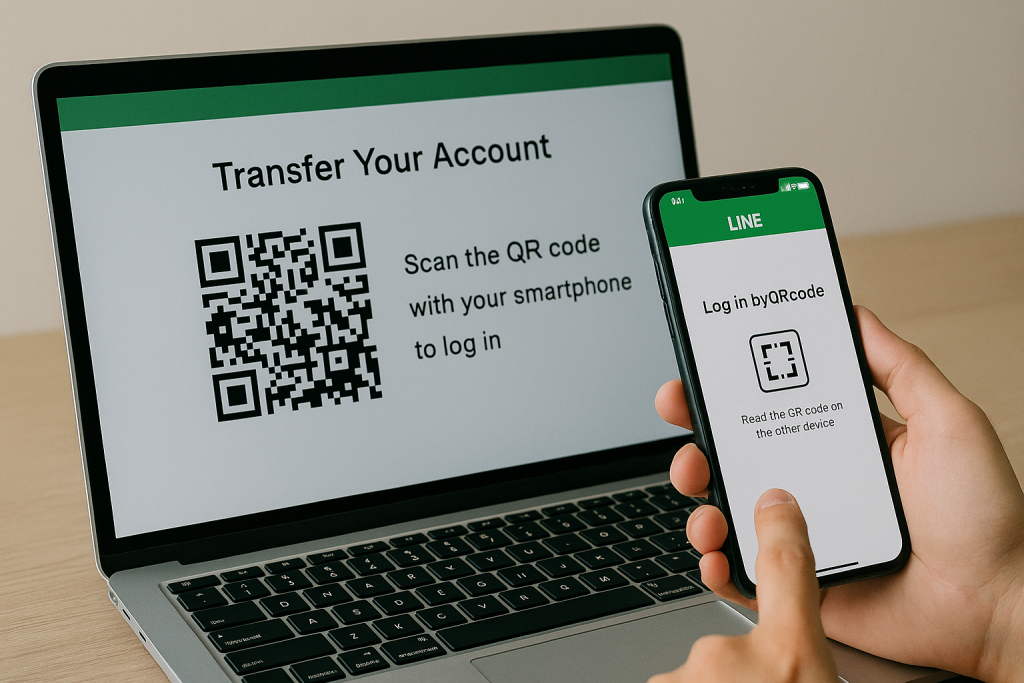
さらに、QRコードを利用したログイン方法もありますが、こちらも手元にスマホがないと読み取ることができないため、事実上利用できません。これらの点から、携帯が壊れた場合に備え、日頃からPC版LINEに一度はログインしておくこと、そしてログイン情報を安全に管理しておくことが重要だと言えるでしょう。
もし上記のどれにも当てはまらない場合には、LINE公式のサポート窓口に問い合わせて、アカウント復旧の手続きを進めるしかありません。もっと言えば、最悪の場合は新しいアカウントを作成して一からやり直す可能性もあるため、リスクを最小限に抑えるためにも、事前の準備が欠かせないのです。
LINEの前の端末が使えない場合どうすればいいですか?
LINEの前の端末が故障や紛失などで使えなくなった場合でも、焦らず正しい手順を踏めばアカウントを引き継ぐことができます。まず重要なのは、LINEに登録してある「電話番号」「メールアドレス」「パスワード」を準備することです。これらが揃っていれば、新しい端末でログインしてLINEアカウントを引き継ぐことが可能になります。
ここで大事なポイントとして、認証コードの受け取りが必要になる場合が多いです。新しい端末にLINEをインストールしたあと、電話番号を入力すると、SMSで認証番号が送られてきます。このコードを入力することで本人確認が完了し、アカウントにアクセスできるようになります。ただし、電話番号が変わってしまっている場合は、通常の手順では認証ができないため、別途対応が必要です。
また、パスワードを忘れてしまった場合も心配はいりません。ログイン画面で「パスワードを忘れた場合」を選択し、登録しているメールアドレス宛てにパスワード再設定のリンクを送信することができます。これを活用すれば、旧端末がまったく使えなくても、新端末でアカウントを復旧できる可能性が高まります。
ただし、前述の通り、もし登録情報が一切わからない場合や、SMSを受信できない状況にあると、LINEサポートへ個別に問い合わせる必要が出てきます。この対応には時間がかかるため、普段から連携設定や情報の控えを取っておくことが非常に大切です。
このように、前の端末が使えない場合でも、事前に適切な準備をしていれば、LINEのアカウントをスムーズに引き継ぐことができます。
旧端末がなくてもLINEにログインするにはどうすればいいですか?
旧端末が手元にない場合でも、LINEへのログインは可能です。ただし、いくつかの条件を満たしている必要があります。まず、LINEに登録してある「電話番号」「メールアドレス」「パスワード」がわかっていることが大前提となります。
手順としては、新しい端末にLINEアプリをインストールし、起動後に「ログイン」を選択します。その後、「電話番号でログイン」または「メールアドレスでログイン」を選びます。電話番号を入力した場合は、SMS認証が必要となるため、電話番号が現在も使える状態でなければなりません。これをクリアすれば、旧端末なしでもアカウントにアクセスすることができます。
一方で、パスワードを忘れてしまっている場合には注意が必要です。この場合、メールアドレスによるパスワードリセットができるかがポイントとなります。メールアドレスも登録していない、または利用できない場合は、アカウント復旧は非常に困難になります。
このため、日頃からLINEアカウントにメールアドレスを登録し、パスワードも管理しておくことが非常に重要です。また、Apple IDやGoogleアカウントと連携している場合は、それらを使ってログインする方法も用意されています。例えば、「Appleで続ける」や「Googleで続ける」といったログイン方法を選択すれば、連携していた情報を使ってスムーズにアクセスできることもあります。
ただし、こうしたログイン方法も事前に設定していなければ使うことはできません。つまり、端末を失った後に何か新しい設定をすることは基本的にできないという点に注意が必要です。
これらを踏まえると、旧端末がない状態でのログイン成功率を高めるためには、日頃から複数の認証方法を登録しておくことが一番の対策となるでしょう。
\ブラックでも、審査なしでスマホが持てる!/
✔ 「キャリアの審査に通らなかった…」
✔ 「クレカがなくて格安SIMも契約できない…」
✔ 「生活保護を受けているけどスマホが必要…」
そんな悩みを抱える方の“味方”になるのが、【審査不要&格安スマホ】が特徴のサービスです。
📱【注目ポイント】
✅ 審査なし・初期費用も激安(端末1円)
✅ コンビニ払い・口座振替OK(クレカ不要)
✅ 6ヶ月使えばスマホ本体プレゼント
✅ 自分名義に切り替えてMNP転出も可能
✅ 柔軟な支払いサイクル(最短翌日発送)
\スマホを持つことをあきらめたくないあなたへ/
まずは詳細をチェックしてみてください👇

スマホのLINEをパソコンで見る方法を解説
スマホのLINEアカウントをパソコンで確認したい場合、PC版LINEを活用する方法があります。PC版LINEは、スマホ版と連携してデータを同期できるため、パソコン上でもメッセージの確認や送信が可能です。ここでは、初めての方でも迷わずに設定できるよう、具体的な手順を解説します。
まず最初に、LINE公式サイトからPC版LINEをダウンロードしましょう。利用しているパソコンのOSに応じて「Windows版」「Mac版」「Chrome版」が用意されています。通常はWindows版またはMac版を選びますが、インストールせずに使いたい場合はChrome版も検討できます。
ダウンロード後、PC版LINEをインストールして起動します。ログイン方法は大きく分けて3つあります。1つ目は、スマホ版LINEでQRコードを読み取ってログインする方法です。この方法が最もスムーズですが、手元にスマホが必要となります。2つ目は、登録済みのメールアドレスとパスワードでログインする方法です。これならスマホが手元にない場合でも、パソコンからアクセスできます。3つ目は、登録している電話番号でログインする方法ですが、認証コードの受信が必要になるため注意が必要です。
ここで注意点があります。PC版LINEに初めてログインする際には、スマホ版LINEの「設定」→「アカウント」→「ログイン許可」をオンにしておく必要があります。もしこの設定がオフになっていると、パソコンからのログインは拒否されてしまうため、事前準備が重要です。
また、PC版LINEはスマホ版と同期されるものの、トーク履歴のバックアップ機能はありません。パソコンで見られるのは、あくまでリアルタイムのデータや直近のトークだけとなります。万が一に備えて、大切なデータはスマホ版でこまめにバックアップしておくことをおすすめします。
このように、事前準備と正しい手順を踏めば、スマホのLINEアカウントをパソコンでも簡単に利用できるようになります。
LINE スマホ故障でパソコンでLINE引き継ぎを成功させる方法
- 旧端末が壊れた時のライン引き継ぎ Android対応策
- スマホが壊れた LINEの引き継ぎに必要な準備とは?
- 携帯が壊れた場合の LINEはどうなる知恵袋情報まとめ
- LINE パソコンのみで電話番号なしで使う方法
- スマホ壊れた LINEでトーク履歴は復元できる?
- 携帯壊れた LINE 嘘に注意!正しい知識を解説
- LINE PC版でサービス終了の最新情報をチェック
旧端末が壊れた時のライン引き継ぎ Android対応策
旧端末が壊れてしまった場合でも、AndroidスマホでLINEアカウントを無事に引き継ぐ方法はしっかりと用意されています。ただし、正しい準備をしていないと引き継ぎが困難になるため、注意が必要です。
まず、最も基本となるのが電話番号による引き継ぎです。新しいAndroid端末にLINEをインストールし、「ログイン」→「電話番号でログイン」を選択します。その後、SMSで認証コードが送られてくるので、それを入力して認証を進めます。電話番号が変更されていなければ、この方法でスムーズにアカウントを引き継ぐことが可能です。
また、パスワードの入力が求められるため、事前にパスワードを設定していたかが重要になります。もし忘れてしまった場合には、登録してあるメールアドレスを使ってパスワードの再設定を行うことができます。この操作により、パスワードが分からなくてもログインができる仕組みになっています。
一方、AndroidではGoogleアカウントとLINEを連携させている場合も多いです。この場合、「Googleで続ける」を選択すれば、パスワードを覚えていなくてもログインが可能です。ただし、旧端末でGoogle連携を済ませていなければこの方法は使えないため、やはり日頃からの準備が大切です。
トーク履歴については、旧端末が壊れる前にGoogleドライブにバックアップを取っていれば、新しい端末で復元できます。逆に、バックアップを取っていない場合はトーク履歴を完全に復元することはできないため、非常に注意が必要です。
さらに、引き継ぎ時には本人確認のための認証が求められるケースもあります。このとき、SMS認証以外に、PC版LINEやiPad版LINEがあれば、そこから認証番号を確認できる場合もあります。これも、事前に設定していなければ利用できない機能です。
このように考えると、AndroidでLINEを引き継ぐためには、電話番号・パスワード・メールアドレス・Google連携・トークバックアップといった複数の準備をしておくことが、安心につながると言えるでしょう。
スマホが壊れた LINE引き継ぎに必要な準備とは?
スマホが壊れてしまった場合に備え、LINEの引き継ぎ準備を事前にしておくことは非常に重要です。特にトーク履歴や友だちリストなど、大切な情報を失わないためには、いくつかの具体的な設定が欠かせません。
まず、最も基本的な準備は、LINEアカウントに「電話番号」「メールアドレス」「パスワード」を登録しておくことです。これらが登録されていれば、新しい端末にLINEをインストールしたときに、スムーズにログインしてアカウントを引き継ぐことができます。逆に、登録されていない場合、アカウントの復旧は極めて困難になるため、普段からの確認が必要です。
次に、トーク履歴のバックアップも忘れてはなりません。iPhoneユーザーであればiCloud、AndroidユーザーであればGoogleドライブを使って、定期的にトーク履歴をバックアップしておきましょう。この設定を有効にしておけば、新しいスマホにLINEをインストールした際に、簡単に以前のトーク内容を復元できます。
また、LINEでは「アカウント引き継ぎ設定」という機能も用意されています。これをオンにしておくことで、機種変更時に本人確認をスムーズに進めることが可能です。ただし、この設定は有効期間が短いため、スマホが壊れる直前に必ず設定しておく必要があります。予測が難しい場合もあるため、普段からログイン情報の管理と並行して、アカウント引き継ぎの準備を心がけるべきでしょう。
さらに、Apple IDやGoogleアカウントとの連携も重要な準備の一つです。これらをLINEと紐づけておくことで、万一パスワードを忘れた場合でも、連携アカウントを使ったログインが可能になります。特に最近では、LINEのログイン方法が多様化しているため、複数の認証手段を用意しておくと安心です。
このように、スマホが壊れたときのLINE引き継ぎをスムーズに進めるためには、複数の準備を重ねておくことが不可欠です。
携帯が壊れた場合のLINEはどうなる知恵袋情報まとめ
携帯が壊れてしまった場合、LINEアカウントがどうなるのか不安に思う方は多いでしょう。ここでは、知恵袋などでもよく挙げられている疑問と、その解決策をわかりやすくまとめました。
まず、携帯が壊れてもLINEアカウント自体はサーバー上に保存されているため、基本的には消えることはありません。LINEに登録していた「電話番号」「メールアドレス」「パスワード」があれば、新しい端末でアカウントに再ログインすることが可能です。このため、登録情報を正しく覚えているか、あるいは記録しているかが非常に重要なポイントになります。
一方で、トーク履歴については別です。トーク履歴はスマホ本体に保存されているため、事前にクラウドバックアップを取っていなかった場合、復元できない可能性が高くなります。これには特に注意が必要です。知恵袋でも「新しいスマホでLINEにログインはできたけど、トーク履歴は消えてしまった」という相談が多く寄せられています。
また、知恵袋では「携帯が壊れたときはPC版LINEを使えばいいのか?」という質問もよく見られます。これについては、前述の通り、PC版LINEに事前にログインしていれば、スマホが使えなくなったあともメッセージの確認や送受信は可能です。ただし、PC版ではトーク履歴のバックアップや完全な引き継ぎはできないため、あくまでも一時的な連絡手段と考えておくべきです。
さらに、「携帯が壊れた場合、LINEの友だちはどうなるのか」という不安もよく目にします。これについても安心してください。友だちリストやグループはLINEサーバーに保存されているため、新しいスマホでアカウントにログインすれば、そのまま復元されます。ただし、ログインできなかった場合は、友だち情報も失うリスクがあるので、やはりアカウント情報の管理が不可欠です。
このように、携帯が壊れた場合でもLINEアカウントは基本的に守られていますが、トーク履歴やスムーズな引き継ぎを考えると、日頃からの準備と確認が非常に大切であることがわかります。
LINE パソコンのみで電話番号なしで使う方法
LINEをパソコンのみで使いたい場合、電話番号を使わずに利用を開始することも可能です。ただし、いくつかの条件を満たしておく必要があります。まず押さえておきたいのは、PC版LINEを利用するためには、既存のLINEアカウントが必要だという点です。つまり、事前にスマホなどでアカウント作成をしていることが前提になります。
もしスマホがない状態で新規にアカウントを作成したい場合、かつてはPC版LINE単体で登録ができた時期もありましたが、現在は基本的に電話番号認証が求められるため、完全に電話番号なしで新規登録するのは難しい状況です。これには注意が必要です。
ここで、すでにアカウントを持っていてパソコンからのみ利用したい場合について説明します。この場合、PC版LINEに「メールアドレス」と「パスワード」でログインすることで、電話番号を使わずにLINEを使い続けることができます。スマホ側で事前にメールアドレス登録を済ませておき、さらにログイン許可設定をオンにしておく必要があります。
また、ログイン時に2段階認証が求められる場合があります。このとき、通常はスマホに認証コードが送られますが、認証ができない場合にはログインできないリスクがあるため、PC版LINEへのログインを日常的に保っておくことが安全策と言えるでしょう。
さらに、Chrome拡張版のLINE(ブラウザ版)を利用すれば、インストール不要でLINEを使えるため、パソコン中心で利用したい方には便利な選択肢です。ただし、こちらも初回ログイン時には認証が求められるため、全くスマホなしでの初期設定はできません。
このように整理すると、電話番号を使わずにパソコンのみでLINEを使うには、事前準備と定期的なログイン管理がカギとなることがわかります。
スマホ壊れた LINEのトーク履歴は復元できる?
スマホが壊れた場合、LINEのトーク履歴を復元できるかどうかは、事前にどれだけ準備していたかによって大きく変わります。結論から言えば、バックアップを取っていれば復元可能ですが、バックアップがない場合は復元できない可能性が高くなります。
まず、iPhoneユーザーであれば「iCloud」、Androidユーザーであれば「Googleドライブ」にトーク履歴をバックアップしておくことが基本です。バックアップを有効にしていれば、新しいスマホにLINEアプリをインストールした後、「トーク履歴を復元する」という選択肢が表示されます。この手順を踏めば、直前の状態までトーク内容を戻すことができます。
一方で、バックアップを取っていなかった場合には厳しい状況になります。この場合、LINEのサーバー上にはトーク履歴の保存はないため、復元できないことがほとんどです。トークリスト自体は友だち情報と紐づいて復元されますが、過去のメッセージ内容は消失してしまうため注意が必要です。
また、パソコン版LINEを使っていた場合でも、トーク履歴の完全なバックアップはできません。ただし、PC版LINEを開いて、個別トークをテキストファイルとして保存することは可能です。これによって、少なくとも重要な会話の記録を残すことはできますが、LINEアプリ上で元通りに戻すことはできません。
さらに、異なるOS間(たとえばAndroidからiPhoneへ)での引き継ぎでは、基本的にトーク履歴の移行はサポートされていないため、注意が必要です。この場合でも、直近14日間分のトークだけは簡易的に復元できるケースがありますが、完全復元は期待しないほうがよいでしょう。
このように、スマホが壊れたときにトーク履歴を復元したいのであれば、日常的なバックアップの習慣が何よりも重要だと理解しておくことが大切です。
携帯壊れた LINE 嘘に注意!正しい知識を解説
スマートフォンが故障した際、LINEアカウントの引き継ぎに関する誤った情報がインターネット上で散見されます。例えば、「旧端末がないとLINEの引き継ぎはできない」といった内容です。しかし、正しい手順を踏めば、旧端末がなくてもLINEアカウントの引き継ぎは可能です。
まず、LINEアカウントの引き継ぎには、事前にメールアドレスとパスワードの登録が必要です。これにより、新しい端末でログインし、アカウントを引き継ぐことができます。また、トーク履歴のバックアップを取っていれば、過去の会話も復元可能です。ただし、バックアップを取っていない場合、トーク履歴の復元は難しくなります。
次に、旧端末が故障していても、LINEのカスタマーサポートを通じて引き継ぎのサポートを受けることができます。具体的には、LINEのヘルプセンターから「ログインせずに続ける」を選択し、必要な情報を入力して問い合わせを行います。これにより、引き継ぎに必要な認証コードの取得など、サポートを受けることが可能です。
さらに、PC版LINEを利用している場合、32ビット版Windowsのサポートが終了しているため、最新の機能やセキュリティ更新を受けるには64ビット版Windowsへの移行が推奨されています。ただし、既存のバージョンは引き続き利用可能です。
このように、正しい情報と手順を知っていれば、スマートフォンが故障してもLINEアカウントの引き継ぎは可能です。誤った情報に惑わされず、公式のサポートやヘルプセンターを活用して、適切な対応を行いましょう。
LINE PC版でサービス終了の最新情報をチェック
LINEのPC版サービスについて、「サービスが終了した」との誤解が一部で広がっていますが、これは正確ではありません。実際には、LINEのPC版サービス自体は継続して提供されています。ただし、2024年7月24日より、32ビット版Windowsのサポートが終了しました。
この変更により、32ビット版Windowsを使用している場合、LINEアプリのアップデートができなくなり、新機能の利用やセキュリティ更新が受けられません。現在のバージョンは引き続き利用可能ですが、最新の機能やセキュリティ対策を享受するためには、64ビット版Windowsへの移行が推奨されます。
また、Windows 10 バージョン1511以下のサポートもすでに終了しています。そのため、最新のLINE機能を利用するには、OSのアップデートが必要です。
PC版LINEのダウンロードやログイン方法については、LINE公式ヘルプページで詳しく解説されています。また、ログインに問題が生じた場合の対処法も提供されています。
このように、LINEのPC版サービスは継続していますが、快適に利用するためには、OS環境の見直しやアプリの最新バージョンへの更新が重要です。誤った情報に惑わされず、公式の情報を確認し、適切な対応を行いましょう。
LINE スマホ故障でパソコンで困ったときの対処法まとめ
- スマホが壊れても登録情報があればLINEにログインできる
- 携帯故障時はPC版LINEが連絡手段として役立つ
- パソコンからLINEにログインできない原因は設定ミスが多い
- LINEアカウントはサーバー管理されているため基本的に消失しない
- スマホが使えない場合でもメールアドレスでログイン可能
- 電話番号ログインにはSMS受信が必要となる
- LINEの引き継ぎにはパスワードと登録メールが重要
- iPhoneならiCloud、AndroidならGoogleドライブでトーク履歴をバックアップできる
- PC版LINEではトーク履歴のバックアップ復元はできない
- 旧端末がない場合も認証情報があればログインできる
- PC版LINEに事前ログインしていれば緊急時にも対応できる
- 電話番号なしでもメールアドレスでPC版LINEにログイン可能
- バックアップがない場合はトーク履歴の復元はほぼ不可能
- LINE引き継ぎにはApple IDやGoogleアカウント連携が有効
- PC版LINEのサービスは終了しておらず、32bit版Windowsのみサポート終了となった