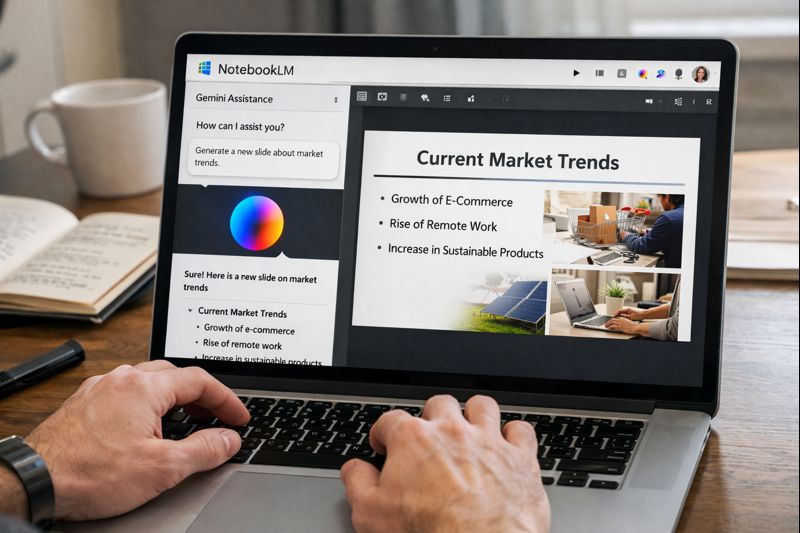
GoogleのNotebookLMを使えば、手元の資料から質の高いプレゼンテーションの構成案が瞬時に作成できると話題です。しかし一方で、実際に業務で活用しようとした際に「NotebookLMスライド生成できない」というトラブルや、生成されたファイルがPDF形式であるために「直接編集できない」という仕様に戸惑うユーザーは少なくありません。ビジネスの現場では、フォントの統一やロゴの配置など、細かな修正が必須であるため、この「編集できない」という点は致命的な課題となり得ます。
しかし、諦める必要はありません。実は適切な外部ツールやAIを組み合わせることで、自由自在なカスタマイズがNotebookLMスライド編集可能となります。この記事では、Geminiと連携させて構成を練り直す手順や、Canvaに取り込んでデザインを調整するテクニックについて徹底解説します。また、一部のパワーユーザー間で話題となっている「Notebooklmスライド編集まじん」と呼ばれる画期的なツールや概念についても深掘りします。Notebooklmスライド編集gemini連携やNotebooklmスライド編集canva活用術をマスターして、NotebookLMのスライド資料使えないという悩みを解消しましょう。NotebookLMスライド作成編集のワークフローを最適化すれば、資料作成にかかる時間は劇的に短縮され、本質的な業務に集中できるようになるはずです。
- NotebookLMで生成されたスライドが直接編集できない根本的な理由とその対策
- GeminiやCanvaなどの外部ツールを連携させてスライドを自由に編集する具体的な手順
- スライド編集を劇的に効率化する「まじん式」ツールやKirigamiの活用方法
- PDF形式のスライドを編集可能なパワーポイントデータに変換するテクニック
NotebookLMスライド編集ができない悩みの解決策
- NotebookLMスライド資料が使えない原因
- NotebookLMでスライド生成できない時の確認点
- NotebookLMのスライド作成と編集の現状
- NotebookLMのスライド編集は工夫次第で可能
- NotebookLMスライド編集のまじんとは何か
NotebookLMスライド資料が使えない原因
NotebookLMのスライド生成機能は、ユーザーがアップロードした大量のドキュメントを瞬時に読み込み、その要約に基づいたプレゼンテーション構成案を提示してくれる革新的なツールです。しかし、多くのビジネスパーソンが「すごい機能だが、実務の現場ではそのまま使えない」と感じてしまう最大の要因は、出力形式が「PDF」に限定されていること、そしてそのPDFの構造的な特性にあります。
具体的に言うと、NotebookLMから出力されるスライドPDFは、多くの場合、テキストや図形といった要素が個別のオブジェクト(編集可能な部品)として保持されていません。スライド全体が一枚の「画像」としてラスタライズ(画像化)された状態でPDFに埋め込まれているケースが大半です。これは、テキストを選択してコピーしたり、文字を打ち替えたり、配置されているアイコンを少しだけ右に動かしたりといった、PowerPointやKeynoteで当たり前に行っている操作が一切できないことを意味します。
ビジネスユースにおける致命的な壁
企業でスライド資料を作成する場合、以下のような細かい調整が必須要件となることがほとんどです。
・コーポレートカラーへの厳密な色の変更
・会社指定のフォントへの統一
・ロゴマークやコピーライト表記の追加
・上司やクライアントからのフィードバックに基づく文言の微修正
NotebookLMが生成するスライドは、あくまで「AIが考えた構成案のプレビュー」という性質が強く、完成された編集可能なファイルを提供することを主目的としていません。この「編集不可の画像PDF」という仕様こそが、多くのユーザーが「NotebookLMのスライド資料は使えない」と判断してしまう根本的な原因なのです。加えて、レイアウトのデザインテンプレートが固定されており、ユーザーが自由にテンプレートを変更したり、自社のスライドマスターを適用したりする機能が現時点では実装されていないことも、利用のハードルを上げています。まずは、このツールの現状の仕様を正しく理解し、「完成品を作るツール」ではなく「最強の下書きを作るツール」であると認識を改めることが、活用への第一歩となります。
NotebookLMでスライド生成できない時の確認点
NotebookLMで「スライド資料」ボタンを押してもエラーが表示されたり、いつまで経っても処理が終わらなかったり、あるいは期待外れの内容が出力されてしまったりするケースがあります。これらは単なるシステムの不具合だけでなく、ユーザー側の入力データ(ソース)や利用環境に起因していることが少なくありません。スライド生成がうまくいかないときは、以下の詳細なチェックリストを確認してみてください。
| 確認項目 | 詳細な原因分析と対策 |
|---|---|
| ソースの文字数と情報量 | 読み込ませる資料(ソース)の文字数が極端に少ない(数行程度)場合、AIがスライド構成を組み立てるための文脈を理解できず、生成に失敗することがあります。また、挨拶文ばかりで実質的な内容が薄い場合も同様です。関連する資料を追加し、AIに十分な「材料」を与えるようにしてください。 |
| ソースファイルの形式 | PDFファイル自体が「文字データを持たないスキャン画像」である場合、NotebookLMは内容をテキストとして認識できません。この場合、Adobe AcrobatやGoogleドライブのドキュメント変換機能を使ってOCR(光学文字認識)処理を行い、テキストデータ化してから再度アップロードする必要があります。 |
| サーバー負荷とネットワーク | Googleのサーバーにアクセスが集中している時間帯や、自身のネットワーク環境が不安定な場合、生成処理がタイムアウトすることがあります。特に長大な資料を処理させる場合は負荷がかかります。時間を置いて再試行するか、ブラウザのキャッシュをクリアしてリロードしてみてください。 |
| プロンプトの具体性 | スライド生成時の指示(プロンプト)が曖昧だと、AIが迷ってしまい適切な出力を返せないことがあります。「概要をまとめて」ではなく、「新人研修用の資料として、全10ページで、各ページの要点を3つの箇条書きにしてまとめて」のように、具体的かつ構造的な指示を与えることで生成成功率が上がります。 |
特に見落としがちなのが、Google Workspaceのアカウント権限設定です。企業アカウントで使用している場合、管理者が生成AI機能の一部を制限している可能性があります。もし何をやっても機能しない場合は、個人のGoogleアカウントで試してみるか、社内のIT管理者にNotebookLMの利用権限について問い合わせてみることも重要です。Googleの公式ヘルプセンターでも、既知の不具合やメンテナンス情報が公開されている場合があるため、合わせて確認することをおすすめします。
(参照:Google NotebookLM ヘルプ)
NotebookLMのスライド作成と編集の現状
2026年現在のNotebookLMにおけるスライド作成機能は、過渡期にあると言えます。GoogleはAIによるドキュメント理解と生成に力を入れていますが、NotebookLMに関しては「RAG(検索拡張生成)による情報の正確性」と「思考の整理」に主眼が置かれており、プレゼンテーションツールとしての「編集機能」はまだ優先順位が高くないのが現状です。
現状のインターフェースでは、生成されたスライドに対して、ユーザーがWebブラウザ上でテキストボックスをクリックして文字を修正したり、画像をドラッグ&ドロップで差し替えたりといった、いわゆる「WYSIWYG(見たまま編集)」機能は実装されていません。生成ボタンを押した瞬間に、AIがソースの内容を解析し、固定されたレイアウトに流し込んでPDF化するところまでが一連の自動処理として完結してしまいます。
「じゃあ、やっぱり使えないの?」と思うかもしれませんが、そうではありません。Googleの狙いは、デザインやレイアウト調整といった『作業』ではなく、資料の構造化やストーリーテリングといった『思考』の部分をAIに担わせることにあるのです。
開発者コミュニティやテック系のニュースメディアでの議論を分析すると、将来的にはGoogleスライド形式(.pptx互換)での直接エクスポート機能や、NotebookLM上での簡易的なテキスト編集機能が追加される可能性は十分に考えられます。Google Workspace全体がAI(Gemini)との統合を進めている流れを見ても、ドキュメント、スプレッドシート、スライド間の連携は強化されていくでしょう。しかし、現時点では「生成されたものは、一度固定されたドキュメントである」という前提に立ち、そこからどうやって編集可能な形式に持っていくかという「運用フロー」を構築することが、ユーザー側に求められています。この現状を理解し、AIを「完璧な完成品を作る魔法の杖」ではなく「優秀な構成作家兼リサーチャー」としてチームに迎え入れる感覚を持つことが重要です。

NotebookLMのスライド編集は工夫次第で可能
NotebookLM自体に編集機能がないからといって、そこで思考停止してはいけません。生成されたスライドが「情報の塊」であることには変わりなく、その情報をどう料理するかはユーザーの工夫次第で大きく変わります。「編集できない」を「編集できるように変換する」という発想の転換が必要です。
最も原始的な方法は、生成されたPDFを見ながら、PowerPointやGoogleスライドで手動で打ち込み直すことですが、これではAIを使った意味が半減してしまいます。もう少しスマートな方法として、PDFからテキストのみをコピー&ペーストし、画像はスクリーンショットを撮って貼り付けるという手法もありますが、これも手間がかかります。
現在、多くの業務効率化を推進するパワーユーザーたちが実践しているのは、複数の生成AIツールをチェーン(連鎖)させるワークフローです。具体的には、NotebookLMが出力した情報を「設計図」や「素材」として捉え直し、それを別のAIツールに読み込ませることで、編集可能なデータとして再構築するのです。例えば、NotebookLMで情報の正確性を担保した構成案を作り、その内容をGeminiに読み込ませてスライド生成用のコードを書かせたり、デザイン処理が得意なCanvaにPDFを読み込ませてオブジェクト化したりといった方法です。
「編集」の定義を変える
ここでの「編集」とは、NotebookLMの画面上で操作することではなく、NotebookLMのアウトプットを起点として、最終的に編集可能なスライドデータを得るプロセス全体を指します。
このプロセスを経ることで、NotebookLMが持つ「ハルシネーション(嘘の情報)が少ない」「ソースに基づいた正確な要約ができる」という強みと、外部ツールが持つ「高いデザイン性」「柔軟な編集機能」という強みを掛け合わせることができます。結果として、最初から手作業で作るよりも圧倒的に早く、かつ質の高い資料を作成することが可能になるのです。
NotebookLMスライド編集のまじんとは何か
NotebookLMのスライド編集方法についてWebやSNSで情報収集をしていると、「まじん」や「まじん式」というキーワードを目にすることがあります。これは公式の機能名ではなく、生成AIを活用した業務効率化情報を発信している特定のインフルエンサーや、その周辺のコミュニティ内で自然発生的に生まれた通称です。一般的には、「画像化されて編集できないスライドPDFを、編集可能なPowerPointやGoogleスライド形式に魔法のように変換してしまうツールやテクニック」を指して使われています。
この「まじん」の正体として最も有力なのが、「Kirigami」などのAI搭載型ドキュメント変換ツールです。従来のPDF変換ソフトでは、テキストが画像化されていると文字化けしたり、レイアウトが崩れたりすることが常でした。しかし、最新のAI技術を搭載したこれらのツールは、画像認識技術(Computer Vision)と大規模言語モデル(LLM)を組み合わせることで、人間が目で見て理解するようにスライドの構造を解析します。
| 従来の変換ツール | 「まじん」級のAI変換ツール(Kirigami等) |
|---|---|
| 画像化された文字は変換不可、または文字化けする | 画像内の文字を高精度OCRで認識し、編集可能なテキストボックスに変換 |
| 背景画像と上の要素が一体化してしまう | 背景、文字、図形をレイヤーごとに分離し、個別のオブジェクトとして再構築 |
| 隠れている背景は欠損したまま | 文字の裏にある背景画像をAIが推測して描き足し(インペインティング)、綺麗な背景を復元 |
このように、単なる形式変換を超えて、スライドを「再編集可能な状態」にリバースエンジニアリングしてくれる機能があまりに強力であるため、「魔法のようだ(=魔人)」と呼ばれているのです。また、ツール単体だけでなく、GeminiのCanvas機能やカスタムプロンプトを駆使して、PDFを編集可能なVBAコードや構造化データに変換する一連の高度なテクニック自体が「まじん式」と呼ばれることもあります。これらの手法を取り入れることで、NotebookLM活用の幅は劇的に広がります。
NotebookLMスライド編集を実践するツール活用術
- 外部ツール連携によるNotebookLMスライド編集方法
- NotebookLMのスライド編集にGeminiを使う手順
- NotebookLMのスライド編集でCanvaを活用する
- 編集可能なパワーポイントへ変換するテクニック
外部ツール連携によるNotebookLMスライド編集方法
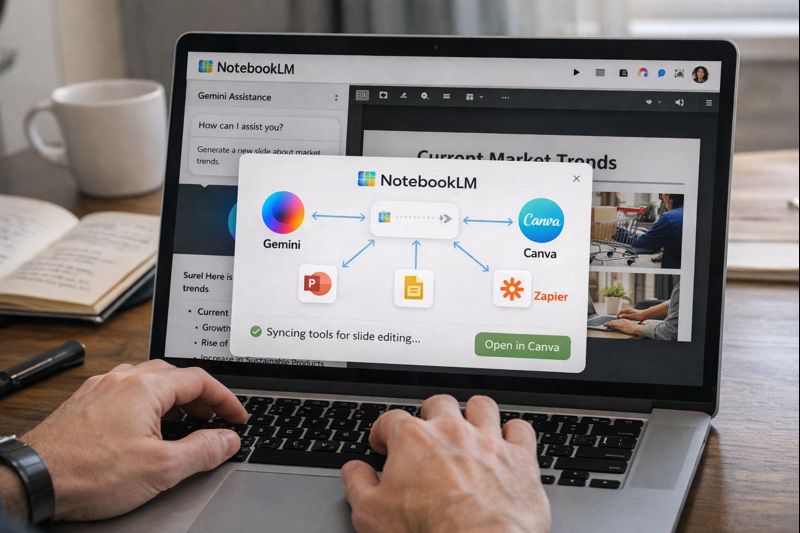
NotebookLM単体での編集機能実装を待つよりも、今すぐ使える外部ツールと連携させる方が、ビジネスのスピード感には合っています。連携の基本戦略は「情報の抽出(NotebookLM)」と「表現の再構築(外部ツール)」という明確な役割分担です。一つのツールですべてを完結させようとせず、適材適所でツールを使い分ける「マルチモーダルなワークフロー」こそが、AI時代の新しい働き方と言えるでしょう。
具体的なワークフローとしては、まずNotebookLMに大量の資料を読み込ませ、情報の構造化と要約、そしてスライド構成案(各ページに何を配置するか)の決定までを行わせます。これは人間がやると数時間はかかる作業ですが、AIなら数分で終わります。次に、その構成案をPDFとしてダウンロードするか、あるいはテキストベースでコピーし、デザインやレイアウト調整が得意なツールに引き渡します。この連携により、NotebookLMの「正確性」と外部ツールの「編集自由度」を両立させることが可能になります。
NotebookLMのスライド編集にGeminiを使う手順
Googleの生成AI「Gemini(特に有料版のGemini Advanced)」を活用することで、NotebookLMの出力を編集可能なGoogleスライド形式に変換する、より高度でテクニカルな手法があります。同じGoogleのエコシステム内であるため、親和性も高いのが特徴です。
Geminiを活用した再構築ステップ
- PDFのダウンロード:NotebookLMで生成したスライド(PDF)を手元にダウンロードします。
- Geminiへのアップロード:Gemini(Gemini 1.5 Proなどのモデル推奨)を開き、先ほどのPDFを添付します。
- プロンプトによる指示:「このPDFスライドのデザイン構成とテキスト内容を忠実に再現するための、Google Apps Script (GAS) コードを作成してください」または「PowerPoint生成用のVBAコードを書いてください」と指示します。
- コードの実行:Geminiが出力したコードを、GoogleスライドのスクリプトエディタやPowerPointのマクロ機能に貼り付けて実行します。
この方法の最大のメリットは、画像として固まっていたスライドが、コード経由で生成されることによって、テキストボックスや図形といった「ネイティブなオブジェクト」として完全に生まれ変わる点です。また、Geminiの拡張機能である「Nano Banana Pro」などを活用し、スライド内のテキスト情報を解析させて、別途編集可能なテキストボックスとして生成し直す方法も有効です。少しプログラミング的な知識が必要に見えますが、コード自体はAIが書いてくれるため、ユーザーはコピペするだけで済みます。一度このフローを確立すれば、数十ページに及ぶスライド修正も自動化に近い形で処理できるようになります。
NotebookLMスライド編集でCanvaを活用する
ノンデザイナーでも美しい資料が作れると人気のオンラインデザインツール「Canva」は、実はPDF編集機能が非常に優れており、NotebookLMとの相性が抜群です。特別なコードや複雑な操作を必要とせず、直感的に操作できるため、デザイン初心者やエンジニアリング知識のない方にも最もおすすめできる方法です。
(参照:Canva PDF編集機能)
手順は驚くほどシンプルです。まず、NotebookLMからダウンロードしたPDFファイルを、Canvaのホーム画面にドラッグ&ドロップしてアップロードします。すると、Canvaのシステムが自動的にPDF内の要素を解析し、背景、テキスト、画像などを個別のオブジェクトとして認識・分離しようと試みます。処理が完了すると、Canvaの編集画面でそのスライドが開かれます。
この時点で、多くのテキストは編集可能なテキストボックスに変換されており、文字の打ち替え、フォントの変更、色の変更などが可能になります。画像も個別に選択して移動や削除ができるようになります。Canvaには豊富な素材やテンプレートが揃っているため、NotebookLMで作ったシンプルなスライドをベースに、アイコンを追加したり、より洗練されたデザインにブラッシュアップしたりする作業もスムーズに行えます。
Canva取り込み時の注意点
NotebookLMのPDFがあまりに複雑なグラデーションや特殊な画像処理を含んでいる場合、または完全にラスタライズ(一枚絵化)されている場合は、Canvaでも要素分解がうまくいかず、レイアウトが崩れることがあります。その際は、Canva上でテキストボックスを新規作成して配置し直すなどの修正作業が必要になります。
編集可能なパワーポイントへ変換するテクニック
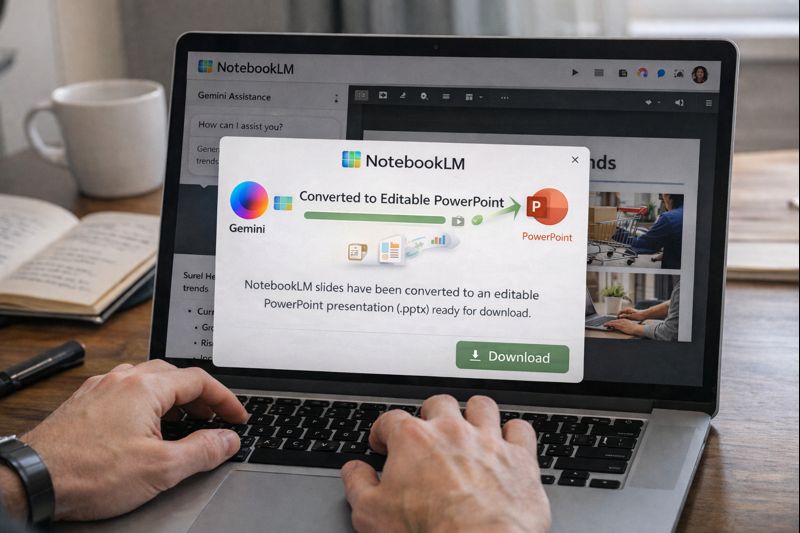
日本のビジネスシーンにおいて、最終的な納品形式として最も需要が高いのがMicrosoft PowerPoint(.pptx)形式です。NotebookLMのPDFをPowerPointに変換するには、いくつかの信頼できる方法があります。
| 方法 | 特徴とメリット | おすすめ度 |
|---|---|---|
| Adobe Acrobat Pro | PDFの本家であるAdobeが提供するツール。「PowerPointへ書き出し」機能を使えば、フォントやレイアウトを極力保持したまま比較的高精度に変換可能です。ビジネスでの信頼性はNo.1ですが、有料プランの契約が必要な場合が多いです。 (参照:Adobe Acrobat PDFをPPTに変換) | ★★★★☆ |
| オンライン無料変換ツール(I Love PDF等) | ブラウザ上で手軽に変換できるのが魅力ですが、セキュリティの観点から機密情報のアップロードには注意が必要です。また、テキストが画像化されたまま変換され、結局編集できない場合もあります。 | ★★☆☆☆ |
| AI変換ツール(Kirigami等) | 前述の「まじん」式ツールです。画像化された文字もAIが高精度OCRで認識してテキストデータに変換するため、編集の自由度が圧倒的に高いのが特徴。レイアウトの再現性も日々向上しています。 | ★★★★★ |
特に、Adobe Acrobatを使用する方法は、企業で導入されているケースも多く、セキュリティ面でも安心感があります。一方、個人の生産性を極限まで高めたい場合は、AI搭載型の変換ツールを試す価値が大いにあります。背景と文字を分離し、欠損している背景をAIが補完して描画してくれる機能などは、従来の変換ツールにはない革新的なメリットです。
まとめ:NotebookLMスライド編集で時短を実現
- NotebookLMのスライドは基本PDF出力であり、そのままでの直接編集は不可能である
- 編集できない主な原因は、テキストや図形を含めた全要素がPDF内で画像化されているため
- スライド生成エラー時は、ソースの文字数不足やGoogleサーバーの負荷状況を確認する
- 現状のNotebookLM公式機能に編集モードはないが、外部ツールとの連携で解決可能
- GeminiにPDFを読み込ませて、スライド再構築用のコードを出力させる手法が高度だが有効
- CanvaにPDFをインポートすれば、直感的な操作でデザイン修正やテキスト編集ができる
- 「まじん」とは、KirigamiなどのAIを活用した高度なドキュメント変換ツールや手法の通称
- Kirigami等のAIツールを使えば、画像化された文字も編集可能なテキストボックスに変換可能
- Adobe Acrobatの変換機能は、セキュリティと精度のバランスが良くビジネス用途で安定している
- AIツールに構成案を任せることで、資料作成の初動(0→1)を最速化できるメリットは大きい
- 最終的な微調整やデザインの仕上げは、使い慣れたPowerPointやGoogleスライドで行うのが正解
- 複数のツールを適材適所で使い分けるワークフローの構築こそが、AI時代の時短の鍵となる
- 生成された情報は常に「構成案」として捉え、過度な完成度をNotebookLM単体に求めない
- 外部ツール活用時は、機密情報の取り扱いやセキュリティポリシーに十分注意を払う
- これらのツール連携をマスターすれば、資料作成業務の負担は劇的に減り、生産性が向上する