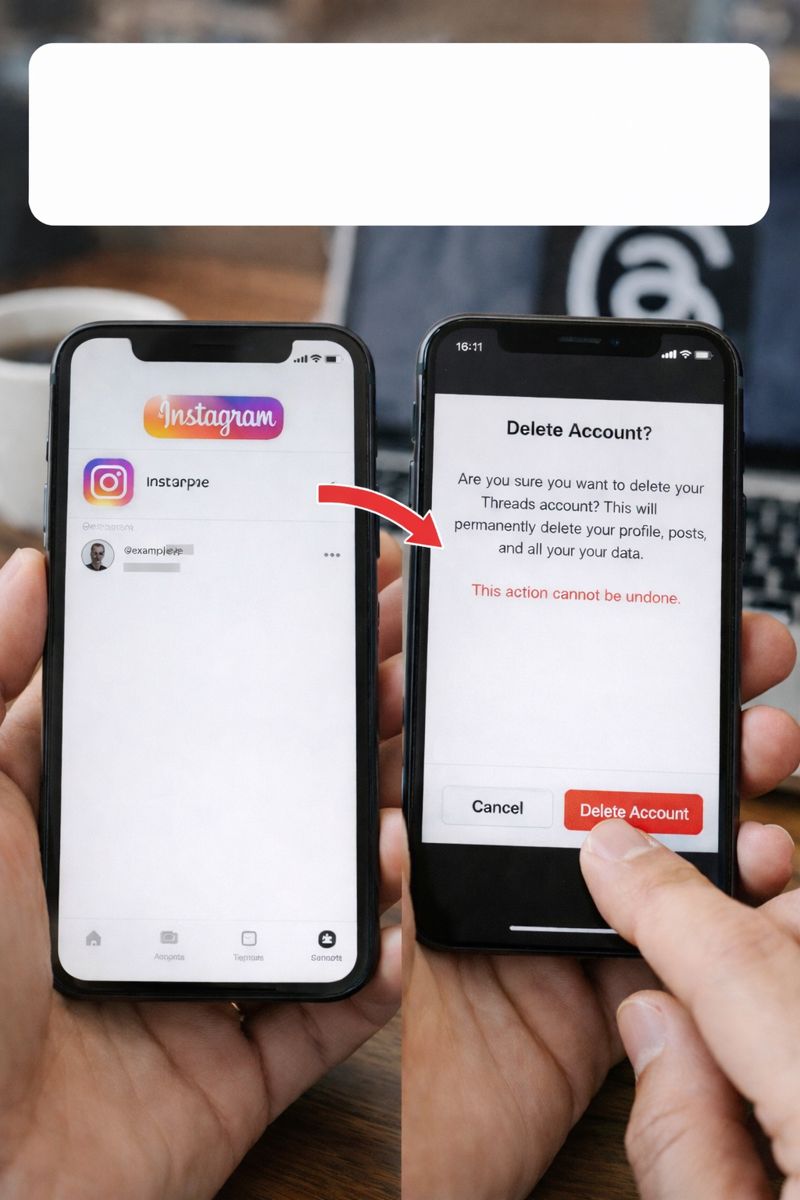
「threads 解約」を検討し、手続きの方法を探している皆様へ。
現在、多くのユーザーが「Threadsをやめる方法は?」や「Threadsから退会したいのですが?」といった疑問を抱き、具体的な手順を求めています。特に、サービス開始当初の仕様の印象から「スレッズだけやめたいのですがどうすればいいですか?」と悩む声や、逆に「Threadsの利用を解除するとどうなる?」という機能面での詳細を知りたいという声が後を絶ちません。
本記事では、「Threadsアカウント削除できない」と困っている方や、「Threadsアカウント削除とInstagram」の複雑な連携関係について不安を感じている方に向けて、正しい情報を分かりやすく解説します。また、手続きの途中で起こりがちな「Threadsアカウント削除でパスワード忘れた」場合の解決策や、気になる「Threads利用解除の見え方」についても詳しく触れていきます。
さらに、「スレッド消すとどうなる」のかというデータの最終的な行方や、万が一の際の「Threadsアカウント復活」の手順、そして最も懸念される「Threads消すとインスタ消える」という噂の真相についても徹底検証しました。「Threads利用解除でログインできない」といったトラブルへの対処法も含め、安心してSNSライフを整理するための全知識を提供します。
- ThreadsのアカウントだけをInstagramに残して完全に削除する正確な操作手順
- 「プロフィールを利用解除」と「アカウント削除」の機能的な違いと失敗しない使い分け
- Instagramアカウントとの連携仕様および削除時に発生する影響の有無
- 削除手続き完了後のプロフィール表示状態やアカウントを復活させるための条件

Threads解約の前に知っておくべき注意点
- Threadsから退会したいのですが?やめる方法は?
- スレッズだけやめたいのですがどうすればいいですか?
- Threadsを消すとインスタも消える?
- Threadsアカウント削除とInstagramの関係
- スレッドを消すとどうなる?データの行方
- Threadsアカウント削除ができない原因
- Threadsアカウント削除でパスワード忘れた場合
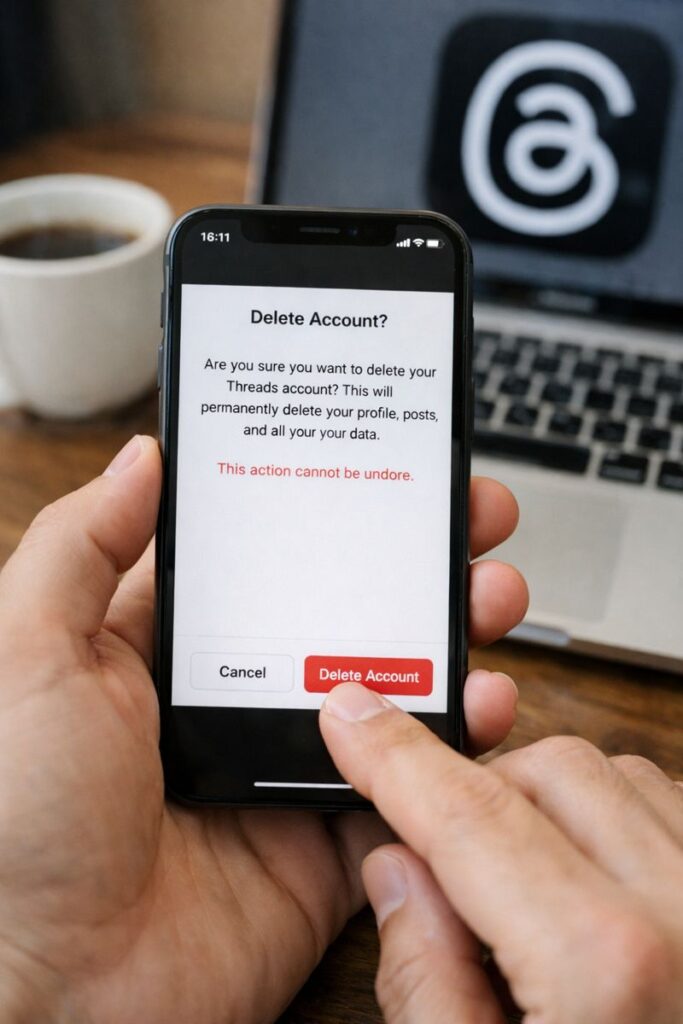
Threadsから退会したいのですが?やめる方法は?
「Threads(スレッズ)を利用しなくなったため、アカウントを整理して退会したい」と考えた際、まず理解しておくべきなのは、アプリ内における具体的な操作フローです。Threadsの退会手続きは、複雑な書類提出などは一切不要で、お使いのスマートフォン(iPhoneまたはAndroid)のアプリ上から数ステップで完了させることができます。
具体的な手順は以下の通りです。まず、Threadsアプリを起動し、画面右下の人間アイコンをタップしてご自身のプロフィール画面を開きます。次に、画面右上にある二本線のメニューアイコン(設定ボタン)をタップし、表示されるメニューの中から「アカウント」を選択します。アカウント設定画面の中に「プロフィールを利用解除または削除」という項目がありますので、こちらへ進んでください。
この画面では、アカウントを一時的に停止する「利用解除」と、データを完全に消去する「削除」の2つの選択肢が提示されます。完全に退会してデータを消したい場合は、画面下部に表示される「削除」を選択する必要があります。ただし、ここでの選択を誤ると、意図せずアカウントが残ってしまう、あるいは逆に一時停止のつもりが削除申請になってしまうといったミスに繋がりますので、画面の案内文をよく確認することが重要です。
また、アプリのバージョンによってはメニューの表記が若干異なる場合がありますが、基本的には「設定」>「アカウント」という流れは共通しています。もしアプリからの操作がうまくいかない場合や、アプリを既にアンインストールしてしまった場合は、PCやモバイルブラウザからWeb版のThreads(threads.net)にアクセスし、同様の手順で設定メニューから削除手続きを行うことも可能です。
ブラウザ版での操作について
以前はアプリのみの対応でしたが、現在はブラウザ版からもアカウントの削除申請が可能になっています。PCで作業を行いたい方は、公式サイトにログインして設定をご確認ください。
なお、Meta社の公式ヘルプセンターでも、プロフィールの削除手順について詳細なガイドラインが公開されています。操作に不安がある方は、公式の案内も併せて参照することをおすすめします。
(参照:Instagramヘルプセンター「Threadsプロフィールを削除する」)Help Center
スレッズだけやめたいのですがどうすればいいですか?
「Instagramは毎日使っているから消したくないけれど、Threadsだけは使わないのでやめたい」という要望は、ユーザーの間で非常に多く聞かれます。サービス開始当初、Threadsのアカウントを削除するには連携元のInstagramアカウントごと削除しなければならないという仕様があり、これが多くのユーザーにとって大きな障壁となっていました。
しかし、ユーザーからの強い要望を受け、Meta社は仕様のアップデートを実施しました。現在では、Instagramのアカウントを保持したまま、Threadsのアカウントのみを単独で完全に削除することが可能になっています。これにより、「スレッズだけやめたい」というニーズに対して、システム側で正式に対応がなされた形となります。
具体的に「スレッズだけ」をやめるためには、前述の「プロフィールを利用解除または削除」の画面において、必ず「プロフィールを削除」を選択してください。この操作を行うと、システムはThreadsのプロフィールデータのみを削除対象として処理を開始します。この際、画面上に「Instagramアカウントには影響しません」といった旨の注意書きが表示されることが一般的ですので、それを確認することで安心して手続きを進めることができます。
「以前ニュースで『インスタも道連れに消える』と聞いて怖かった」という方もいるかもしれませんね。現在は改善されていますので、インスタへの影響を心配せずにスレッズだけの整理ができますよ。
この仕様変更は、ユーザーが自分のデジタルフットプリント(ネット上の足跡)をより細かくコントロールできるようにするための重要な改善です。不要になったSNSアカウントを放置することはセキュリティリスクにも繋がるため、使わないと判断した場合は、この機能を使って適切に「スレッズだけ」のアカウント削除を行うことが、デジタルリテラシーの観点からも推奨されます。

Threadsを消すとインスタも消える?
「Threadsのアカウントを削除すると、大事なInstagramのアカウントも一緒に消えてしまうのではないか?」という疑問は、Threadsの解約を考える際に最も頻繁に挙がる懸念事項です。結論を改めて明確に申し上げますと、Threadsのアカウントを削除しても、連携しているInstagramのアカウントが消えることは絶対にありません。
この誤解が広まった背景には、Threadsがリリースされた直後の「初期仕様」があります。当時は、ThreadsのプロフィールがInstagramのプロフィールの一部として技術的に不可分な状態で設計されていたため、片方だけを削除することが困難でした。しかし、2023年11月頃の機能アップデートにより、両者のアカウント管理は明確に分離されました。
現在、Threads側で「アカウント削除」を実行しても、その処理はThreadsのデータベース内にある情報(投稿、いいね、Threadsのフォロワーリストなど)にのみ適用されます。Instagram側にあるあなたの写真、ストーリー、ハイライト、DMの履歴、そしてInstagramでのフォロー・フォロワー関係には一切の影響を及ぼしません。
分離されているもの・いないもの
- 削除処理:完全に分離されています。Threads削除はInstagramに影響しません。
- アカウント情報:ログイン情報(ID/パスワード)は共有されています。
実際に削除手続きを行う際も、警告画面で「この操作はInstagramアカウントには適用されません」という趣旨のメッセージが表示されます。このメッセージこそが、安全にThreadsだけを削除できることの証明です。長年育ててきたInstagramのアカウントを失うリスクを冒すことなく、Threadsの利用だけを終了させることができますので、どうぞご安心ください。
ただし、逆のパターン、つまり「Instagramを削除した場合」の挙動については異なるルールが適用されるため、次項で詳しく解説します。
| 操作 | Threadsへの影響 | Instagramへの影響 |
|---|---|---|
| Threadsを削除 | 削除される | 影響なし(残る) |
| Instagramを削除 | 削除される | 削除される |
Threadsアカウント削除とInstagramの関係
ThreadsとInstagramは現在、個別に削除が可能になったとはいえ、その根底にあるシステム的な繋がりは依然として強固です。ここで絶対に理解しておかなければならないのは、「親」にあたるInstagramアカウントと「子」にあたるThreadsアカウントという構造上の力関係です。
前述の通り、Threadsだけを削除してもInstagramは無傷で残ります。しかし、Instagramのアカウント自体を削除(退会)した場合は、それに紐づいているThreadsのアカウントも自動的に、かつ強制的に削除されます。これは、ThreadsというサービスがInstagramのアカウント認証基盤の上に成り立っているためです。Threadsを利用するにはInstagramアカウントが必須であり、その土台となるInstagramアカウントが消滅すれば、Threadsアカウントも存続できないという仕組みになっています。
ここが落とし穴!
「インスタをやめてスレッズだけで交流を続けたい」ということは、現在の仕様では不可能です。Instagramを退会する際は、同時にThreadsでの繋がりや投稿データもすべて失うことになる点を、十分にご認識ください。
また、Instagram側でアカウントを「一時停止」した場合も、Threadsのアカウントは連動して利用できなくなります。Instagramのアカウントステータス(有効、停止、削除)が、そのままThreadsの利用可否に直結しているのです。
さらに、Threadsのバッジ(Instagramのプロフィールに表示されるThreadsへのリンク)についても触れておきましょう。Threadsアカウントを作成すると、InstagramのプロフィールにThreadsの番号バッジが表示されますが、Threadsアカウントを削除するとこのバッジも消滅します。逆に、Threadsアカウントを保持したままバッジだけを非表示にすることも可能ですが、一度非表示にすると再表示できないケースもあるため、操作には注意が必要です。
このように、両者は「削除の方向性」において非対称な関係にあります。片方の操作がもう片方にどう波及するかを正しく理解しておくことが、意図しないデータ消失を防ぐための鍵となります。
スレッドを消すとどうなる?データの行方
ユーザーが「削除」ボタンを押した後、これまでに投稿したスレッド(テキストや画像)、他者へのリプライ、積み上げた「いいね」などのデータは具体的にどう処理されるのでしょうか。Meta社のデータポリシーに基づき、そのプロセスの詳細を解説します。
まず、ユーザーが削除申請を行った瞬間、アカウントは「一時的な非表示状態」へと移行します。この段階では、データはまだMeta社のサーバー上に物理的に残っていますが、アプリ上やWeb上からは完全にアクセス不能となり、他のユーザーからもあなたのプロフィールや投稿は一切見えなくなります。
この「非表示状態」は、申請日から起算して正確に30日間継続します。この30日間はいわば「猶予期間」であり、ユーザーが考え直して復活させるための期間として設けられています。そして、この期間中に再ログインなどのキャンセル操作が一切行われなかった場合、31日目を迎えた時点でシステムの自動処理が開始され、データがサーバーから永久に消去されるプロセスに入ります。
| 経過期間 | ユーザーからの見え方 | データの所在 | 復元の可否 |
|---|---|---|---|
| 削除申請直後 | 閲覧不可(検索にも出ない) | サーバーに保持 | 可能(ログインのみ) |
| 30日以内 | 閲覧不可 | サーバーに保持 | 可能 |
| 31日以降 | 閲覧不可 | 完全削除プロセス開始 | 不可能 |
Meta社のプライバシーポリシーによると、すべてのデータがバックアップシステムも含めて完全に消去されるまでには、削除プロセスの開始から最大で90日程度かかる場合があるとされています。しかし、ユーザー側から見れば30日を過ぎた時点でアクセス権を失うため、実質的な「完全削除」は30日後と考えて差し支えありません。
また、注意が必要なのは、あなたが他人の投稿に対して行った「引用リポスト」や、あなたの投稿を他人が「リポスト」していた場合の見え方です。あなたのアカウントが削除されると、他人のタイムライン上にあるあなたの投稿は消えますが、他人があなたの投稿を引用して書いたテキスト自体は残る場合があります(引用元の枠内が「削除された投稿」や「利用できないコンテンツ」として表示される形になります)。
デジタルタトゥーという言葉がある通り、インターネット上のデータは一度拡散すると完全に消し去ることは難しい側面もありますが、プラットフォーム上のデータとしては、この30日ルールに従って厳格に処理されることになります。
(参照:Meta社 プライバシーセンター)
Threadsアカウント削除ができない原因
「手順通りに進めているはずなのに、なぜか削除できない」「エラーが出て先に進めない」というトラブルも散見されます。このような状況に陥った場合、システムの不具合だけでなく、ユーザー側の環境や設定に原因があるケースも少なくありません。主な原因と対処法を詳しく見ていきましょう。
- アプリのバージョンが古い
Threadsは頻繁にアップデートが行われています。特に「Instagramを残してThreadsだけ削除する」という機能は比較的新しいものです。古いバージョンのアプリを使用していると、この機能自体が実装されておらず、削除メニューが表示されない、あるいは機能しない可能性があります。App StoreやGoogle Playストアで、最新版へのアップデートを確認してください。 - 通信環境の不安定さ
削除リクエストはサーバーとの通信を必要とする重要な処理です。Wi-Fiの電波が弱い場所や、通信制限がかかっているモバイルデータ通信環境下では、リクエストが正常に完了せず、エラーメッセージが表示されることがあります。安定した通信環境で再度試みてください。 - ログインアカウントの相違
複数のInstagramアカウントを所有し、それぞれでThreadsを利用している場合、現在ログインしているアカウントが「削除したいアカウント」と一致しているかを確認してください。意図しない別のアカウントの設定画面を開いている可能性があります。 - サーバー側の障害
稀にですが、Meta社側のシステム障害により、アカウント設定の変更が一時的に受け付けられない状態になることがあります。この場合は、数時間から1日程度時間を空けてから再度トライするのが有効です。
アプリからの操作でどうしても解決しない場合の「最終手段」として有効なのが、Webブラウザ(ChromeやSafariなど)からの操作です。PCまたはスマートフォンのブラウザで「Threads」と検索して公式サイトにアクセスし、ログインして設定メニューから削除を試みてください。アプリ固有の不具合を回避してスムーズに手続きできるケースが多く報告されています。
Threadsアカウント削除でパスワード忘れた場合
Threadsのアカウント削除手続きを進めていくと、最終確認としてセキュリティのためにパスワードの入力を求められることがあります。ここで多くのユーザーが「Threadsのパスワードなんて設定した覚えがない!」と焦ってしまうのですが、ここで入力すべきなのは連携しているInstagramアカウントのパスワードです。
ThreadsはInstagramのアカウント情報を流用してログインしているため、Threads独自のパスワードというものは存在しません。したがって、認証には常にInstagramのパスワードが使用されます。
もし、Instagramのパスワード自体を忘れてしまっている場合は、以下の手順でリセットを行う必要があります。
- Instagramアプリ、またはWebブラウザでInstagramのログイン画面を開く。
- 「パスワードを忘れた場合」のリンクをタップする。
- 登録しているメールアドレス、電話番号、またはユーザーネームを入力して、ログインリンクまたは認証コードを送信する。
- 届いたメールやSMSの指示に従って、新しいパスワードを設定する。
注意点
パスワードをリセットすると、Instagram自体からも一度ログアウトされる場合があります。その際は新パスワードでInstagramに再ログインし、その後Threadsアプリを開いて同様に再ログインを行ってください。
パスワードの再設定が完了し、正常にログインできることを確認したら、改めてThreadsの設定画面から削除手続きを進め、新しいパスワードを入力してください。これで認証が通り、削除リクエストが受理されるはずです。
Threads解約の手順と利用解除の違い
- Threadsの利用を解除するとどうなる?
- Threads利用解除の見え方はどうなっている?
- Threads利用解除でログインできない時の対処法
- Threadsアカウント復活手順と解約のまとめ
Threadsの利用を解除するとどうなる?
Threadsの設定画面には、「プロフィールの削除」と並んで「プロフィールを利用解除」という選択肢が存在します。これはいわゆる「アカウントの一時停止(休止)」機能であり、完全にデータを消去する「削除」とは目的も結果も大きく異なります。多くのユーザーにとって、実はこの「利用解除」の方が最適な選択肢である場合も多いため、その挙動を正しく理解することが重要です。
「利用解除」を選択した場合、あなたのプロフィール、投稿したスレッド、返信、いいねなどは、Threads上から即座に非表示になります。しかし、ここが最大のポイントですが、あなたのデータそのものはMeta社のサーバー上に安全に保管されたまま維持されます。削除の時のように「30日後に完全消滅する」といったタイムリミットもありません。
この機能のメリットは、復帰の容易さにあります。「仕事が忙しいので少しの間SNSから離れたい」「デジタルデトックスをしたい」といった一時的な離脱の場合、アカウントごと削除してしまうと、後で戻りたくなった時にまたゼロからフォロワーを集め直さなければなりません。しかし「利用解除」であれば、数週間後でも数年後でも、気が向いた時に再ログインするだけで、利用解除した瞬間の状態(フォロワーや投稿内容)のまま、魔法のように元通り復活させることができます。
制限事項について
利用解除は便利な機能ですが、セキュリティ上の理由から、1週間に1回までしか実行できないという制限が設けられている場合があります。頻繁にオンオフを繰り返す使い方は想定されていないため注意しましょう。
Instagramのアカウントには一切影響を与えず、Threads上での活動だけを完全に透明人間にすることができるこの機能は、アカウント削除を迷っている方にとっての「保留」の手段としても非常に有効です。
Threads利用解除の見え方はどうなっている?
あなたが「利用解除」を選択してアカウントを一時停止している間、他のユーザー(フォロワーや検索した人)から見て、あなたのアカウントはどのように映るのでしょうか。結論から言うと、第三者の視点からは「アカウントを完全に削除した状態」と全く区別がつきません。
具体的な見え方は以下のようになります。
- プロフィールへのアクセス:
あなたのプロフィールURLにアクセスしようとしても、「このページはご利用いただけません」や「コンテンツが見つかりません」といったエラーメッセージが表示され、アイコンや自己紹介文、フォロワー数などは一切表示されなくなります。 - 検索結果:
Threads内の検索機能であなたのIDや名前を入力しても、検索結果には一切表示されなくなります。 - 過去のやり取り(メンションやリプライ):
あなたが過去に他人の投稿に対して送ったリプライは非表示になるか、あるいはユーザー名部分が「Threadsユーザー」のような匿名の表記に置き換わり、リンクが機能しなくなるといった挙動を示します。あなたの投稿への「いいね」も一覧から消えます。
このように、表面上はアカウントが存在しないかのように振る舞います。「一時停止中です」といったラベルが表示されるわけではないため、フォロワーからは「退会したのかな?」と思われることになります。もし親しいフォロワーに心配をかけたくない場合は、Instagramのストーリーズなどで事前に「Threadsはしばらくお休みします(アカウントは消していません)」と告知しておくのも一つの配慮かもしれません。
Threads利用解除でログインできない時の対処法
「利用解除」によって一時停止していたアカウントを再開しようとした際、稀に「ログインできない」「エラーが発生する」といったトラブルに見舞われることがあります。再開方法は単純に「アプリで再ログインするだけ」のはずですが、うまくいかない場合の主な原因と対処法を解説します。
最も多い原因は、連携元のInstagramアカウント側のステータス異常です。Threadsの利用解除中であっても、その土台となるInstagramアカウント自体はアクティブである必要があります。もし、その間にInstagram側でパスワードを変更していたり、Instagramアカウントがセキュリティチェック(本人確認など)を求められていたり、あるいは凍結されていたりすると、Threadsへのログインも拒否されてしまいます。
対処ステップ:
- まずInstagramアプリを開き、正常にログインできているか、フィードの更新などができるかを確認してください。
- もしInstagram側で再ログインや認証を求められた場合は、先にそちらを完了させてください。
- Instagramが正常であることを確認した上で、Threadsアプリに戻り、再度ログインを試みてください。
また、利用解除の操作を行ってから再ログインを試みるまでの時間が短すぎる場合(数分以内など)も、サーバー側の処理が追いつかずエラーになることがあります。この場合は、数時間待ってから再度試すことで解決することがほとんどです。それでも解決しない場合は、スマートフォンのキャッシュクリアや、Threadsアプリの再インストールを行ってみてください。
Threadsアカウント復活手順と解約のまとめ
最後に、万が一アカウントを削除してしまった後の復活手順と、本記事でお伝えした解約に関する重要ポイントを総括します。
【アカウントの復活手順】
「利用解除(一時停止)」の場合は、前述の通りいつでも無期限で復活可能です。
一方、「アカウント削除」を選択した場合でも、申請から30日間は「猶予期間」としてデータが保持されています。この期間内に以下の手順を踏めば、削除リクエストをキャンセルしてアカウントを復活させることができます。
- Threadsアプリを起動する(またはWeb版にアクセスする)。
- 削除したアカウントのInstagram情報を利用してログインする。
- 「アカウントの利用を再開しますか?」といった確認メッセージが表示されるので、「再開する」を選択する。
この操作を行うだけで、削除申請は取り消され、元通りの状態で利用を再開できます。しかし、30日と1秒でも過ぎてしまうと、データは永久に失われ、二度と元に戻すことはできません。その場合は、同じInstagramアカウントを使って「新規登録」という形でゼロからやり直すことになりますが、フォロワーや投稿は戻ってきません。
まとめ
- Threadsのみの削除が可能になり、Instagramを残したまま退会できるようになった
- Instagramアカウントを削除すると、連動してThreadsも強制的に削除される
- 設定の「アカウント」>「プロフィールを利用解除または削除」から手続きを行う
- 「削除」と「利用解除」は明確に異なり、目的に応じて使い分ける必要がある
- 「利用解除」はデータを保持したまま非表示にする機能で、いつでも再開可能
- 「削除」を選択しても、30日間は猶予期間があり、ログインすることで復活できる
- 30日経過後はデータがサーバーから完全消去され、復元不可能になる
- 第三者からは「削除」も「利用解除」も同じように見え、区別はつかない
- パスワード入力が必要な場合は、Instagramのパスワードを使用する
- パスワードを忘れた場合は、Instagram側でリセット手続きを行う
- アプリで削除できない場合は、ブラウザ版(Web版)からの操作を試みる
- 少しでも迷いがあるなら、データが消えない「利用解除」を選択するのが推奨される
- 再登録には一定期間の制限がかかる場合もあるため、頻繁な削除・登録は避ける