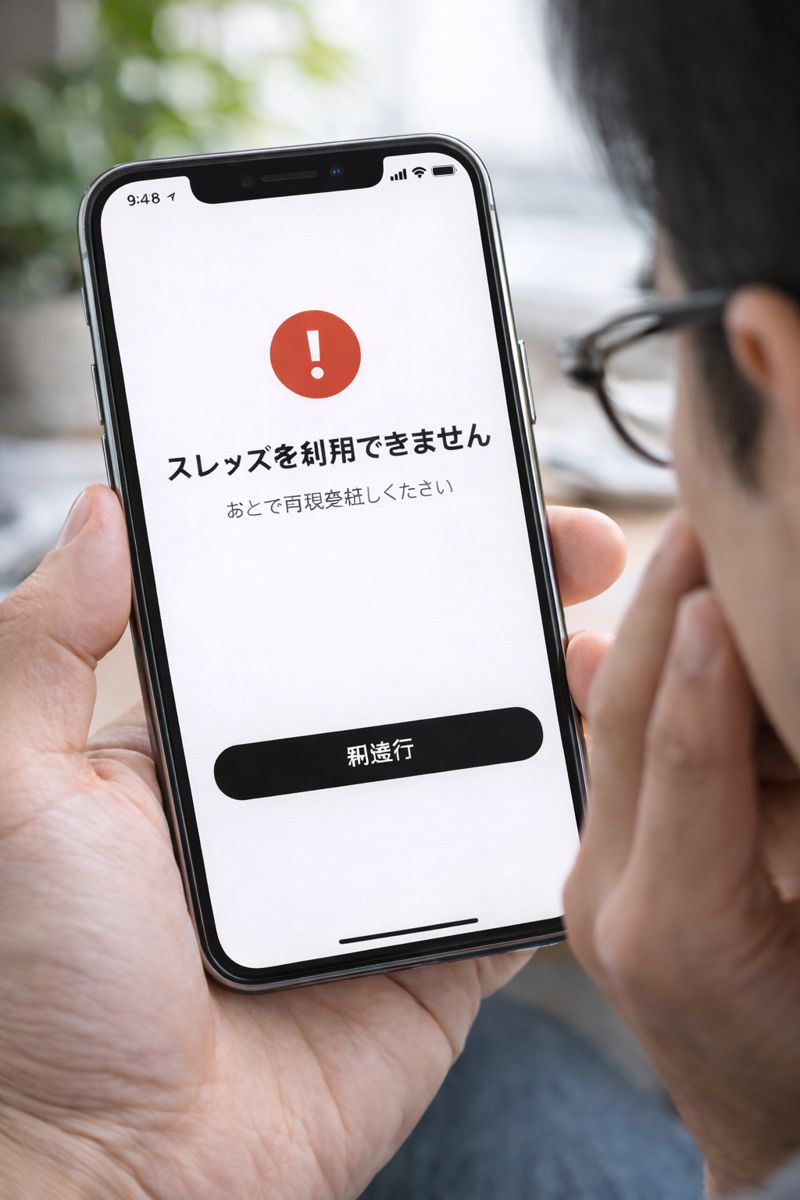
Threads(スレッズ)を利用して日々のコミュニケーションを楽しんでいる最中に、突然「threadsでエラーが発生しました」というメッセージが表示されて操作ができなくなり、困ってしまった経験はありませんか。タイムラインを更新しようとしてもスレッズでエラーが発生しましたと出る場合や、投稿ボタンを押した瞬間にThreadsでインターネット接続を確認してくださいという警告画面が出るケースなど、トラブルの種類やタイミングは実にさまざまです。また、今まで普通に使えていたのに急にThreadsのエラーでインターネット接続を確認してくださいと表示されたり、特定のワードを探そうとしてThreadsの検索エラーになったりすると、「一体スレッズが利用できない原因は何なのか」「自分のスマホが壊れたのか」と不安になることでしょう。
中には、Threadsアプリを開こうとしただけでThreadsでログインできないエラーに直面したり、連携元であるインスタでエラーが発生しましたとなった場合にThreads側まで影響が出て、どうしたらいいですかと途方に暮れてしまう方もいるはずです。何度再試行してもThreadsでエラーが発生しましたもう一度実行してくださいと出たり、特定の相手を見ようとした時にThreadsでエラーが発生しましたと出るのは、もしや相手にブロックされているからではないかと疑心暗鬼になることもあるかもしれません。スレッズでエラーが発生しましたという表示が本当にブロックによるものなのか、あるいはThreadsの制限とは何ですかという機能的な疑問、さらにはThreadsの利用解除はどう見えるのかといったアカウントの状態に関する詳細まで、この記事では初心者の方にも分かりやすく徹底的に解説していきます。
- Threadsで発生するエラーの主な原因と状況別の基本的な対処法
- ログインできない場合やインターネット接続エラーが出た際の具体的な解決策
- ブロックや機能制限がエラー表示にどのように関係しているかの見分け方
- エラーが解消しない場合に試すべき、端末設定やアプリ再インストールの手順

Threadsでエラーが発生しましたの主な原因
- スレッズが利用できない原因は?
- Threadsでログインできないエラーの対処法
- Threadsエラーでインターネット接続を確認してください
- インスタでエラーが発生しました。どうしたらいいですか?
- スレッズでエラーが発生しましたと表示される場合
スレッズが利用できない原因は?
Threads(スレッズ)が突然利用できなくなる、あるいはアプリが頻繁に落ちるといったトラブルに直面した場合、その原因は単一ではなく、複数の要素が複雑に絡み合っているケースが少なくありません。大きく分けると、「アプリ自体の問題」「使用している端末(スマートフォン)の問題」「通信環境の問題」「サーバー側の障害」の4つに分類されます。エラーが発生した際は、闇雲に操作するのではなく、まずは冷静にどの要素が原因であるかを切り分けることが解決への近道となります。
まず、最も頻繁に見られる原因の一つがアプリのバージョンが古いことです。Threadsは比較的新しいSNSプラットフォームであり、Meta社によって頻繁に機能追加やバグ修正のアップデートが行われています。自動更新の設定をしていない場合、知らないうちに古いバージョンのまま使い続けてしまい、新しい機能に対応できずにエラーが発生することがあります。Instagramヘルプセンターなどの公式情報でも、不具合発生時にはまずアプリを最新の状態にすることが推奨されています。
次に考えられるのが、スマートフォンのストレージ不足やメモリ不足です。写真や動画、他のアプリのデータでスマホの容量がいっぱいになっていると、Threadsが動作するために必要な一時データ(キャッシュ)を保存できず、起動しなかったり、操作中に強制終了したりすることがあります。また、バックグラウンドで多数のアプリを開いたままにしているとメモリが圧迫され、動作が不安定になります。
主な原因のチェックリスト
- アプリの更新漏れ:ストアで「アップデート」ボタンが表示されていないか確認しましょう。
- OSのバージョン:iOSやAndroidのバージョンが古すぎると、最新のアプリが動作しない場合があります。
- 通信環境の悪化:地下や人混みなど、電波が不安定な場所にいないか確認してください。
- 一時的なバグ:長時間アプリを起動し続けていると、動作がおかしくなることがあります。
さらに、ユーザー側ではどうしようもない原因として、Threads側のサーバー障害があります。これは世界規模で発生することもあれば、一部の地域やユーザーに限定して発生することもあります。「何も設定を変えていないのに急に使えなくなった」という場合は、この可能性が高いです。
「自分だけがおかしいのかな?」と不安になったら、X(旧Twitter)などの他のSNSで「Threads 障害」「スレッズ 落ちた」といったキーワードでリアルタイム検索をしてみるのがおすすめです。同じ症状の人がたくさんいれば、それはアプリ側の問題なので、復旧を待つしかありません。
このように、原因は多岐にわたりますが、まずは「アプリのアップデート」と「スマホの再起動」という基本動作を試すだけで、多くのトラブルは解消されます。焦らずに一つずつ確認作業を進めていきましょう。
Threadsでログインできないエラーの対処法
Threadsのログイン時にエラーが表示されて先に進めない場合、その原因の多くは認証情報の不一致や、連携元であるInstagram(インスタグラム)アカウントの状態に起因しています。Threadsは独立したアカウントシステムではなく、Instagramのアカウント情報を基盤としてログインする仕組みを採用しているため、Instagram側の設定変更やトラブルがダイレクトに影響するのです。
ログインできない状況に陥った際、まず確認すべきなのはパスワードの変更履歴です。セキュリティ対策などでInstagramのパスワードを変更した場合、Threads側でも新しいパスワードでの再認証が必要になることがあります。古いパスワード情報がアプリ内に残っていると、自動ログインに失敗しエラーとなります。
また、二段階認証(多要素認証)の設定もエラーの原因となりやすいポイントです。セキュリティを高めるために二段階認証を設定している場合、ログイン時にSMSや認証アプリに届くコードを入力する必要がありますが、通信キャリアの迷惑メール設定などでSMSが届かなかったり、認証アプリの時刻設定がずれていてコードが無効になったりすることがあります。このような認証トラブルは、特に機種変更直後によく発生します。
| エラーの状況 | 考えられる原因 | 具体的な対処法 |
|---|---|---|
| パスワードが違うと出る | 入力ミス、または変更後の反映遅れ | Instagramアプリで一度ログアウトし、新パスワードでログインし直してからThreadsを開く。 |
| 認証コードが届かない | SMS受信拒否設定、通信障害 | Wi-FiをオフにしてSMSを受信してみる、または予備のバックアップコードを使用する。 |
| 「制限されています」と出る | アカウントの一時凍結、ロック | Instagramアプリを開き、運営からの警告メッセージや本人確認の要求が来ていないか確認する。 |
さらに深刻なケースとして、Instagramアカウント自体が凍結または制限されている場合があります。Instagramのコミュニティガイドラインに違反したと判断された場合、アカウントがロックされ、それに紐づくThreadsにもログインできなくなります。この場合、まずはInstagramアプリを起動し、正常にフィードが見られるか、あるいは「アクションがブロックされました」などの警告が出ていないかを確認してください。アカウントに制限がかかっている場合は、Instagram側で異議申し立てや本人確認の手続きを行う必要があります。
もし、Instagramには問題なくログインできるのにThreadsだけ入れないという場合は、一度Threadsアプリをアンインストールし、再インストールしてみてください。アプリ内のログイン情報が完全にリセットされ、スムーズに再連携ができるようになることが多いです。再インストールしてもアカウントデータ(投稿やフォロワー)は消えませんので安心してください。

Threadsエラーでインターネット接続を確認してください
Threadsを利用中に「インターネット接続を確認してください」というエラーメッセージが表示された場合、これは文字通り、お使いのスマートフォンがインターネットに正常に接続できていない、または通信速度が極端に低下していることを示しています。画面上部のステータスバーにWi-Fiや4G/5Gのアンテナマークが表示されていたとしても、実際にはデータ通信が行われていない「パケ詰まり」と呼ばれる現象が起きている可能性があります。
このエラーは、電車での移動中や地下、建物の奥まった場所など、電波状況が不安定な環境で頻繁に発生します。また、自宅のWi-Fiルーターの不調や、プロバイダ側の障害も原因となり得ます。通信環境を安定させるために、以下の対策を順に試してみましょう。
通信エラー解消のための5つのステップ
- 機内モードの活用:設定から「機内モード」を一度オンにし、10秒ほど待ってからオフに戻します。これにより通信モジュールがリセットされ、最も強い電波をつかみ直してくれます。
- Wi-Fiとモバイル通信の切り替え:Wi-Fi接続中ならWi-Fiをオフにしてモバイル通信(4G/5G)に、逆にモバイル通信中なら安定したWi-Fiに切り替えてみます。
- Wi-Fiルーターの再起動:自宅でエラーが出る場合、ルーターの電源を抜き差しして再起動することで改善することが多いです。
- 通信制限の確認:月末でデータ通信量を使い切っていないか、キャリアのマイページなどで確認しましょう。
- VPNのオフ:VPNアプリを使用している場合、それが通信の邪魔をしていることがあります。一時的にオフにして接続できるか試してください。
特に注意が必要なのが、街中のフリーWi-Fi(公衆無線LAN)です。コンビニやカフェ、駅などで提供されているフリーWi-Fiの中には、接続した後にブラウザを開いて利用規約に同意しないとインターネットに繋がらないタイプのものがあります。スマホの設定で「Wi-Fiを自動接続」にしていると、意図せずこれらのWi-Fiに繋がってしまい、認証が済んでいないために「接続済みだが通信できない」状態に陥り、Threadsでエラーが出ることがあります。
総務省の「Wi-Fi(無線LAN)の安全な利用について」総務省|無線LAN(Wi-Fi)の安全な利用(セキュリティ確保)についてでも注意喚起されている通り、意図しないWi-Fiへの自動接続はセキュリティリスクにもつながります。外出先で頻繁にこのエラーが出る場合は、Wi-Fi設定を見直し、不要なネットワークの自動接続をオフにすることをおすすめします。
インスタでエラーが発生しました。どうしたらいいですか?
Threadsを開こうとした際、あるいはThreads内で操作をしている際に「インスタでエラーが発生しました」というメッセージが表示されることがあります。また、Threadsの利用開始時やログイン時に、連携しようとしたInstagramアプリ側でエラーが起きるケースもあります。「Threadsを使いたいだけなのに、なぜインスタのエラーが出るの?」と疑問に思うかもしれませんが、これはThreadsがInstagramのシステム基盤の上に構築されているアプリだからです。
両アプリはアカウント情報、プロフィールアイコン、フォロー関係などのデータを共有・同期しています。そのため、Instagramアプリ側で不具合が発生していたり、データの整合性が取れなくなったりすると、それが波及してThreadsでもエラーが発生してしまうのです。このような状況で「どうしたらいいですか」と悩んだ時に試すべき対処法を詳しく解説します。
インスタ連携エラー解消のためのフローチャート
- STEP 1:Instagramアプリのアップデート
まず、Instagramアプリ自体が最新バージョンになっているか確認してください。古いバージョンではThreadsとの連携機能にバグが残っている可能性があります。 - STEP 2:Instagramでの再ログイン
Instagramアプリを開き、「設定」から一度ログアウトします。その後、再度ログインし直すことで、認証トークン(ログイン状態を維持する鍵のようなデータ)が更新され、エラーが解消することがあります。 - STEP 3:キャッシュの削除(Androidの場合)
Androidユーザーの方は、設定からInstagramアプリのキャッシュを削除してみてください。iOSの方はアプリを一度削除して再インストールすることで同様の効果が得られます。 - STEP 4:Web版での確認
アプリの不具合かアカウントの問題かを切り分けるため、SafariやChromeなどのブラウザからInstagramにログインできるか確認します。Web版でもログインできない場合は、アカウント自体に問題がある可能性が高いです。
また、ごく稀なケースですが、Instagram側で大規模なシステム障害が発生しているために、Threadsの連携機能全体がダウンしていることもあります。この場合、ユーザー側でできる対処法はありません。Meta社の公式Xアカウントや、IT系ニュースサイトなどの情報をチェックし、復旧のアナウンスを待つのが最も賢明かつ確実な対処法となります。無理にログインを繰り返すと、セキュリティシステムが「不正アクセス」と誤認してアカウントをロックしてしまうリスクもあるため、障害発生時は静観することをおすすめします。
スレッズでエラーが発生しましたと表示される場合
画面に「エラーが発生しました」とだけ表示され、具体的なエラーコードや理由が何も書かれていないケースは、ユーザーにとって最も対処に困るパターンです。この汎用的なエラーメッセージは、アプリが予期せぬ状態で停止したり、サーバーとの通信が一瞬途切れたりした場合に表示されることが多いです。いわば「原因は特定できないけれど、何かがうまくいかなかった」という状態です。
このような漠然としたエラーが出た場合、まずはアプリのタスクキル(強制終了)と再起動を試すのが基本です。iPhoneであれば画面下から上にスワイプしてアプリ一覧を表示し、Threadsの画面を上に弾いて完全に終了させます。Androidであればタスクボタンから同様の操作を行うか、設定から「強制停止」を選択します。これにより、アプリの一時的な不具合がリセットされ、正常に動作するようになることが多々あります。
次に確認したいのが、端末のストレージ空き容量です。スマートフォン全体の容量が写真や動画、アプリで埋め尽くされていると、Threadsが動作するための作業領域が確保できず、エラーになります。「設定」→「一般」→「iPhoneストレージ(またはストレージ)」から空き容量を確認し、もし90%以上使用しているようであれば、不要な写真や使っていないアプリを削除して、数GB程度の空きを作ってください。
それでも直らない場合の高度な対処法
再起動や空き容量の確保をしても「エラーが発生しました」が出続ける場合は、アプリの内部データが破損している可能性があります。この場合、一度Threadsアプリをアンインストール(削除)し、再度ストアからインストールし直す「再インストール」が最も効果的です。
Threadsはデータがクラウド上(サーバー上)に保存されているため、アプリを消してもこれまでの投稿やフォロワー、いいねなどのデータは消えません。再インストール後に同じInstagramアカウントでログインすれば、元の状態のまま再開できます。
また、意外な盲点として「日付と時刻」の設定があります。スマホの日付や時刻が実際とずれていると、サーバーとの通信時にセキュリティ証明書の期限チェックでエラーになり、通信が拒否されることがあります。設定メニューから「日付と時刻」を開き、「自動設定」がオンになっているか必ず確認してください。
Threadsでエラーが発生しましたの解決策
- Threadsの検索エラーを解決する方法
- Threadsでエラーが発生しましたもう一度実行と出る
- Threadsでエラーが発生しましたブロックが原因?
- スレッズでエラーが発生しましたブロックの確認
- Threadsの制限とは何ですか?
- Threadsの利用解除はどう見える?

Threadsの検索エラーを解決する方法
Threadsで特定のユーザーやキーワードを検索しようとした際に、読み込み中のまま動かなくなったり、「結果が見つかりません」といったエラー表示になったりすることがあります。Threadsの検索機能はサービス開始当初に比べて大幅に強化されましたが、それでもエラーや意図した結果が出ない状況に遭遇することはあります。ここでは、検索エラーの原因と解決策を詳しく見ていきましょう。
まず前提として、検索ワードの正確性を確認してください。ユーザーネーム(ID)で検索する場合、一文字でも間違っているとヒットしません。特にアンダーバー(_)やドット(.)などの記号が含まれるIDは間違いやすいので注意が必要です。また、Threadsには「キーワード検索」機能がありますが、リリース初期には実装されていなかったため、古い情報を参照していると「キーワード検索ができない」と誤解してしまうことがありますが、現在は対応しています。
検索エラーの原因として、以下のようなケースが考えられます。
- 相手がアカウントを非公開(鍵垢)にしている:非公開アカウントの投稿内容は、フォロワー以外には検索結果に表示されません。
- 相手がアカウントを削除・停止している:既に存在しないアカウントを検索しようとしてもエラーになります。
- 自分がブロックされている:相手にブロックされている場合、検索結果にそのユーザーが表示されなくなります。
- 検索機能自体の不具合:アプリの一時的なバグで検索が機能しないことがあります。
もし特定の人物だけが検索できないのであれば、それはアプリのエラーではなく、相手の設定や状況(非公開設定、削除、ブロックなど)による可能性が高いと言えます。逆に、どんなワード(例えば「猫」「空」などの一般的な単語)を入れてもエラーになる場合は、アプリ側の不具合や通信エラーを疑いましょう。
解決策として、まずは一般的なキーワードで検索ができるか試し、問題の切り分けを行います。全体的に検索ができない場合は、アプリのアップデートや再起動を試してください。特定の相手だけが出ない場合は、Instagram側でそのユーザーを検索してみるのも一つの手です。InstagramとThreadsは連携しているため、Instagramでも同様に見つからない場合は、相手がSNS全体のアカウントを消したか、あるいは名前を変えた可能性が高いでしょう。
Threadsでエラーが発生しましたもう一度実行と出る
タイムラインをスクロールしている時や、画面を更新しようとした時に「エラーが発生しました。もう一度実行してください」というメッセージとともに、再読み込みボタン(リトライボタン)が表示されることがあります。このボタンを何度押しても同じメッセージが繰り返し表示され、新しい投稿が読み込めないという「無限ループ」に陥ることも珍しくありません。
このエラーは主に、サーバーへのリクエストがタイムアウト(時間切れ)した場合や、サーバーからの応答が正しく受け取れなかった場合に発生します。アクセスが集中する時間帯(夜間など)や、注目度の高いニュースがあり多くの人が一斉に利用しているタイミングで頻発する傾向があります。
この状況に陥った場合の、効果的なリフレッシュ(再読み込み)手順を整理しました。
エラー解消のためのリフレッシュ手順
- 手動リロード:画面上の再読み込みボタンを押すのではなく、画面全体を指で強く下に引っ張って離す「プル・トゥ・リフレッシュ」を行ってみてください。これにより強制的に最新情報を取得しにいきます。
- 通信のリセット:コントロールセンターから「機内モード」をオンにし、5秒ほど待ってからオフにします。通信回線をつかみ直すことでエラーが解消されることがあります。
- 再ログイン:設定メニューから一度ログアウトし、再度ログインし直します。セッション情報が更新され、正常な通信が回復することがあります。
これらを試しても「もう一度実行してください」が出続ける場合は、Threadsのサーバー側で障害が発生している可能性が極めて高いです。ユーザー側の端末や設定の問題ではないため、何度再試行しても解決しません。このような時は、無理に操作を続けずにアプリを閉じ、1時間〜数時間程度時間を置いてからアクセスするのが最も効率的です。焦って連打しても状況は改善しないどころか、無駄なデータ通信量を消費するだけになってしまいます。
Threadsでエラーが発生しましたブロックが原因?
特定のユーザーのプロフィールページを開こうとした時や、返信(リプライ)を送ろうとした瞬間に「エラーが発生しました」と表示されると、「もしかして、あの人にブロックされたのでは?」と不安になる方は非常に多いです。SNSにおける人間関係のトラブルは精神的なストレスにもなるため、このエラー表示には敏感になってしまうものです。
結論から申し上げますと、ブロックされている場合にエラーのような挙動をすることは確かにあります。しかし、エラー表示が出るすべてのケースがブロックによるものかというと、決してそうではありません。単なる通信環境の悪化や、相手がアカウントを一時停止(利用解除)している場合、あるいは相手が投稿を削除した直後などにも、全く同じようなエラーメッセージが表示される仕様になっているからです。
ブロックされた場合の典型的な挙動としては、以下のようなものがあります。
- プロフィール画面に行っても「投稿がありません」と表示される。
- アイコン画像が初期設定の人型シルエットに戻っている。
- フォローボタンを押しても反応しない、または一瞬フォロー状態になってもすぐに戻る。
- それまでの過去のやり取り(メンションなど)が見られなくなる。
重要なのは、「エラーが発生しました」という表示だけを見て「ブロックされた!」と早合点しないことです。誤解から相手との関係を悪化させてしまっては取り返しがつきません。まずはアプリの不具合や通信エラーの可能性を疑い、時間を置いて再度アクセスしてみる冷静さが必要です。もし本当にブロックされていたとしても、それは相手の選択ですので、焦らず受け止める心の準備も必要かもしれません。
スレッズでエラーが発生しましたブロックの確認
前述の通り、エラー表示の原因がブロックなのかどうかを確実に知りたいと考えるのは自然なことです。しかし、Threadsを含む多くのSNSでは、トラブル防止の観点から「あなたはブロックされています」と明確に通知する機能は実装されていません。そのため、あくまで「状況証拠から推測する」ことしかできませんが、確度の高い確認方法はいくつか存在します。
もし「エラーが発生しました」と出て相手のページが見られない場合、以下の手順で確認作業を行うことで、ブロックされている可能性が高いかどうかを判断できます。
| 確認方法 | 手順と判断基準 |
|---|---|
| Web版(ログアウト状態)で確認 | ThreadsのWeb版(https://www.threads.net/)にアクセスし、ログアウトした状態で相手のURL(threads.net/@相手のID)を直接入力します。もしログインしていない状態ならプロフィールが見られるのに、自分のアプリからだとエラーになる場合は、ブロックされている可能性が高いです。 |
| 別のアカウントで検索 | サブアカウント(裏垢)を持っている場合、そちらのアカウントで相手を検索してみます。別のアカウントなら表示される場合、メインアカウントがブロック対象になっていると考えられます。 |
| Instagram側の確認 | InstagramとThreadsのブロック機能は連動させることが可能です。Instagram側でも相手のプロフィールが見られなくなっていたり、検索に出てこなかったりする場合は、両方のプラットフォームでブロックされている可能性があります。 |
ただし、相手がアカウントの公開範囲を「非公開(鍵垢)」に変更した場合や、フォロワー以外の閲覧を制限している場合など、ブロック以外でも似たような状況になることはあります。特にWeb版での確認は有効ですが、相手が「非公開アカウント」の場合はログインなしでは見られないため、この方法は使えません。
確認作業はあくまで自己責任で行いましょう。「なんでブロックしたの?」と別ルートで問い詰めるような行為は、さらなるトラブルやストーカー行為とみなされるリスクがあるため、絶対に避けるべきです。
Threadsの制限とは何ですか?
Threadsを利用していると「制限」という言葉を耳にすることがありますが、「ブロック」との違いがよく分からないという方も多いのではないでしょうか。Threadsには、ユーザーがより快適かつ安全に利用できるようにするための自衛手段として「制限機能(Restricted Accounts)」が存在します。これは、ブロックのように相手を完全に遮断するのではなく、相手に気づかれないように、相手からの干渉を自分の視界から消すことができる、いわば「マイルドなブロック」とも言える機能です。
「制限」機能を使うと、具体的に以下のような状態になります。
- 相手に通知されない:制限したことは相手に一切通知されず、相手からは今まで通りあなたの投稿が見えます。これがブロックとの最大の違いです。
- コメントの非表示:制限された相手があなたの投稿にコメントしても、そのコメントは相手本人にしか見えません。あなたや他の第三者には表示されず、あなたが「承認」しない限り公開されません。
- 通知が来ない:制限した相手からの「いいね」や返信の通知が届かなくなります。
- DMの移動:Instagramと連携しているDM機能において、相手からのメッセージは「メッセージリクエスト」フォルダに移動し、既読をつけずに読むことが可能になります。
もし、あなたが特定の相手に何度コメントしても全く反応がなく、他の人からのコメントには返信しているような場合、あなたは相手から「制限」されている可能性があります。しかし、自分の画面上ではコメントが正常に投稿されているように見えるため、制限されている事実に気づくのは非常に困難です。
逆に、あなたが特定のユーザーからの執拗な絡みや通知に悩んでいるけれど、ブロックすると角が立つ、逆上されるのが怖いといった場合には、この「制限」機能が非常に有効です。相手に悟られずに距離を置くことができるため、人間関係のトラブルを穏便に回避する手段として活用しましょう。
Threadsの利用解除はどう見える?
Threadsには、アカウントを完全に削除する「削除」機能とは別に、一時的にアカウントを休止する「利用解除」という機能があります。デジタルデトックス(SNS離れ)などの目的で利用されることが多いこの機能ですが、これを行った場合、他のユーザーからはどのように見えるのでしょうか。実は、この「利用解除」の状態が、閲覧側にとってはエラーと非常に見分けがつきにくいため、混乱の原因となることがよくあります。
ユーザーが利用解除を行うと、アカウントは以下のような状態になります。
- プロフィールが見られなくなる:プロフィールページにアクセスしても「このページはご利用いただけません」や「コンテンツを読み込めませんでした」といったエラー表示になります。
- 過去の投稿が消える:そのユーザーの過去の投稿やリプライが、タイムライン上から一時的に非表示になります。
- 検索に出なくなる:ユーザー名で検索してもヒットしなくなります。
- 「いいね」が消える:あなたの投稿につけられていたその人からの「いいね」も一時的に消えます。
この挙動は、アカウントを完全に「削除」した場合と見た目上は全く同じです。そのため、探している相手が見つからない時に「エラーかな?」「削除されたのかな?」「ブロックされたのかな?」と迷うことになります。
しかし、利用解除の場合はユーザーが再ログインすれば即座にアカウントが復活し、元の状態に戻ります。もし、いつも見ていた友人やインフルエンサーのアカウントが突然見られなくなり、エラー表示が出るようになった場合、相手がSNS疲れなどで一時的にThreadsの利用解除をしている可能性も十分に考えられます。慌てて「ブロックされた!」と騒いだりせず、「今は休んでいるんだな」と捉えて、気長に復活を待つのが良いでしょう。
Threadsでエラーが発生しましたの対策まとめ
- App StoreやGoogle Playストアを開き、Threadsアプリが最新バージョンになっているか確認する
- スマートフォンの電源を一度切り、再起動してメモリをリセットする
- Wi-Fiをオフにしてモバイルデータ通信(4G/5G)に切り替えてみる
- 「機内モード」のオン・オフを行い、通信電波をつかみ直す
- バックグラウンドで起動している他のアプリを全て終了(タスクキル)する
- 設定からThreadsアプリのキャッシュを削除する(Android)、またはアプリを再インストールする(iOS/Android)
- Instagramアプリの状態を確認し、正常に使えるかチェックする
- Instagramアプリで一度ログアウトし、再ログインしてからThreadsを開き直す
- Instagramのパスワードを変更していないか、二段階認証の設定に問題がないか確認する
- スマートフォンのストレージ(空き容量)が不足していないか確認し、不要なデータを削除する
- OS(iOS/Android)のアップデート通知が来ていないか確認し、最新版にする
- X(旧Twitter)などで「Threads 障害」と検索し、サーバー側のトラブルでないか確認する
- PCなどのブラウザからWeb版Threadsにログインできるか試してみる
- 特定の相手だけエラーになる場合は、ブロックや相手の利用解除の可能性を考慮し、深追いしない
- 時間を置いて(1時間〜半日程度)から再度アクセスしてみる