
毎日持ち歩くスマートフォンには、家族や友人との大切な思い出、二度と撮ることのできない貴重な写真が数多く保存されています。しかし、不意の落下や水没によるスマホ故障は予期せぬタイミングで訪れます。画面が真っ暗になったり、電源が入らなくなったりした瞬間、「スマホが壊れたら写真はどうなりますか?」「バックアップを取っていなかった写真はもう戻らないのか?」という深い絶望感に襲われる方は少なくありません。特に、子供の成長記録や旅行の思い出など、代わりのきかないデータが消失する恐怖は計り知れません。
多くの方が抱く「電源が入らないスマホが故障したらデータはどうなりますか」という疑問ですが、結論から言えば、諦めるのはまだ早いです。実は、画面が割れて操作不能な状態や、起動しない状態であっても、スマホの記憶領域が生きていれば、壊れたスマホからデータだけ取り出す方法はありますかという問いへの答えは「YES」になるケースが多々あるのです。正しい知識と適切なツール、そして専門家の技術を組み合わせることで、絶望的な状況からデータを救出できる可能性は残されています。
この記事では、プロのWEBライターの視点から、壊れたスマホの写真などのデータをiPhoneから救出するための具体的なテクニックや、Android端末で使えるマウス操作やSDカードを活用した壊れたスマホから写真を取り出すAndroid向けの方法、さらには高度な復旧手段であるUSBデバッグモードの活用など、壊れたスマホからデータを取り出す方法(Android)の深層まで徹底解説します。
また、万が一自力での復旧が困難な場合に備え、携帯が壊れた際の写真復元方法として専門業者を利用する際の選び方や、気になるスマホデータ取り出しの料金相場についても詳細に言及します。液晶が壊れたスマホからデータを取り出す方法を探しているiPhoneユーザーも、操作不能で困っているAndroidユーザーも、この記事を読めば、大切なデータを救出し、前のスマホの写真を今のスマホに移す手順までをスムーズに行えるようになるでしょう。
- スマホの構造から理解する、故障時に写真データが残存している可能性
- iPhone・AndroidそれぞれのOS特性に合わせた具体的なデータ救出フロー
- メーカー修理とデータ復旧業者の決定的な違いと料金目安
- 取り出した大切な写真を安全に新しい端末へ移行し、管理する手順

スマホ故障で写真は消える?基本知識
- スマホが壊れたら写真はどうなりますか?
- スマホが故障したらデータはどうなりますか?
- スマホに撮った写真が消えた。どうすればいいですか?
- 携帯が壊れた際の写真復元方法
- 壊れたスマホからデータだけ取り出す方法はありますか?

スマホが壊れたら写真はどうなりますか?
スマートフォンが物理的なダメージを受けて故障した際、多くのユーザーは「画面が映らない=データも消滅した」と直感的に結びつけてしまいがちです。しかし、スマホのハードウェア構造を正しく理解すれば、必ずしもそうではないことが分かります。スマホは、人間で例えるなら「脳(CPU)」「目や口(ディスプレイ・スピーカー)」「記憶(ストレージ)」がそれぞれ独立したパーツとして機能しています。
写真データは「NAND型フラッシュメモリ」に保存されている
スマートフォン内の写真、動画、連絡先、アプリのデータなどは、すべてメイン基板(マザーボード)にはんだ付けされた「NAND型フラッシュメモリ」などのストレージチップに記録されています。このチップは非常に耐久性が高く設計されており、画面がバキバキに割れたり、バッテリーが劣化して起動しなくなったりした場合でも、チップ自体が無傷であるケースが圧倒的に多いのです。
つまり、落下衝撃でディスプレイが表示されなくなっても、それは「モニターが壊れたパソコン」と同じ状態であり、ハードディスクにあたる内部ストレージ内のデータは無事に残っています。通電さえできれば、データを取り出せる可能性は極めて高いと言えます。
ただし、例外もあります。水没による腐食で基板がショートしてしまった場合や、車に轢かれるなどの強烈な圧力で基板そのものが折れ曲がり、メモリーチップが物理的に破損してしまった場合です。このような「物理障害」がメモリーチップに及んだ場合に限り、データの復旧は極めて困難になります。しかし、一般的な画面割れやバッテリー寿命による起動不良であれば、写真は内部であなたからのアクセスを待っている状態なのです。
スマホが故障したらデータはどうなりますか?
スマホが故障した際、その後の行動として「修理」を選択することになりますが、どこに修理を依頼するかによって、データの運命は大きく変わります。ここを理解せずに修理に出してしまうと、取り戻せるはずだった写真を永久に失うことになりかねません。
| 修理依頼先 | 主な対応内容 | データの取り扱い | メリット・デメリット |
|---|---|---|---|
| 携帯キャリア・メーカー (Apple、ドコモ等) | 本体交換 基板交換 | 原則初期化(全消去) | 安心感はあるが、バックアップがないとデータは戻らない。 |
| 非正規修理店 (街のスマホ修理屋) | 部品交換 (画面、電池等) | データ残留の可能性大 | データそのままで修理可能だが、メーカー保証から外れる場合がある。 |
携帯キャリアやメーカーの公式修理では、個人情報保護の観点や、修理後の動作保証を確実にするため、端末を工場出荷時状態にリセット(初期化)することが規定されています。あるいは、修理ではなく「リフレッシュ品(新品同様の交換機)」との交換になることが一般的です。Appleの公式サイトでも、修理に出す前の準備としてデータのバックアップと初期化が推奨されています。
公式修理に出す前の注意
Appleのサポートページや各キャリアの案内には、修理過程でデータが消去される旨が明記されています。バックアップが取れていない状態で公式修理に出すと、写真は完全に失われます。
iPhone、iPad、iPod touch を修理に出す準備をする(出典:Apple公式サイト)
一方、街中にある非正規の修理店(第三者修理業者)では、「壊れた画面だけ」「消耗したバッテリーだけ」をピンポイントで交換する作業を行います。基板上のデータ領域には触れずに作業するため、修理完了後も写真データやアプリの履歴がそのまま残っていることがほとんどです。データを最優先したい場合は、バックアップの有無を確認し、適切な依頼先を選ぶ判断力が求められます。
スマホに撮った写真が消えた。どうすればいいですか?
「スマホは壊れていないのに、大切な写真がアルバムから消えてしまった」というトラブルも頻発します。この場合、ハードウェアの故障ではなく、ソフトウェア的な誤操作や設定ミス、同期エラーが原因であることが大半です。焦って操作を重ねる前に、以下のチェックポイントを順に確認してください。
1. 「ゴミ箱」や「最近削除した項目」を徹底確認
iPhoneの「写真」アプリやAndroidの「Googleフォト」「ギャラリー」アプリには、誤削除を防ぐための「ゴミ箱」機能が備わっています。削除操作を行っても、即座に完全に消去されるわけではなく、通常30日〜60日間はこのフォルダ内に一時保管されます。ここにあれば、「復元」ボタン一つで元のアルバムに戻すことが可能です。
Googleフォトのゴミ箱仕様
Googleフォトの場合、バックアップ済みのアイテムは60日間、バックアップされていないアイテムは30日間ゴミ箱に保持されます。これを超過すると自動的に完全削除されるため、早めの確認が必要です。
写真や動画を復元する最近削除した写真や動画を復元する – Android – Google フォト ヘルプ(出典:Google フォト ヘルプ)
2. 「非表示」や「アーカイブ」を確認
写真が消えたのではなく、単にメインのライブラリから隠されているだけのケースもあります。iPhoneには「非表示」アルバムがあり、Android(Googleフォト)には「アーカイブ」機能があります。これらは整理のためにメイン画面から写真を隠す機能であり、データ自体は削除されていません。それぞれの専用フォルダを確認してみましょう。
3. クラウドの同期エラーやアカウント違い
機種変更後などに写真が消えた場合、ログインしているGoogleアカウントやApple IDが以前のものと異なっている可能性があります。また、同期設定が「オフ」になっていたり、Wi-Fi環境がなく同期が保留されていたりすることもあります。一度ログアウトして再ログインする、Wi-Fiに接続して同期を待つといった対処が有効です。
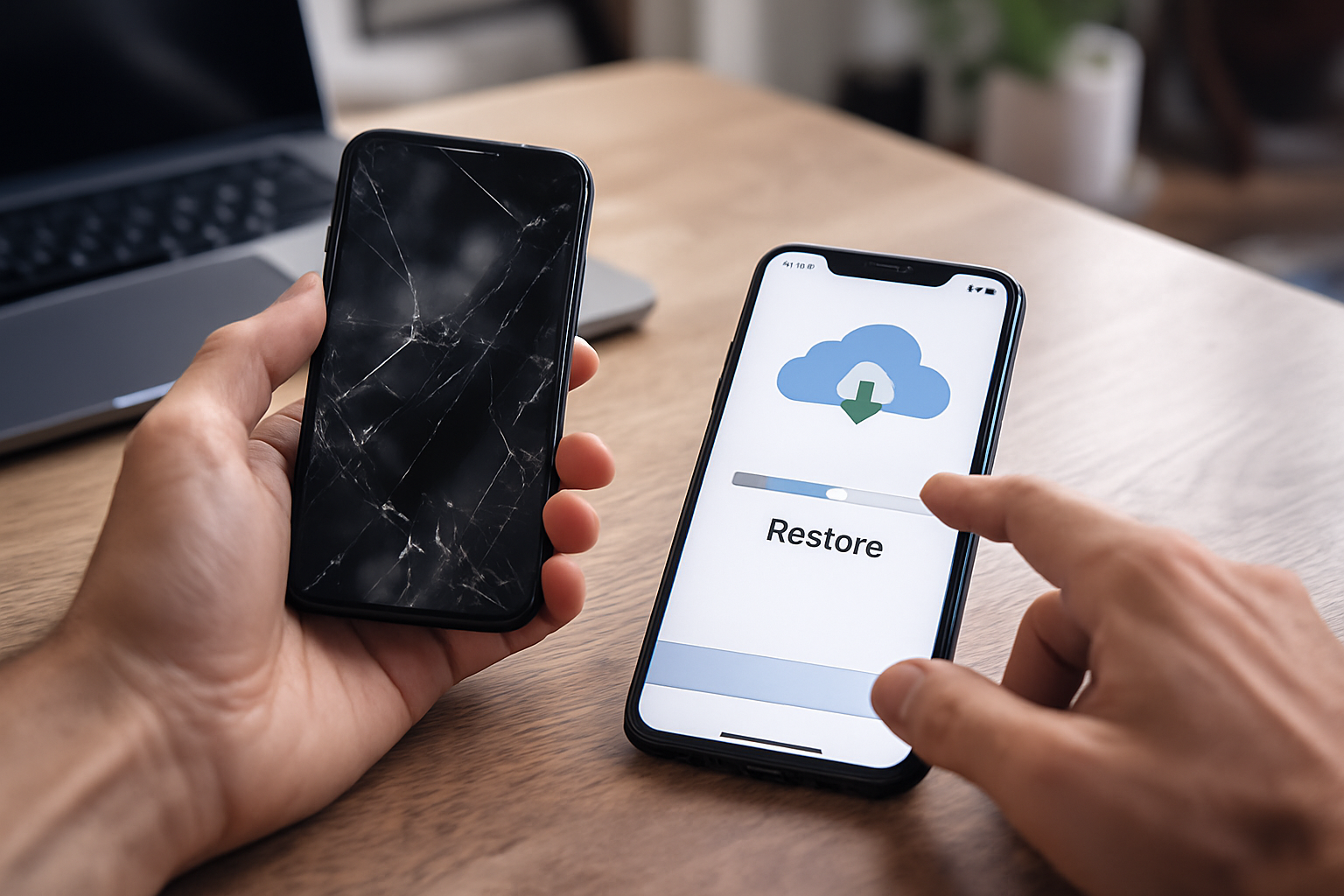
携帯が壊れた際の写真復元方法
不幸にして携帯(スマホ)が故障し、画面操作ができなくなった場合、写真を復元するためのアプローチは大きく分けて3つのルートが存在します。スマホの状態(電源が入るか、画面が見えるか、タッチが効くか)によって最適な方法は異なります。
ルート1:クラウドバックアップからの復元(最も確実)
これが最も理想的な復元方法です。Googleフォト、Googleドライブ、iCloud、Amazon Photosなどのクラウドサービスを利用しており、自動バックアップ設定がオンになっていれば、壊れたスマホを操作する必要は一切ありません。パソコンやタブレット、あるいは新しく購入したスマホから同じアカウントでログインするだけで、クラウド上に保存された写真にアクセスし、ダウンロードすることができます。
ルート2:パソコンへの直接接続によるデータ抽出
画面が真っ暗で何も見えない状態でも、スマホの電源が入っており、OSが起動しているならチャンスがあります。USBケーブルでパソコンに接続し、WindowsのエクスプローラーやMacのFinder、または専用の管理ソフトを通じて、内部ストレージにアクセスする方法です。ただし、スマホ側で「ファイル転送モード」を選択したり、「コンピュータを信頼する」をタップしたりする必要があるため、タッチ操作ができない場合は後述するマウス接続などの工夫が必要になります。
ルート3:SDカードからの読み出し(Androidのみ)
Android端末を利用しており、写真の保存先をmicroSDカードに設定していた場合、復旧作業は非常に簡単です。SDカードは独立した記録媒体であるため、スマホ本体が水没して全損状態であっても、SDカード自体が無事ならデータは生きています。カードを抜き取り、カードリーダーを使ってパソコンに接続すれば、すぐに写真をコピーできます。
SDカードが破損している場合
もしSDカードをPCに挿しても「フォーマットしてください」等のエラーが出る場合は、カード自体が論理的あるいは物理的に破損している可能性があります。この状態でフォーマット(初期化)してしまうとデータが全て消えるため、絶対に「いいえ」を選択し、データ復旧ソフトなどを試すか専門業者に相談してください。
壊れたスマホからデータだけ取り出す方法はありますか?
「端末の修理はしなくていいから、中のデータだけをなんとか取り出したい」というニーズは非常に高いです。修理をして再び使えるようにするのではなく、データ抽出に特化した方法にはいくつかのアプローチがあります。
1. 修理店での「一時的なパーツ交換」によるバックアップ代行
画面割れでタッチが効かない場合、最も手っ取り早いのは「操作できる状態に一時的に戻す」ことです。一部のスマホ修理店では、正常な画面パーツやバッテリーを仮付けし、操作可能な状態にしてからバックアップを作成し、そのデータをお客様に渡す(あるいは新端末へ移行する)サービスを提供しています。これなら、高額な部品代を全額支払って修理するよりも安価に済む場合があります。
2. Androidの「USBデバッグ」を活用したデータ抽出
これは少々テクニカルな方法ですが、開発者向けの「USBデバッグ」機能がオンになっているAndroid端末であれば、PCからコマンドラインツール(ADB)や専用のデータ復旧ソフトを使って、強制的にデータを吸い出すことが可能です。画面操作が一切できなくても、システム内部にアクセスできる強力な手段ですが、故障前にこの設定をオンにしているユーザーは少ないのが実情です。
3. 基板修理によるデータ救出
水没や激しい衝撃で電源すら入らなくなった場合、原因は基板上のコンデンサやICチップの破損にあることが多いです。一般的な修理店では対応できないレベルの故障ですが、「基板修理」を専門とする高度な技術を持つ業者であれば、顕微鏡を用いて破損箇所を特定し、微細なはんだ付け作業で回路を修復させることができます。これにより、一時的に電源が入る状態まで回復させ、その隙にデータを吸い出すことが可能です。
スマホ故障時に写真を復旧・移行する手順
- 液晶が壊れたスマホからデータを取り出す方法:iPhone
- 壊れたスマホの写真をiPhoneから救出
- 壊れたスマホからデータを取り出す方法(Android)
- 壊れたスマホから写真を取り出す:Android編
- スマホデータ取り出しの料金相場
- 前のスマホの写真を今のスマホに移す手順

液晶が壊れたスマホからデータを取り出す方法:iPhone
iPhoneの液晶が破損し、画面表示が乱れたりタッチ操作が全く受け付けられなくなったりした場合でも、iOSのシステムがバックグラウンドで動作していれば、データを取り出せる可能性があります。しかし、iPhoneはセキュリティが高く、PCに接続した際に画面上で「このコンピュータを信頼する」というボタンをタップしなければ、PC側からデータにアクセスできない仕様になっています。
「信頼済み」のPCがあるかが鍵
もし過去に自宅のパソコンにiPhoneを接続し、「信頼する」を一度でも選択したことがあれば、そのPCは「信頼済みデバイス」として認識されています。この場合、画面操作ができなくても、iTunes(macOS Catalina以降はFinder)に接続するだけで自動的に認識され、バックアップを開始できる可能性が高いです。まずは手持ちのPCに繋いでみることが第一歩です。
SiriとVoiceOverを活用する裏技
画面は映っていないが、Siriが反応する場合、視覚障害者向けのアクセシビリティ機能「VoiceOver」をSiri経由でオンにすることで、音声ガイドを頼りに操作できる可能性があります。「Hey Siri、VoiceOverをオンにして」と頼み、画面上のボタン位置を推測しながらタップすることで、PC接続時の「信頼する」ボタンを押したり、iCloudバックアップを手動で実行したりする荒技もありますが、難易度は高いです。
Lightning – USBカメラアダプタでキーボード接続
画面は見えているがタッチパネルだけが反応しない場合、Apple純正の「Lightning – USBカメラアダプタ」を使用して、USBキーボードをiPhoneに接続します。キーボード操作でパスコードを入力(数字キーを使用)し、エンターキーなどでロックを解除できる場合があります。ロックさえ解除できれば、PCに接続してデータを吸い出す道が開けます。
壊れたスマホの写真をiPhoneから救出
PC接続がうまくいかない場合や、手元にPCがない場合でも、iPhoneの機能を最大限に活用して写真を救出する方法を探ります。
iCloud同期のステータスを確認する
画面が壊れていても、Wi-Fiに自動接続される環境(自宅など)に置いておけば、電源が入っている限りiPhoneはiCloudへのバックアップを試みます。充電ケーブルを接続し、一晩放置してみましょう。その後、iPadやPCのブラウザからiCloud.comにアクセスし、「写真」を確認します。もし最新の写真がアップロードされていれば、故障した端末からデータを無理に取り出す必要はありません。新しいiPhoneを購入し、同じApple IDでサインインすれば写真は自動的に戻ってきます。
修理店での「データ移行サービス」利用
iCloudの容量がいっぱいでバックアップが取れていなかった場合、最も現実的なのは修理店の力を借りることです。正規プロバイダではなく、街のiPhone修理店に相談してください。「画面交換修理」を依頼すれば、データを残したまま液晶パネルを新品に交換してくれます。また、修理代金を抑えたい場合は、「画面を仮付けしてデータ移行作業だけを行う」というメニューを用意している店舗もあります。これなら、端末を買い換える前提でも、大切な写真だけは確実に救出できます。
壊れたスマホからデータを取り出す方法(Android)
AndroidスマートフォンはiPhoneに比べて拡張性が高く、周辺機器を利用したデータ救出方法が豊富に存在します。特に、画面操作ができない状況下でのマウス操作は非常に有効な手段です。
USB OTG(On-The-Go)機能の活用
多くのAndroid端末は、USBポートに周辺機器を接続できる「USB OTG」に対応しています。これを利用するには、端末の充電端子(USB Type-CまたはmicroUSB)を一般的なUSB Type-Aポートに変換する「OTG変換アダプタ」が必要です。100円ショップや家電量販店で安価に入手できます。
マウスを接続して画面を操作する
OTGアダプタを介して有線のUSBマウスをスマホに接続すると、画面上にマウスカーソル(ポインタ)が表示されます。画面のタッチセンサーが故障していても、マウス操作でクリックやスクロールが可能になります。 1. マウスで画面ロックのパターンやPINを入力して解除。 2. 設定メニューからデータのバックアップを実行、またはGoogleフォトへのアップロードを開始。 3. ファイル管理アプリを使って、内部ストレージの写真をSDカードへコピー。
もし液晶も壊れて何も映らない場合は、HDMI出力に対応している機種であれば、USB-C to HDMI変換アダプタを使ってテレビやモニターに画面を映し出し、さらにBluetoothマウスなどを併用して操作するという高度な方法もあります。
壊れたスマホから写真を取り出す:Android編
Androidユーザーにとって、写真データの保存場所やGoogleとの連携機能はデータ救出の要となります。具体的な手順を掘り下げて解説します。
1. 内部ストレージの「DCIM」フォルダをPCへコピー
マウス操作などで画面ロックを解除できたら、次はPCへ接続します。スマホとPCをUSBケーブルで繋ぎ、スマホの通知バーをマウスで引き下げて、「このデバイスをUSBで充電中」の通知をクリックし、「ファイル転送」または「MTP」モードに切り替えます。 これでPCのエクスプローラー上にスマホのアイコンが表示されます。内部ストレージを開き、「DCIM」→「Camera」フォルダを探してください。ここに撮影した写真や動画が格納されています。このフォルダごとPCのデスクトップ等にコピー&ペーストすれば救出完了です。
2. 「デバイスを探す」機能の限界
Googleの「デバイスを探す(Find My Device)」機能は、紛失時に端末の位置を特定したり、遠隔でロックや消去を行ったりするためのものです。残念ながら、この機能を使って遠隔で写真データを抜き出すことはできません。ただし、SamsungのGalaxyシリーズなど一部のメーカー製端末では、メーカー独自の「端末を探す」サービスを通じて、遠隔でデータのバックアップをクラウドに作成できる機能を提供している場合があります。使用している端末メーカーの公式サイトを確認してみましょう。
スマホデータ取り出しの料金相場
自力での復旧がどうしても難しい場合、データ復旧専門業者への依頼を検討することになります。しかし、この業界は料金体系が複雑で、業者によって価格差が大きいのが現状です。相場を知っておくことで、適正な業者選びが可能になります。
| 障害の種類 | 具体的な症状 | 復旧難易度 | 料金相場の目安 |
|---|---|---|---|
| 論理障害(軽度) | 誤削除、パスコードロック、再起動ループ(システム不具合) | 低〜中 | 10,000円 〜 30,000円 |
| 物理障害(中度) | 画面割れによる操作不能、バッテリー劣化、充電端子の破損 | 中 | 15,000円 〜 50,000円 |
| 物理障害(重度) | 水没、強い衝撃による基板破損、電源が全く入らない、チップ移植が必要 | 高 | 50,000円 〜 300,000円超 |
「論理障害」と「物理障害」の違い
データ復旧の費用は、「論理障害(データそのものの破損やエラー)」か「物理障害(端末のハードウェア的な故障)」かによって大きく分かれます。特に、基板修理が必要な「重度の物理障害」の場合、高度な設備と技術が必要になるため、費用は高額になりがちです。
業者選びのポイントと公的な注意喚起
「データ復旧率90%以上」といった広告を掲げる業者は多いですが、その根拠は各社まちまちです。また、診断後に高額な追加料金を請求されるトラブルも報告されています。事前に「診断無料」「完全成功報酬制(データが取り出せなければ0円)」の業者を選ぶことがリスク回避に繋がります。携帯キャリア各社も独自のデータ復旧サービスを提供しており、会員であれば安価に利用できる場合があるため、まずは契約キャリアのサポートを確認することをお勧めします。
ケータイデータ復旧サービス(出典:NTTドコモ)
前のスマホの写真を今のスマホに移す手順
苦労して壊れたスマホから写真データを取り出すことができたら、最後はそれを現在使用している新しいスマホ(今のスマホ)に移行し、いつでも見られる状態にする作業です。データの所在(クラウドにあるか、PCにあるか)によって手順が異なります。
パターンA:クラウド(Googleフォト・iCloud)にある場合
これが最も簡単です。新しいスマホで、旧端末で使用していたのと同じGoogleアカウントまたはApple IDでログインします。 iPhoneの場合:「設定」→「写真」→「iCloud写真」をオンにします。しばらく待てば自動的に写真がダウンロードされます。 Androidの場合:「Googleフォト」アプリを開き、バックアップ機能をオンにします。クラウド上の写真がライブラリに表示されます。
パターンB:PCに救出したデータを移す場合
PCに保存された写真フォルダを、新しいスマホに転送します。
- iPhoneへ転送:
- Windows/Macから: iCloud.comにPCブラウザでアクセスし、写真をアップロードするのが手軽です。または、iTunes/Finderを使って「写真を同期」機能でPC内のフォルダをiPhoneに転送します。AirDrop(Macの場合)を使って無線で送るのも高速です。
- Androidへ転送:
- USB接続: 新しいスマホをPCにUSB接続し、「ファイル転送」モードにします。PCのエクスプローラーでスマホの「Internal Storage」→「DCIM」または「Pictures」フォルダを開き、PC上の写真をドラッグ&ドロップでコピーします。
- Googleフォト経由: PCブラウザでGoogleフォトにアクセスし、写真をアップロードします。スマホアプリ側で即座に反映されます。
パターンC:専用アプリを利用する
キャリアが提供している「データお預かりアプリ」や、サードパーティ製のデータ転送ソフト(Send Anywhereなど)を利用する方法もあります。特に異なるOS間(iPhone⇔Android)でデータを移す場合は、GoogleドライブやGoogleフォトを経由するのが最も互換性のトラブルが少なく推奨されます。
スマホ故障時の写真取り出しに関するまとめ
- スマホの写真データは基板上のメモリチップに保存されているため、画面割れや起動不能でもデータが残存している可能性は高い
- キャリアやメーカー修理は原則初期化されるため、データを守るなら非正規修理店かデータ復旧専門業者を選ぶ必要がある
- 写真が消えたと思ったら、まずは「ゴミ箱」「非表示アルバム」およびiCloudやGoogleフォトの同期状況を冷静に確認する
- iPhoneの画面割れ時は、過去に接続した「信頼済みPC」があればバックアップ可能。なければ修理店での一時的な画面交換が有効
- Androidの画面割れ時は、USB変換アダプタ(OTG)を用いてマウスを接続し、操作不能な画面をコントロールする方法が強力
- SDカードを使用している場合、物理的な破損がなければカードリーダー経由で簡単に写真を救出できる
- 自力復旧が不可能な基板故障の場合、データ復旧業者に依頼することになるが、費用は数万円から十数万円と高額になる場合がある
- 業者の選定にあたっては、診断料や成功報酬制の有無を確認し、キャリアの公式復旧サービスも選択肢に入れる
- 救出した写真を新端末に移す際は、クラウドサービス(Googleフォト・iCloud)を経由するのが最も手間が少なく安全
- 日頃から自動バックアップ設定をオンにしておくことが、万が一の故障時に思い出を守る唯一かつ最強の防御策である