Meta社が提供するテキストベースの新しいSNS、Threads(スレッズ)を始めたいけれど、「threads インスタ連携」について疑問や不安を抱えていませんか? ThreadsはInstagramを基盤としているため、連携が必須となりますが、その具体的な手順や影響範囲は分かりにくい点も多いです。「インスタとThreadsを連動するにはどうすればいいですか?」あるいは「スレッズとインスタの紐付け方法は?」といった基本的な設定手順はもちろんのこと、Threads インスタ連携 どうなる?という連携後の具体的な変化、特にインスタのスレッズ連携プロフィールがどう表示されるのかについても気になるところです。
また、運用を始めてから「スレッズ インスタ 連携 後から」設定できるのか、Threadsのインスタ連携を変更する方法はあるのか、といった管理面での疑問も出てくるでしょう。プライバシーを重視する方にとっては、「スレッズからインスタに飛べないようにするには?」という非表示設定や、インスタのスレッズ投稿連携、インスタのスレッズ同時投稿の解除方法が重要です。意図せず投稿が共有されてしまう事態は避けたいものです。
さらに、インスタのスレッズ連携プロフィールの表示仕様や、「Threads インスタ 連携 しない」という選択が可能かどうかも知っておきたいポイントです。最終的に「インスタ スレッズ 連携解除」を考えた際に、「Threads インスタ 連携 解除 できない」といったトラブルを避けるための情報も必要になります。この記事では、ThreadsとInstagramの連携に関するあらゆる疑問を、設定から管理、解除まで一つひとつ丁寧に解説していきます。
- Threadsとインスタ連携の基本と仕組み
- 具体的な連携設定と解除の手順
- プロフィールや投稿連携の管理方法
- 連携できない時のトラブルシューティング

threads インスタ連携の基本と設定方法
- Threads インスタ連携 どうなる?
- インスタとThreadsを連動・紐付けする方法は?
- スレッズとインスタを後から連携する方法
- Threadsとインスタを連携しない選択は可能か
Threads インスタ連携 どうなる?
ThreadsとInstagramを連携させると、アカウント情報が同期され、両プラットフォーム間での連携機能が利用可能になります。ThreadsはInstagramアカウントをベースに利用する設計になっているため、連携は単なるオプションではなく、Threadsを利用するための必須の前提条件です。
この連携により、Instagramのプロフィール情報(名前、ユーザーネーム、プロフィール写真、自己紹介文など)がThreadsに自動で引き継がれます。これにより、ゼロからプロフィールを作成する手間が省けます。また、InstagramでフォローしているアカウントをThreadsでも簡単にフォローできるため、既存のコミュニティを活かしながらスムーズに利用を開始できます。
連携による主なメリット
- アカウント作成の手間削減: Instagramの情報を基に、すぐにThreadsプロフィールが完成します。ゼロから情報を入力する必要がありません。
- フォロワーの引き継ぎ: Instagramのフォローリストを同期し、Threadsでも簡単につながれます。既存のファンや友人とすぐに交流を始められます。
- コンテンツの相互共有: Threadsの投稿をInstagramのストーリーズやフィードに、またその逆も簡単にシェアできます。情報の拡散力が高まります。
- プロフィール上の相互リンク: InstagramのプロフィールにはThreadsバッジ(リンク)が表示され、相互のアクセスが容易になります。
一方で、連携にはいくつかの注意点もあります。特にアカウントの管理やプライバシー設定については、両方のアプリに影響が及ぶ可能性があるため、仕様を正しく理解しておくことが大切です。
連携における注意点
最も注意すべきはアカウント管理です。連携は利便性が高い反面、両アカウントが密接に紐づくことを意味します。例えば、Threads側でユーザーネームだけを変更するといった、独立した操作はできません。ユーザーネームはInstagram側と常に同一になります。
また、サービス開始当初はThreadsアカウントを削除すると連携するInstagramアカウントも削除される仕様でしたが、現在は仕様が変更されています。Meta社の公式ヘルプセンターによると、Threadsプロフィールを削除しても、関連付けられているInstagramアカウントは削除されないと明記されています。この点は大きな変更点なので覚えておきましょう。
連携による具体的な影響を以下の表にまとめます。
| 項目 | 連携による影響(メリット・デメリット) |
|---|---|
| プロフィール | [メリット] Instagramの情報が自動で反映され、入力の手間が省けます。 [デメリット] 連携するInstagramアカウントに紐づくため、Threads側で独自のユーザーネームを設定することはできません。名前やユーザーネームの変更はInstagram側で行う必要があります。 |
| フォロワー | [メリット] InstagramのフォロワーをThreadsで簡単にフォローでき、初期のコミュニティ形成が早いです。 |
| コンテンツ | [メリット] 投稿を相互にシェアしやすく、情報の拡散力が高まります。Threadsのテキスト投稿をインスタのストーリーズで共有するなど、表現の幅が広がります。 |
| アカウント管理 | [メリット] ログイン情報が一元化され、管理がしやすいです。 [デメリット] 連携するInstagramアカウントを完全に削除すると、Threadsアカウントも利用できなくなります。 |
インスタとThreadsを連動・紐付けする方法は?
InstagramとThreadsを連携させる方法は、非常にシンプルです。主にThreadsアプリを初めて起動した時に行う方法と、すでに利用しているInstagramアプリ内の設定から開始する方法の2パターンがあります。
1. Threadsアプリの初回起動時に連携する
最も一般的で簡単な方法が、ThreadsアプリをApp StoreやGoogle Playから新しくダウンロードして、初めて起動する際に行う設定です。
- Threadsアプリをインストールし、起動します。
- 画面下部に「Instagramでログイン」というボタンが表示されます。
- スマートフォンにInstagramアプリがインストールされていれば、現在ログイン中のアカウントが候補として表示されます。連携したいアカウントが正しいか確認し、タップします。
- プロフィール設定画面: 「プロフィール」画面で、Instagramから名前、自己紹介、リンクをインポートするか選択します。名前は必須で同期されますが、自己紹介やリンクは後からThreads側で個別に編集することも可能です。「Instagramからインポート」を選べばワンタップで完了します。
- プライバシー設定: プロフィールを「公開」にするか「非公開」にするかを選択します。これは後からいつでも変更可能です。
- フォロー設定: Instagramでフォロー中のおすすめアカウントが表示されます。「すべてフォローする」を選択することも、個別に選ぶことも可能です。
- 指示に従い「Threadsに参加する」をタップすると、連携が完了しThreadsが利用可能になります。
2. Instagramアプリから設定する
Threadsアプリをまだインストールしていない場合でも、Instagramアプリ側から利用を開始(連携)することが可能です。
- Instagramアプリを開き、自分のプロフィール画面に移動します。
- 右上のメニューボタン(三本線)をタップします。
- メニューリストの中に「Threads」という項目(Threadsのロゴアイコン付き)が表示されている場合があります。これをタップします。
- Threadsへの招待画面や、アプリのダウンロードを促す画面が表示されるので、指示に従ってアプリをインストールし、設定を進めます。
どちらのパターンであっても、基本的には「Threadsを利用開始する操作 = Instagramと連携する操作」であると理解しておくと分かりやすいでしょう。
スレッズとインスタを後から連携する方法
「後から連携する」という状況は、主に「Threadsアプリを一度インストールしたが、ログイン(連携)せずに閉じてしまった場合」や「複数のInstagramアカウントを持っていて、どのアカウントと連携させるか選び直したい場合」が考えられます。
前述の通り、ThreadsはInstagramアカウントでログインして初めて利用できるため、「連携せずに利用を開始し、後から連携する」という操作は存在しません。操作としては「(まだ連携していない)Instagramアカウントを選んでログインする」ことになります。
もしThreadsアプリをインストールしたものの、ログインせずに閉じてしまった場合は、心配ありません。再度Threadsアプリを開けば、初回起動時と同じログイン画面(=連携画面)が表示されます。
すでにInstagramにログインしている場合
スマートフォンにInstagramアプリがインストールされており、いずれかのアカウントにログイン済みの場合、Threadsアプリは自動的にそのアカウントを検出します。「[(あなたのユーザーネーム)]としてログイン」と表示されるため、タップするだけで連携(ログイン)が完了します。非常にスムーズです。
もし複数のInstagramアカウント(例:プライベート用とビジネス用)を持っていて、Threadsのログイン画面に表示されたアカウントとは別のアカウントでThreadsを利用したい場合は、注意が必要です。その場合は、ログイン画面に表示されている「アカウントを切り替える」というテキストリンクをタップしてください。すると、Instagramのログイン画面に切り替わるので、Threadsで利用したい別のアカウントのユーザーネームとパスワードを入力してログインし直す必要があります。

Threadsとインスタを連携しない選択は可能か
結論から言うと、現状(2025年11月時点)ではThreadsとInstagramを連携せずに、Threadsを単体で利用することはできません。
Threadsは、Instagramのプラットフォームを基盤とした「Instagramによるテキストベースの会話アプリ」としてMeta社からリリースされました。その設計思想の根幹には、Instagramが持つ巨大な既存コミュニティとアカウント基盤を活用することがあります。そのため、利用を開始するには必ずInstagramアカウントが必要であり、ログイン(=連携)が必須条件となっています。
「連携しない」=「Threadsを利用しない」
Threadsを利用したい場合は、必ずご自身のいずれかのInstagramアカウントと連携させる必要があります。
「Instagramの知人とは切り離してThreadsを使いたい」「Threadsとインスタを連携したくない」という場合は、Threadsの利用自体を見送るしかありません。
代替案として、Threads専用の別なInstagramアカウントを新規に作成し、その新しいアカウントとThreadsを連携させる方法があります。これなら、既存のInstagramアカウントの知人関係とは切り離してThreadsを利用できます。ただし、その場合、Instagramのフォロワー引き継ぎメリットは享受できず、完全にゼロからのスタートとなります。
Instagramのアカウント情報を一切使わずにThreadsを利用したい、というニーズには現状応えられていないため、利用開始時にはこの点を理解しておくことが重要です。
threads インスタ連携の管理と解除
- インスタとスレッズで連携されるプロフィール
- インスタのスレッズ投稿連携と同時投稿の解除
- スレッズからインスタに飛べないようにするには?
- Threadsのインスタ連携を変更する手順
- インスタのスレッズ連携解除と解除できない原因
インスタとスレッズで連携されるプロフィール
ThreadsとInstagramを連携すると、Instagramのプロフィール情報がThreadsに引き継がれます。どの情報が同期され、どの情報が個別に設定できるのかを把握しておくことは重要です。
同期・インポートされる情報
- 名前(必須・自動同期): Instagramで設定している名前がそのまま使用されます。Threads側で自由に変更することはできず、変更したい場合は大元のInstagram側で変更する必要があります。
- ユーザーネーム(必須・自動同期): Instagramと全く同一のものが設定されます。これもThreads側で個別に変更することはできません。
- プロフィール写真(任意インポート): 連携時にInstagramのものをインポートできますが、インポート後(またはインポートせず)にThreads側で個別に別の写真に変更することは可能です。
- 自己紹介文・リンク(任意インポート): 連携時にInstagramのものをインポートできます。インポート後もThreads側で自由に編集・変更が可能です。Instagram側を変更しても自動では同期されません。
Threadsバッジについて
連携の証として、Instagramのプロフィール画面に「Threadsバッジ」(Threadsのロゴアイコンと、Threads内での参加順を示す数字、またはユーザーネーム)が表示されるようになります。これは、あなたのInstagramプロフィールを訪れた人が、あなたがThreadsを利用していることを知り、タップ一つであなたのThreadsプロフィールに直接アクセスできるようにするための導線です。
バッジは非表示にできる
このThreadsバッジは、他の人にThreadsアカウントの存在を知られたくない場合には非表示に設定することも可能です。InstagramのヘルプセンターHelp Centerにも記載されている通り、以下の手順で非表示にできます。
- Instagramアプリで自分のプロフィール画面を開きます。
- 「プロフィールを編集」をタップします。
- 「Threadsバッジを表示」というトグルスイッチ(ON/OFFスイッチ)があります。これをタップしてオフにします。
これにより、バッジはプロフィールから消え、Instagram経由でThreadsアカウントが知られるリスクを減らせます。
インスタのスレッズ投稿連携と同時投稿の解除
「連携すると、インスタの投稿が全部Threadsにも投稿されちゃうの?」と心配する方もいますが、基本的には投稿が自動で「同時投稿」されるわけではありません。あくまでユーザーがその都度、シェアするかどうかを選択する仕組みが中心です。
ただし、意図しないシェアを防ぐために、投稿連携の仕様を理解しておく必要があります。
Threadsからインスタへのシェア
Threadsで作成した投稿は、投稿の下にある紙飛行機(シェア)アイコンから「ストーリーズに追加」や「フィードに投稿」を選択することで、能動的にInstagramにシェアできます。
インスタからThreadsへのシェア
逆に、Instagramの投稿(フィードやリール)も、シェアボタンから「Threadsでシェア」を選択して共有が可能です。
「同時投稿」オプションの確認と解除
注意点として、Metaは両プラットフォームの連携を強化しているため、UI(操作画面)のアップデートにより、投稿作成画面に「Threadsにもシェア」や「Instagramにもシェア」といったオプションがデフォルトでオン(有効)になっている場合があります。
もし意図せず同時投稿されてしまう場合は、投稿を公開する直前の画面を注意深く確認し、不要なシェアオプションがあればチェックを外す(オフにする)ようにしてください。
恒久的に「同時投稿を自動化する」という設定は現時点(2025年11月)の主な機能ではありません。したがって、「同時投稿の解除」とは、投稿ごとに行うシェアオプションの確認と無効化を指します。意図しないシェアを防ぐには、投稿時の確認が最も重要です。
スレッズからインスタに飛べないようにするには?
「Threadsアカウントは持ちたいけれど、Instagramのフォロワーや知人には、Threadsをやっていることを極力知られたくない」という場合、いくつかの設定を組み合わせることで、Threadsへの導線を隠し、プライバシーを高めることが可能です。
1. InstagramプロフィールのThreadsバッジを非表示にする
最も直接的で効果的な方法です。前述の通り、Instagramのプロフィールに表示されるThreadsバッジは、設定で非表示にできます。
- Instagramアプリで自分のプロフィール画面を開きます。
- 「プロフィールを編集」をタップします。
- 「Threadsバッジを表示」という項目を見つけ、トグルスイッチをオフにします。
これにより、Instagramのプロフィールを見た人がThreadsバッジをタップしてあなたのThreadsアカウントに飛ぶ、という最大の導線を断つことができます。
2. Threadsアカウントを非公開(鍵アカ)にする
バッジを非表示にしても、あなたのThreadsユーザーネーム(Instagramと共通)を知っていれば、Threads内で検索されてしまう可能性は残ります。
そこで、Threadsのプライバシー設定を「非公開プロフィール」に変更します。(Threadsアプリの 設定 > プライバシー設定 > 非公開プロフィール をオン)
これにより、以下のような制限がかかります。
- あなたの投稿内容を見ることができるのは、あなたが承認したフォロワーのみになります。
- 見知らぬ人があなたをフォローしようとしても、まず「フォローリクエスト」が届き、あなたが「承認」するまで相手はあなたの投稿を見れません。
- あなたの投稿に「いいね」や「リポスト」をしても、フォロワー以外には表示されにくくなります。
この2つの対策(バッジ非表示 + アカウント非公開)を講じることで、Instagram側からの流入とThreads内での閲覧を大幅に制限でき、プライバシーを高く保ったまま運用できますよ。
残るリスク:ユーザーネームの共通性
上記2つの対策を行っても、「Instagramのユーザーネーム」と「Threadsのユーザーネーム」が全く同じであるという事実は変わりません。もしあなたのInstagramユーザーネームを知っている人が、Threadsの検索窓で同じ文字列を入力すれば、あなたのアカウント(非公開状態のもの)を見つけること自体は可能です。この点は仕様上の限界として理解しておく必要があります。
Threadsのインスタ連携を変更する手順
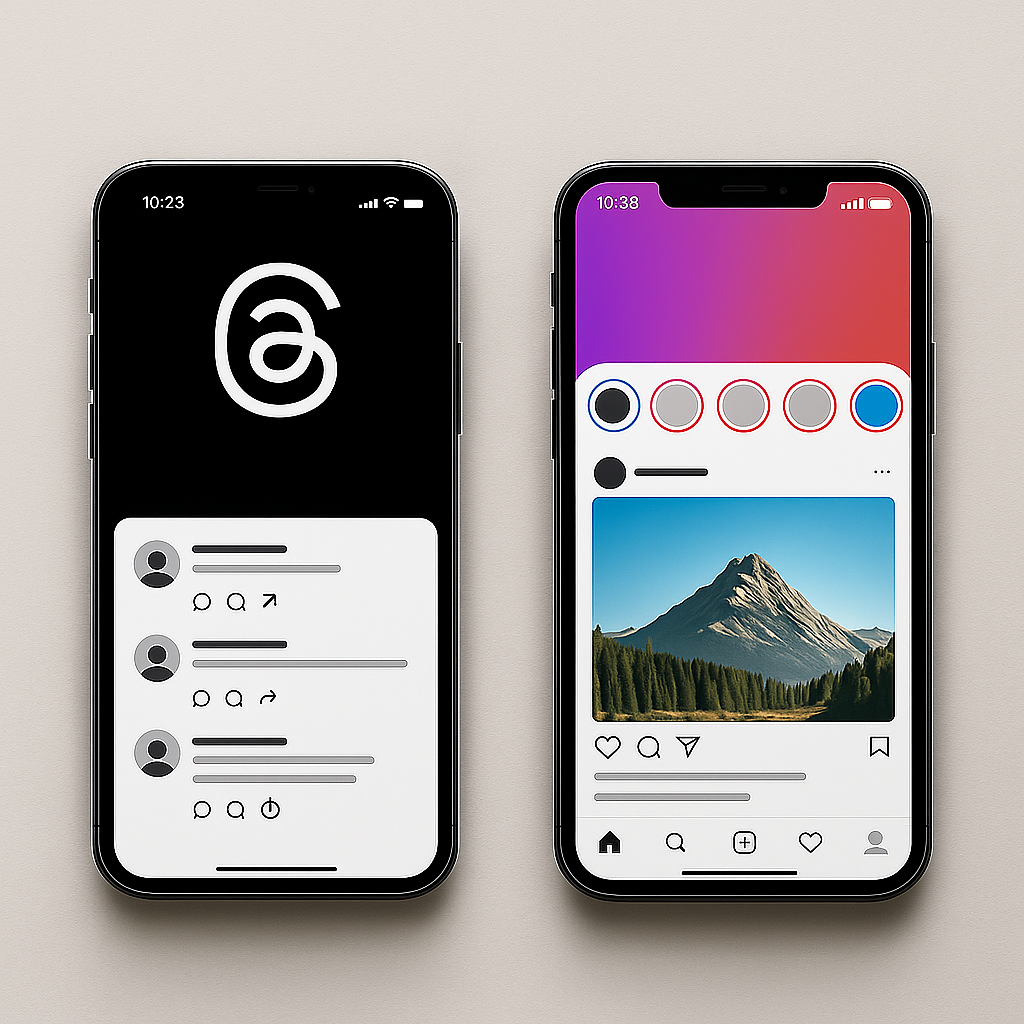
「現在連携しているAというInstagramアカウント(例:プライベート用)ではなく、Bという別のアカウント(例:新しく作ったビジネス用)でThreadsを使いたい」という場合、連携先のアカウントを変更する必要があります。
この操作は、Threadsアプリのアカウント設定から「ログアウト」を行い、別のアカウントで「再ログイン」することで実現します。
- Threadsアプリを開き、プロフィール画面右下のメニュー(二本線)をタップします。
- 「設定」画面の一番下にある「ログアウト」を選択します。
- 確認画面が表示されるので、ログアウトを実行します。
- ログアウトすると、Threadsの初期ログイン画面(アカウント選択画面)に戻ります。
- ここで「アカウントを切り替える」や「別のアカウントでログイン」といった選択肢を選びます。
- 新しく連携したいBのInstagramアカウントの認証情報(ユーザーネームとパスワード)を入力してログインします。
これで、Threadsは新しくログインしたBのアカウントと連携されます。AのアカウントでのThreads利用はログアウト状態となります。
アカウントの切り替えは「新規開始」と同じです
非常に重要な注意点として、これはあくまで「AのアカウントでのThreads利用を一旦停止し、Bのアカウントで新しくThreadsを始める」という操作です。
Aのアカウントで作成した投稿、得たフォロワー、フォロー中のリスト、下書きなど、一切のデータが、Bのアカウントに引き継がれるわけではありません。Bのアカウントでは、再びゼロからプロフィール設定(インポート)やフォローを行う必要があります。データの移行はできない点を必ず理解した上で操作してください。
インスタのスレッズ連携解除と解除できない原因
ThreadsとInstagramの「連携解除」という言葉は、ユーザーに誤解を与えやすい部分です。多くのSNSでは「連携解除」は単に紐付けをオフにすることを指しますが、Threadsの場合は仕様が異なります。
連携は利用の前提条件であるため、連携を解除する=Threadsアカウントの利用を一時停止(利用解除)、または完全に削除することを意味します。
連携解除(利用解除・削除)の手順
Threadsアカウントの利用を停止(一時停止)または完全に削除(削除)するには、Threadsアプリの設定から行います。手順はThreadsヘルプセンターThreadsでプッシュ通知を管理する | Instagramヘルプセンターにも詳述されています。
- Threadsアプリの「設定」(プロフィール右上の二本線)→「アカウント」に進みます。
- 「プロフィールを利用解除または削除」という項目を選択します。
- 利用解除(一時停止): プロフィールや投稿、いいねなどが一時的に非表示になります。Instagramアカウントには影響ありません。Threadsに再度ログインすれば、いつでも復帰できます。「少しThreadsから離れたい」場合におすすめです。
- 削除: アカウントと関連するすべてのデータ(投稿、プロフィールなど)が完全に削除されます。この操作は取り消すことができません。
- Threadsの利用にはInstagramアカウントとの連携が必須である
- 連携しない単体でのThreads利用は現状不可能である
- 連携により名前やユーザーネームなどの必須プロフィール情報が同期される
- InstagramのフォロワーをThreadsで簡単に引き継げるため初期設定が楽
- InstagramプロフィールにはThreadsバッジが表示される(訪問者への導線となる)
- ThreadsバッジはInstagramのプロフィール編集から非表示に設定可能
- バッジを非表示にしアカウントを非公開にすればインスタの知人にバレにくい
- 投稿は自動で同時投稿されるわけではなく都度シェアを選択するのが基本
- 意図しない同時投稿は投稿時のシェアオプション確認で防ぐことができる
- 連携先アカウントの変更はログアウトして別アカウントで再ログインする
- アカウント情報を引き継いだままの連携先変更はできない(データは移行不可)
- 連携解除はThreadsアカウントの「利用解除(一時停止)」または「削除」を指す
- 現在はThreadsアカウントのみを個別に削除・一時停止できる(インスタに影響なし)
- 連携解除(削除)ができない場合はアプリのアップデートや再試行を試す
- Threadsの仕様は頻繁に変更されるため最新の公式情報の確認も重要
threads インスタ連携を理解して活用
- Threadsの利用にはInstagramアカウントとの連携が必須である
- 連携しない単体でのThreads利用は現状不可能である
- 連携により名前やユーザーネームなどの必須プロフィール情報が同期される
- InstagramのフォロワーをThreadsで簡単に引き継げるため初期設定が楽
- InstagramプロフィールにはThreadsバッジが表示される(訪問者への導線となる)
- ThreadsバッジはInstagramのプロフィール編集から非表示に設定可能
- バッジを非表示にしアカウントを非公開にすればインスタの知人にバレにくい
- 投稿は自動で同時投稿されるわけではなく都度シェアを選択するのが基本
- 意図しない同時投稿は投稿時のシェアオプション確認で防ぐことができる
- 連携先アカウントの変更はログアウトして別アカウントで再ログインする
- アカウント情報を引き継いだままの連携先変更はできない(データは移行不可)
- 連携解除はThreadsアカウントの「利用解除(一時停止)」または「削除」を指す
- 現在はThreadsアカウントのみを個別に削除・一時停止できる(インスタに影響なし)
- 連携解除(削除)ができない場合はアプリのアップデートや再試行を試す
- Threadsの仕様は頻繁に変更されるため最新の公式情報の確認も重要