
突然のスマホ故障で、「とりあえず」と古いスマホを代用しようと考えていませんか。確かに、携帯 壊れた 時に 前の 携帯 へ SIMカード を 入れる ことで、修理や買い替えまでの間を一時的にしのげるかもしれません。この方法は、通信手段を素早く確保するための有効な応急処置となり得ます。
しかし、スマホ 壊れたSIM 入れ替え を検討する際、知恵袋のようなQ&Aサイトでは SIM 入れ替え に関する多くの疑問やトラブル報告が見受けられます。例えば、古いスマホから写真を取り出す方法(特にAndroidやiPhoneで壊れたスマホから写真をどうするか)、壊れたスマホからデータを取り出す方法(特にAndroid)、そもそも 壊れたスマホからデータだけ取り出す方法はありますか?といったデータ移行の悩みは深刻です。バックアップがなければ、大切な思い出や重要な連絡先が一瞬で消えてしまう恐怖にもつながります。
また、なぜ古いスマートフォンを使い続けてはいけないのでしょうか?という根本的なセキュリティの疑問や、5年以上使っているスマホは買い替えたほうがいいですか?といった、買い替え時期の悩みもあります。結局、スマホ修理と買い替え、どっちが安い?をコスト面で比較し、スマホ 故障 を機に 機種変更(例えばソフトバンクなどのキャリアでの手続き)を選ぶのか、あるいは 初心者向け 中古スマホの正しい購入方法と中古スマホ デメリット を学び、リスクを理解した上でコストを抑えるのか、多くの情報を基にした判断が必要です。
この記事では、スマホ故障時に古いスマホを代用するための具体的な手順と注意点から、データ移行の現実的な方法、そして修理か買い替えかの判断基準までを詳しく解説します。
- 古いスマホを一時的な代替機として使う手順
- 古いスマホを使い続けることのリスクや危険性
- 壊れたスマホからデータを取り出す具体的な方法
- 修理、機種変更、中古スマホ購入の判断基準

スマホ故障時に古いスマホで代用する応急処置
- スマホ 壊れたSIM 入れ替え: 前のスマホに入れる
- 携帯 壊れた 前の 携帯 SIMカード (知恵袋の疑問)
- なぜ古いスマートフォンを使い続けてはいけないのでしょうか?
- 5年以上使っているスマホは買い替えたほうがいいですか?
- スマホ修理と買い替え、どっちが安い?

スマホ 壊れたSIM 入れ替え: 前のスマホに入れる
スマホが突然故障してしまった際、過去に使用していた古いスマホが手元にあれば、それにSIMカードを入れ替えて一時的に使用することは、いくつかの条件さえ満たせば可能です。これは修理完了までのつなぎとして、非常に有効な手段となり得ます。
SIMカードは、契約者の電話番号や通信プランの情報を記録したICカードです。スマホ本体がSIMカードを物理的に受け入れ、通信規格やキャリアに対応していれば、理論上は通信や通話が行えます。ただし、単純に入れ替えるだけですぐに使えるとは限らないため、注意が必要です。
SIMカード入れ替えの基本手順
- SIMピンの準備: スマホ購入時の箱に付属していたSIMピンを用意します。もし見当たらない場合は、ゼムクリップの先をまっすぐ伸ばしたものや、安全ピンの先でも代用可能ですが、本体を傷つけないよう注意が必要です。
- SIMカードの取り出し: 故障したスマホの電源を切り、側面(または上部)にある小さな穴にSIMピンを垂直に差し込み、カチッという感触があるまで押し込みます。すると、SIMトレイが少し出てきます。
- SIMカードの入れ替え: 古いスマホの電源も切り、同様にSIMトレイを引き出します。故障したスマホから取り出したSIMカードを、古いスマホのトレイの形に合わせて正しくセットします。
- APN設定(格安SIMの場合): トレイを戻して電源を入れます。大手キャリア(ドコモ、au、ソフトバンク)のSIMであれば、多くの場合、端末が自動で通信設定を認識します。しかし、格安SIM(MVNO)の場合は「APN設定」というインターネット接続のための設定を、手動で行う必要があります。設定方法は契約している格安SIM会社の公式サイトに必ず記載されています。
手順自体は簡単ですが、以下のチェックポイントをクリアしていないと、SIMカードを入れても「圏外」のままになったり、物理的に入らなかったりします。
SIMカード入れ替え時の最重要チェックポイント
- SIMカードのサイズは同じか?:
SIMカードには「nanoSIM(最小)」「microSIM(中)」「標準SIM(大)」の3種類があります。現在はnanoSIMが主流ですが、古いスマホだとmicroSIMの場合もあります。サイズが異なると物理的に入りません。SIMカードアダプターも存在しますが、接触不良やトレイ内で詰まる原因になるため、推奨されません。 - SIMロックは解除されているか?:
古いスマホに「SIMロック」がかかっている場合、故障したスマホのSIMカードと同じキャリア(例: 古いスマホがドコモロックならドコモ回線のSIM)でないと認識しません。異なるキャリアのSIMを使う場合は、事前にSIMロック解除が必要です。なお、総務省のガイドラインに基づき、2021年10月1日以降に新たに発売された端末は、原則としてSIMロックが設定されていないため、比較的新しい「古いスマホ」なら問題ない可能性もあります。 - 対応周波数(バンド)は合っているか?:
特に、ドコモの古いスマホでau系SIM(povo, UQ mobileなど)を使う場合や、その逆の場合、スマホが対応している周波数帯(バンド)がSIMの電波帯と合わず、通信速度が著しく遅くなったり、場所によって電波を掴まなくなったりする可能性があります。
携帯 壊れた 前の 携帯 SIMカード (知恵袋の疑問)
「携帯が壊れたので、前の携帯にSIMカードを入れ替えたい」という悩みは、知恵袋をはじめとする多くのQ&Aサイトで、頻繁に見受けられる質問です。
多くの人が、修理や機種変更が完了するまでの「応急処置」として試みたいと考える、ごく自然な対応策です。しかし、そこにはいくつかの大きな落とし穴があるため、「SIMを入れたのに使えない」「データが全部消えた?」といった疑問や不安の声が後を絶ちません。これらの対処は、基本的には自己責任となります。
知恵袋でよくある疑問は、「SIMを入れ替えたのに使えない」「LINEや電話帳のデータはどうなるの?」といった内容です。特にデータの取り扱いについては誤解が多いため、注意が必要です。
よくある疑問1:LINEやアプリのデータは移行される?
いいえ、絶対に移行されません。
SIMカードはあくまで「通信・通話の許可証」のようなものです。LINEのトーク履歴、ゲームのセーブデータ、インストールしたアプリ、写真、動画などは、すべてスマホ本体の内部ストレージ(またはクラウド)に暗号化されて保存されています。
SIMカードを入れ替えただけでは、LINEのアカウント引き継ぎは行われません。古いスマホでLINEを起動すると、新規登録またはログインを求められます。もしログイン(アカウント引き継ぎ)を行うと、故障したスマホ側ではLINEが使えなくなります。また、事前にトーク履歴のバックアップを取っていなければ、新しい(古い)端末にトーク履歴は復元されません。
よくある疑問2:電話帳は移行される?
移行されない可能性が非常に高いです。
過去のガラケー(フィーチャーフォン)時代は、SIMカードに電話帳データを保存する機能がありましたが、現在のスマートフォンでは一般的ではありません。スマートフォンの電話帳データは、本体ストレージ、または「Googleアカウント(Android)」や「iCloud(iPhone)」といったクラウドサービスに保存(同期)するのが主流です。
SIMカードを入れ替えても、古いスマホ側で同じGoogleアカウントやiCloudにログインしない限り、電話帳は空っぽのままです。もしクラウド同期をしていなかった場合、電話帳データは故障したスマホの中に取り残されたままとなります。
よくある疑問3:入れ替えたのに「圏外」のまま…
これは、最も多いトラブルの一つです。原因はいくつか考えられます。
- APN設定が完了していない(格安SIM): 前述の通り、格安SIMは手動でAPN設定が必要です。契約しているMVNO(格安SIM会社)の公式サイトで設定方法を確認してください。
- SIMロックが解除されていない: ドコモの古いスマホにソフトバンクのSIMを入れる、といった場合に発生します。
- 対応バンドが合っていない: 通信はできるものの、電波が極端に弱い(アンテナが1本しか立たないなど)場合に考えられます。
- 物理的な不具合: SIMカードやSIMトレイの接触不良、またはSIMカード自体の破損も考えられます。

なぜ古いスマートフォンを使い続けてはいけないのでしょうか?
スマホ故障時の「一時的な代用」ではなく、古いスマートフォンをメインの端末として長期間使い続けることには、金銭的な節約効果を上回る重大なリスクが伴います。
最も大きな理由は、OS(オペレーティングシステム:AndroidやiOS)のサポートが終了し、セキュリティが非常に脆弱になるためです。現在使えているからといって、無防備な端末を使い続けると、ある日突然、取り返しのつかない事態を招く可能性があります。
古いスマホを使い続ける3大リスク
- セキュリティリスク(最も危険)
OSのアップデートが停止すると、新たに見つかった脆弱性(セキュリティの穴)が修正されないまま放置されます。攻撃者はその穴を狙って、ウイルス(マルウェア)感染、不正アクセス、個人情報(連絡先、写真、クレジットカード情報など)の漏洩、SNSアカウント乗っ取りなどを試みます。OSが古いと、銀行アプリや決済アプリがセキュリティ上の理由から起動を制限したり、利用できなくなったりするケースも増えています。 - アプリの機能制限・非対応
OSが古いと、アプリ開発者が最新の機能を提供できなくなるため、最新版のアプリがインストールできなくなったり、ある日突然、起動しなくなったりします。LINEやInstagramといった日常的なアプリも、いずれは古いOSのサポートを終了します。 - ハードウェアの老朽化と発火リスク
バッテリーの劣化は避けられません。リチウムイオン電池は消耗品であり、劣化すると「急なシャットダウン」「異常な発熱」を引き起こします。さらに劣化が進むとバッテリーが膨張し、画面を押し上げたり、最悪の場合は発火や小規模な爆発事故につながる危険性もあります。NITE(製品評価技術基盤機構)からも、古いスマホやモバイルバッテリーの取り扱いに関する注意喚起が繰り返し行われています。(出典:NITE「モバイルバッテリーの事故」※スマホ内蔵バッテリーも同様の危険があります)
5年以上使っているスマホは買い替えたほうがいいですか?
結論から申し上げますと、5年以上使用しているスマートフォンは、現在大きな不満がなくても買い替えを強く推奨します。
5年という期間は、スマートフォンの「寿命」を考えると、性能面だけでなく、特にセキュリティ面で限界を迎えている可能性が非常に高いです。内閣府が実施している消費動向調査の最新データ(令和6年3月実施分)によれば、携帯電話(主にスマートフォン)の平均使用年数は4.4年とされており、5年という期間は平均を上回っています。(参照:内閣府 消費動向調査)
発売から5年も経過すれば、AppleのiPhoneはサポート期間が長い傾向にありますが、多くのAndroidスマートフォンでは、OSのメジャーアップデートはもちろん、最も重要な「セキュリティパッチ」の提供も終了しているのが一般的です。
このようなサインが出たら即買い替えを検討
- OSのアップデート通知が2年以上来ていない:
(セキュリティアップデートが停止している可能性が極めて高いです) - バッテリーの減りが異常に早い:
(朝100%だったのに午前中で50%を切る、急に電源が落ちるなど。iPhoneの場合、バッテリーの最大容量が80%未満になったら交換の目安とされています) - アプリの起動やWebページの表示に5秒以上かかる:
(CPUやメモリの性能が現代のアプリ要求に追いついていません) - 使いたいアプリが「このOSバージョンには対応していません」と表示される:
(利用できるサービスが制限され始めているサインです) - 本体が頻繁に発熱する:
(ゲームなどをしていない通常使用時でも熱を持つのは、CPUへの高負荷やバッテリー劣化が原因です)
スマホ修理と買い替え、どっちが安い?
スマホが故障した際、「修理」と「買い替え」のどちらを選ぶかは、単純なコスト比較だけでなく、故障内容、使用年数、そしてデータの重要度によって総合的に判断する必要があります。
例えば、購入から1年未満の最新機種が画面割れしただけなら、修理して使い続ける方が経済的です。しかし、購入から4年経過した機種の電源が入らなくなった場合、高額な修理費を払っても、すぐにバッテリーや他の部品が寿命を迎えるリスクがあるため、買い替えの方が合理的と言えます。
コストだけで見れば「修理」が安いケースは多いです。しかし、「あと半年だけ使えれば良い」「このデータだけはどうしても取り出したい」といった明確な目的がない限り、古い機種(使用3年以上)への高額修理(3万円以上)は、慎重に検討すべきです。
修理と買い替えの判断基準を以下の表にまとめます。
| 判断基準 | 修理がおすすめのケース | 買い替えがおすすめのケース |
|---|---|---|
| 故障内容 | 画面割れ、バッテリー交換、カメラレンズ割れ、反応しないボタンなど。 (修理費用が比較的安価:約1~3万円程度) | 水没(特に海水)、基板(マザーボード)の故障、電源が入らない、本体が「く」の字に曲がった。 (修理費用が高額:5万円以上、または修理不能) |
| 使用年数 | 購入から2年未満。まだ性能的に現役で使える。 | 購入から3年以上経過している。OSサポート終了が近い。 |
| 保証 | AppleCare+やキャリアの補償サービスに加入している。 (修理費用が大幅に割引される) | 保証が完全に切れており、修理費用が全額自己負担になる。 |
| データ | データがどうしても必要で、非正規店で「データを残したまま」修理したい。 | データはクラウドにあり、端末に未練がない。 |
| 時間 | 修理完了まで1週間程度待てる。 | 今すぐ(即日)にでも新しい端末が必要。 |
メーカー(AppleやGoogleなど)やキャリア(ドコモなど)の公式修理は、データを初期化するのが原則です。データを残したい場合は、民間の修理業者に相談する必要がありますが、その場合、以降のメーカー保証は受けられなくなるデメリットがあります。
スマホ故障後の古いスマホからのデータ移行と買い替え
- 壊れたスマホからデータだけ取り出す方法はありますか?
- 壊れたスマホからデータを取り出す方法(Android写真)
- 壊れたスマホ 写真 iPhoneからのデータ救出
- スマホ 故障 機種変更 ソフトバンクでの対応例
- 初心者向け 中古スマホの正しい購入方法と中古スマホ デメリット
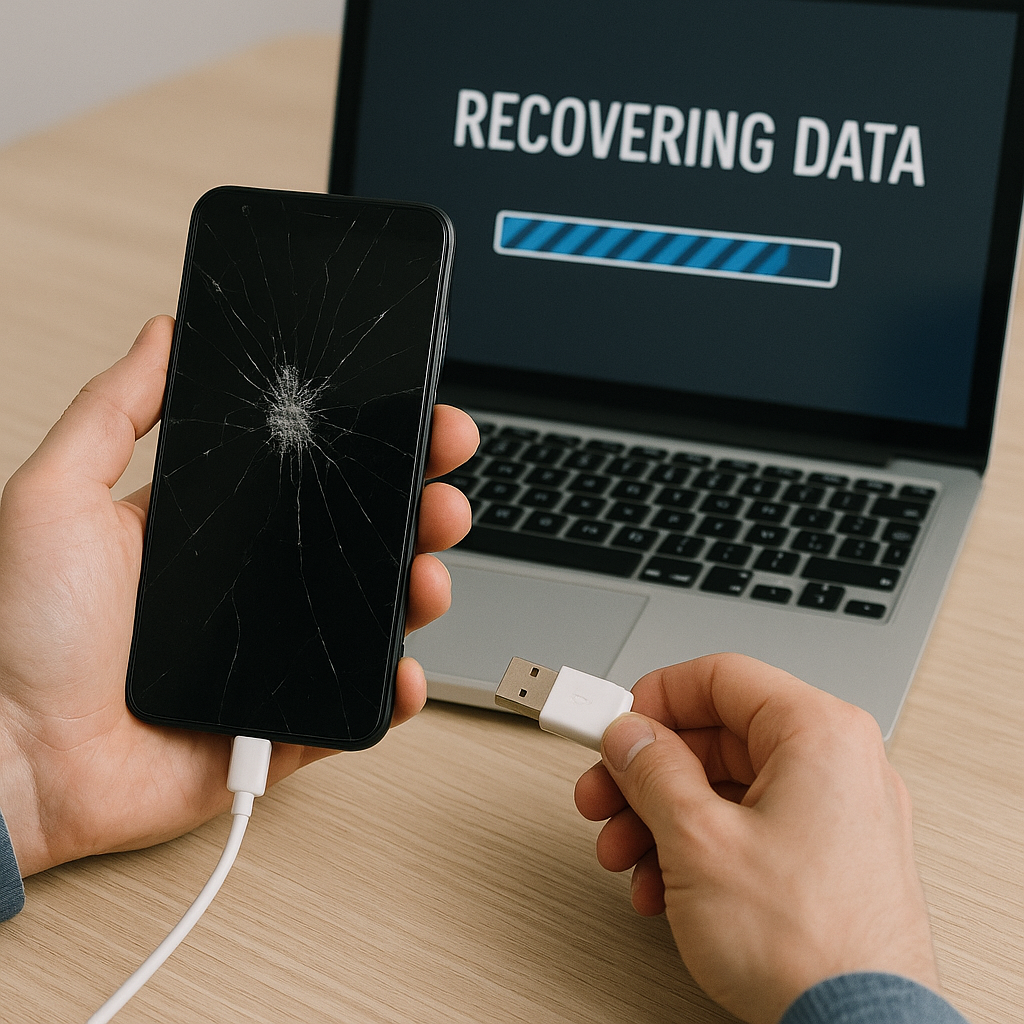
壊れたスマホからデータだけ取り出す方法はありますか?
スマホが故障した状態からデータだけを取り出す方法は、スマホの故障状態と、事前のバックアップ状況によって大きく異なります。
最も重要なのは「どこにデータが保存されているか(本体か、SDカードか、クラウドか)」と「スマホがどの程度操作可能か(電源は入るか、画面は映るか、タッチ操作はできるか)」です。残念ながら、クラウドやSDカードにバックアップを一切取っておらず、スマホの電源が入らない、または画面ロックが解除できない場合、自力でのデータ救出は非常に困難です。
データ取り出しの主な方法(可能性が高い順)
- クラウドサービスからの復元 (最優先・最も安全)
(対象:Google Drive, Googleフォト, iCloud, Dropboxなど)
事前にバックアップ設定を有効にしていれば、故障したスマホを触る必要はありません。新しいスマホやPCから、同じアカウントでログインするだけで簡単にデータを復元・確認できます。 - SDカードの取り出し (Androidの一部機種)
写真、動画、音楽などをSDカードに保存する設定にしていた場合、スマホからSDカードを抜き取り、PCやカードリーダーで読み込むだけでデータを取り出せます。 - PCとのUSB接続 (軽度の故障時)
「画面は割れているがタッチ操作は可能」「画面は映らないがPCが端末を認識する」場合、USBケーブルで接続しデータをコピーできる可能性があります。ただし、多くの場合、スマホ側で画面ロックの解除や「ファイル転送」モードへの切り替え操作が必要です。 - データ復旧専門業者への依頼 (最終手段)
電源が入らない、水没、基板が故障している場合。費用は数万円から数十万円と高額になりますが、最後の望みとして復旧できる可能性があります。NTTドコモが提供する「ケータイデータ復旧サービス」ケータイデータ復旧サービス | サービス・機能 | NTTドコモなど、キャリアが窓口となるサービスもあります。
壊れたスマホからデータを取り出す方法(Android写真)
Androidスマートフォンの場合、写真データの保存先が「本体ストレージ」「SDカード」「クラウド」と複数あるため、対処法が異なります。まずは簡単な方法から確認していきましょう。
1. Googleフォトにバックアップがある場合 (最も簡単)
多くのAndroidスマホは、初期設定でGoogleフォトへの自動バックアップが有効になっている場合があります。画質設定(「ストレージセーバー」か「元の画質」か)に関わらず、バックアップさえ取れていれば安心です。
この場合、故障したスマホを操作する必要はありません。新しいスマホやPCのブラウザで、故障したスマホで使っていたGoogleアカウントにログインし、「Googleフォト」にアクセスしてみてください。そこに写真が残っていれば、自由にダウンロードできます。
2. SDカードに保存している場合
カメラアプリの設定で、写真の保存先を「SDカード」に指定していた場合は幸運です。 前述の通り、スマホ本体の電源を切り、SIMトレイまたは専用スロットからSDカードを抜き取ります。抜き取ったSDカードをカードリーダー(家電量販店などで数百円程度で購入可能)に入れ、PCに接続すれば、「DCIM」などのフォルダから写真データを直接コピーできます。
3. 本体ストレージにしかない場合 (最も困難)
クラウドにもSDカードにもバックアップがなく、本体ストレージにのみ写真が保存されている場合、救出のハードルは一気に上がります。
- 画面操作が可能な場合:
PCとUSBケーブルで接続します。スマホの画面に「USBの使用用途」に関する通知が表示されたら、それをタップして「ファイル転送」または「PTP(写真の転送)」を選択します。すると、PC側でスマホがドライブとして認識され、内部ストレージのデータ(「DCIM」フォルダや「Pictures」フォルダ)にアクセスできるはずです。 - 画面操作が不能(画面真っ暗・タッチ不能)な場合:
自力での救出は極めて困難です。PCに接続しても、画面ロックを解除できなければPC側からストレージを覗き見できないセキュリティ仕様になっているためです。「Dr.Fone」のような市販のデータ復旧ソフトを利用する方法もありますが、事前に「USBデバッグ」が有効になっている必要があるなど、条件が厳しく成功率は100%ではありません。確実性を求めるなら、専門業者への依頼をご検討ください。
壊れたスマホ 写真 iPhoneからのデータ救出
iPhoneはAndroidとは異なり、SDカードスロットが存在しないため、データの保存先は「本体ストレージ」か「クラウド(iCloud)」のどちらかです。そのため、データ救出の方法は「クラウド(iCloud)」か「PC(iTunes/Finder)」の2択にほぼ限られます。
1. iCloudにバックアップがある場合
(iCloudフォトやiCloudバックアップを有効にしていた場合)
これが最も望ましいケースです。AndroidのGoogleフォトと同様、故障した端末を操作する必要はありません。
- PCのブラウザで iCloud.com にアクセスし、Apple IDでログインします。そこにある「写真」アプリを開けば、iCloudフォトに同期(バックアップ)されている写真や動画を確認・ダウンロードできます。
- (注:iCloudバックアップとiCloudフォトは厳密には異なるサービスですが、写真の救出という点ではiCloudフォトが有効です)
- 新しいiPhoneを用意した場合、初期設定の「アプリとデータ」画面で「iCloudバックアップから復元」を選択すれば、写真を含む多くのデータを丸ごと復元可能です。
2. PC (iTunes / Finder) にバックアップがある場合
日頃からPC(WindowsならiTunes、MacならFinder)にiPhoneをUSB接続し、手動または自動でバックアップを取っていた場合は、新しいiPhoneを同じPCに接続し、「バックアップから復元」を実行することでデータを移行できます。
3. バックアップが一切ない場合
iPhoneはセキュリティが非常に強固なため、バックアップがなく、かつ本体が操作不能(パスコードロックを解除できない)な場合、自力でのデータ取り出しは絶望的です。
バックアップがない場合の選択肢
- 画面割れ・バッテリー故障の場合(軽度):
Apple Storeや正規サービスプロバイダ、または民間の修理店で「修理」を依頼します。操作可能な状態に戻れば、データにアクセスできます。ただし、Appleの公式修理(iPhone の修理サービス)では、データが初期化される可能性が高い点に注意が必要です。 - 電源が入らない・水没の場合(重度):
Appleではデータ復旧サービスを行っていません。この場合、「FIREBIRD」のような、iPhoneの基板(マザーボード)修理に対応した民間のデータ復旧専門業者に依頼するしかありません。彼らは端末を「直す」のではなく、データを「取り出す」ことを最優先に作業してくれます。
スマホ 故障 機種変更 ソフトバンクでの対応例
スマホが故障した際、契約しているキャリア(ここでは例としてソフトバンク)で機種変更や修理を行う場合の対応について解説します。
対応は、「あんしん保証パックネクスト」などの保証サービスに加入しているかどうかで、費用や選択肢が大きく異なります。これはドコモの「smartあんしん補償」やauの「故障紛失サポート」など、他のキャリアでも同様の仕組みです。
(参照:ソフトバンク あんしん保証パックネクスト)あんしん保証パックネクスト | スマートフォン・携帯電話 | ソフトバンク
保証サービス加入時の主な対応(ソフトバンクの例)
- 配送交換 (オススメ):
故障したスマホを返送することを条件に、同一機種または指定機種の良品(リファービッシュ品:新品同様の再生品)を、最短翌日に自宅へ配送してもらえます。機種変更より安価(別途負担金は必要)に、早く新しい端末を手に入れられるのが最大のメリットです。 - 修理代金の割引:
画面割れや水濡れなど、保証対象外(有償)となる修理代金が大幅に割引(例:80%以上割引)されます。 - データ復旧サポートの割引:
水濡れや破損で電源が入らなくなった端末から、データを取り出す(試みる)専門サービスの利用料金が割引される場合があります。
保証未加入時、または故障を機に買い替える場合
保証に加入していない場合の修理は、全額自己負担となり、数万円から十数万円と非常に高額になるケースがあります。 そのため、購入から2年以上経過している場合は、修理ではなく「機種変更」を選択する人が多いです。ソフトバンクであれば「新トクするサポート」などを利用して、最新機種へ買い替える手続きをソフトバンクショップやオンラインで行うことになります。
ただし、「新トクするサポート」のようなプログラムは、端末の「返却」を前提とした残価設定型の購入方法であり、仕組みを理解して利用する必要があります。
初心者向け 中古スマホの正しい購入方法と中古スマホ デメリット
修理や新品への機種変更が高額な場合、「中古スマホ」は非常に魅力的な選択肢です。特に最近は性能の高い機種が安価に手に入るため、市場も活況です。しかし、初心者の方が安易にフリマアプリなどで手を出すと「安物買いの銭失い」になりかねません。
中古スマホの購入で失敗しないためには、まずデメリットとリスクを正確に理解することが何よりも重要です。
中古スマホの主なデメリットと注意点
- 赤ロム(最も注意すべきリスク):
「赤ロム」とは、前の所有者が端末代金の分割払い(割賦)を滞納した場合などに、キャリアから通信機能に制限(ロック)をかけられた端末のこと。購入時は使えても、数ヶ月後に突然「圏外」になり、Wi-Fiでしか使えなくなる最悪の事態です。 - バッテリーの劣化:
中古品である以上、バッテリーは新品時より必ず消耗しています。iPhoneなら「最大容量」が設定画面から確認できますが、Androidは専用アプリでないと詳細がわからない場合が多く、状態の判断が難しいです。 - SIMロックの有無:
古い機種の場合、特定のキャリアでしか使えない「SIMロック端末」が販売されている場合があります。自分の使いたいSIMカード(特に格安SIM)が対応しているか、SIMフリー端末かどうかの確認は必須です。 - 保証がない(フリマアプリ):
メルカリやヤフオクなどの個人間売買では、商品説明に「美品」とあっても、実際は傷だらけだったり、動作に不具合があったりしても、保証は一切ない(返品不可)ケースがほとんどです。
フリマアプリは危険が多いですね…。では、初心者はどこで買えばよいのでしょうか?
初心者におすすめの「正しい」購入方法
結論は「保証が手厚い専門店(法人運営)」で買うことです。
フリマアプリでの購入は、リスクを理解し自分で対処できる知識が豊富な中級者以上向けです。初心者の方は、多少価格が高くても、以下の条件を満たす中古スマホ販売店(実店舗またはオンラインストア)を選んでください。
- 「赤ロム永久保証」がある(万が一赤ロムになった際に交換・返金してくれる)
- 「初期不良保証」がある(購入後1週間~3ヶ月程度の動作保証)
- バッテリー状態や傷の状態(ランク分け)が明記されている
- (法人が運営しており、古物商許可番号が記載されている)
具体的には、「イオシス」や「じゃんぱら」、「ゲオモバイル」といった大手の中古スマホ専門店や、Amazonの「整備済み品」などが、信頼性が高く初心者の方にもおすすめです。
スマホ故障と古いスマホの判断まとめ
- スマホ故障時に古いスマホへSIMを入れ替えることは可能
- ただしSIMサイズ、SIMロック、対応周波数(バンド)の3点確認が必須
- 格安SIMの場合はAPN設定という作業が必要
- SIMを入れ替えてもLINEのトーク履歴や電話帳、写真は移行されない
- データはSIMカードではなくスマホ本体やクラウドに保存されている
- 古いスマホを使い続けるとOSサポートが切れセキュリティリスクが非常に高い
- ウイルス感染や個人情報漏洩、決済アプリ不正利用の危険性がある
- 5年以上使っているスマホはセキュリティと性能の面で買い替えを推奨
- スマホの平均使用年数は約4.4年という内閣府のデータがある
- 修理と買い替えの判断は使用年数(3年以上なら買い替え)と故障内容で決まる
- メーカー修理はデータが初期化される可能性が高い
- 壊れたスマホからデータを取り出すにはまずバックアップ(クラウド)の確認が最優先
- Androidの写真はGoogleフォトやSDカードから復旧できる場合がある
- iPhoneの写真はiCloudやPCバックアップから復旧する
- バックアップがない場合、自力でのデータ救出は困難で専門業者が最後の手段
- 中古スマホは安価だが「赤ロム」や「バッテリー劣化」のデメリットがある
- 中古スマホ初心者はフリマアプリを避け「赤ロム永久保証」がある専門店で購入する