
突然のline スマホ故障 引き継ぎで、大切なデータを失いそうになっていませんか。画面が真っ暗になったり、電源が入らなくなったりした時、「スマホが壊れてラインの引き継ぎができないのですが、どうすればいいか」と途方に暮れているかもしれません。多くの方が「スマホが壊れてLINEが使えなくなったらどうすればいいですか?」と情報を探しており、特に、LINEの旧端末が使えない場合の引き継ぎ方法は深刻な問題です。
また、スマホを無くしてLINEにログインできないのですが、といった紛失ケースや、LINE引き継ぎ 以前の端末がない パスワード忘れたという最悪の状況も考えられます。旧端末が壊れた時のライン引き継ぎは、iPhoneとAndroid、特に旧端末が壊れた時の ライン引き継ぎ Androidの手順では勝手が異なる点もあります。携帯 壊れた LINE パスワード 忘れた場合や、LINE引き継ぎ 以前の端末がない 電話番号認証がうまくいかないトラブルも少なくありません。LINE引き継ぎ 機種変更の手続き全般について、あるいは「携帯が壊れた場合のLINEは どうなるか」を知恵袋で調べる方もいますが、最大の懸念は大事なスマホ 故障 LINEトーク履歴がすべて消えてしまうことでしょう。この記事では、あらゆる絶望的な状況にも対応できるよう、LINEの引き継ぎ方法を徹底的に解説します。
- スマホ故障時にLINEアカウントを引き継ぐための必須条件
- 旧端末が操作不能な場合の具体的なログイン手順
- トーク履歴を復元できるケースとできないケースの境界線
- パスワード忘れなど、よくあるトラブルの解決策

line スマホ故障 引き継ぎの基本手順
- スマホが壊れてラインの引き継ぎができないのですが?
- LINE引き継ぎ 機種変更の事前準備とは
- LINEの旧端末が使えない場合の引き継ぎ方法は?
- 旧端末が壊れた時のライン引き継ぎ Android編
- スマホが故障 LINEトーク履歴の復元
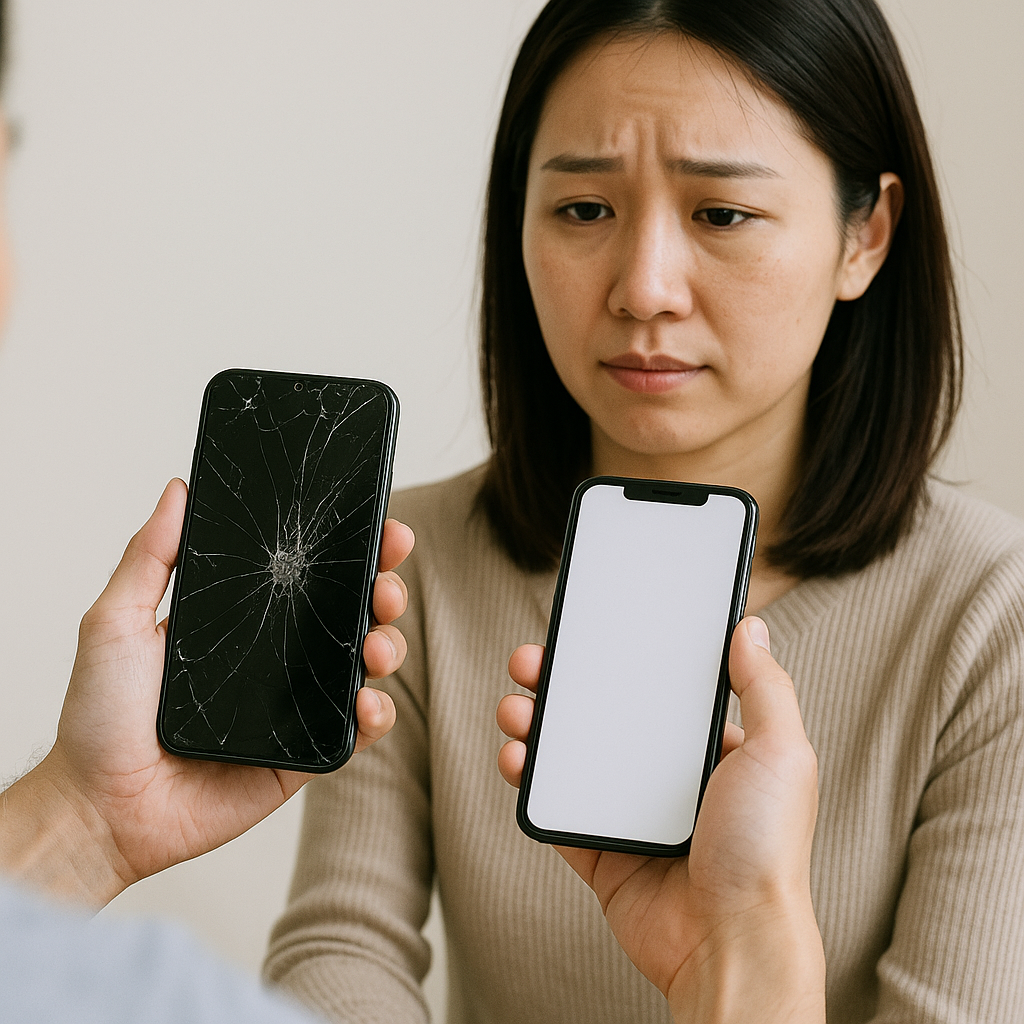
スマホが壊れてラインの引き継ぎができないのですが?
スマートフォンが物理的に故障し、電源が入らない、画面が映らないなどで一切操作できなくなると、「もうLINEの引き継ぎは無理だ」と絶望してしまうかもしれません。しかし、事前に正しい設定さえしていれば、アカウントを引き継ぐことは十分に可能です。
なぜなら、LINEのアカウント情報(友だちリスト、グループ、購入したスタンプや着せかえ、プロフィール情報など)は、故障したスマートフォン本体だけではなく、LINEの管理サーバー側にも安全に保存されているためです。このため、新しいスマートフォンで自身のアカウントに正しくログインさえできれば、これらの主要なデータはそのまま利用を再開できます。
問題は、「どうやって新しい端末で『自分自身のアカウント』だと証明するか」です。そのために絶対に必要なのが、「登録済みの電話番号」「メールアドレス」「パスワード」、あるいは「連携済みのApple IDやGoogleアカウント」といった認証情報です。これらの情報を事前に登録していれば、旧端末が手元で操作できなくても、新しい端末からサーバー上のあなたのアカウントにアクセスできます。
逆に、これらの事前準備が何もできていないと、引き継ぎは非常に困難になります。最も重要なのは、トーク履歴の心配よりもまず「アカウント本体」を取り戻すことだと認識してください。
スマホ故障時の引き継ぎの鍵
LINEのアカウント情報はサーバーに保存されています。旧端末が壊れていても、事前に「メールアドレス」と「パスワード」が登録されていれば、アカウントを引き継げる可能性は高いです。諦める必要はありません。
LINE引き継ぎ 機種変更の事前準備とは
スマホの故障や紛失は、残念ながら誰にでも突然訪れる可能性があります。「自分は大丈夫」と思っているうちに、大切なデータをすべて失うことになりかねません。万が一の事態に備え、LINEが正常に使えるうちに必ず行うべき「事前準備」が、何よりも重要です。
これらの準備を怠ると、アカウントの復旧ができなかったり、友人や家族との大切なトーク履歴を永遠に失ったりする可能性があります。今すぐご自身のLINE設定を確認してください。
必ず登録すべき3つの情報
最低限、以下の3つはLINEが使える「今」、必ず設定・確認しておきましょう。
- 電話番号
LINEアカウントの基本となる情報です。現在使用している電話番号が正しく登録されているか確認してください。 - メールアドレス
これが命綱となります。パスワードを忘れた際の再設定や、PC版でのログインに必須です。キャリアメール(@docomo.ne.jpなど)は機種変更で使えなくなる可能性があるため、GmailやYahoo!メールなどのフリーメールを登録することを強く推奨します。 - パスワード
電話番号以外の方法でログインする際や、本人確認の最終段階で必ず求められます。忘れない、かつ推測されにくいものを設定してください。
トーク履歴を守るための設定
アカウント本体とは別に、友人との会話履歴(トーク履歴)を守るためには、追加の設定が必要です。これらは自動では行われません。
1. バックアップ用のPINコード(6桁の数字)
これはトーク履歴を引き継ぐための「鍵」となる非常に重要なコードです。LINEの「設定」→「トークのバックアップ・復元」から設定できます。これを設定しておけば、万が一クラウドバックアップを取っていなかった場合でも、直近14日間のトーク履歴だけは復元されるようになります。(詳細は後述)
2. トーク履歴のクラウドバックアップ
14日分より前の全履歴を引き継ぎたい場合は、この設定が必須です。定期的に手動でバックアップするか、自動バックアップ設定をオンにしておきましょう。
- iPhoneの場合: 「設定」→「トークのバックアップ」から「iCloud」にバックアップを作成します。iCloudの空き容量が十分にあるか確認してください。
- Androidの場合: 「設定」→「トークのバックアップ・復元」から「Googleアカウント」を選択し、「Googleドライブ」にバックアップを作成します。
「事前準備」と聞くと面倒に感じるかもしれませんが、作業自体は5分もかかりません。この5分を惜しんだために、数年分の思い出を失うこともあります。今すぐ設定を見直しましょう。
詳しい手順は、LINE公式のあんぜん引き継ぎガイドも併せて確認すると確実です。
Apple ID / Google アカウント連携も忘れずに
メールアドレスやパスワード登録に加え、iPhoneなら「Apple ID」、Androidなら「Google アカウント」をLINEに連携させておくと、電話番号やパスワード入力なしでログインできる場合があり、引き継ぎの選択肢が増え、より安全になります。
LINEの旧端末が使えない場合の引き継ぎ方法は?
旧端末が故障や紛失で一切操作できない場合、旧端末にQRコードを表示させて新端末で読み取る「かんたん引き継ぎQRコード」は使えません。この場合、新しいスマートフォンでLINEアプリをインストールした後、以下のいずれかの方法でログインを試みます。
どの方法が使えるかは、あなたがどれだけ「事前準備」をしていたかによって決まります。
| ログイン方法 | 必要な事前準備 | 主な手順 |
|---|---|---|
| 電話番号でログイン (最も一般的) | ・同じ電話番号が使えること ・メールアドレスの登録 ・パスワードの登録 | 1. 新端末で「ログイン」→「電話番号でログイン」 2. 電話番号を入力し、SMS認証 3. 「私のアカウントです」を選択 4. 登録したパスワードを入力 |
| Apple IDでログイン (iPhone→iPhoneのみ) | ・Apple IDとLINEの連携 | 1. 新端末で「ログイン」 2. 「Appleで続ける」を選択 3. 画面の指示に従いApple IDで認証 |
| Google アカウントでログイン (Android→Androidのみ) | ・Google アカウントとLINEの連携 | 1. 新端末で「ログイン」 2. 「Googleで続ける」を選択 3. 画面の指示に従いGoogle アカウントで認証 |
Facebook連携でのログイン・引き継ぎ終了について
以前はFacebookアカウントを使ったログインや引き継ぎが可能でしたが、この機能は2024年1月中旬をもって終了しました。(出典:LINEヘルプセンター)
もし現在、Facebook連携のみを頼りにしている場合、その方法は使えません。他の方法(電話番号+パスワード、Apple ID、Google アカウント)でのログインが必要になるため、今すぐLINEが使えるうちに他の認証方法を登録してください。
旧端末が壊れた時のライン引き継ぎ Android編
旧端末がAndroidスマートフォンで、それが壊れてしまった場合の引き継ぎは、「Google アカウント」との連携がまさに生命線となります。
(結論)
事前にLINEアカウントとGoogleアカウントを連携させ、さらにトーク履歴をGoogleドライブにバックアップしていれば、旧端末が操作不能になっても、新しいAndroid端末でほぼ元通りに復元が可能です。
(理由)
Android版LINEは、OSの標準機能としてGoogleドライブと深く連携しています。トーク履歴のバックアップ先としてGoogleドライブを使用するため、引き継ぎ時に旧端末で使っていたのと同じGoogleアカウントを新端末でも設定し、LINEアプリにそれを認識させることで、保存されたデータを新しい端末に呼び戻す仕組みになっています。
(具体例:引き継ぎ手順)
- 新しいAndroidスマホを起動し、初期設定の段階で、旧端末でLINEのバックアップに使っていたGoogleアカウントを登録します。
- Google PlayストアからLINEアプリをインストールし、起動します。
- 「ログイン」をタップし、「Googleで続ける」または「電話番号でログイン」を選択します。
- 画面の指示に従い、電話番号のSMS認証や、パスワードの入力を進めます。(Google連携ログインの場合、これらが省略されることもあります)
- アカウントにログインが成功すると、「トーク履歴を復元しますか?」という趣旨の画面が表示されます。
- ここで、バックアップが保存されているGoogleアカウントが正しく表示されていることを確認し、「復元」をタップします。
- 続いて、事前に設定した6桁の「バックアップ用のPINコード」の入力を求められます。
- このPINコードを正しく入力できれば、Googleドライブに保存されていたトーク履歴の復元が開始されます。
Androidユーザーの方は、日頃から「LINEに連携しているGoogleアカウントはどれか」そして「バックアップ用のPINコードは何か」を必ず確認し、忘れないように管理しておくことを強くおすすめします。この2つが揃っていないと、トーク履歴の復元は非常に難しくなります。
スマホが故障 LINEトーク履歴の復元
スマホが故障した際、多くの方が最も心配するのが「トーク履歴が消えてしまうのではないか」という点でしょう。ここで冷静に切り分けて考えるべきは、「アカウント本体の引き継ぎ」と「トーク履歴の復元」は全く別の問題である、という点です。
アカウント(友だちリストなど)は引き継げても、トーク履歴が戻ってこないケースは多々あります。復元できるかどうかは、「クラウドバックアップの有無」と「PINコードの設定」の2点にかかっています。
ケース1:【全復元】バックアップあり + PINコードあり
これが最も望ましい状態です。
iPhone(iCloud)またはAndroid(Google Drive)にトーク履歴のバックアップが定期的に保存されており、かつPINコードも設定している場合、バックアップ時点までの全トーク履歴と、バックアップ以降〜引き継ぎ直前までの(最大14日間の)トーク履歴が復元されます。
※ただし、これは同じOS間(iPhone→iPhone、Android→Android)での引き継ぎに限られます。
ケース2:【一部復元】バックアップなし + PINコードあり
クラウドバックアップは取っていなかった(または、バックアップデータが古すぎる)ものの、PINコードだけは設定していた場合、直近14日間分のみのトーク履歴が復元されます。15日以上前の古い履歴は失われますが、最低限の直近の会話は取り戻すことができます。
ケース3:【復元不可】PINコードなし
これが最も避けたいケースです。PINコードを設定していない場合、たとえクラウドバックアップが残っていたとしても、トーク履歴を復元することはできません。アカウントの引き継ぎ(友だちリストなど)はできても、トークルームはすべて空の状態で始まることになります。
異なるOS間(iPhone ⇔ Android)の引き継ぎ
OSが異なる(例:iPhoneからAndroid、またはAndroidからiPhone)機種変更の場合、バックアップの仕組みが根本的に異なるため、クラウドバックアップ(iCloud/Google Drive)を引き継ぐことはできません。(出典:LINEヘルプセンター 異なるOSへ機種変更する場合)
この場合、PINコードを設定していたとしても、復元できるのは直近14日間分のみとなります。もしOSをまたいで全履歴を引き継ぎたい場合は、有料の「LYPプレミアム」会員向け機能である「プレミアムバックアップ」などを利用する必要があります。
line スマホ故障 引き継ぎのトラブル解決策
- LINE引き継ぎで以前の端末がない 電話番号認証
- LINE引き継ぎで以前の端末がない パスワード忘れた
- スマホを無くしてLINEにログインできないのですが?
- 携帯が壊れた場合のLINEはどうなる 知恵袋の疑問
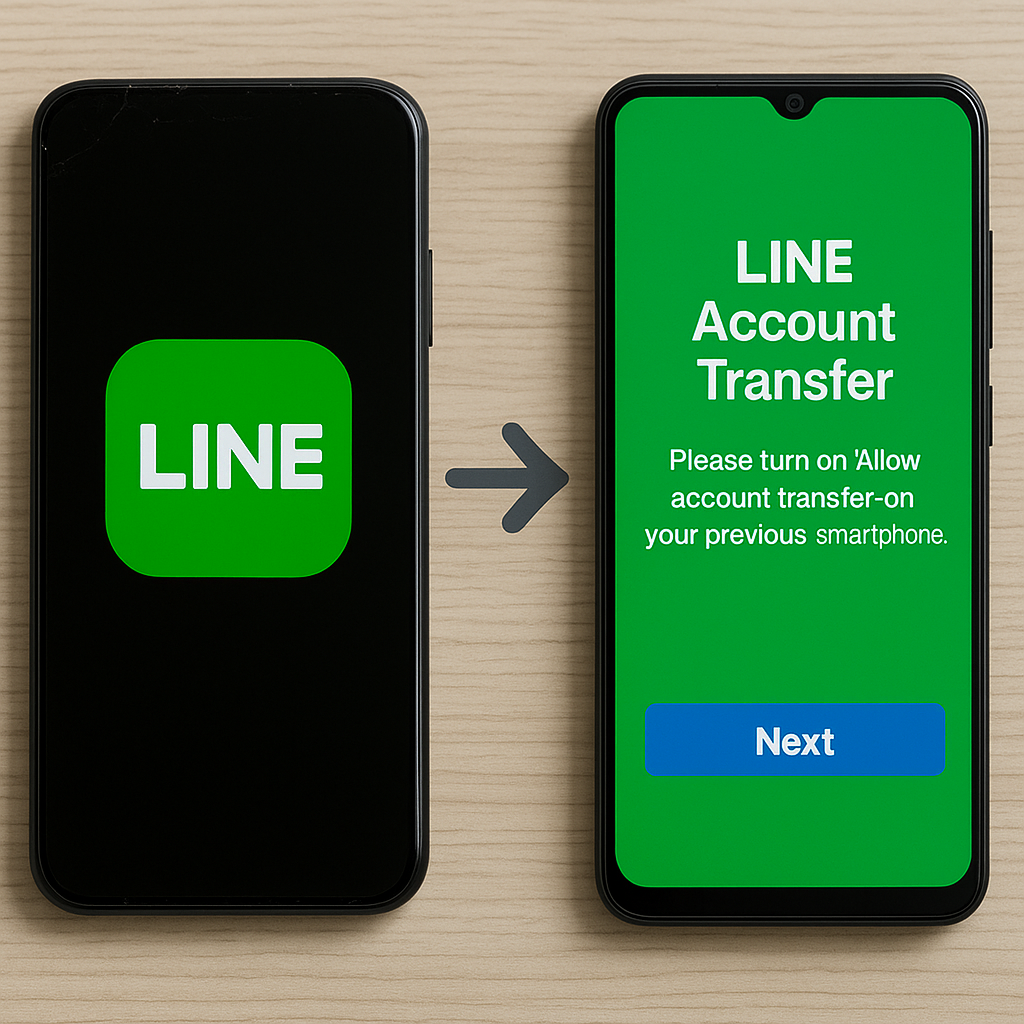
LINE引き継ぎで以前の端末がない 電話番号認証
旧端末(故障したスマホ)が手元にない、または操作できない状況でも、新しいスマートフォンで「同じ電話番号」のSIMカードが使えるのであれば、電話番号認証(SMS認証)による引き継ぎが基本ルートとなります。
(結論)
旧端末が物理的に存在しなくても、新しい端末にLINEアプリをインストールし、「電話番号でログイン」を選択すれば手続きを進めることが可能です。
(理由)
LINEは「1つの電話番号につき1つのアカウント」という原則で管理されています。そのため、新しい端末であっても、契約中の電話番号(SIMカード)宛にSMS(ショートメッセージ)で6桁の認証コードを送ることで、あなたがその電話番号の正当な所有者であることを確認し、本人確認を行います。
(具体例:手順)
- 新しいスマホに、これまで使っていたものと「同じ電話番号」のSIMカードを挿入します。
- Wi-Fiまたはモバイルデータ通信に接続し、LINEアプリをインストールします。
- アプリを起動し、「ログイン」→「電話番号でログイン」を選びます。
- あなたの電話番号を入力し、SMSが受信できることを確認して「送信」ボタンをタップします。
- 新しいスマホのSMSアプリ(メッセージアプリ)に、LINEから6桁の「認証番号」が届きます。
- LINEアプリに戻り、届いた認証番号を正しく入力します。
- 「(あなたのアカウント名)としてログインしますか?」と表示されたら、表示されている名前やプロフィール画像が自分のものか確認し、「はい、私のアカウントです」を選択します。
- 次の画面で「パスワード」の入力を求められます。
ここで事前に設定したパスワードを入力できれば、アカウントの引き継ぎは無事完了です。この後の流れで、トーク履歴の復元(PINコード入力)に進みます。
電話番号が変わった場合
スマホの故障と同時に携帯キャリアも乗り換え、電話番号も変わってしまった場合、このSMS認証による引き継ぎ方法は使えません。
その場合は、旧端末で事前に連携していた「Apple ID」や「Google アカウント」でのログインを試みるか、それができない場合はさらに厳しい状況になります。
LINE引き継ぎで以前の端末がない パスワード忘れた
「旧端末がなく、電話番号認証は通ったが、最後のパスワード入力画面で思い出せない」――これは非常に焦る、絶望的な状況です。しかし、もし「ある設定」をしていれば、まだ助かる道は残されています。
(結論)
事前に「メールアドレス」をLINEに登録していれば、パスワードをその場で再設定(リセット)してログインすることが可能です。
(理由)
パスワードを忘れた場合、LINEは本人確認の最終手段として、登録済みのメールアドレス宛に「パスワード再設定用の案内」を送信します。このメールに記載された指示に従うことで、新しいパスワードを登録し直し、ログインを続行できます。
(具体例:手順)
- 新しいスマホでLINEアプリを起動し、「電話番号でログイン」の手順を進めます。
- パスワード入力画面が表示されたら、「パスワードを忘れた場合」(または「パスワードをお忘れの場合」)というリンクをタップします。
- LINEに登録していた「メールアドレス」を入力する画面が表示されます。
- メールアドレスを入力して送信すると、該当のメールアドレス宛にLINEからメールが届きます。(届かない場合は迷惑メールフォルダも確認してください)
- メール本文に記載されているURL(リンク)をタップ、または認証番号を入力し、画面の指示に従って新しいパスワードを設定します。
- 設定完了後、LINEアプリのパスワード入力画面に戻り、今設定した新しいパスワードを使ってログインします。
このように、パスワードを忘れた場合の「最後の砦」となるのがメールアドレスです。キャリアメールではなく、GmailなどのPCでも確認できるメールアドレスを登録しておくことが、リスク管理として非常に重要です。
メールアドレスを登録していなかった場合
旧端末が操作できず、パスワードも忘れ、さらにメールアドレスも未登録だった場合、原則としてそのアカウントにログインする正当な手段はありません。
この最悪のケースでは、アカウントの復旧を諦め、新しいアカウントを作り直すことになる可能性が非常に高いです。一縷の望みをかけてLINEの問題報告フォームからサポートセンターに問い合わせることもできますが、本人確認ができない以上、復旧は極めて困難であるとされています。
スマホを無くしてLINEにログインできないのですが?
スマートフォンを「故障」ではなく「紛失」した場合も、旧端末が手元にないという点では状況は同じです。しかし、紛失には「第三者に操作される危険性」という最大のリスクが伴います。
(結論)
紛失した場合も、新しいスマートフォンを用意し、「電話番号でログイン」または「Apple ID / Google アカウントでログイン」を試みます。アカウントの復旧と同時に、乗っ取り防止の措置を急ぐ必要があります。
(理由)
紛失した端末が他人の手に渡り、ロックを解除されてしまった場合、あなたのLINEが乗っ取られる危険性があります。しかし、新しい端末でLINEの引き継ぎを正常に完了させると、紛失した古い端末のLINEアプリは自動的に初期化され、アカウント情報が削除されます。これにより、他人に使われるのを防ぐことができます。
(具体例)
手順は「LINEの旧端末が使えない場合の引き継ぎ方法は?」の項目で解説した通りです。
- (警察への届け出やキャリアへの連絡と並行し)新しいスマホを準備します。
- 新しいスマホでLINEをインストール。
- 「電話番号でログイン」を実行し、パスワードを入力する。
- (または)「Appleで続ける」「Googleで続ける」でログインする。
- 引き継ぎを完了させ、旧端末のデータを無効化する。
スマホを紛失した場合は、まさに時間との勝負です。アカウントの乗っ取りや個人情報の漏洩を防ぐためにも、キャリアに連絡して回線を停止するなどの措置と同時に、できるだけ早く新しい端末(または一時的な代替機)を準備し、LINEのログイン操作を完了させてください。ログインさえできれば、旧端末のデータは無効化されます。
もしPC版やiPad版のLINEを利用しており、旧端末で「他の端末でのログイン許可」をオンにしていた場合は、まずそちらからログインし、設定から「他の端末」をログアウトさせる応急処置も可能です。
携帯が壊れた場合のLINEはどうなる 知恵袋の疑問
Yahoo!知恵袋などのQ&Aサイトでは、「携帯が壊れたらLINEはどうなる?」「友だちリストも全部消える?」といった質問が数多く見られます。これは、多くの人がLINEのデータが携帯電話本体にしか保存されていないと誤解しているためです。
(結論)
携帯が壊れても、LINEの「アカウント情報」はLINEのサーバーに保存されているため、消えません。正しく引き継ぎさえすれば、友だちリスト、購入したスタンプ、プロフィールなどは元通りになります。
(理由)
知恵袋などで混乱が見られる主な原因は、LINEが扱う2種類のデータを混同している点にあります。
| データの種類 | 保存場所 | スマホが壊れても… |
|---|---|---|
| ① アカウント情報 (友だちリスト、グループ、購入スタンプ、プロフィール、LINE Pay残高など) | LINEのサーバー | 消えない。 新しい端末で正しく「ログイン」すれば、サーバーから同期されて復元される。 |
| ② トーク履歴 (過去の会話、送受信した写真・動画) | 端末本体 (+任意でiCloud/Google Driveにバックアップ) | 消える可能性が高い。 事前にiCloudやGoogle Driveにバックアップしていないと復元できない。 |
知恵袋で「データが全部消えた」と嘆いている人の多くは、事前準備(特にパスワード設定やメールアドレス登録)をしていなかったために、①のアカウントに「ログイン」できず、結果として②の「トーク履歴」も当然失ってしまった、というケースがほとんどです。
(具体例)
携帯が壊れた場合、あなたのアカウントはLINEのサーバー上で「休眠状態」になります。新しい携帯でログイン操作を行い、登録したパスワードやPINコードという「鍵」を使って、サーバーに眠っているあなたのアカウント情報と、クラウドに預けていたトーク履歴を呼び覚ます、というイメージが近いです。
携帯が壊れても、アカウントはすぐに消滅しません。慌てて新しいアカウントを作り直すと、古いアカウントのデータは(復旧できた可能性があっても)上書きされて消えてしまいます。まずはこの記事で紹介している手順に沿って、冷静に「ログイン」を試みることが大切です。
line スマホ故障 引き継ぎの総まとめ
- スマホが壊れてもアカウント自体はLINEサーバーに残っている
- 引き継ぎの最重要キーは事前の「メールアドレス」と「パスワード」登録
- トーク履歴の復元には「クラウドバックアップ」と「PINコード」が必須
- 旧端末が使えない場合は「電話番号でログイン」が基本ルート
- iPhoneなら「Apple ID」、Androidなら「Google アカウント」連携も強力な保険になる
- Facebook連携での引き継ぎは2024年に終了しているため注意
- パスワードを忘れてもメールアドレスを登録していれば再設定できる
- メールアドレス未登録でパスワードを忘れると復旧は極めて困難
- トーク履歴は同じOS間(iPhone同士、Android同士)でないと全復元できない
- 異なるOS間(iPhone⇔Android)の引き継ぎは原則「直近14日間」のみ復元可能
- PINコードを設定していればバックアップなしでも「直近14日間」は復元される
- PINコードが未設定だとトーク履歴の復元は一切できない
- スマホ紛失時は乗っ取り防止のためすぐに新端末でログインし旧端末を無効化する
- 「アカウント情報(友だち)」と「トーク履歴(会話)」は別物として考える
- 何よりもまず「アカウント本体」へのログインを最優先する
スマートフォンの故障は予測できません。この記事を読み終えた「今」、ご自身のLINE設定を見直し、メールアドレス、パスワード、PINコードが正しく設定されているかを確認することを強く推奨します。